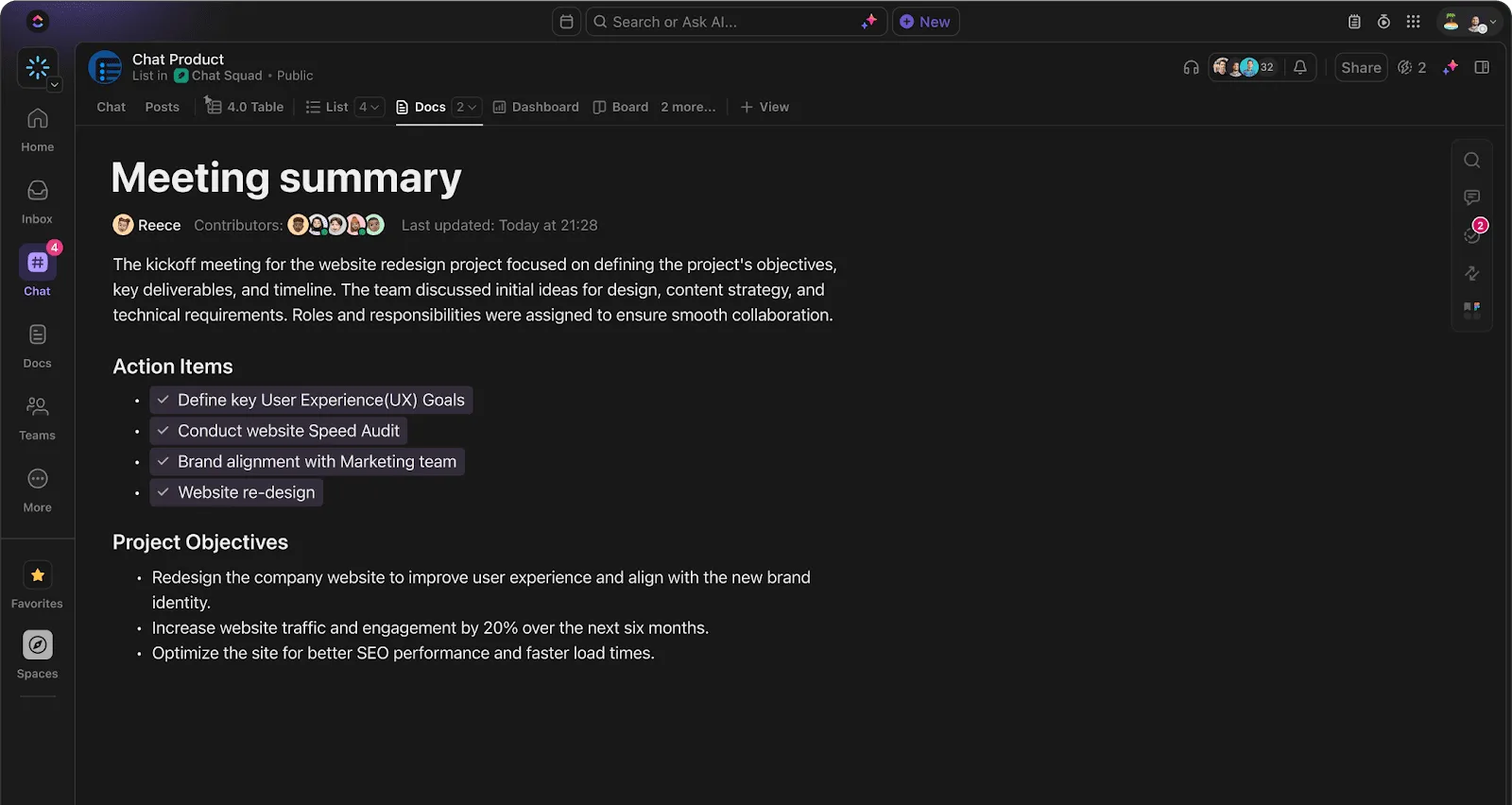

พวกเราส่วนใหญ่ชื่นชอบ Slack เพราะความสามารถอันน่าทึ่งทั้งหมดที่มันทำได้
เพียงแต่ว่ามันไม่มีฟีเจอร์ปฏิทินในตัว
หากคุณต้องการให้การอัปเดตของทีมคุณซิงค์กับตารางเวลาของคุณได้โดยไม่มีปัญหา คุณจำเป็นต้องผสาน Google Calendar เข้ากับ Slack
อย่างไร? มาดูกันทีละขั้นตอน
⏰ สรุป 60 วินาที
- แม้ว่าจะได้รับความนิยม แต่ Slack ก็ยังขาดฟังก์ชันปฏิทินในตัวและจำเป็นต้องผสานรวมกับเครื่องมืออื่น เช่น Google Calendar
- การเชื่อมต่อ Google Calendar กับ Slack ต้องติดตั้งแอปและเชื่อมโยงบัญชีของคุณ เปิดใช้งานการซิงค์ปฏิทินขั้นพื้นฐาน
- อย่างไรก็ตาม การผสานรวมมีข้อจำกัด เช่น การอัปเดตสถานะที่ไม่สม่ำเสมอ การสนับสนุนปฏิทินร่วมกันที่จำกัด และการจัดการกิจกรรมขั้นพื้นฐาน
- ClickUpถูกนำเสนอเป็นทางเลือกที่ครอบคลุม รวบรวมการจัดการโครงการ การสื่อสาร และองค์ความรู้ไว้ในแพลตฟอร์มเดียว
- คุณสมบัติของ ClickUp ประกอบด้วยมุมมองปฏิทินแบบไดนามิก การจัดตารางเวลาด้วย AI และการจัดการงานแบบบูรณาการ
วิธีเชื่อมต่อ Slack กับ Google Calendar
ขั้นตอนที่ 1: ติดตั้งแอป Google Calendar สำหรับพื้นที่ทำงานของคุณ
คุณจะต้องเพิ่มแอป Google Calendar ลงในพื้นที่ทำงาน Slack ของคุณ เป็นเรื่องง่ายมาก—เพียงแค่ทำตามคำแนะนำเหล่านี้
จากเบราว์เซอร์:
- ไปที่ไดเรกทอรีแอป Slack และค้นหา "Google Calendar"
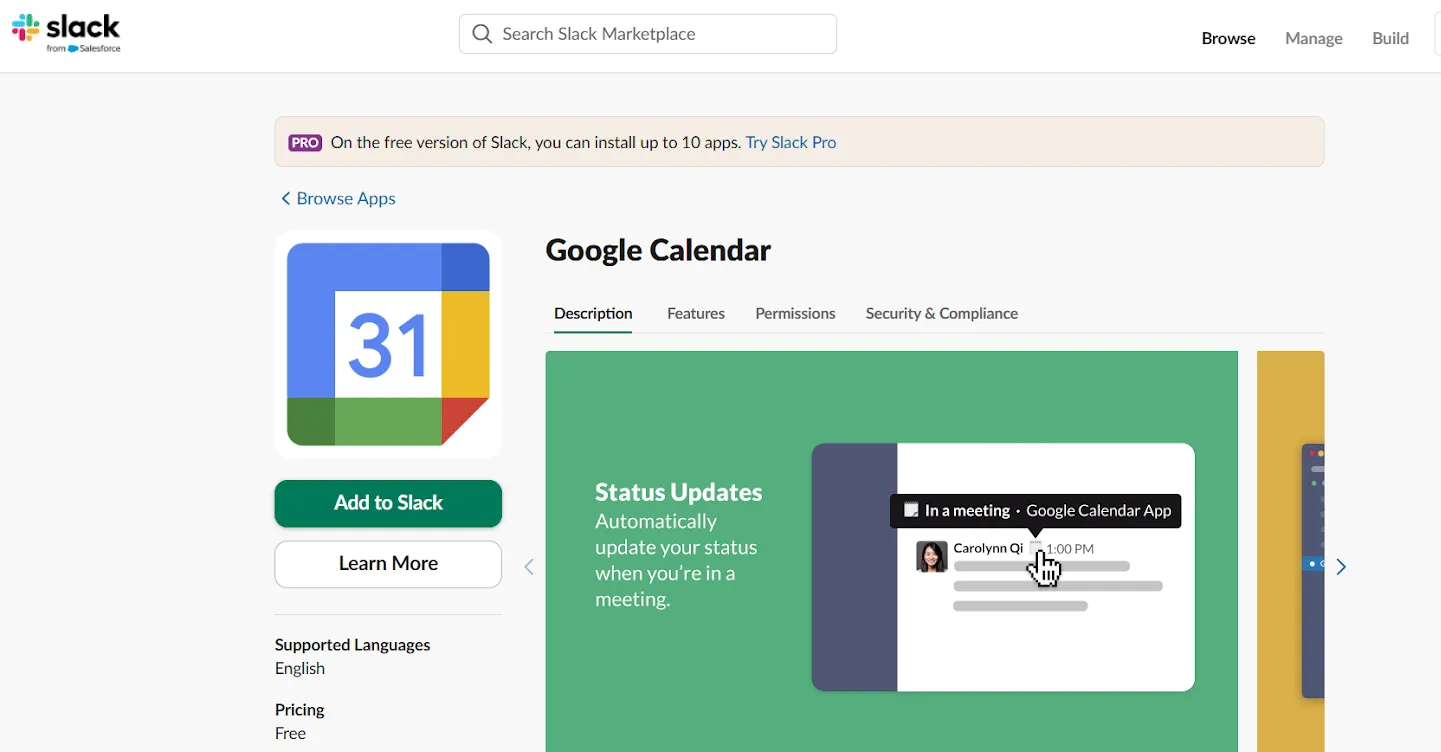
- เลือกพื้นที่ทำงานของคุณแล้วคลิก "เพิ่มไปยัง Slack"
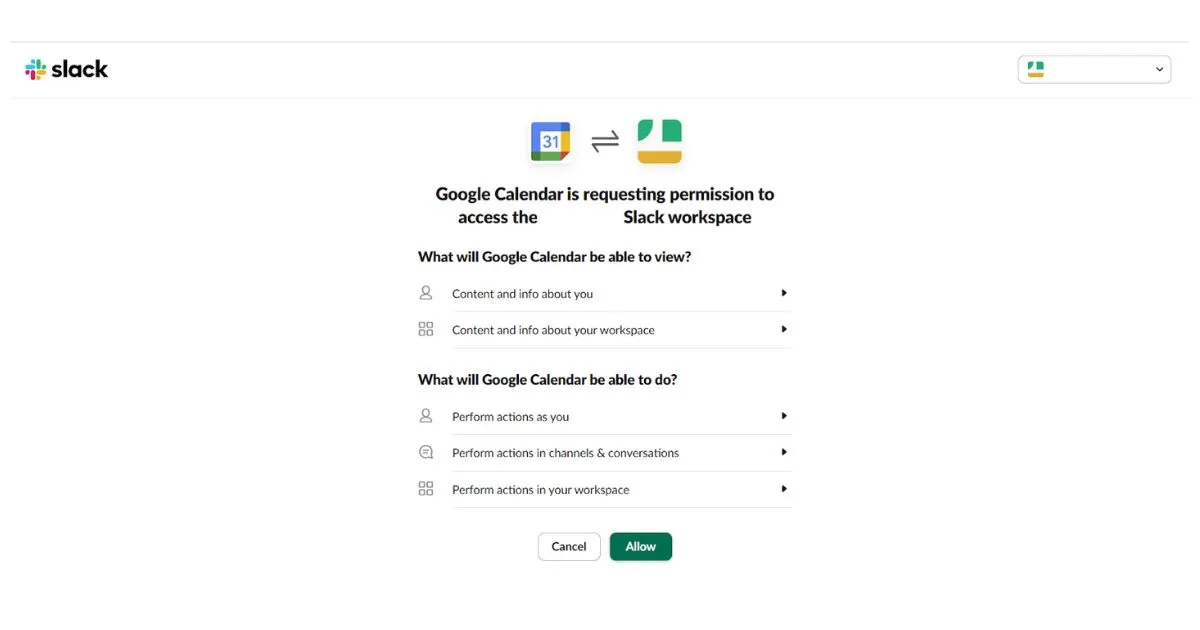
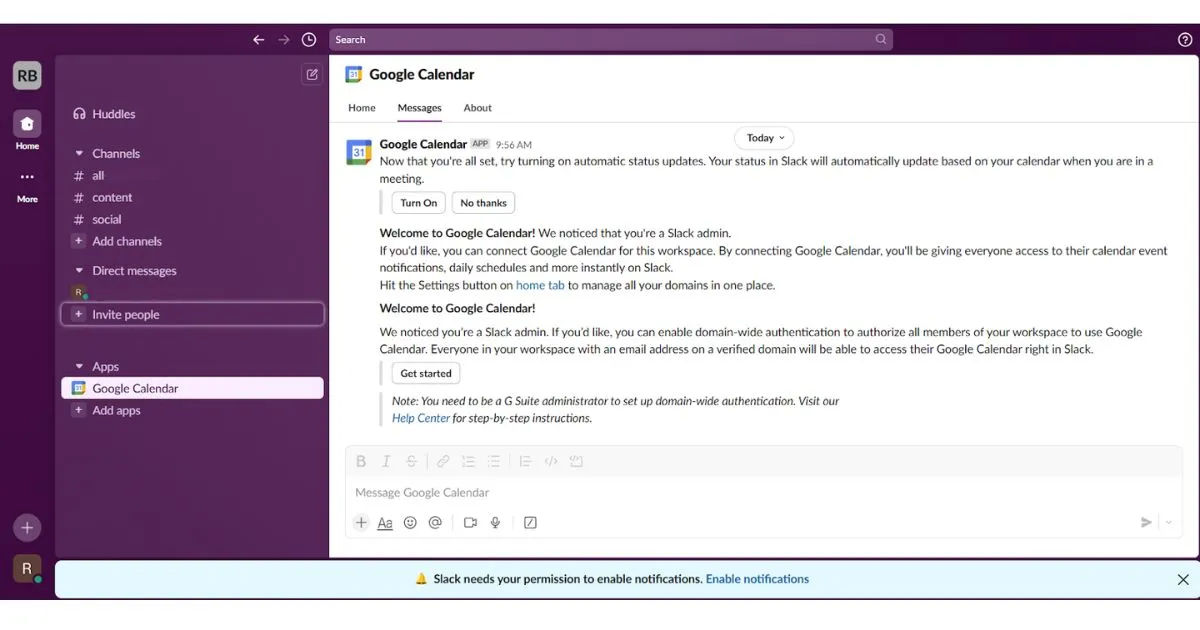
- คลิกอนุญาตเพื่อให้สิทธิ์การเข้าถึง Google Calendar และเลือกบัญชี Google ที่คุณต้องการใช้
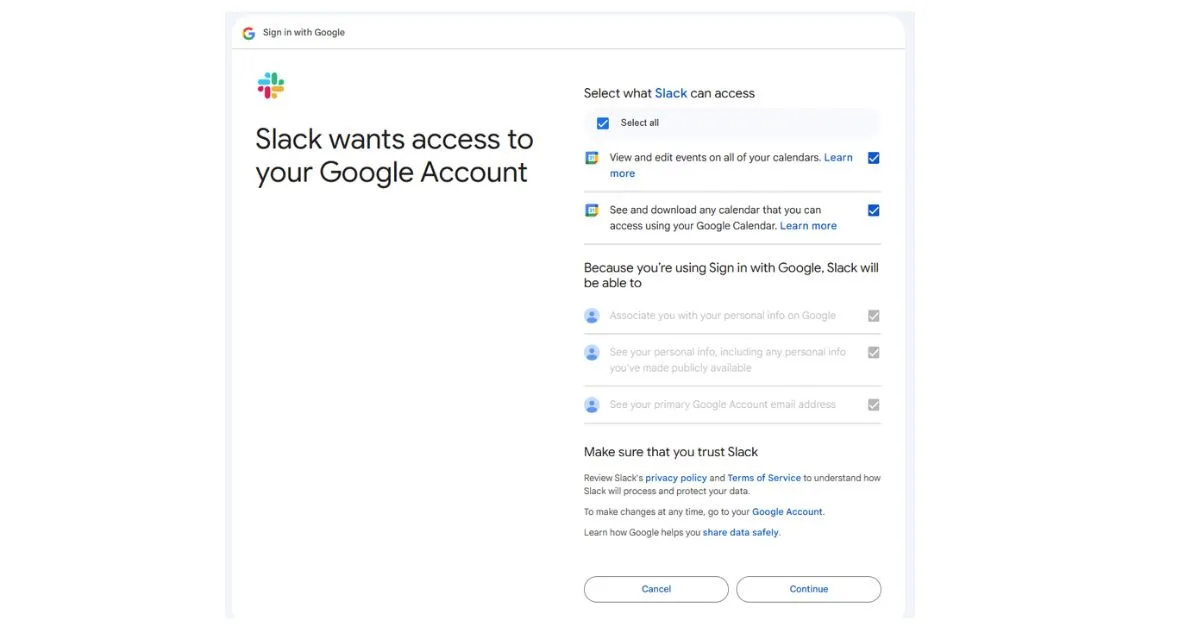
- คุณจะถูกลิงก์ไปยังแอป Slack บนเดสก์ท็อป เพื่อยืนยันการติดตั้งที่สำเร็จ
💡 เคล็ดลับจากผู้เชี่ยวชาญ: กำลังมองหาการผสานการทำงานกับ Slack ที่ยอดเยี่ยมเพิ่มเติมอยู่ใช่ไหม? นี่คือคู่มือของเราที่รวบรวม17 การผสานแอป Slack ที่ดีที่สุด
จากไคลเอนต์ Slack บนเดสก์ท็อป:
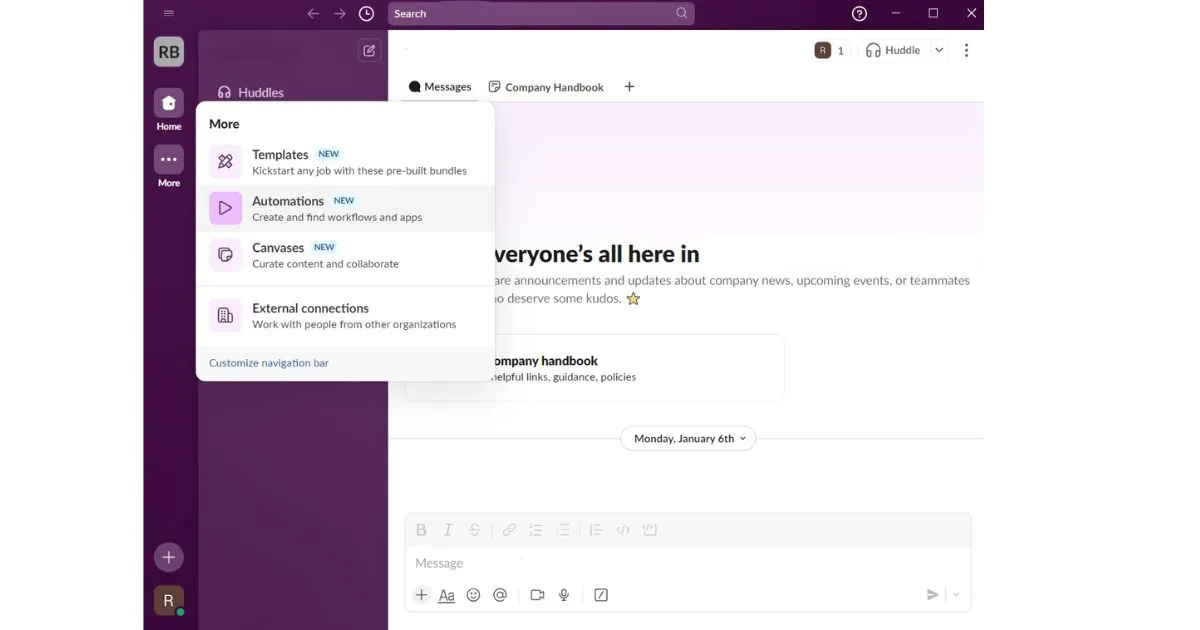
- คลิกไอคอน "+" (เพิ่มแอป) ภายใต้แท็บแอปในแถบด้านซ้าย ไม่เห็นแท็บแอปใช่ไหม? คลิกเพิ่มเติม จากนั้นเลือก การทำงานอัตโนมัติ > แอป
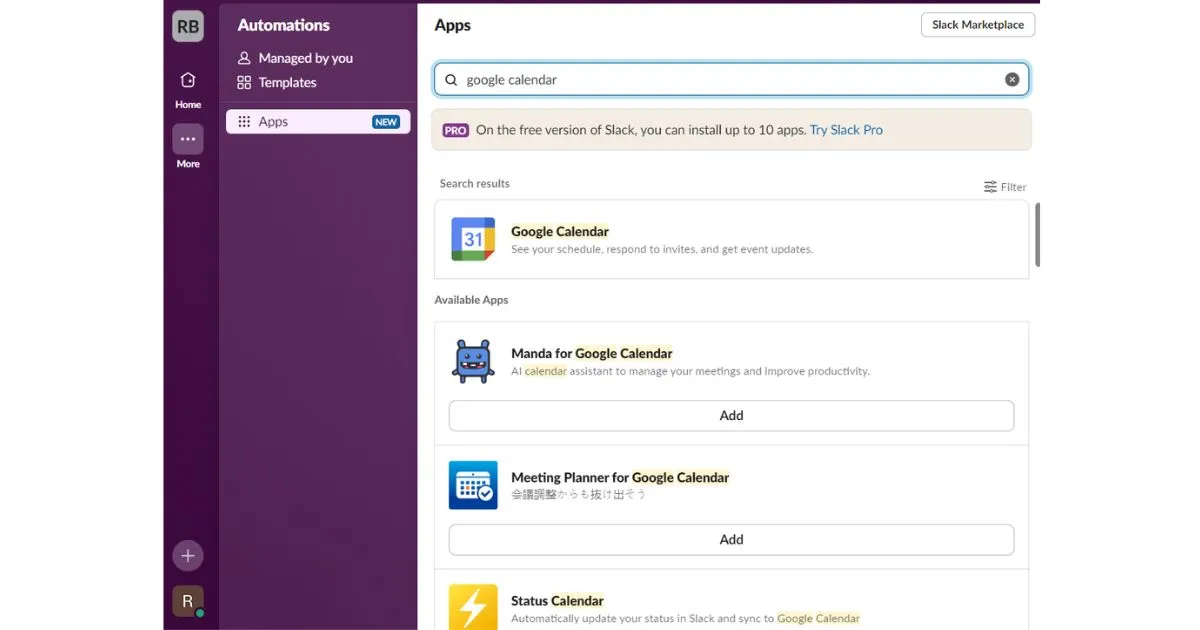
- พิมพ์ "Google Calendar" ในแถบค้นหา, ค้นหาแอป, และคลิกเพิ่ม
- คุณจะถูกเปลี่ยนเส้นทางไปยังเบราว์เซอร์ของคุณเพื่อคลิก เพิ่มไปยัง Slack
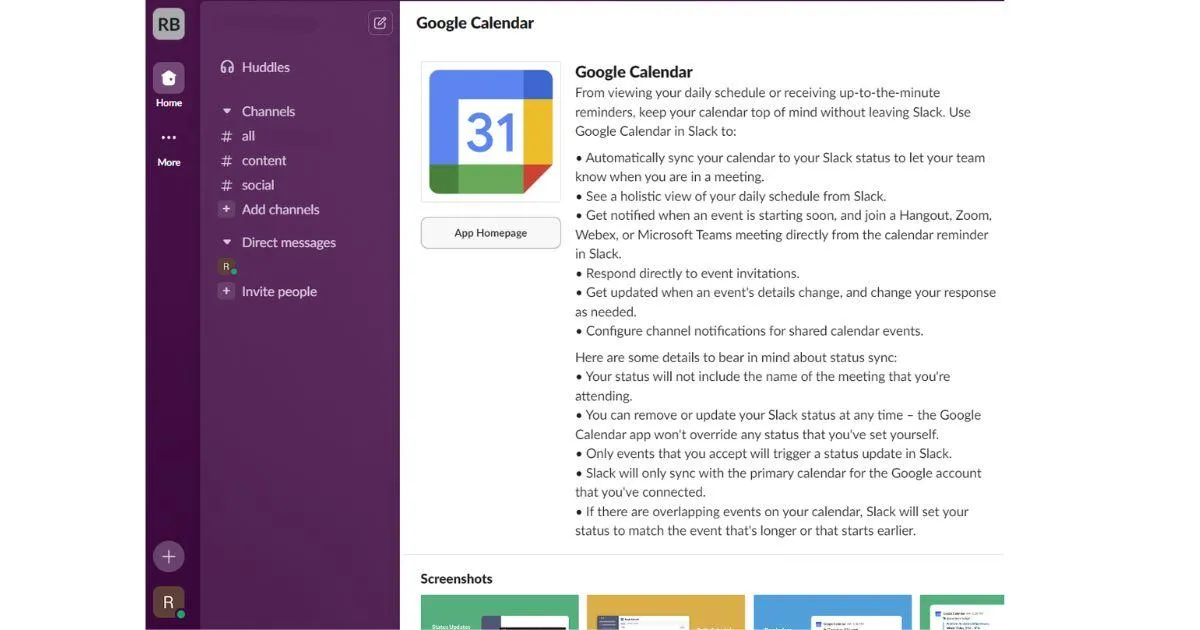
- ให้สิทธิ์การเข้าถึงโดยคลิกที่ "อนุญาต" และเลือกบัญชี Google ของคุณ
- แอปถูกติดตั้งแล้วและพร้อมใช้งาน
➡️ อ่านเพิ่มเติม: วิธีใช้ Slack สำหรับการจัดการโครงการ
📮ClickUp Insight:92% ของพนักงานใช้วิธีการที่ไม่สอดคล้องกันในการติดตามรายการที่ต้องดำเนินการ ซึ่งส่งผลให้เกิดการตัดสินใจที่พลาดและการดำเนินการล่าช้า
ไม่ว่าคุณจะส่งบันทึกติดตามผลหรือใช้สเปรดชีต กระบวนการมักจะกระจัดกระจายและไม่มีประสิทธิภาพ โซลูชันการจัดการงานของ ClickUp ช่วยให้การแปลงบทสนทนาเป็นงานเป็นไปอย่างราบรื่น—เพื่อให้ทีมของคุณสามารถดำเนินการได้อย่างรวดเร็วและทำงานร่วมกันอย่างมีเป้าหมายเดียวกัน
ขั้นตอนที่ 2: เชื่อมต่อบัญชี Google Calendar ของคุณกับ Slack
ตอนนี้แอปได้ติดตั้งเรียบร้อยแล้ว ถึงเวลาที่จะเชื่อมต่อบัญชี Google Calendar ของคุณแล้ว นี่คือวิธีการ:
จากไคลเอนต์เดสก์ท็อป:
- ไปที่ แอป > Google ปฏิทิน > หน้าหลัก และคลิก เชื่อมต่อบัญชี
- คุณจะถูกลิงก์ไปยังเบราว์เซอร์ของคุณ คลิกอนุญาต และลงชื่อเข้าใช้ด้วยบัญชี Google ของคุณ
- เมื่อเชื่อมต่อแล้ว คุณจะถูกนำไปยัง Slack
🧠 คุณรู้หรือไม่: Slack เป็นคำย่อมาจาก "Searchable Log of All Communication and Knowledge" หรือ "บันทึกการสื่อสารและความรู้ทั้งหมดที่สามารถค้นหาได้" ฟังก์ชันการค้นหาของ Slack ถูกออกแบบมาโดยเฉพาะเพื่อช่วยให้คุณค้นหาข้อมูลที่ต้องการได้อย่างแม่นยำ หรือทำความเข้าใจเรื่องใดเรื่องหนึ่งได้อย่างรวดเร็ว
จากแอปมือถือ Slack:
- เปิดแท็บหน้าแรกใน Slack
- ค้นหา Google Calendar ได้โดย: คลิกที่มันภายใต้แท็บหน้าหลัก หรือ ใช้แถบค้นหา "Jump to…" ที่ด้านบน
- คลิกที่มันภายใต้แท็บหน้าแรก หรือ
- ใช้แถบค้นหา "ไปที่..." ที่ด้านบน
- เลือก Google Calendar จากนั้นคลิก เชื่อมต่อบัญชี
- ในเบราว์เซอร์ในแอป ให้ลงชื่อเข้าใช้บัญชี Google ของคุณแล้วกดอนุญาต
- คลิกที่มันภายใต้แท็บหน้าแรก หรือ
- ใช้แถบค้นหา "ไปที่..." ที่ด้านบน
➡️อ่านเพิ่มเติม: เคล็ดลับปฏิวัติ Google Calendar ที่คุณต้องรู้
ขั้นตอนที่ 3: เริ่มซิงค์ปฏิทินของคุณ
เมื่อบัญชีของคุณเชื่อมต่อแล้ว กิจกรรมใน Google Calendar ของคุณจะปรากฏใน Slack โดยอัตโนมัติ การแจ้งเตือนกิจกรรม การเตือนความจำ และการอัปเดตจะอยู่ในปลายนิ้วของคุณ เพื่อให้คุณสามารถติดตามตารางประจำวันได้โดยไม่ต้องสลับไปมาระหว่างแอป
💡 เคล็ดลับมืออาชีพ: ใช้การผสานการทำงานเพื่ออัปเดตสถานะ Slack ของคุณโดยอัตโนมัติตามกิจกรรมใน Google Calendar ของคุณ—เพราะ "กำลังประชุม" ดีกว่า "ทำไมคุณไม่ตอบข้อความของฉัน?"
ข้อจำกัดของการเชื่อมต่อ Slack กับ Google Calendar
แม้ว่าการผสานรวมกับ Google Calendarจะสัญญาว่าจะช่วยให้การทำงานราบรื่นขึ้นและการประสานงานในทีมใน Slack ดีขึ้น แต่บางฟีเจอร์ก็ยังไม่ได้รับการขัดเกลาเท่าที่คุณคาดหวัง
นี่คือข้อดีและข้อเสียของ Slack เมื่อ ใช้ร่วมกับ Google Calendar:
1. การอัปเดตสถานะที่จำกัด
⚠️ ปัญหา: การผสานรวมจะอัปเดตสถานะ Slack เฉพาะสำหรับเหตุการณ์ที่ผู้ใช้ยอมรับหรือทำเครื่องหมายว่าไม่ว่างเท่านั้น เหตุการณ์ที่ทับซ้อนกันหรือเหตุการณ์ที่ทำเครื่องหมายว่าอาจเข้าร่วมจะไม่ได้รับการอัปเดตสถานะ ทำให้เพื่อนร่วมทีมคาดเดาเกี่ยวกับความพร้อมใช้งานได้
👎 ผลกระทบ: สิ่งนี้อาจนำไปสู่การสื่อสารที่ผิดพลาด โดยเฉพาะในทีมที่ต้องพึ่งพาการอัปเดตสถานะแบบเรียลไทม์เพื่อการทำงานร่วมกัน
2. ไม่สามารถซิงค์ปฏิทินทีมที่แชร์ได้ครบถ้วน
⚠️ ปัญหา: การผสานรวมนี้ได้รับการออกแบบมาสำหรับปฏิทินส่วนบุคคลเป็นหลัก ทำให้ความสามารถในการดูและจัดการปฏิทินทีมที่แชร์โดยตรงใน Slack มีข้อจำกัด
👎 ผลกระทบ: ผู้ใช้อาจต้องสลับไปมาระหว่าง Slack และ Google Calendar เพื่อตรวจสอบตารางงานของทีม ซึ่งเพิ่มขั้นตอนที่ไม่จำเป็นและขัดขวางการทำงานที่มีประสิทธิภาพตามจุดประสงค์ของการผสานรวม
➡️ อ่านเพิ่มเติม: วิธีรวมปฏิทิน Google สองหรือมากกว่าเข้าด้วยกัน
3. คุณสมบัติการจัดการกิจกรรมพื้นฐาน
⚠️ ปัญหา: แม้ว่าผู้ใช้สามารถรับการแจ้งเตือนกิจกรรมและสร้างกิจกรรมใหม่ได้ แต่ Slack ยังไม่รองรับฟังก์ชันปฏิทินขั้นสูงอย่างเต็มรูปแบบ เช่น การจัดการกิจกรรมที่เกิดขึ้นซ้ำหรือการตั้งการแจ้งเตือนที่ซับซ้อน
👎 ผลกระทบ: การจำกัดนี้ทำให้ผู้ใช้ไม่สามารถจัดการปฏิทินได้อย่างครอบคลุมโดยไม่ต้องกลับไปใช้ Google Calendar ซึ่งลดความสะดวกในการใช้งาน
4. การแจ้งเตือนล่าช้าหรือไม่สม่ำเสมอ
⚠️ ปัญหา: ผู้ใช้อาจพบความล่าช้าหรือไม่สอดคล้องกันในการรับการแจ้งเตือนหรือการเตือนเหตุการณ์เนื่องจากปัญหาการซิงค์หรือการพึ่งพาเครือข่าย
👎 ผลกระทบ: การพลาดการแจ้งเตือนตามเวลาที่กำหนดอาจส่งผลให้พลาดการประชุมหรือการจัดการเวลาที่ไม่ดี ทำให้ผู้ใช้ที่พึ่งพาการแจ้งเตือนอย่างรวดเร็วรู้สึกไม่พอใจ
➡️ อ่านเพิ่มเติม: วิธีจัดระเบียบช่อง Slack ในที่ทำงาน
5. การปรับแต่งการแจ้งเตือนได้จำกัด
⚠️ ปัญหา: การตั้งค่าการแจ้งเตือนสำหรับกิจกรรมในปฏิทินใน Slack มีความยืดหยุ่นจำกัดเมื่อเทียบกับตัวเลือกดั้งเดิมของ Google Calendar ผู้ใช้อาจพบว่าการปรับแต่งการแจ้งเตือนให้ตรงกับความต้องการเฉพาะของตนเป็นเรื่องท้าทาย
👎 ผลกระทบ: การแจ้งเตือนมากเกินไปอาจทำให้เสียสมาธิ ในขณะที่การแจ้งเตือนน้อยเกินไปอาจทำให้ผู้ใช้พลาดเหตุการณ์สำคัญ ส่งผลต่อประสิทธิภาพการทำงาน
ปัญหาของการพึ่งพาการผสานรวมระหว่าง Slack และ Google Calendar คือการที่ต้องคอยตรวจสอบไปมาอยู่ตลอดเวลา ปฏิทินได้ซิงค์การประชุมล่าสุดของคุณหรือยัง? Slack แจ้งทีมของคุณว่าคุณไม่ว่างหรือยัง? มันเหมือนกับการเล่นเกมตีตัวตุ่นแบบดิจิทัล
➡️ อ่านเพิ่มเติม: วิธีใช้ Slack อย่างมีประสิทธิภาพ: คู่มือฉบับสมบูรณ์สำหรับผู้ใช้ Slack
สร้างกระบวนการทำงานการกำหนดเวลาที่ราบรื่นด้วย ClickUp
งานในวันนี้ไม่สมบูรณ์. โครงการของเรา, การสื่อสารของทีม, และความรู้ของเราถูกกระจายอยู่ในเครื่องมือที่ไม่เชื่อมต่อซึ่งทำให้เราช้าลงและลดประสิทธิภาพของเรา.
จุดประสงค์ทั้งหมดของการผสานรวมคือเพื่อหลีกเลี่ยงการสลับไปมาระหว่าง Slack และ Google Calendar หากคุณยังคงทำเช่นนั้นอยู่ClickUpคือตาข่ายนิรภัยสำหรับคุณ
ClickUp แก้ไขปัญหานี้ด้วยการเป็น แอปเดียวสำหรับทุกงาน ที่รวมการจัดการโครงการ ความรู้ และการแชทแบบรวมไว้ในแพลตฟอร์มเดียว—ทั้งหมดขับเคลื่อนด้วย AI ที่ช่วยให้คุณทำงานได้อย่างชาญฉลาดยิ่งขึ้น
✨ ลองจินตนาการดูสิ: วันจันทร์ของคุณเริ่มต้นด้วยหิมะถล่มของคำเตือนการประชุม การแจ้งเตือนงาน และสถานะ Slack ที่ติดค้างว่า "พร้อมใช้งาน" ทั้งที่คุณมีนัดซ้อนกันถึงสามงาน คุณพยายามสลับไปมาระหว่างแอปต่างๆ พยายามทำความเข้าใจทุกอย่าง มันน่าหงุดหงิดใช่ไหม? นั่นคือจุดที่ClickUp Calendarเข้ามาและพูดว่า "ผ่อนคลาย ฉันจัดการเอง"
ใน ClickUp ปฏิทินของคุณไม่ได้เพียงแค่ซิงค์—แต่มันมีชีวิต
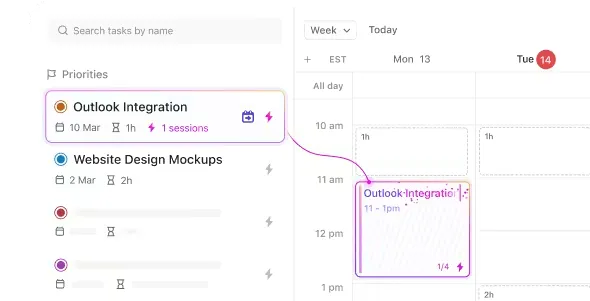
ลากและวางการประชุม ปรับกำหนดเวลา และดูงานของคุณจัดเรียงใหม่แบบเรียลไทม์ เพื่อให้มั่นใจว่าคุณจัดการประชุมได้อย่างมีประสิทธิภาพ— ทุกสิ่งที่คุณต้องการอยู่ในที่เดียว คุณจึงใช้เวลาน้อยลงในการจัดการเครื่องมือและใช้เวลาทำงานจริงมากขึ้น
💡 เคล็ดลับจากผู้เชี่ยวชาญ: การผสาน Slack และ ClickUp เข้าด้วยกันจะช่วยให้คุณได้รับประโยชน์สูงสุดจากทั้งสองแพลตฟอร์ม ใน ClickUp คุณสามารถเปลี่ยนบทสนทนาจาก Slack ให้กลายเป็นงานที่สามารถดำเนินการและติดตามความคืบหน้าได้ต่อไปนี้คือวิธีการตั้งค่า
➡️ อ่านเพิ่มเติม: ส่วนขยายและแอดออนที่ดีที่สุดสำหรับ Google Calendar
งานถูกจัดโครงสร้าง
หากทีมของคุณกำลังทำงานเกี่ยวกับการนำเสนอให้กับลูกค้าใหญ่ งานต่าง ๆ กำลังถูกส่งต่ออย่างรวดเร็ว ความสำคัญกำลังเปลี่ยนแปลง และกล่องข้อความของทุกคนก็เต็มไปด้วยความวุ่นวาย ใน Slack คุณจะต้องพยายามติดตามการอัปเดตต่าง ๆ ในหัวข้อที่กระจัดกระจาย
ด้วย ClickUp งานของคุณจะถูกจัดระเบียบและอัปเดตตามลำดับความสำคัญและกำหนดเวลา ความสามารถในการจัดตารางเวลาด้วย AI ของมันช่วยลดความยุ่งยากในการคาดเดา ในการจัดการงาน มันสามารถวิเคราะห์งานของคุณและให้คำแนะนำที่ชาญฉลาดสำหรับการจัดลำดับความสำคัญ เพื่อให้คุณมุ่งเน้นไปที่สิ่งที่สร้างผลกระทบมากที่สุด
นอกจากนี้ ระบบ AI ยังสามารถช่วยในการจัดตารางเวลาโดยพิจารณาประมาณเวลาสำหรับแต่ละงาน ช่วยให้คุณสามารถ บล็อกเวลาในปฏิทินของคุณได้อย่างมีประสิทธิภาพ และหลีกเลี่ยงการจองเวลาซ้อนกัน ฟีเจอร์การจัดตารางเวลาอัจฉริยะนี้ช่วยให้คุณจัดสรรเวลาที่เหมาะสมสำหรับแต่ละงานและปรับตารางเวลาของคุณให้เหมาะสมที่สุดเพื่อเพิ่มประสิทธิภาพการทำงานสูงสุด
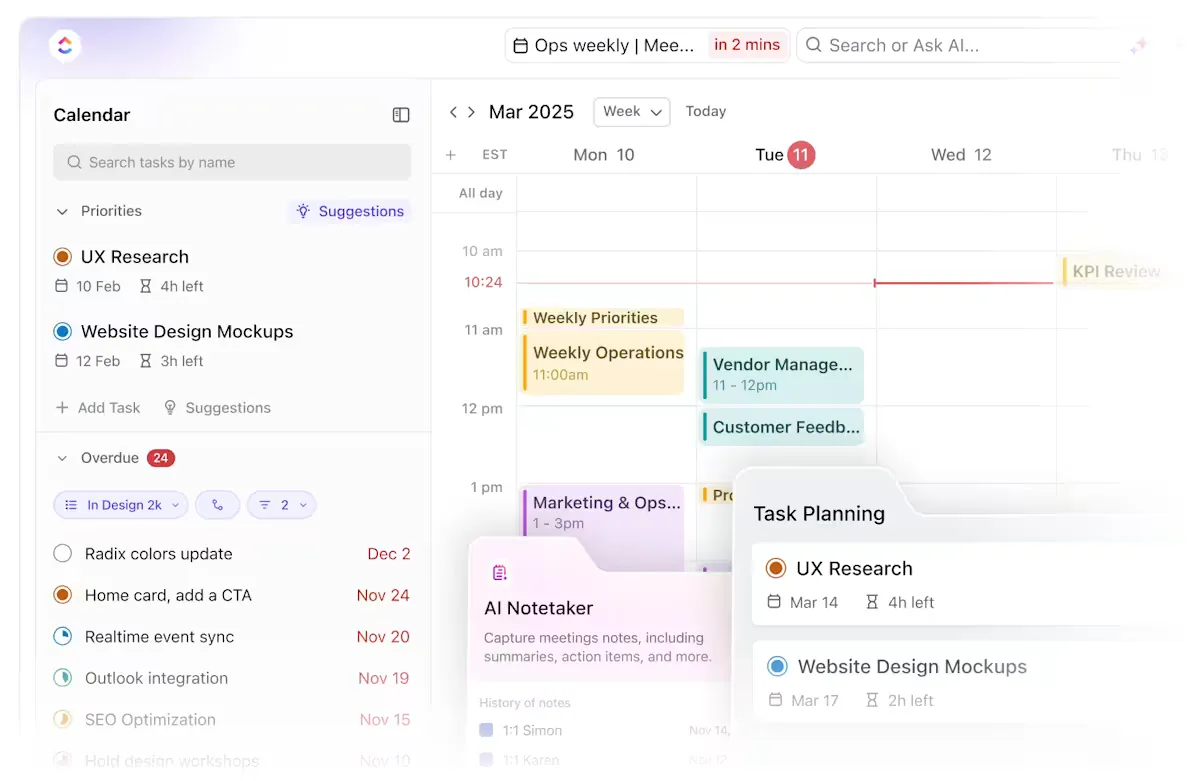
การทำงานร่วมกันที่ง่ายดาย
ลองนึกถึงการระดมความคิดครั้งล่าสุดที่ทีมของคุณมี ครึ่งหนึ่งของการสนทนาเกิดขึ้นใน Slack อีกครึ่งหนึ่งในอีเมล และเมื่อรวบรวมบันทึกเสร็จเรียบร้อยแล้ว ก็มีคนนำแนวคิดที่ผิดไปใช้ไปแล้ว
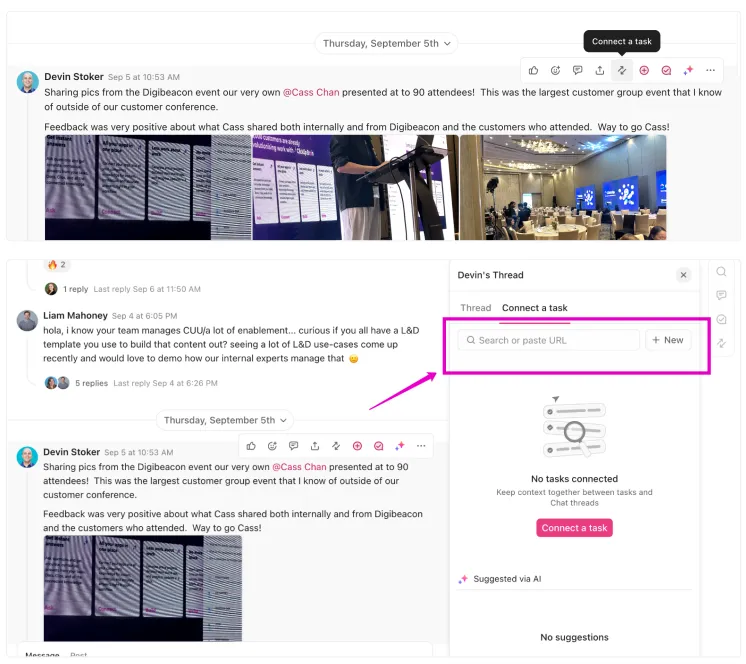
ด้วย ClickUp การทำงานร่วมกันเกิดขึ้นในบริบทที่เหมาะสม เริ่มต้นได้ง่าย ๆ ด้วยการเปลี่ยนความคิดเห็นใด ๆ ให้กลายเป็นงานใหม่ได้เพียงคลิกเดียว ไม่ว่าจะเป็นในระหว่างงาน กระดานไวท์บอร์ด เอกสาร หรือฟีเจอร์อื่น ๆ อีกมากมาย
ClickUp Chat แพลตฟอร์มการสื่อสารในตัวของแพลตฟอร์ม ช่วยให้คุณขยายการสนทนาได้พร้อมทั้งเชื่อมโยงกับงาน/โครงการที่คุณกำลังพูดถึง
นี่คือเหตุผลที่ ClickUp Chat โดดเด่น:
- เก็บการสื่อสารทั้งหมดไว้ในที่เดียว ลดสิ่งรบกวนและประหยัดเวลา
- เชื่อมโยงแชทกับงานเพื่ออ้างอิงและดำเนินการติดตามผลได้ทันที
- ใช้การสนทนาแบบมีหัวข้อเพื่อรักษาความเป็นระเบียบในการอภิปราย
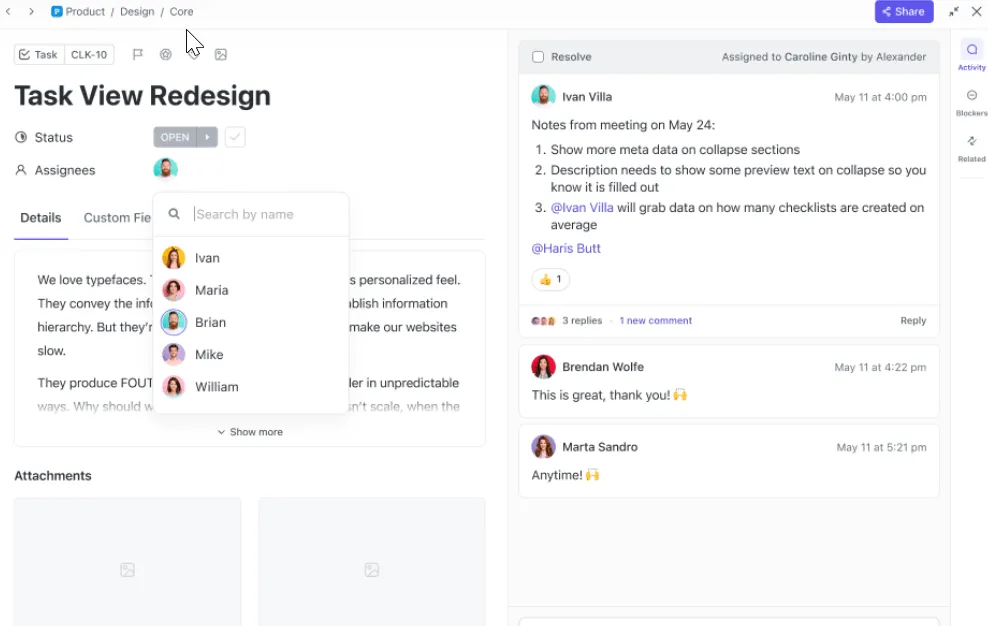
ClickUp Assign Commentsช่วยให้คุณสามารถมอบหมายความคิดเห็นที่นำไปปฏิบัติได้จริงให้กับบุคคลเฉพาะเจาะจงได้ ดังนั้น "ไอเดียดีมาก!" จะไม่กลายเป็น "ไอเดียอะไรนะ?" ต้องการปรับเปลี่ยนแผนกลางโครงการหรือไม่? สามารถพูดคุย อัปเดต และปรับแนวทางร่วมกันได้โดยไม่ต้องออกจากมุมมองงาน
➡️ อ่านเพิ่มเติม: การจัดการเวลาให้ง่ายขึ้น: สร้างตารางเวลาประจำสัปดาห์ที่สมบูรณ์แบบของคุณ
การผสานรวมกับ Google Calendar ที่ดียิ่งขึ้น
หากคุณจำเป็นต้องผสาน Google Calendar เข้ากับกระบวนการทำงานของคุณ ให้ทำผ่าน ClickUp แล้วคุณจะนอนหลับได้อย่างสบายใจในยามค่ำคืน เพราะคุณจะมั่นใจได้ว่าการซิงค์ข้อมูลของคุณไร้ที่ติ
การอัปเดตใด ๆ ที่ทำใน Google Calendar จะถูกสะท้อนโดยอัตโนมัติใน ClickUp และในทางกลับกัน ไม่มีการอัปเดตด้วยตนเองอีกต่อไป ไม่มีเส้นตายที่พลาด หรือการสลับแอปที่ไม่มีที่สิ้นสุด
การซิงค์สองทางที่ราบรื่นนี้รับประกันว่า:
- ไม่มีการอัปเดตด้วยตนเอง: ประหยัดเวลาและลดข้อผิดพลาดจากมนุษย์
- ความแม่นยำแบบเรียลไทม์: งานและเหตุการณ์ต่างๆ จะได้รับการอัปเดตอยู่เสมอ ลดความสับสน
- กระบวนการทำงานที่มีประสิทธิภาพ: มุ่งเน้นที่การดำเนินงาน ไม่ใช่การสลับไปมาระหว่างเครื่องมือ
นี่คือวิธีการตั้งค่า:
ไม่มีฟีเจอร์ใดของ ClickUp ที่ไม่ส่งผลโดยตรงต่อชีวิตของผู้ใช้—ลองถาม Gustavo Seabra รองศาสตราจารย์วิจัยแห่งมหาวิทยาลัยฟลอริดาดูสิ
"นี่คือข้อได้เปรียบพิเศษของ ClickUp: การนำเสนอเครื่องมือส่วนใหญ่ที่จำเป็นสำหรับการจัดระเบียบโครงการไว้ในที่เดียว ช่วยให้สามารถจัดการและมอบหมายงาน รวมถึงเครื่องมืออื่น ๆ ได้ในสภาพแวดล้อมเดียวกัน เช่น เอกสารที่สามารถจดบันทึกและจัดทำรายงานได้ และการเชื่อมต่อกับปฏิทินและอีเมล ทั้งหมดนี้อยู่ในที่เดียว ไม่จำเป็นต้องใช้โปรแกรมภายนอกหรือแอปต่าง ๆ สำหรับแต่ละฟังก์ชัน"
"นี่คือข้อได้เปรียบพิเศษของ ClickUp: การนำเสนอเครื่องมือส่วนใหญ่ที่จำเป็นสำหรับการจัดระเบียบโครงการไว้ในที่เดียว ช่วยให้สามารถจัดการและมอบหมายงาน รวมถึงเครื่องมืออื่น ๆ ในสภาพแวดล้อมเดียวกัน เช่น เอกสารที่สามารถจดบันทึกและจัดทำรายงานได้ และการเชื่อมต่อกับปฏิทินและอีเมล ทั้งหมดนี้อยู่ในที่เดียว ไม่จำเป็นต้องใช้โปรแกรมภายนอกหรือแอปต่าง ๆ สำหรับแต่ละฟังก์ชัน"
และเขาก็พูดถูกต้องอย่างยิ่ง ทำไมต้องสลับไปมาระหว่างเครื่องมือหลายตัว ในเมื่อ ClickUp มีทุกอย่างครบในที่เดียว?
เลิกขี้เกียจด้วย ClickUp
พวกเราส่วนใหญ่กำลังเล่นเกมไล่จับกับเพื่อนร่วมทีมของเราผ่านเครื่องมือต่างๆ ห้าอย่างในเวลาเดียวกัน: อีเมล, แชท, เครื่องมือส่งข้อความส่วนตัว, เครื่องมือข้อมูล, และอื่นๆ
แต่ทำไมต้องยุ่งยากกับการไล่ล่าแบบแมวกับหนูนี้ ในเมื่อมีเครื่องมือเดียวที่สามารถทำได้ทุกอย่าง?
จากการจัดการโครงการและการซิงค์ปฏิทินไปจนถึงการสร้างเอกสารร่วมกันและระบบอัตโนมัติของขั้นตอนการทำงาน ClickUp รับผิดชอบต่อประสิทธิภาพการทำงานของคุณ
พร้อมที่จะหยุดการสลับไปมาระหว่าง Slack, Google Calendar และแอปอื่น ๆ อีกนับสิบแล้วหรือยัง?ลงทะเบียนกับ ClickUpวันนี้และสัมผัสวิธีการทำงานที่ชาญฉลาดยิ่งขึ้น!