

คุณกำลังตรวจสอบรายงาน พยายามค้นหาประเด็นสำคัญที่ซ่อนอยู่ในข้อความยาวเหยียด ที่ไหนสักแห่งในนั้น มีข้อมูลสำคัญชิ้นหนึ่งซ่อนอยู่
ไฮไลท์เตอร์มาช่วยคุณแล้วที่นี่ เพียงใช้สีสันอย่างตั้งใจไม่กี่ครั้งในเอกสาร ทีมของคุณจะขอบคุณคุณที่ทำให้เอกสารชัดเจนขึ้น
ในบล็อกนี้ เราจะสำรวจวิธีการเน้นข้อความใน Microsoft Word เพื่อการอ่านที่ดียิ่งขึ้น 🎯
⏰ สรุป 60 วินาที
การไฮไลต์ใน Word ช่วยให้การจัดระเบียบ การแก้ไข และการทำงานร่วมกันในเอกสารเป็นไปอย่างราบรื่น นี่คือวิธีการทำอย่างมีประสิทธิภาพ
- การเน้นข้อความพื้นฐาน: เลือกข้อความ, เข้าไปที่แท็บหน้าแรก, และเลือกสีจากไอคอนสีเน้นข้อความ
- แป้นพิมพ์ลัด: ใช้ Ctrl + Shift + H (หรือ Command + Shift + H ใน Mac) เพื่อไฮไลต์ หรือ Ctrl + Shift + N (Command + Shift + N ใน Mac) เพื่อลบ
- เทคนิคขั้นสูง: ปรับแต่งรูปแบบ, ตั้งค่าสีไฮไลต์เริ่มต้น, และใช้ฟังก์ชันค้นหาเพื่อค้นหาและไฮไลต์คำได้อย่างมีประสิทธิภาพ
- เคล็ดลับการทำงานร่วมกัน: กำหนดสีสำหรับการให้ข้อเสนอแนะ, เน้นที่ส่วนสำคัญ, และนำทางไฮไลท์ด้วยฟีเจอร์ค้นหาถัดไป
คำแนะนำทีละขั้นตอนสำหรับการไฮไลต์ข้อความใน Word
การเน้นข้อความใน Word นั้นทำได้ง่าย แต่มีวิธีการที่แตกต่างกัน
มาเริ่มกันเลย! 💪
การทำไฮไลต์ด้วยแถบเครื่องมือ
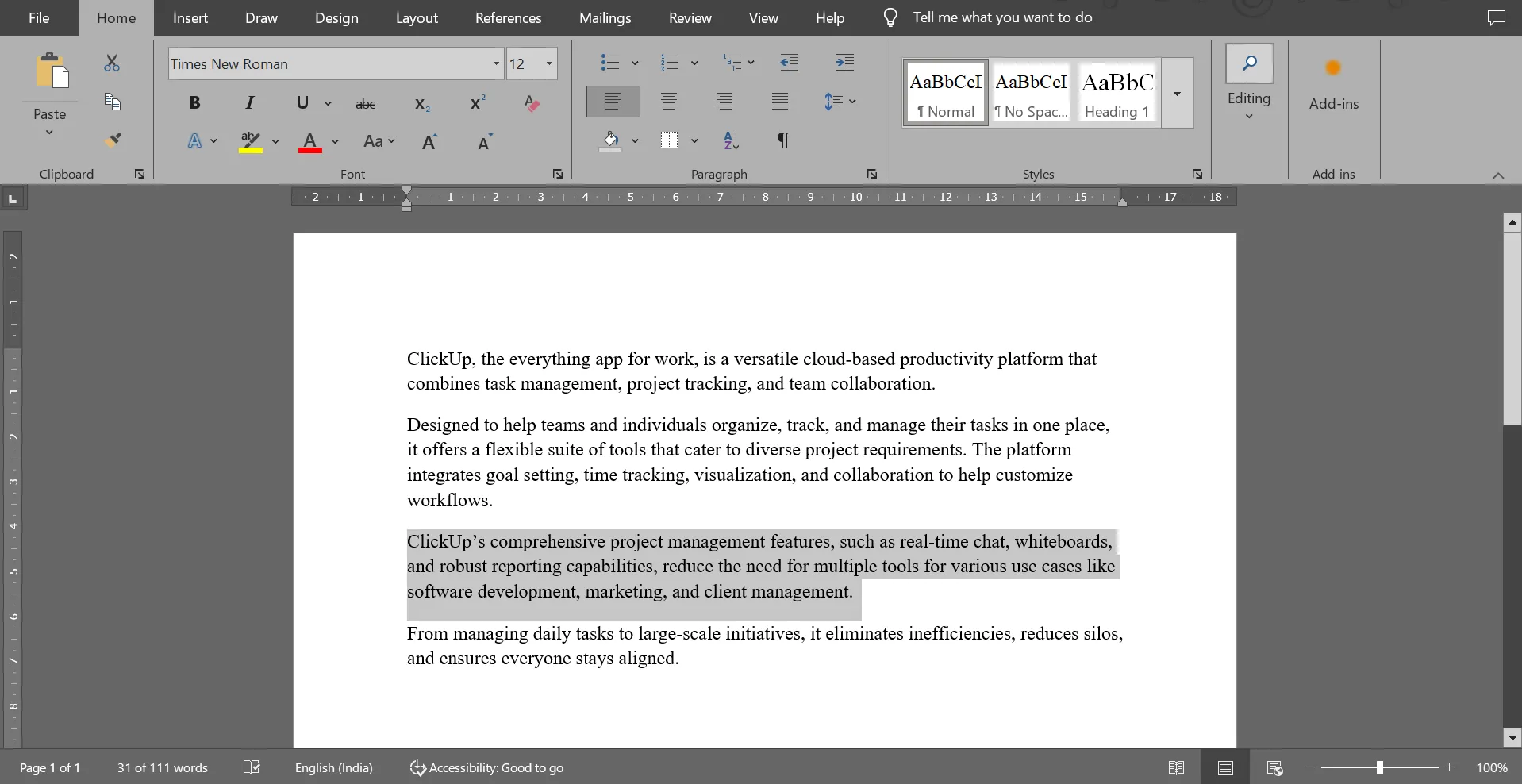
ขั้นตอนที่ 1: เลือกข้อความ
เปิดเอกสาร Microsoft Word ที่มีข้อความของคุณ คลิกและลากเมาส์ของคุณเหนือข้อความที่คุณต้องการเน้นและเลือกข้อความนั้น
ขั้นตอนที่ 2: เข้าสู่แท็บหน้าแรก
ไปที่แท็บหน้าแรกในแถบเครื่องมือที่ด้านบนของหน้าต่าง และไปที่กลุ่มแบบอักษร

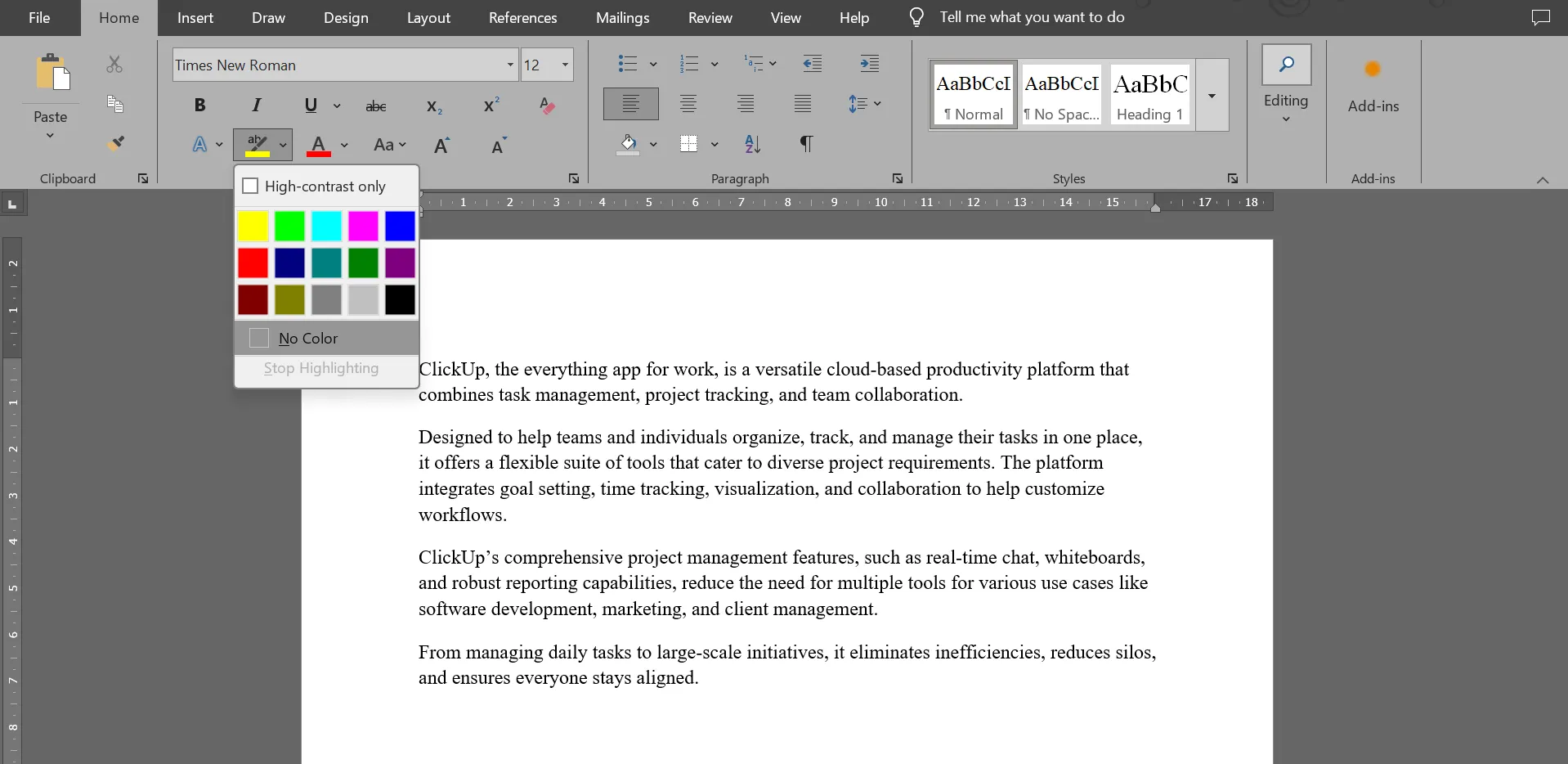
ขั้นตอนที่ 3: เลือกสีไฮไลท์
คุณจะสังเกตเห็นไอคอนสีเน้นข้อความ ซึ่งมีลักษณะคล้ายปากกาเน้นข้อความในกลุ่มแบบอักษร ให้คลิกปุ่มลูกศรชี้ลงที่อยู่ถัดจากไอคอนนี้เพื่อดูสีที่มีให้เลือก
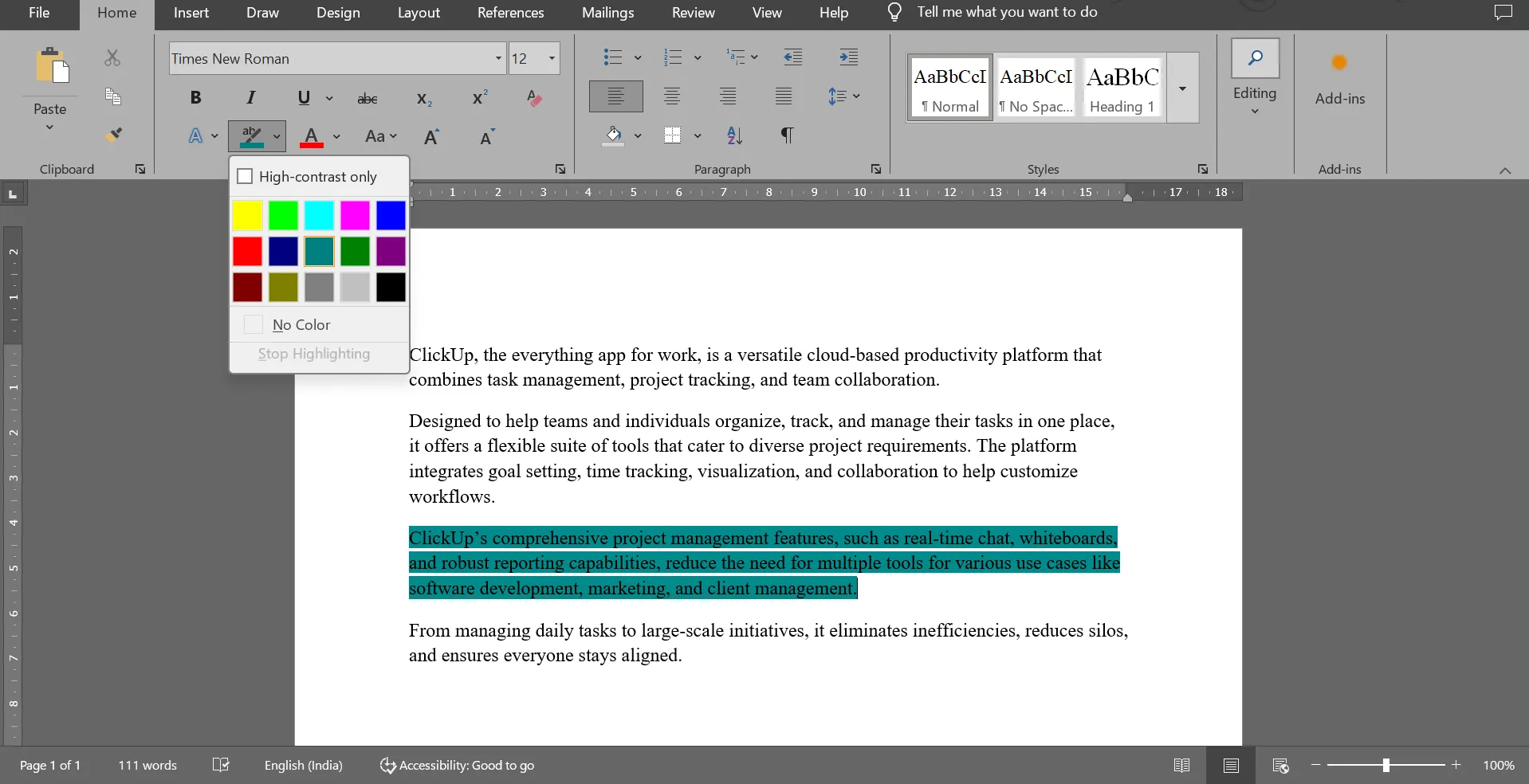
ขั้นตอนที่ 4: ทาไฮไลท์
คลิกที่สีที่ต้องการเพื่อไฮไลต์ข้อความที่เลือก
🧠 ข้อเท็จจริงสนุกๆ: เครื่องมือไฮไลต์ใน Word ช่วยให้ผู้ใช้สามารถเลือกสีได้ถึง 15 สี เพื่อจัดหมวดหมู่หรือกำหนดรหัสสีให้กับข้อความเพื่อความชัดเจน
ปุ่มลัดสำหรับเน้นข้อความอย่างรวดเร็ว
สำหรับผู้ที่ชอบใช้คีย์ลัด Microsoft Word มีตัวเลือกที่มีประสิทธิภาพหลายอย่างสำหรับการไฮไลต์อย่างรวดเร็ว
นี่คือลัดคีย์ Microsoft Wordที่ช่วยให้คุณทำงานได้รวดเร็วขึ้น:
| การกระทำ | ปุ่มลัดคีย์บอร์ด |
| ไฮไลต์ข้อความที่เลือกเป็นสีเหลือง | Ctrl + Shift + H สำหรับ Mac: Command + Shift + H |
| ลบการเน้นออกจากข้อความที่เลือก | Ctrl + Shift + N สำหรับ Mac: Command + Shift + N |
| เปลี่ยนสีไฮไลท์ไปมา | Ctrl + Shift + Alt + H สำหรับ Mac: Command + Shift + Alt + H |
🔍 คุณรู้หรือไม่? ไอคอนปากกาเน้นข้อความใน Word ถูกออกแบบตามปากกาเน้นข้อความจริง ซึ่งเปิดตัวโดย Stabilo Boss ในช่วงปี 1970 เพื่อเน้นข้อความที่สำคัญ
การลบไฮไลต์ใน Word
ขั้นตอนที่ 1: เลือกข้อความที่ไฮไลต์
คลิกและลากเคอร์เซอร์เหนือข้อความที่ไฮไลต์เพื่อเลือกข้อความนั้น หากคุณต้องการลบการไฮไลต์ออกจากเอกสาร ให้กด 'Ctrl + A' เพื่อเลือกทั้งหมด
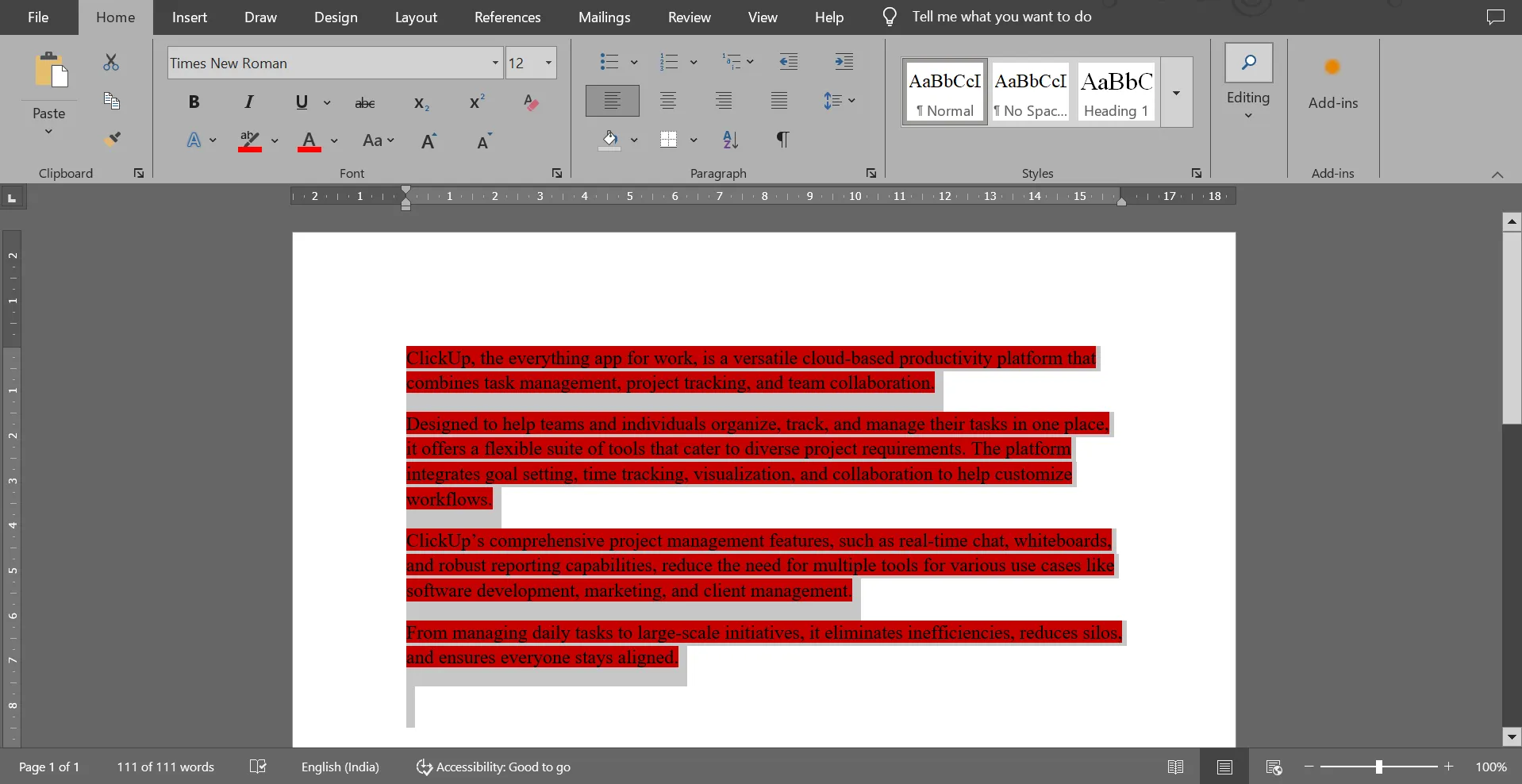
ขั้นตอนที่ 2: เข้าถึงตัวเลือกการไฮไลต์
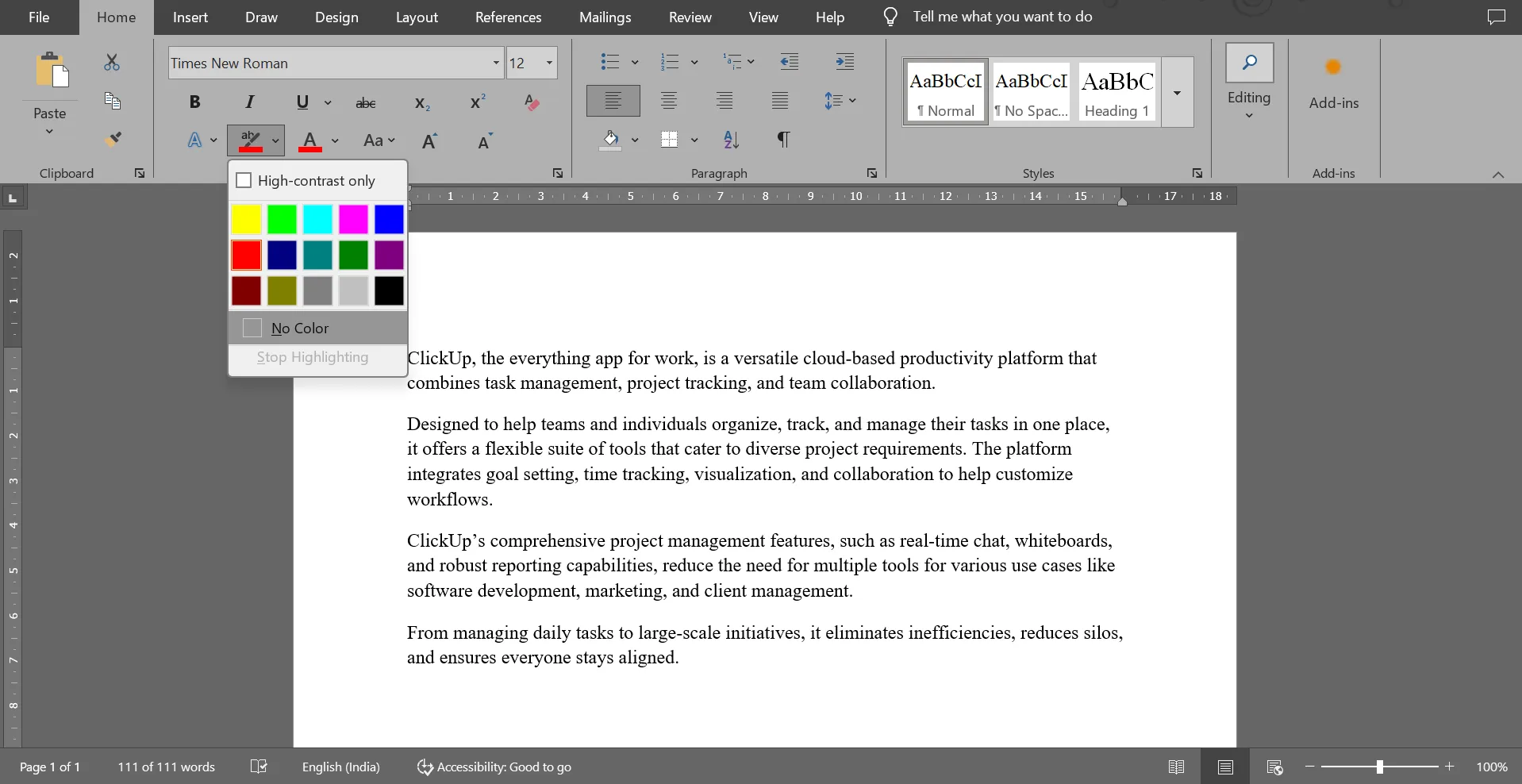
กลับไปที่แท็บหน้าแรก และค้นหาไอคอนสีไฮไลต์ข้อความ. คลิกที่มัน และเลือก 'ไม่มีสี' จากเมนูแบบเลื่อนลง. นี่จะลบการไฮไลต์ออกจากข้อความ.
🧠 ข้อเท็จจริงสนุกๆ: เมื่อ Microsoft Word ถูกเปิดตัวครั้งแรกในปี 1983 มันไม่มีเครื่องมือเน้นข้อความโดยเฉพาะ คุณสมบัตินี้ถูกเพิ่มเข้ามาในภายหลังเมื่อความต้องการของผู้ใช้สำหรับเครื่องมือที่คล้ายกับการใส่คำอธิบายประกอบเพิ่มขึ้น
เทคนิคการเน้นขั้นสูง
การเน้นข้อความไม่ได้เป็นเพียงการเพิ่มสีสันให้กับเอกสารของคุณเท่านั้น แต่ยังช่วยเพิ่มความชัดเจนในการอ่านและเพิ่มประสิทธิภาพในการทำงานอีกด้วย การเชี่ยวชาญเทคนิคการเน้นข้อความขั้นสูงจะยกระดับสิ่งนี้ไปอีกขั้น
มาเริ่มกันเลย! 💁
การใช้สไตล์เพื่อเน้น
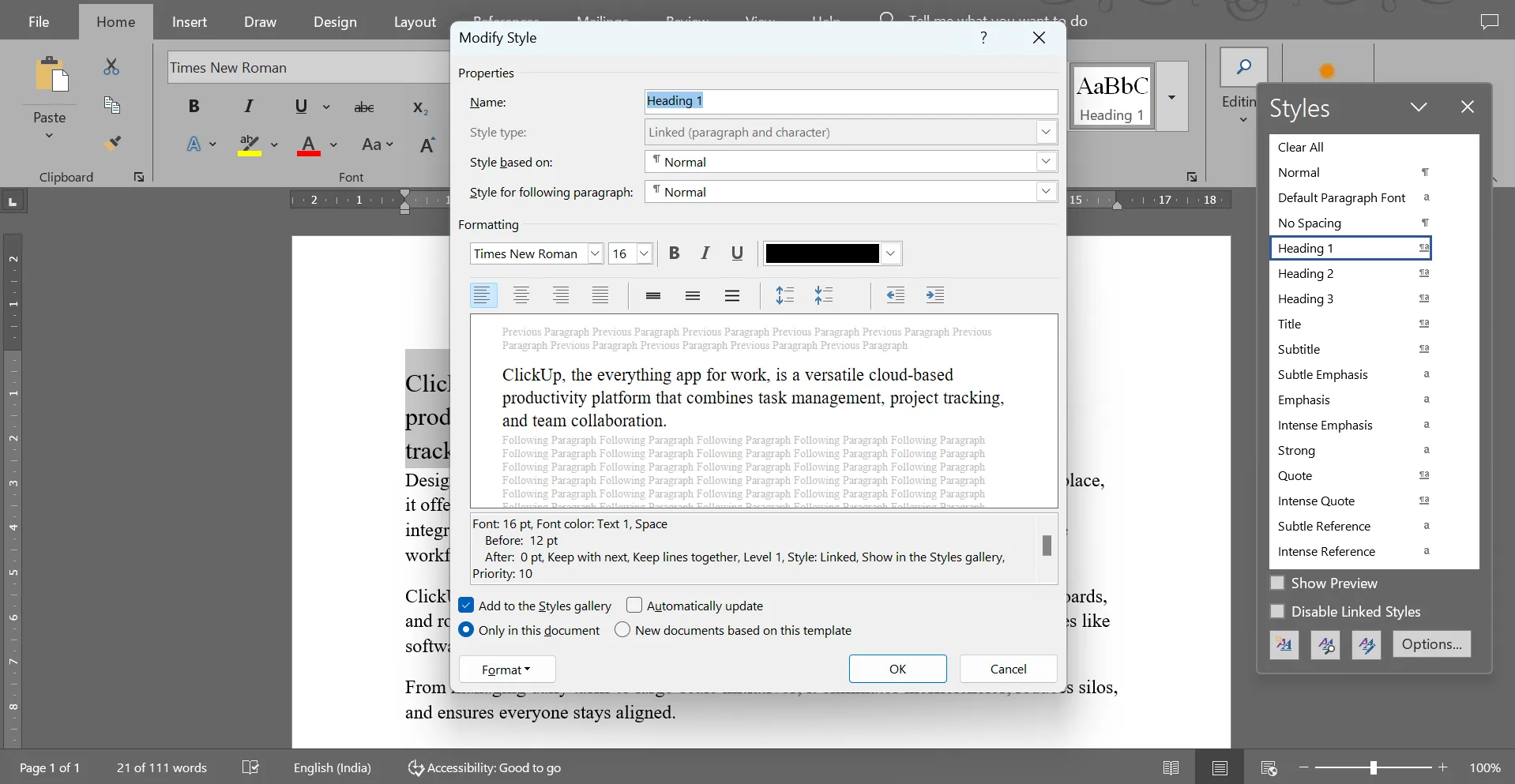
- การปรับแต่งรูปแบบการเน้น: คุณสามารถปรับเปลี่ยนรูปแบบที่มีอยู่เพื่อรวมการตั้งค่าการเน้นเฉพาะได้ เข้าไปที่แผง รูปแบบ คลิกขวาที่รูปแบบ แล้วเลือก 'ปรับแต่ง' เพื่อทำการเปลี่ยนแปลง คุณยังสามารถสร้างรูปแบบที่กำหนดเองซึ่งรวมถึงการเน้นได้อีกด้วย วิธีนี้ช่วยให้คุณใช้การจัดรูปแบบเดียวกันได้อย่างสม่ำเสมอทั่วทั้งเอกสารของคุณ
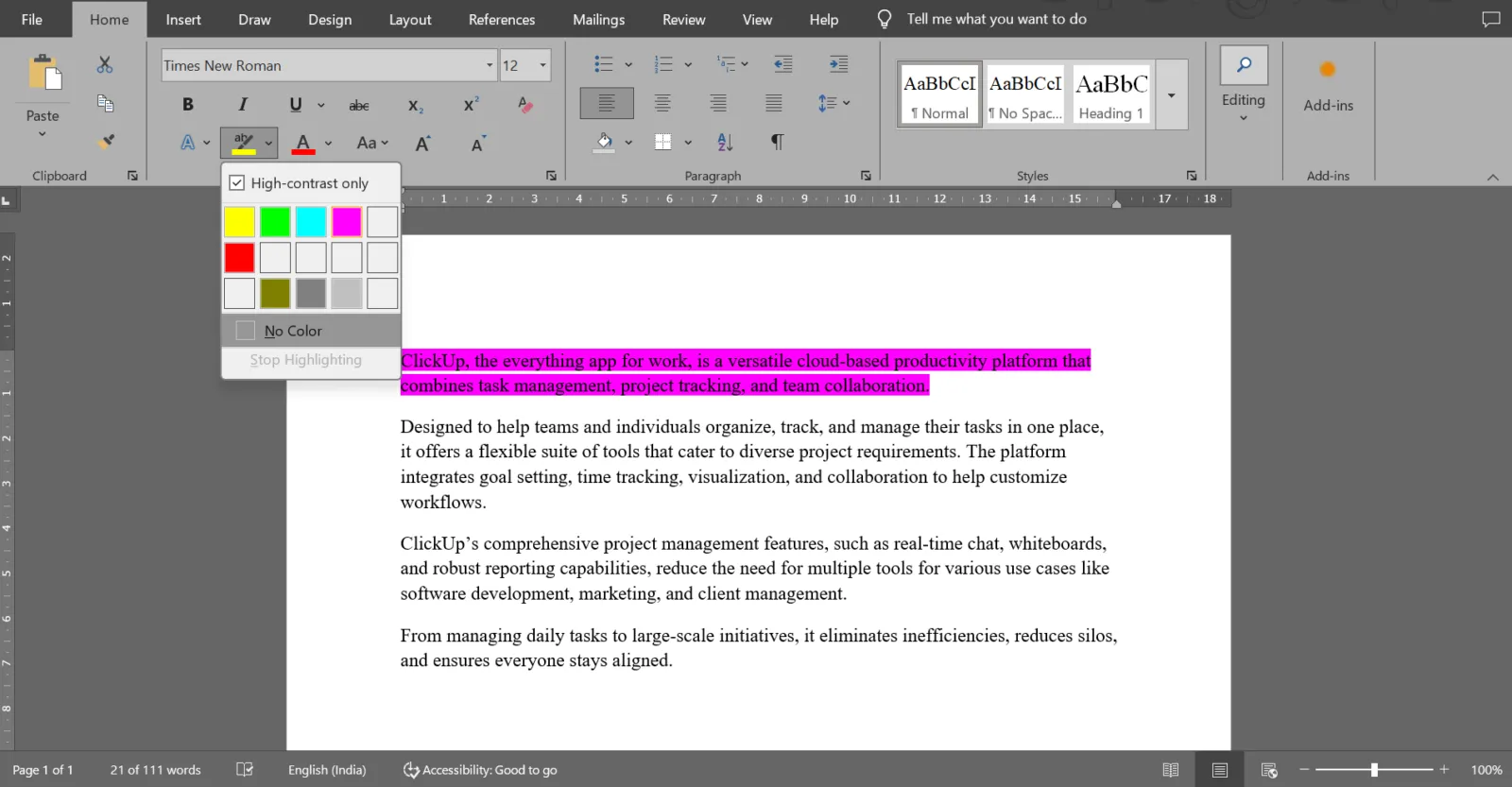
- การตั้งค่าตัวเลือกการไฮไลต์เริ่มต้น: ตั้งค่าสีไฮไลต์เริ่มต้นของคุณเพื่อหลีกเลี่ยงการไฮไลต์โดยไม่ตั้งใจ ไปที่แท็บ หน้าแรก เปิดเมนูแบบเลื่อนลงไฮไลต์ และเลือกสีที่คุณต้องการ คุณยังสามารถเลือกตัวเลือก เฉพาะความคมชัดสูง ได้อีกด้วย
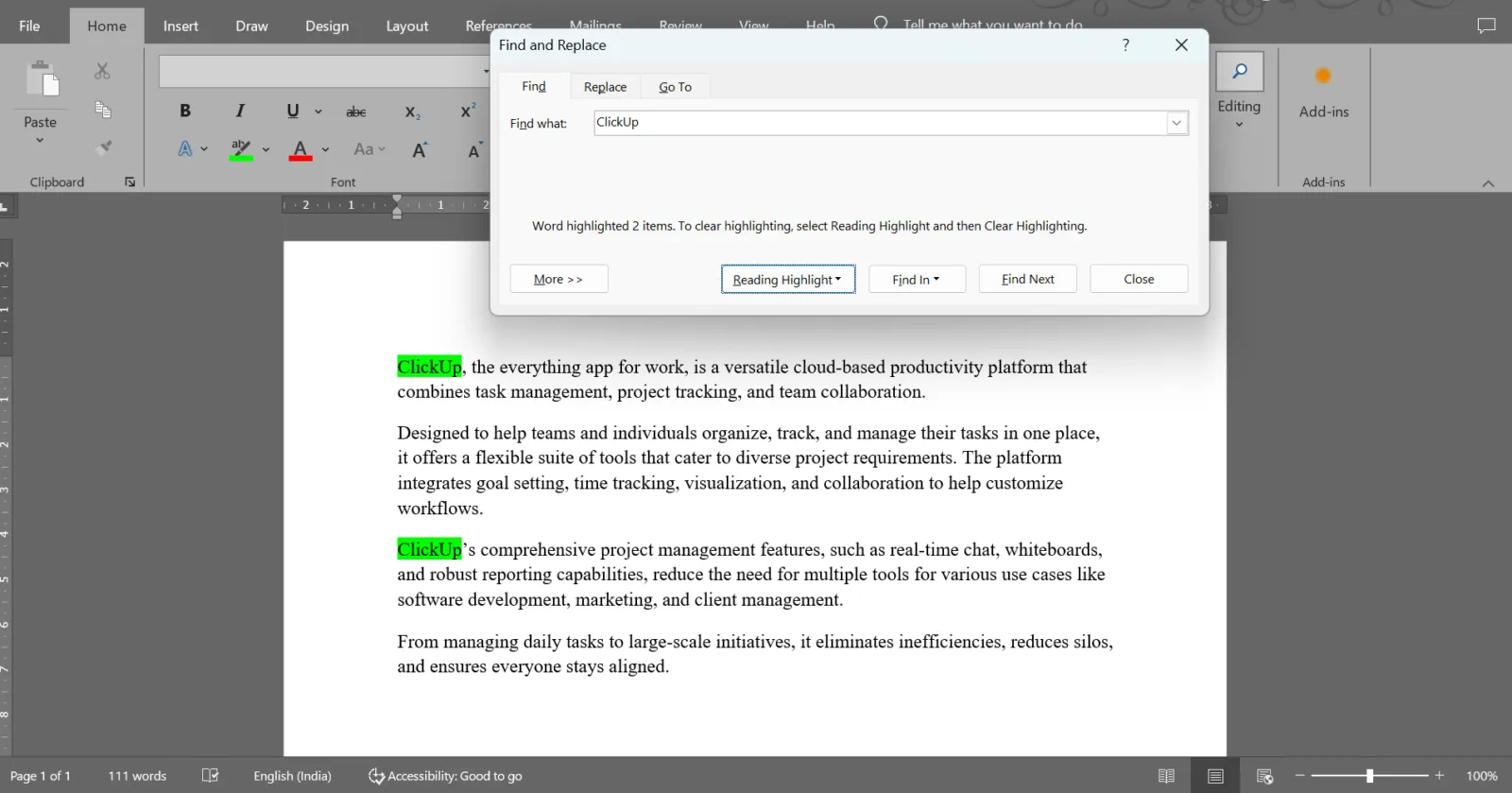
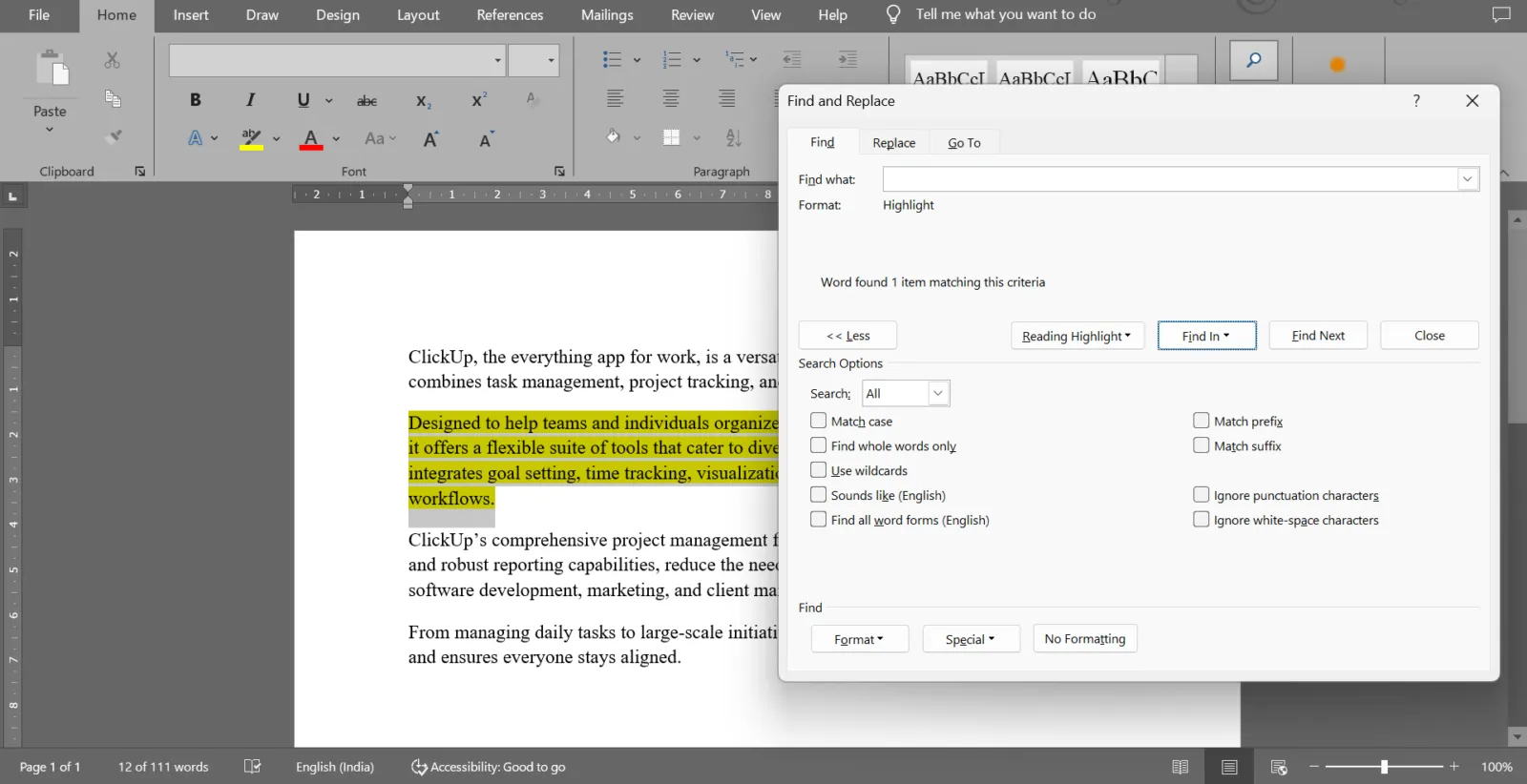
ฟีเจอร์ค้นหาขั้นสูงของ Word ช่วยให้คุณสามารถค้นหาข้อความที่ถูกไฮไลต์โดยเฉพาะได้เช่นกัน เปิดกล่องโต้ตอบ ค้นหา คลิกปุ่ม รูปแบบ แล้วเลือก ไฮไลต์ เพื่อค้นหาส่วนที่ถูกไฮไลต์ทั้งหมดในเอกสารของคุณ คลิก ค้นหาถัดไป เพื่อไปยังส่วนที่ถูกไฮไลต์ถัดไป ฟีเจอร์นี้เหมาะอย่างยิ่งสำหรับการตรวจสอบหรือแก้ไขเอกสารที่มีการไฮไลต์หลายจุด
💡เคล็ดลับมืออาชีพ: คุณสามารถกดปุ่ม Ctrl ค้างไว้ขณะเลือกส่วนต่างๆ ในเอกสารของคุณ เมื่อคุณเลือกส่วนที่ต้องการไฮไลต์ทั้งหมดแล้ว เพียงคลิกปุ่ม ไฮไลต์ ในริบบอนเพื่อไฮไลต์หลายส่วนพร้อมกัน
เน้นสำหรับการทำงานร่วมกัน
เมื่อทำงานกับเอกสารที่ใช้ร่วมกัน การเน้นข้อความจะกลายเป็นมากกว่าการเน้นข้อความเพื่อเน้นความสำคัญ แต่เป็นการสื่อสารที่มีประสิทธิภาพมากขึ้น ด้วยการใช้การเน้นข้อความอย่างมีกลยุทธ์ ทีมงานสามารถระบุข้อเสนอแนะ การแก้ไข หรือจุดที่ต้องดำเนินการได้อย่างง่ายดายภายในซอฟต์แวร์ที่ใช้ในการทำงานร่วมกันในเอกสาร ซึ่งทำให้การแก้ไขเอกสารร่วมกันราบรื่นและมีประสิทธิภาพมากขึ้น
นี่คือคำแนะนำเพื่อเริ่มต้น:
- กำหนดสีเพื่อความชัดเจน: ใช้สีไฮไลท์ที่แตกต่างกันสำหรับแต่ละการดำเนินการหรือข้อเสนอแนะ เช่น สีเหลืองสำหรับพื้นที่ที่ต้องแก้ไข สีเขียวสำหรับส่วนที่ได้รับการอนุมัติ และสีน้ำเงินสำหรับข้อมูลเพิ่มเติม
- เน้นส่วนที่สำคัญ: เน้นส่วนที่ต้องการความสนใจทันทีหรือเป็นส่วนที่สำคัญต่อโครงการ ซึ่งช่วยลดโอกาสที่ข้อมูลอาจถูกมองข้าม
- ใช้ไฮไลต์เพื่อติดตามข้อเสนอแนะ: ระหว่างการทบทวน สมาชิกทีมสามารถไฮไลต์พื้นที่ที่ต้องการความชัดเจนหรือความคิดเห็นเพิ่มเติม ทำให้การรวบรวมข้อเสนอแนะง่ายขึ้นนอกจากนี้ยังช่วยให้คุณติดตามการเปลี่ยนแปลงใน Wordได้อย่างง่ายดาย
- ใช้ฟีเจอร์ 'ค้นหาถัดไป': ค้นหาไฮไลต์ทั้งหมดได้อย่างรวดเร็วโดยใช้ตัวเลือก ค้นหาถัดไป วิธีนี้มีประโยชน์สำหรับการนำทางเอกสารขนาดใหญ่โดยไม่พลาดการแก้ไขหรือความคิดเห็น
- หลีกเลี่ยงการไฮไลต์ทับซ้อน: ประสานงานกับผู้ร่วมงานเพื่อป้องกันการไฮไลต์มากเกินไป เพื่อให้อ่านได้ง่าย
💡เคล็ดลับมืออาชีพ: สีเหลืองอ่อน, สีเขียว, หรือสีน้ำเงินเหมาะสำหรับการไฮไลต์เพราะทำให้ข้อความเด่นชัดโดยไม่ทำให้ยากต่อการอ่าน หากคุณกำลังทำงานที่เป็นทางการ เช่น รายงานธุรกิจ คุณอาจต้องการใช้สีที่ดูเรียบง่ายกว่า ในทางกลับกัน หากเป็นสำหรับการใช้ส่วนตัว คุณสามารถทดลองใช้สีต่างๆ ได้อย่างอิสระ
ข้อจำกัดของการใช้ Microsoft Word สำหรับการร่วมมือในการจัดทำเอกสาร
แม้ว่า Microsoft Word จะเป็นเครื่องมือที่ยอดเยี่ยมสำหรับการสร้างและแก้ไขเอกสาร แต่ก็มีปัญหาสำหรับการทำงานร่วมกันเป็นทีม ตั้งแต่ปัญหาการควบคุมเวอร์ชันของเอกสารไปจนถึงความขัดแย้งในการจัดรูปแบบ การทำงานกับเอกสาร Word ที่แชร์กันสามารถทำให้รู้สึกหงุดหงิดได้
นี่คือข้อจำกัดสำคัญบางประการของการใช้ Word สำหรับการทำงานร่วมกันในเอกสาร:
- ความล่าช้าในการทำงานร่วมกัน: การเปลี่ยนแปลงที่ผู้ร่วมงานทำจะใช้เวลา 20 วินาทีหรือมากกว่าในการซิงค์ ส่งผลให้เกิดความสับสน โดยเฉพาะในทีมที่ทำงานระยะไกลหรือกระจายตัว
- ปัญหาการแก้ไขข้อขัดแย้ง: การแก้ไขพร้อมกันมักทำให้เกิดข้อความแจ้งเตือนการแก้ไขข้อขัดแย้ง ซึ่งต้องการการแทรกแซงด้วยตนเองที่อาจทำให้กระบวนการทำงานหยุดชะงัก
- การสนับสนุนที่จำกัดในเวอร์ชันเก่า: การเขียนร่วมกันแบบเรียลไทม์มีให้ใช้งานเฉพาะใน Microsoft 365 เท่านั้น เวอร์ชันเก่าจำเป็นต้องบันทึกและรีเฟรชด้วยตนเองเพื่อดูการอัปเดต ซึ่งทำให้เกิดความไม่มีประสิทธิภาพ
- การจัดการสิทธิ์ที่ซับซ้อน: การกำหนดการควบคุมการเข้าถึงอาจเป็นเรื่องท้าทาย ซึ่งอาจทำให้ข้อมูลที่ละเอียดอ่อนถูกเปิดเผยหรือจำกัดการแก้ไขที่จำเป็น
วิธี ClickUp เพิ่มประสิทธิภาพการทำงานร่วมกันให้เหนือกว่าไฮไลท์
ในขณะที่การเน้นข้อความใน Word เป็นเครื่องมือที่มีประโยชน์สำหรับการเน้นข้อความและช่วยในการทำงานร่วมกัน แต่ก็ยังมีข้อจำกัดอยู่
นี่คือจุดที่ClickUp, แอปทุกอย่างสำหรับการทำงาน, เข้ามาช่วยเสนอทางออกที่ครอบคลุมมากขึ้นสำหรับการแก้ไขร่วมกันและการจัดการโครงการ ด้วยฟีเจอร์Collaboration Detection ของ ClickUp คุณจะสามารถทำงานร่วมกับทีมที่อยู่ห่างไกลได้แบบเรียลไทม์!
ClickUp Docs
ClickUp Docsเป็นแพลตฟอร์มที่ทรงพลังสำหรับการสร้าง จัดระเบียบ และทำงานร่วมกันในเอกสารภายในทีม นอกเหนือจากการเน้นคุณสมบัติแล้ว ยังมีชุดฟังก์ชันการทำงานเพื่อเพิ่มประสิทธิภาพในการจัดการเอกสารอีกด้วย
Docs ทำหน้าที่เป็นศูนย์กลางสำหรับเอกสารทั้งหมดของทีม ตั้งแต่ wiki ไปจนถึง SOP คุณสามารถจัดเก็บ จัดหมวดหมู่ และเชื่อมโยงเอกสารกับงานและโครงการที่เกี่ยวข้องได้ เทมเพลตที่สร้างไว้ล่วงหน้าช่วยให้กระบวนการสร้างของคุณง่ายขึ้น พร้อมรับประกันความสม่ำเสมอและประสิทธิภาพ
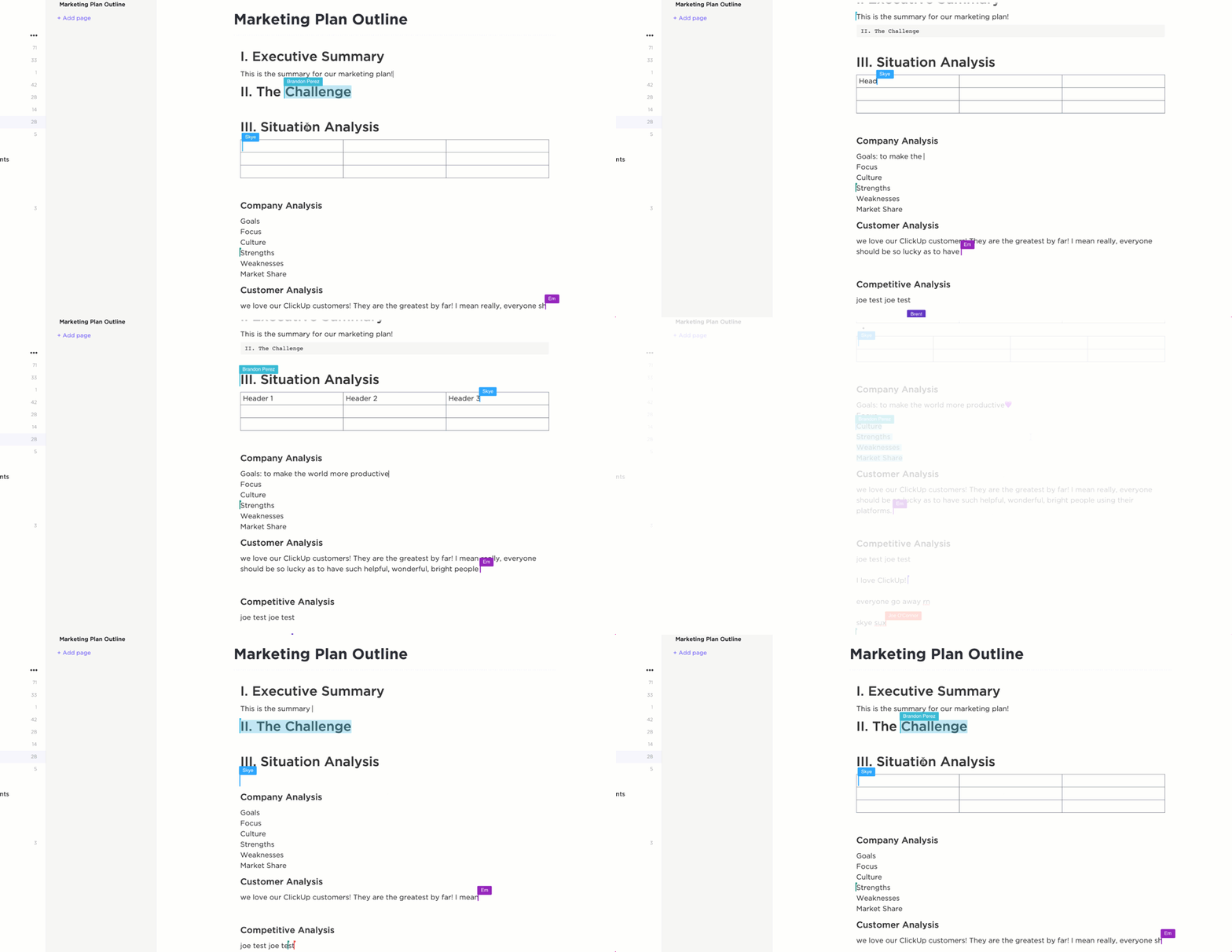
เอกสารช่วยให้การทำงานร่วมกันเป็นไปอย่างราบรื่น สมาชิกในทีมสามารถแก้ไขเอกสารพร้อมกันได้ ใส่ความคิดเห็นในเอกสารโดยตรง และใช้ฟีเจอร์ @mention เพื่อดึงความสนใจไปยังส่วนที่ต้องการหรือผู้มีส่วนร่วมเฉพาะ
คุณยังสามารถใช้ClickUp Assign Commentsเพื่อมอบหมายความคิดเห็นให้กับสมาชิกในทีมเพื่อเพิ่มความรับผิดชอบต่องานภายในเอกสารได้อีกด้วย นอกจากนี้ ระบบแชทในตัวยังช่วยให้การตอบกลับเป็นไปอย่างรวดเร็ว สร้างสภาพแวดล้อมที่แนวคิดและการแก้ไขไหลลื่นอย่างไม่มีสะดุด ทำให้เป็นทางเลือกที่แข็งแกร่งสำหรับMicrosoft Word
🔍 คุณรู้หรือไม่? เมื่อคุณแปลงเอกสาร Word เป็น PDF ข้อความที่เน้นไว้จะยังคงอยู่ด้วย ทำให้ประเด็นสำคัญของคุณยังคงโดดเด่นและเห็นได้ชัดเจน

ด้วยเครื่องมือการจัดรูปแบบขั้นสูง คุณสามารถใช้ markdown สำหรับการจัดสไตล์ เช่น ตัวหนา ตัวเอียง และสัญลักษณ์หัวข้อย่อย เอกสารยังช่วยให้คุณเพิ่มตาราง บล็อกโค้ด และสื่อมัลติมีเดีย รวมถึงรูปภาพและวิดีโอ
รู้สึกเบื่อกับข้อความยาว ๆ หรือไม่? ทำให้เอกสารของคุณมีประโยชน์และน่าสนใจยิ่งขึ้นด้วยแบนเนอร์, ตัวแบ่ง, รูปแบบหลายคอลัมน์, และหน้าซ้อน.
คลิกอัพ เบรน
นอกจากนี้ ผู้ช่วยอัจฉริยะที่ขับเคลื่อนด้วย AI อย่างClickUp Brain ยังช่วยเพิ่มประสิทธิภาพการทำงานของทีมคุณอีกด้วย ด้วย AI Knowledge Manager คุณจะได้รับคำตอบที่เกี่ยวข้องกับบริบทจาก ClickUp Workspace ส่วน AI Writerซึ่งเป็นซอฟต์แวร์ผู้ช่วยด้านการเขียน จะใช้บริบทจากเอกสารของคุณเพื่อสร้างเนื้อหาที่ปรับแต่งเฉพาะ ช่วยยกระดับคุณภาพ รูปแบบ และน้ำเสียงของงานเขียน
🧠 ข้อเท็จจริงสนุกๆ: ทนายความและเจ้าหน้าที่กฎหมายพึ่งพาฟีเจอร์การไฮไลต์ในซอฟต์แวร์จัดการเอกสารอย่างมากในการติดตามข้อกำหนดสำคัญและการอัปเดตระหว่างการแก้ไขสัญญา ช่วยประหยัดเวลาในเอกสารที่ยาวเหยียด
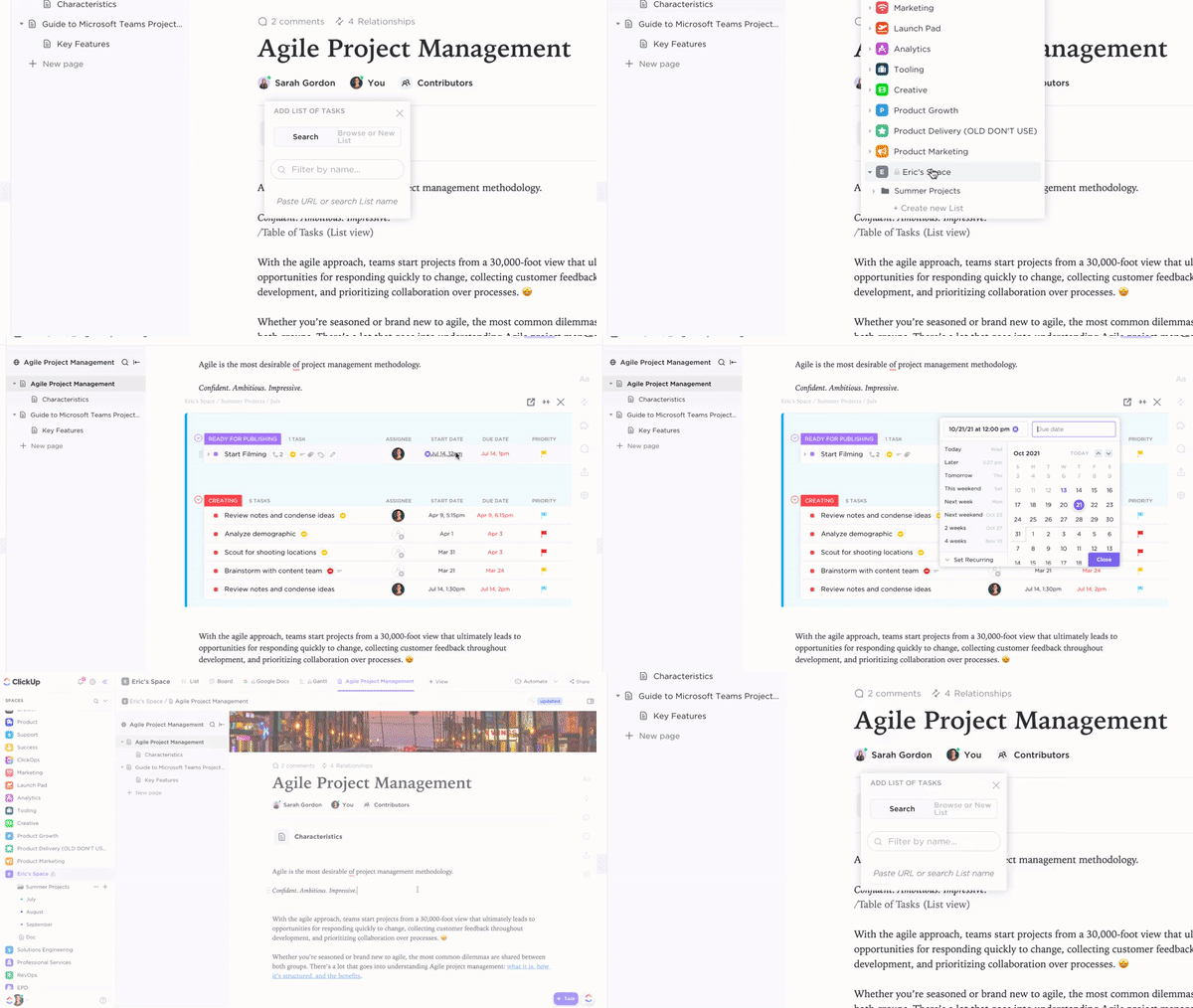
หนึ่งในคุณสมบัติที่โดดเด่นของ Docs คือความสามารถในการสร้างงาน ClickUpได้โดยตรงจากข้อความที่ไฮไลต์ไว้ การผสานการทำงานนี้ช่วยให้ทีมสามารถใส่คำอธิบายเชิงปฏิบัติสำหรับข้อมูลเชิงลึกระหว่างการระดมความคิดหรือการแก้ไขเอกสาร และแปลงข้อมูลเหล่านั้นให้เป็นงานได้ทันที คุณยังสามารถเพิ่มกำหนดส่ง ผู้รับผิดชอบ และรายละเอียดคำอธิบายสำหรับแต่ละงานได้โดยไม่ต้องออกจากเอกสาร!
ตัวอย่างเช่น ผู้จัดการโครงการเน้นย้ำประโยคที่ต้องการการตรวจสอบทางเทคนิคขณะตรวจสอบร่างคู่มือผลิตภัณฑ์ แทนที่จะเพียงแค่ทำเครื่องหมายไว้ พวกเขาจะเปลี่ยนแต่ละจุดที่เน้นให้กลายเป็นงานที่มอบหมายให้กับทีมผลิตภัณฑ์ พร้อมกำหนดเส้นตายและบันทึกเพิ่มเติม
อ่านเพิ่มเติม: วิธีใช้ AI สำหรับเอกสาร
🔍 คุณทราบหรือไม่? ข้อความที่เน้นอาจไม่พิมพ์เป็นสีเสมอไป เครื่องพิมพ์รุ่นเก่า โดยเฉพาะเครื่องพิมพ์ขาวดำ จะไม่สนใจการเน้นข้อความและจะเปลี่ยนเป็นเฉดสีเทาแทน
เชื่อเราเถอะ—ClickUp ชนะขาดลอย
การไฮไลต์ใน Word เป็นวิธีง่าย ๆ ที่จะเพิ่มความชัดเจนและความเป็นระเบียบของเอกสารของคุณ ด้วยขั้นตอน, ทางลัด, และคำแนะนำขั้นสูง คุณพร้อมแล้วที่จะทำให้เอกสารของคุณโดดเด่น
แต่ทำไมต้องยอมรับในสิ่งที่น้อยกว่า?
สำหรับทีมที่ทำงานร่วมกัน เครื่องมืออย่าง ClickUpช่วยปรับปรุงการทำงานร่วมกันด้วยคุณสมบัติที่ช่วยให้การจัดการเอกสารเป็นไปอย่างราบรื่น และทำให้ทุกคนอยู่ในหน้าเดียวกัน ไม่ว่าจะเป็นการจัดการงานจากบันทึกของคุณหรือการทำงานร่วมกันแบบเรียลไทม์ ClickUp คือแอปทุกอย่างสำหรับการทำงาน
สมัครใช้ ClickUpฟรีวันนี้! ✅