

Google Chat เป็นเครื่องมือที่ยอดเยี่ยมสำหรับการอัปเดตอย่างรวดเร็วและการสนทนาภายในทีม แต่ถ้าคุณต้องการมากกว่าแค่การส่งข้อความ—เช่น การทำแบบสำรวจเพื่อตัดสินใจขั้นตอนถัดไปของโครงการล่ะ? นี่อาจเป็นปัญหาที่ทำให้ปวดหัว เพราะ Google Chat ไม่มีฟีเจอร์สำรวจความคิดเห็นในตัว
แต่มันไม่ใช่ทางตันหรอกนะ ด้วยวิธีการที่ถูกต้อง คุณสามารถรวบรวมคะแนนเสียงและตัดสินใจได้โดยไม่ต้องเหนื่อยเลย
อยากรู้วิธีสร้างแบบสำรวจใน Google Chat ใช่ไหม? ให้เราอธิบายให้คุณเข้าใจง่ายๆ!
⏰สรุป 60 วินาที
- แนวทางปฏิบัติที่ดีที่สุดสำหรับการสำรวจความคิดเห็น ได้แก่ การตั้งคำถามที่ชัดเจน มีตัวเลือกจำกัด ระบุวัตถุประสงค์อย่างชัดเจน เลือกเวลาที่เหมาะสม และส่งการแจ้งเตือนเพื่อกระตุ้นการมีส่วนร่วม
- Google Chat ไม่มีฟีเจอร์การสำรวจความคิดเห็นในตัว จำเป็นต้องใช้บอทหรือเครื่องมือจากบุคคลที่สาม เช่น Google Forms สำหรับการสำรวจความคิดเห็น
- Absolute Polling Bot และ Google Forms เป็นโซลูชันที่ได้รับความนิยม แต่มีข้อจำกัด เช่น ต้องติดตั้งและขาดการวิเคราะห์ขั้นสูง
- ClickUp Forms มอบตัวเลือกที่มีความยืดหยุ่นและปรับแต่งได้มากกว่า พร้อมฟีเจอร์ต่างๆ เช่น เงื่อนไขตรรกะและการผสานรวมที่ราบรื่นสำหรับความต้องการในการสำรวจขั้นสูง
วิธีสร้างแบบสำรวจใน Google Chat
พร้อมที่จะยุติการโต้วาทีของทีมคุณแล้วหรือยัง—หรือจะจุดประกายให้มีการถกเถียงกันอีก? ไม่ว่าจะเป็นการตัดสินใจเลือกธีมสำหรับแฮปปี้อาวร์วันศุกร์ หรือตัดสินให้รู้กันไปเลยว่าใครคือแชมป์ตอบคำถามประจำออฟฟิศนี่คือวิธีสร้างโพลในแพลตฟอร์มแชทนี้:
1. การใช้ Absolute Polling Bot
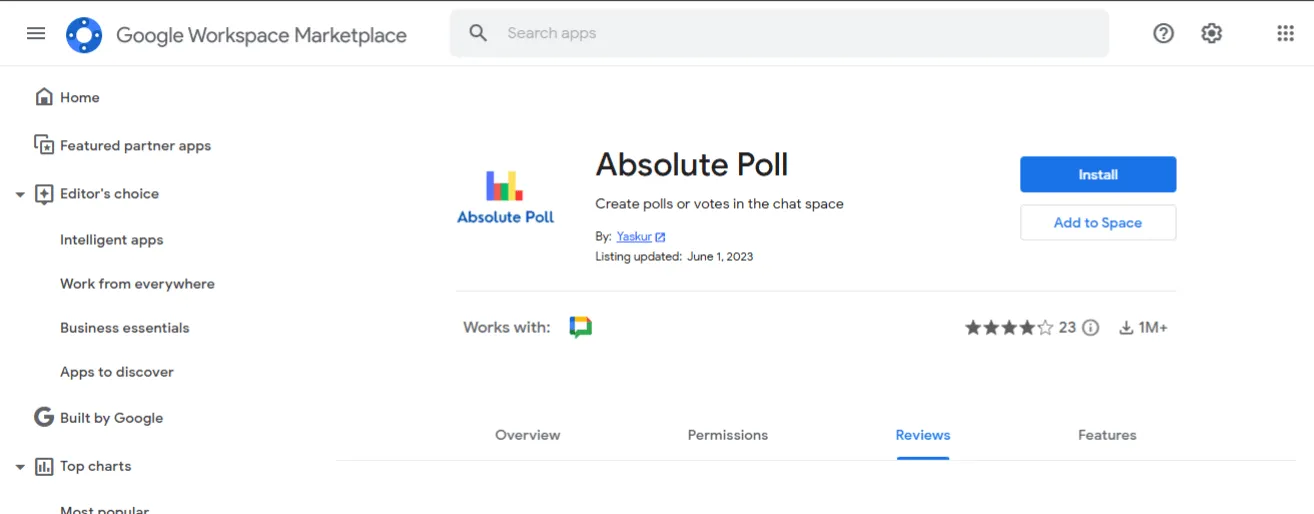
Absolute Polling Botเป็นเครื่องมือที่สะดวกสำหรับการสร้างแบบสำรวจในแชท Google ใช้งานง่ายและคุณสามารถปรับแต่งสิ่งต่างๆ เช่น ความเป็นนิรนามและผู้ที่สามารถดูผลลัพธ์
ข้อแม้เดียวคือ ทุกคนที่ต้องการลงคะแนนเสียงต้องติดตั้งบอทก่อน นี่คือวิธีเริ่มต้น:
- เปิดแพลตฟอร์มหรือพื้นที่แชทของ Google ของคุณ แล้วคลิกไอคอน + ข้างกล่องข้อความ จากนั้นเลือก ค้นหาแอป
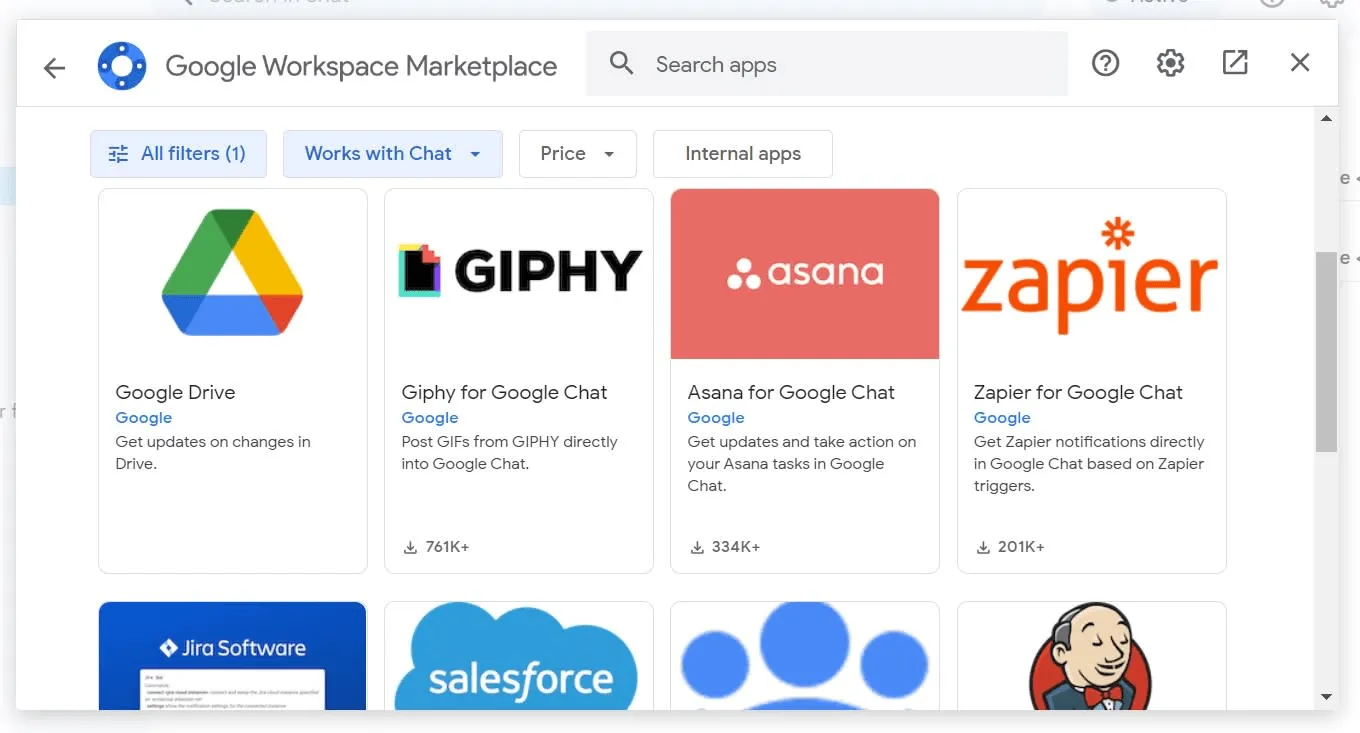
- ในช่องค้นหา ให้พิมพ์ Absolute Poll จากนั้นคลิกติดตั้งเมื่อคุณพบมัน
- เมื่อติดตั้งบอทเรียบร้อยแล้ว ให้กล่าวถึงบอทในแชทของคุณโดยพิมพ์ @Absolute Poll
- พิมพ์คำถามและตัวเลือกของคุณภายในเครื่องหมายคำพูดคู่เหมือนตัวอย่างนี้: @Absolute Poll "กาแฟที่คุณชอบดื่มคืออะไร?" "เอสเพรสโซ่" "คาปูชิโน่" "กาแฟเย็น"
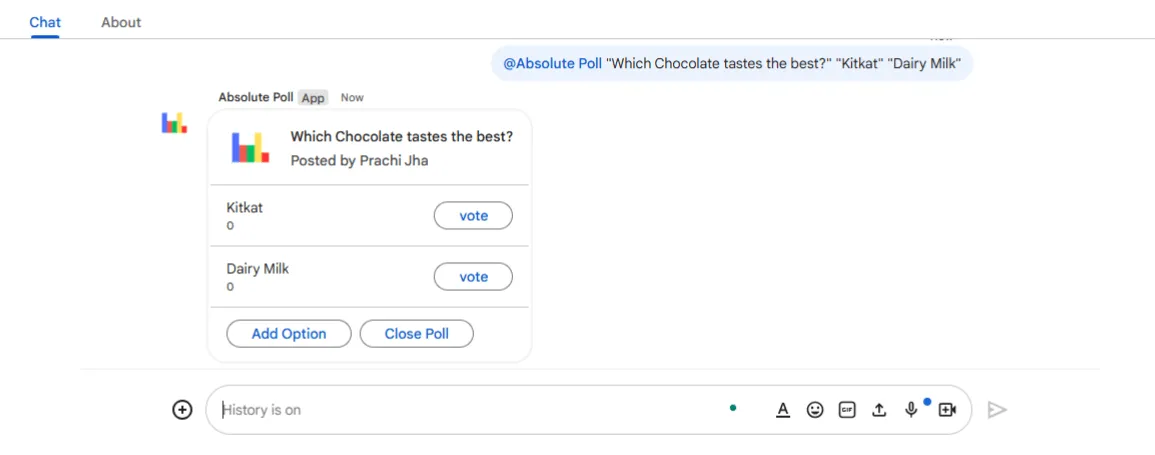
- กด Enter แล้วแบบสำรวจของคุณจะเริ่มทันที!
นั่นแหละ! คุณเพิ่งสร้างแบบสำรวจแรกของคุณเสร็จแล้ว—ง่ายมากเลยใช่ไหม? มาต่อกันที่วิธีที่ดีที่สุดต่อไปในการสร้างแบบสำรวจใน Google Chat
2. การผสานรวมกับ Google Forms
หากคุณต้องการความยืดหยุ่นมากขึ้นและไม่ต้องการพึ่งพาบอทจากบุคคลที่สาม คุณสามารถใช้ Google Forms ได้ เป็น ทางเลือกที่ฟรีและง่าย แม้ว่าจะไม่แสดงผลลัพธ์แบบเรียลไทม์ภายใน Google Chat
นี่คือวิธีการตั้งค่า:
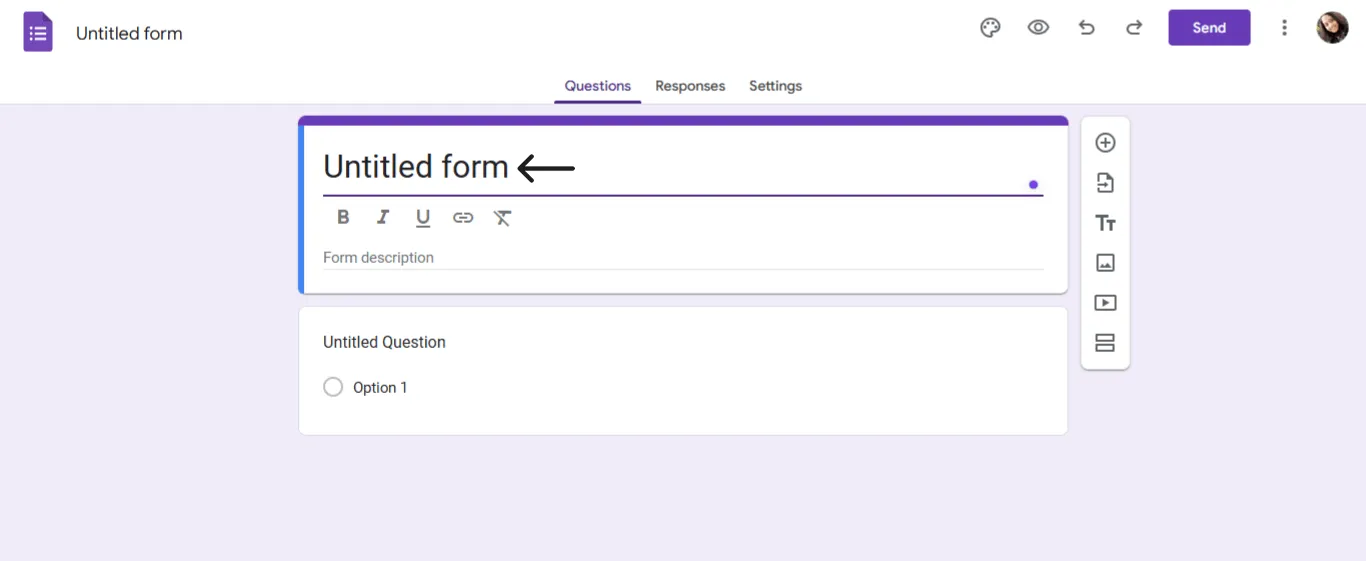
- ไปที่Google Formsและลงชื่อเข้าใช้ คลิกไอคอน "+" เพื่อเริ่มแบบฟอร์มใหม่
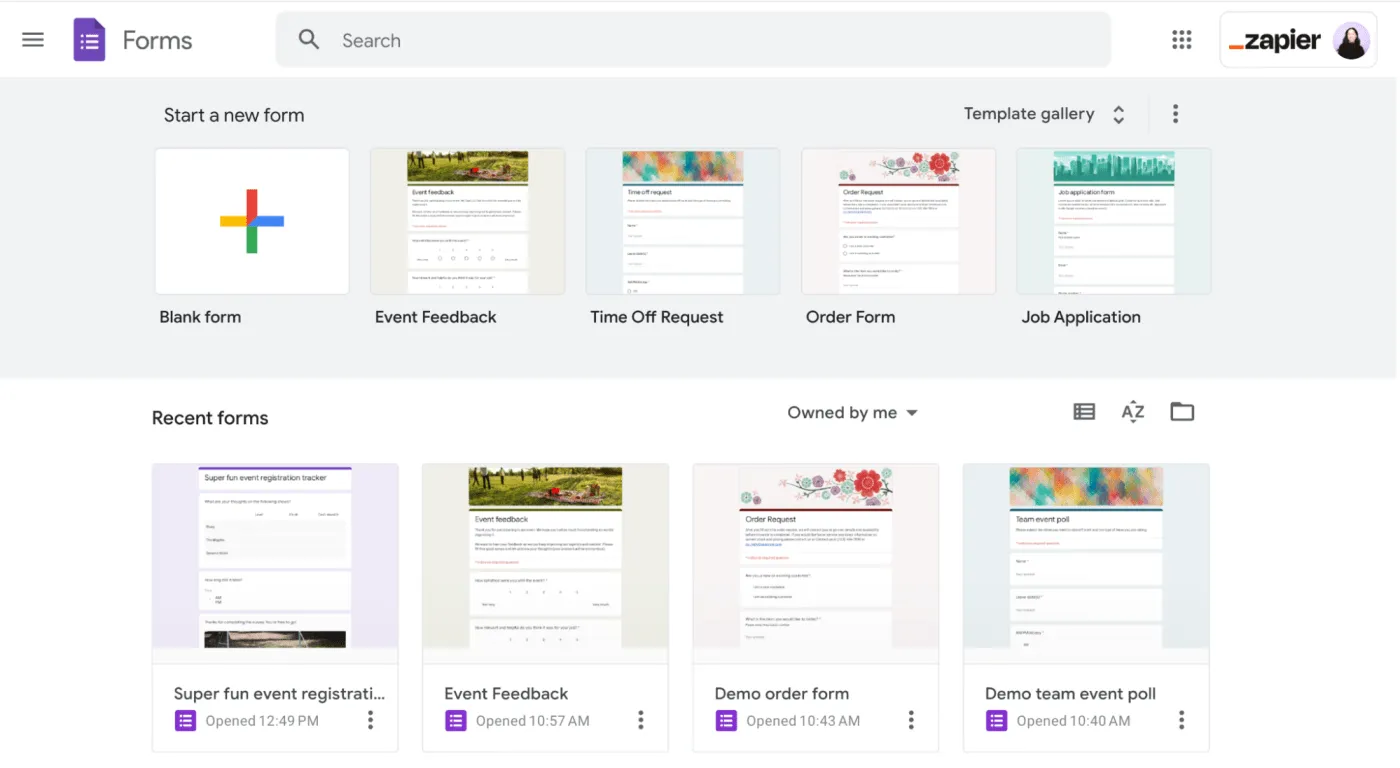
- ตั้งชื่อและเพิ่มคำถามของคุณ
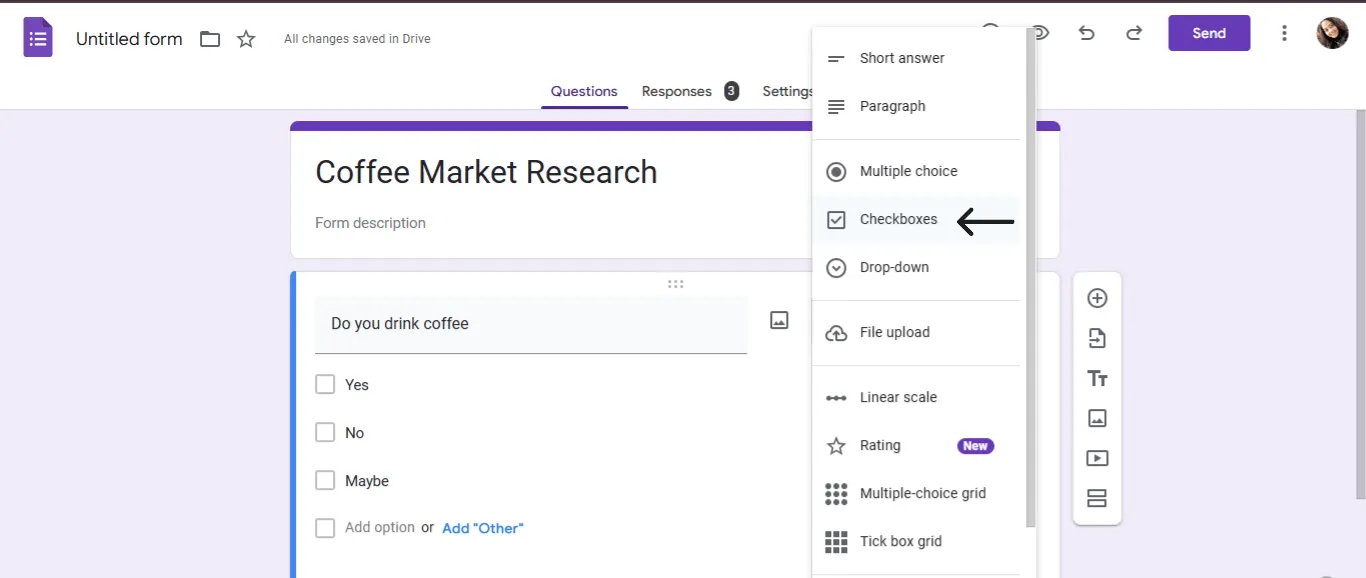
- คลิก 'ช่องทำเครื่องหมาย' และเพิ่มตัวเลือก คุณสามารถเพิ่มคำถามเพิ่มเติมได้หากต้องการ
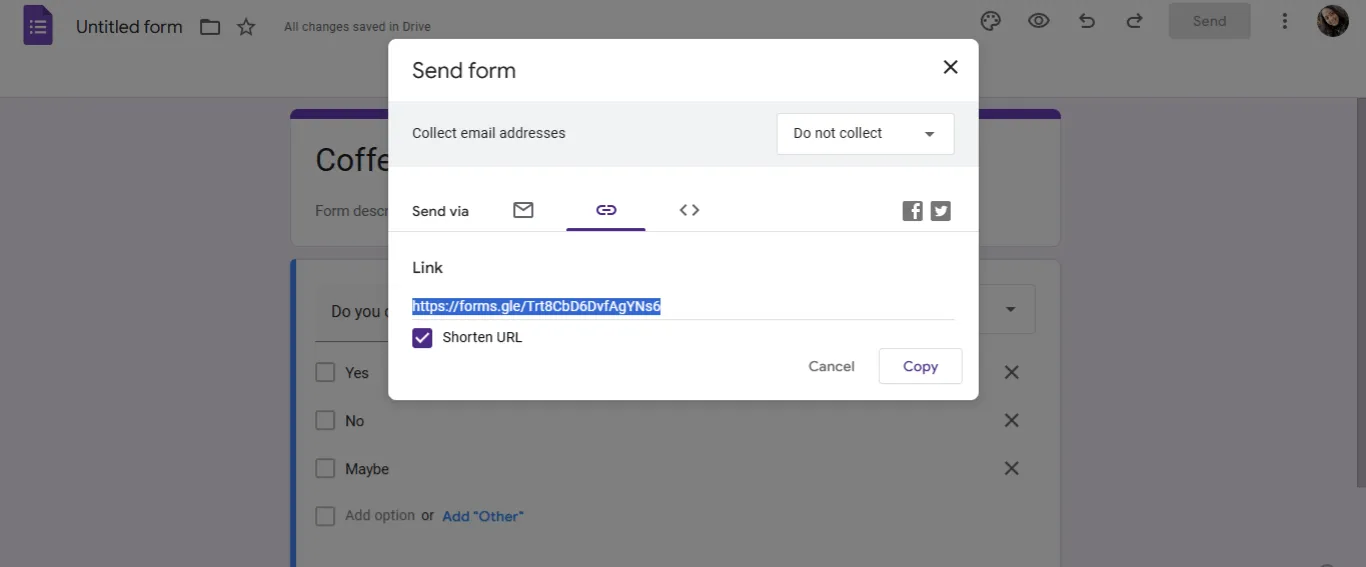
- เมื่อแบบฟอร์มของคุณพร้อมแล้ว ให้คลิกปุ่ม 'ส่ง' เลือกตัวเลือกลิงก์ และคัดลอก URL จากนั้นแชร์ลิงก์นี้ใน Google Chat ของคุณเพื่อให้เพื่อนร่วมงานกรอกข้อมูล
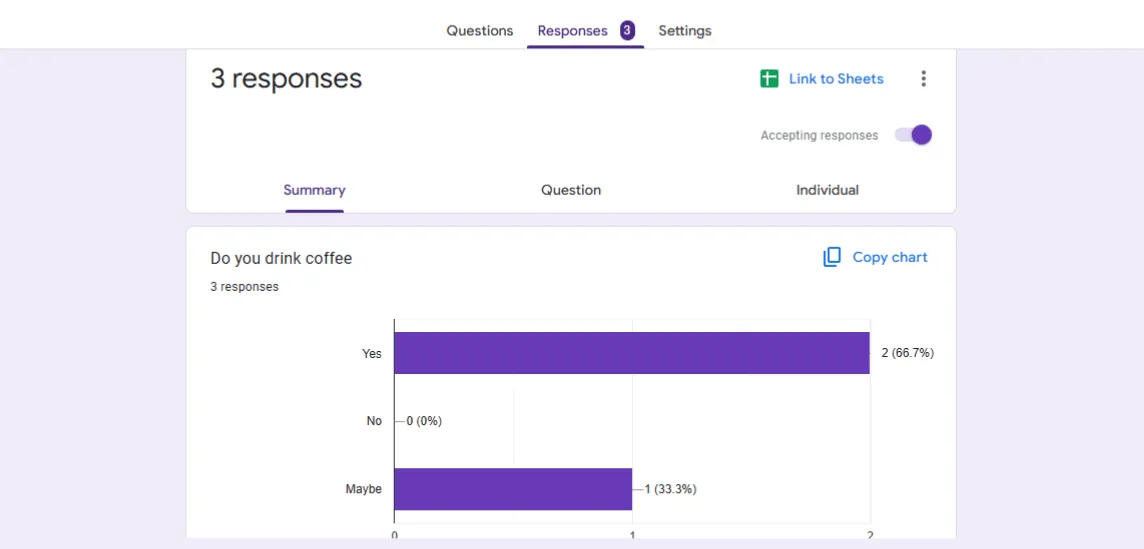
- คุณสามารถดูคำตอบได้โดยตรงใน Google Forms ภายใต้แท็บ 'คำตอบ' ซึ่งคุณจะเห็นผลการสำรวจของคุณ
➡️ อ่านเพิ่มเติม: 14 ซอฟต์แวร์สร้างฟอร์มที่ดีที่สุด (คุณสมบัติ, ข้อดี, ข้อเสีย, ราคา)
ข้อจำกัดของการใช้ Google Chat ในการสร้างแบบสำรวจ
แม้ว่าแพลตฟอร์มนี้จะยอดเยี่ยมสำหรับการสื่อสาร แต่ก็มีข้อจำกัดบางประการที่ทำให้เราต้องค้นหาทางเลือกอื่น ๆ ของ Google Chat นี่คือข้อจำกัดหลัก ๆ:
- ไม่มีฟีเจอร์โพลแบบในตัว: คุณจำเป็นต้องใช้แอปของบุคคลที่สามสำหรับการทำโพล ซึ่งอาจใช้เวลามากในการทดสอบและตั้งค่า
- การขาดการวิเคราะห์แบบเรียลไทม์: คุณจะได้รับเพียงผลลัพธ์พื้นฐานเท่านั้น ไม่สามารถวิเคราะห์เชิงลึก เช่น อัตราการมีส่วนร่วมหรือแนวโน้มซึ่งจำเป็นสำหรับการตัดสินใจโดยใช้ข้อมูลเป็นฐาน
- การพึ่งพาบอท: การสำรวจความคิดเห็นอาศัยบอทของบุคคลที่สาม ซึ่งอาจใช้งานยาก มีปัญหาในการเชื่อมต่อ หรืออาจประสบปัญหาการหยุดทำงานได้
- การปรับแต่งที่จำกัด: แบบสำรวจเป็นแบบพื้นฐาน—ไม่มีคำถามปลายเปิด, การจัดอันดับ, หรือตรรกะเงื่อนไขสำหรับการวิจัยผู้ใช้ที่ครอบคลุม คุณจำเป็นต้องมองหาที่อื่น
- ความสามารถในการขยายที่จำกัด: การแชทกลุ่มจำกัดที่ผู้เข้าร่วมได้สูงสุด 400 คน ซึ่งจำกัดความสามารถของคุณในการทำโพลกับทีมที่มีขนาดใหญ่ขึ้น
💡เคล็ดลับจากมืออาชีพ: มีทีมขนาดใหญ่ใช่ไหม? หากจำนวนสมาชิกสูงสุดในกลุ่มแชทของคุณเป็นอุปสรรค ลองพิจารณาใช้เครื่องมือสำรวจที่ออกแบบมาโดยเฉพาะสำหรับกลุ่มใหญ่ เครื่องมือเหล่านี้มีฟีเจอร์ขั้นสูง เช่น คำถามที่กำหนดเอง การวิเคราะห์เชิงลึก และความสามารถในการขยายขนาดได้โดยไม่ยุ่งยาก
สร้างแบบสำรวจความคิดเห็นด้วย ClickUp
หากคุณเคยลองสร้างแบบสำรวจใน Google Chat มาก่อน คุณคงรู้ดีว่าต้องทำอย่างไร: คุณต้องใช้แอปของบุคคลที่สาม บอทที่อาจใช้งานยาก ตัวเลือกการโหวตที่จำกัด และผลลัพธ์ที่ไม่น่าเชื่อถือ และอย่าคิดถึงการปรับแต่งหรือรวบรวมข้อมูลเชิงลึกที่ละเอียดเลย
ดังนั้น หากคุณพร้อมที่จะละทิ้งประสบการณ์การสำรวจความคิดเห็นที่ยุ่งยากและมีข้อจำกัดไว้เบื้องหลัง ClickUp พร้อมให้ความช่วยเหลือคุณ
ClickUp Chat มาช่วยแล้ว
เมื่อพูดถึงการสร้างแบบสำรวจClickUp Chatชนะ Google Chat อย่างขาดลอยด้วยความหลากหลายของมัน ClickUp ไม่ใช่แค่เครื่องมือสำหรับการแชทหรือการจัดการโครงการเท่านั้น—มันคือศูนย์กลางที่สมบูรณ์แบบสำหรับการทำงานร่วมกัน การให้ข้อเสนอแนะ และการตัดสินใจ ทั้งหมดในที่เดียว
หากคุณกำลังมองหา การตั้งค่าการสำรวจความคิดเห็นแบบพื้นฐาน ClickUp Chat สามารถทำสิ่งนี้ให้คุณได้อย่างง่ายดาย เพียงโพสต์คำถามสำหรับการสำรวจความคิดเห็นของคุณและระบุตัวเลือกคำตอบที่เป็นไปได้โดยใช้สัญลักษณ์อีโมจิ จากนั้นให้ผู้เข้าร่วมแสดงความคิดเห็นต่อข้อความของคุณโดยใช้สัญลักษณ์อีโมจิที่สอดคล้องกับคำตอบที่พวกเขาเลือก
ตัวอย่างเช่น หากคำถามของคุณคือ "คุณชอบตัวเลือกการออกแบบใด?" คุณสามารถระบุตัวเลือก A และ B และให้ผู้ใช้แสดงปฏิกิริยาด้วย 👍 สำหรับ A และ 👎 สำหรับ B เมื่อการสำรวจความคิดเห็นปิดลง คุณสามารถนับคะแนนได้อย่างรวดเร็วโดยการนับปฏิกิริยาต่อแต่ละอีโมจิ วิธีง่ายๆ นี้ช่วยให้สามารถ ตัดสินใจได้อย่างรวดเร็วและไม่เป็นทางการภายในทีมของคุณ
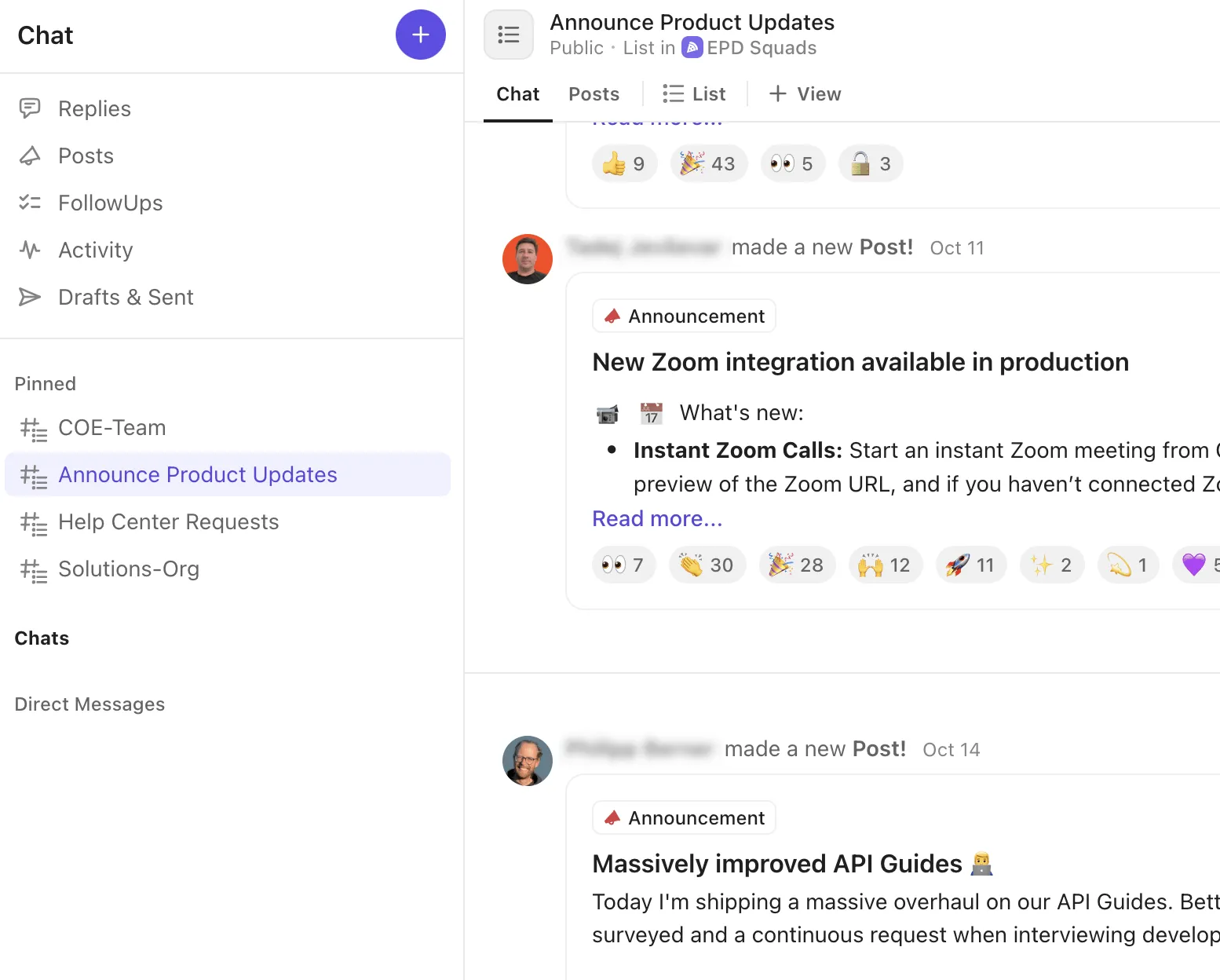
แต่ถ้าคุณต้องการฟีเจอร์เสริมหรือแบบฟอร์มที่ใช้ตรรกะเงื่อนไข ClickUp ก็มีฟีเจอร์ClickUp Form view ที่ตอบโจทย์ความต้องการของคุณ
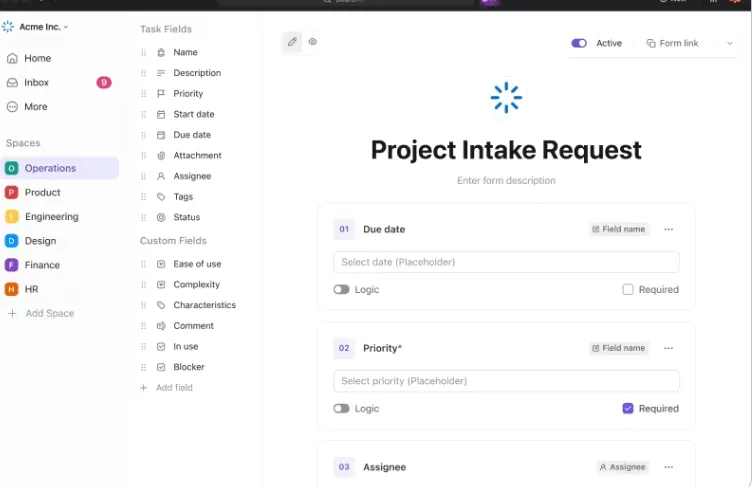
แบบฟอร์มเหล่านี้ช่วยให้คุณสร้างแบบสำรวจที่ดูเป็นมืออาชีพและใช้งานง่าย ซึ่งสามารถแชร์ได้โดยตรงใน ClickUp Chat ทำให้ทีมของคุณเข้าร่วมได้อย่างง่ายดาย
นี่คือวิธีที่จะทำให้ได้ประโยชน์สูงสุด:
📌ใช้ตรรกะเงื่อนไข: สร้างแบบฟอร์มที่มีความยืดหยุ่นโดยให้คำถามปรับเปลี่ยนตามคำตอบก่อนหน้า ช่วยประหยัดเวลาและให้ตัวเลือกที่เกี่ยวข้องแก่ผู้ตอบแบบสอบถาม
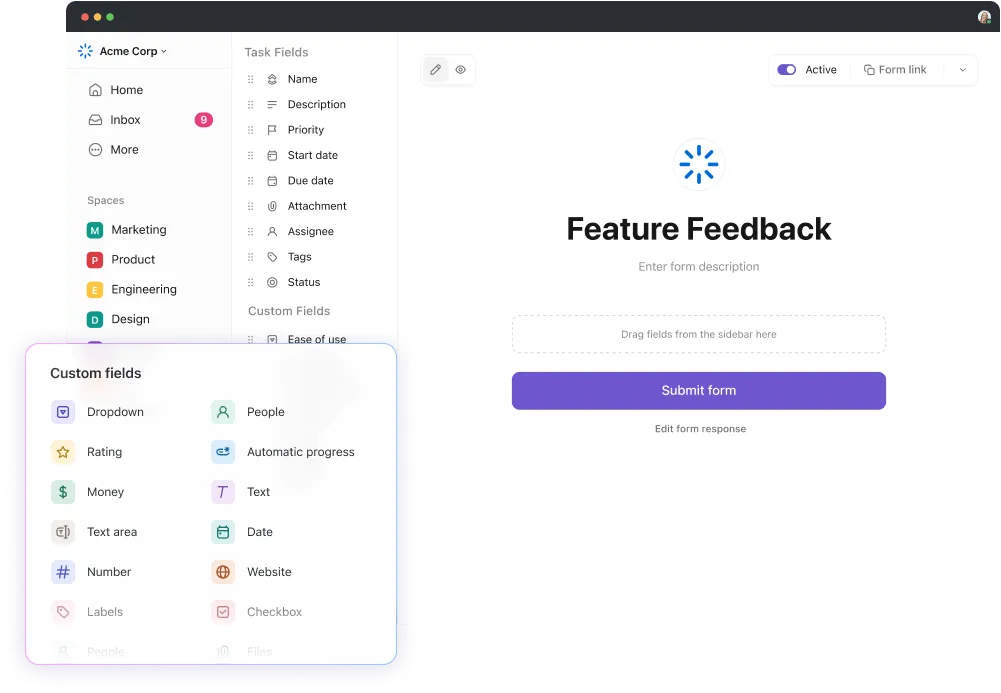
📌ฟิลด์ที่กำหนดเองเพื่อการปรับแต่ง: เพิ่มฟิลด์ที่กำหนดเอง เช่น ตัวเลือกแบบดรอปดาวน์, กล่องกาเครื่องหมาย, หรือช่องกรอกข้อความ เพื่อรวบรวมข้อมูลที่ละเอียดและเฉพาะเจาะจงมากขึ้น
📌สร้างแบรนด์ให้กับแบบฟอร์มของคุณ: ปรับแต่งการออกแบบด้วยโลโก้ สี และแบบอักษรของบริษัทคุณ เพื่อรักษาความสม่ำเสมอและสร้างภาพลักษณ์ที่ดูเป็นมืออาชีพ
📌ประเภทคำถามหลากหลาย: ผสมผสานรูปแบบคำถาม เช่น แบบเลือกตอบ แบบตอบสั้น และแบบวัดระดับ เพื่อรวบรวมข้อมูลเชิงลึกที่หลากหลาย
📌เพิ่มแถบความคืบหน้า: เปิดใช้งานแถบความคืบหน้าเพื่อให้ผู้ตอบแบบสอบถามสามารถเห็นได้ว่าพวกเขาดำเนินการไปถึงขั้นตอนใดแล้ว ซึ่งจะช่วยเพิ่มอัตราการกรอกแบบสอบถามให้สมบูรณ์
📌เปิดการแจ้งเตือน: ตั้งค่าการแจ้งเตือนเพื่อเตือนคุณเมื่อมีการส่งแบบฟอร์ม ทำให้คุณทราบการตอบกลับแบบเรียลไทม์
วิธีสร้างแบบสำรวจใน ClickUp
ตอนนี้เรามีกลยุทธ์ที่ถูกต้องแล้ว มาดูวิธีการสร้างแบบสำรวจใน ClickUp กัน:
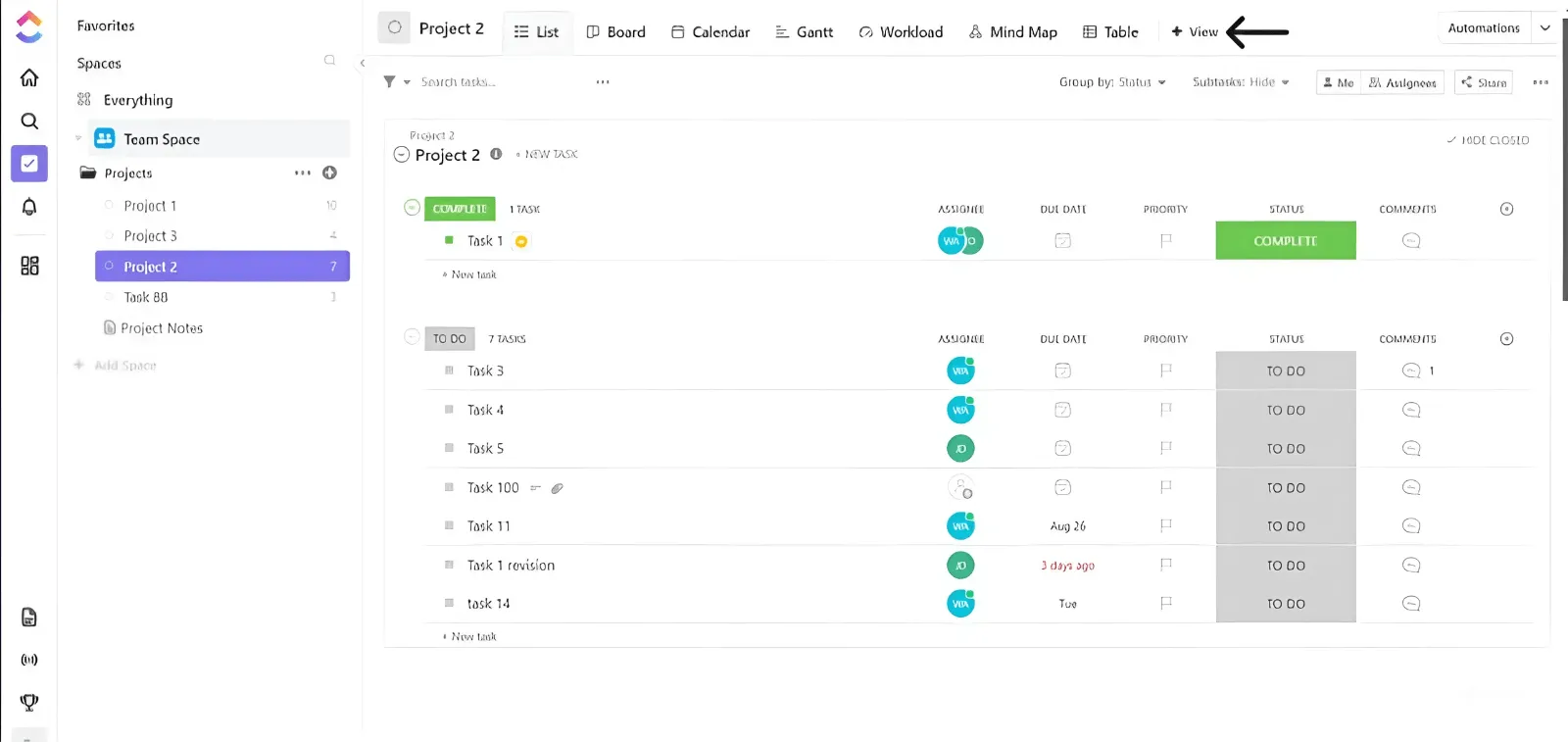
- เริ่มต้นด้วยการสร้างบัญชีใหม่หรือลงชื่อเข้าใช้ ClickUp แล้วคลิกที่ตัวเลือก 'ดู'
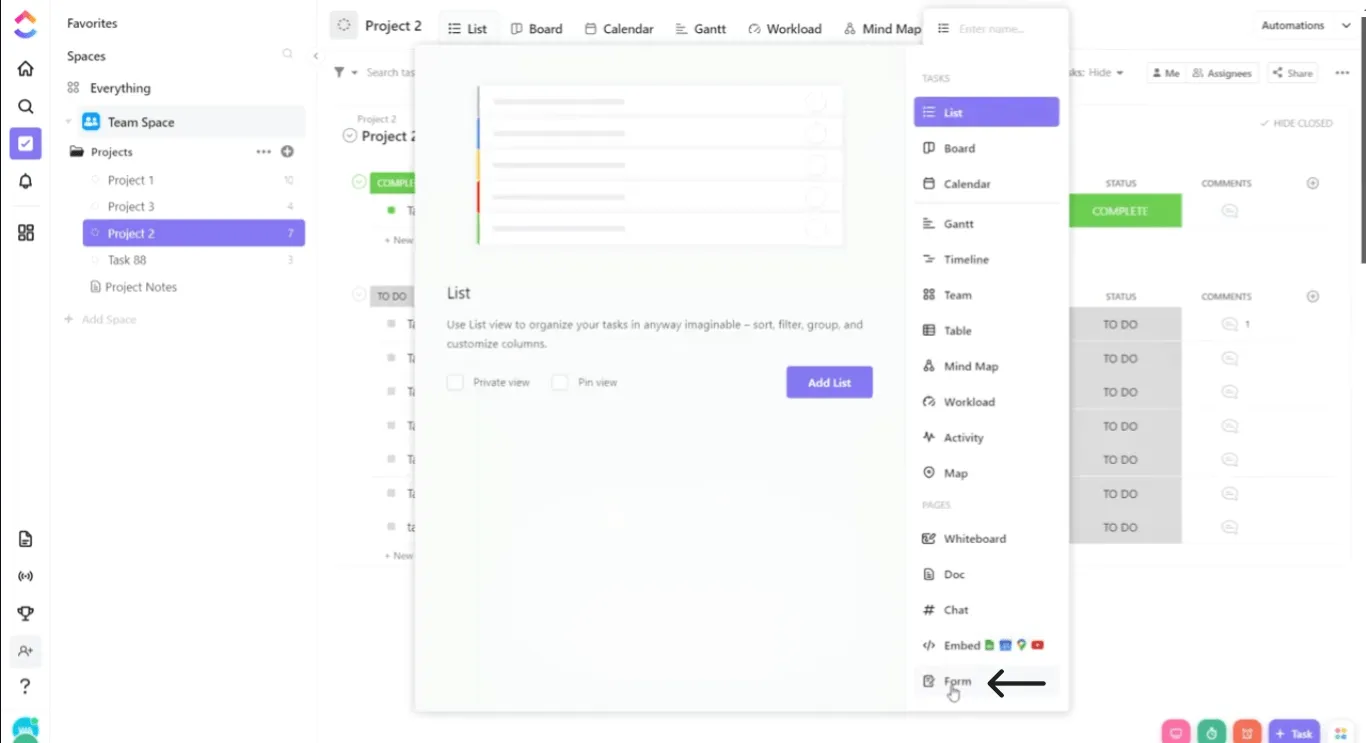
- เลือก 'แบบฟอร์ม'
- ใช้ฟิลด์ที่กำหนดเองได้เพื่อปรับแต่งแบบฟอร์มของคุณตามความต้องการของคุณ
- คุณสามารถใช้ตรรกะเงื่อนไขได้ (หากคุณมีแผนชำระเงิน)
นี่คือวิธีการทำงาน:
สมมติว่าคุณกำลังทำการสำรวจความคิดเห็นเพื่อรวบรวมข้อเสนอแนะเกี่ยวกับการอบรมเมื่อเร็วๆ นี้
- คำถามที่ 1: คุณเข้าร่วมการอบรมหรือไม่? ตัวเลือก: ใช่ ไม่ใช่
- ตัวเลือก: ใช่ ไม่ใช่
- ใช่
- ไม่
- ตัวเลือก: ใช่ ไม่ใช่
- ใช่
- ไม่
- ใช่
- ไม่
- ตรรกะเงื่อนไข: หากผู้ตอบเลือก "ใช่" แบบฟอร์มจะแสดงคำถามต่อไปนี้: คุณให้คะแนนโดยรวมของเซสชันนี้อย่างไร? หากผู้ตอบเลือก "ไม่" แบบฟอร์มจะข้ามไปที่: คุณสนใจเข้าร่วมเซสชันในอนาคตหรือไม่?
- หากผู้ตอบเลือก "ใช่" แบบฟอร์มจะแสดงคำถามต่อไปนี้: คุณให้คะแนนโดยรวมของเซสชั่นนี้อย่างไร?
- คุณให้คะแนนโดยรวมของเซสชั่นนี้อย่างไร?
- หากผู้ตอบเลือก "ไม่" แบบฟอร์มจะข้ามไปที่: คุณสนใจเข้าร่วมการประชุมในอนาคตหรือไม่?
- คุณสนใจที่จะเข้าร่วมการประชุมในอนาคตหรือไม่
- หากผู้ตอบเลือก "ใช่" แบบฟอร์มจะแสดงคำถามต่อไปนี้: คุณให้คะแนนโดยรวมของการประชุมครั้งนี้อย่างไร?
- คุณให้คะแนนโดยรวมของเซสชั่นนี้อย่างไร?
- หากผู้ตอบเลือก "ไม่" แบบฟอร์มจะข้ามไปที่: คุณสนใจเข้าร่วมการประชุมในอนาคตหรือไม่?
- คุณสนใจที่จะเข้าร่วมการประชุมในอนาคตหรือไม่
- คุณให้คะแนนโดยรวมของเซสชั่นนี้อย่างไร?
- คุณสนใจที่จะเข้าร่วมการประชุมในอนาคตหรือไม่
นี่คือวิธีที่คุณสามารถเพิ่มตรรกะให้กับแบบฟอร์มของคุณได้:
- ในแบบฟอร์มของคุณ ให้เข้าสู่ 'โหมดแก้ไข'
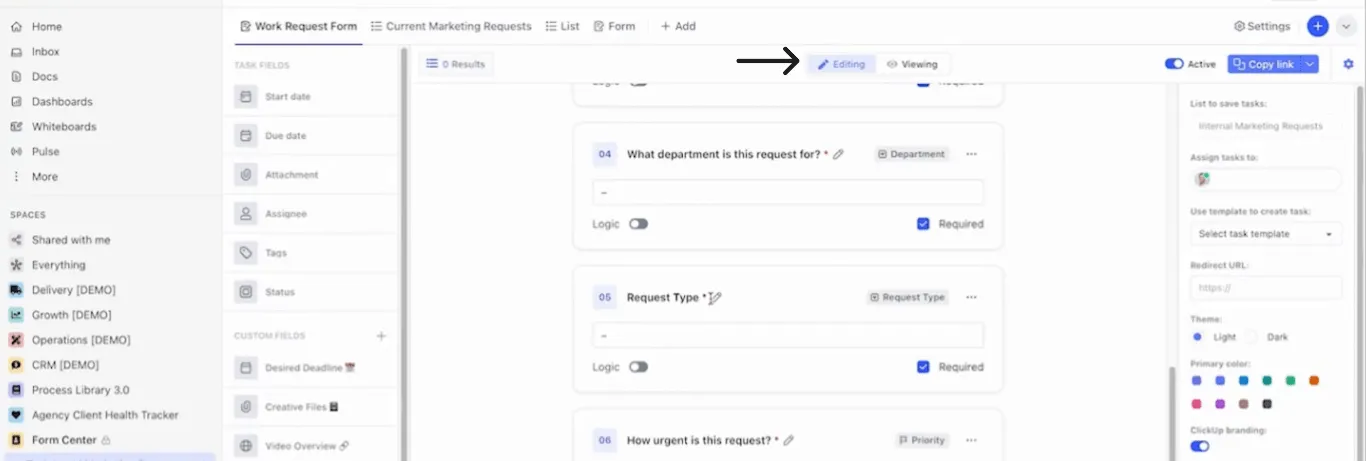
- คุณจะสังเกตเห็นว่าปุ่มสลับ 'ตรรกะ' อยู่ใต้ทุกคำถามในแบบฟอร์มของคุณ คลิกที่ปุ่มสลับนั้นและใช้เฉพาะกับคำถามและสถานการณ์ที่เกี่ยวข้องเท่านั้น
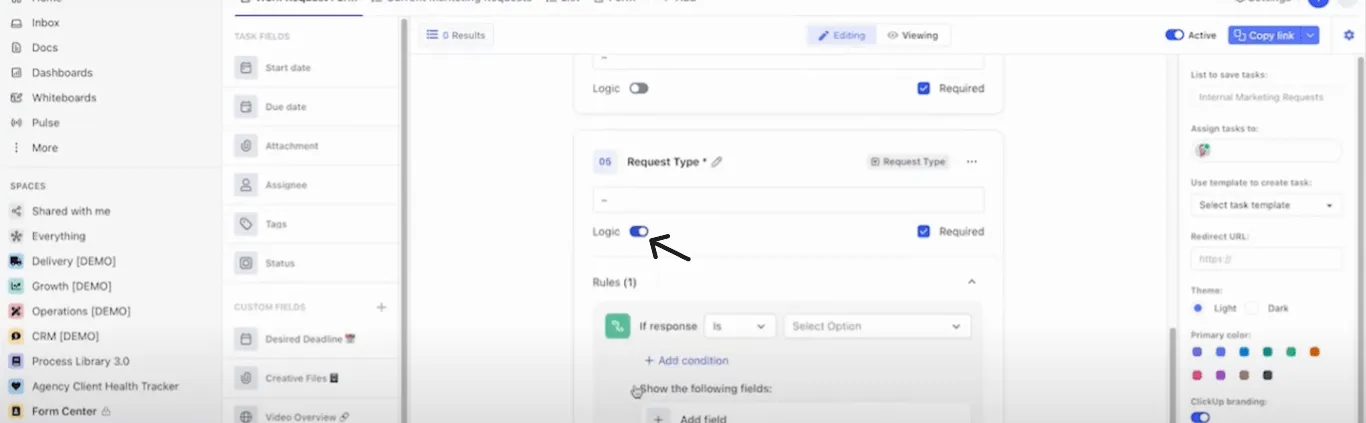
- เมื่อสวิตช์ตรรกะของคุณเปิดแล้ว ให้ป้อนเงื่อนไข นี่คือลักษณะที่ปรากฏ:

- เมื่อคุณทำเสร็จแล้ว ให้กด 'ส่ง' ที่ท้ายแบบฟอร์ม
⚠️หมายเหตุ: อย่าลืมคลิกที่ปุ่มที่ใช้งานได้ที่มุมขวาบนของหน้าเว็บ
- ตอนนี้ เพียงคัดลอกลิงก์ของคุณและแชร์ไปยังที่ที่คุณต้องการ
เมื่อแบบสำรวจของคุณพร้อมใช้งานและเริ่มมีผู้ตอบเข้ามาแล้ว สิ่งสำคัญคือคุณต้องรู้วิธีเข้าถึงและวิเคราะห์ข้อมูลเหล่านั้น ClickUp ช่วยให้กระบวนการนี้ง่ายดาย เพื่อให้คุณสามารถตัดสินใจได้อย่างรวดเร็ว
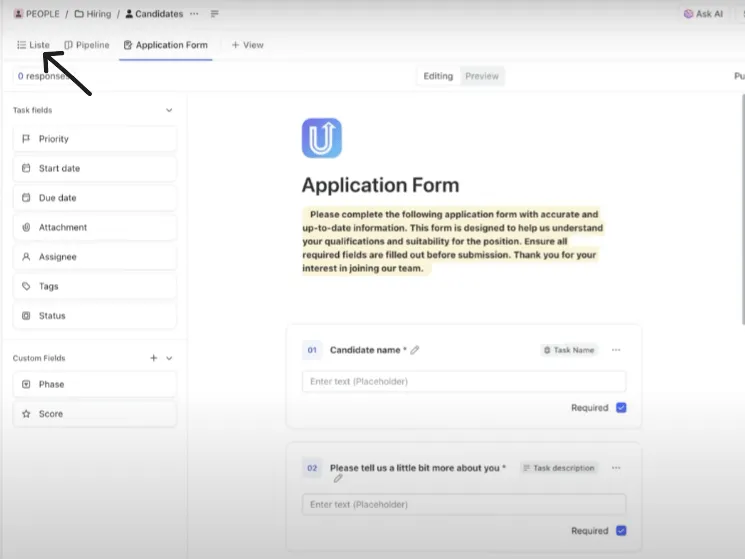
เพียงคลิกที่ 'รายการ' และคุณจะพบคำตอบทั้งหมดของคุณอยู่ที่นั่น
หากคุณต้องการเลือกวิธีที่ง่ายกว่าเทมเพลตแบบฟอร์ม ClickUpเป็นจุดเริ่มต้นที่ยอดเยี่ยม
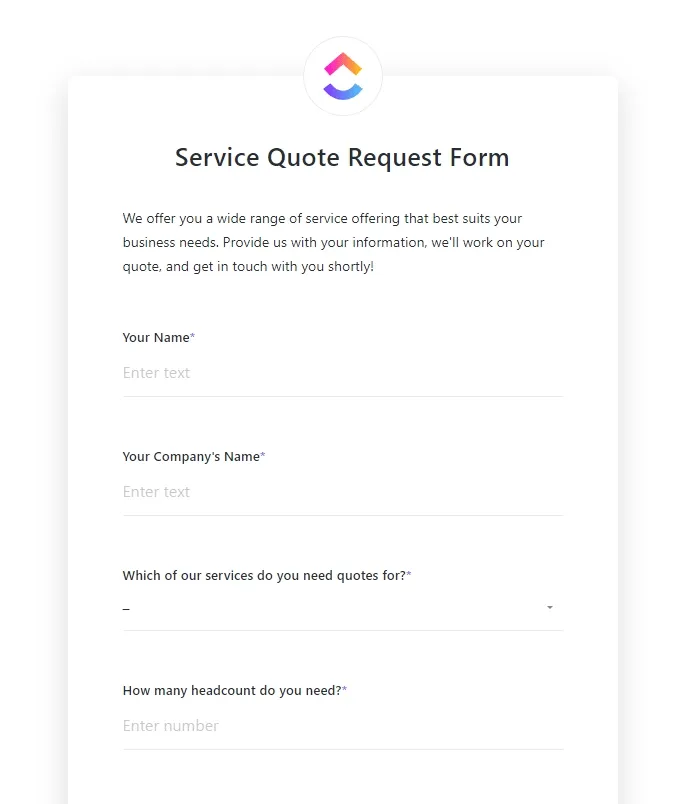
คุณสามารถใช้มันเพื่อ:✅ สร้างแบบสำรวจที่กำหนดเองได้อย่างรวดเร็ว: สร้างแบบสำรวจพร้อมฟิลด์ที่กำหนดเองเพื่อให้เหมาะกับความต้องการของคุณ—ไม่ว่าจะเป็นโหวตแบบง่าย ๆ "ใช่/ไม่ใช่" หรือชุดตัวเลือกที่ละเอียดมากขึ้น
✅ ติดตามการตอบกลับอย่างมีประสิทธิภาพ: จัดระเบียบด้วยการตรวจสอบทุกการส่งในที่เดียว และยังสามารถจัดหมวดหมู่การตอบกลับด้วยสถานะที่กำหนดเอง เช่น 'เสร็จสิ้น' หรือ 'รอดำเนินการ'
✅ วิเคราะห์ผลลัพธ์แบบเรียลไทม์: ใช้ตัวเลือกมุมมองหลายแบบ (เช่น ขั้นตอนหรือสรุป) เพื่อประเมินผลลัพธ์อย่างรวดเร็วและดำเนินการทันทีตามการตอบสนอง
ในขณะที่ ClickUp Chat รองรับการสำรวจความคิดเห็นแบบพื้นฐานที่ใช้การสนทนาเป็นหัวข้อ ClickUp Forms ช่วยให้มั่นใจว่าคุณมีทุกสิ่งที่จำเป็นในการรับคำตอบอย่างต่อเนื่อง คุณไม่จำเป็นต้องพึ่งพาบอทจากบุคคลที่สามหรือได้รับคำตอบเพียงเล็กน้อยเนื่องจากการปรับแต่งที่ไม่ดีอีกต่อไป 💃
💡เคล็ดลับมืออาชีพ: เมื่อการสำรวจของคุณเสร็จสมบูรณ์แล้ว ให้ปักหมุดผลลัพธ์ไว้ใน ClickUp Chat เพื่อความสะดวกในการเข้าถึงและเพื่อให้ทุกคนได้รับข้อมูลที่ตรงกัน
นอกจากนี้ คุณยังสามารถใช้ClickUp Automationsเพื่อกระตุ้นการดำเนินการตามผลการสำรวจ เช่น การมอบหมายงานติดตามผลหรือการส่งการแจ้งเตือน
ตัวอย่างเช่น หากทีมของคุณโหวต 'ใช่' ในข้อเสนอโครงการใหม่ ClickUp สามารถมอบหมายงานให้กับสมาชิกทีมที่เหมาะสมโดยอัตโนมัติหรือส่งการแจ้งเตือนเพื่อให้ทุกคนทราบความคืบหน้า ด้วยวิธีนี้ ทีมของคุณไม่ได้แค่โหวตเท่านั้น—พวกเขายังมีส่วนร่วมและติดตามความคืบหน้าได้ตลอดเวลา
แนวทางปฏิบัติที่ดีที่สุดสำหรับการสำรวจความคิดเห็นที่มีประสิทธิภาพ
การสำรวจความคิดเห็นเป็นวิธีที่รวดเร็วและมีประสิทธิภาพในการรวบรวมข้อมูลเชิงลึก
แต่ประเด็นคือ—ความสำเร็จของมันขึ้นอยู่กับการออกแบบคำถาม เวลาที่คุณส่งคำถามออกไป และการกระตุ้นเบา ๆ ระหว่างนั้นทั้งหมด สิ่งเหล่านี้จะไม่เพียงช่วยให้คุณได้รับคำตอบที่ดีขึ้นเท่านั้นแต่ยังช่วยส่งเสริมการสื่อสารในทีมอีกด้วย นี่คือวิธีการ:
🔶รักษาคำถามให้ชัดเจน: หลีกเลี่ยงคำถามที่คลุมเครือ เช่น 'โครงการเป็นอย่างไรบ้าง?' แทนที่จะถาม ให้ถามสิ่งที่เฉพาะเจาะจง เช่น 'คุณพอใจกับกรอบเวลาของโครงการปัจจุบันหรือไม่?' เพื่อดึงข้อมูลข้อเสนอแนะที่สามารถนำไปใช้ได้
🔶จำกัดจำนวนตัวเลือก: การมีตัวเลือกมากเกินไปอาจทำให้ผู้เข้าร่วมรู้สึกสับสน ควรเลือกให้เหลือเพียง 4-5 ตัวเลือก และเพิ่มตัวเลือก "อื่น ๆ" สำหรับคำตอบที่ไม่ซ้ำ
🔶กำหนดวัตถุประสงค์ให้ชัดเจน: รู้เป้าหมาย—คุณกำลังรวบรวมความคิดเห็นหรือเลือกวันจัดงาน? วัตถุประสงค์ที่ชัดเจนจะทำให้การสำรวจมีความมุ่งเน้นและเป็นประโยชน์มากขึ้น
🔶แชร์ผลโหวตในเวลาที่เหมาะสม: เวลาเป็นสิ่งสำคัญ! หลีกเลี่ยงการโพสต์ในช่วงเวลาที่คนใช้งานหนาแน่น ลองโพสต์ช่วงสายหรือบ่ายต้นเพื่อรับคำตอบมากขึ้น
🔶ใช้การแจ้งเตือน: ไม่มีการตอบกลับเพียงพอ? ส่งการเตือนอย่างเป็นมิตร! ให้ผู้เข้าร่วมทราบว่าการมีส่วนร่วมของพวกเขามีความสำคัญอย่างไร และจะช่วยได้อย่างไร
➡️ อ่านเพิ่มเติม: 11 แบบฟอร์มความคิดเห็นฟรี
สร้างแบบสำรวจที่กระตุ้นการตอบกลับด้วย ClickUp
เมื่อพูดถึงการสร้างแบบสำรวจ Google Chat มีฟังก์ชันพื้นฐานผ่านบอทและเครื่องมือภายนอกเช่น Google Forms อย่างไรก็ตาม ตัวเลือกเหล่านี้มักไม่เพียงพอในแง่ของความยืดหยุ่น การปรับแต่ง และการวิเคราะห์แบบเรียลไทม์
ClickUp ช่วยเติมเต็มช่องว่างนี้ได้อย่างง่ายดายด้วยฟีเจอร์แชทและมุมมองแบบฟอร์มที่หลากหลาย ไม่ว่าคุณจะต้องการการโหวตแบบง่ายๆ ด้วยสัญลักษณ์ถูกใจ/ไม่ถูกใจ, เงื่อนไขเฉพาะ, การแชร์ที่ราบรื่น หรือการปรับแต่งขั้นสูง ClickUp ถูกออกแบบมาเพื่อมอบการสำรวจความคิดเห็นระดับมืออาชีพโดยไม่ต้องยุ่งยากกับเครื่องมือจากบุคคลที่สาม
ทำไมต้องยอมรับสิ่งน้อยกว่า เมื่อคุณสามารถสร้างแบบสำรวจที่เข้าใจง่ายและมีผลกระทบได้อย่างง่ายดาย?
ลงทะเบียนบน ClickUp ฟรีและเปลี่ยนวิธีการทำงานร่วมกันของทีมคุณ