
"เวลาคือสิ่งที่เราต้องการมากที่สุด แต่กลับเป็นสิ่งที่เราใช้แย่ที่สุด" ~ วิลเลียม เพนน์
ไม่ว่าคุณจะกำลังจัดการกำหนดส่งงาน การประชุม หรือแผนส่วนตัว ปฏิทินช่วยให้คุณจัดลำดับความสำคัญและ ควบคุมทุกสิ่งทุกอย่างได้
คุณสามารถสร้างปฏิทินใน Google Sheets เพื่อจัดการตารางเวลาของคุณได้อย่างมีประสิทธิภาพ
สามารถเข้าถึงได้ง่ายเป็นส่วนหนึ่งของ Google Workspace—ไม่ต้องดาวน์โหลดหรือเข้าสู่ระบบเพิ่มเติม คุณสามารถปรับแต่งได้โดยการกำหนดสีให้กับงาน เพิ่มคอลัมน์ และใส่บันทึกเพื่อให้เหมาะกับกระบวนการทำงานและขั้นตอนการทำงานของคุณ
และส่วนที่ดีที่สุด? มันฟรีทั้งหมด
ในคู่มือนี้ เราจะแนะนำคุณเกี่ยวกับวิธีการสร้างปฏิทินใน Google Sheets และยังมีทางเลือกที่ดีกว่าสำหรับความต้องการขั้นสูงอีกด้วย
วิธีแทรกปฏิทินใน Google Sheets
มีสองวิธีหลักในการแทรกปฏิทินใน Google Sheets: การตรวจสอบข้อมูลและแกลเลอรีเทมเพลต ทั้งสองวิธีนี้ทำได้ง่ายและเข้าถึงได้สำหรับทุกคน ไม่ว่าจะมีความเชี่ยวชาญทางเทคนิคมากน้อยเพียงใดก็ตาม
⭐ แม่แบบแนะนำ
กำลังประสบปัญหาในการสร้างปฏิทินใน Google Sheets อยู่หรือไม่? ประหยัดเวลาและลดความเครียดด้วยเทมเพลตวางแผนปฏิทินฟรีจาก ClickUp ลองใช้เลย!
มาแยกแยะกัน
ตัวเลือกที่ 1: การใช้การตรวจสอบข้อมูล
วิธีการตรวจสอบข้อมูลใน Google Sheets ช่วยให้คุณสามารถสร้างปฏิทินแบบดรอปดาวน์ในเซลล์หรือช่วงเซลล์ที่กำหนดได้ ซึ่งช่วยให้ผู้ใช้สามารถเลือกวันที่จาก ปฏิทินแบบป๊อปอัพที่แสดงผลอย่างชัดเจน ทำให้การป้อนวันที่มีความแม่นยำและลดข้อผิดพลาดให้น้อยที่สุด
🔍โบนัส:ค้นพบเคล็ดลับและกลยุทธ์ที่ใช้งานได้จริงสำหรับการจัดระเบียบปฏิทินอย่างมีประสิทธิภาพเพื่อให้คุณใช้เวลาได้อย่างคุ้มค่าที่สุด
นี่คือวิธีที่คุณสามารถทำได้:
ขั้นตอนที่ 1: สร้างสเปรดชีตใหม่
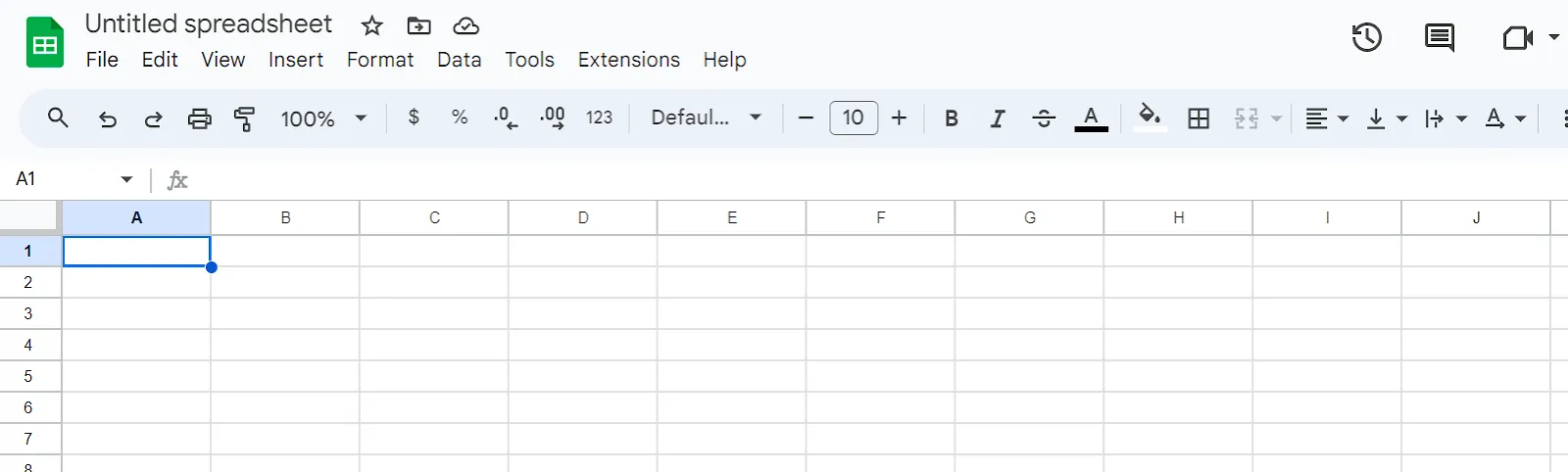
เปิด Google Sheets และเลือก 'สเปรดชีตเปล่า' ตั้งชื่อที่เกี่ยวข้อง เช่น 'ตัวติดตามกิจกรรม (ปี) ' หรือ 'ปฏิทินโครงการ (ปี) '
ถัดไป เลือกเซลล์ที่คุณต้องการให้ปฏิทิน Google Sheets ปรากฏ เช่น A1
ขั้นตอนที่ 2: แทรกปฏิทิน
จากเมนูหลัก ให้ไปที่ ข้อมูล > การตรวจสอบข้อมูล
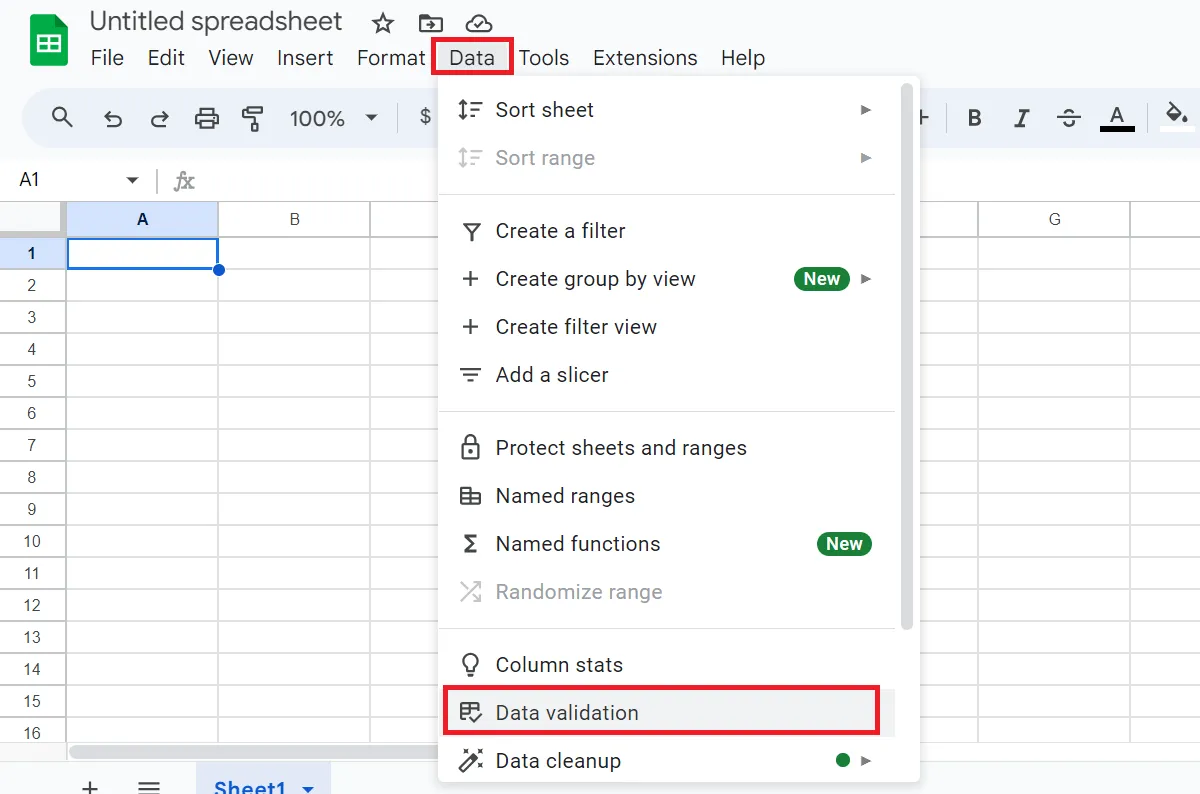
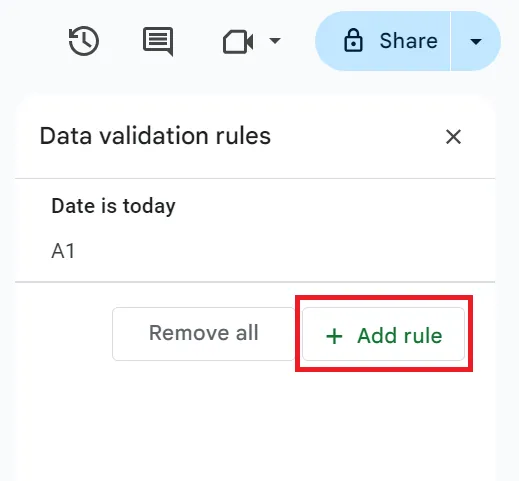
ถัดไป เลือก 'เพิ่มกฎ'
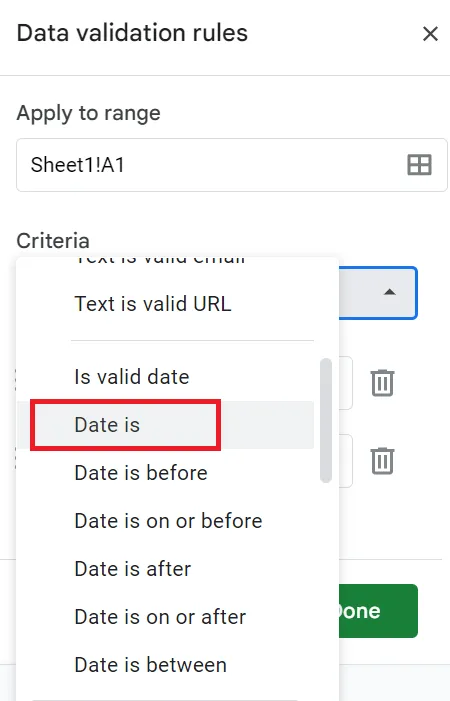
ในเมนูแบบเลื่อนลง 'เกณฑ์' ให้เลือก 'วันที่คือ' เพื่ออนุญาตเฉพาะวันที่ในเซลล์นั้นเท่านั้น
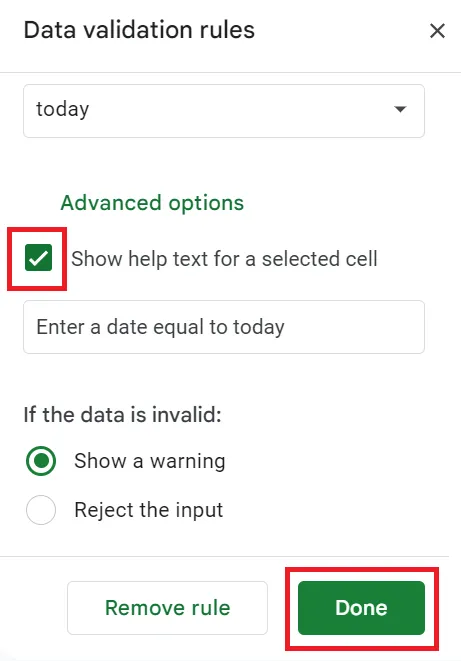
ภายใต้ 'ตัวเลือกขั้นสูง' ให้ทำเครื่องหมายในช่องที่ระบุว่า 'แสดงข้อความช่วยเหลือสำหรับเซลล์ที่เลือก' เพื่อแจ้งเตือนผู้ใช้หากพวกเขาป้อนข้อมูลที่ไม่ถูกต้อง เช่น ข้อความแทนวันที่
สุดท้าย คลิก 'เสร็จสิ้น' และคุณก็พร้อมแล้ว
คุณได้เพิ่มปฏิทินลงในเอกสาร Google Sheets ของคุณเรียบร้อยแล้ว ให้ดับเบิลคลิกที่เซลล์ A1 เพื่อดูปฏิทินปรากฏขึ้น
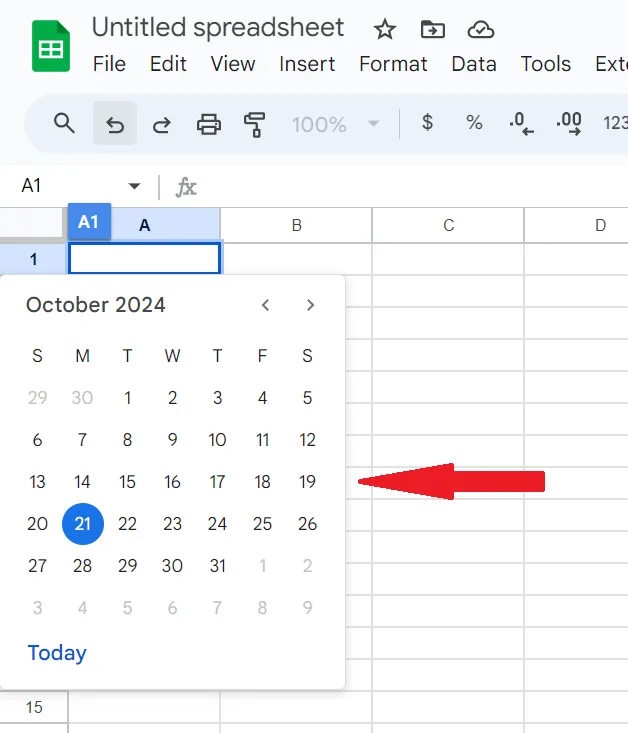
💡เคล็ดลับมืออาชีพ: อีกวิธีหนึ่งในการแทรกปฏิทินจาก Google Sheets คือการพิมพ์วันที่ในรูปแบบ yyyy-mm-dd ลงในเซลล์ใดก็ได้ จากนั้นดับเบิลคลิกที่เซลล์นั้น ปฏิทินจะปรากฏขึ้นทันที
ตัวเลือกที่ 2: การใช้แกลเลอรีเทมเพลตของ Google Sheets
แกลเลอรีเทมเพลตของ Google Sheets นำเสนอเทมเพลตที่ออกแบบไว้ล่วงหน้าซึ่งช่วยประหยัดเวลาของคุณด้วยการให้ปฏิทินออนไลน์ที่จัดรูปแบบอย่างสมบูรณ์ เทมเพลตเหล่านี้ถูกออกแบบโดยใช้การผสมผสานระหว่าง สูตรและธีมที่มีอยู่ในตัว ของ Google Sheets
คุณสามารถเลือกจากสไตล์และรูปแบบต่าง ๆ ได้ทำให้การปรับแต่งปฏิทิน Googleสำหรับการวางแผนส่วนตัว การติดตามโครงการ หรือตารางเวลาของทีมเป็นเรื่องง่าย
นี่คือวิธีใช้ประโยชน์จากตัวเลือกนี้:
ขั้นตอนที่ 1: เข้าถึงแกลเลอรีแม่แบบ
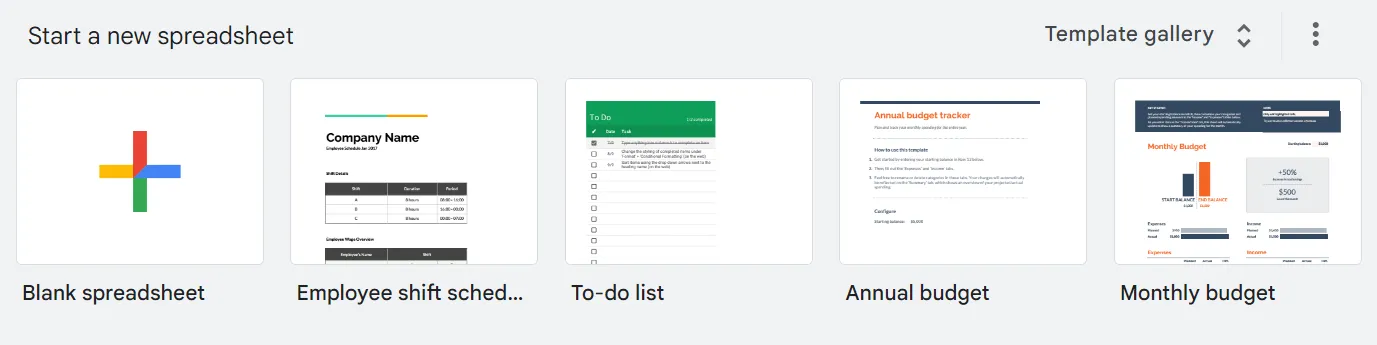
เปิด Google Sheets และคลิก 'แกลเลอรีเทมเพลต' ที่มุมขวาบน
ขั้นตอนที่ 2: เลือกเทมเพลต
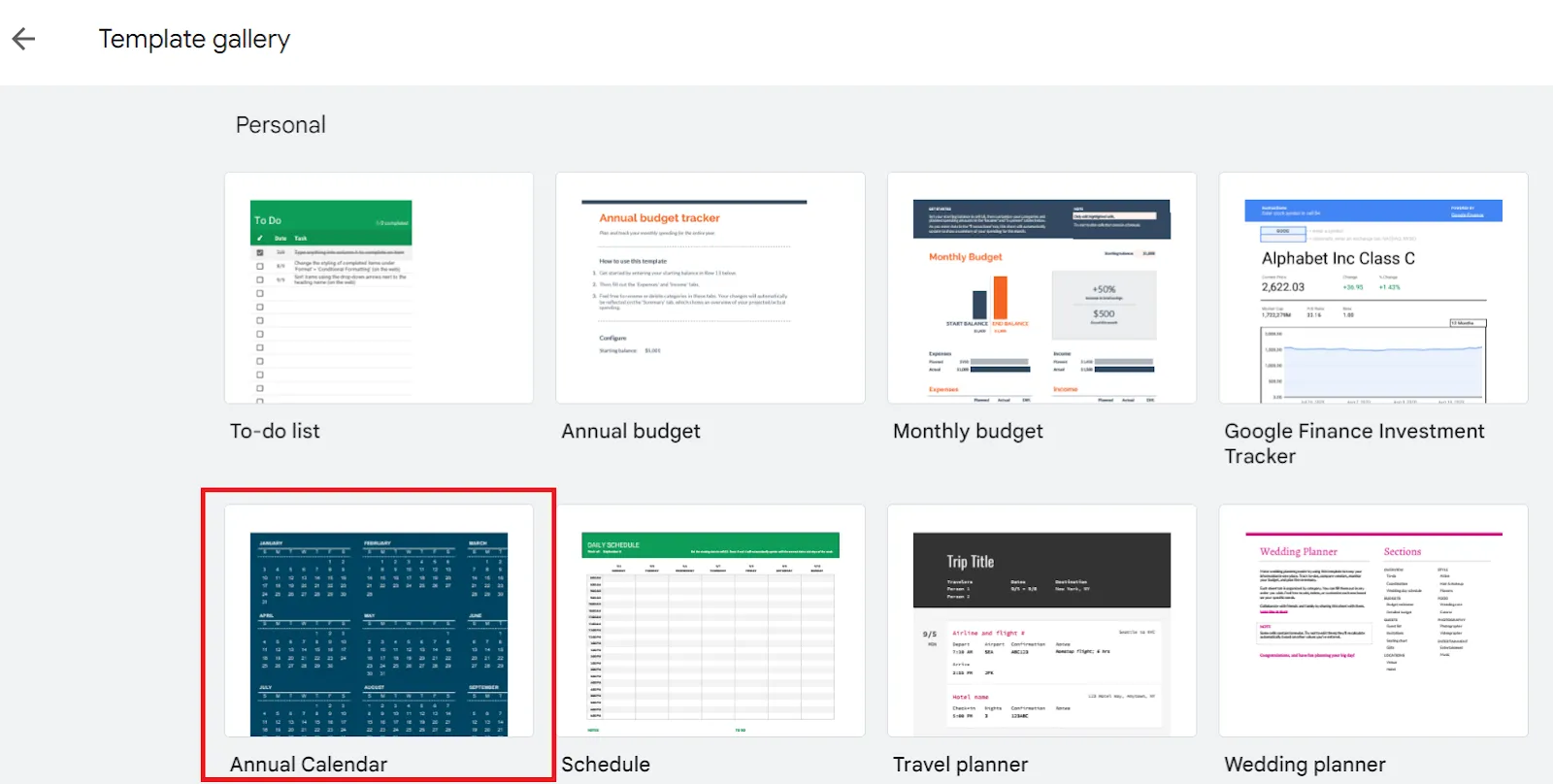
เลื่อนดูตัวเลือกและเลือกปฏิทิน เช่น ปฏิทินรายปีหรือปฏิทินรายเดือน
ตัวอย่างเช่น เลือก 'ปฏิทินรายปี' เพื่อเปิดในสเปรดชีต Google ใหม่
ขั้นตอนที่ 3: ปรับแต่งแม่แบบปฏิทิน
เทมเพลตปฏิทิน Google นี้ประกอบด้วยมุมมองทั้งแบบรายปีและรายเดือน พร้อมพื้นที่สำหรับบันทึกและเตือนความจำ คุณสามารถ:
- เพิ่มกิจกรรมและการแจ้งเตือน ลงในปฏิทินที่กำหนดเองได้โดยตรง
- ใช้การแบ่งสี สำหรับงานหรือเป้าหมายที่มีความสำคัญ
- ใช้การจัดรูปแบบตามเงื่อนไข เพื่อเน้นวันหยุดสุดสัปดาห์ วันหยุดนักขัตฤกษ์ หรือวันที่สำคัญโดยอัตโนมัติ
สำหรับผู้ที่บริหารโครงการที่ซับซ้อนปฏิทินการจัดการโครงการโดยเฉพาะสามารถช่วยติดตามเหตุการณ์สำคัญ กำหนดเวลา และผลลัพธ์ได้อย่างมีประสิทธิภาพ
เมื่อเสร็จสิ้นแล้ว ให้แชร์เทมเพลต Google Sheets เหล่านี้กับทีมและผู้มีส่วนได้ส่วนเสียของคุณ เพื่อให้ทุกคนอยู่ในหน้าเดียวกันเกี่ยวกับกำหนดเวลาและงานที่ต้องทำ ความเรียบง่ายและความเป็นมิตรต่อผู้ใช้ของ Google Sheets ทำให้มันเป็นเครื่องมือที่เหมาะสำหรับการจัดการโครงการพื้นฐาน
อ่านเพิ่มเติม: รายการสิ่งที่ต้องทำใน Google Calendar: คู่มือทีละขั้นตอน
ข้อจำกัดของการใช้ Google Sheets สำหรับปฏิทิน
แม้ว่า Google Sheets จะเป็นเครื่องมือที่ยืดหยุ่นและใช้งานง่ายสำหรับการสร้างปฏิทิน แต่ก็ยังมีข้อจำกัดบางประการ
- ฟังก์ชันการทำงานที่จำกัด: แม้ว่า Google Sheets จะมีฟีเจอร์ปฏิทินพื้นฐาน แต่ขาดฟังก์ชันขั้นสูง เช่น การแจ้งเตือน การเตือนความจำ และกิจกรรมที่เกิดซ้ำ ซึ่งพบได้ในตัวเลือกปฏิทินของ Google อื่น ๆ
- การอัปเดตด้วยตนเอง: การเปลี่ยนแปลงใด ๆ เกี่ยวกับกิจกรรมหรือกำหนดเวลาต้องอัปเดตด้วยตนเอง ซึ่งอาจใช้เวลามาก โดยเฉพาะอย่างยิ่งสำหรับโครงการขนาดใหญ่ที่ต้องการการจัดการโครงการอย่างครอบคลุม
- ข้อจำกัดในการทำงานร่วมกัน: แม้ว่าจะรองรับการทำงานร่วมกันแบบเรียลไทม์ แต่การแก้ไขพร้อมกันโดยผู้ใช้หลายคนอาจทำให้เกิดความขัดแย้งหรือข้อมูลสูญหายได้
- ปัญหาความเข้ากันได้: Google Sheets อาจไม่สามารถผสานการทำงานกับซอฟต์แวร์การจัดการโครงการหรือปฏิทินที่คุณใช้อยู่ได้อย่างราบรื่น ซึ่งอาจจำกัดการใช้งานในกระบวนการทำงานที่ซับซ้อนมากขึ้น หากคุณกำลังมองหาตัวเลือกที่มีความสามารถมากขึ้นคุณอาจพิจารณาใช้ Excel สำหรับการจัดการปฏิทิน
- การทำงานอัตโนมัติแบบจำกัด: การทำให้งานใน Google Sheets เป็นอัตโนมัติต้องอาศัยความชำนาญในฟังก์ชันและสูตร หากขาดสิ่งนี้ คุณจะติดอยู่กับการจัดการงานด้วยตนเอง ซึ่งลดประสิทธิภาพโดยรวม
อ่านเพิ่มเติม:วิธีทำให้กิจกรรมใน Google Calendar เป็นอัตโนมัติ
สร้างและจัดการปฏิทินด้วย ClickUp
คุณกำลังมองหาแอปปฏิทินที่มีประสิทธิภาพและคุณสมบัติครบครันสำหรับการจัดการปฏิทินอยู่หรือไม่?
ClickUpเป็นแพลตฟอร์มการจัดการโครงการที่ครอบคลุมซึ่ง ทำให้การจัดระเบียบงานง่ายขึ้น และเพิ่มประสิทธิภาพการทำงานร่วมกันของทีม ด้วยอินเทอร์เฟซที่ใช้งานง่ายและคุณสมบัติที่แข็งแกร่ง คุณสามารถสร้างและจัดการปฏิทินที่ปรับแต่งได้อย่างสูงได้อย่างง่ายดายจากอุปกรณ์ต่างๆ ไม่ว่าจะเป็นแล็ปท็อป คอมพิวเตอร์ หรือโทรศัพท์มือถือ
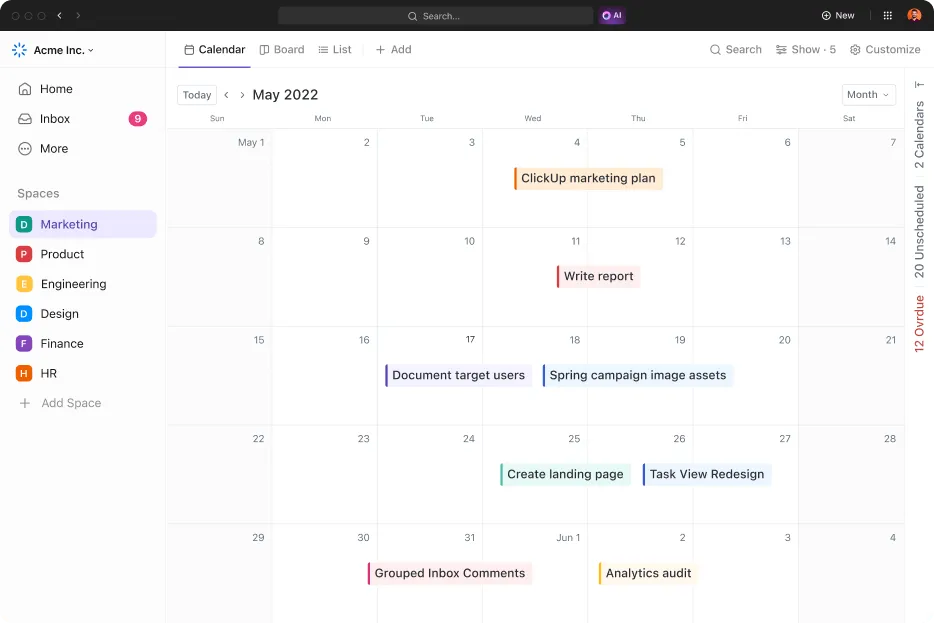
ด้วยมุมมองปฏิทินของ ClickUp คุณสามารถมองเห็นงานและกำหนดเวลาได้ในหน้าจอเดียว
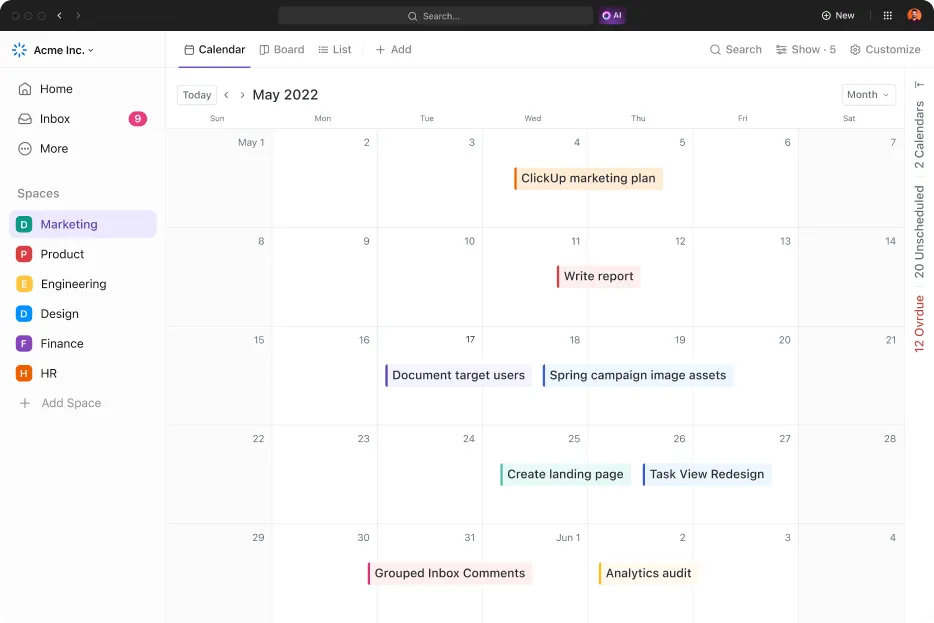
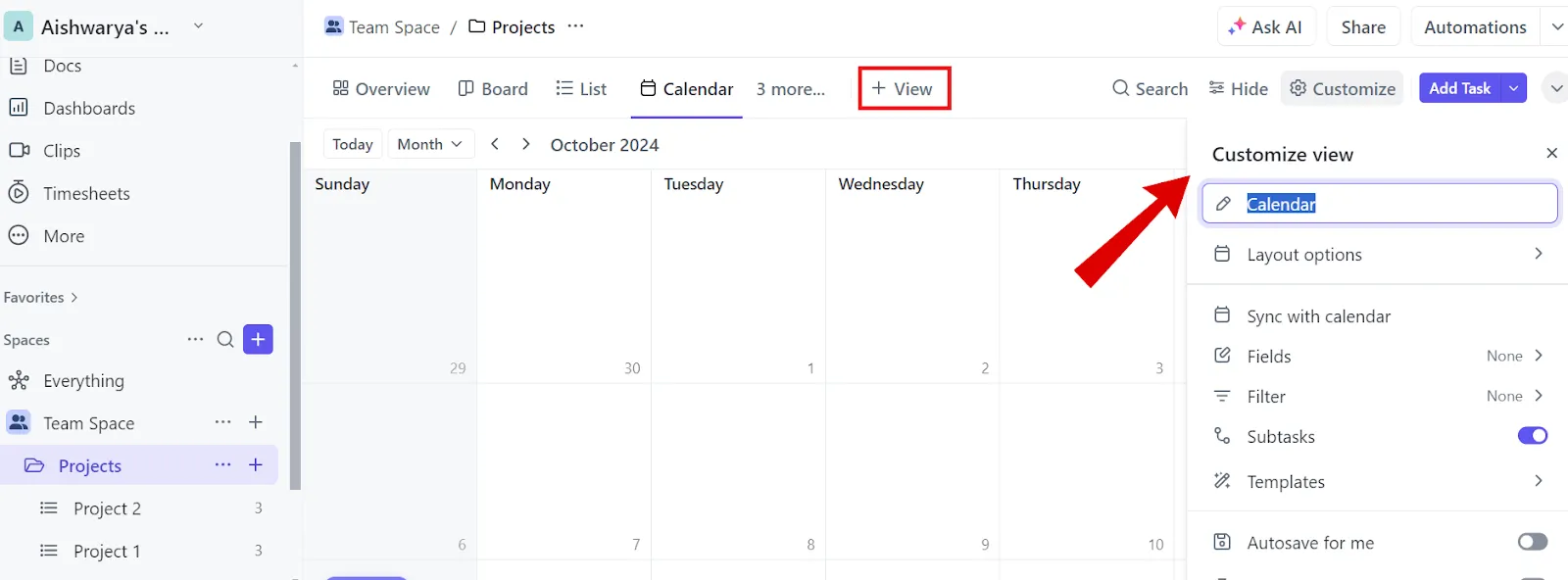
คุณไม่จำเป็นต้องสร้างปฏิทินจากศูนย์—มันได้ถูกผสานรวมไว้ใน ClickUp Workspace ของคุณแล้ว นี่คือวิธีการเพิ่มมุมมองปฏิทิน:
- คลิกที่ '+ ดู' ในแถบมุมมองของคุณ
- เลือก 'ปฏิทิน'
- เปลี่ยนชื่อและปรับแต่งตามความต้องการของคุณโดยใช้เมนูปรับแต่งทางด้านขวา
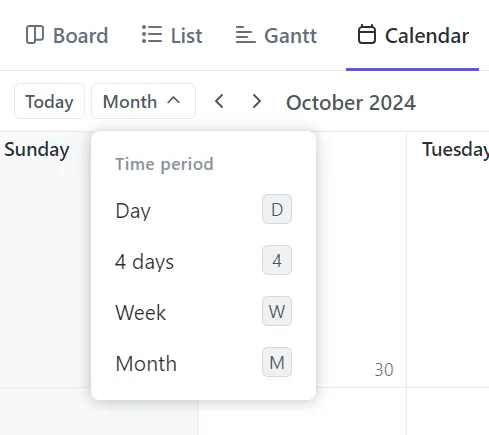
คุณยังสามารถปรับช่วงเวลากำหนดการได้—ดูงานเป็น วัน, สัปดาห์, หรือ เดือน—และจัดเรียงใหม่ได้ตามต้องการ
เพื่อปรับกรอบเวลาในปฏิทินของคุณ ให้ใช้เมนูแบบเลื่อนลงของช่วงเวลาที่อยู่ถัดจากแถบค้นหาภารกิจ ตัวเลือกที่มีให้เลือกได้แก่:
- วัน: ดูงานสำหรับทั้งวันหรือช่วงเวลาเฉพาะ
- 4 วัน: แสดงช่วงเวลาสี่วัน
- สัปดาห์: ดูสัปดาห์และจัดเรียงงานใหม่ตามต้องการ
- เดือน: ดูทั้งเดือนและจัดตารางงานใหม่
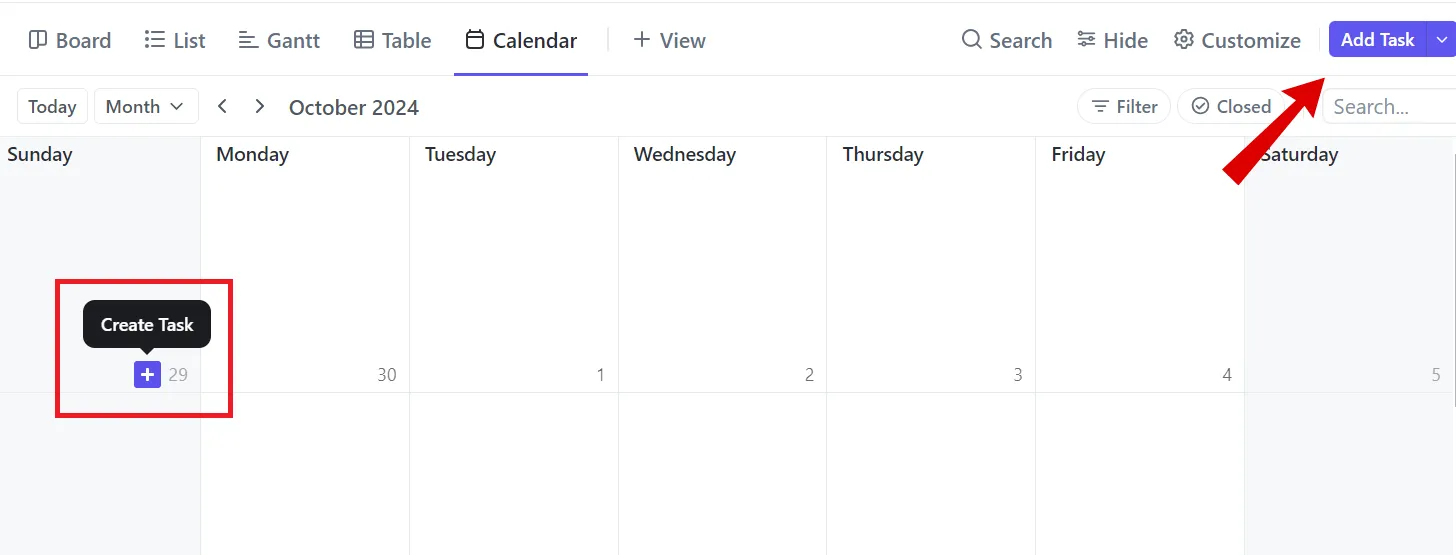
การเพิ่มงานและกำหนดวันครบกำหนดลงในปฏิทินของคุณนั้นทำได้ง่ายมาก—เพียงคลิกปุ่ม 'เพิ่มงาน' ที่มุมขวาบน หรือเลื่อนเมาส์ไปที่วันที่ที่ต้องการแล้วคลิกไอคอน '+'
กรอกชื่องาน, สรุป, วันที่ครบกำหนด, และระดับความสำคัญ. เมื่อคุณทำเสร็จแล้ว, ให้คลิกที่งานเพื่อเพิ่มข้อมูลเพิ่มเติม.
นอกจากนี้ ฟังก์ชันการลากและวางช่วยให้การจัดตารางเวลาเป็นไปอย่างรวดเร็วและง่ายดาย หากงานใดล่าช้าหรือจำเป็นต้องจัดตารางใหม่ คุณสามารถย้ายงานนั้นได้อย่างง่ายดายโดยไม่กระทบต่อไทม์ไลน์ของโครงการ

💡เคล็ดลับจากผู้เชี่ยวชาญ: หากต้องการดูเฉพาะงานที่ได้รับมอบหมายให้คุณเท่านั้น ให้คลิก 'กรอง' ที่มุมขวาบนและเปิดใช้งาน'โหมดฉัน' วิธีนี้จะช่วยลดความวุ่นวายและช่วยให้คุณมุ่งเน้นไปที่ความรับผิดชอบของคุณโดยไม่ถูกรบกวนจากงานของทีมหรือข้อมูลที่ไม่เกี่ยวข้อง
📮 ClickUp Insight: 30% ของพนักงานยึดมั่นกับเวลาทำงานที่กำหนดไว้ แต่ 27% มักทำงานล่วงเวลาเป็นประจำ และ 19% ไม่มีตารางเวลาที่แน่นอนเลย เมื่อการทำงานไม่สามารถคาดเดาได้ คุณจะเลิกงานอย่างแท้จริงได้อย่างไร? 🕰️การจัดตารางงานอัตโนมัติในClickUp Calendar สามารถ ช่วยเพิ่มโครงสร้างให้กับตารางงานที่ไม่แน่นอนที่สุดได้ วางแผนสัปดาห์ของคุณ กำหนดเวลาทำงานที่แน่นอน และตั้งค่าการแจ้งเตือนอัตโนมัติเพื่อออกจากระบบ—เพราะเวลาของคุณควรอยู่ในการควบคุมของคุณเอง!💫 ผลลัพธ์จริง: Lulu Press ประหยัดเวลาได้ 1 ชั่วโมงต่อวันต่อพนักงาน โดยใช้ClickUp Automations—ส่งผลให้ประสิทธิภาพการทำงานเพิ่มขึ้น 12%
ด้วยแอปมือถือของ ClickUp คุณสามารถเข้าถึงปฏิทินของคุณได้ทุกที่ทุกเวลา—เหมาะสำหรับการอัปเดตอย่างรวดเร็วและการจัดการกำหนดเวลาได้ทุกที่ทุกเวลา
ส่วนที่ดีที่สุด? มุมมองปฏิทินของ ClickUpซิงค์กับ Google Calendar ดังนั้นการเปลี่ยนแปลงใด ๆ ในแพลตฟอร์มหนึ่งจะสะท้อนในอีกแพลตฟอร์มหนึ่งทันที
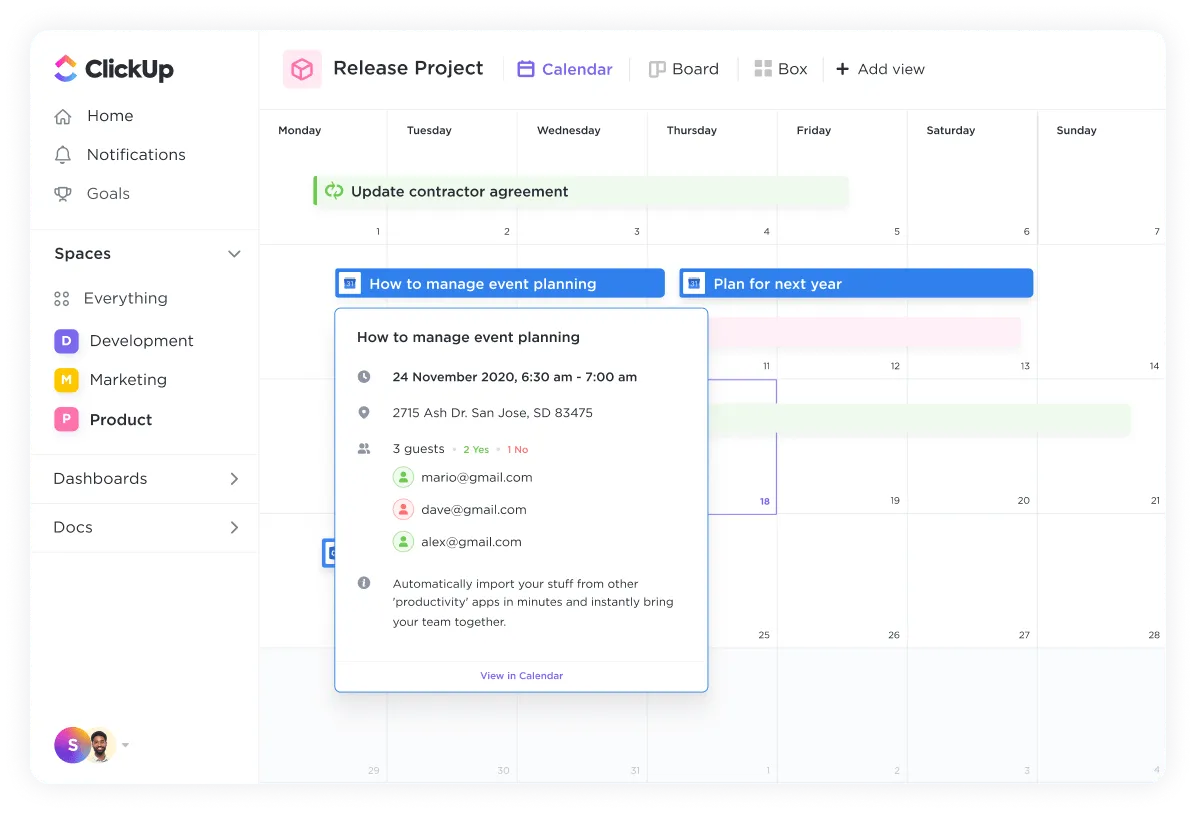
เมื่อคุณอัปเดตงานใน ClickUp การเปลี่ยนแปลงเหล่านั้นจะถูกสะท้อนใน Google Calendar โดยอัตโนมัติ และในทางกลับกันด้วย ซึ่งหมายความว่าคุณไม่ต้องสลับไปมาระหว่างปฏิทินต่างๆ อีกต่อไป—ทุกสิ่งที่คุณต้องการสามารถเข้าถึงได้ภายใน ClickUp
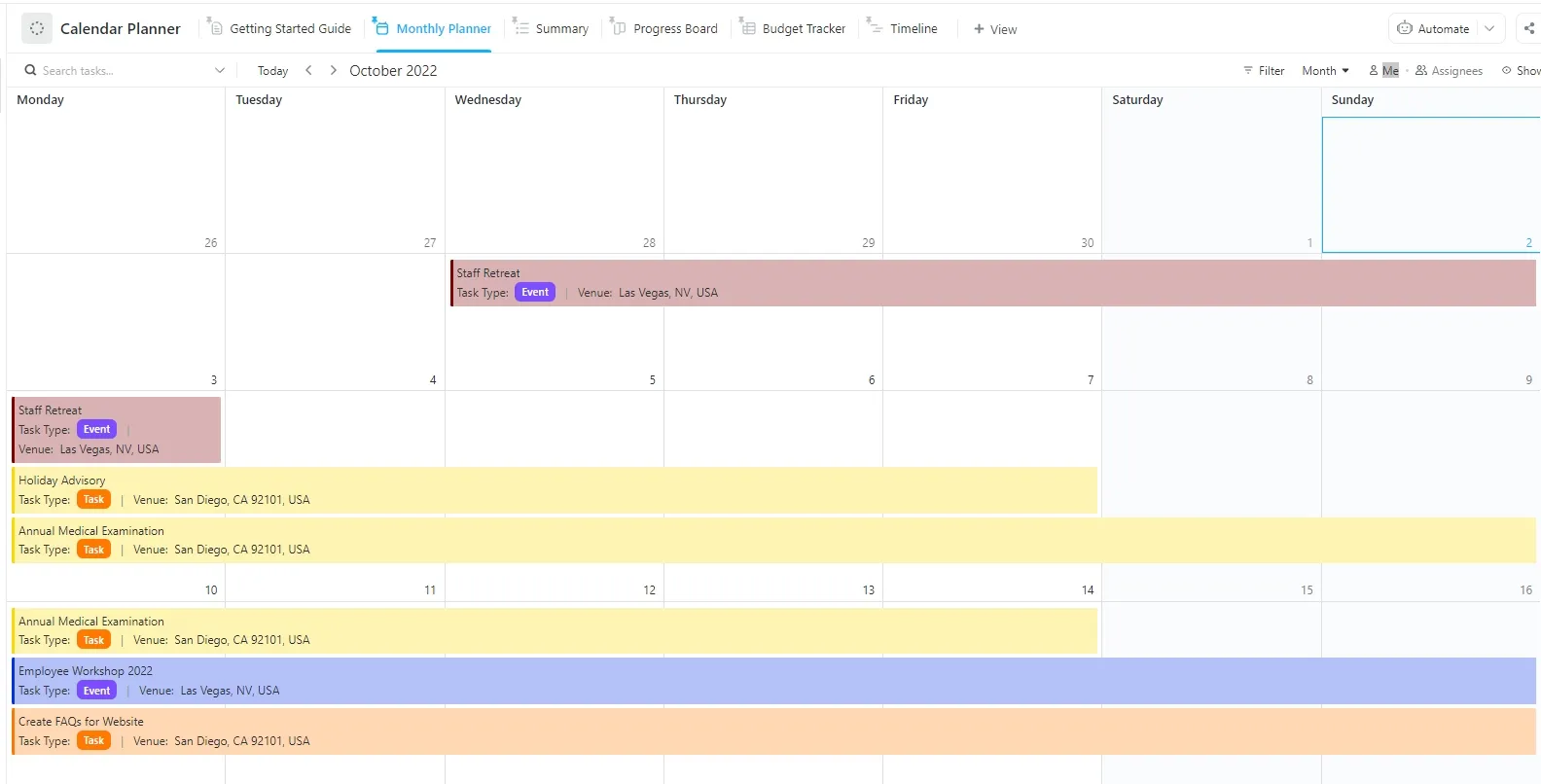
คุณยังสามารถใช้เทมเพลต ClickUp Calendar Plannerเพื่อจัดระเบียบงานประจำวัน รายสัปดาห์ และรายเดือน พร้อมทั้งติดตามกำหนดส่งและวันที่สำคัญต่าง ๆ ได้อีกด้วย นอกจากนี้ยังมีความยืดหยุ่นในการปรับตารางเวลาของคุณตามความต้องการ
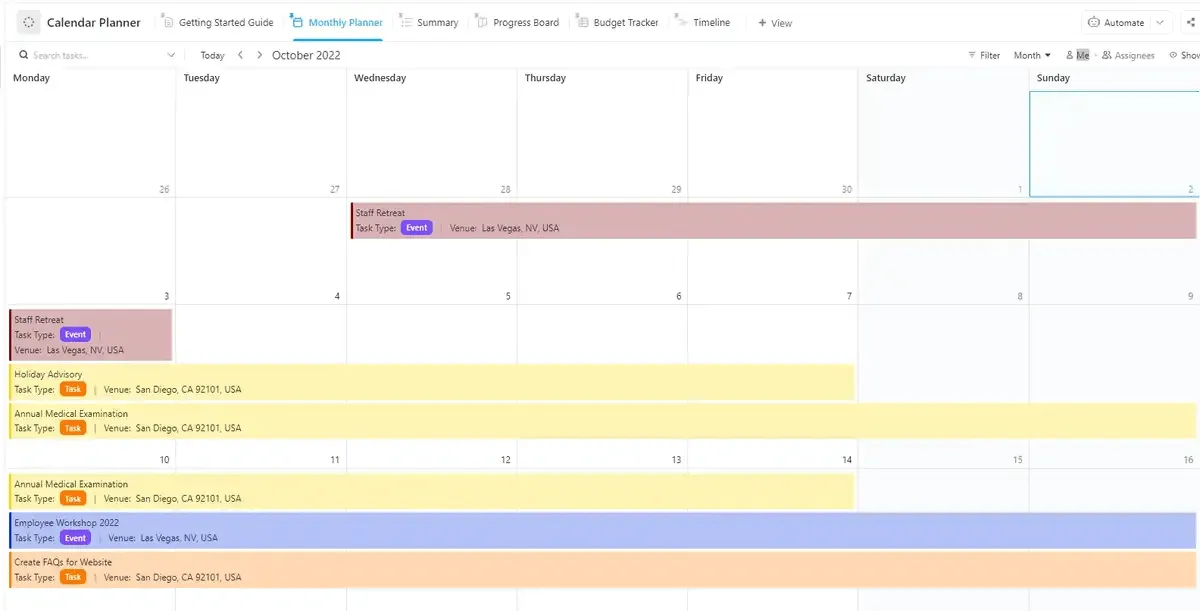
เทมเพลตแผนผังปฏิทิน ClickUp นำเสนอหลายมุมมองเพื่อแสดงปฏิทินของคุณในรูปแบบต่างๆ รวมถึง:
- มุมมองสรุป: สำหรับภาพรวมของงานที่กำลังจะมาถึง
- มุมมองกระดานความคืบหน้า: เพื่อติดตามสถานะของแต่ละงานในขณะที่งานดำเนินไป
- มุมมองไทม์ไลน์: เพื่อให้เห็นภาพรวมของระยะเวลาของงานอย่างชัดเจนสำหรับการวางแผนที่มีประสิทธิภาพ
- มุมมองปฏิทินรายเดือน: สำหรับการวางแผนล่วงหน้าอย่างรอบคอบสำหรับงานตลอดทั้งเดือน
- มุมมองคู่มือเริ่มต้น: เพื่อรับคำแนะนำในการใช้เทมเพลตอย่างมีประสิทธิภาพเพื่อเพิ่มผลผลิตสูงสุด
นอกจากนี้ คุณสามารถเชิญสมาชิกในทีมให้ร่วมมือกันแบบเรียลไทม์ แบ่งปันข้อมูลอัปเดต และให้ทุกคนทราบความคืบหน้าของงานและกำหนดเวลา
อ่านเพิ่มเติม: วิธีสร้างปฏิทินใน Google Docs (คู่มือ + แม่แบบ)
จัดระเบียบตารางเวลาของคุณด้วยปฏิทินใน ClickUp
แม้ว่าการแทรกปฏิทินใน Google Sheets จะเป็นจุดเริ่มต้นที่ดี แต่ก็มีข้อจำกัด เช่น การอัปเดตด้วยตนเอง ฟังก์ชันพื้นฐาน และปัญหาในการทำงานร่วมกัน ซึ่งทำให้ไม่เหมาะสำหรับการจัดการโครงการที่ซับซ้อน
มุมมองปฏิทินของ ClickUp มอบวิธีการที่ ครอบคลุมและเข้าใจง่ายยิ่งขึ้นในการมองเห็น ปริมาณงานของคุณแบบเรียลไทม์ และจัดลำดับความสำคัญของงานได้อย่างมีประสิทธิภาพ
ด้วยคุณสมบัติการจัดการงานที่แข็งแกร่ง คุณสามารถเพิ่มข้อมูลงานที่ละเอียดได้โดยตรงในมุมมองปฏิทินเพื่อเข้าถึงทุกสิ่งที่คุณต้องการโดยไม่ต้องสลับไปมาระหว่างเครื่องมือหลายอย่าง
นอกจากนี้ การผสานรวมกับ Google Calendar ยังรับประกันว่าการจัดตารางเวลาของคุณจะยังคงซิงโครไนซ์อยู่เสมอ
ต้องการสร้างปฏิทินที่เหมาะกับคุณหรือไม่?ลงทะเบียนใช้ ClickUp วันนี้ฟรี