
เกือบทุกคนคุ้นเคยกับแผนภาพเวนน์—หรืออย่างน้อยก็เคยเห็นที่ไหนสักแห่ง
แผนภาพเวนน์เป็นวิธีที่ง่ายในการแสดงความสัมพันธ์เชิงตรรกะระหว่างชุดของสิ่งต่าง ๆ สองชุดหรือมากกว่า สิ่งที่พวกเขามีร่วมกันคืออะไร และสิ่งที่ทำให้พวกเขาแตกต่างกันคืออะไร?
คิดค้นโดยจอห์น เวนน์ ในศตวรรษที่ 19 แผนภาพเวนน์ได้กลายเป็นเครื่องมือที่จำเป็นสำหรับการนำเสนอ, การสอน, และรายงาน. พวกมันช่วยชี้แจงความสัมพันธ์ระหว่างชุดข้อมูล ทำให้เป็นเครื่องมือที่มีคุณค่าสำหรับครู, นักเรียน, และผู้เชี่ยวชาญเช่นกัน.
ในบทความนี้ เราจะแนะนำคุณตลอดกระบวนการสร้างแผนภาพเวนน์ของคุณเองใน Google Slides นอกจากนี้ เราจะแนะนำเทมเพลตแผนภาพเวนน์เพื่อช่วยให้คุณประหยัดเวลาและความพยายามในการปรับแต่งภาพของคุณ
ดังนั้น หากคุณพร้อมที่จะปรับปรุงการนำเสนอธุรกิจของคุณ ให้เราเริ่มต้นกันเลย!
แผนภาพเวนน์คืออะไร?
แผนภาพเวนน์ (Venn diagram) เป็นเครื่องมือช่วยในการมองเห็นที่แสดงชุดข้อมูลต่าง ๆ โดยใช้รูปวงกลมที่ซ้อนทับกัน แผนภาพนี้เน้นให้เห็นถึงองค์ประกอบที่เหมือนกันและแตกต่างกันระหว่างชุดข้อมูลแต่ละชุด ทำให้การสื่อสารข้อมูลที่ซับซ้อนเป็นเรื่องง่าย
แผนภาพเวนน์โดยทั่วไปประกอบด้วยสิ่งต่อไปนี้:
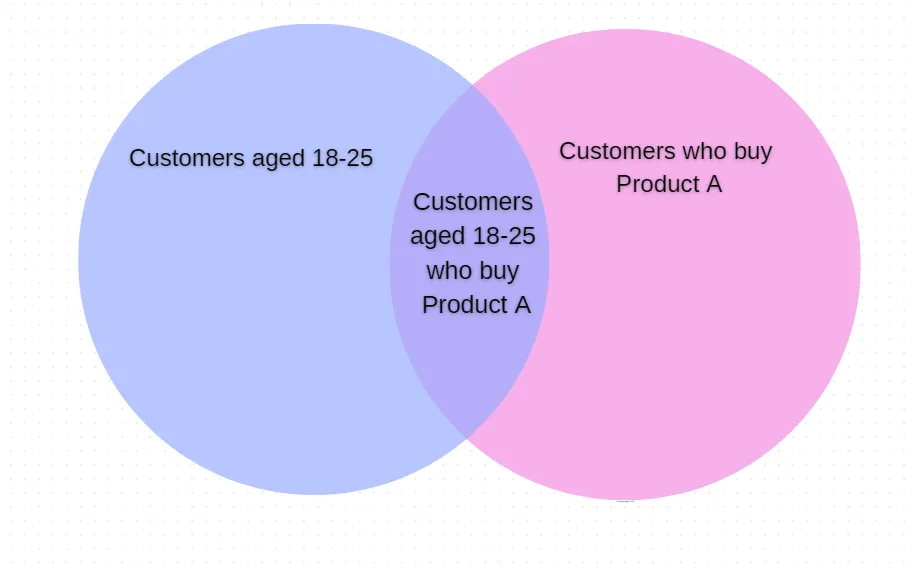
- สองวงกลมหรือมากกว่า: วงกลมแต่ละวงแสดงถึงหมวดหมู่หรือกลุ่มที่แตกต่างกัน วงกลมเหล่านี้เป็นองค์ประกอบหลักในแผนภาพของคุณ ตัวอย่างเช่น หากคุณกำลังเปรียบเทียบข้อมูลประชากรของลูกค้าสองกลุ่ม วงกลมหนึ่งอาจแสดงถึง 'ลูกค้าที่มีอายุ 18-25 ปี' และอีกวงกลมหนึ่งแสดงถึง 'ลูกค้าที่ซื้อสินค้า A'
- พื้นที่ทับซ้อน: ส่วนที่วงกลมทับซ้อนกันแสดงถึงสิ่งที่หมวดหมู่มีร่วมกันและเรียกว่าชุดสากล ในตัวอย่างข้างต้น พื้นที่ทับซ้อนจะแสดงถึงผู้ที่ทั้งอายุ 18-25 ปีและซื้อสินค้า A
- พื้นที่ที่ไม่ทับซ้อนกัน: พื้นที่ที่ไม่ทับซ้อนกันแสดงถึงหมวดหมู่ที่ไม่เกี่ยวข้องกัน ตัวอย่างเช่น ลูกค้าที่มีอายุ 18-25 ปีที่ไม่ได้ซื้อสินค้า A และลูกค้าที่ซื้อสินค้า A แต่ไม่อยู่ในกลุ่มอายุ 18-25 ปี
ทำไมสิ่งนี้ถึงมีประโยชน์? แผนภาพเวนน์ที่วาดอย่างดีสามารถช่วยให้คุณเห็น (และแสดงให้ผู้ลงทุนหรือผู้มีส่วนได้ส่วนเสียอื่น ๆ เห็น) ข้อมูลเชิงลึกที่สำคัญได้ โดยไม่ทำให้คุณต้องรับภาระกับตัวเลขที่ซับซ้อนและคำศัพท์ทางเทคนิคมากเกินไป
นอกจากนี้ ยังเหมาะสำหรับการนำเสนอทางธุรกิจที่คุณต้องการแสดงบางสิ่งให้ผู้ชมเข้าใจได้ในทันที
อ่านเพิ่มเติม:ทางเลือกของแผนภาพเวนน์เพื่อช่วยในการมองเห็นข้อมูล
วิธีสร้างแผนภาพเวนน์ใน Google Slides
ตอนนี้คุณทราบแล้วว่าแผนภาพเวนน์คืออะไร มาสร้างแผนภาพตัวอย่างกันเถอะ
Google Slides มีสองวิธีในการสร้างแผนภาพเวนน์—เครื่องมือแผนภาพและเครื่องมือรูปร่าง มาเรียนรู้การออกแบบแผนภาพเวนน์โดยใช้เครื่องมือรูปร่างใน Google Slides กันเถอะ
1. เลือกทรงของคุณ
ขั้นตอนแรกคือการวาดวงกลมของแผนภาพเวนน์ของคุณ
เริ่มต้นด้วยการไปที่ แทรก > รูปร่าง > รูปร่าง และเลือก รูปวงรี
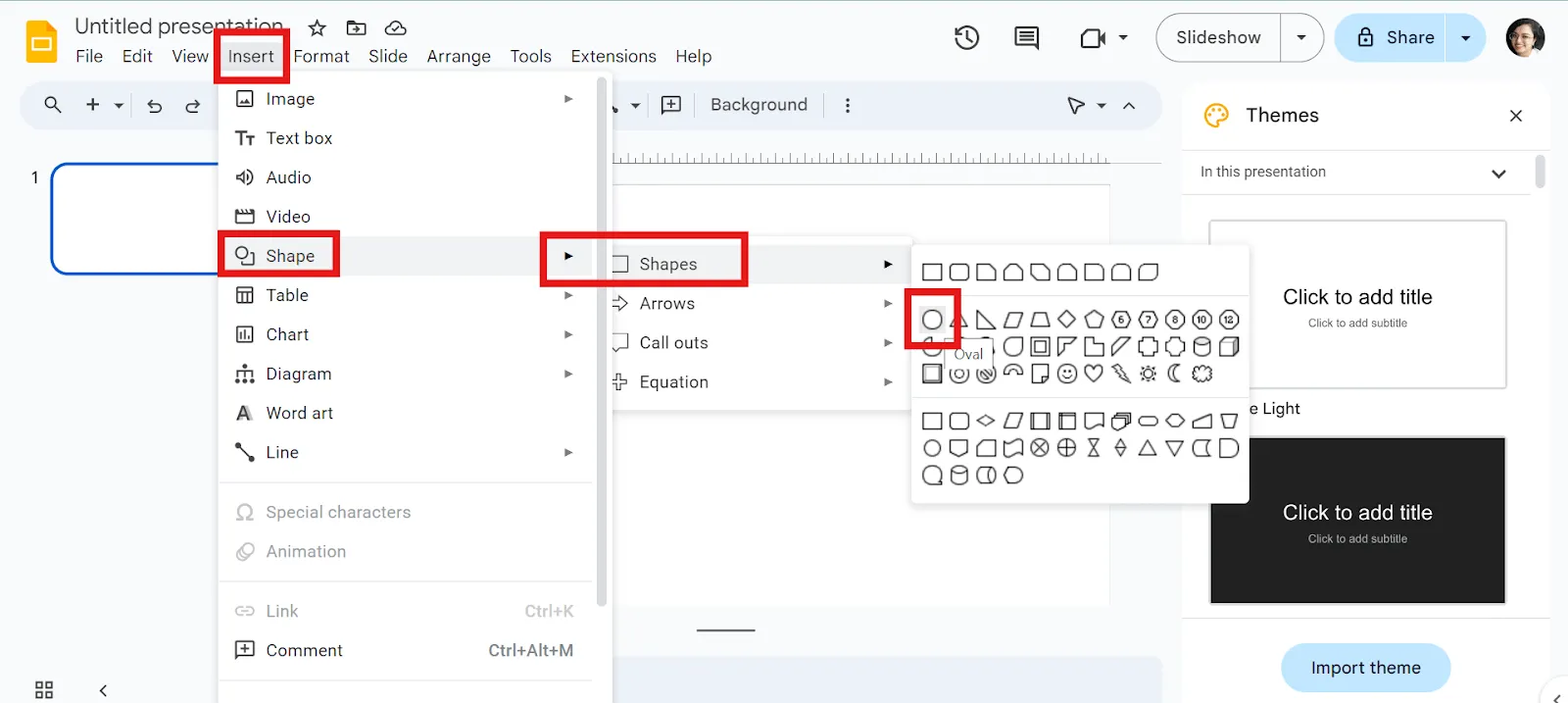
หากคุณเห็นเครื่องมือรูปร่างในแถบเครื่องมือของคุณ คุณสามารถเลือก รูปวงรี ได้โดยตรงจากที่นั่น
2. วาดวงกลม
หลังจากเลือกทรงแล้ว ให้คลิกที่หน้าจอที่คุณต้องการวางวงกลมแรก และลากเคอร์เซอร์ของคุณเพื่อปรับขนาดของมัน
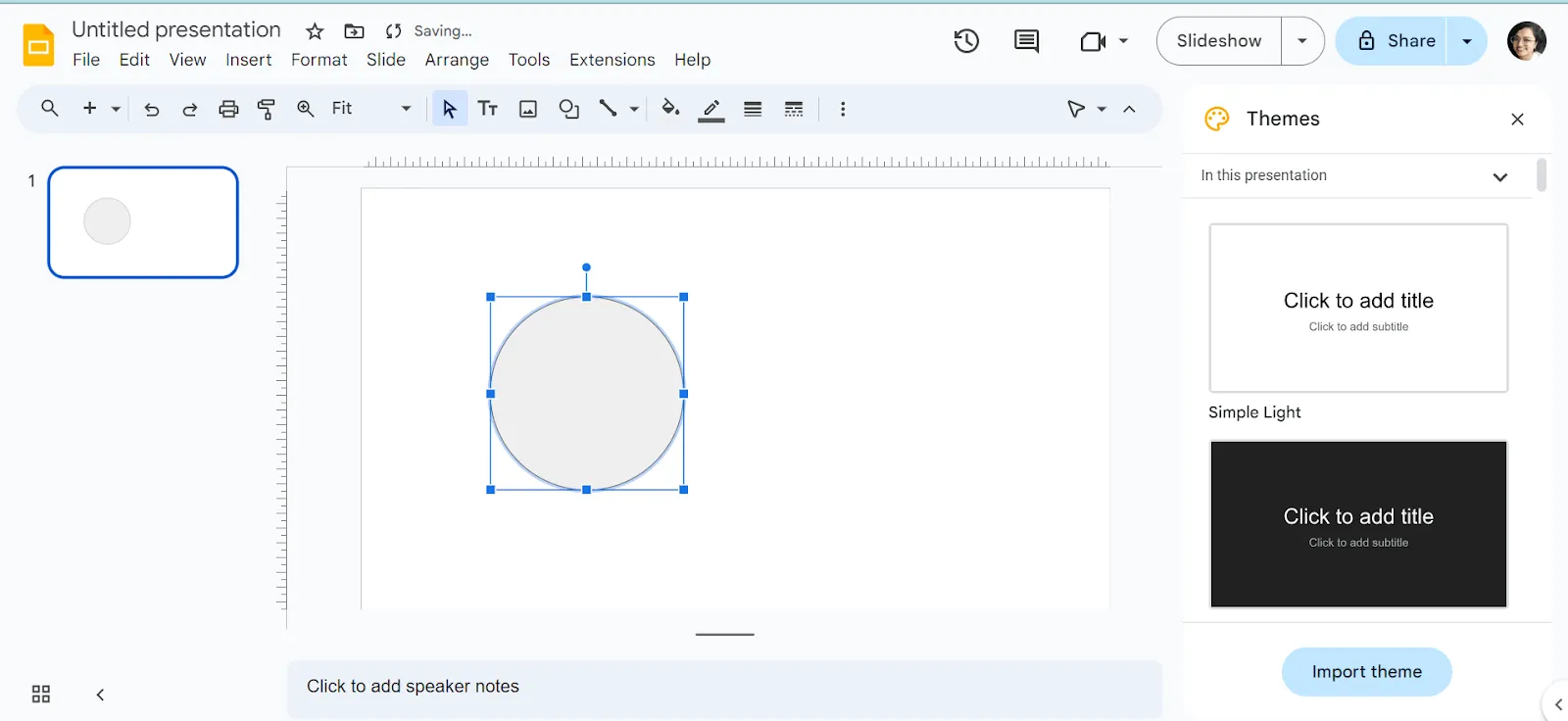
💡 เคล็ดลับมืออาชีพ: กดปุ่ม Shift ค้างไว้ขณะลากเคอร์เซอร์เพื่อวาดวงกลมที่สมบูรณ์แบบ
ต่อไป ทำซ้ำขั้นตอน และวาดวงกลมที่สองของคุณ
3. จัดวางวงกลม
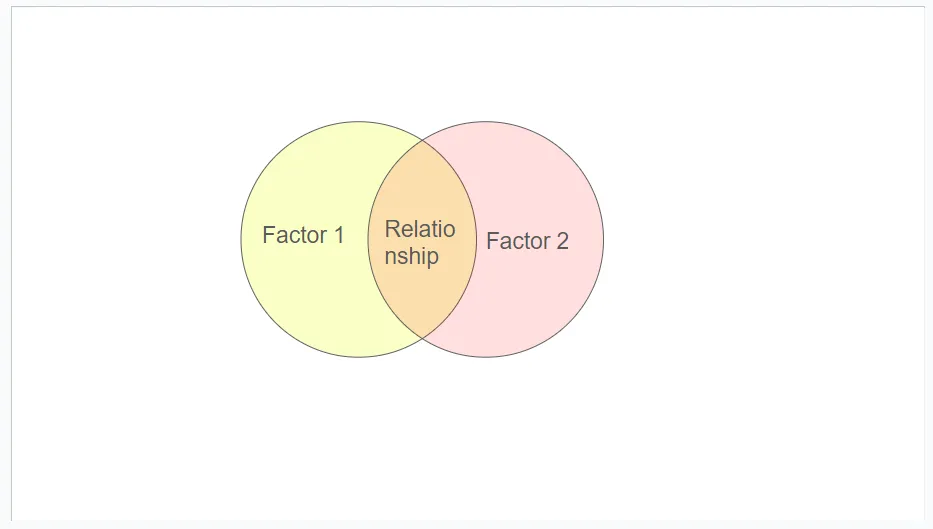
แผนภาพเวนน์แสดงถึงสามส่วนหลัก: ชุดที่ 1, ชุดที่ 2 และความสัมพันธ์ระหว่างทั้งสองชุด
ดังนั้น ขั้นตอนต่อไปของคุณคือวางวงกลมทั้งสองซ้อนทับกัน โดยให้ทั้งสองวงกลมทับซ้อนกันบางส่วน
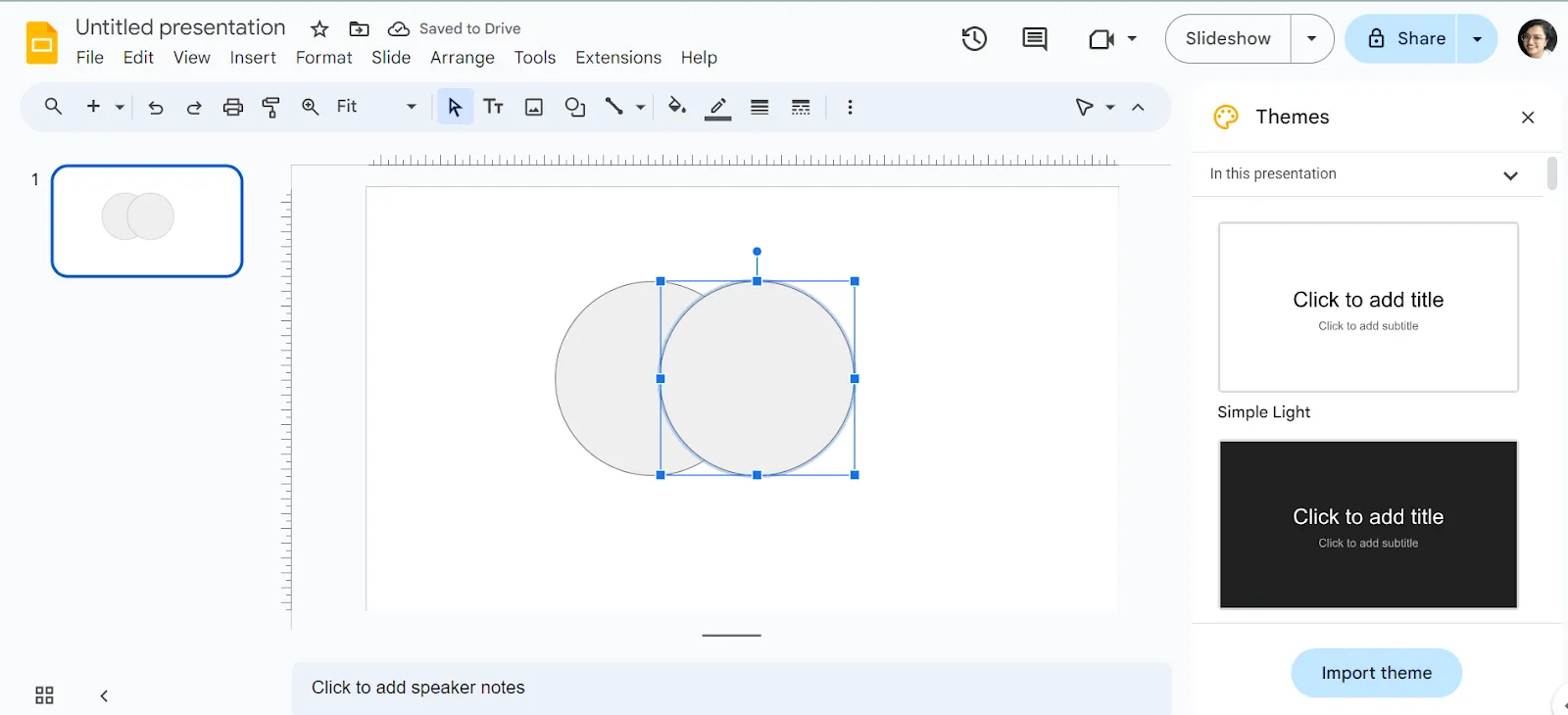
ขึ้นอยู่กับปริมาณของข้อมูลที่ทับซ้อนกัน คุณสามารถเลือกที่จะเก็บส่วนที่ทับซ้อนกันไว้ให้เล็กหรือใหญ่ตามที่ต้องการได้ ทั้งนี้ยังขึ้นอยู่กับว่าข้อมูลที่ทับซ้อนกันมีผลกระทบต่อความสัมพันธ์ของข้อมูลมากน้อยเพียงใด
4. แยกแยะข้อมูลทั้งสามจุด
ขั้นตอนที่สำคัญที่สุดในแผนภาพเวนน์ของคุณคือการกำหนดสีให้กับชุดข้อมูลเพื่อหลีกเลี่ยงความสับสน. สิ่งนี้จะช่วยให้คุณและผู้ชมของคุณเข้าใจรายงานของคุณเพียงแค่ดูแผนภาพ.
สำหรับตัวอย่างนี้ ให้เราเลือกสีเหลืองเป็นสีเติมสำหรับชุดที่ 1 และสีแดงสำหรับชุดที่ 2
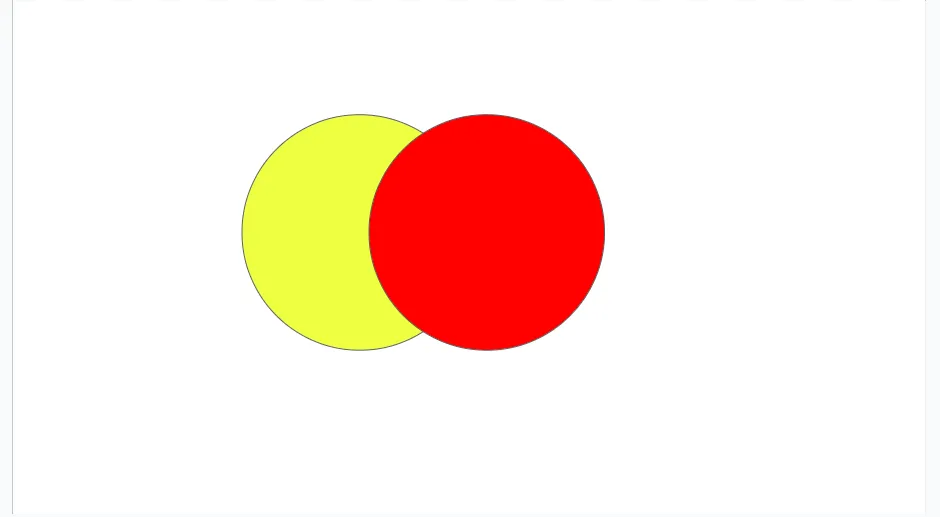
ตามที่คุณเห็น วงกลมทั้งสองมีสีที่แตกต่างกันอย่างชัดเจน อย่างไรก็ตาม คุณไม่สามารถมองเห็นบริเวณที่วงกลมทั้งสองซ้อนทับกันได้ เพื่อแก้ไขปัญหานี้ คุณจะต้องทำให้วงกลมโปร่งใส
5. ทำให้วงกลมโปร่งใส
เพื่อเน้นให้เห็นส่วนที่ซ้อนทับกัน ซึ่งเป็นองค์ประกอบที่สามของคุณ ให้ปรับความโปร่งใสของวงกลมทั้งสองของคุณ วิธีทำดังนี้:
- เลือกวงกลมที่ 1
- คลิกไอคอนสีเติม
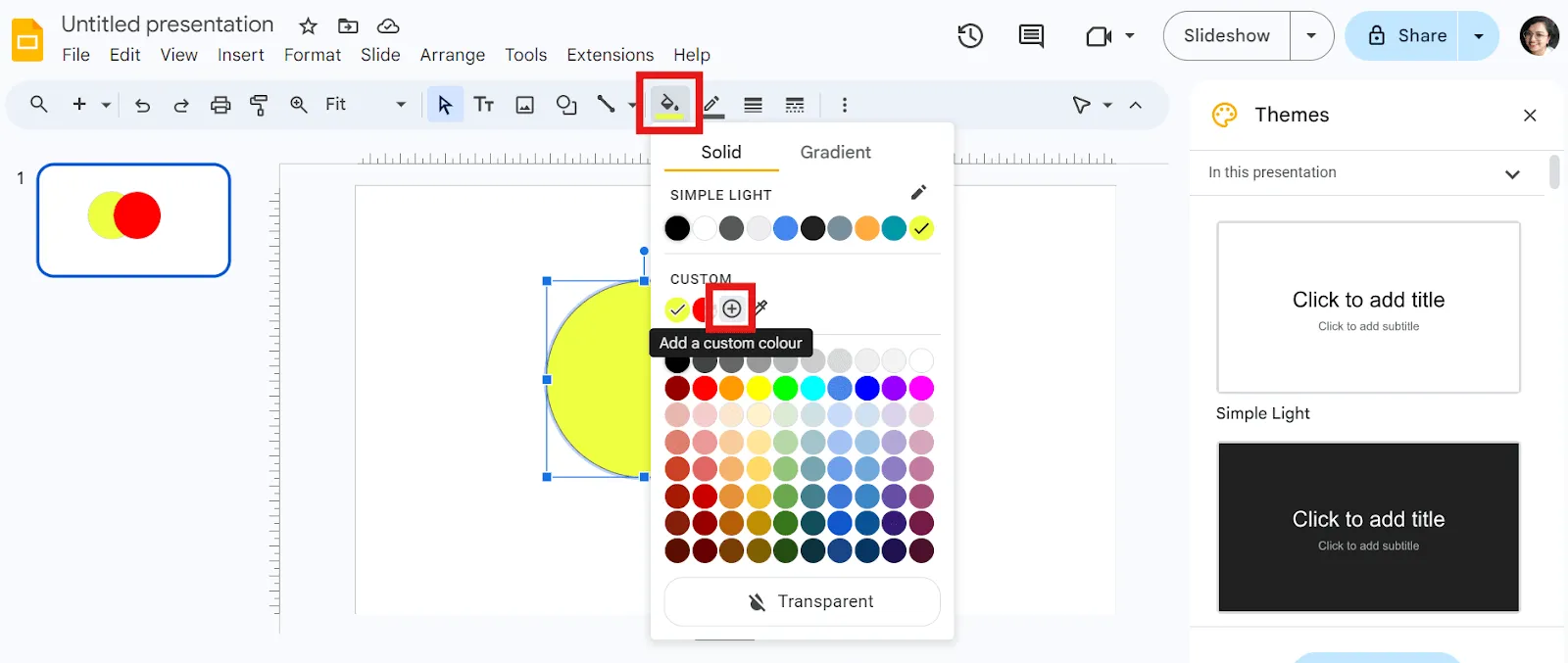
- เลือกไอคอน + ภายใต้พื้นที่กำหนดเอง
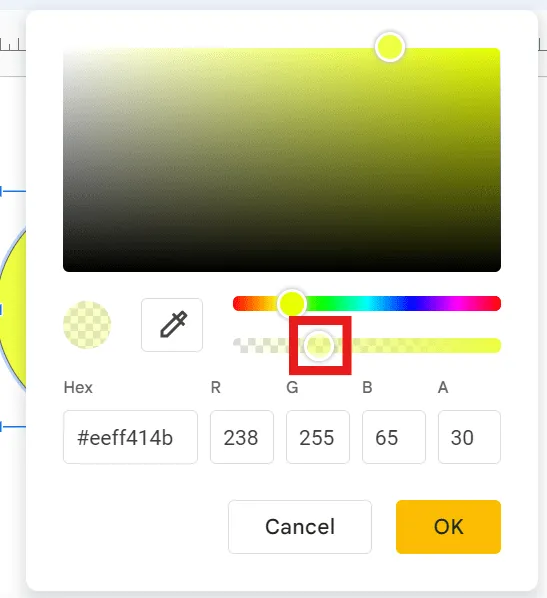
- เลื่อนแถบความโปร่งใสเพื่อให้โปร่งใสตามที่คุณต้องการ
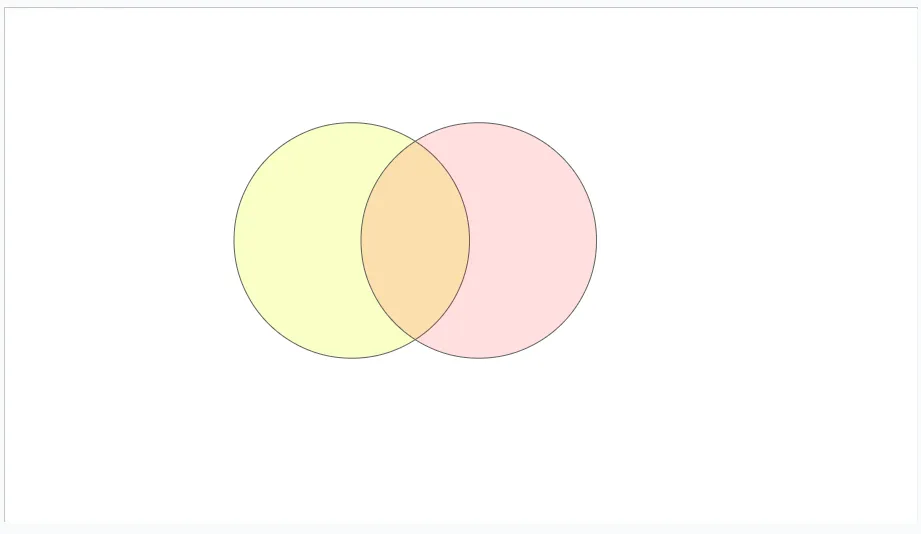
- ทำขั้นตอนเดียวกันนี้ซ้ำสำหรับวงกลมที่สอง ตอนนี้คุณควรจะสามารถเห็นจุดที่วงกลมทั้งสองซ้อนทับกันได้
6. ใช้ป้ายกำกับที่ชัดเจน
เมื่อส่วนต่าง ๆ ของแผนภาพมีความชัดเจนแยกออกจากกันแล้ว ก็ถึงเวลาที่จะเพิ่มคำอธิบายที่กระชับและทำให้เข้าใจง่ายขึ้น
ก่อนอื่น ให้ไปที่เมนู แทรก และเลือกตัวเลือก กล่องข้อความ
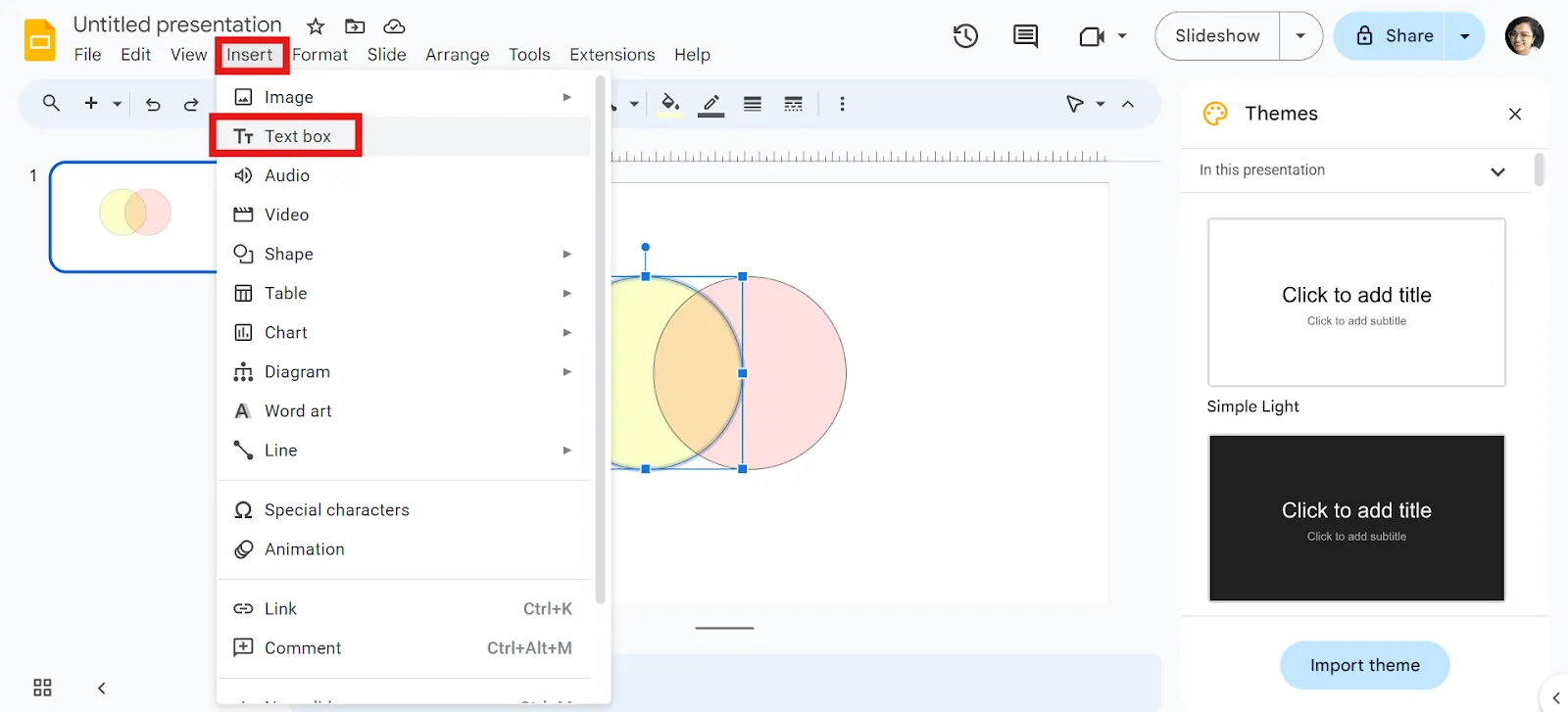
ตอนนี้ ให้เพิ่มกล่องข้อความลงในทั้งสามส่วนของแผนภาพ
เราจะตั้งชื่อสามส่วนว่า: ชุดที่ 1, ชุดที่ 2, และความสัมพันธ์ ตอนนี้คุณควรมีแผนภาพเวนน์ที่ดูเหมือนนี้:
ตอนนี้คุณรู้วิธีสร้างแผนภาพเวนน์ใน Google Slides แล้ว แผนภาพของคุณสามารถแสดงให้ผู้มีส่วนได้ส่วนเสียเห็นได้อย่างง่ายดายว่าองค์ประกอบต่างๆ ในธุรกิจของคุณทับซ้อนและเกี่ยวข้องกันอย่างไรในมุมมองเดียว
อ่านเพิ่มเติม:10 ตัวอย่างแผนภาพสำหรับทุกประเภทของโครงการ
ข้อจำกัดในการสร้างแผนภาพเวนน์ใน Google Slides
แม้ว่าการสร้างแผนภาพเวนน์ใน Google Slides จะทำได้ง่าย แต่ขาดฟังก์ชันขั้นสูงที่มีในซอฟต์แวร์สร้างแผนภาพระดับมืออาชีพ คุณอาจพบกับความท้าทายเหล่านี้ โดยเฉพาะหากคุณยังใหม่กับการสร้างแผนภาพและการนำเสนอ:
- ความจำเป็นในการใช้เครื่องมือหลายอย่าง: การสร้างแผนภาพเวนน์แบบง่ายอาจทำได้ง่ายบน Google Slides แต่ไม่ได้ขับเคลื่อนด้วยข้อมูล สำหรับรายงานที่ซับซ้อน คุณจะต้องใช้เครื่องมือเช่น Google Docs หรือ Sheets เพื่อรวบรวมข้อมูล จากนั้นสลับการใช้งานระหว่างเครื่องมือเหล่านี้กับ Slides เพื่อป้อนรายละเอียดที่เกี่ยวข้องด้วยตนเอง กระบวนการนี้ซ้ำซากและเสี่ยงต่อข้อผิดพลาด
- การปรับแต่งด้วยตนเอง: การใช้เมนูแบบเลื่อนลงเพื่อเพิ่มแผนภาพเวนน์ในสไลด์นั้นง่าย อย่างไรก็ตาม การปรับแต่งพื้นที่ทับซ้อนด้วยตนเองและการปรับแต่งที่เกินกว่าตัวเลือกที่มีอยู่มักจะน่าเบื่อ การปรับแต่งจุดตัดให้ละเอียดมักจะต้องการความพยายามเพิ่มเติม ซึ่งนำไปสู่ภาระงานที่เพิ่มขึ้นและแผนภาพที่ไม่สอดคล้องกันในการนำเสนอของคุณ
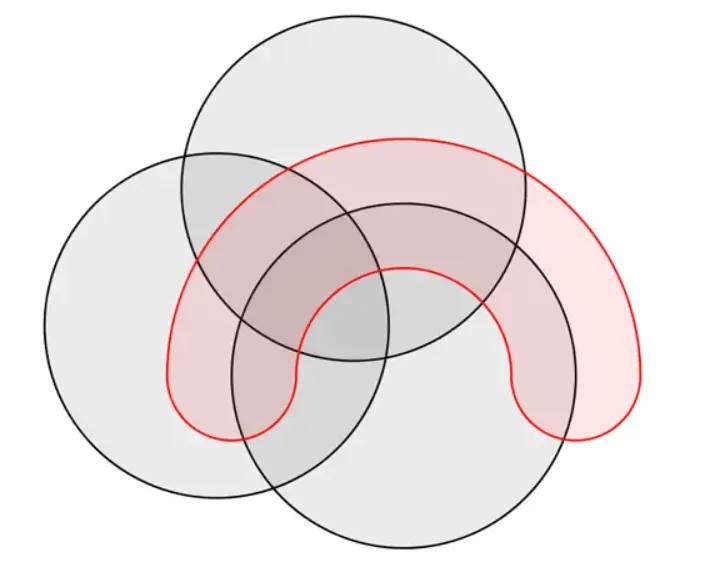
- ความยากลำบากกับแผนภาพที่ซับซ้อน: เมื่อมีข้อมูลที่ซับซ้อน แผนภาพเวนน์มักจะมีวงกลมหลายวง การสร้างแผนภาพที่มีวงกลมมากกว่าสองหรือสามวงใน Google Slides อาจเป็นเรื่องท้าทาย เนื่องจากคุณต้องออกแบบและปรับแต่งทุกอย่างด้วยตนเอง ซึ่งอาจนำไปสู่การแสดงผลที่สับสนและขัดขวางความเข้าใจของผู้ชมเกี่ยวกับข้อมูล
- ขาดคุณสมบัติการแก้ไขแบบไดนามิก: ต่างจากซอฟต์แวร์แผนภาพเฉพาะทาง Google Slides ไม่มีคุณสมบัติเช่นการปรับขนาดรูปร่างอัตโนมัติหรือการปรับแต่งอย่างง่ายเมื่อเพิ่มชุดใหม่เข้าไป ซึ่งอาจกลายเป็นเรื่องเสียเวลาเมื่อต้องอัปเดตหรือแก้ไขแผนภาพ
- เทมเพลตที่มีจำกัด: Google Slides มีตัวเลือกเทมเพลตสำหรับการสร้างภาพข้อมูลที่ซับซ้อนค่อนข้างจำกัด มีตัวเลือกน้อยสำหรับการเปรียบเทียบหลายชุดหรือเทมเพลตแผนภาพเวนน์ที่สามารถแก้ไขได้และมีมากกว่าสองวงกลม ทำให้การสร้างภาพข้อมูลที่ซับซ้อนทำได้ยากหากไม่สร้างขึ้นเอง ซึ่งเพิ่มความเสี่ยงในการสร้างแผนภาพที่มีข้อผิดพลาด
ดังนั้น คุณจะมั่นใจได้อย่างไรว่าแผนภาพเวนน์ของคุณถูกต้องเสมอ? และคุณจะนำเสนอข้อมูลทั้งหมดของคุณได้อย่างมีประสิทธิภาพ ไม่ว่าจะเป็นข้อมูลที่ง่ายหรือซับซ้อนได้อย่างไร?
สร้างแผนภาพเวนด้วย ClickUp
คุณต้องการเครื่องมือที่ใช้งานง่ายเพื่อช่วยให้การทำงานของคุณง่ายขึ้น มันควรจัดการงานที่ต้องทำด้วยตนเองในการจัดระเบียบข้อมูลของคุณอย่างมีเหตุผลและนำเสนอข้อมูลในรูปแบบที่เข้าใจง่าย
มาคิดถึงทุกสิ่งที่คุณต้องทำเพื่อสร้างแผนภาพเวนน์:
- รวบรวมข้อมูลทั้งหมดของคุณไว้ในที่เดียว และตัดสินใจว่าแผนภาพเวนน์ของคุณจะมีกี่ปัจจัย
- วางแผนความสัมพันธ์ระหว่างปัจจัย
- ระบุปัจจัยที่พบได้ทั่วไปและปัจจัยที่ทับซ้อนกัน รวมถึงผลกระทบของปัจจัยเหล่านั้นต่อข้อมูลที่เหลือ
- ออกแบบแผนภาพเวนน์และกำหนดค่าที่ถูกต้องให้กับแต่ละส่วนของแผนภาพ
- แชร์ข้อมูลกับทีมของคุณ
ClickUpคือโซลูชันครบวงจรสำหรับทุกงานของคุณ เป็นเครื่องมือจัดการโครงการที่อเนกประสงค์ ใช้งานง่าย และทรงพลัง พร้อมฟีเจอร์ครบครันในที่เดียว ฟีเจอร์เหล่านี้เชื่อมโยงกันอย่างลงตัว ช่วยให้คุณใช้เวลาน้อยลงกับเรื่องกังวล และใช้เวลาทำงานให้สำเร็จมากขึ้น
มาทำความเข้าใจขั้นตอนการทำงานของแผนภาพเวนน์ทีละขั้นตอน:
1. รวบรวมข้อมูล
ขั้นตอนแรกในการตรวจสอบให้แน่ใจว่าแผนภาพเวนน์ของคุณถูกต้องคือการทราบข้อมูลที่คุณต้องการนำเสนอในแผนภาพนั้น สมมติว่าคุณกำลังสร้างรายงานการตลาด
คุณควรเริ่มต้นด้วยการรวบรวมตัวเลขทั้งหมด เช่น ค่าใช้จ่ายในการโฆษณา ผลตอบแทนจากการโฆษณา (ROA) กลุ่มประชากรที่มีปฏิสัมพันธ์กับโฆษณาของคุณมากที่สุด และภูมิภาคที่สร้างยอดขายจากโฆษณาเหล่านั้นได้มากที่สุด
ClickUp Docsเป็นเครื่องมือที่สมบูรณ์แบบสำหรับสิ่งนี้

คุณสามารถรวบรวมข้อมูลทั้งหมดของคุณไว้ในที่เดียว ขอให้สมาชิกในทีมของคุณเพิ่มข้อมูลของพวกเขาลงในเอกสาร และร่วมมือกับทุกคนได้แบบเรียลไทม์ คุณจะประหยัดเวลาหลายชั่วโมงที่คุณจะต้องเสียไปกับการขอข้อมูลจากสมาชิกในทีม
ClickUp Docs ยังเชื่อมต่อกับฟีเจอร์อื่น ๆ ของ ClickUp ได้อย่างเป็นธรรมชาติ
ซึ่งหมายความว่าคุณสามารถมอบหมายงาน จัดระเบียบขั้นตอนการทำงาน จัดข้อมูลเป็นตาราง และอื่นๆ ได้อย่างราบรื่น!
2. แผนที่ความสัมพันธ์ของข้อมูล
เมื่อคุณได้จัดวางตัวเลขทั้งหมดเรียบร้อยแล้ว ก็ถึงเวลาที่จะตัดสินใจว่าตัวเลขเหล่านั้นมีความสัมพันธ์กันอย่างไรซอฟต์แวร์แผนผังความคิดเป็นหนึ่งในวิธีที่ง่ายที่สุดในการทำเช่นนี้ เพื่อให้คุณเห็นภาพรวมได้อย่างชัดเจน
คุณสามารถใช้ClickUps Mind Mapsสำหรับวัตถุประสงค์นี้ได้
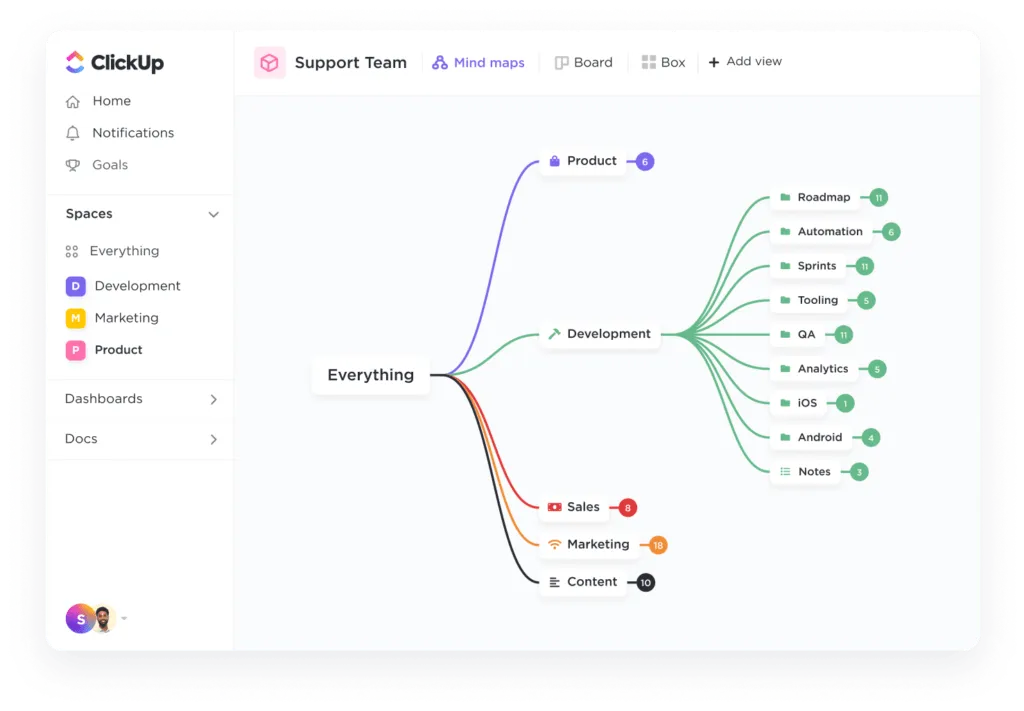
และเนื่องจากข้อมูลทั้งหมดของคุณอยู่ใน ClickUp Docs อยู่แล้ว จึงสามารถนำข้อมูลเหล่านั้นมาใช้และแปลงเป็นแผนผังความคิดได้อย่างง่ายดาย โดยไม่ต้องใช้เครื่องมือเพิ่มเติม!
3. ระบุความสัมพันธ์ของข้อมูล
คุณได้รวบรวมข้อมูลทั้งหมดของคุณแล้ว และยังได้แสดงข้อมูลเหล่านั้นอย่างมีเหตุผลด้วยแผนผังความคิดแล้ว ขั้นตอนต่อไปคืออะไร?
ระบุข้อมูลที่ทับซ้อนกันและตัดสินใจว่าจะแสดงความสัมพันธ์เหล่านี้ในแผนภาพเวนน์อย่างไร
แทนที่จะสร้างแผนผังจำนวนมากที่อัดแน่นไปด้วยข้อมูลทั้งหมดของคุณ ให้เน้นที่เพียงสองหรือสามแผนผังเท่านั้น เลือกแผนผังที่เปรียบเทียบข้อมูลตามตัวชี้วัดเฉพาะ เช่น ประสิทธิภาพของโฆษณา
ตัวอย่างเช่น เลือกโฆษณาที่มีประสิทธิภาพดีที่สุดของคุณในช่วงไตรมาสที่ผ่านมา และแสดงข้อมูลการใช้จ่ายโฆษณา, ROA, ข้อมูลประชากร, และยอดขายของมัน จากนั้นสร้างแผนภูมิอีกอันสำหรับโฆษณาที่มีประสิทธิภาพต่ำที่สุดพร้อมตัวเลขที่เกี่ยวข้อง วิธีการนี้ช่วยให้คุณเปรียบเทียบแผนภูมิทั้งสองเพื่อดูว่าอะไรได้ผลสำหรับธุรกิจของคุณในช่วงไตรมาสที่ผ่านมาและอะไรไม่ได้ผล คุณอาจใช้เทมเพลตแผนภูมิเปรียบเทียบเพื่อช่วยคุณในเรื่องนี้ได้
4. ออกแบบแผนภาพ
ในที่สุด คุณมีทุกสิ่งที่คุณต้องการเพื่อสร้างแผนภาพเวนน์ของคุณ ขั้นตอนต่อไปคือการออกแบบพวกมันจริง ๆ
คุณสามารถสร้างแผนผังได้โดยตรงโดยใช้ClickUp Whiteboards

คุณสามารถเติมแผนภาพเวนน์ของคุณได้อย่างรวดเร็วด้วยข้อมูลจากเอกสาร ClickUp ของคุณ ตราบใดที่คุณได้แยกข้อมูลนั้นไว้อย่างชัดเจนแล้ว คุณยังสามารถนำข้อมูลจากแผนผังความคิดของคุณมาใช้แทนได้ เพื่อช่วยให้เห็นความสัมพันธ์ของข้อมูลทั้งหมดได้ชัดเจนยิ่งขึ้น
เทมเพลตแผนภาพเวนน์ ClickUp
หรือคุณสามารถใช้เทมเพลตแผนภาพเวนน์ของ ClickUpเพื่อประหยัดเวลาและทำให้งานของคุณง่ายขึ้น
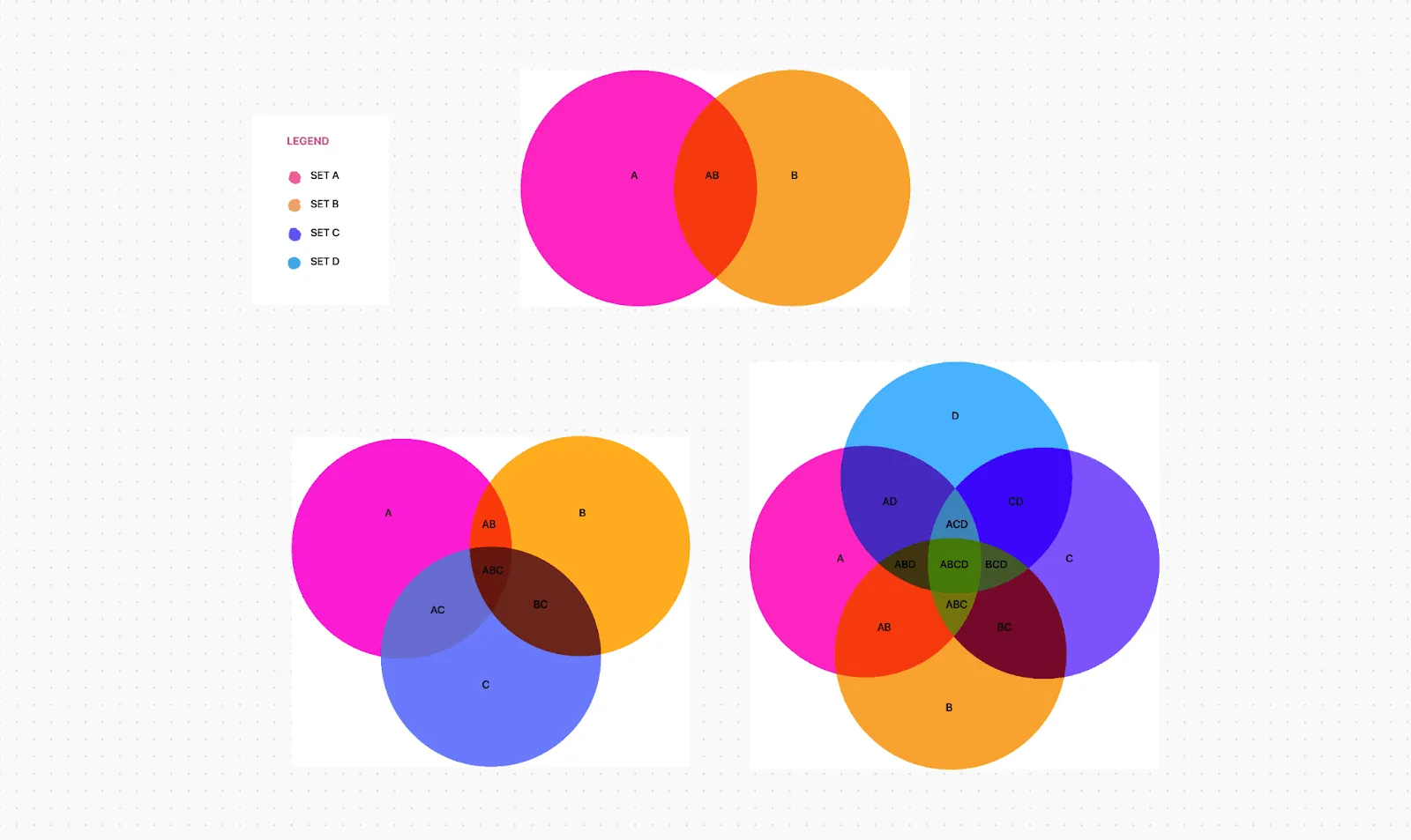
นี่คือเทมเพลตแผนภาพเวนน์ที่ใช้งานง่าย เหมาะสำหรับผู้เริ่มต้น และสามารถแก้ไขได้ ในการใช้งาน เพียงเพิ่มข้อมูลของคุณและปรับแต่งตามต้องการ
คุณสามารถทำได้ในไม่กี่ขั้นตอนง่าย ๆ:
- เปิดเทมเพลต
- เพิ่มวงกลมได้ตามต้องการ
- ลากและวางกล่องข้อความหรือองค์ประกอบเพื่อกำหนดความสัมพันธ์ระหว่างชุดข้อมูลอย่างชัดเจน
- ตรวจสอบให้แน่ใจว่าคุณได้ติดป้ายกำกับข้อมูลทั้งหมดอย่างถูกต้องแล้ว และปัจจัยที่ทับซ้อนกันทั้งหมดมีความถูกต้อง
- แชร์เอกสารฉบับสุดท้ายกับเพื่อนร่วมทีมของคุณหรือนำเสนอให้กับผู้มีส่วนได้ส่วนเสีย
ClickUp มีเครื่องมือสำหรับ การแสดงภาพกระบวนการของคุณ เป้าหมาย และอื่นๆ มันคือจุดสูงสุดของการทำงานร่วมกัน และมีการพัฒนาอย่างต่อเนื่องในด้านนี้ โดยเฉพาะอย่างยิ่งกับการเพิ่มมุมมองกระดานไวท์บอร์ด
ClickUp มีเครื่องมือสำหรับ แสดงภาพกระบวนการของคุณ เป้าหมาย ฯลฯ นี่คือจุดสูงสุดของการทำงานร่วมกัน และมันได้รับการพัฒนาอย่างต่อเนื่องในด้านนี้ โดยเฉพาะอย่างยิ่งกับการเพิ่มมุมมอง Whiteboard
5. แบ่งปันข้อมูล
แผนภาพเวนน์ของคุณพร้อมใช้งานแล้ว สิ่งเดียวที่เหลือคือการแบ่งปันกับสมาชิกทีมหรือผู้มีส่วนได้ส่วนเสียที่เหมาะสม
ClickUp ทำให้เรื่องนั้นง่ายขึ้นเช่นกัน มันผสานรวมกับฟีเจอร์การทำงานร่วมกันที่ให้คุณแชร์, แชท, อัตโนมัติกระบวนการเช่นการมอบหมายงาน, และแม้กระทั่งอัปเดตสถานะงานแบบเรียลไทม์ คุณยังสามารถเพิ่มผู้มีส่วนได้ส่วนเสียภายนอกเข้ามาในพื้นที่ทำงานของคุณ (ไม่ว่าจะให้เข้าถึงทุกอย่างหรือไม่ก็ตาม) เพื่อการทำงานร่วมกันอย่างรวดเร็ว
อ่านเพิ่มเติม:15 ซอฟต์แวร์สร้างผังงานที่ดีที่สุด (ฟรีและเสียเงิน)
พร้อมสร้างแผนภาพเวนน์แบบง่ายๆ หรือยัง?
แผนภาพเวนน์มีบทบาทสำคัญในเทคนิคการแสดงภาพข้อมูลในวงกว้าง แม้ว่า Google Slides จะเป็นจุดเริ่มต้นที่ดีสำหรับการสร้างแผนภาพเหล่านี้ แต่ก็มีข้อจำกัดอยู่ เมื่อคุณต้องการนำเสนอการออกแบบแผนภาพเวนน์ที่มีประสิทธิภาพ ดูเป็นมืออาชีพ มีความเคลื่อนไหว และขับเคลื่อนด้วยข้อมูล Google Slides อาจไม่เพียงพอ
ClickUp เป็นวิธีที่รวดเร็วและใช้งานง่ายกว่าในการสร้างแผนภาพที่ถูกต้องและเป็นมืออาชีพ มันมีทุกองค์ประกอบที่คุณต้องการโดยไม่ต้องใช้ความพยายามมากนัก
นอกจากเทมเพลตที่ใช้งานง่ายแล้ว ยังมีไวท์บอร์ด เอกสาร และแชทที่สามารถผสานเข้ากับกระบวนการทำงานประจำวันของคุณได้อย่างราบรื่น อินเทอร์เฟซที่ใช้งานง่ายทำให้เหมาะสำหรับทั้งผู้เริ่มต้นและผู้เชี่ยวชาญ
คุณสมบัติเหล่านี้ร่วมกันช่วยให้คุณสามารถสร้างแผนภาพเวนน์ที่สวยงามและเรียบง่ายได้โดยไม่ต้องเรียนรู้อย่างยากลำบาก
สมัครบัญชี ClickUp ฟรีและสร้างแผนภาพเวนน์แบบมืออาชีพได้ในเวลาไม่นาน!