
ลองนึกภาพว่าคุณต้องติดตามงานหลายอย่าง กำหนดเวลา และสมาชิกในทีมโดยไม่มีระบบเทคโนโลยีที่เชื่อถือได้ คุณอาจพลาดกำหนดเวลา ขาดการสื่อสาร และประสบกับภาระงานที่มากเกินไป
แผนภูมิแกนต์ (Gantt Charts) เป็นวิธีที่ยอดเยี่ยมในการหลีกเลี่ยงความวุ่นวายนี้และเพิ่มประสิทธิภาพการจัดการโครงการ แผนภูมิเหล่านี้ช่วยให้มองเห็นไทม์ไลน์ของงาน จัดการการพึ่งพาซึ่งกันและกัน และปรับสมดุลปริมาณงานได้ โดยให้คุณสามารถวางแผนงานทั้งหมดพร้อมกำหนดวันครบกำหนดและความสัมพันธ์ระหว่างงานต่างๆ ได้ในหน้าจอเดียว
Microsoft Planner สามารถเป็นจุดเริ่มต้นที่ดีหากคุณกำลังมองหาเครื่องมือจัดการโครงการ แต่ Microsoft Planner รองรับแผนภูมิแกนต์ได้ดีเพียงใด? มาสำรวจกันว่า Microsoft Planner ช่วยปรับปรุงการจัดการโครงการได้อย่างไร และจะสร้างแผนภูมิแกนต์เพื่อเพิ่มประสิทธิภาพการทำงานของคุณได้อย่างไร
แผนภูมิแกนต์คืออะไร?
แผนภูมิแกนต์ (Gantt chart) เป็นเครื่องมือเชิงภาพสำหรับแสดงตารางเวลาของโครงการ โดยจะแสดงเส้นเวลาแนวนอนหรือแผนที่เส้นทางสำหรับโครงการของคุณ พร้อมแสดงงานต่าง ๆ ที่เรียงตามลำดับเวลา งานแต่ละชิ้นจะแสดงด้วยแถบ โดยมีตำแหน่งและความยาวของแถบที่บ่งบอกถึงวันที่เริ่มต้น ระยะเวลา และวันที่สิ้นสุดของงานนั้น
นี่ช่วยให้คุณมองเห็นได้ง่ายว่างานใดทับซ้อนกัน งานใดขึ้นอยู่กับงานอื่น และโครงการใกล้เสร็จสิ้นเพียงใด
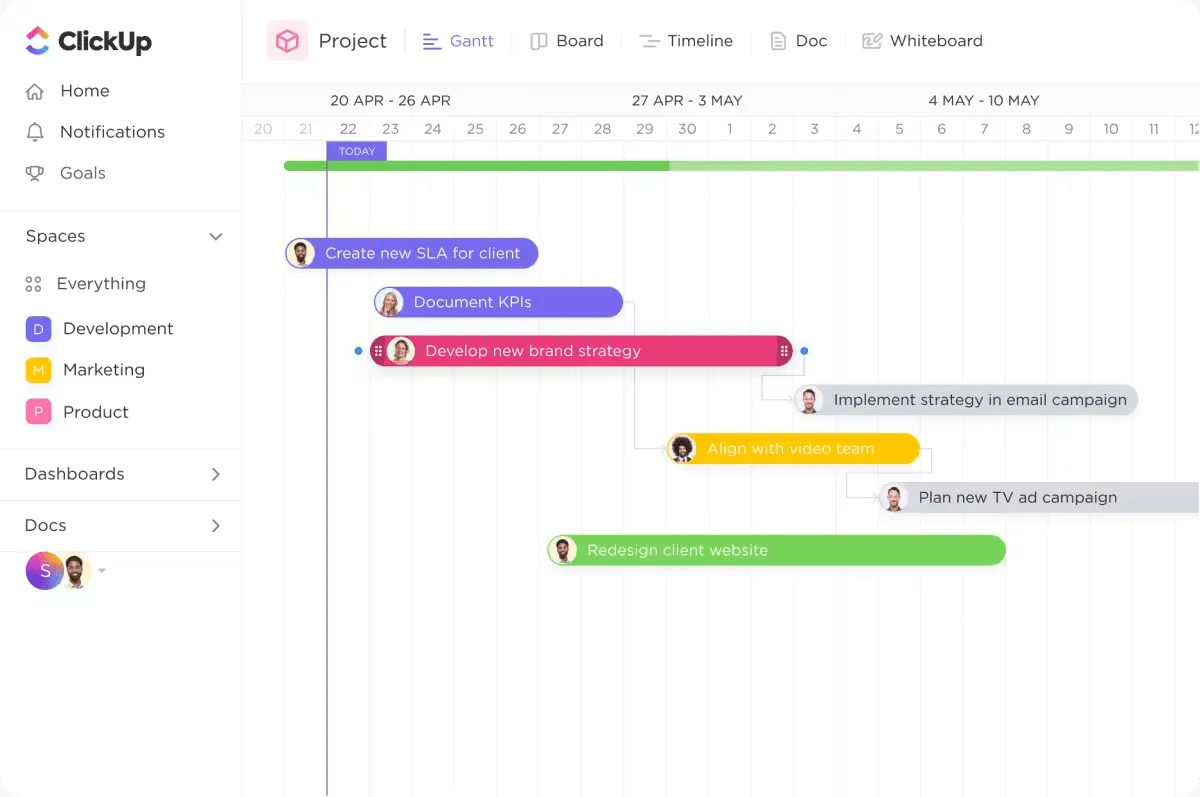
นี่คือองค์ประกอบของแผนภูมิแกนต์:
- ไทม์ไลน์: ที่ด้านบนของแผนภูมิแกนต์ คุณจะพบไทม์ไลน์แนวนอนที่แสดงระยะเวลาทั้งหมดของโครงการ ซึ่งช่วยให้คุณติดตามกำหนดเวลาได้
- แถบ: แต่ละงานจะถูกแทนด้วยแถบแนวนอน โดยความยาวของแถบจะแสดงระยะเวลาของงานนั้น ๆ ตัวอย่างเช่น หากงานหนึ่งใช้เวลาสองสัปดาห์ แถบจะยาวครอบคลุมสองสัปดาห์บนไทม์ไลน์
- เหตุการณ์สำคัญ: เหตุการณ์สำคัญเป็นจุดสำคัญในโครงการ เช่น การเสร็จสิ้นของเฟสใหญ่หรือกำหนดเวลา
- การพึ่งพา: แผนภูมิแกนต์ยังแสดงให้เห็นความสัมพันธ์ระหว่างงานต่างๆ ตัวอย่างเช่น แผนภูมิสามารถแสดงได้ว่าคุณสามารถเริ่มงาน B ได้ก็ต่อเมื่องาน A เสร็จสมบูรณ์แล้วเท่านั้น
💡เคล็ดลับมืออาชีพ: เพิ่มสีสันให้แผนภูมิแกนต์ของคุณโดดเด่น! ใช้สีเพื่อติดตามความคืบหน้าของโครงการ, ระยะต่างๆ, หรือบทบาทของทีม และเน้นงานที่สำคัญด้วยสีเฉพาะเพื่อให้ทุกอย่างชัดเจนและเป็นระเบียบ
วิธีสร้างแผนภูมิแกนต์ใน Microsoft Planner
ตอนนี้ มาดูกันว่าคุณสามารถสร้างแผนภูมิแกนต์ใน Microsoft Planner ได้อย่างไร
Microsoft Planner เป็นเครื่องมือยอดนิยมสำหรับการจัดการงานประจำวันและโครงการขนาดใหญ่ แม่แบบที่ปรับแต่งได้ช่วยให้คุณสามารถสร้างรายการสิ่งที่ต้องทำและแผนงานโครงการ กำหนดเป้าหมาย และติดตามความคืบหน้าของงานได้
แต่มันสามารถช่วยคุณสร้างแผนภูมิแกนต์ได้หรือไม่? น่าเสียดาย คำตอบตรงๆ คือไม่ได้ครับ/ค่ะ.
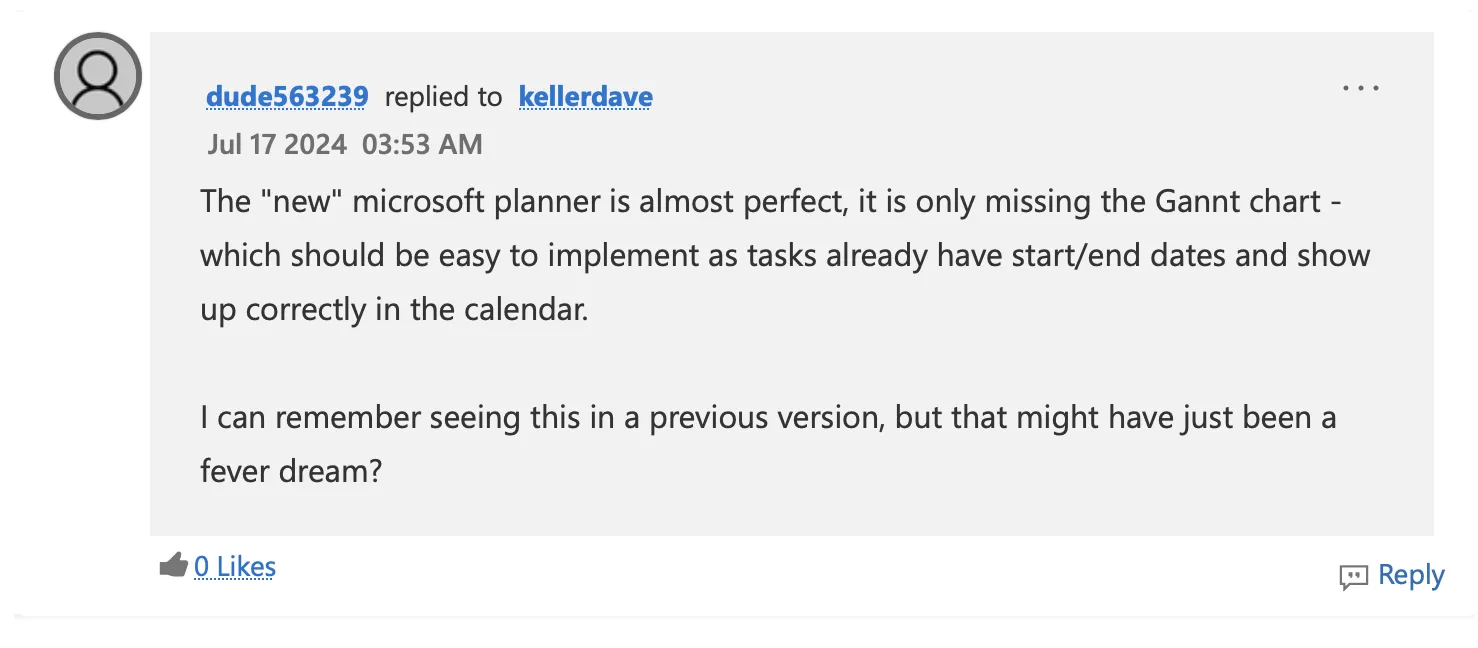
ผ่านทาง Microsoft Community Hub
อย่างไรก็ตาม คุณสามารถใช้ มุมมองไทม์ไลน์ใน Microsoft Planner เพื่อติดตามงาน ความสัมพันธ์ระหว่างงาน และเส้นทางสำคัญ (critical path) ของโครงการ เพื่อให้บรรลุเป้าหมายได้เร็วขึ้น โปรดทราบว่าคุณจำเป็นต้องมีแผนแบบพรีเมียมจึงจะสามารถเข้าถึงมุมมองนี้ได้
การดูไทม์ไลน์ของโครงการใน Microsoft Planner
- ไปที่แผนที่คุณต้องการใน Microsoft Planner
- ดูรายการที่ต้องทำสำหรับแผนงานและรายละเอียดต่างๆ เช่น ความสัมพันธ์ของงาน วันที่ครบกำหนด ฯลฯ ซึ่งจะแสดงโดยค่าเริ่มต้นในมุมมองตาราง
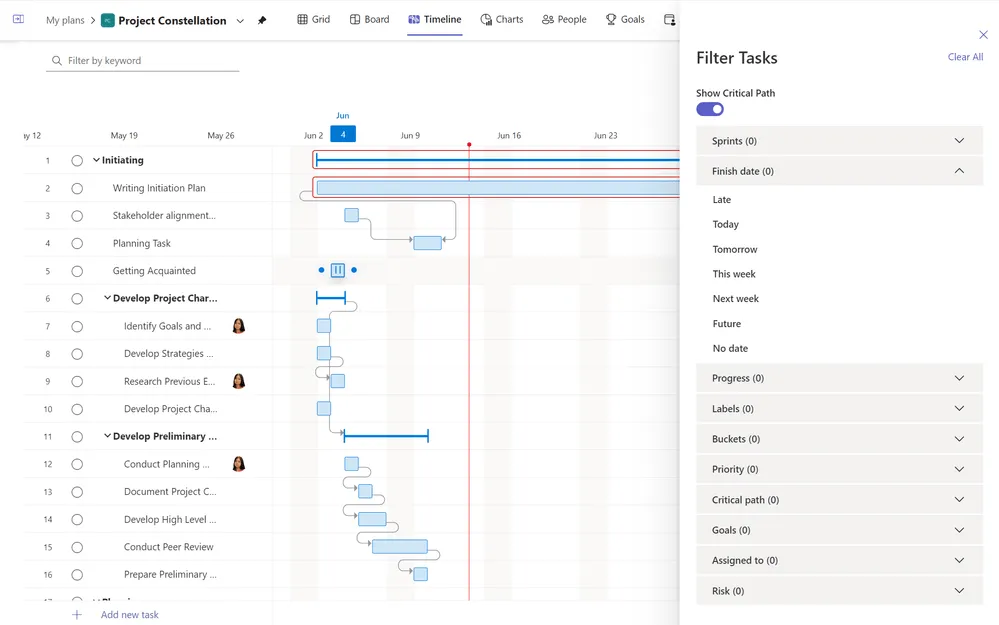
- เลือก "Timeline" ในแถบนำทางด้านข้างของ "Project Constellation" ซึ่งจะแสดงรายการที่ต้องทำของคุณและมุมมอง Gantt/Timeline ที่สอดคล้องกัน ซึ่งคุณสามารถมองเห็นการพึ่งพาของงาน ตารางเวลา วันที่ครบกำหนด และเส้นทางวิกฤตได้
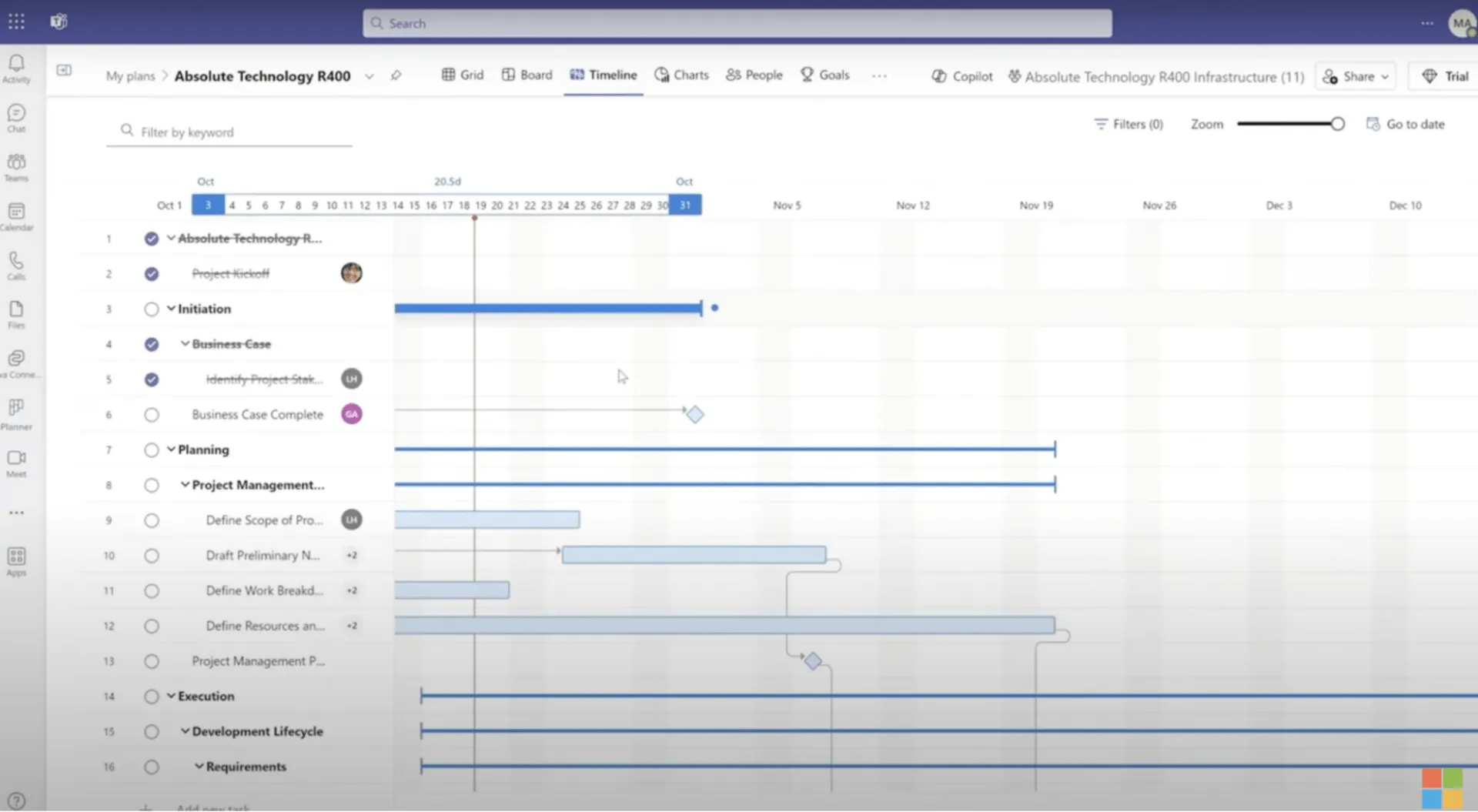
ผ่านทาง Microsoft
- คลิกที่บานหน้าต่างตัวกรอง เพื่อปรับแต่งมุมมองไทม์ไลน์
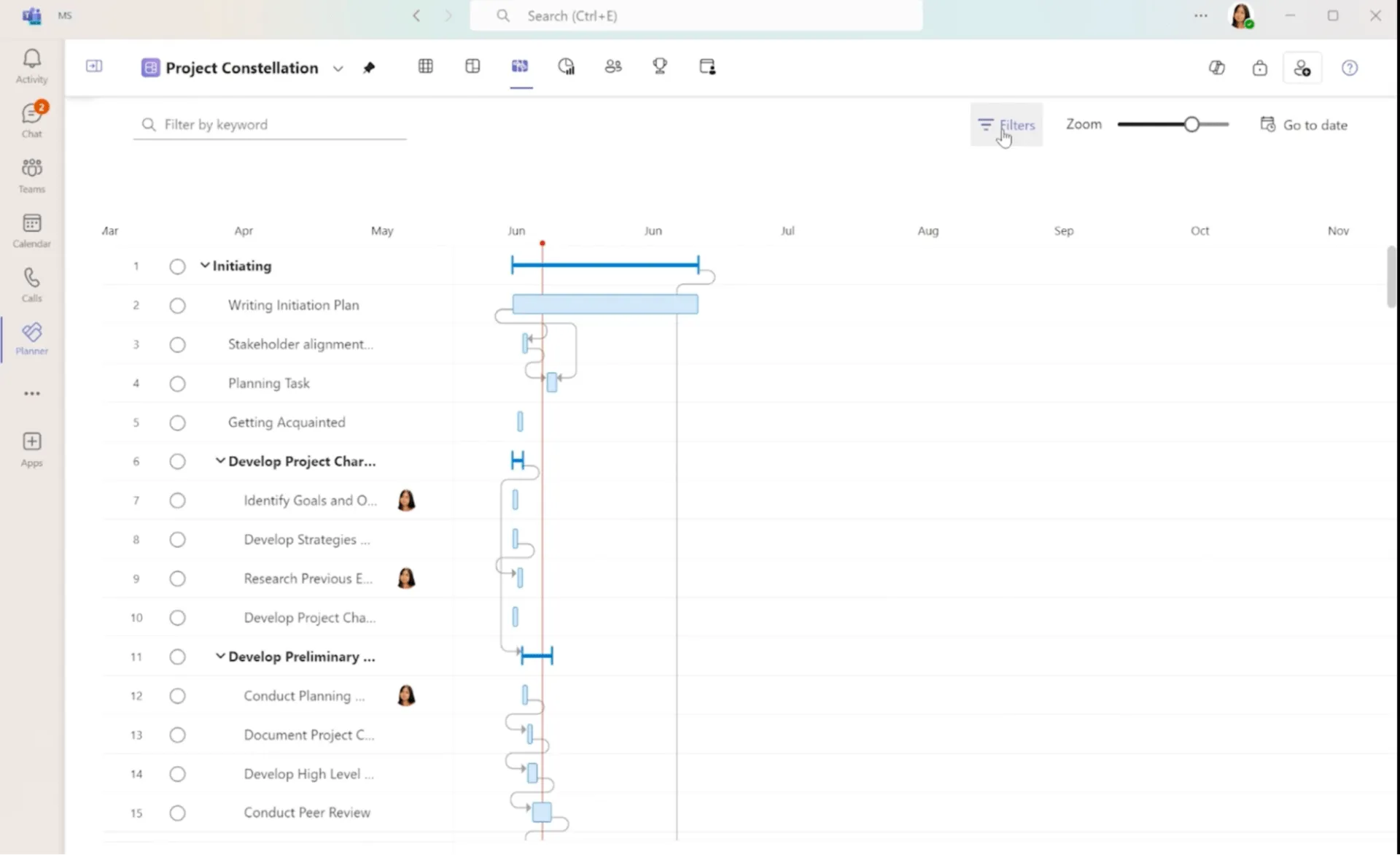
ผ่านทาง Microsoft
- สลับสวิตช์ "เส้นทางวิกฤตของการแสดง" เพื่อดูเส้นทางวิกฤต เส้นทางนี้จะเน้นงานที่สำคัญต่อการเสร็จสิ้นโครงการเป็นสีแดงบนไทม์ไลน์ของคุณ
ผ่านทาง Microsoft
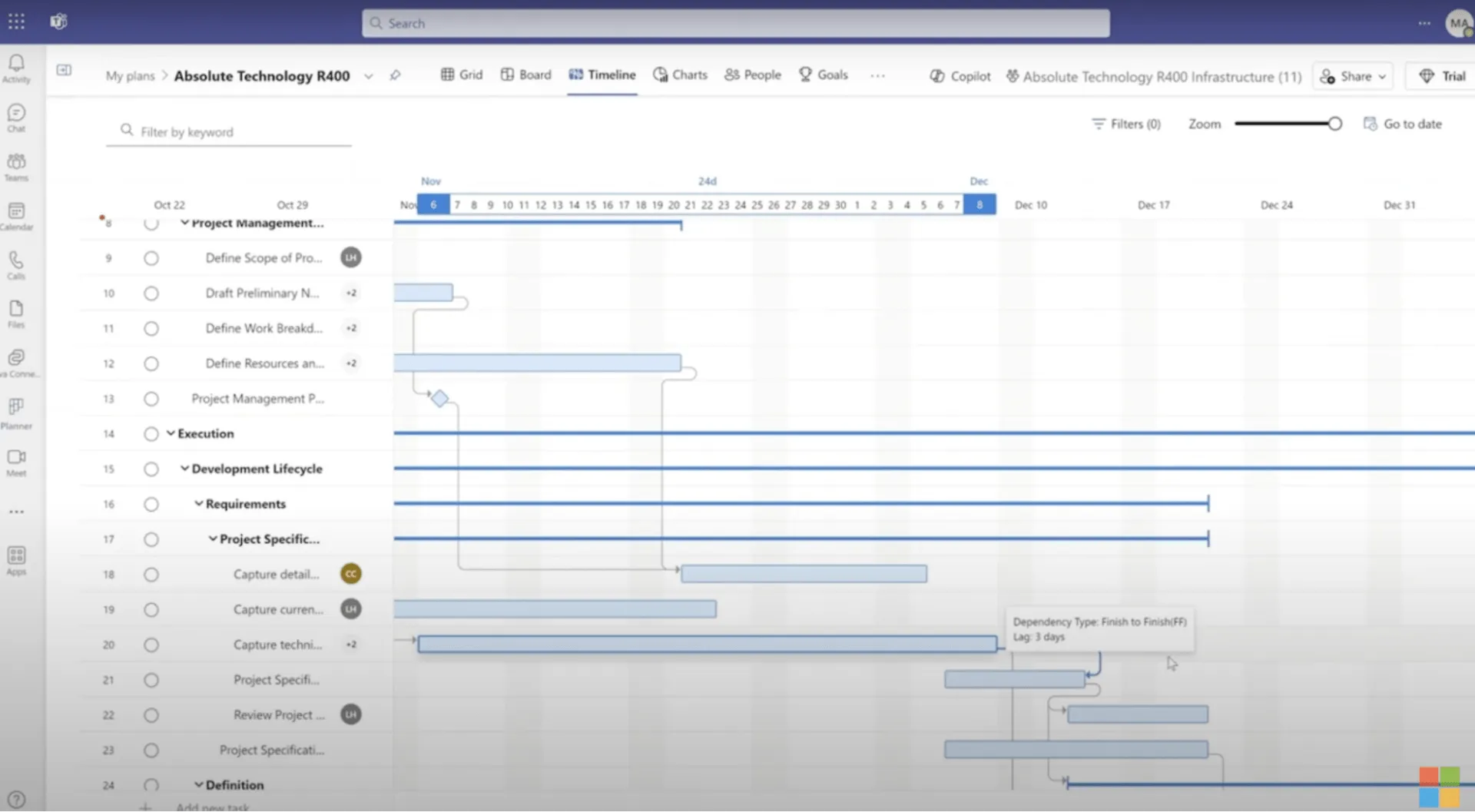
- เลื่อนเมาส์ไปเหนือลิงก์การพึ่งพาเพื่อเข้าถึงข้อมูลความนำหน้า-ตามหลังสำหรับงานใด ๆ
ผ่านทาง Microsoft
คุณสามารถซูมออกได้ถึงหกปีเพื่อดูภาพรวมของโครงการระยะยาว นอกจากนี้ยังมีตัวเลือกในการส่งออกไทม์ไลน์เป็นไฟล์ PDF
นอกเหนือจากความสามารถเหล่านี้แล้ว มีตัวเลือกจำกัดในการปรับแต่งแผนภูมิแกนต์ของ Microsoft Planner ของคุณ
อีกทางเลือกหนึ่งคือการสร้างไทม์ไลน์ของโครงการใน Excel
ส่งออกข้อมูลโครงการของคุณจาก Microsoft Planner ไปยัง Excel. คุณสามารถใช้แบบแผน Gantt ของ Excel ได้หลายแบบเพื่อสร้างแผนภูมิ Gantt ด้วยตนเองโดยการป้อนข้อมูลโครงการของคุณ. เลือกงานที่คุณต้องการดู และสร้างแผนภูมิบาร์ไทม์ไลน์. อย่างไรก็ตาม นี่เป็นกระบวนการที่ใช้เวลานานเช่นกัน.
นอกจากนี้ โปรดจำไว้ว่าวิธีนี้ต้องมีการอัปเดตด้วยตนเองทุกครั้งที่มีการเปลี่ยนแปลงงานใน Planner
ข้อจำกัดของ Microsoft Planner
ข้อจำกัดที่สำคัญที่สุดคือ Microsoft Planner ไม่รองรับแผนภูมิแกนต์ (Gantt chart) โดยตรง ผู้จัดการโครงการต้องพึ่งพาเครื่องมือจากบุคคลที่สามในการสร้างแผนภูมิแกนต์ ซึ่งอาจทำให้กระบวนการซับซ้อนขึ้นและอาจไม่สามารถผสานการทำงานกับฟีเจอร์ที่มีอยู่ใน Planner ได้อย่างสมบูรณ์
ความท้าทายอื่น ๆ ที่คุณอาจเผชิญขณะสร้างไทม์ไลน์ใน Microsoft Planner ได้แก่:
- การตั้งค่าที่ใช้เวลานาน: การติดตั้งและกำหนดค่าส่วนขยายเพื่อสร้างแผนภูมิแกนต์อาจเป็นงานที่น่าเบื่อและใช้เวลามาก ขั้นตอนเพิ่มเติมนี้อาจลดความเรียบง่ายที่ Microsoft Planner มุ่งเน้น ทำให้ไม่น่าสนใจสำหรับผู้ใช้ที่ต้องการความมีประสิทธิภาพ
- การปรับตัวของทีม: การแนะนำส่วนขยายมักต้องการการฝึกอบรมอย่างครอบคลุมสำหรับสมาชิกทีมโครงการ ความจำเป็นในการอธิบายเครื่องมือและขั้นตอนการทำงานเพิ่มเติมอาจนำไปสู่ความสับสน โดยเฉพาะอย่างยิ่งสำหรับผู้ที่ไม่ได้มีความเชี่ยวชาญทางเทคโนโลยี
- ไม่เพียงพอสำหรับโครงการที่ซับซ้อน: ความสามารถของ Microsoft Planner อาจไม่เพียงพอสำหรับโครงการที่มีกำหนดเวลาเปลี่ยนแปลงและมีหลายส่วนที่ต้องดำเนินการพร้อมกัน แผนภูมิแกนต์ (Gantt charts) เป็นเครื่องมือที่ยอดเยี่ยมในการแสดงความสัมพันธ์ของงานและติดตามตารางเวลา หากไม่มีฟีเจอร์แกนต์ที่แข็งแกร่ง การจัดการโครงการที่ซับซ้อนจะกลายเป็นเรื่องยากมากขึ้น
อ่านเพิ่มเติม: วิธีสร้างแผนภูมิแกนต์ใน Google Sheets (พร้อมเทมเพลต)
สร้างแผนภูมิแกนต์ด้วย ClickUp
หากคุณต้องการหลีกเลี่ยงข้อจำกัดทั้งหมดนี้และสร้างแผนภูมิแกนต์โดยไม่มีปัญหาลองใช้ทางเลือกอื่นของ Microsoft Planner เช่น Microsoft Project
ซอฟต์แวร์แผนภูมิแกนต์ขั้นสูงเช่นClickUpอาจเป็นตัวเลือกที่ยอดเยี่ยม. ด้วยคุณสมบัติแผนภูมิแกนต์ที่ยอดเยี่ยมและห้องสมุดขนาดใหญ่ของเทมเพลตที่สามารถปรับแต่งได้ ClickUp คือโซลูชันการจัดการโครงการที่ครอบคลุมซึ่งออกแบบมาเพื่อตอบสนองความต้องการที่ไม่เหมือนใครของโครงการและอุตสาหกรรมต่างๆ.
มุมมองแผนภูมิแกนต์ของ ClickUpมอบคุณสมบัติแผนภูมิแกนต์ที่ทรงพลังซึ่งช่วยให้คุณปรับแต่งไทม์ไลน์ของโครงการได้อย่างมีประสิทธิภาพ ปรับปรุงกระบวนการทำงานและเพิ่มประสิทธิภาพการจัดการเวลาของโครงการ
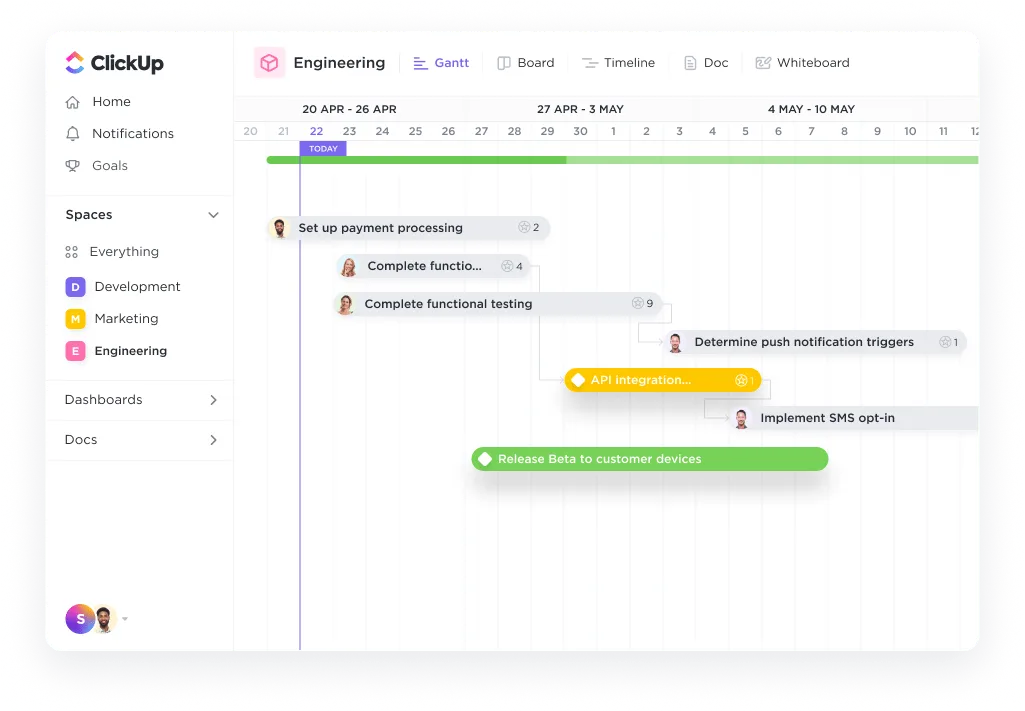
ด้วยมุมมองที่ยืดหยุ่นและตัวเลือกการจัดเรียง คุณสามารถใช้มุมมองแผนภูมิแกนต์ของ ClickUp เพื่อ:
- ติดตามการอัปเดตงานแบบเรียลไทม์และจัดการการพึ่งพาของงาน
- จัดระเบียบงานและมีมุมมองที่ครอบคลุมของโครงการทั้งหมดของคุณ
- ระบุงานสำคัญที่มีผลกระทบต่อกำหนดเวลาและระบุความล่าช้าที่อาจเกิดขึ้น
เพื่อเริ่มต้นใช้งานแผนภูมิแกนต์ใน ClickUp คุณจะต้องเข้าสู่ระบบ (หรือสมัครบัญชี) ก่อน และสร้างพื้นที่ (Space) ใหม่โดยเฉพาะสำหรับโครงการของคุณ ภายในพื้นที่นี้ คุณสามารถสร้างโฟลเดอร์และรายการเพื่อจัดหมวดหมู่ขั้นตอนต่างๆ ของโครงการได้ เพื่อให้คุณเข้าใจง่ายขึ้น ทีมงานของเราที่ ClickUp ได้ยกตัวอย่างการสร้างซอฟต์แวร์และกระบวนการพื้นฐานมาเป็นกรณีศึกษา
ตอนนี้ ใน ClickUp คุณสามารถสร้างโครงการได้ทั้งในขอบเขตที่กว้างหรือเฉพาะเจาะจงตามที่คุณต้องการ แต่เราขอแนะนำให้สร้างโฟลเดอร์โครงการเฉพาะไว้ที่นี่ เราได้ตั้งชื่อโครงการว่า 'การสร้างซอฟต์แวร์'
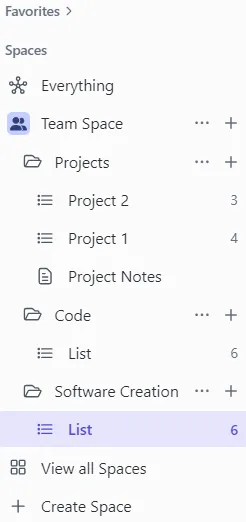
เมื่อเสร็จแล้ว ให้ทำตามคำแนะนำแบบขั้นตอนง่าย ๆ เพื่อสร้างแผนภูมิแกนต์ใน ClickUp
ขั้นตอนที่ 1: สร้างงานและกำหนดวันครบกำหนด
กำหนดวันครบกำหนดตามกรอบเวลาของโครงการของคุณ ในตัวอย่างของเรา เราได้จัดสรรเวลาหนึ่งสัปดาห์เพื่อกำหนดแนวคิด
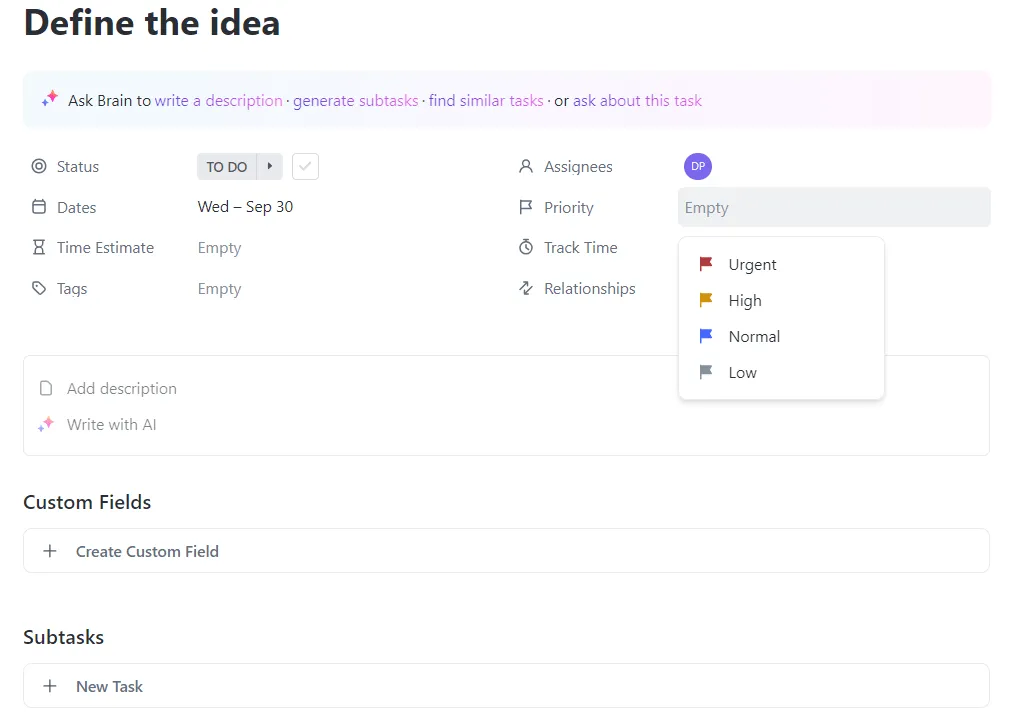
คลิกที่ปุ่ม '+ งานใหม่' และป้อนงาน ชื่อ คำอธิบาย และวันที่ครบกำหนด คุณสามารถมอบหมายงานให้กับสมาชิกในทีมที่คุณกำลังทำงานร่วมกันได้
ตอนนี้กำหนดลำดับความสำคัญของงาน—เลือกจากเร่งด่วน สูง ปานกลาง และต่ำ คุณสามารถเลือกตามกรอบเวลาและความต้องการของโครงการได้ จำไว้ว่ายิ่งคำอธิบายงานของคุณละเอียดมากเท่าไร ก็จะยิ่งติดตามความคืบหน้าได้ง่ายขึ้นเท่านั้น
นี่อาจเป็นขั้นตอนที่สำคัญที่สุด เพราะเป็นจุดที่แผนภูมิแกนต์ของคุณเริ่มมีรูปร่างชัดเจนขึ้น
ขั้นตอนที่ 2: มองเห็นภาพงานด้วยมุมมองแผนภูมิแกนต์
ในการเข้าถึงมุมมองแผนภูมิแกนต์ของ ClickUp ให้ไปที่มุมซ้ายบนของพื้นที่ทำงาน ClickUp ของคุณ แล้วคลิกปุ่ม มุมมอง จากนั้นเลือก แกนต์ จากตัวเลือกแบบเลื่อนลง ดังที่แสดงด้านล่าง
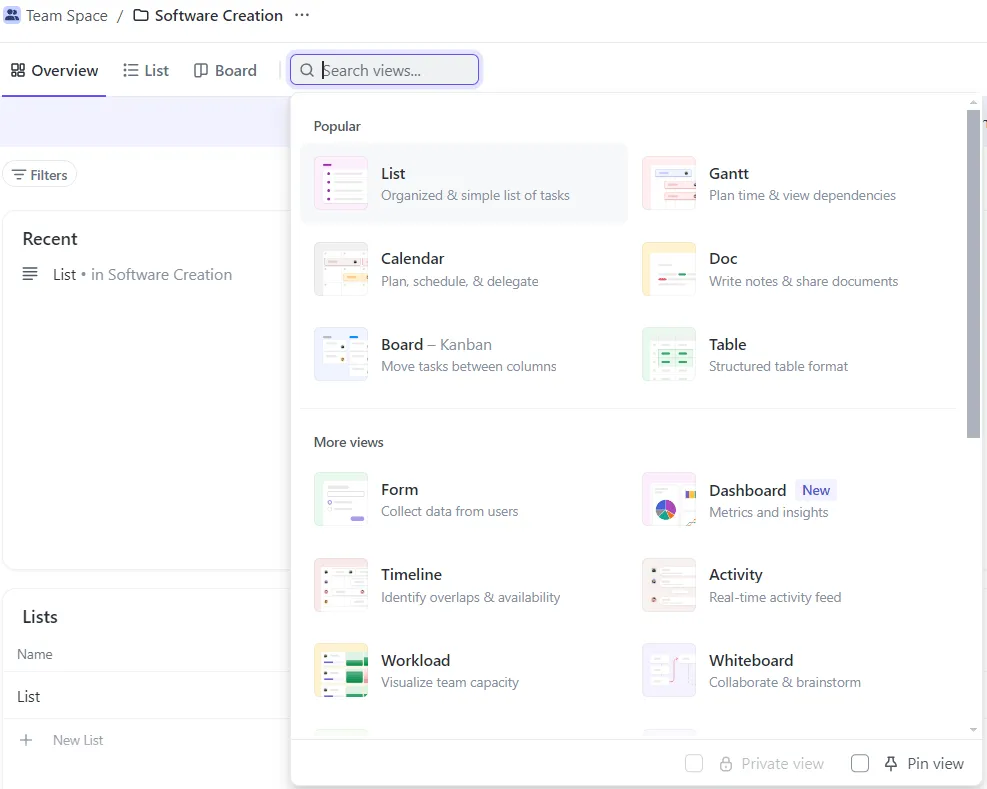
ในมุมมองแกนต์ (Gantt View) งานทั้งหมดของคุณจะปรากฏเป็นไทม์ไลน์ ทำให้ง่ายต่อการดูระยะเวลาของแต่ละงานและการทับซ้อนกันของงานเหล่านั้น คุณสามารถปรับวันที่เริ่มต้นและสิ้นสุดได้โดยลากงานบนไทม์ไลน์
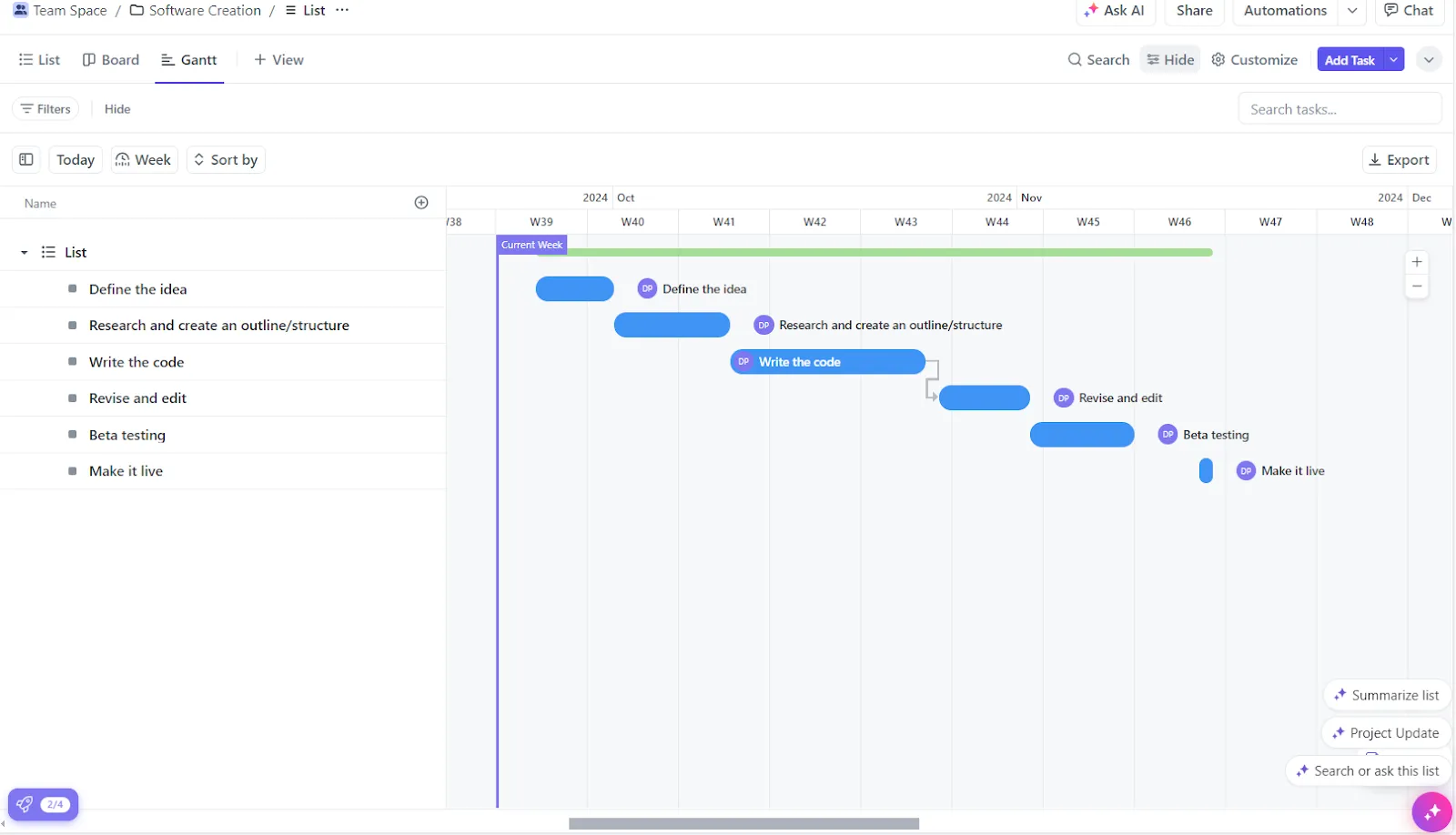
ขั้นตอนที่ 3: ปรับแต่งแผนภูมิแกนต์ของคุณ
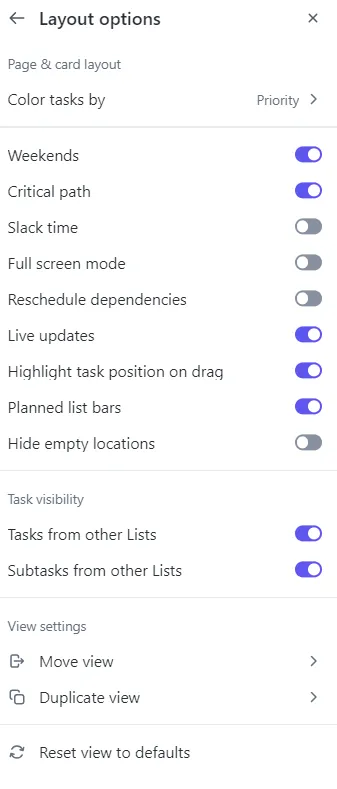
การปรับแต่งเป็นกุญแจสำคัญในการทำให้แผนภูมิแกนต์ของคุณมีประสิทธิภาพมากขึ้น ใน ClickUp คุณสามารถเปลี่ยนสีของงาน ปรับขนาดของไทม์ไลน์ (รายวัน รายสัปดาห์ หรือรายเดือน) และเพิ่มหมุดหมายสำหรับกำหนดเวลาที่สำคัญได้
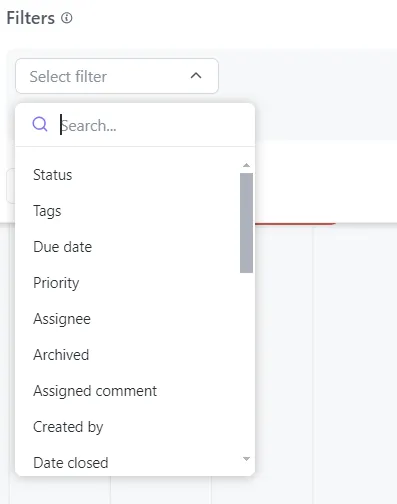
นอกจากนี้ คุณสามารถเปลี่ยนลักษณะของงานของคุณได้โดยการปรับสี จัดกลุ่มงานตามหมวดหมู่ หรือเพิ่มฟิลด์ที่กำหนดเอง ความแตกต่างทางภาพเหล่านี้ช่วยให้แผนภูมิของคุณเข้าใจได้ง่ายขึ้นในทันที
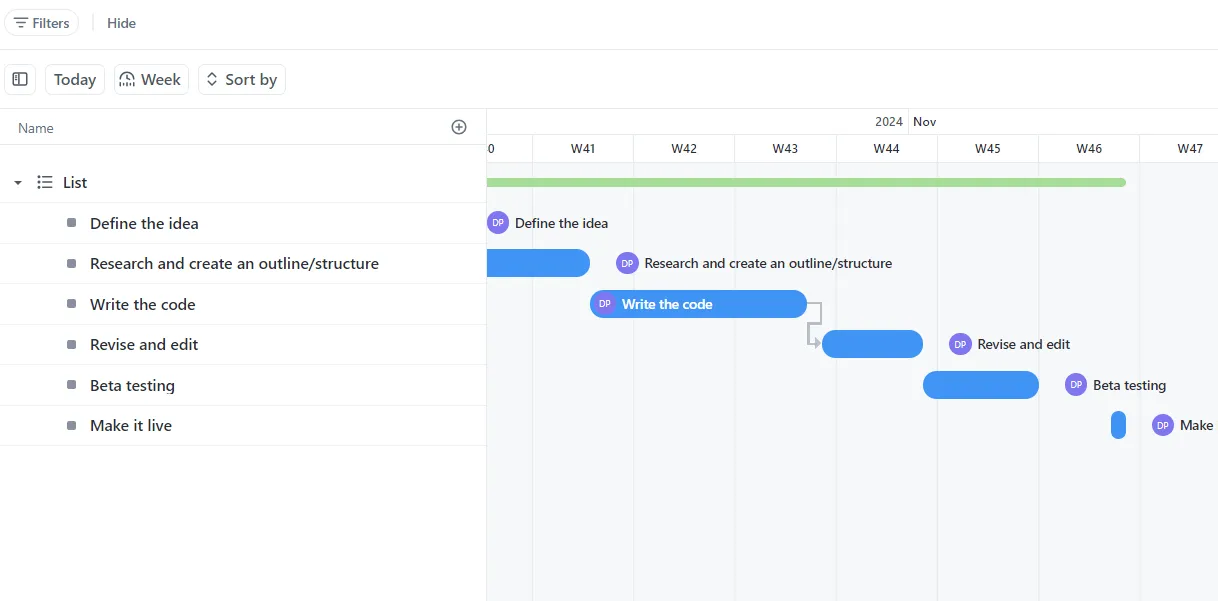
นอกจากนี้ คุณยังสามารถกำหนดการพึ่งพาของงานเพื่อให้มั่นใจว่างานจะเสร็จสมบูรณ์ตามลำดับที่ถูกต้อง ซึ่งเป็นประโยชน์อย่างยิ่งสำหรับโครงการที่ซับซ้อน
ในตัวอย่างของเรา เราได้ตั้งค่างาน แก้ไขและปรับปรุง ให้ขึ้นอยู่กับการเสร็จสิ้นงานที่เรา เขียนโค้ด คลิกอัพทำให้การดำเนินการนี้ง่ายมาก—คุณเพียงแค่คลิกและลากระหว่างงานบนแผนภูมิแกนต์เพื่อเชื่อมโยงพวกมัน
ขั้นตอนที่ 4. ติดตามความคืบหน้าและปรับตามความเหมาะสม
ขณะที่คุณทำงานในโปรเจกต์ของคุณ แผนภูมิแกนต์จะอัปเดตแบบเรียลไทม์เพื่อแสดงความคืบหน้าของคุณ เมื่อคุณทำเครื่องหมายงานว่าเสร็จแล้ว งานนั้นจะแสดงเป็นเสร็จแล้วบนไทม์ไลน์โดยอัตโนมัติ ClickUp ยังช่วยให้คุณอัปเดตสถานะงาน เพิ่มความคิดเห็น และแนบไฟล์กับแต่ละงานได้ ทำให้ข้อมูลเป็นศูนย์กลางและง่ายต่อการรักษาบริบท
และหากคุณสังเกตเห็นว่างานใดใช้เวลานานกว่าที่คาดไว้ คุณสามารถปรับระยะเวลาได้ง่าย ๆ เพียงลากแถบงานเพื่อขยายระยะเวลาของงานนั้น ๆ ท้ายที่สุดแล้ว ความยืดหยุ่นเป็นสิ่งสำคัญในการบริหารโครงการ ใช่ไหม?
เมื่อคุณสร้างแผนภูมิแกนต์เสร็จสมบูรณ์แล้ว คุณสามารถแชร์กับผู้อื่นได้ ClickUp อนุญาตให้คุณเชิญผู้อื่นให้ดูหรือแก้ไขแผนภูมิเพื่อจัดการงานได้ คุณลักษณะนี้มีคุณค่าอย่างยิ่งหากคุณคาดหวังความคิดเห็น
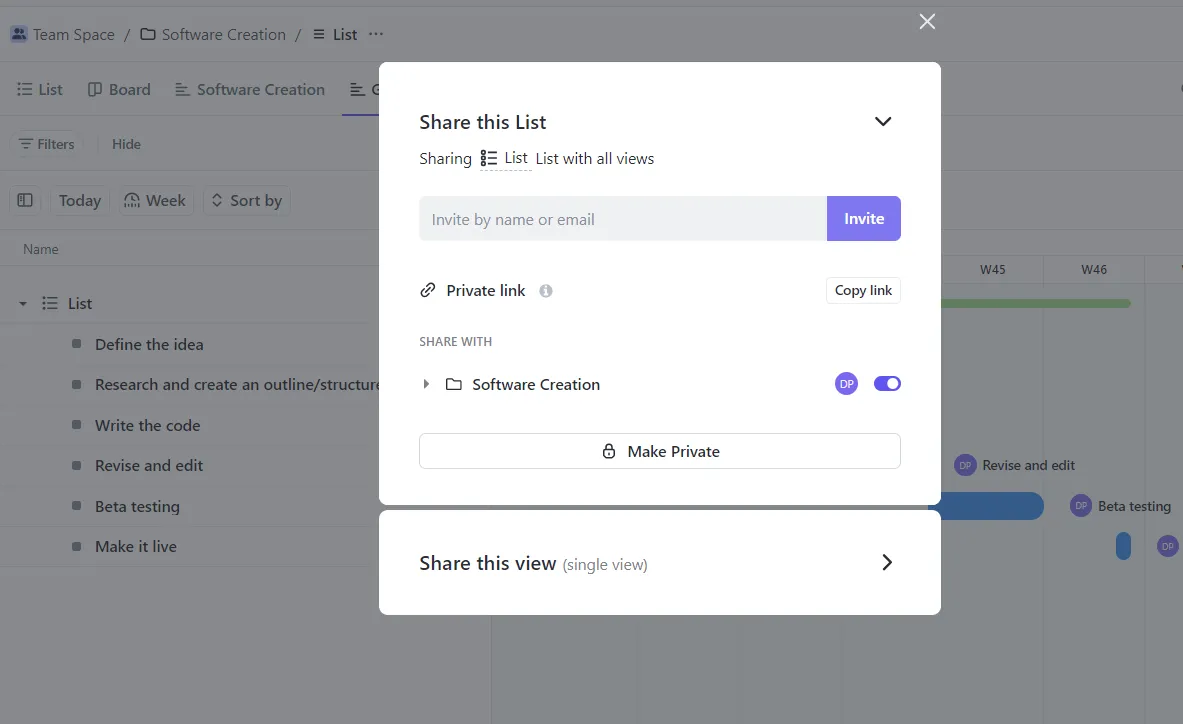
นี่คือคำแนะนำอย่างละเอียดเกี่ยวกับวิธีการสร้างแผนภูมิแกนต์ใน ClickUp👇
ClickUp ยังก้าวไปอีกขั้นด้วยการนำเสนอเทมเพลตแผนภูมิแกนต์ที่เรียบง่ายและพร้อมใช้งานทันที คุณจึงไม่จำเป็นต้องเริ่มต้นจากศูนย์
เทมเพลตแผนภูมิแกนต์แบบง่ายของ ClickUp
การทำความเข้าใจวิธีการสร้างแผนภูมิแกนต์อาจดูซับซ้อนในตอนแรก คุณสามารถลองใช้เทมเพลตแผนภูมิแกนต์แบบง่ายของ ClickUpเพื่อเปลี่ยนงานที่คุณเลือกจากรายการของคุณให้กลายเป็นแผนภูมิแกนต์แบบง่ายได้ทันที
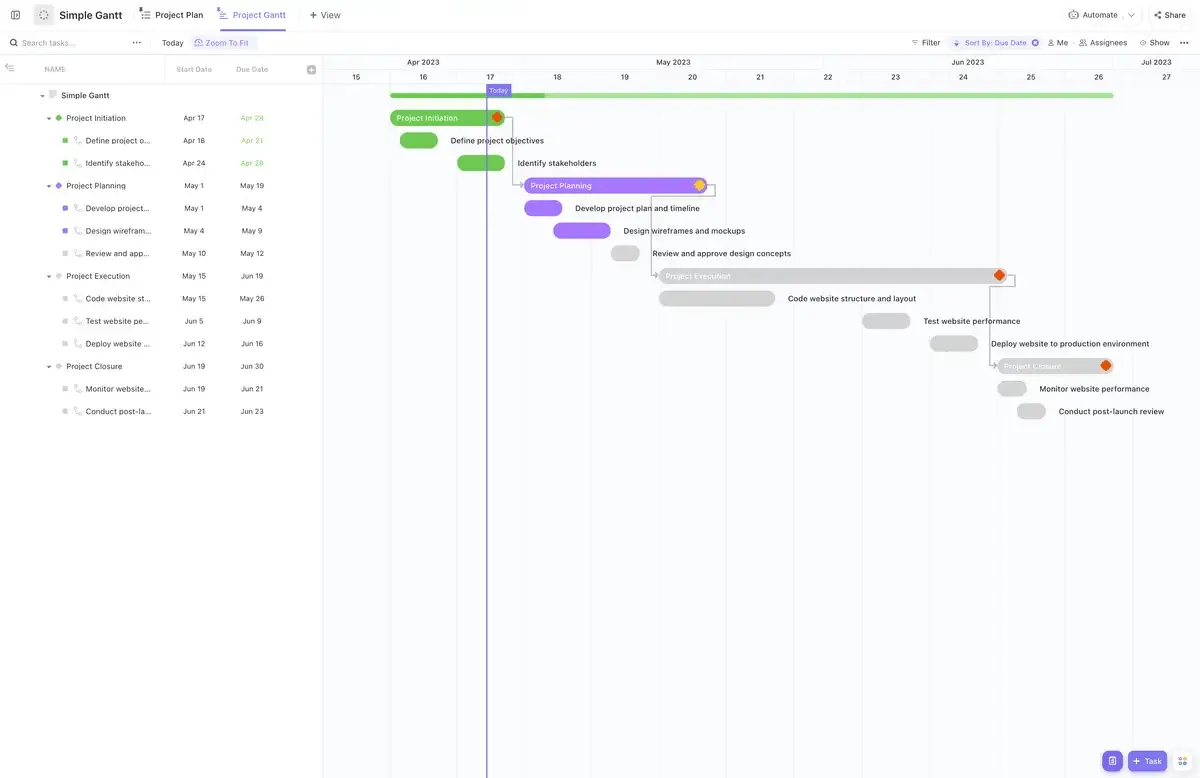
นี่คือวิธีที่แม่แบบช่วยคุณ:
- การตั้งค่าทันที: เริ่มต้นได้ทันทีด้วยเทมเพลตแผนภูมิแกนต์ที่พร้อมใช้งาน ช่วยประหยัดเวลาและความพยายามของคุณ
- การติดตามงานที่ชัดเจน: มองเห็นความเชื่อมโยงของงานได้อย่างง่ายดาย ช่วยให้ทีมทำงานไปในทิศทางเดียวกันและส่งเสริมการทำงานร่วมกัน
- การวางแผนที่ชาญฉลาดยิ่งขึ้น: ตรวจพบอุปสรรคที่อาจเกิดขึ้นได้ตั้งแต่เนิ่น ๆ และวางแผนอย่างมีประสิทธิภาพมากขึ้นเพื่อให้โครงการดำเนินไปอย่างราบรื่น
สร้างภาพแผนงานโครงการด้วย ClickUp
Microsoft Planner เป็นเครื่องมือวางแผนโครงการและจัดการงานที่มั่นคง แต่การที่ไม่สามารถรองรับแผนภูมิแกนต์ (Gantt charts) ได้โดยตรงทำให้มีข้อจำกัดในการใช้งานสำหรับโครงการที่ซับซ้อน
โชคดีที่มีเครื่องมืออย่าง ClickUp ซึ่งนำเสนอคุณสมบัติหลักของแผนภูมิแกนต์ขั้นสูงและเทมเพลตสำเร็จรูปที่ช่วยแก้ไขข้อจำกัดทั่วไปและช่วยให้ผู้ใช้สามารถติดตามแผนโครงการได้อย่างง่ายดาย มอบประสบการณ์การจัดการโครงการที่ทรงพลัง
สมัครใช้ ClickUpวันนี้เพื่อดูว่าโครงการของคุณสามารถเป็นระเบียบมากขึ้นได้แค่ไหน!