

มีแอปสื่อสารไม่กี่ตัวที่มีความหลากหลายเท่ากับ Microsoft Teams คุณสามารถส่งข้อความได้อย่างรวดเร็ว เข้าร่วมการประชุมทางวิดีโอ และผสานการทำงานกับ Office 365 ได้อย่างราบรื่นเพื่อให้ทุกอย่างดำเนินไปอย่างราบรื่น
หนึ่งในคุณสมบัติที่ดีที่สุด? ความสามารถในการสร้างทีมใหม่ให้เหมาะกับความต้องการที่ไม่เหมือนใครของคุณ
การรู้วิธีจัดตั้งและจัดระเบียบทีมของคุณอย่างมีประสิทธิภาพสามารถเพิ่มผลผลิตและปรับปรุงการสื่อสารในองค์กรของคุณได้อย่างมาก
เมื่อใช้ Teams อย่างถูกต้อง Teams สามารถเป็นซอฟต์แวร์สำหรับการทำงานร่วมกันที่ยอดเยี่ยมสำหรับทั้งผู้ใช้ในสำนักงานและพนักงานที่ทำงานจากระยะไกล ช่วยให้ทุกคนทำงานร่วมกันได้อย่างมีประสิทธิภาพและรับรู้ข้อมูลที่ทันสมัยอยู่เสมอ ไม่ว่าพวกเขาจะอยู่ที่ใดก็ตาม
บทความนี้เป็นคู่มืออย่างละเอียดเกี่ยวกับวิธีการสร้างทีมใน Microsoft Teams เพื่อให้คุณมีทุกขั้นตอนและเคล็ดลับที่คุณต้องการ!
วิธีสร้างทีมใหม่ใน Microsoft Teams
การสร้างทีมใน Microsoft Teams เป็นกระบวนการที่ยืดหยุ่น มีหลายวิธีในการสร้างทีมตามความต้องการและความชอบเฉพาะของคุณ
เราได้สรุปขั้นตอนเพื่อช่วยคุณตั้งค่าทีมใหม่ใน Microsoft Teams
การสร้างทีมจากศูนย์ใน Microsoft Teams
หากคุณยังไม่มีทีมที่มีอยู่ในแอป Microsoft Teams ไม่ต้องกังวล! คุณสามารถเริ่มต้นใหม่และออกแบบทีมของคุณได้ตามที่คุณต้องการอย่างแท้จริง ซึ่งช่วยให้คุณสามารถจัดระเบียบทุกอย่างให้เหมาะสมกับเป้าหมายและสไตล์การทำงานของคุณ
นอกจากนี้ เมื่อทีมของคุณถูกสร้างขึ้นแล้ว คุณจะได้รับไซต์ SharePoint และ OneNote โดยอัตโนมัติเพื่อช่วยให้ทุกคนเชื่อมต่อและทำงานร่วมกันได้อย่างราบรื่น
ขั้นตอนที่ 1: เปิด Teams
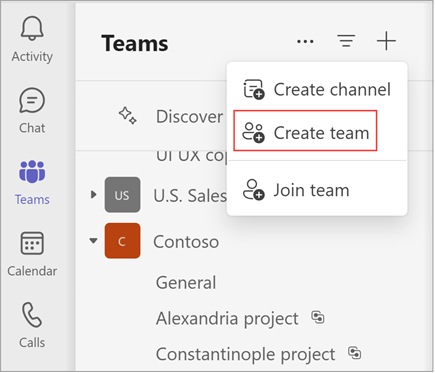
คลิกที่ไอคอน ทีม ทางด้านซ้ายของแอป
ขั้นตอนที่ 2: เริ่มสร้างทีมของคุณ
คลิกที่ สร้างทีม เมนูจะปรากฏขึ้น ให้คุณเลือกตัวเลือกเพื่อเข้าร่วมหรือสร้างทีม เลือก สร้างทีม เพื่อดำเนินการต่อ
ขั้นตอนที่ 3: ตั้งชื่อทีมของคุณ
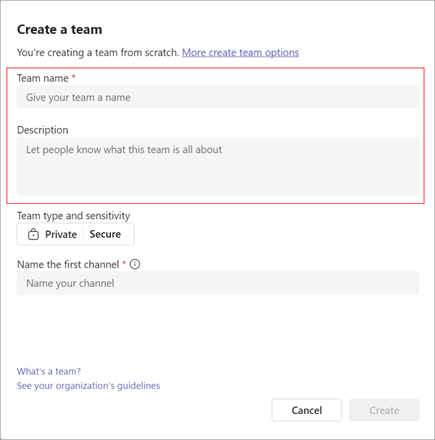
ในหน้าต่าง สร้างทีม ให้ตั้งชื่อทีมของคุณ คุณสามารถเพิ่มคำอธิบายเพิ่มเติมได้หากต้องการ
ขั้นตอนที่ 4: เลือกการตั้งค่าความเป็นส่วนตัว
เลือกระดับความเป็นส่วนตัวสำหรับทีมของคุณ:
- ส่วนตัว: เฉพาะบุคคลที่ได้รับอนุญาตเท่านั้นที่สามารถเข้าร่วมทีมได้
- สาธารณะ: ทุกคนในองค์กรของคุณสามารถเข้าร่วมได้
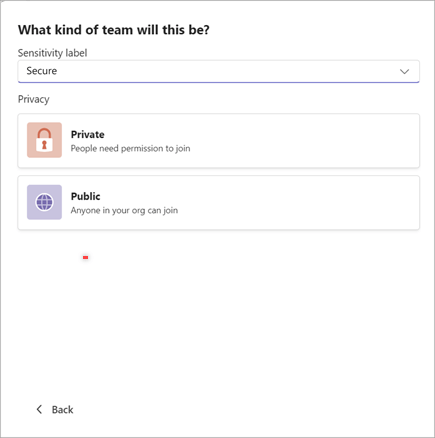
หากองค์กรของคุณใช้การจัดประเภทข้อมูล คุณสามารถใช้ ป้ายกำกับความอ่อนไหว เพื่อรับรองว่าระดับการปกป้องข้อมูลของทีมคุณเหมาะสม
ขั้นตอนที่ 5: สร้างทีมและช่องทางแรก
เมื่อคุณตั้งชื่อทีมและตั้งค่าความเป็นส่วนตัวแล้ว ให้คลิก สร้าง
Microsoft Teams จะสร้างช่องทางแรกให้กับทีมของคุณโดยอัตโนมัติ คุณจะต้องตั้งชื่อให้กับช่องทางนี้ ซึ่งไม่สามารถลบหรือเก็บถาวรได้ แต่คุณสามารถเพิ่มช่องทางอื่น ๆ ได้ในภายหลัง
การสร้างทีมจากทีมหรือกลุ่มที่มีอยู่แล้ว
คุณสามารถสร้างทีมใหม่ได้อย่างง่ายดายโดยการคัดลอกข้อมูล, ช่องทาง, และการตั้งค่าจากทีมที่มีอยู่แล้ว หรือใช้กลุ่ม Microsoft 365 ที่มีอยู่แล้ว วิธีการนี้ช่วยให้คุณปรับปรุงกระบวนการตั้งค่าให้ราบรื่น และทำให้ทีมใหม่ของคุณมีทรัพยากรและตั้งค่าที่จำเป็นทั้งหมดพร้อมใช้งาน
นี่คือวิธีทำ:
ขั้นตอนที่ 1: เปิด Teams
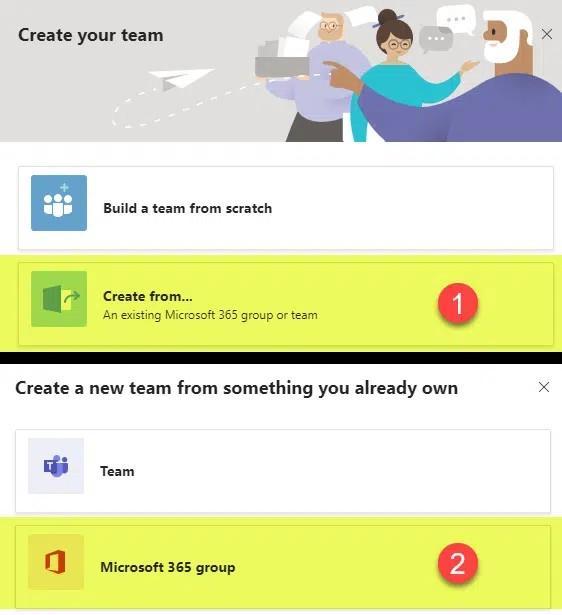
คลิกไอคอน ทีม ทางด้านซ้ายของแอป และเลือก สร้างหรือเข้าร่วมทีม ที่ด้านบนของรายการทีมของคุณ
ขั้นตอนที่ 2: เริ่มสร้างทีมของคุณ
คลิกที่ สร้างจาก ในเมนูป๊อปอัป ให้เลือก ตัวเลือกการสร้างทีมเพิ่มเติม
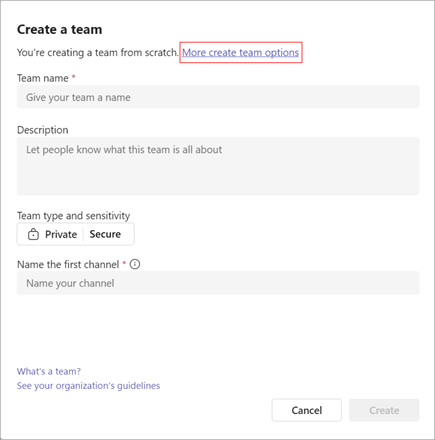
ขั้นตอนที่ 3: สร้างทีมจากทีมที่มีอยู่แล้ว
เลือก จากทีมอื่น คุณจะเห็นรายการทีมที่คุณเป็นสมาชิกอยู่ในปัจจุบัน เลือกทีมที่คุณต้องการคัดลอก
ขั้นตอนที่ 4: สร้างทีมจากกลุ่ม Microsoft 365
เลือก จากกลุ่ม ที่นี่ คุณจะเห็นรายการกลุ่ม Microsoft 365 ที่คุณเป็นเจ้าของซึ่งยังไม่มีทีมและมีสมาชิกน้อยกว่า 10,000 คน
เลือกกลุ่มที่คุณต้องการ แล้วทีมใหม่ที่มีชื่อเดียวกัน ความเป็นส่วนตัว ความละเอียดอ่อน และสมาชิกเดียวกันจะถูกสร้างขึ้นโดยอัตโนมัติ
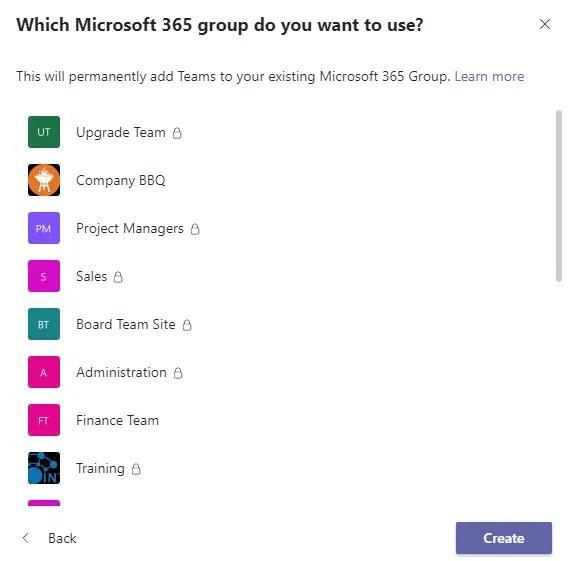
ขั้นตอนที่ 5: เพิ่มรายละเอียดทีม
ตั้งชื่อทีมใหม่ของคุณ, ให้คำอธิบาย, ปรับการตั้งค่าความเป็นส่วนตัว, และตั้งค่าป้ายความไว (หากมี).
Microsoft Teams จะสร้างช่องใหม่ชื่อ 'ทั่วไป' สำหรับทีมของคุณโดยอัตโนมัติ ซึ่งคุณสามารถเปลี่ยนชื่อได้ในภายหลัง
ขั้นตอนที่ 6: เลือกสิ่งที่จะคัดลอก
ใช้กล่องกาเครื่องหมายเพื่อเลือกส่วนต่าง ๆ ของทีมที่มีอยู่เพื่อคัดลอกช่องทาง, แท็บ, การตั้งค่า, แอป, และแม้กระทั่งสมาชิก
หากคุณเลือกที่จะไม่คัดลอกสมาชิก อย่าลืมเพิ่มสมาชิกเข้าสู่ทีมด้วยตนเอง
ขั้นตอนที่ 7: เสร็จสิ้น
เมื่อทุกอย่างถูกตั้งค่าเรียบร้อยแล้ว ให้คลิก สร้าง เพื่อเสร็จสิ้นกระบวนการ
การสร้างทีมโดยใช้แม่แบบ
กำลังมองหาวิธีง่าย ๆ ในการเริ่มต้นทีมของคุณให้พร้อมใช้งานอย่างรวดเร็วอยู่หรือไม่? Teams มีเทมเพลตหลากหลายรูปแบบที่ช่วยให้คุณเริ่มต้นด้วยพื้นฐานที่มั่นคงโดยไม่ต้องสร้างทุกอย่างขึ้นใหม่ตั้งแต่ต้น
เทมเพลตเหล่านี้มาพร้อมกับช่อง, แอป, และการตั้งค่าที่ออกแบบมาเพื่อวัตถุประสงค์ต่าง ๆ ติดตั้งไว้ล่วงหน้าแล้ว นี่เป็นวิธีที่ยอดเยี่ยมในการประหยัดเวลาและทำให้คุณมีเครื่องมือที่เหมาะสมอยู่ในมือของคุณ
ขั้นตอนที่ 1: เปิด Teams
คลิกที่ไอคอน ทีม ทางด้านซ้ายของแอป เลือก สร้างหรือเข้าร่วมทีม ที่ด้านบนของรายการทีมของคุณ
ขั้นตอนที่ 2: เริ่มสร้างทีมของคุณ
คลิกที่ สร้างทีม ในเมนูที่ปรากฏขึ้น ให้เลือก ตัวเลือกเพิ่มเติมในการสร้างทีม
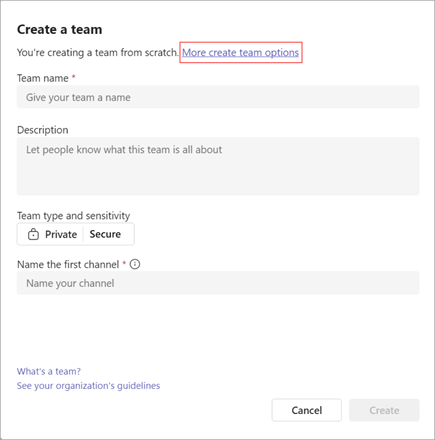
ขั้นตอนที่ 3: เลือกเทมเพลต
ไปที่ เลือกจากเทมเพลต เรียกดูรายการเทมเพลตที่มีอยู่ เช่น การจัดการโครงการ การจัดการกิจกรรม บริการค้าปลีก หรือบริการด้านสุขภาพ ผู้ดูแลระบบขององค์กรของคุณอาจมีเทมเพลตที่กำหนดเองด้วย
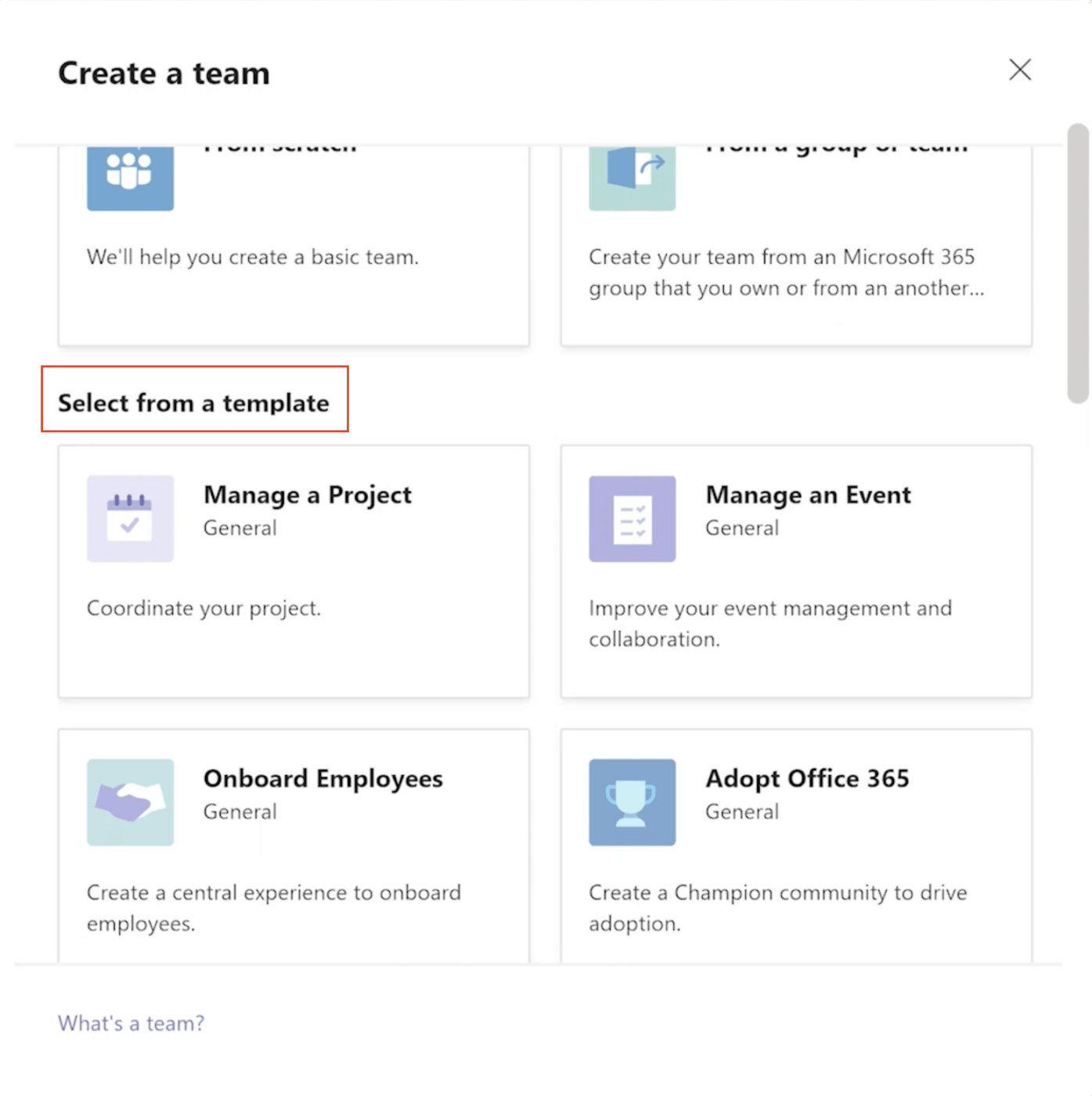
ขั้นตอนที่ 4: ตรวจสอบรายละเอียดของเทมเพลต
ตรวจสอบรายการช่องและแอปพลิเคชันที่รวมอยู่ในเทมเพลต คุณสามารถปรับแต่งหรือเปลี่ยนแปลงสิ่งเหล่านี้ได้ในภายหลัง คลิก ใช้เทมเพลตนี้ เพื่อดำเนินการต่อ
ขั้นตอนที่ 5: ตั้งค่าความเป็นส่วนตัวและปรับแต่งทีมของคุณ
เลือกการตั้งค่าความเป็นส่วนตัวสำหรับทีมของคุณ และเลือกป้ายความไวสำหรับทีมของคุณ ป้อนชื่อทีมและเพิ่มคำอธิบายตามต้องการ คุณสามารถเปลี่ยนชื่อช่องทั่วไปที่สร้างขึ้นโดยอัตโนมัติหรือช่องอื่น ๆ ที่ให้ไว้ในเทมเพลตได้
ขั้นตอนที่ 6: สร้างทีม
เมื่อคุณพร้อมแล้ว ให้คลิก สร้าง ที่ด้านล่างเพื่อเริ่มกระบวนการสร้างทีม
การสร้างทีมทั่วทั้งองค์กร
ทีมทั่วทั้งองค์กรใน Microsoft Teams ช่วยให้บริษัทของคุณทุกคนสามารถเชื่อมต่อกันได้ สามารถรองรับสมาชิกได้สูงสุดถึง 5,000 คน ทำให้เหมาะสำหรับองค์กรขนาดใหญ่ที่ต้องการปรับปรุงความโปร่งใสและให้แน่ใจว่าพนักงานทุกคนได้รับข้อมูลที่ทันสมัย
ขั้นตอนที่ 1: เปิด Microsoft Teams
คลิกที่ ไอคอนทีม บนแถบด้านซ้ายของแอป. จะปรากฏรายการทีมปัจจุบันของคุณพร้อมตัวเลือกในการสร้างทีมใหม่.
ขั้นตอนที่ 2: เริ่มสร้างทีมใหม่
เมื่อคุณอยู่ในส่วนของ Teams ให้คลิกที่ปุ่ม สร้างทีม หน้าต่างป๊อปอัพจะปรากฏขึ้นพร้อมวิธีการสร้างทีมของคุณ
ขั้นตอนที่ 3: เลือกสร้างทีมจากศูนย์
เพื่อสร้างทีมใหม่ตามแบบที่คุณต้องการ ให้เลือก สร้างทีมจากศูนย์. นี่จะให้คุณมีการควบคุมอย่างเต็มที่เกี่ยวกับโครงสร้างและการตั้งค่าของทีมใหม่.
ขั้นตอนที่ 4: เลือกทีมทั่วทั้งองค์กร
หากคุณเป็นผู้ดูแลระบบ Microsoft 365 คุณจะเห็นตัวเลือก ทั่วทั้งองค์กร ตัวเลือกนี้ช่วยให้คุณรวมทุกคนในบริษัทโดยอัตโนมัติ ช่วยประหยัดเวลาในการเพิ่มสมาชิกทีละคน เมื่อมีพนักงานใหม่เข้าร่วม พวกเขาจะถูกเพิ่มโดยอัตโนมัติเช่นกัน
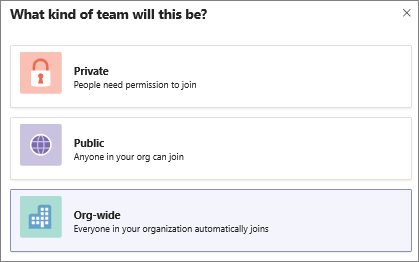
ขั้นตอนที่ 5: ตั้งชื่อทีมที่ใช้ทั่วทั้งองค์กรของคุณ
กรุณากรอกชื่อทีมของคุณและเพิ่มคำอธิบายสั้น ๆ ที่อธิบายวัตถุประสงค์ของทีมนี้ คำอธิบายนี้จะช่วยให้สมาชิกทีมเข้าใจเป้าหมายของทีมทั่วทั้งองค์กรได้อย่างรวดเร็ว
ขั้นตอนที่ 6: คลิก สร้าง
หลังจากตั้งชื่อทีมของคุณแล้ว ให้คลิก สร้างทีม Microsoft Teams จะเพิ่มพนักงานทุกคนและพนักงานใหม่ทั้งหมดไปยังทีมขององค์กรโดยอัตโนมัติ เพื่อให้ทีมของคุณได้รับการอัปเดตอยู่เสมอโดยไม่ต้องทำงานเพิ่มเติม
เมื่อคุณสร้างทีมขึ้นมา คุณจะเป็นเจ้าของทีมโดยอัตโนมัติ ซึ่งหมายความว่าคุณสามารถเชิญสมาชิกเข้าร่วมและเพิ่มช่องเพื่อทำให้การทำงานร่วมกันง่ายขึ้นได้ นอกจากนี้ คุณยังมีอิสระในการสร้างทีมเพิ่มเติมได้อีกมาก—สูงสุดถึง 250 ทีมต่อบัญชี!
ข้อจำกัดของการใช้ Microsoft Teams สำหรับการสื่อสาร
เมื่อใช้ Microsoft Teams สำหรับการจัดการโครงการ การสื่อสารและการแชร์ไฟล์ สิ่งสำคัญคือต้องเข้าใจข้อจำกัดบางประการของมัน มันเป็นเครื่องมือที่ยอดเยี่ยมสำหรับการรวมผู้คนเข้าด้วยกันเพื่อการประชุมเสมือนจริงและมีการผสานรวมที่หลากหลาย อย่างไรก็ตาม ข้อจำกัดบางประการอาจส่งผลต่อการทำงานร่วมกัน โดยเฉพาะในองค์กรขนาดใหญ่หรือโครงการที่ซับซ้อน
ข้อจำกัดของช่องทาง
ใน Microsoft Teams แต่ละทีมมี จำนวนช่องสูงสุดที่ 200 ช่อง แม้ว่านี่อาจเหมาะสมสำหรับโครงการขนาดเล็ก แต่อาจรู้สึกจำกัดสำหรับทีมขนาดใหญ่หรือการจัดการโครงการที่ซับซ้อน ผู้ใช้ที่ทำงานในโครงการที่ซับซ้อนซึ่งมีหลายช่องสำหรับการวางแผนการสื่อสารหรือการแชร์ไฟล์อาจจำเป็นต้องปรับโครงสร้างหรือหาวิธีแก้ปัญหาอย่างสร้างสรรค์
การเข้าถึงแอปในช่องทางส่วนตัวและช่องทางที่ใช้ร่วมกัน
แม้ว่า Microsoft Teams จะมีการผสานการทำงานที่ยอดเยี่ยมกับซอฟต์แวร์การจัดการโครงการและการแชร์ไฟล์ที่ได้รับความนิยม แต่ ไม่ใช่ทุกแอปที่สามารถใช้งานได้ในช่องทางส่วนตัวหรือช่องทางที่แชร์ร่วมกัน สิ่งนี้อาจทำให้กระบวนการทำงานหยุดชะงักได้ โดยเฉพาะเมื่อทีมต้องพึ่งพาเครื่องมือเฉพาะสำหรับการประชุมเสมือนจริงหรือการจัดการกลยุทธ์การสื่อสาร
ประสบการณ์การแชร์หน้าจอที่ต่ำกว่ามาตรฐาน
เมื่อนำเสนอในการประชุมเสมือนจริง Teams มี ขีดจำกัดในการแชทกับผู้เข้าร่วมระหว่างการแชร์หน้าจอ ซึ่งอาจสร้างความหงุดหงิดได้ โดยเฉพาะอย่างยิ่งเมื่อการสื่อสารแบบเรียลไทม์หรือการให้ข้อเสนอแนะเป็นสิ่งจำเป็น สิ่งนี้อาจนำไปสู่ความล่าช้าในการตัดสินใจและขัดขวางการมีส่วนร่วมในการทำงานร่วมกัน
การบันทึกวันหมดอายุ
การบันทึกการประชุมมีคุณค่าอย่างยิ่ง โดยเฉพาะอย่างยิ่งสำหรับการเก็บบันทึกการหารือที่สำคัญ อย่างไรก็ตาม ใน Microsoft Teams การบันทึกเหล่านี้จะหมดอายุหลังจากระยะเวลาหนึ่ง ซึ่งอาจก่อให้เกิดปัญหาสำหรับโครงการระยะยาวที่ต้องการเข้าถึงการหารือในอดีตกำหนดการประชุม หรือแผนการสื่อสาร
สำหรับเอกสารเพิ่มเติม คุณจะต้องค้นหาทางเลือกอื่นหรือซอฟต์แวร์แชร์ไฟล์เพิ่มเติมเพื่อวัตถุประสงค์ในการจัดเก็บถาวร
ปัญหาการเป็นเจ้าของช่องส่วนตัว
ข้อจำกัดที่น่าประหลาดใจอย่างหนึ่งคือ เจ้าของทีมใน Microsoft Teams จะไม่ถูกเพิ่มเข้าไปในช่องส่วนตัวโดยอัตโนมัติ ซึ่งหมายความว่าการสนทนาที่สำคัญเกี่ยวกับการจัดการโครงการ การแชร์ไฟล์ หรือแม้แต่การบูรณาการอาจเกิดขึ้นโดยที่เจ้าของทีมไม่ทราบ อาจทำให้เกิดช่องว่างในการกำกับดูแล ทำให้ยากต่อการรักษาความสอดคล้องของทีมทั้งหมดในเป้าหมายการสื่อสารและการทำงานร่วมกัน
การเพิ่มประสิทธิภาพการสื่อสารในทีมด้วย ClickUp
ClickUp เป็นแพลตฟอร์มเพิ่มประสิทธิภาพการทำงานที่หลากหลาย ซึ่งทีมสามารถมารวมตัวกันเพื่อระดมความคิด วางแผน และทำงานร่วมกันในทุกเรื่อง รวมถึงเอกสารกระบวนการทำงานและการออกแบบผลิตภัณฑ์ต่างๆ มันช่วยปรับปรุงขั้นตอนการทำงานต่างๆ ให้เป็นระเบียบ ช่วยให้ทีมสามารถจัดการหลายแง่มุมของงานได้ในที่เดียว
สิ่งที่ทำให้ ClickUp มีประสิทธิภาพเป็นพิเศษคือความสามารถในการปรับตัวให้เข้ากับกรณีการใช้งานที่แตกต่างกันโดยไม่สูญเสียฟังก์ชันการทำงานหรือความสะดวกในการใช้งาน ไม่ว่าจะเป็นการจัดการโครงการที่ซับซ้อนการจัดระเบียบเทมเพลตการสื่อสาร หรือการจัดการงานออกแบบที่มีรายละเอียด ClickUp เป็นเครื่องมือที่ครอบคลุมซึ่งช่วยเพิ่มประสิทธิภาพการทำงานและการทำงานร่วมกัน
การผสานการทำงานของ ClickUp Teamsทำให้การจัดการโครงการและงานต่าง ๆ เป็นไปอย่างราบรื่น—ไม่ต้องสลับแพลตฟอร์มอีกต่อไป การผสาน ClickUp กับ MS Teams ช่วยให้คุณสามารถสร้างและจัดการงานได้อย่างง่ายดาย มอบหมายงานให้กับสมาชิกในทีม และติดตามความคืบหน้าได้โดยตรงภายในสภาพแวดล้อม Teams ที่คุ้นเคยของคุณ คุณยังสามารถดูและหารือเกี่ยวกับงานได้แบบเรียลไทม์ระหว่างการประชุม ช่วยขจัดความจำเป็นในการสลับระหว่างแอปพลิเคชันต่าง ๆ
ตอนนี้ มาดูคุณสมบัติการทำงานร่วมกันอื่น ๆ ที่มีอยู่ใน ClickUp!
คุยกับสมาชิกทีมและมอบหมายงาน
ClickUp Chatถูกออกแบบมาเพื่อให้การทำงานร่วมกันเป็นเรื่องง่าย ไม่เพียงแค่เครื่องมือสื่อสารเท่านั้น แต่ยังเป็นคู่หูการจัดการโครงการของคุณ บูรณาการ งาน, เอกสาร, ความคิดเห็น และ การแชท ไว้ในที่เดียว
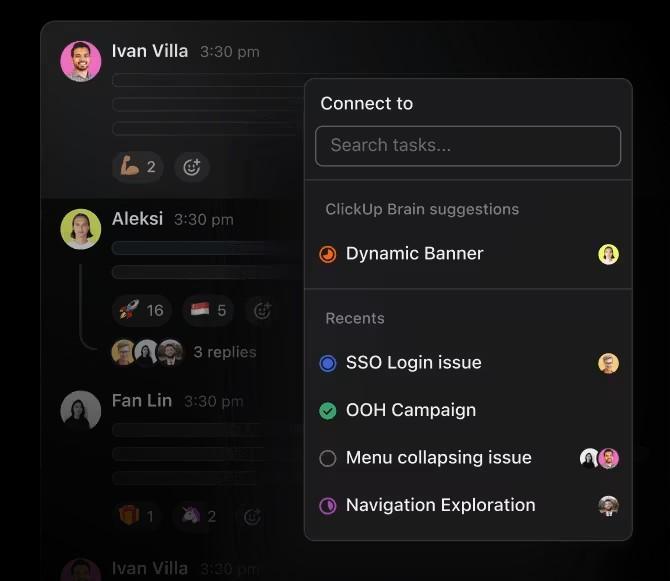
มีความคิดเห็นที่ต้องการเปลี่ยนเป็นงานหรือไม่? สร้าง การติดตาม เพื่อให้มั่นใจในความรับผิดชอบ นอกจากนี้ ซิงค์เธรดกับงาน ยังช่วยให้ทุกการสนทนาสอดคล้องกับการอัปเดตโครงการของคุณ—ไม่ต้องสลับไปมาระหว่างแชทและบอร์ดงานอีกต่อไป
นั่นยังไม่หมด! คุณสามารถจัดโครงสร้างการสนทนาของคุณให้เป็น พื้นที่ ที่สะท้อนวิธีการทำงานของทีมคุณได้อย่างชัดเจน ฟีเจอร์นี้ช่วยให้คุณมีสมาธิและทำงานได้อย่างมีประสิทธิภาพโดยไม่รู้สึกสับสนกับการสนทนาที่กระจัดกระจายในโครงการต่างๆ
มีประกาศหรือการอัปเดตที่สำคัญหรือไม่? ใช้ โพสต์ เพื่อประกาศและเพื่อให้แน่ใจว่าทุกคนเข้าใจตรงกัน
ไม่ว่าคุณจะกำลังแชทผ่าน ข้อความโดยตรง ตั้งค่าการแจ้งเตือน หรือเข้าร่วม การโทรด้วยเสียงและวิดีโอ ClickUp Chat ก็ช่วยให้คุณเชื่อมต่อและควบคุมทุกการสื่อสารได้อย่างราบรื่น
💈โบนัส: คุณยังสามารถใช้เทมเพลตข้อความทันทีของ ClickUpเพื่อสร้างห้องแชทภายในสำหรับทีมของคุณ ซึ่งจะช่วยให้คุณจัดการการสนทนาในที่เดียว

บันทึกและแชร์หน้าจอ
ClickUp Clipsได้เปลี่ยนแปลงวิธีการสื่อสารของทีมอย่างสิ้นเชิง นำเสนอวิธีการบันทึกหน้าจอแบบใหม่ที่เพิ่มความชัดเจนและความร่วมมือ มันช่วยให้คุณถ่ายทอดความคิดของคุณได้อย่างง่ายดาย ช่วยให้คุณตัดผ่านความวุ่นวายได้
การสร้างคลิปนั้นง่ายและเข้าใจได้โดยไม่ต้องคิดมาก. เพียงแค่คลิกที่ไอคอนวิดีโอในบทสนทนาใด ๆ บน ClickUp คุณก็สามารถเริ่มบันทึกหน้าจอของคุณได้ทันที. ฟีเจอร์นี้เป็นทางเลือกที่ยอดเยี่ยมแทนเครื่องมือแชทแบบดั้งเดิม ช่วยให้คุณสามารถสื่อสารข้อมูลที่ซับซ้อนหรือแบ่งปันคำแนะนำได้อย่างง่ายดาย.
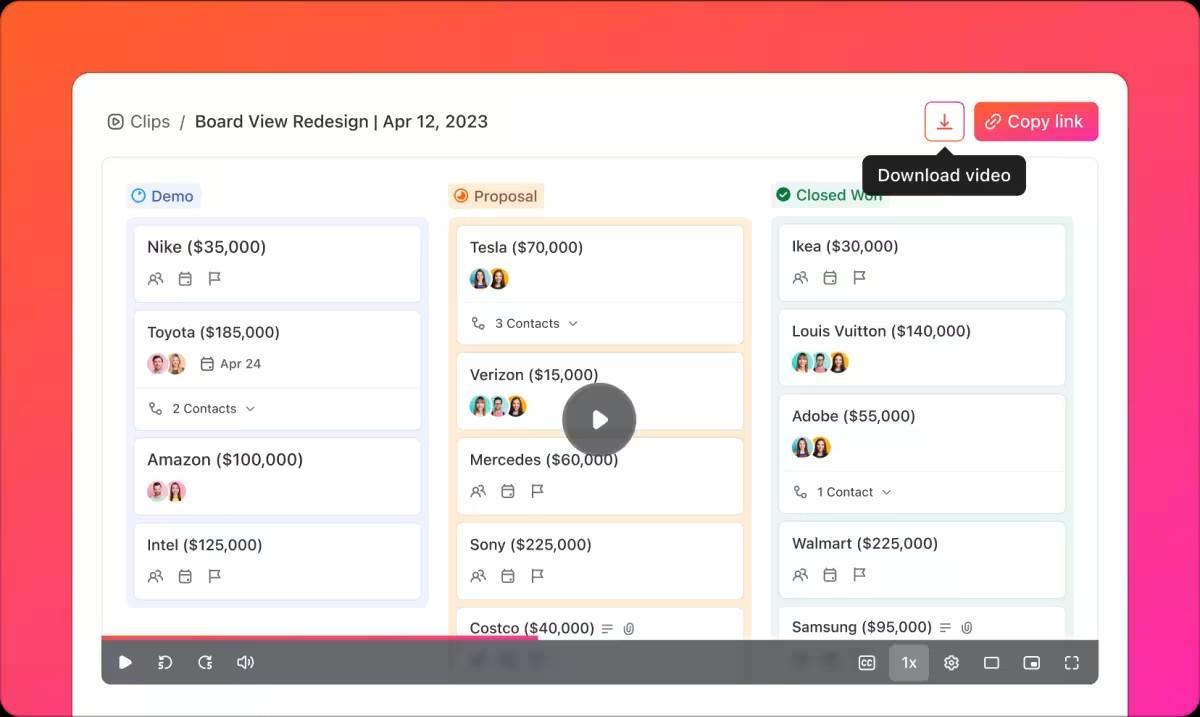
เมื่อพูดถึงการแชร์คลิปของคุณ มันง่ายมาก คุณสามารถ ฝัง ไว้ได้ใน ClickUp, แชร์ ลิงก์สาธารณะ, หรือ ดาวน์โหลด ไฟล์วิดีโอเพื่อใช้ตามที่คุณต้องการ
ระดับความยืดหยุ่นนี้ช่วยให้ทุกคนอยู่ในหน้าเดียวกัน ไม่ว่าจะเป็นสมาชิกในทีมหรือผู้มีส่วนได้ส่วนเสียภายนอก หลังจากที่คุณแชร์คลิปของคุณแล้ว ทีมของคุณสามารถขอความคิดเห็นหรือคำชี้แจงได้อย่างง่ายดายโดยการเพิ่มความคิดเห็นลงในคลิป สะดวกมากเลยใช่ไหมล่ะ?
ปรับปรุงการจัดการประชุมให้มีประสิทธิภาพ
การจัดการประชุมอย่างมีประสิทธิภาพสามารถ สร้างหรือทำลายความมีสติของคุณได้ โดยเฉพาะอย่างยิ่งเมื่อบันทึกการประชุมยาวกว่าการประชุมจริง!
โชคดีที่ClickUp Meetingsทำให้กระบวนการทั้งหมดราบรื่น เริ่มต้นโดยใช้ ความคิดเห็นที่มอบหมาย เพื่อชี้แจงความรับผิดชอบ เมื่อความคิดเห็นใดต้องการการดำเนินการจากสมาชิกในทีม คุณสามารถมอบหมายได้โดยตรง เพื่อให้แน่ใจว่าทุกคนทราบหน้าที่ที่ต้องทำ
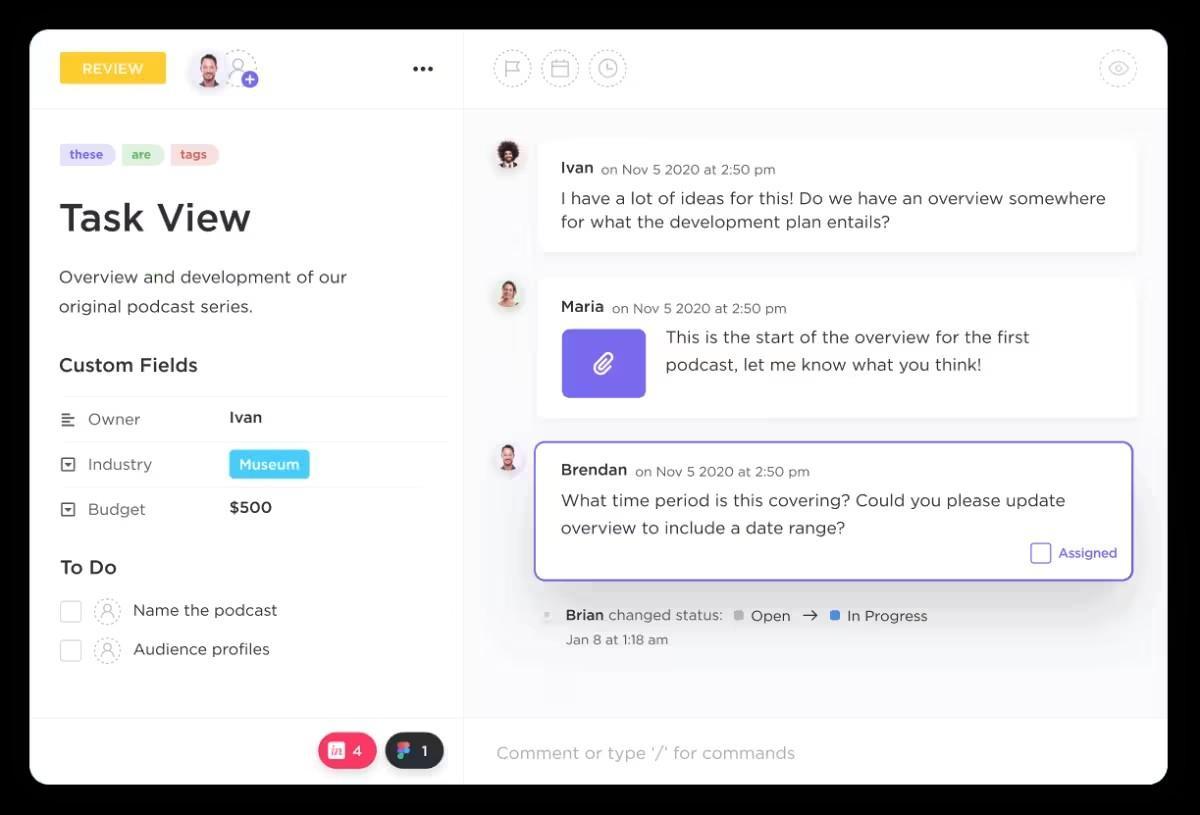
ต่อไป ให้ใช้ รายการตรวจสอบ เพื่อสร้างรายการหัวข้อการสนทนาอย่างเป็นระบบ เมื่อแต่ละหัวข้อได้รับการพิจารณาแล้ว ให้ทำเครื่องหมายว่าเสร็จสิ้นในรายการ เพื่อช่วยให้การประชุมของคุณเป็นไปตามแผนและมีระเบียบ
คุณยังสามารถใช้ประโยชน์จาก งานที่ทำซ้ำ เพื่อประหยัดเวลาในการสร้างวาระการประชุม เมื่อคุณสร้างวาระการประชุมแล้ว ระบบจะแสดงขึ้นมาโดยอัตโนมัติสำหรับการประชุมในอนาคต ทำให้คุณไม่ต้องสร้างงานซ้ำๆ อีกต่อไป
💡เคล็ดลับจากผู้เชี่ยวชาญ: ต้องการข้ามการคลิกที่ซ้ำซากและดำเนินการทันทีหรือไม่? คำสั่งตัดทำให้ง่ายต่อการกระโดดเข้าสู่ภารกิจและทำให้บันทึกการประชุมของคุณเป็นระเบียบ! เพียงพิมพ์เครื่องหมายทับ (/) ในช่องข้อความใด ๆ เพื่อเข้าถึงเมนูคำสั่ง ซึ่งช่วยให้คุณดำเนินการได้ทันทีโดยไม่ต้องคลิกที่ไม่จำเป็น
เพิ่มประสิทธิภาพการทำงานด้วย Zoom และ Slack
อย่างไรก็ตาม คุณยังสงสัยว่า ClickUp เหมาะกับความต้องการการสื่อสารทางธุรกิจของคุณหรือไม่แพลตฟอร์มนี้ไม่เพียงแต่โดดเด่นในด้านการจัดการโครงการเท่านั้น แต่ยังมอบคุณสมบัติการร่วมมือที่ทรงพลังซึ่งสามารถผสานการทำงานกับเครื่องมือเช่น Zoom และ Slack ได้
ด้วยการผสานการทำงานกับ Zoom การจัดตารางและเริ่มการประชุมจาก ClickUp เป็นเรื่องง่ายไร้กังวล คุณสามารถเชื่อมโยงงานกับการประชุมเฉพาะได้ ทำให้ทุกคนทราบว่าจะต้องพูดคุยเรื่องใด การผสานการทำงานนี้ช่วยให้กระบวนการทำงานของคุณเป็นระเบียบและมีการสนทนาที่เกี่ยวข้อง
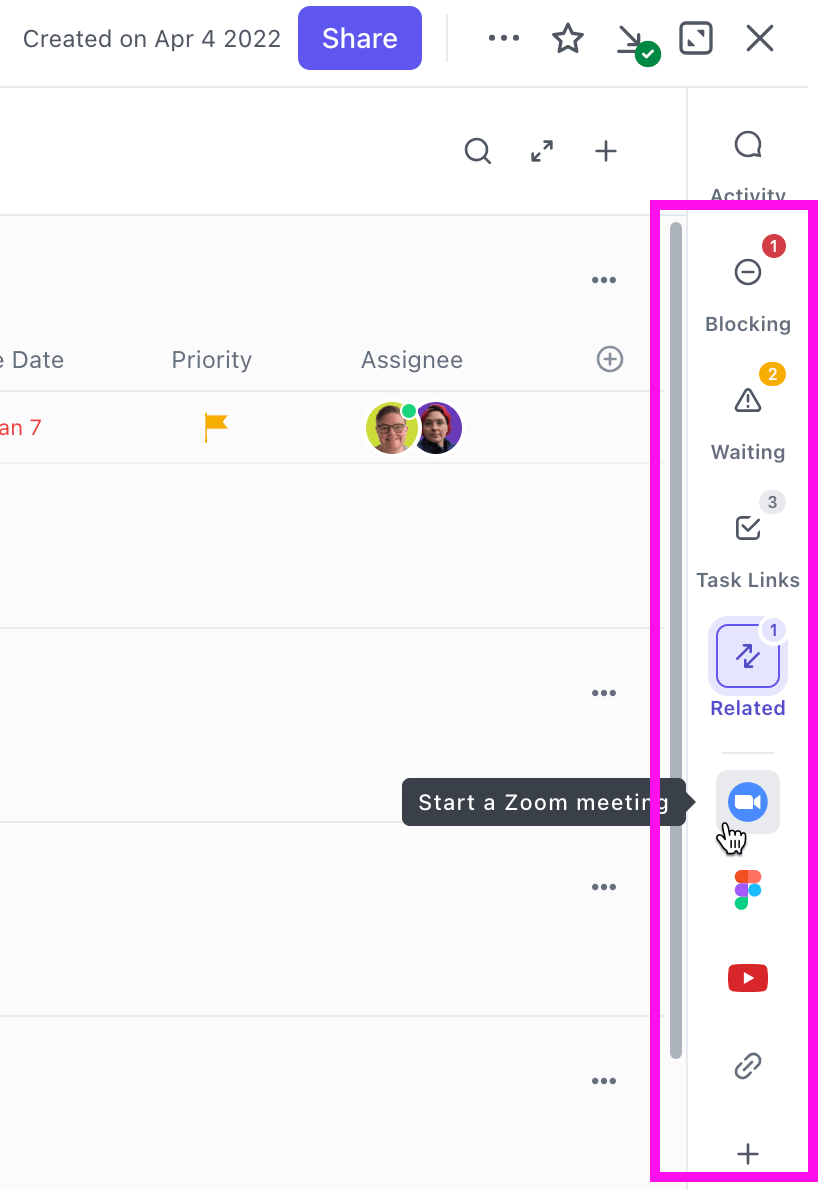
ในทางกลับกันการผสานการทำงานกับ Slackช่วยให้คุณเชื่อมต่อกับทีมของคุณได้แบบเรียลไทม์ คุณสามารถรับการอัปเดต มอบหมายงาน และจัดการการสนทนาได้โดยตรงจากช่องทาง Slack ของคุณ ไม่ว่าคุณจะกำลังแชร์ความคืบหน้าหรือหารือเกี่ยวกับรายละเอียดของโครงการ การผสานการทำงานนี้จะช่วยให้ทุกอย่างรวมศูนย์ในที่เดียว
การผสานรวมนี้ช่วยเพิ่มประสิทธิภาพของกระบวนการทำงาน โดยเฉพาะอย่างยิ่งในการจัดการแผนการสื่อสาร การแชร์ไฟล์ หรือการอัปเดตวาระการประชุม ซึ่งทำให้ ClickUpเป็นหนึ่งในทางเลือกที่ดีที่สุดของ Microsoft Teamsสำหรับประสบการณ์การจัดการโครงการแบบครบวงจร
เพิ่มประสิทธิภาพการสื่อสารภายใน
การสื่อสารที่มีประสิทธิภาพเป็นสิ่งสำคัญสำหรับทีมใด ๆ และการมีเป้าหมายการสื่อสารที่ชัดเจนสามารถปรับปรุงการร่วมมือและการผลิตได้อย่างมีนัยสำคัญ
ตัวอย่างเช่นเทมเพลตกลยุทธ์และแผนปฏิบัติการสื่อสารภายในองค์กรของ ClickUpช่วยให้คุณบรรลุเป้าหมายการสื่อสารด้วยการให้แนวทางที่มีโครงสร้าง คุณสามารถกำหนดกลยุทธ์ที่สามารถนำไปปฏิบัติได้เพื่อปรับปรุงการสื่อสารของทีมของคุณ ทำให้ทุกคนเข้าใจตรงกัน

มันมีมุมมองบอร์ดเพื่อจัดระเบียบกลยุทธ์ของคุณอย่างเป็นภาพ ทำให้ง่ายต่อการประเมินและปรับเปลี่ยนตามความต้องการ คุณยังสามารถติดตามตัวชี้วัดสำคัญด้วยแดชบอร์ดของ ClickUp เพื่อ วัดประสิทธิภาพของโครงการสื่อสารของคุณ
💡เคล็ดลับจากผู้เชี่ยวชาญ: คุณสามารถเข้าถึงเทมเพลตมากกว่า 1,000 แบบใน ClickUpเพื่อเพิ่มประสิทธิภาพการทำงานของคุณ เทมเพลตเหล่านี้ช่วยให้คุณเริ่มต้นโครงการ จัดการงาน และเสริมสร้างความร่วมมือในทีมได้อย่างง่ายดาย
ทำให้การประชุมเสมือนง่ายขึ้น
ClickUp Brain, ระบบปัญญาประดิษฐ์ทรงพลังภายใน ClickUp, พร้อมที่จะช่วยให้การประชุมออนไลน์และการทำงานร่วมกันของคุณง่ายขึ้น. เราทราบดีว่าการค้นหาผ่านบันทึกการประชุมหรือเอกสารยาว ๆ หลังการประชุมอาจน่าเบื่อเพียงใด นั่นเป็นเหตุผลว่าทำไม ClickUp Brain จึงสร้างสรุปการประชุมให้คุณโดยอัตโนมัติเพื่อให้คุณสามารถค้นหาข้อมูลที่เกี่ยวข้องได้ทันที.
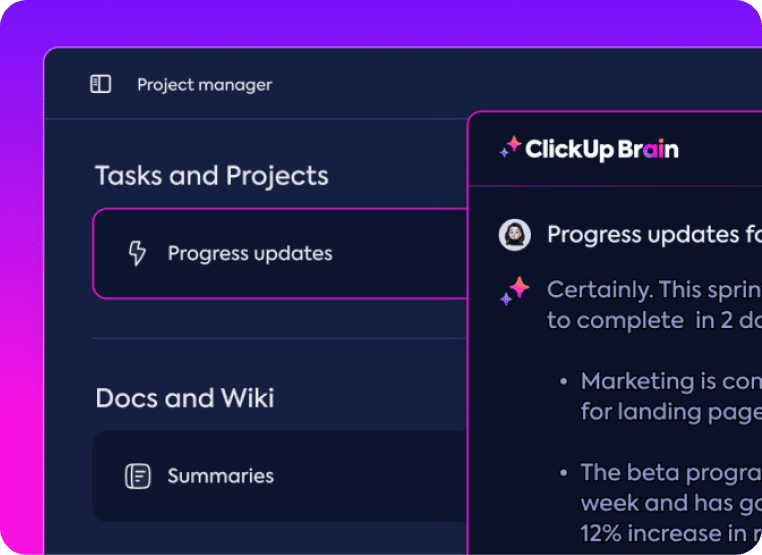
ในระหว่างการประชุมเสมือนจริง ClickUp Brain จะช่วยบันทึกโน้ตแบบเรียลไทม์ จับประเด็นสำคัญและรายการที่ต้องดำเนินการได้ทันที ซึ่งหมายความว่าคุณสามารถมุ่งเน้นไปที่การสนทนาในขณะที่ AI จัดการรายละเอียดต่างๆ ให้คุณ คุณไม่ต้องกังวลกับการถอดความโน้ตที่ยุ่งเหยิงของตัวเองในภายหลัง!
แทนที่จะพยายามจำว่าใครต้องทำอะไรหลังจากการประชุม ให้ใช้ การสร้างงานด้วย AI เพื่อเปลี่ยนการตัดสินใจให้เป็นงานที่ชัดเจน เพื่อให้ทีมของคุณสามารถมุ่งเน้นไปที่การดำเนินงานให้สำเร็จได้ทันที
เพิ่มประสิทธิภาพการทำงานร่วมกันใน Microsoft Teams ด้วย ClickUp
Microsoft Teams โดดเด่นในฐานะแพลตฟอร์มที่ยอดเยี่ยมสำหรับการเพิ่มประสิทธิภาพการสื่อสารและการทำงานร่วมกันภายในองค์กรใด ๆ ก็ตาม มันช่วยให้การส่งข้อความ การประชุมทางวิดีโอ และการผสานรวมกับ Office 365 เป็นไปอย่างราบรื่น ช่วยให้ทุกคนเชื่อมต่อและได้รับข้อมูลอยู่เสมอ
การสร้างทีมที่ปรับให้เหมาะกับความต้องการเฉพาะสามารถช่วยเพิ่มประสิทธิภาพการทำงานได้อย่างมาก และทำให้การสื่อสารระหว่างสมาชิกในทีมเป็นไปอย่างราบรื่น
การผสาน ClickUp กับ Microsoft Teams สามารถยกระดับประสบการณ์การทำงานของคุณได้มากยิ่งขึ้น ด้วย ClickUp คุณสามารถจัดการงาน โครงการ และการสื่อสารทั้งหมดได้ในที่เดียว ทำให้การทำงานร่วมกันมีประสิทธิภาพมากขึ้น
นี่สามารถยกระดับการทำงานเป็นทีมของคุณไปอีกขั้น ทำให้ทุกคนเข้าใจตรงกันและทำงานไปสู่เป้าหมายร่วมกันสมัครใช้ ClickUpวันนี้!