

งานใน Google Calendar คืองานที่ต้องทำตามวันที่กำหนดจาก Google Tasks (แอปจัดการงานฟรีที่ติดตั้งมาพร้อมใน Google) งานเหล่านี้จะปรากฏในปฏิทินของคุณพร้อมกับกิจกรรมต่างๆ ความแตกต่างที่มักทำให้หลายคนสับสนคือ: กิจกรรมคือเวลาที่คุณต้องจัดสรรให้กับผู้อื่น ส่วนงานคือเวลาที่คุณต้องจัดสรรให้กับตัวเอง
ทั้งสองนี้ใช้ตารางเดียวกัน คู่มือนี้จะอธิบายวิธีเพิ่มงานลงใน Google Calendar และจุดที่การตั้งค่ามาตรฐานนี้ยังมีข้อจำกัด
สรุปสั้นๆ: เพื่อเพิ่มงานไปยัง Google Calendar ให้เปิดแผงงาน (หรือคลิกช่องว่างแล้วเปลี่ยนสวิตช์จาก “เหตุการณ์” เป็น “งาน”) จากนั้นตั้งชื่องาน วันที่ และเวลา กฎสำคัญเพียงข้อเดียวที่ทำให้ระบบทำงานได้คือ: ต้องตั้งเวลาเสมอ ไม่ใช่ตั้งแค่วันที่เท่านั้น หากไม่ทำเช่นนี้ งานจะถูกจัดเข้าในแถบ “ทั้งวัน” ซึ่งทำให้คุณดำเนินการกับงานนั้นได้ยากขึ้น
อย่าลืมว่า งาน = เวลาที่คุณต้องจัดให้ตัวเอง ส่วน กิจกรรม = เวลาที่คุณต้องจัดให้คนอื่น
งาน vs. กิจกรรมใน Google Calendar: ความแตกต่างคืออะไร?
งานของ Google และกิจกรรมจะปรากฏอยู่ในตารางปฏิทินเดียวกัน แต่ทั้งสองมีพฤติกรรมที่แตกต่างกัน และแต่ละอย่างจะส่งผลต่อรายการงานของคุณในลักษณะเฉพาะตัว ต่อไปนี้คือจุดเปรียบเทียบระหว่างทั้งสอง
| เกณฑ์ | งาน | กิจกรรม |
|---|---|---|
| คำอธิบาย | งานที่ต้องทำตามวันที่กำหนดจาก Google Tasks ที่คุณต้องรับผิดชอบให้เสร็จสิ้น | ช่วงเวลาที่กำหนดไว้ล่วงหน้า ซึ่งมักเป็นช่วงเวลาที่แบ่งปันกัน และคุณได้ยืนยันว่าจะเข้าร่วม |
| การเสร็จสิ้น | ทำเครื่องหมายว่าเสร็จเมื่อเสร็จสิ้น; มันจะยังคงอยู่เป็นบันทึก | ไม่มี; มันจะผ่านไปโดยอัตโนมัติเมื่อถึงเวลาที่กำหนด |
| หากพลาด | จะแสดงอยู่จนกว่าคุณจะทำเสร็จหรือลบมัน | หายไป; ช่วงเวลาดังกล่าวจะผ่านไปแล้ว ไม่ว่าคุณจะแสดงหรือไม่ |
| กำหนดเวลา | แยกจากเวลาทำงานของคุณ ตั้งทั้ง | เวลาเริ่มต้นคือเวลาเดียว |
| งาน | เฉพาะบัญชี Workspace เท่านั้น ผ่าน Google Chat Spaces | เชิญใครก็ได้ผ่านอีเมลให้เป็นแขก |
| ตัวอย่าง | ร่างงบประมาณ, เตรียมตัวสำหรับการโทร, เขียนรายงาน | การโทรกับลูกค้า, การไปพบทันตแพทย์, เที่ยวบิน |
วิธีเลือกว่าจะสร้างแบบไหน:
ทำตามขั้นตอนผ่านสามคำถามสั้นๆ
- มีเวลาที่กำหนดไว้แล้วที่คุณได้ตกลงกับคนอื่นหรือไม่? หากมี ให้ตั้งเป็น กิจกรรม
- นี่เป็นงานที่คุณต้องรับผิดชอบเพียงคนเดียวหรือไม่? ให้มันเป็น งาน
- คุณสามารถย้ายมันไปโดยไม่บอกใครได้ไหม? ถ้าได้ นั่นคือ งาน
ยังไม่แน่ใจ? ให้ตั้งเป็นงานก่อน เพราะคุณสามารถจัดเวลาไว้สำหรับงานนั้นได้เสมอในภายหลัง มีกฎหนึ่งที่ใช้ได้กับกรณีส่วนใหญ่: หากมีคนอื่นที่รอเวลาดังกล่าว ก็ถือเป็นกิจกรรม แต่หากมีเพียงคุณเท่านั้นที่รอ ก็ถือเป็นงาน
ทำไมต้องเพิ่มงานลงใน Google Calendar?
การเพิ่มงานลงใน Google Calendar จะรวมรายการงานที่ต้องทำและการประชุมของคุณไว้ในตารางเดียว ทำให้คุณสามารถจัดตารางงานให้สอดคล้องกับเวลาที่มีอยู่จริง บริการนี้ฟรี ซิงค์ข้อมูลระหว่างทุกอุปกรณ์ และทำงานได้ภายใน Gmail และ Calendar ที่คุณใช้อยู่แล้ว นี่คือประโยชน์ที่คุณจะได้รับ:
- คุณสามารถดูตารางเวลาและงานที่ต้องทำพร้อมกันได้ Google Calendar ของคุณแสดงเวลาที่คุณมีงานอยู่แล้ว เมื่องานถูกเพิ่มเข้าไปด้วย คุณก็จะสามารถดูได้ทันทีว่ามีเวลาพอที่จะเสร็จรายงานวันพฤหัสบดีนั้นหรือไม่ คุณจะรู้ทันทีหากการประชุมที่จัดติดกันทำให้วันของคุณเต็มไปหมดแล้ว
- คุณจัดเวลาไว้แทนที่จะเพียงแต่ระบุงาน งานที่มีเวลาเฉพาะจะปรากฏเป็นบล็อกบนตารางของคุณ เหมือนกับกิจกรรม คุณสามารถลากงานที่ต้องการให้ความสำคัญเข้าไปในช่องว่างระหว่างการประชุมได้ สิ่งนี้ช่วยให้คุณรักษาเวลาทำงานที่โต๊ะได้เหมือนกับการรักษาเวลาสำหรับการโทร
- งานที่ยังไม่เสร็จจะตามคุณไป งานที่คุณยังไม่ได้เสร็จจะถูกเลื่อนไปวันถัดไปโดยอัตโนมัติ คุณจะไม่พลาดกำหนดเวลาเพียงเพราะเลื่อนผ่านมันไป ซึ่งมักเกิดขึ้นกับกิจกรรมทั่วไป
- ข้อมูลทั้งหมดจะซิงค์กันระหว่างอุปกรณ์ของคุณ งานที่คุณเพิ่มจากแล็ปท็อปจะปรากฏบนโทรศัพท์ของคุณภายในไม่กี่วินาที คุณสามารถบันทึกงานที่ต้องทำได้ที่ไหนก็ได้ และค้นหามันได้ทุกที่
- คุณสามารถจัดการระบบทั้งหมดของคุณภายใน Google ได้ หากคุณใช้ Gmail, Google Calendar และ Google Docs อยู่แล้ว งานต่าง ๆ จะถูกผสานเข้ากับระบบได้อย่างลงตัว คุณไม่จำเป็นต้องสร้างบัญชีใหม่หรือติดตั้งแอปใหม่เพื่อเรียนรู้
ข้อมูลน่าสนใจ: เหตุผลที่คุณควรเพิ่มงานลงใน Google Calendar มีรากฐานมาจากจิตวิทยาด้วย ในทศวรรษ 1920นักจิตวิทยาชาวโซเวียต บลูมา ไซการ์นิกสังเกตเห็นสิ่งผิดปกติในร้านอาหารที่คึกคัก พนักงานเสิร์ฟสามารถจำคำสั่งอาหารที่ซับซ้อนอย่างไม่น่าเชื่อได้อย่างสมบูรณ์แบบ แต่หลังจากที่ลูกค้าจ่ายค่าอาหารแล้ว พวกเขาก็ลืมคำสั่งนั้นไปอย่างสิ้นเชิง สิ่งนี้แสดงให้เห็นว่าสมองของเราถูกออกแบบมาโดยธรรมชาติให้จดจำงานที่ยังไม่เสร็จได้ดีกว่างานที่เสร็จสิ้นแล้ว นี่คือเหตุผลที่รายการงานที่ยังไม่ได้เขียนลงหรือยังไม่ได้บันทึกไว้ในปฏิทินจะก่อให้เกิดความวิตกกังวลทางจิตใจ — สมองของคุณกำลังส่งสัญญาณเตือนอย่างรุนแรงให้คุณอย่าลืมมัน
วิธีเพิ่มประสิทธิภาพการทำงานอันดับ 1 คือการใช้รายการสิ่งที่ต้องทำบนปฏิทิน
นิสัยการทำงานที่มีประโยชน์ที่สุดที่เคยถูกวัดผล ไม่ใช่การสร้างรายการสิ่งที่ต้องทำที่ดีขึ้น แต่คือการดำเนินการที่ทำให้รายการนั้นไม่จำเป็นอีกต่อไป ในปี 2018 Filtered.com ได้ค้นหาบนเว็บเพื่อหา 100 เคล็ดลับการทำงานที่ได้รับความนิยมมากที่สุด และจัดอันดับทั้งหมดตามประสิทธิภาพในการใช้งานและความง่ายในการนำไปใช้ ผู้ชนะคือ timeboxing
คุณนำทุกสิ่งที่ต้องการทำมาจัดเวลาในปฏิทินของคุณ และยึดมั่นตามเวลานั้น CEO ของ Filtered, Marc Zao-Sanders,กล่าวว่าวิธีนี้ได้รับอันดับหนึ่งเพราะมันครอบคลุมเคล็ดลับส่วนใหญ่ในรายการนี้นิตยสาร Inc.ยังได้ทดสอบเพื่อพิสูจน์ว่ามันทำงานได้จริง
เหตุผลที่รายการงานไม่ประสบความสำเร็จคือวิธีที่เราใช้มัน รายการงานที่ต้องทำมักมีจำนวนมากเกินไปสำหรับวันเดียว มันไม่จัดลำดับความสำคัญของงานให้คุณ และยังส่งเสริมนิสัยที่ไม่ถูกต้องอีกด้วย คุณอาจทำสามงานที่ง่าย ๆ เพียงเพื่อขีดฆ่ามันออกจากรายการ
ในขณะเดียวกัน งานที่สำคัญกลับถูกทิ้งไว้โดยไม่ถูกแตะต้อง Zao-Sanders ชี้ให้เห็นว่ารายการงานแสดงสิ่งที่คุณต้องการทำ แต่ไม่ได้ให้แผนการดำเนินการ ส่วนปฏิทินนั้นทำได้ มันสามารถจัดเก็บได้เพียงไม่กี่ชั่วโมงเท่านั้น ดังนั้นคุณจึงต้องเลือกเวลา
วิธีเพิ่มงานลงใน Google Calendar ใน 6 ขั้นตอน
การเพิ่มงานลงในปฏิทิน Google มี 6 ขั้นตอน เริ่มต้นด้วยการเปิดชั้นงาน (Tasks layer) สร้างงาน กำหนดเวลา และจองเวลาทำงานจริง จดบันทึกงานที่ต้องทำบนโทรศัพท์หรือเพิ่มจาก Gmail และ Chat แล้วจัดระเบียบด้วยรายการ งานย่อย และการทำซ้ำ หากทำอย่างถูกต้อง งานแต่ละงานจะได้รับการจองเวลาที่ได้รับการคุ้มครองบนตารางเวลาของคุณ แทนที่จะอยู่ในรายการเท่านั้น วิธีนี้ทำงานเหมือนกันทั้งบนเดสก์ท็อปและมือถือ
ขั้นตอน 1: เปิดชั้นงาน
Tasks และ Calendar เป็นเครื่องมือของ Google ที่แยกกัน ก่อนที่งานที่ต้องทำจะปรากฏบนตารางของคุณ คุณต้องเปิดชั้น Tasks หากไม่เปิด ชั้นนี้ งานของคุณจะยังคงถูกซ่อนอยู่ ซึ่งทำให้คุณต้องเปิดแอปอีกตัวเพื่อติดตามงานเหล่านั้น
บนคอมพิวเตอร์ ให้เปิดGoogle Calendarแล้วทำอย่างใดอย่างหนึ่งต่อไปนี้:
- แผงด้านข้าง: คลิกไอคอนงาน (Tasks) บนแถบด้านขวา คุณสามารถเพิ่มและทำเครื่องหมายว่าเสร็จสิ้นงานได้โดยไม่ต้องออกจากมุมมองสัปดาห์
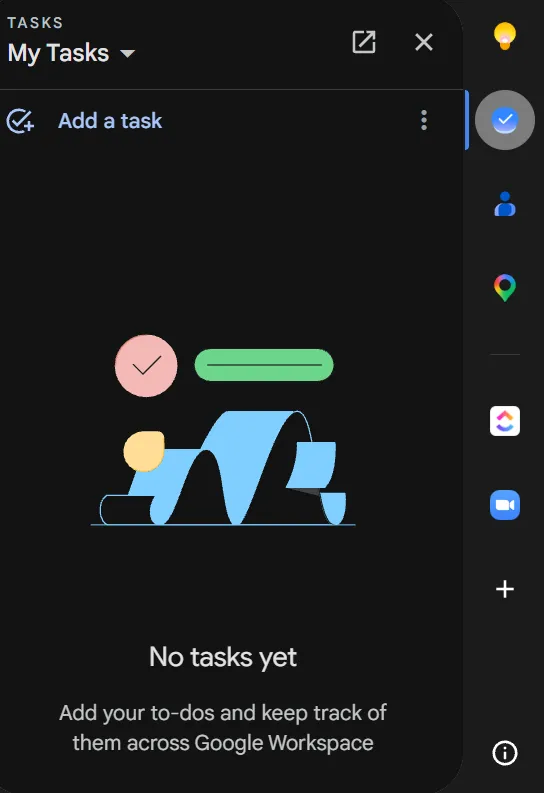
- ดูแบบเต็ม: ใช้ปุ่มดูที่มุมขวาบนเพื่อแสดงงานข้างๆ วัน สัปดาห์ หรือเดือนของคุณ
ขั้นตอนที่ 2: สร้างงานและกำหนดเวลา
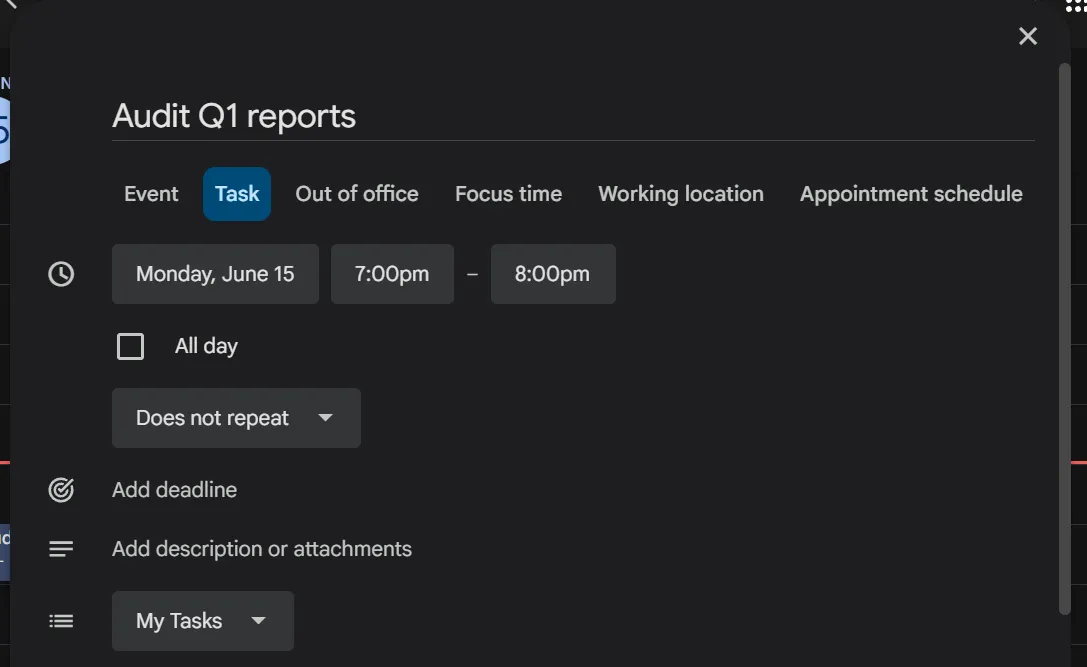
ขั้นตอนนี้มีบทบาทสำคัญต่อระบบทั้งหมด งานที่มีวันที่แต่ไม่มีเวลาจะปรากฏอยู่ในแถบ ‘ทั้งวัน’ ที่ด้านบน นี่คือเหตุผลที่คนมักถามว่า ‘ทำไมงานของฉันไม่ปรากฏ?’ การกำหนดเวลาที่เฉพาะเจาะจงให้กับงานจะทำให้มันปรากฏบนตารางงานของคุณ ซึ่งคือที่ที่คุณจะทำงานนั้น
มีสองวิธีดังนี้:
- จากตาราง: คลิกที่พื้นที่ว่าง สลับปุ่มสลับจาก Event เป็น Task แล้วเพิ่มชื่อ วันที่ และเวลา
- จากแผงควบคุม: คลิก เพิ่มงาน พิมพ์ชื่องาน แล้วเปิดส่วนรายละเอียดเพื่อตั้งวันที่และเวลา
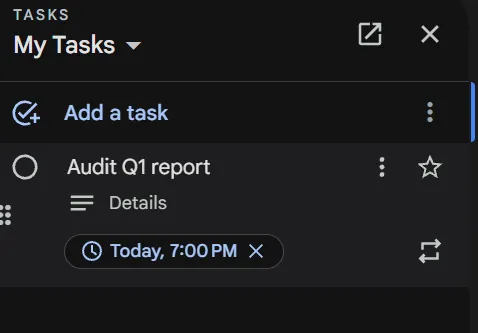
หากต้องการค้นหางานเก่าในภายหลัง ให้เปิดหน้าแสดงงาน หรือคลิก งานที่รอการดำเนินการ ที่ด้านบน ซึ่งจะแสดงงานทั้งหมดจากปีที่ผ่านมา
ขั้นตอนที่ 3: กำหนดเวลาทำงานจริง
Google Calendar ได้ทำให้การบล็อกเวลาทำงานของคุณง่ายขึ้น คุณไม่จำเป็นต้องสร้างกิจกรรมปลอมอีกต่อไป งานจะปรากฏเป็นบล็อกสีทึบบนตารางเวลาของคุณ มันจะแข่งขันเพื่อพื้นที่กับประชุมของคุณ แทนที่จะแสร้งทำเป็นว่าคุณว่าง
คลิกที่ช่องว่างและเลือก Focus Time คุณจะเปิดการตั้งค่า Do not disturb โดยอัตโนมัติด้วยวิธีนี้ คุณสามารถปฏิเสธการประชุมที่พยายามจองช่องเวลานั้นได้
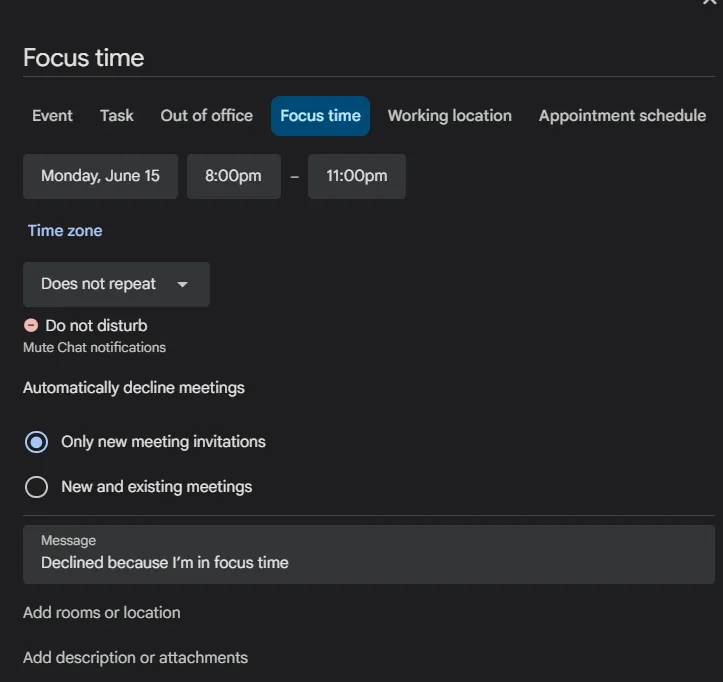
หมายเหตุสำคัญ: Focus Time, Do Not Disturb และ Automatically Decline เป็นคุณสมบัติของ Workspace (สำหรับงานหรือโรงเรียน) สำหรับบัญชีส่วนตัว คุณยังสามารถตั้งช่วงเวลาว่างและทำเครื่องหมายว่าตัวเองกำลังยุ่งได้
ขั้นตอนที่ 4: บันทึกงานบนโทรศัพท์มือถือ
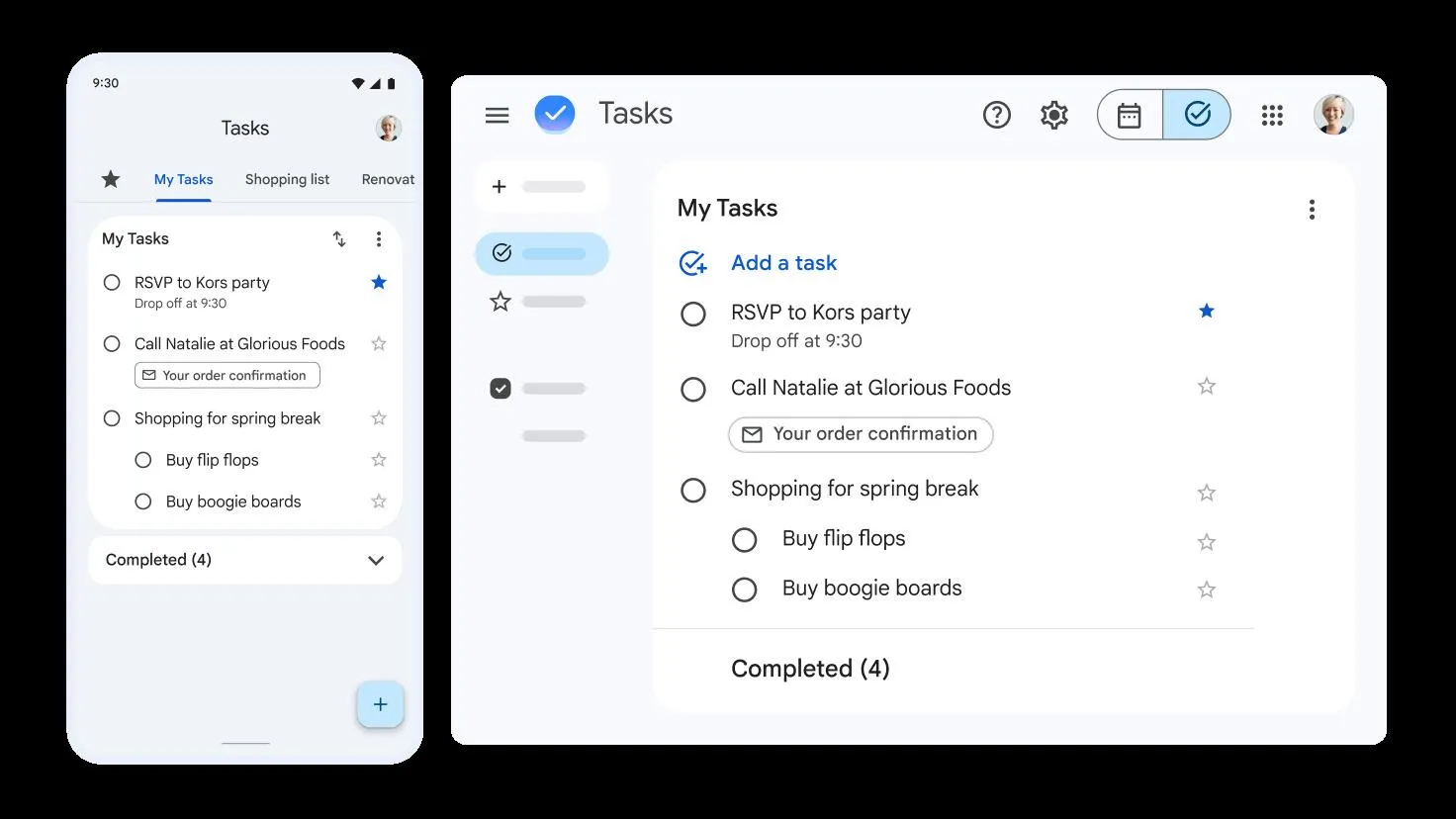
งานส่วนใหญ่จะเกิดขึ้นเมื่อคุณไม่ได้อยู่หน้าคอมพิวเตอร์ ดังนั้นหากการบันทึกผ่านมือถือไม่สะดวก งานเหล่านั้นก็อาจไม่ถูกบันทึกลงในระบบเลย Google ทำให้กระบวนการนี้เสร็จสิ้นได้ด้วยการแตะเพียงไม่กี่ครั้ง
- แอปปฏิทิน (Android/iOS): แตะ + สร้าง, เลือก งาน, เพิ่มรายละเอียดของคุณ แล้วบันทึก งานจะปรากฏบนหน้าจอคอมพิวเตอร์ของคุณภายในไม่กี่วินาที
- แอป Google Tasks: ทุกงานที่คุณกำหนดวันที่ไว้ที่นี่จะปรากฏในปฏิทินของคุณโดยอัตโนมัติ
- วิดเจ็ต Android: วางวิดเจ็ต Tasks บนหน้าจอหลักเพื่อติดตามงานด้วยการแตะเพียงครั้งเดียว
ขั้นตอนที่ 5: นำงานจาก Gmail และ Chat มาเพิ่ม
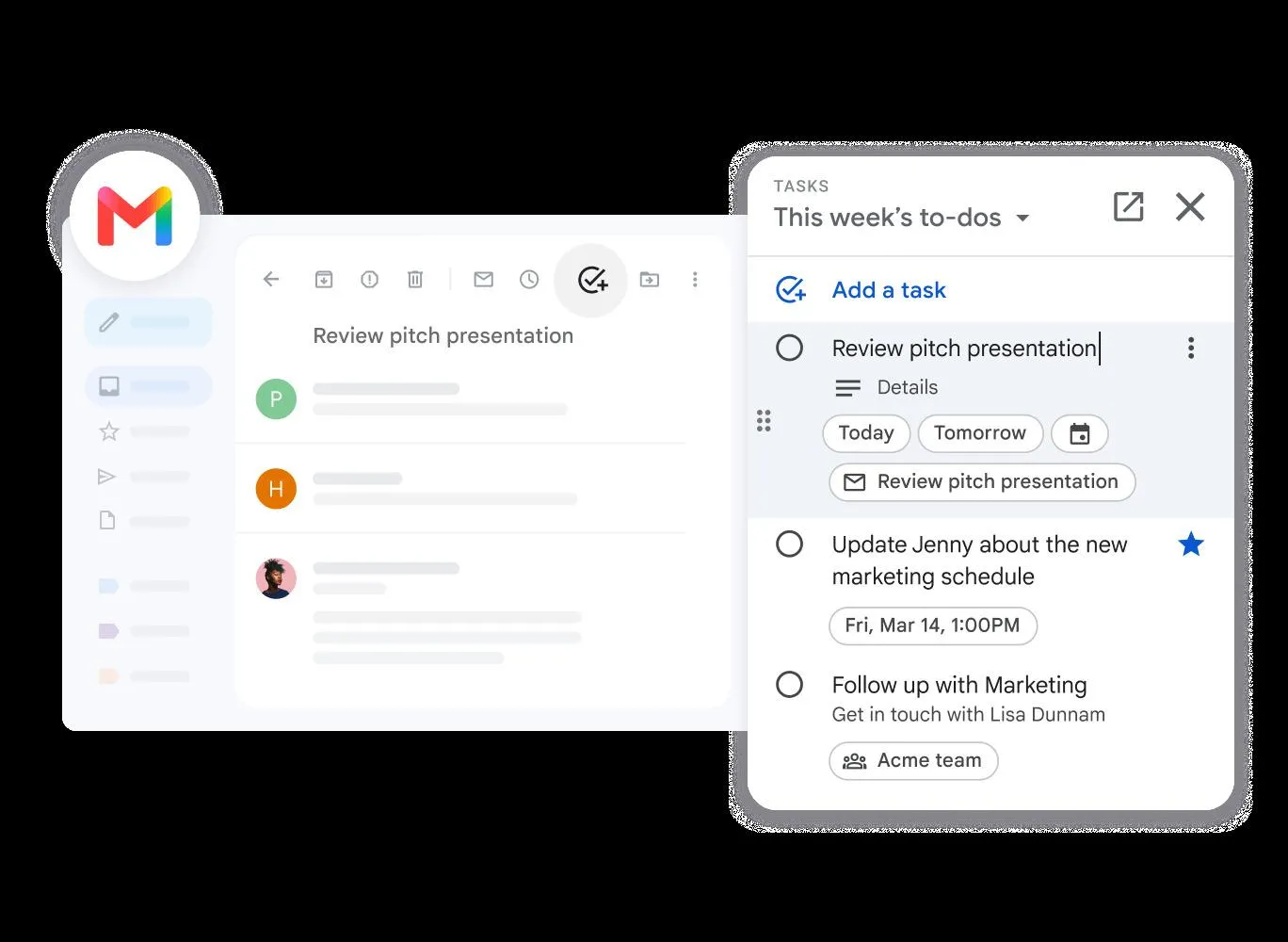
งานที่ต้องทำหลายอย่างมักมาจากอีเมล การบันทึกงานเหล่านั้นทันทีที่รับมาคือวิธีที่ง่ายที่สุดในการย้ายงานของคุณไปยัง Google Tasks คุณไม่จำเป็นต้องใช้เครื่องมือเพิ่มเติม เพราะฟังก์ชันนี้ถูกสร้างไว้ในตัวแล้ว
- จาก Gmail: ลากอีเมลไปยังแผงด้านข้างของ Tasks คุณยังสามารถคลิกปุ่มเมนูของอีเมลและเลือก เพิ่มไปยัง Tasks ได้ด้วย งานนั้นจะเก็บลิงก์กลับไปยังอีเมลนั้นไว้
- จาก Google Chat: สร้างงานได้โดยตรงจากห้องแชท ในพื้นที่ทีม (Team Space) คุณสามารถมอบหมายงานกลุ่มให้กับเพื่อนร่วมทีมได้
เพียงกำหนดวันที่และเวลาให้กับงานใดก็ตาม และงานเหล่านั้นจะปรากฏขึ้นทันทีในตาราง GCal ของคุณ
เคล็ดลับจากผู้เชี่ยวชาญ: การมอบหมายงานให้คนอื่นสามารถทำได้เฉพาะในบัญชีโรงเรียนหรือบัญชีงานผ่าน Chat Spaces เท่านั้น หากคุณลองค้นหาตัวเลือกนี้ในบัญชีส่วนตัวแต่ไม่พบตัวเลือกใด นั่นคือเหตุผล
ขั้นตอนที่ 6: จัดระเบียบด้วยรายการ งานย่อย และการทำซ้ำ
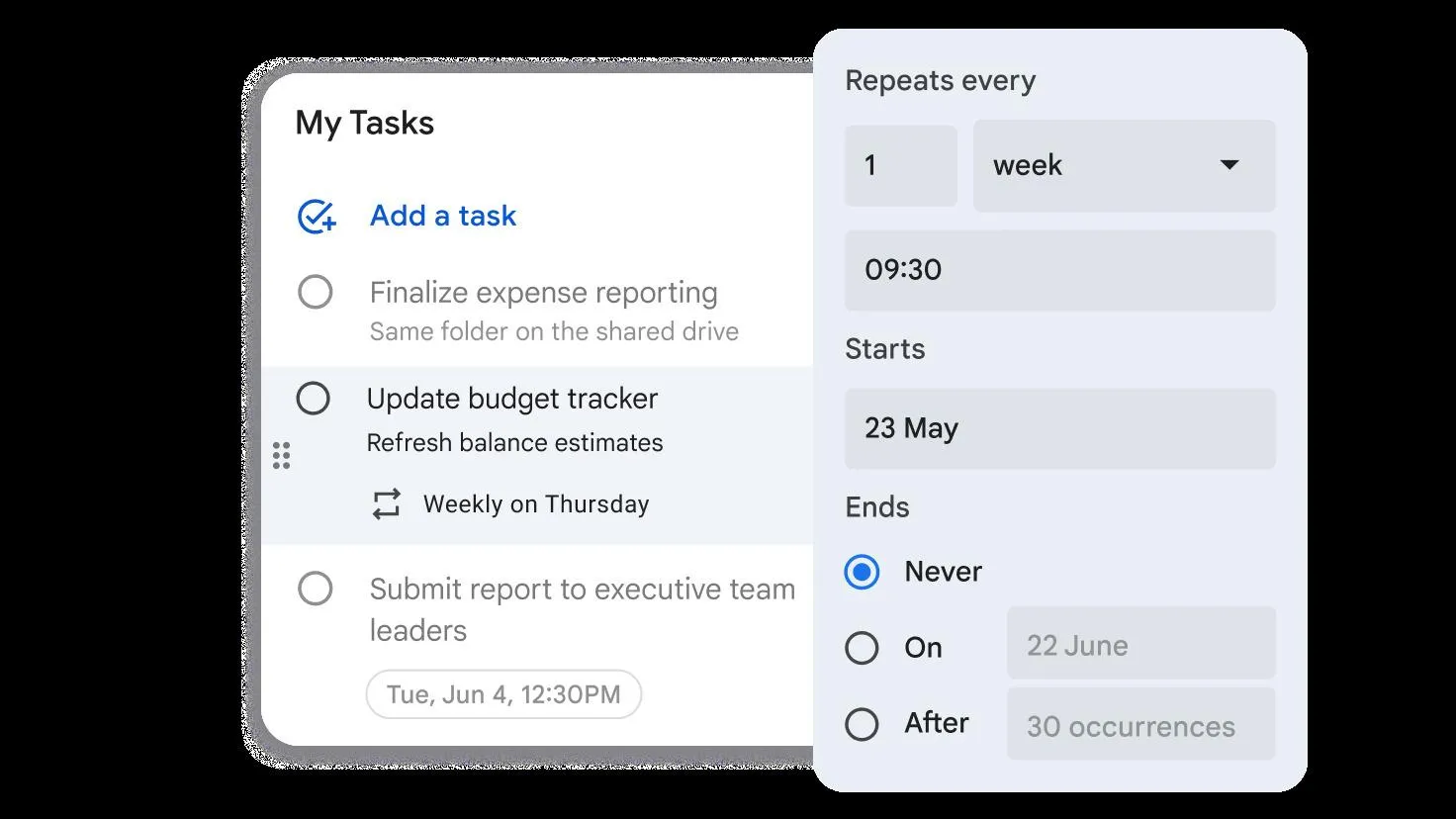
การมีงาน 40 รายการที่เรียงกันเป็นกองโดยไม่มีวันที่กำหนด จะก่อให้เกิดความเครียดเท่านั้น เครื่องมือสามอย่างที่เรียบง่ายนี้จะช่วยรักษาระบบให้สะอาดเป็นระเบียบ เมื่องานที่ต้องทำของคุณเพิ่มขึ้นเกินสิบสองรายการ:
- รายการ: ใช้เมนูรายการเพื่อแบ่งงานออกเป็นกลุ่มที่ชัดเจน เช่น งาน, ส่วนตัว, หรือ งานต่าง ๆ การใช้สองหรือสามรายการจะทำงานได้ดีกว่าการใช้สิบรายการ
- งานย่อย: เปิดงานหลักใดก็ได้เพื่อแบ่งเป้าหมายใหญ่เป็นขั้นตอนเล็ก ๆ ที่คุณสามารถทำเสร็จได้อย่างง่ายดาย
- การซ้ำ: ตั้งค่าให้งานซ้ำทุกวัน ทุกสัปดาห์ หรือทุกเดือน เพื่อที่คุณไม่ต้องสร้างงานเดียวกันด้วยมือทุกครั้ง
เคล็ดลับจากผู้เชี่ยวชาญ: Google Tasks สามารถเก็บงานได้สูงสุด100,000 งาน และ 20,000 รายการที่ยังไม่เสร็จต่อรายการ คุณจะไม่หมดพื้นที่เก็บข้อมูล แต่คุณอาจถึงขีดจำกัดในการใช้คุณสมบัติขั้นสูง
กำลังประสบปัญหาในการจัดการปฏิทินหลายอันอยู่ใช่ไหม? เรื่องนี้ไม่จำเป็นต้องเป็นปัญหาให้ปวดหัว ดูวิดีโอนี้เพื่อเรียนรู้วิธีจัดการปฏิทินทั้งหมดในที่เดียว
3 วิธีในการใช้รายการงานที่ต้องทำร่วมกับ Google Calendar
มีสามวิธีที่จะใช้รายการงานที่ต้องทำร่วมกับ Google Calendar ของคุณ ได้แก่ Google Tasks ที่มาพร้อมระบบ, แอปจัดการงานจากผู้พัฒนาภายนอก เช่น Todoist และ TickTick, รวมถึงเครื่องมือจัดการโครงการเฉพาะทาง เช่น ClickUp และ Asana วิธีที่เหมาะสมที่สุดขึ้นอยู่กับระดับโครงสร้างที่คุณต้องการและจำนวนผู้ที่มีส่วนร่วมในงานนั้น ต่อไปนี้คือข้อเปรียบเทียบระหว่างแต่ละวิธี
| ประเภท | ข้อดี | ข้อเสีย | เหมาะที่สุดสำหรับ |
|---|---|---|---|
| Google Tasks แบบดั้งเดิม | ฟรี ไม่ต้องตั้งค่า ซิงค์ได้ทุกที่ที่คุณใช้บัญชี Google | ออกแบบให้เรียบง่ายโดยเจตนา; ไม่มีป้ายกำกับ ระดับความสำคัญ หรือผู้รับผิดชอบในบัญชีส่วนตัว | ผู้ใช้งาน Gmail และ Calendar ที่ต้องการรวมรายการงานที่ต้องทำไว้ในที่เดียว |
| แอปจัดการงานของบุคคลที่สาม (Todoist, TickTick) | คุณสมบัติที่ครบถ้วนยิ่งขึ้น การจัดลำดับความสำคัญอย่างแท้จริง และการป้อนข้อมูลด้วยภาษาธรรมชาติ | คุณรักษาการเชื่อมต่อให้ซิงค์อยู่เสมอ และความน่าเชื่อถือในการซิงค์สองทางอาจแตกต่างกันไปตามแอป | ผู้ที่ต้องการแอปจัดการงานที่ทรงพลัง แต่ยังต้องการใช้ผ่าน Google Cal |
| เครื่องมือจัดการโครงการเฉพาะ (ClickUp, Asana) | ผู้รับผิดชอบ สถานะ ความสัมพันธ์ระหว่างงาน และการซิงค์ปฏิทินแบบสองทาง | มีช่วงปรับตัว และเครื่องมือนี้มีฟังก์ชันมากกว่าที่รายการตรวจสอบส่วนตัวต้องการ | ทีมที่ประสานงานร่วมกัน ไม่ใช่แค่รายการงานส่วนตัว |
Google Tasks แบบดั้งเดิม
Google Tasks ทำหน้าที่เป็นชั้นงานที่ต้องทำของคุณ เมื่อรายการเป็นของคุณเองและโครงสร้างเรียบง่าย มันจะยิ่งดีขึ้นไปอีกเมื่อคุณใช้ Gmail และ Calendar เป็นประจำอยู่แล้ว ไม่จำเป็นต้องติดตั้งหรือซื้ออะไรเพิ่มเติม เพียงเปิดแผง Tasks เพิ่มงาน และตั้งวันที่และเวลา มันจะซิงค์บนตารางเดียวกันกับนัดหมายของคุณ
สิ่งที่ทำงานได้ดีสำหรับ Google Tasks โดยเฉพาะ:
- เริ่มต้นได้ง่ายๆ: ไม่จำเป็นต้องติดตั้งหรือจ่ายเงินใดๆ และระบบจะซิงค์ข้อมูลระหว่างเว็บ Android และ iOS ผ่านบัญชีที่มีอยู่ของคุณ
- เพิ่มงานจากภายในแอปอื่น: แผงข้างงาน (Tasks) มีอยู่ใน Gmail, Calendar, Chat, Docs, Sheets และ Slides ดังนั้นอีเมลจึงกลายเป็นงานที่มีวันที่กำหนดโดยไม่ต้องพิมพ์ใหม่
- การกำหนดช่วงเวลา: คุณสามารถกำหนดช่วงเวลาทำงานสำหรับงานหนึ่งและทำเครื่องหมายว่าตัวเองกำลังยุ่ง
- โครงสร้างที่เพียงพอสำหรับงานส่วนตัว: ชื่อ, วันที่/เวลา, กำหนดเวลา, คำอธิบาย, งานย่อย และการทำซ้ำ สามารถครอบคลุมรายการงานส่วนใหญ่ที่ทำงานคนเดียวได้
ข้อจำกัด:
- ไม่มีระบบจัดลำดับความสำคัญหรือป้ายกำกับที่แท้จริง: คุณไม่สามารถติดป้ายกำกับ, ทำเครื่องหมาย หรือจัดเรียงตามลำดับความสำคัญได้ ดังนั้นรายการที่ยาวจะยังคงแสดงแบบเรียบๆ
- การมอบหมายงานมีเฉพาะใน Workspace: บัญชีส่วนตัวไม่สามารถมอบหมายงานให้บุคคลอื่นได้ และไม่มีระบบอัตโนมัติที่เกี่ยวข้อง
ข้ามส่วนนี้ไปหาก: คุณต้องการมอบหมายงานให้คนอื่น ติดตามความขึ้นอยู่กับกัน หรือจัดการสิ่งใดก็ตามที่มีโครงสร้างซับซ้อนกว่าการตรวจสอบรายการ
เหมาะที่สุดสำหรับ: ผู้ทำงานอิสระและนักศึกษาที่ต้องการรวมรายการงานที่ต้องทำและตารางเวลาไว้ในที่เดียว โดยไม่ต้องซื้อหรือเรียนรู้สิ่งใหม่ใดๆ
แอปจัดการงานของบุคคลที่สามที่ซิงค์ได้ (Todoist, TickTick)
แอปจัดการงานเฉพาะทางเป็นตัวเลือกที่เหมาะสมเมื่อคุณต้องการฟีเจอร์การจัดการงานที่ครบถ้วน แต่ไม่ต้องการละทิ้งมุมมองปฏิทินแบบรวมเดียว คุณสามารถจัดการงานในแอป และเชื่อมต่อกับปฏิทินของ Google ผ่านระบบการผสานรวม ด้วยวิธีนี้ รายการที่มีวันที่กำหนดจะปรากฏบนตารางพร้อมกับกิจกรรมของคุณ
วิธีที่ทำงานได้ดีโดยเฉพาะสำหรับแอปจัดการงานที่ซิงค์:
- การจัดลำดับความสำคัญและป้ายกำกับ: ลำดับความสำคัญ ป้ายกำกับ และตัวกรอง ที่ Google Tasks เวอร์ชันดั้งเดิมไม่มี
- การป้อนข้อมูลด้วยภาษาธรรมชาติ: พิมพ์ ‘ส่งรายงานวันศุกร์ เวลา 15.00 น.’ และแอปจะวิเคราะห์วันที่ เวลา และความถี่ให้คุณ
- การปรับปรุงข้ามแพลตฟอร์ม: การบันทึกงานที่เร็วขึ้น แอปมือถือที่ดีขึ้น และวิดเจ็ตที่ Google Tasks ยังไม่สามารถเทียบเท่าได้
ข้อจำกัด:
- การรักษาการเชื่อมต่อ: ความน่าเชื่อถือของการซิงค์สองทางแตกต่างกันไปตามแอป ดังนั้นการแก้ไขในที่หนึ่งอาจไม่ปรากฏอย่างสมบูรณ์ในที่อื่นเสมอไป
- สองแหล่งข้อมูลหลัก: งานของคุณอยู่ในแอปหนึ่ง และกิจกรรมของคุณอยู่ในแอปอีกแอปหนึ่ง ดังนั้นจึงต้องพึ่งพาการซิงค์เพื่อรวมข้อมูลทั้งสองเข้าด้วยกัน
ข้ามส่วนนี้ไปหาก: คุณไม่ต้องการต้องดูแลการเชื่อมต่ออย่างใกล้ชิด หรือคุณต้องการแหล่งข้อมูลที่เชื่อถือได้เพียงแหล่งเดียว แทนที่จะใช้แอปและตัวเชื่อมต่อแยกกัน
เหมาะที่สุดสำหรับ: ผู้ที่ต้องการคุณสมบัติของแอปจัดการงานที่ครบถ้วน แต่ยังต้องการให้ทุกอย่างแสดงอยู่ใน Google Calendar เดียว
อ่านเพิ่มเติม: Todoist vs Google Tasks: ตัวจัดการงานตัวไหนดีกว่า?
เครื่องมือจัดการโครงการเฉพาะทาง (ClickUp, Asana)
เครื่องมือปฏิทินจัดการโครงการเป็นตัวเลือกที่เหมาะที่สุดเมื่อรายการงานที่ต้องทำเริ่มเกินความสามารถของคุณ มันควรมีข้อมูลเกี่ยวกับผู้รับผิดชอบ ขั้นตอน ความสัมพันธ์ระหว่างงาน และการซิงค์ปฏิทิน นอกเหนือจากโครงสร้างงาน คุณจัดการงานในแพลตฟอร์ม มอบหมายงาน และติดตามความคืบหน้าผ่านสถานะงาน จากนั้นซิงค์ข้อมูลแบบสองทางกับ Google Calendar เพื่อให้ตารางงานอัปเดตอยู่เสมอ
สิ่งที่ทำงานได้ดีโดยเฉพาะสำหรับเครื่องมือจัดการโครงการ:
- ออกแบบมาเพื่อการทำงานร่วมกัน: งานมีผู้รับผิดชอบ ความคิดเห็น และสถานะ ดังนั้นคุณจึงสามารถมอบหมายงานและติดตามความคืบหน้าในแต่ละขั้นตอนได้
- ความสัมพันธ์ระหว่างงานและมุมมองต่าง ๆ: งานจะถูกรวมเข้าในมุมมองบอร์ด รายการ ไทม์ไลน์ และปฏิทิน และวันที่ในขั้นตอนถัดไปจะเลื่อนออกไปเมื่องานในขั้นตอนก่อนหน้าล่าช้า
- การทำงานอัตโนมัติและการซิงค์สองทาง: งานที่ทำซ้ำจะทำงานโดยอัตโนมัติ และการเปลี่ยนแปลงจะไหลไปมาทั้งสองทางระหว่างเครื่องมือและ Google Calendar
ข้อจำกัด:
- ความยากในการเรียนรู้: สำหรับผู้ที่เคยใช้ปฏิทินแบบธรรมดา อาจต้องตั้งค่าเพิ่มเติมก่อนที่จะเห็นประโยชน์
- เกินความจำเป็นสำหรับรายการส่วนตัวสั้นๆ: สำหรับรายการงานส่วนตัวเพียงสิบสองข้อ เครื่องมือนี้ดูใหญ่เกินความจำเป็น
ข้ามส่วนนี้ไปหาก: คุณเป็นคนเดียวที่จัดการรายการงานเหล่านี้ และรายการนั้นสั้น
เหมาะที่สุดสำหรับ: ทีมข้ามสายงาน, กระบวนการทำงานที่ซ้ำๆ เช่น สปรินต์และปฏิทินเนื้อหา, และโครงการใดๆ ที่มีงานมากกว่า 10 ถึง 20 งาน หรือการส่งต่องานระหว่างบุคคล
อ่านเพิ่มเติม: เคล็ดลับ Google Workspace เพื่อเพิ่มประสิทธิภาพการทำงาน
การตั้งค่างานที่ดีควรมีอะไรบ้าง?
งานที่ได้รับการดำเนินการจนเสร็จสิ้นจะมีชื่อที่ชัดเจน โดยใช้คำกริยาเป็นคำแรก และมีการจัดสรรช่วงเวลาที่ชัดเจนบนตารางของคุณ ไม่ใช่เพียงแค่วันครบกำหนดเท่านั้น ส่วนอื่นๆ ทั้งหมด (รายชื่อ งานย่อย วันครบกำหนด การเกิดซ้ำ และบริบท) มีอยู่เพื่อรักษาช่วงเวลาดังกล่าวให้ตรงตามความเป็นจริง เมื่อปริมาณงานของคุณเพิ่มขึ้น
ไม่ว่าคุณจะเลือกเครื่องมือใดจากข้างต้น งานจะทำงานได้ก็ต่อเมื่อมีสิ่งเหล่านี้ครบถ้วนเท่านั้น
- หัวข้อที่ชัดเจนและใช้คำกริยาก่อน: ให้หัวข้ออธิบายสิ่งที่ต้องทำอย่างชัดเจน เพราะนี่คือสิ่งเดียวที่คุณจะเห็นในตาราง ตัวอย่างเช่น ใช้ ‘ร่างงบประมาณไตรมาส 3’ แทน ‘งบประมาณ’
- ช่วงเวลาที่ถูกจองไว้: พยายามประเมินว่างานนั้นจะใช้เวลาเท่าไร วิธีนี้จะช่วยให้งานของคุณแข่งขันเพื่อจองเวลาได้กับประชุมของคุณ แทนที่จะแสร้งทำเป็นว่าง
- รายชื่องานที่เหมาะสม: แบ่งงานออกเป็นรายชื่อสั้นๆ ที่มีชื่อชัดเจน เช่น "งาน" และ "ส่วนตัว" งานใหม่ทุกชิ้นจะมีที่อยู่ชัดเจน ทำให้การตรวจสอบเป็นไปอย่างรวดเร็ว
- กำหนดเวลาสำหรับงานที่มีกำหนดเวลาตายตัว: เพิ่มวันที่ครบกำหนดแยกต่างหากสำหรับงานที่มีกำหนดเวลาตายตัว ซึ่งแตกต่างจากวันที่คุณวางแผนจะทำงาน
- งานย่อยสำหรับงานหลายขั้นตอน: แบ่งงานที่ใหญ่กว่าหนึ่งขั้นตอนออกเป็นขั้นตอนย่อยที่จำเป็นต้องทำ เพื่อให้งานนั้นสามารถเสร็จสิ้นได้
- การตั้งเวลาซ้ำสำหรับงานที่ทำเป็นประจำ: ตั้งค่าให้งานที่ทำทุกสัปดาห์หรือทุกเดือนถูกทำซ้ำอัตโนมัติ เพื่อหลีกเลี่ยงการต้องสร้างงานเดียวกันด้วยมือซ้ำๆ
- คำอธิบายพร้อมบริบท: ใส่ลิงก์ หมายเหตุ หรือที่อยู่อีเมลที่ส่งมา เพื่อให้คุณในอนาคตจำได้ว่าทำไมงานนี้ถึงมีอยู่
- บัญชีที่ถูกต้อง: โปรดตรวจสอบให้แน่ใจว่าคุณกำลังใช้บัญชีส่วนตัวหรือบัญชี Workspace เนื่องจากทั้งสองประเภทมีคุณสมบัติที่แตกต่างกัน
- นิสัยการบันทึกข้อมูลแบบเดียว: ใช้รายการกล่องรับเข้าเพียงหนึ่งรายการที่ทุกสิ่งจะถูกส่งมาที่นี่ก่อน แล้วค่อยจัดเรียงในภายหลัง เพราะการใช้รายการห้าอันที่ใช้งานไม่เต็มที่ จะทำให้ระบบสับสน
วิธีรักษาระบบงานให้ทำงานได้อย่างมีประสิทธิภาพ
การรักษาระบบให้ทำงานได้อย่างมีประสิทธิภาพขึ้นอยู่กับหกนิสัยหลัก คุณควรเสร็จสิ้นงานแทนที่จะลบมัน บันทึกรายการทั้งหมดลงในรายการเดียวก่อน และกำหนดช่วงเวลาแทนที่จะกำหนดวันที่เพียงอย่างเดียว นอกจากนี้ ให้ตรวจสอบรายการทั้งหมดทุกสัปดาห์ ปรับวันที่งานใหม่เมื่อมีการล่าช้า และแยกงานกับกิจกรรมให้ชัดเจน
- ทำภารกิจให้เสร็จสิ้น อย่าลบมัน ให้ทำเครื่องหมายว่างานเสร็จแล้วแทนที่จะลบมัน เพื่อเก็บไว้เป็นบันทึกของสิ่งที่คุณได้ทำเสร็จแล้ว ภารกิจที่เสร็จสิ้นจะยังคงแสดงอยู่ ซึ่งไม่เพียงเป็นบันทึกที่มีประโยชน์ แต่ยังช่วยสร้างความรู้สึกถึงความก้าวหน้าเล็กๆ ที่ทำให้คุณอยากกลับมาใช้ต่อ
- บันทึกทุกอย่างลงในรายการเดียวก่อน แล้วค่อยจัดเรียง การจัดเรียงงานทันทีที่บันทึกนั้นทำให้กระบวนการไม่ราบรื่น แทนที่จะทำเช่นนั้น ให้ส่งงานใหม่ทุกชิ้นไปยังรายการกล่องรับเข้าเดียว แล้วค่อยจัดเรียงเป็น "งาน" หรือ "ส่วนตัว" ระหว่างการทบทวน
- จองเวลาไว้; อย่าตั้งแค่วันที่ วันครบกำหนดคือความหวังว่าสิ่งนั้นจะเกิดขึ้นเมื่อใด ส่วนช่วงเวลาที่จองไว้คือแผนที่ระบุว่าจะเกิดขึ้นเมื่อใด จองเวลาจริงสำหรับทุกงานที่ใช้เวลามากกว่า 5 นาที สิ่งนี้จะช่วยป้องกันไม่ให้งานนั้นลอยอยู่เป็นคำเตือนที่คุณมักเพิกเฉย
- ตรวจสอบรายการทั้งหมดสัปดาห์ละครั้ง รายการงานที่คุณไม่เคยกลับมาดูซ้ำจะเต็มไปด้วยงานที่คุณทำเสร็จแล้วหรืองานที่คุณทิ้งไว้ สัปดาห์ละครั้ง ให้เปิดส่วน "งานที่ยังค้างอยู่" และทำเครื่องหมายถูกที่งานที่เสร็จแล้ว คุณควรจัดกำหนดเวลาใหม่สำหรับงานที่ยังค้างอยู่และลบงานที่ไม่เกี่ยวข้องออกไปด้วย สิ่งนี้จะช่วยให้รายการของคุณยังคงน่าเชื่อถือและยืดหยุ่น
- ปรับวันที่ของงานใหม่เมื่อยังไม่เสร็จ เมื่อคุณยังไม่ได้ทำภารกิจนั้น ให้ย้ายมันไปทันที การทำเช่นนี้ดีกว่าการปล่อยให้มันคงอยู่ในวันที่ที่ผ่านไปแล้ว
- แยกงานและกิจกรรมให้ชัดเจน อย่าเปลี่ยนงานเป็นประชุมปลอม หรือถือว่าการประชุมเป็นงานที่ต้องทำแบบไม่เป็นทางการ จุดสำคัญอยู่ที่การแยกแยะระหว่างเวลาที่คุณต้องจัดให้คนอื่นกับเวลาที่คุณต้องจัดให้ตัวเอง หากเส้นแบ่งนี้ไม่ชัดเจน Google Calendar จะไม่สามารถประเมินความสามารถที่แท้จริงของคุณได้อย่างแม่นยำ
3 ตัวอย่างงานใน Google Calendar สำหรับผู้ใช้ต่าง ๆ
นี่คือตัวอย่างการแสดงงานใน Google Calendarในสถานการณ์ใช้งานจริงสำหรับสามกรณีทั่วไป แต่ละตัวอย่างแสดงให้เห็นว่างานที่ต้องทำ ช่วงเวลางาน และกำหนดเวลาเสร็จสิ้นทำงานร่วมกันอย่างไรในกระบวนการทำงานจริง
แผนงานประจำวันของฟรีแลนเซอร์
นักออกแบบอิสระดำเนินกิจวัตรประจำวัน โดยตรวจสอบงานของวันนั้น จัดสรรเวลาให้สอดคล้องกับการโทรกับลูกค้าที่กำหนดไว้ ทำงานเชิงลึก แล้วสรุปงานและออกใบแจ้งค่าบริการ ไม่มีใครอื่นที่จะมอบงานให้ทำต่อ เป้าหมายหลักคือการรักษาเวลาที่มุ่งเน้นงานให้คงอยู่ก่อนที่วันจะเต็มไปด้วยงาน ผู้ที่เกี่ยวข้องมีเพียงนักออกแบบอิสระและลูกค้าของพวกเขาเท่านั้น
ระบบนี้ใช้การจัดเวลาแบบบล็อกอย่างเข้มงวดและมีเพียงสองรายการที่ชัดเจนคือ งานลูกค้า และ งานบริหาร ทุกเช้า พวกเขาจะลากงานของวันนั้นลงบนตารางในรูปแบบบล็อกเวลาที่จัดไว้รอบการโทรประชุม และทำเครื่องหมายบล็อกงานที่ต้องใช้สมาธิสูงเป็น Busy ซึ่งช่วยให้พวกเขาเห็นได้ทันทีว่าตัวเองรับงานมากเกินไปสำหรับวันนั้นหรือไม่
นี่คือตัวอย่างหนึ่งวัน:
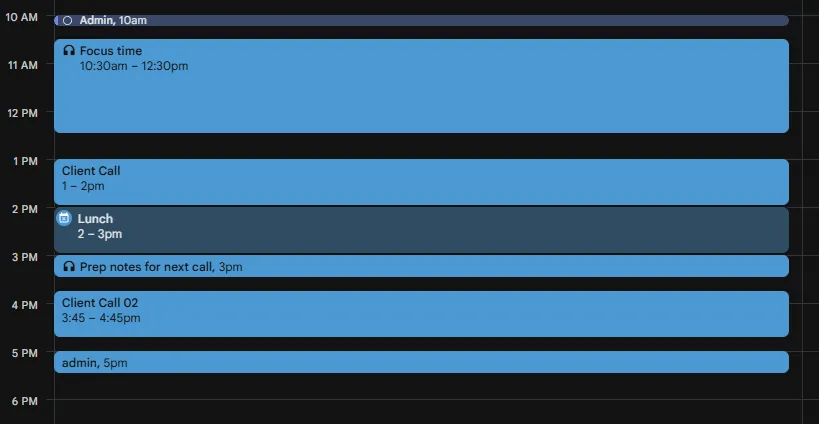
- จัดลำดับความสำคัญและวางแผนงานประจำวัน
- บล็อกการทำงานแบบลึกในสไลด์นำเสนอสำหรับลูกค้า
- การโทรกับลูกค้า (เหตุการณ์ที่กำหนดไว้ล่วงหน้า)
- เตรียมบันทึกสำหรับครั้งต่อไปที่จะโทรประชุม
- การโทรกับลูกค้าอีกครั้ง (เหตุการณ์ที่กำหนดไว้แล้ว)
- จัดทำและส่งใบแจ้งหนี้
ภาคเรียนของนักศึกษา
นักเรียนต้องจัดการกับภาระการเรียนที่คงที่ ได้แก่ การอ่านหนังสือประจำสัปดาห์ ชุดข้อปัญหา และกำหนดเวลาส่งที่แน่นอนสำหรับแต่ละการสอบหรือรายงาน ทุกสัปดาห์ดูคล้ายกับสัปดาห์ก่อน เป้าหมายไม่ใช่การวางแผนรายวัน แต่เป็นการมองเห็นจังหวะของภาคเรียนควบคู่กับเวลาเรียน โดยมีเพียงนักเรียนและแผนการเรียนเป็นแนวทางหลัก
การตั้งค่านี้อาศัยงานประจำและกำหนดเวลาเสร็จสิ้นเป็นหลัก โดยแทบไม่ต้องจัดเวลาด้วยมือเลย งานประจำจะจัดการการอ่านหนังสือประจำสัปดาห์ได้อย่างอิสระ งานเขียนของโรงเรียนแต่ละชิ้นจะได้รับงานเดียวพร้อมแท็กกำหนดเวลาเสร็จสิ้น นักเรียนสามารถดูปฏิทินงานเพื่อปรับสมดุลปริมาณงานในสัปดาห์ให้สอดคล้องกับตารางเรียน
นี่คือตัวอย่างสัปดาห์หนึ่ง:
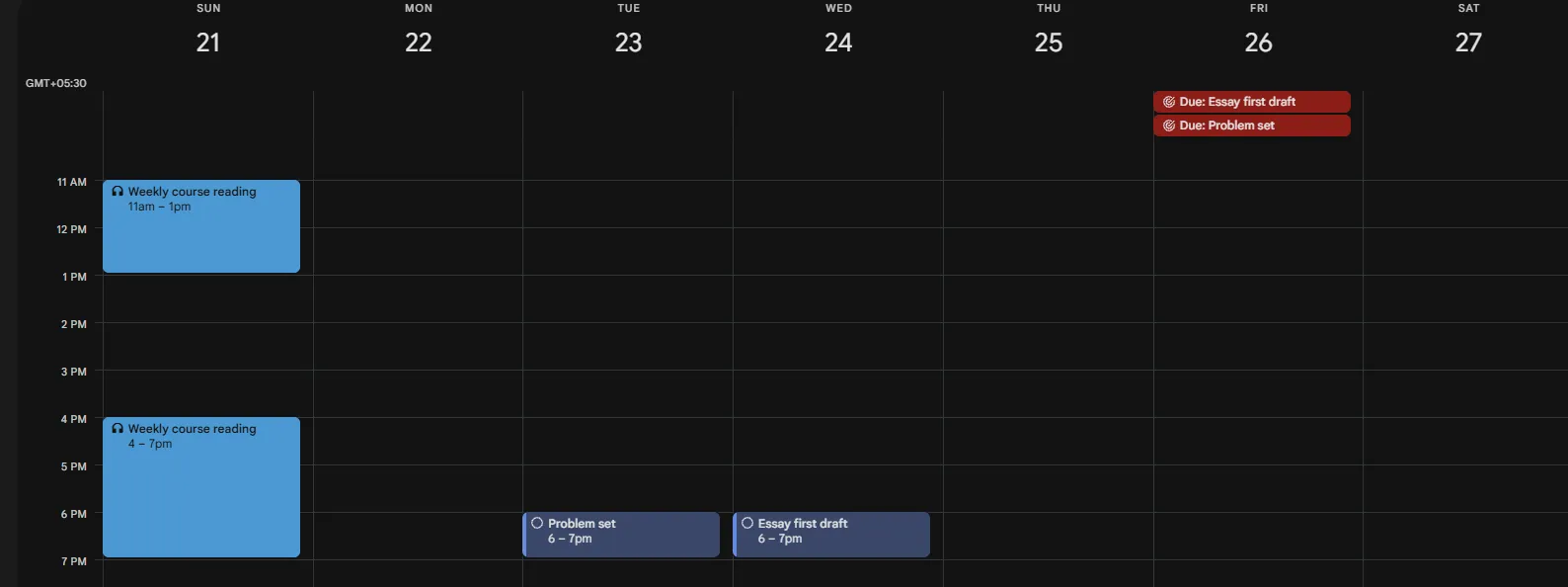
- เนื้อหาการอ่านประจำสัปดาห์: งานที่ซ้ำทุกวันอาทิตย์
- ชุดงาน: เวลาทำงานถูกบล็อก วันอังคาร, กำหนดส่งวันศุกร์
- ร่างแรกของบทความ: เริ่มเขียนวันพุธ, ส่งวันศุกร์
งานร่วมกันของทีมขนาดเล็ก
ทีมสามคนใช้ Google Workspace เพื่อติดตามงานกลุ่มแบบเบาๆ โดยไม่ต้องใช้เครื่องมือจัดการโครงการที่ซับซ้อน กระบวนการทำงานนี้ดำเนินการผ่าน Google Chat Space พวกเขาจะบันทึกงานที่ต้องทำในแชทข้อความและกำหนดให้เป็นงานกลุ่ม จากนั้น แต่ละคนจะกำหนดวันที่สำหรับงานนั้นในปฏิทินส่วนตัวของตนเอง กลุ่มนี้ประกอบด้วยสมาชิกทีมสามคนและหัวหน้าทีม
ในจุดนี้ การรู้ว่าใครเป็นเจ้าของงานนั้นสำคัญกว่าแผนงานเอง นี่คือจุดที่ Google Tasks เริ่มรู้สึกว่ามีข้อจำกัดเล็กน้อย
นี่เป็นตัวอย่างการส่งต่องาน:
- งานที่ต้องทำที่ถูกเสนอขึ้นในพื้นที่แชท: มอบหมายให้เพื่อนร่วมทีมเป็นงานกลุ่ม
- ผู้รับผิดชอบกำหนดวันที่ในปฏิทินของตนเอง: จัดสรรเวลาเพื่อทำงาน
- งานเสร็จแล้ว: ทำเครื่องหมายเสร็จใน Chat Space
- ผู้ใช้ถัดไปจะดำเนินการขั้นตอนต่อไป: แต่ระบบไม่แจ้งเตือนให้พวกเขาโดยอัตโนมัติ
ระบบนี้ทำงานได้ แต่มีข้อจำกัดอยู่บ้าง ยังขาดบอร์ดสถานะที่แชร์ได้ งานที่เชื่อมโยงกัน และมุมมองเดียวเพื่อดูว่าใครกำลังรับผิดชอบอยู่ ทีมจึงต้องพึ่งพา Chat Space และความจำที่ดี เพื่อไม่ให้งานหลุดมือ
5 ข้อผิดพลาดที่ทำให้ Google Tasks ของคุณไม่ประสิทธิภาพ
ห้าสิ่งที่ทำให้การตั้งค่า Google Tasks ไม่ทำงานอย่างถูกต้อง: คาดหวังว่างานจะแจ้งเตือนเหมือนกิจกรรม, ซ่อนงานไว้ในงานย่อย, สับสนระหว่างวันครบกำหนดกับเวลาที่กำหนด, คาดหวังว่างานจะปรากฏขึ้นนอก Google, และคิดว่างานซ้ำที่ถูกทำเครื่องหมายว่าเสร็จแล้วจะเสร็จสิ้นไปตลอดกาล ไม่มีข้อผิดพลาดใดที่เห็นได้ชัด; สิ่งเหล่านี้เป็นส่วนหนึ่งของวิธีการทำงานของ Google Tasks ดังนั้นคุณจะสังเกตเห็นได้ก็ต่อเมื่อมันทำให้คุณเสียเวลาไปแล้ว
- สมมติว่างานจะแจ้งเตือนเหมือนกิจกรรม กิจกรรมจะแจ้งเตือนล่วงหน้า 10 นาทีตามค่าเริ่มต้น งานไม่ทำเช่นนั้น งานจะแจ้งเตือนคุณก็ต่อเมื่อคุณเปิดการแจ้งเตือนงานสำหรับอุปกรณ์แต่ละเครื่องเท่านั้น และแม้จะเปิดแล้ว ก็ยังง่ายที่จะพลาดการแจ้งเตือน คนมักตั้งเวลาสำหรับงานไว้ หวังว่ามันจะเตือนให้ไม่ลืม แต่กลับมองข้ามไปวิธีแก้ไข: เปิดการแจ้งเตือนงานในตั้งค่าแอป Google Tasks บนทุกโทรศัพท์หรือคอมพิวเตอร์ที่คุณใช้ สำหรับงานใดที่คุณไม่สามารถพลาดได้ ให้กำหนดช่วงเวลาเฉพาะเพื่อให้มันโดดเด่นบนตารางงานของคุณ อย่าพึ่งพาการแจ้งเตือนเพียงครั้งเดียว
- การจัดงานลงในงานย่อย เฉพาะงานหลักเท่านั้นที่จะปรากฏบนตาราง Google Calendar ของคุณ งานย่อยจะถูกซ่อนอยู่ในส่วนรายละเอียด และจะไม่ปรากฏเป็นบล็อกแยกต่างหาก หากคุณแบ่งรายงานขนาดใหญ่เป็น 6 งานย่อย ปฏิทินของคุณจะยังคงแสดงเพียง 1 บรรทัดเท่านั้นวิธีแก้ไข: สิ่งใดก็ตามที่ต้องการช่องเวลาเฉพาะในวันของคุณ ให้สร้างงานที่มีวันที่กำหนดเอง แทนที่จะเป็นงานย่อย เก็บงานย่อยไว้สำหรับรายการตรวจสอบสั้นๆ ที่คุณสามารถทำเสร็จได้ภายในช่วงเวลาของงานหลัก
- การสับสนระหว่างวันครบกำหนดกับเวลาที่กำหนดไว้ งานใน Google Calendar ตอนนี้มีสองตัวเลือกที่แยกกัน: เวลาที่คุณจะทำงานและวันครบกำหนด หากคุณตั้งเพียงวันครบกำหนดเท่านั้น ระบบจะไม่จองเวลาไว้เพื่อทำงานนั้น หากคุณตั้งเพียงเวลาทำงานเท่านั้น คุณจะสูญเสียวันที่แน่นอนที่ช่วยให้คุณทำงานตามแผน หลายคนมักกรอกเพียงช่องเดียว คิดว่ามันครอบคลุมทั้งสองอย่าง และถูกจับไม่ทันวิธีแก้ไข: สำหรับโครงการใหญ่ใดๆ ให้ตั้งค่าทั้งสองช่องอย่างตั้งใจ ตั้งเวลาทำงานและวันครบกำหนดแยกกันในตาราง ด้วยวิธีนี้ ‘เมื่อทำงาน’ และ ‘เมื่อครบกำหนด’ จะไม่ถูกสับสนกัน
- คาดหวังว่างานของคุณจะปรากฏขึ้นนอก Google Google Tasks ไม่แบ่งปันข้อมูลกับแอปอื่น งานของคุณจะไม่ปรากฏใน Apple Calendar, Outlook หรือแอปปฏิทินพื้นฐานของ iPhone ของคุณ สิ่งนี้เกิดขึ้นแม้ว่าการนัดหมายใน Google ของคุณจะซิงค์กับแอปเหล่านั้นได้อย่างปกติวิธีแก้ไข: หากคุณใช้แอปของ Google ตลอดทั้งวัน ก็ไม่มีปัญหา แต่หากคุณใช้เครื่องมือของ Apple หรือ Outlook ในชีวิตประจำวัน อย่าพึ่งพา Google Tasks เพื่อเชื่อมต่อข้อมูลระหว่างแอปเหล่านั้น ให้ใช้เครื่องมืออย่าง ClickUp เพื่อเข้าถึงการซิงค์สองทางแทน
- การทำเครื่องหมายว่าเสร็จสำหรับงานที่ซ้ำและคิดว่ามันเสร็จสิ้นแล้ว การคลิกเครื่องหมายถูกบนงานที่ซ้ำจะไม่ปิดงานนั้น แต่จะสร้างงานถัดไปเท่านั้น นอกจากนี้ การปรับเปลี่ยนงานซ้ำเพียงครั้งเดียวไม่เสมอไปที่จะส่งผลต่อทั้งชุดงาน คุณอาจปรับเวลาสำหรับการทบทวนในสัปดาห์นี้และคิดว่าได้แก้ไขเรียบร้อยแล้ว แต่สัปดาห์หน้า งานนั้นจะปรากฏขึ้นอีกครั้งในช่องเวลาเดิมวิธีแก้ไข: มองเครื่องหมายถูกเป็นวิธีเพื่อย้ายไปยังขั้นตอนถัดไป เมื่อต้องการปรับเปลี่ยนงานซ้ำ ให้แก้ไขการตั้งค่าการซ้ำหลักสำหรับทั้งชุดงาน ไม่ใช่เพียงงานของวันนี้เท่านั้น
เมื่อ Google Tasks ไม่เพียงพอ: ClickUp จัดการอย่างไร
Google Tasks ทำงานได้ดีจนกว่างานนั้นจะเกี่ยวข้องกับคนอื่น มีหลายขั้นตอน หรือสิ่งใดก็ตามที่จำเป็นต้องปรับเปลี่ยนเมื่อขั้นตอนก่อนหน้าเกิดปัญหาClickUp Calendarช่วยเติมเต็มช่องว่างนั้นได้ นี่คือปฏิทินที่ขับเคลื่อนด้วย AI ซึ่งสร้างขึ้นบนระบบจัดการงานที่ครบวงจร ส่วนที่ดีที่สุดคือ ทุกแพ็กเกจยังมาพร้อมการซิงค์สองทางกับ Google Calendar
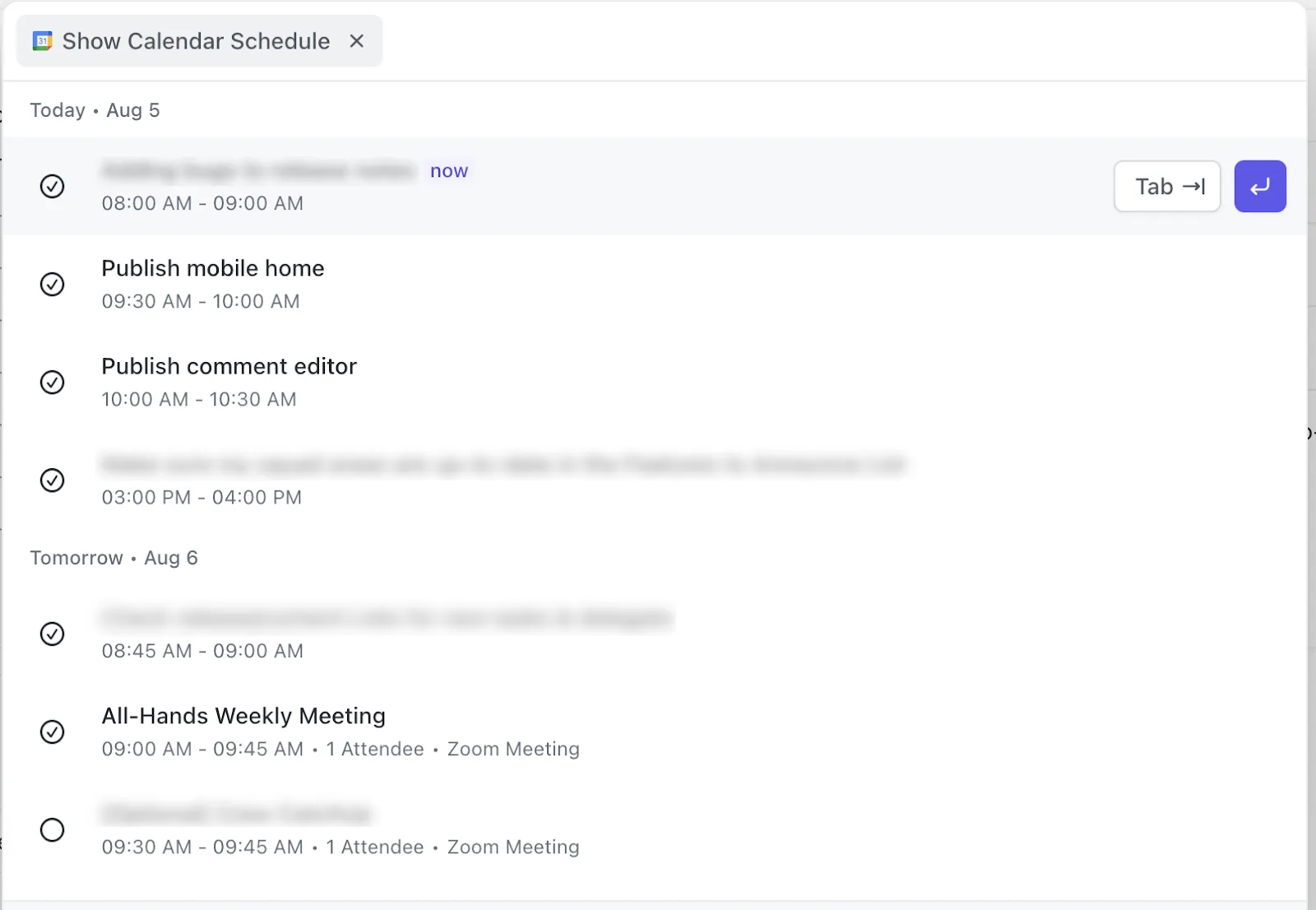
วิธีที่เหมาะสำหรับกรณีนี้โดยเฉพาะ:
- การซิงค์ Google Calendar แบบสองทางในปฏิทินรวม เชื่อมต่อ GCal ของคุณเพียงครั้งเดียว และกิจกรรมจากแหล่งภายนอกรวมถึงงานใน ClickUp จะแสดงในมุมมองเดียวกัน การเปลี่ยนแปลงจะเกิดขึ้นทั้งสองทาง ทำให้คุณยังคงได้รับประโยชน์จากมุมมองแบบตารางเดียว โดยไม่มีข้อจำกัดด้านฟีเจอร์
- การจัดเวลาด้วย AI ที่จัดตารางงานของคุณอัตโนมัติ ไม่จำเป็นต้องลากงานเข้าไปในช่องว่างด้วยมืออีกต่อไป Planner ของ ClickUp สามารถจัดตารางงานอัตโนมัติรอบการประชุมของคุณตามลำดับความสำคัญและกำหนดเวลาส่งงานได้ มันช่วยรักษาเวลาที่คุณต้องการโฟกัสโดยไม่ต้องจัดการทีละช่วงเวลา
- ผู้รับผิดชอบ สถานะ และความคิดเห็นสำหรับทุกงาน Google Tasks ไม่สามารถทำสิ่งหนึ่งได้บนบัญชีส่วนตัว มอบงานให้บุคคลเฉพาะ หารือเกี่ยวกับงานนั้นในตัวงาน และติดตามความคืบหน้าผ่านแต่ละขั้นตอน
- งานประจำที่มีโครงสร้างที่ชัดเจน ใช้หลักการซ้ำเหมือนในขั้นตอนที่ 6 แต่เพิ่มระดับความสำคัญ ความสัมพันธ์ระหว่างงาน วันที่เริ่มต้น และสนามข้อมูลที่กำหนดเอง คุณสามารถตั้งให้งานซ้ำเมื่อเสร็จสิ้น ตามกำหนดเวลาที่คงที่ หรือเมื่อสถานะเปลี่ยนแปลง และงานที่ตามมาจะปรับเปลี่ยนอัตโนมัติเมื่อวันที่เปลี่ยนแปลง
คุณยังสามารถใช้ AI Notetaker ของ ClickUp Calendar เพื่อบันทึกเนื้อหาการประชุมได้ ดูและเรียนรู้ที่นี่:
ข้อจำกัดที่ควรรู้: ความเรียบง่ายแบบพื้นฐานของ Google Calendar อาจทำให้ต้องใช้เวลาปรับตัวสักหน่อย หากระบบของคุณมีเพียงงานที่ต้องทำไม่กี่อย่าง การตั้งค่า Google Calendar แบบดั้งเดิมข้างต้นจะช่วยให้การใช้งานในชีวิตประจำวันเป็นไปอย่างรวดเร็วขึ้น
เหมาะสำหรับใคร: ClickUp เหมาะที่สุดเมื่อมีมากกว่าหนึ่งคนร่วมทำงาน หรือเมื่อรายการงานของคุณได้พัฒนาเป็นโครงการที่มีผู้รับผิดชอบ ขั้นตอน และกระบวนการส่งต่องาน สำหรับรายการตรวจสอบส่วนตัวสั้นๆ บนปฏิทิน วิธีของ Google ที่เราได้กล่าวถึงข้างต้นเป็นตัวเลือกที่เบากว่าและเร็วกว่า
สร้างระบบงานที่คุณจะใช้ได้อย่างต่อเนื่อง
คนที่รักษาความสม่ำเสมอจะปฏิบัติกับปฏิทินของตนเหมือนสิ่งมีชีวิต พวกเขาบันทึกทุกอย่างไว้ในที่เดียว จัดสรรเวลาแบบเรียลไทม์แทนที่จะเลือกวันที่เพียงอย่างเดียว และปรับวันที่งานทันทีที่งานนั้นล่าช้า นั่นคือเคล็ดลับทั้งหมด: ไม่ใช่การจัดตั้งที่สมบูรณ์แบบ แต่เป็นระบบที่ซื่อสัตย์จนคุณเชื่อถือได้พอที่จะเปิดดูทุกวัน
และเมื่องานเริ่มเกินกำลังของคุณ (มีคนอื่นเข้ามาเกี่ยวข้อง การส่งต่องาน หรือความพึ่งพาซึ่งกันและกัน) นั่นคือสัญญาณว่าคุณควรย้ายไปใช้เครื่องมืออื่นแล้ว เครื่องมืออย่าง ClickUp ช่วยรวมงาน ผู้รับผิดชอบ และกำหนดเวลาไว้ในที่เดียว นอกจากนี้ยังซิงค์ข้อมูลแบบสองทางกับ Google Calendar ทำให้ทุกมุมมองทำงานสอดคล้องกันเมื่องานขยายตัว
คำถามที่พบบ่อยเกี่ยวกับ Google Tasks และ Google Calendar
ทำไมงานของฉันไม่ปรากฏใน Google Calendar?
เหตุผลที่พบบ่อยที่สุดที่ทำให้งานของคุณไม่ปรากฏใน Google Calendar คือ งานนั้นถูกสร้างขึ้นโดยไม่มีเวลาที่กำหนด ซึ่งทำให้งานนั้นถูกจัดอยู่ในแถบ "ทั้งวัน" แทนที่จะอยู่ในตาราง นอกจากนี้ ชั้นงาน (Tasks layer) อาจยังไม่ถูกเปิดใช้งาน เปิดแผงงาน (Tasks panel) หรือมุมมองงาน (Tasks view) และกำหนดเวลาที่เฉพาะเจาะจงให้กับงานนั้น ตรวจสอบให้แน่ใจว่าคุณได้เข้าสู่ระบบบัญชีที่งานนั้นถูกสร้างขึ้นแล้ว
Google Tasks และ Google Reminders เป็นสิ่งเดียวกันแล้วหรือไม่?
โดยหลักการแล้ว ใช่ Google Tasks และ Reminders มีลักษณะคล้ายกัน Google ได้ย้าย Reminders เข้าสู่ Google Tasks ดังนั้น สิ่งที่เคยเป็นคำเตือนในปฏิทินจึงกลายเป็นงานแล้ว คำเตือนเก่าได้ถูกย้ายมาเรียบร้อยแล้ว ส่วนงานใหม่ควรสร้างเป็นงาน (tasks) โดยเมื่อกำหนดวันที่แล้ว งานเหล่านั้นจะปรากฏใน Google Calendar ของคุณด้วยวิธีเดียวกัน
งาน Google Tasks ที่เสร็จแล้วจะถูกย้ายไปที่ไหน?
งาน Google Tasks ที่เสร็จสิ้นแล้วจะถูกย้ายไปยังส่วน ‘เสร็จสิ้น’ ที่ด้านล่างของรายการ และจะหายไปจากตารางปฏิทินของคุณ เพื่อค้นหางานเหล่านั้น ให้เปิดแผงงาน (Tasks) และคลิกเมนูแบบเลื่อนลง ‘เสร็จสิ้น’ (Completed) ใต้รายการที่กำลังใช้งานอยู่ งานที่เสร็จสิ้นทุกชิ้นจะยังคงแสดงอยู่ในส่วนนั้น หากยกเลิกการเลือกงานใดงานหนึ่ง งานนั้นจะกลับไปยังรายการที่กำลังใช้งานอยู่ทันที และหากงานนั้นมีวันที่กำหนด ก็จะกลับไปยัง Google Calendar ของคุณ
ทำอย่างไรเพื่อกู้คืน Google Task ที่ฉันได้ลบไปแล้ว?
โดยทั่วไปแล้ว Google Task ที่ถูกลบไปจะไม่สามารถกู้คืนได้ เนื่องจาก Google Tasks ไม่มีโฟลเดอร์ถังขยะหรือประวัติเวอร์ชัน ทางออกเดียวของคุณคือข้อความแจ้งเตือน ‘Undo’ ที่ปรากฏขึ้นเพียงไม่กี่วินาทีทันทีหลังจากที่คุณลบ การจับข้อความนี้ทันทีคือวิธีแก้ปัญหาเดียว
สามารถย้ายงาน Google Task ที่เกิดขึ้นซ้ำไปยังรายชื่ออื่นได้หรือไม่?
ไม่, Google Tasks ไม่ให้คุณย้ายงานประจำจากรายการหนึ่งไปยังรายการอื่น ข้อจำกัดเดียวกันนี้ใช้กับงานที่แชร์และงานย่อยด้วย หากคุณต้องการให้งานประจำอยู่ในรายการอื่น วิธีแก้ไขเดียวคือหยุดชุดงานเดิม แล้วสร้างงานใหม่ในรายการที่คุณต้องการ สิ่งนี้ทำให้หลายคนสับสน เพราะงานครั้งเดียวทั่วไปสามารถย้ายระหว่างรายการได้ด้วยการลากและวางอย่างง่าย
Google Tasks ทำงานได้แบบออฟไลน์หรือไม่?
แอป Google Tasks บนมือถือ (Android/iOS) จะเก็บรายการงานของคุณไว้ในแคชแบบท้องถิ่น ดังนั้นคุณจึงสามารถดูและเพิ่มงานได้แม้ในโหมดออฟไลน์ และงานเหล่านั้นจะซิงค์อัตโนมัติเมื่อคุณเชื่อมต่ออินเทอร์เน็ตอีกครั้ง แผงควบคุมบนเว็บใน Google Calendar และ Gmail จำเป็นต้องมีการเชื่อมต่ออินเทอร์เน็ตที่ใช้งานได้เพื่อโหลดและซิงค์ข้อมูล แต่ปัญหาคือ Google Tasks ไม่ได้ถูกออกแบบมาเพื่อใช้งานแบบออฟไลน์ การเปลี่ยนแปลงที่ทำขึ้นเมื่อไม่มีการเชื่อมต่ออาจบางครั้งไม่ซิงค์ได้ หรือเกิดการซ้ำซ้อนเมื่อเชื่อมต่อใหม่ หากการบันทึกข้อมูลแบบออฟไลน์ที่รับประกันได้เป็นเรื่องสำคัญ แอปพลิเคชันเฉพาะที่มีโหมดออฟไลน์ที่แท้จริงจะน่าเชื่อถือกว่า
สามารถแบ่งปันรายชื่องานใน Google Tasks กับคนอื่นได้หรือไม่?
ไม่ Google Tasks ไม่มีฟังก์ชันการแบ่งปันรายชื่องานแบบในตัว คุณไม่สามารถส่งรายชื่องานส่วนตัวให้เพื่อนร่วมทีมได้เหมือนกับการแบ่งปัน Google Doc ตัวเลือกในตัวที่มีอยู่เพียงอย่างเดียวคือการกำหนดงานที่แบ่งปันให้แต่ละบุคคลภายในพื้นที่ Google Chat หรือ Google Doc และใช้ได้เฉพาะในแผน Workspace ที่รองรับเท่านั้น (งานที่แบ่งปันไม่สามารถมีงานย่อยหรือการตั้งเวลาซ้ำได้) สำหรับรายชื่องานที่แบ่งปันอย่างแท้จริง ทีมงานมักใช้เครื่องมืออย่าง ClickUp หรือชั้นงานจากผู้ให้บริการภายนอก
ความแตกต่างระหว่าง Google Tasks และ Google Keep คืออะไร?
Google Tasks ใช้สำหรับงานที่ต้องดำเนินการพร้อมวันที่ครบกำหนด ซึ่งจะส่งต่อไปยัง Gmail และ Google Calendar; ส่วน Google Keep ใช้สำหรับบันทึกความคิด ไอเดีย บันทึกเสียง และรายการตรวจสอบที่แบ่งสี Google Tasks ติดตามความคืบหน้า ส่วน Keep จัดการการบันทึกข้อมูล ทั้งสองไม่ใช่คู่แข่งกัน: หลายคนบันทึกข้อมูลใน Keep และดำเนินการใน Tasks และบันทึกใน Keep ที่มีตัวเตือนจะสร้าง Google Task ขึ้นมาโดยอัตโนมัติ