

เคยขับรถเที่ยวไปยังสถานที่ที่คุณไม่เคยไปมาก่อนไหม? คุณไม่รู้จักเส้นทางหรือจุดที่ควรแวะระหว่างทาง—เลยเปิดแผนที่ขึ้นมาเพื่อนำทาง 🗺️
เช่นเดียวกับแผนที่ที่แสดงเส้นทางให้คุณเห็นเพื่อรู้ว่าจะทำอะไรต่อไป แผนภูมิแกนต์แสดงโครงการ
แผนภูมิแกนต์คืออะไร? ก็คือแผนที่นำทางโครงการของคุณนั่นเอง ด้วยแถบและไทม์ไลน์ที่ชัดเจน แผนภูมิแกนต์ช่วยให้ทุกอย่างเป็นไปตามแผนและ ช่วยจริงๆ ในการทำงานให้เสร็จตามกำหนดเวลา
การผสานแผนภูมิแกนต์เข้ากับซอฟต์แวร์ธุรกิจอัจฉริยะที่แข็งแกร่งอย่าง Microsoft Power BI อาจเป็นพลังวิเศษในการสร้างภาพข้อมูลของคุณ
หากคุณกำลังสงสัยว่าจะสร้างแผนภูมิแกนต์ใน Power BI ได้อย่างไร หรือกำลังมองหาวิธีที่เหมาะสมกับคุณมากขึ้น บทความนี้จะแนะนำทุกขั้นตอนให้คุณอย่างครบถ้วน
วิธีสร้างแผนภูมิแกนต์ใน Power BI
ขั้นตอนที่ 1: สร้างโครงสร้างการทำงานของคุณ
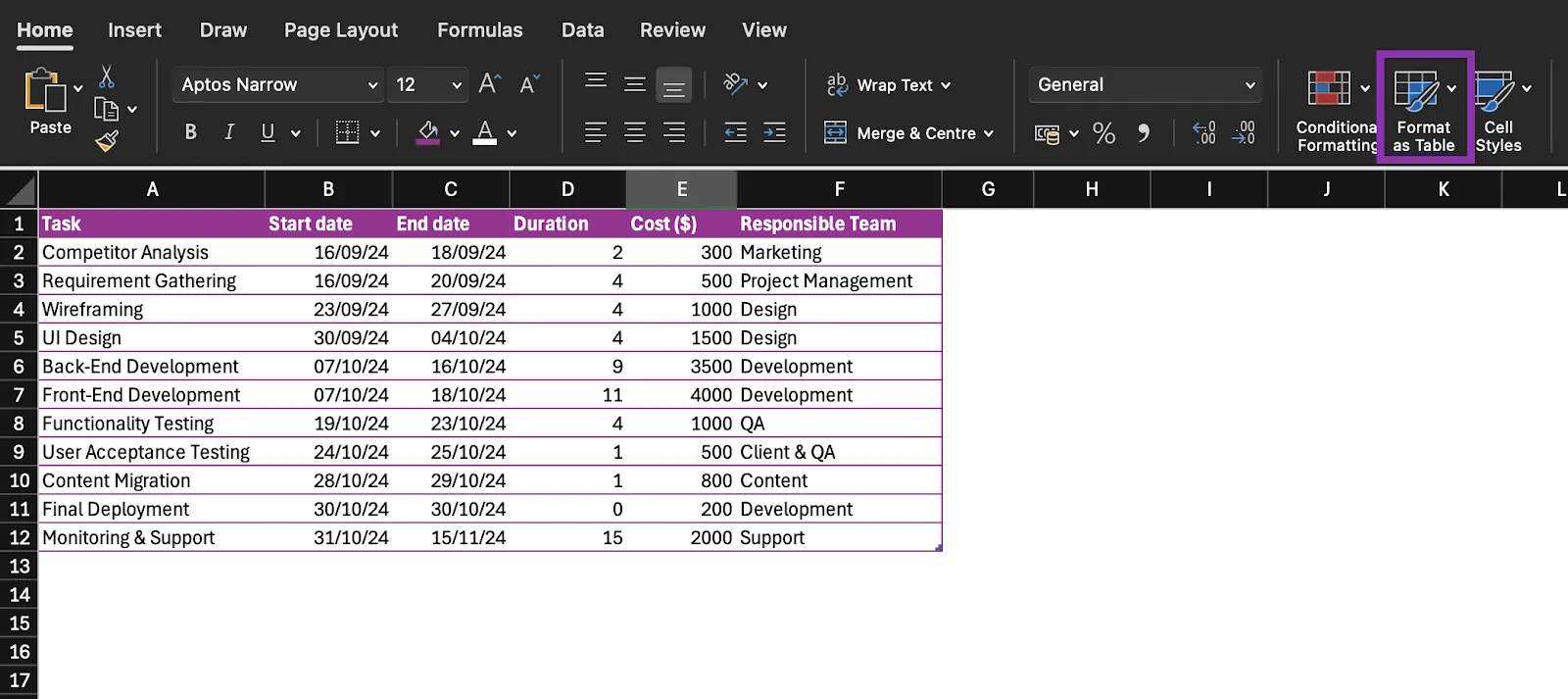
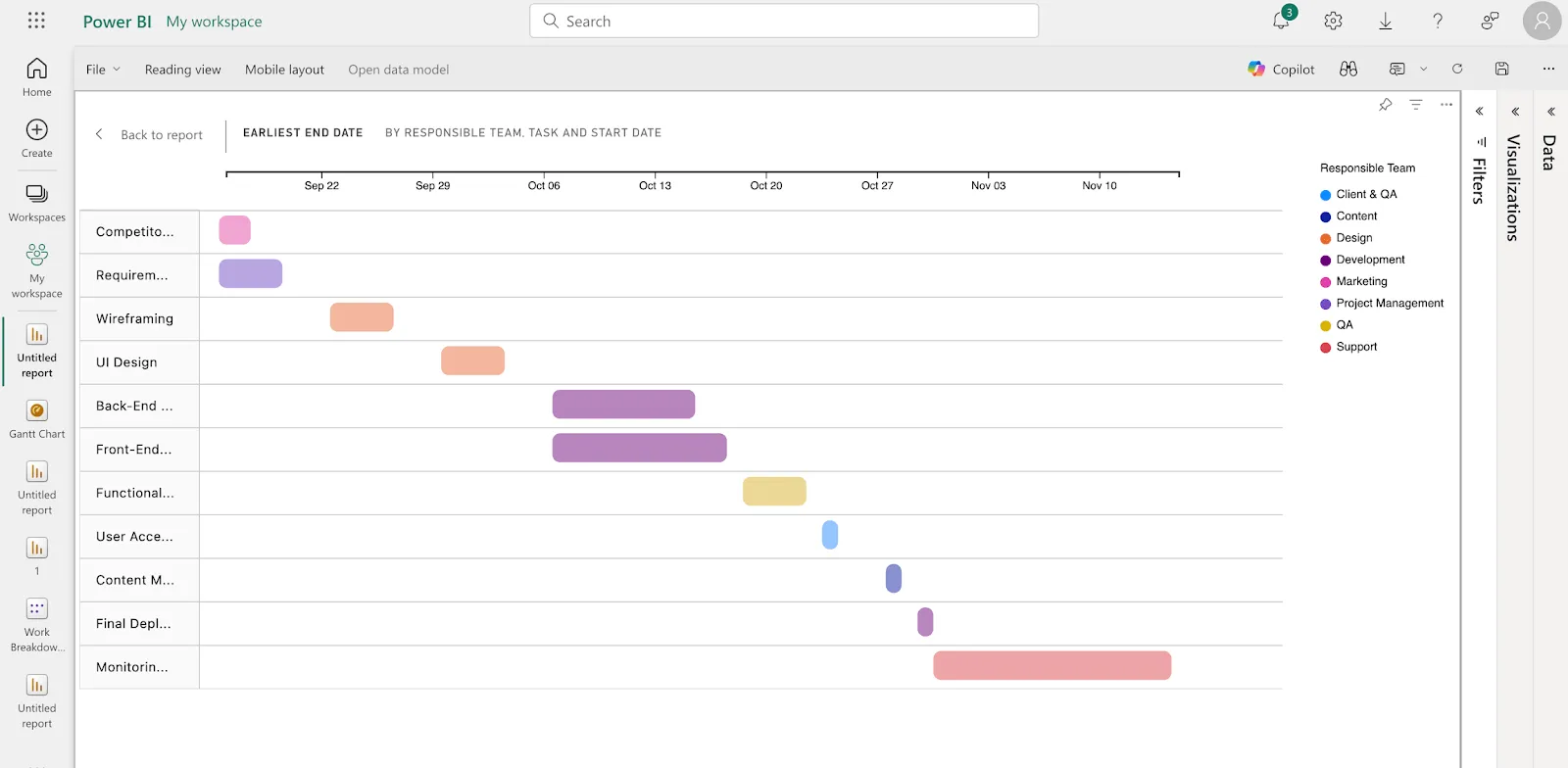
แผนภูมินี้แสดงแผนงานโครงการของคุณและพัฒนาการของไทม์ไลน์ ด้วยข้อมูลนี้ในใจ ขั้นตอนแรกคือการสร้างตารางที่มีโครงสร้างการทำงานของคุณ
นี่คือ ข้อมูลที่จำเป็น ที่คุณต้องมีในตารางนี้:
- งาน
- วันเริ่มต้น
- วันสิ้นสุด
- ทีมที่รับผิดชอบ
💡 เคล็ดลับจากมืออาชีพ: คุณสามารถเพิ่มรายละเอียดเช่น ระยะเวลา ค่าใช้จ่าย และความสัมพันธ์ของงานได้เช่นกัน ท้ายที่สุดแล้ว นี่อาจเป็นตารางติดตามโครงการประจำของคุณก็ได้
เมื่อข้อมูลพร้อมแล้ว ให้เลือกตัวเลือก 'จัดรูปแบบเป็นตาราง' และแปลงเป็นตารางที่มีชื่อ
ขั้นตอนที่ 2: เริ่มใช้งาน Power BI
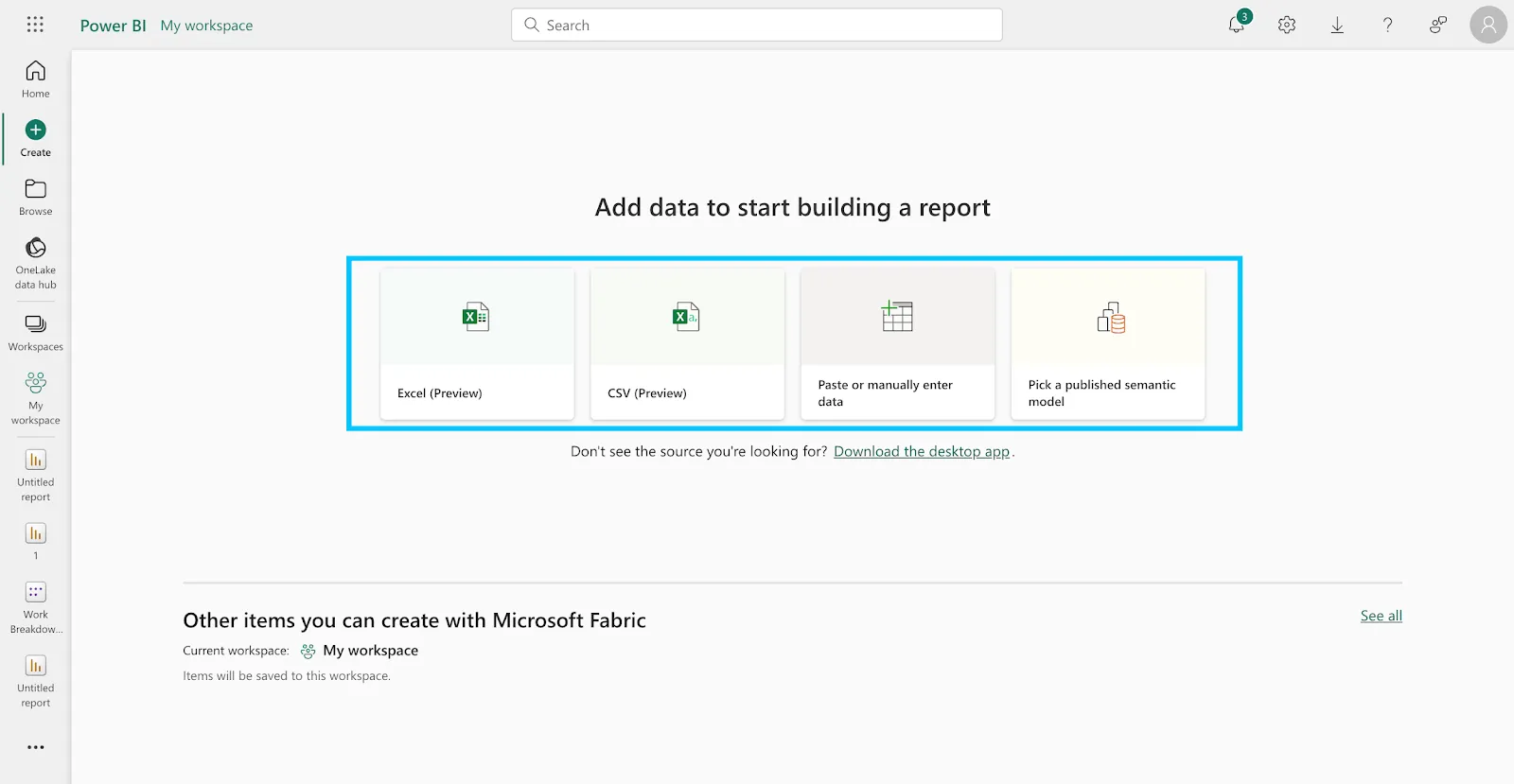
ขั้นตอนต่อไปคือการเปิดแอปพลิเคชัน Power BI คุณสามารถทำได้โดยใช้แอปเดสก์ท็อปหรือเว็บเบราว์เซอร์
ก่อนอื่น ให้ลงชื่อเข้าใช้และเลือกวิธีที่คุณต้องการเพิ่มข้อมูลของคุณ
Microsoft จะให้ตัวเลือกแก่คุณสี่ตัวเลือก: Excel, CSV, วางข้อมูล, หรือเลือกแบบจำลองเชิงความหมายที่ได้รับการเผยแพร่. สำหรับตัวอย่างนี้ เราจะเลือกวางข้อมูล.
หากคุณเลือก 'Excel' ความแตกต่างเพียงอย่างเดียวคือคุณจะต้องอัปโหลดไฟล์ข้อมูล
ขั้นตอนที่ 3: เพิ่มข้อมูลและสร้างรายงานเปล่า
ขั้นตอนที่สามคือการวางข้อมูลของคุณ (หรืออัปโหลดไฟล์)
เมื่อดำเนินการเสร็จแล้ว ให้ทำตามขั้นตอนง่าย ๆ สองขั้นตอนนี้:
- คลิกที่ 'ใช้แถวแรกเป็นหัวตาราง' เพื่อให้แน่ใจว่าคอลัมน์ของคุณมีชื่อในตารางของคุณ
- เลือก 'สร้างรายงานเปล่า' ซึ่งจะช่วยให้คุณมีอิสระในการสร้างแผนภูมิจากศูนย์
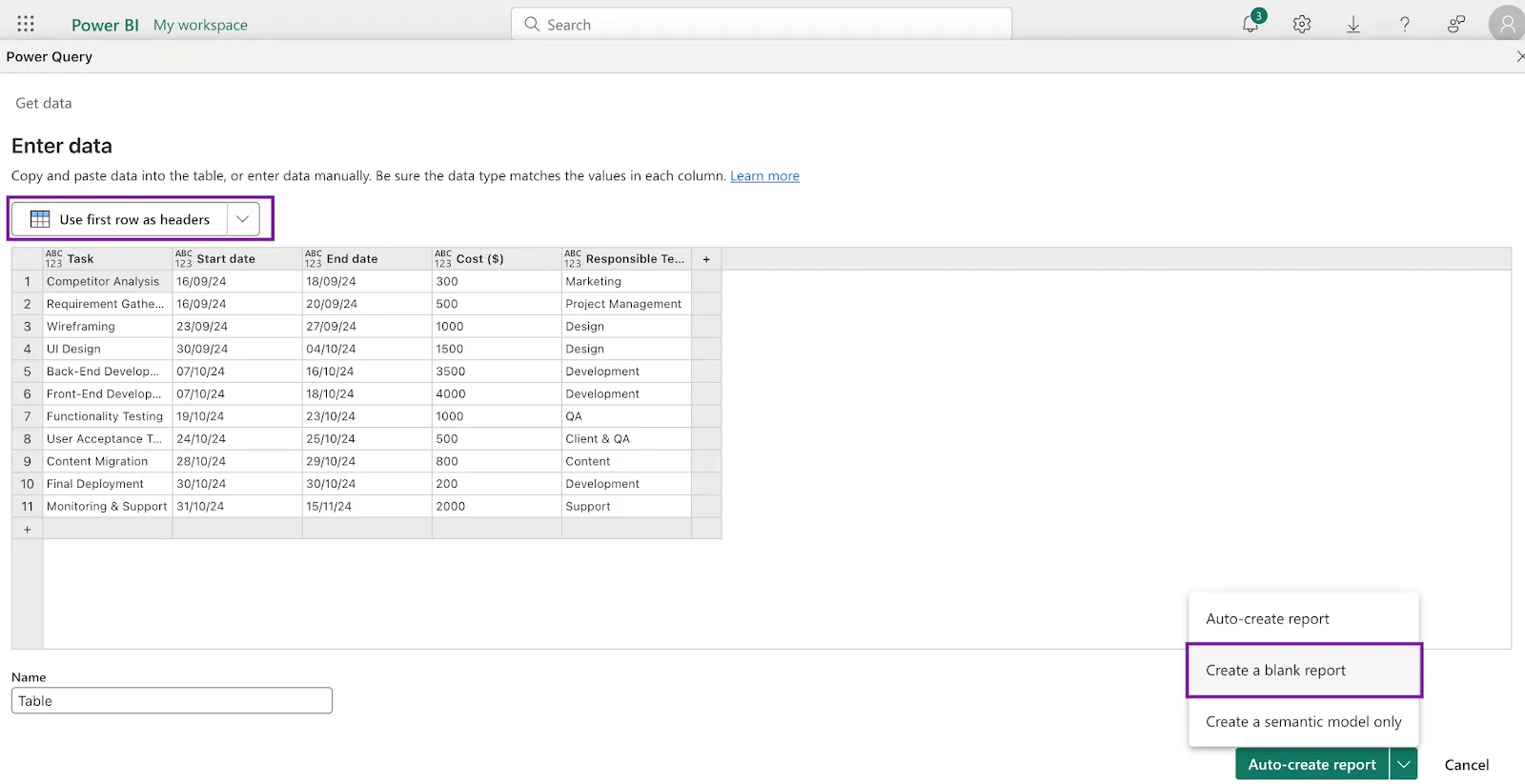
💡 เคล็ดลับมืออาชีพ: ตั้งชื่อตารางของคุณ การตั้งชื่อจะช่วยให้สามารถติดตามข้อมูลได้ง่ายขึ้นเมื่อต้องจัดการกับชุดข้อมูลและการแสดงผลหลายรายการ
ขั้นตอนที่ 4: เพิ่มแผนภูมิแกนต์เป็นการแสดงผล
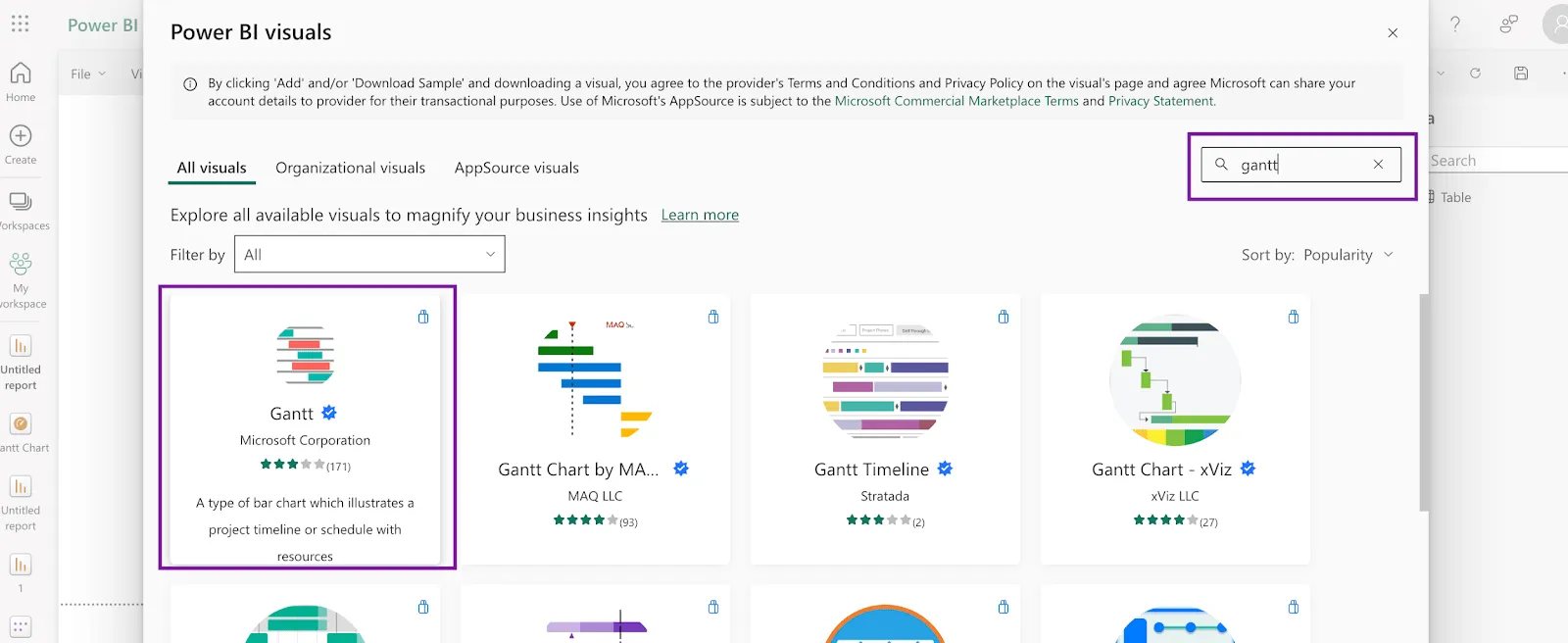
แผนภูมิแกนต์ไม่ใช่การแสดงผลเริ่มต้นใน Power BI ดังนั้นคุณจะต้องเพิ่มมันเข้าไปในเด็คก่อน ในการทำเช่นนี้ ให้เลือกจุดสามจุดในหน้าต่างการแสดงผลแล้วคลิกที่ 'รับภาพเพิ่มเติม'
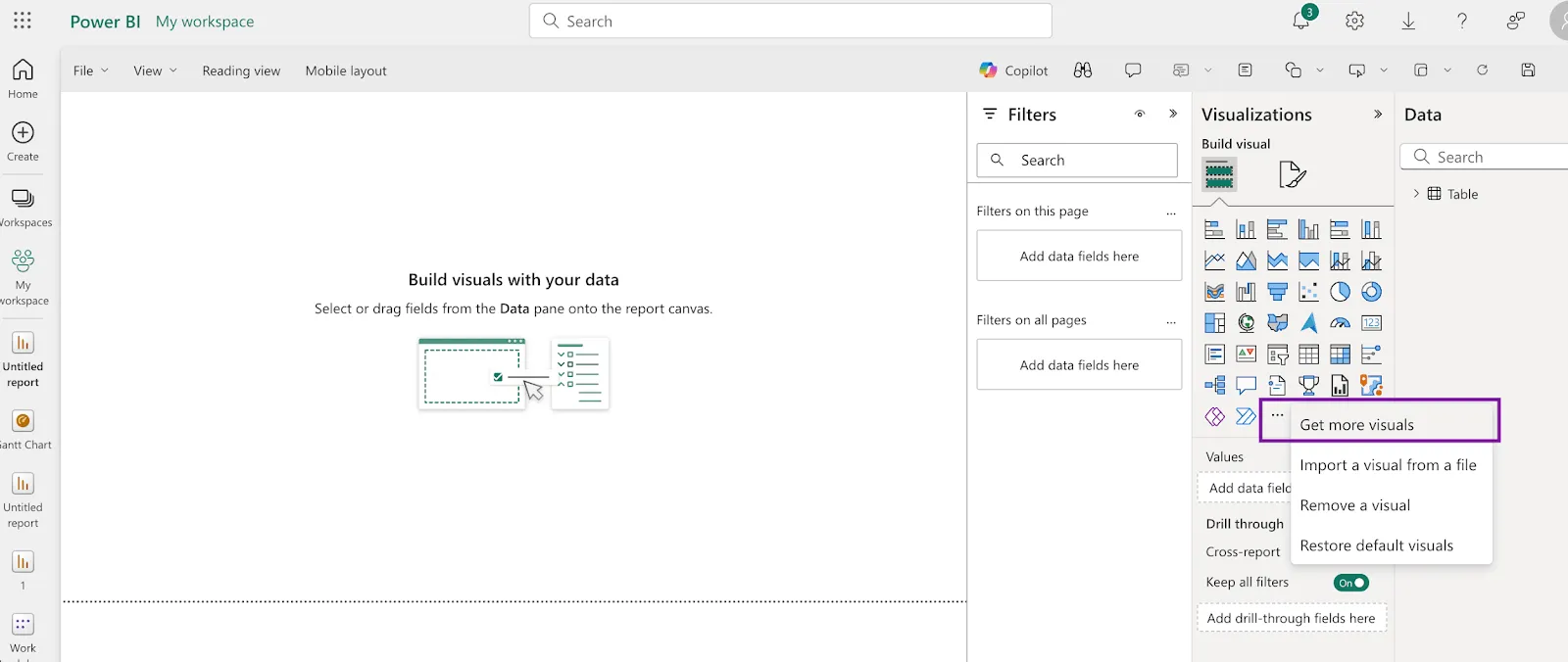
นี่จะเปิดหน้าต่างใหม่พร้อมตัวเลือกการแสดงผล. ค้นหา 'แผนภูมิแกนต์' และคุณจะพบแผนภูมิที่เผยแพร่โดยไมโครซอฟต์ คอร์ปอเรชั่น.
ขั้นตอนที่ 5: เลือกการแสดงผลแผนภูมิแกนต์
เมื่อคุณเพิ่มการแสดงผลนี้แล้ว มันจะปรากฏในบานหน้าต่างการแสดงผล
เลือกมันแล้วเริ่มกันเลย
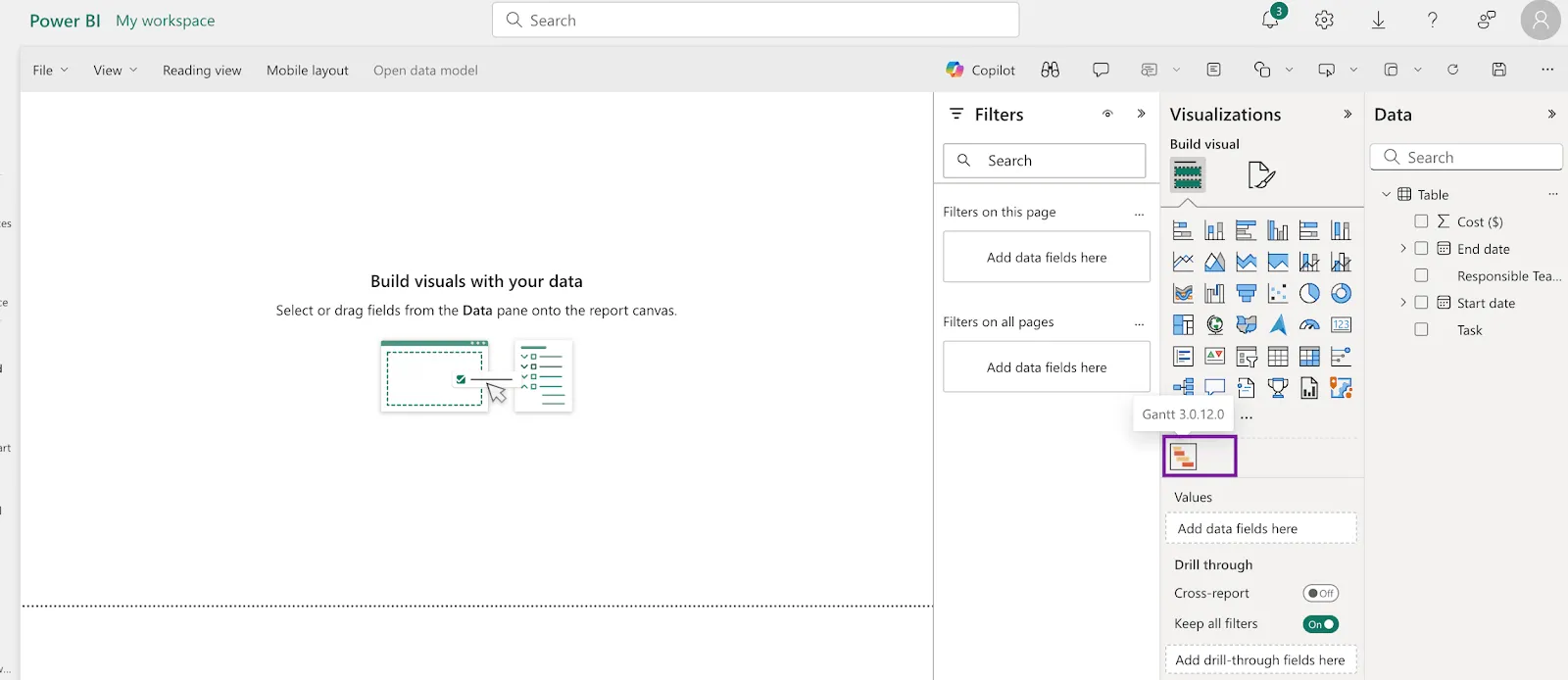
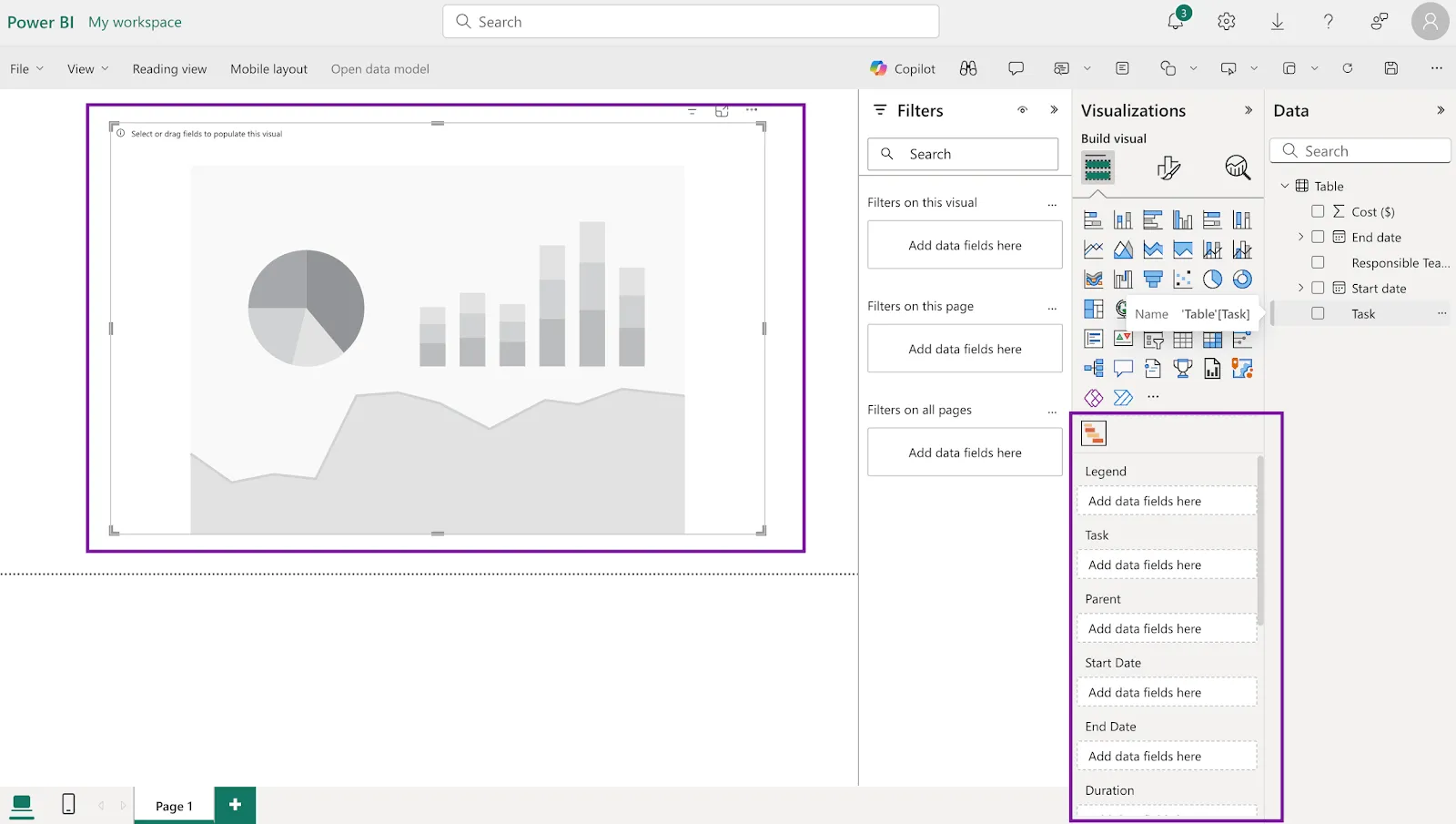
เมื่อคุณเลือกแล้ว พื้นที่แดชบอร์ดจะมีภาพจำลองตัวอย่าง และแถบภาพจำลองจะมีฟิลด์ใหม่
ขั้นตอนที่ 6: ลากและวางข้อมูลของคุณ
ตอนนี้ สำหรับส่วนสุดท้าย
ลากและวางฟิลด์ที่ต้องการจากบานหน้าต่าง 'ข้อมูล' ไปยังบานหน้าต่าง 'การแสดงผล'
ฟิลด์ในแผนภูมิแกนต์นั้นเกือบจะเหมือนกับที่เราสร้างในตารางของเรา ดังนั้นการจับคู่จึงค่อนข้างชัดเจน
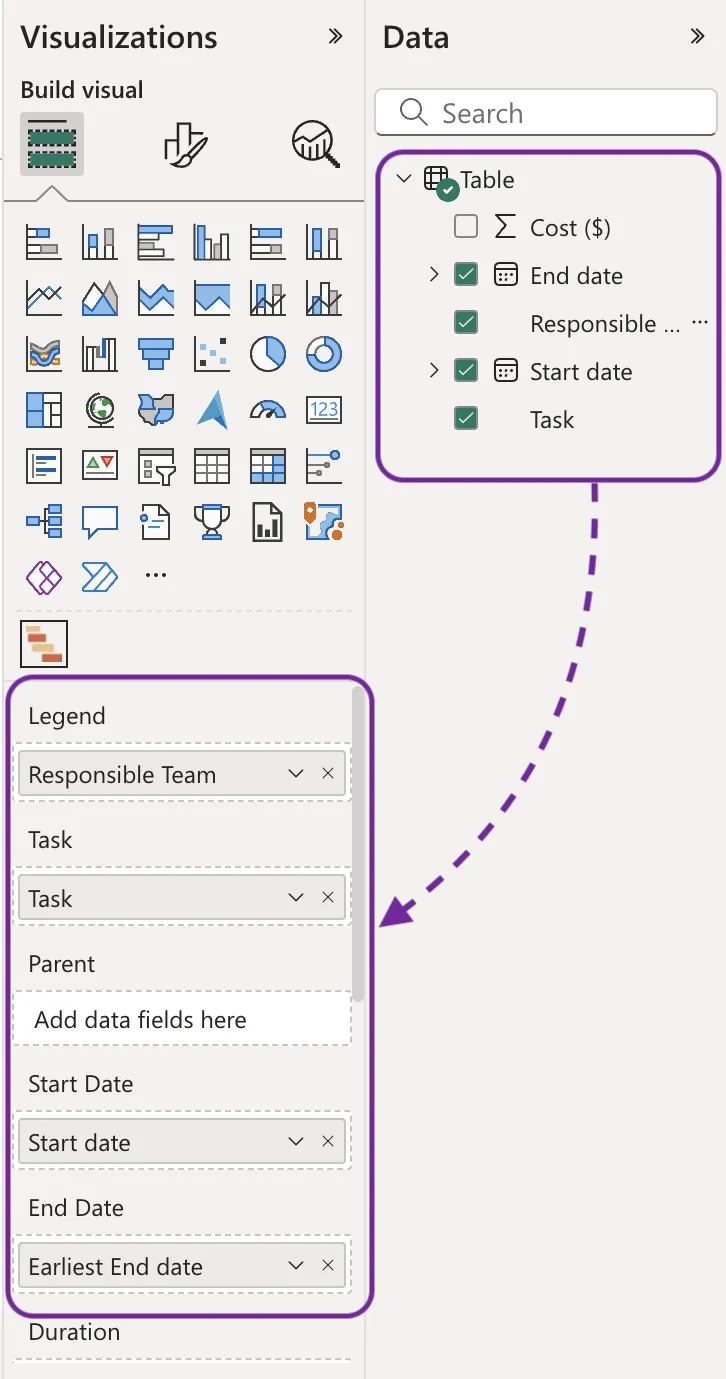
💡 เคล็ดลับจากมืออาชีพ: เพิ่ม 'ทีมที่รับผิดชอบ' ใน 'ตำนาน' เพื่อใช้รหัสสีสำหรับแต่ละงาน (แผนภูมิแท่ง) ทำให้ผู้จัดการโครงการแต่ละคนสามารถระบุได้ง่าย
ขั้นตอนที่ 7: ตรวจสอบและบันทึก
ภาพจำลองของคุณพร้อมสำหรับการตรวจสอบแล้ว ในอีกไม่กี่นาที แผนภูมิแกนต์ของคุณจะช่วยให้คุณมองเห็นความเสี่ยงและขอบเขตที่สามารถปรับปรุงได้ในไทม์ไลน์ของโครงการของคุณ
แม้ว่าคุณอาจบันทึกงานของคุณไว้แล้ว แต่เราจะทำขั้นตอนนี้เพื่อเตือนคุณอยู่ดี
ข้อมูลที่สูญหายก็คือไม่มีข้อมูล ใช่ไหม?
ข้อจำกัดของ Power BI สำหรับแผนภูมิแกนต์
แม้ว่าคำแนะนำของเราจะทำให้การสร้างแผนภูมิแกนต์บน Power BI เป็นเรื่องง่าย แต่แอปพลิเคชันเองก็มีข้อจำกัดบางประการที่อาจเป็นปัญหาใหญ่สำหรับธุรกิจของคุณ
ก่อนที่คุณจะเลือกใช้ Power BI เป็นเครื่องมือการแสดงข้อมูลของคุณ นี่คือข้อจำกัดบางประการที่คุณควรพิจารณาเพื่อให้การตัดสินใจของคุณเป็นไปอย่างมีข้อมูล:
- ปัญหาความเข้ากันได้ของอุปกรณ์: แผนภูมิ Gantt ของ Power BI อาจไม่แสดงผลได้ดีบนหน้าจอขนาดเล็ก (เช่น สมาร์ทโฟนหรือแท็บเล็ต) ซึ่งทำให้การจัดการโครงการขณะเดินทางเป็นเรื่องยาก นอกจากนี้ แอปพลิเคชัน Power BI บนเดสก์ท็อปยังรองรับเฉพาะระบบปฏิบัติการ Windows เท่านั้น และเวอร์ชันเว็บยังขาดฟีเจอร์ขั้นสูงบางอย่างที่พบในแอปบนเดสก์ท็อป
- ข้อกำหนดการลงทะเบียนที่เข้มงวด: เพื่อใช้ Power BI และฟีเจอร์แผนภูมิแกนท์ ผู้ใช้ต้องลงทะเบียนด้วยอีเมลที่ทำงานหรือองค์กร นอกจากนี้ แหล่งข้อมูลจะทำงานได้ดีที่สุดกับแอป Office 365 ซึ่งทำให้มีข้อจำกัด นี่เป็นการจับคู่ที่ไม่ดีสำหรับฟรีแลนซ์ ผู้ที่สนใจ และผู้ประกอบการ
- การนำทางและอินเทอร์เฟซ: อินเทอร์เฟซและฟังก์ชันการทำงานของแอปมีความซับซ้อนและทำให้ผู้ใช้ใหม่รู้สึกท่วมท้น ในความเป็นจริง มีเส้นโค้งการเรียนรู้ที่สูงชันในการเชี่ยวชาญบริการ Power BI สำหรับแผนภูมิแกนต์ นอกจากนี้ อินเทอร์เฟซยังไม่มีความโต้ตอบและปรับแต่งได้เท่ากับเครื่องมือของคู่แข่ง
- ขนาดข้อมูลและข้อจำกัดการไหลของข้อมูล: Power BI จะทำงานช้าลงเมื่อประมวลผลชุดข้อมูลที่มีขนาดใหญ่กว่า 1GB แม้ว่านี่จะไม่ได้หมายความว่ามีขีดจำกัดสูงสุด แต่ก็บังคับให้นักวิเคราะห์ต้องวางแผนการอัปโหลดและชุดข้อมูลของตน Power BI ยังมีข้อจำกัดในการรีเฟรชข้อมูลที่ 3 ชั่วโมงต่อหนึ่งการไหลของข้อมูล ซึ่งหมายความว่าหากชุดข้อมูลของคุณมีขนาดใหญ่และใช้เวลานานในการรีเฟรช Power BI Pro จะล้มเหลว
- การแชร์ที่จำกัด: รายงานและแดชบอร์ด Power BI สามารถแชร์ได้เฉพาะกับผู้ใช้ที่มีโดเมนอีเมลเดียวกันหรือที่อยู่ในผู้เช่า Office 365 ของคุณเท่านั้น ซึ่งทำให้ยากต่อการทำงานร่วมกันและแชร์งานของคุณในการนำเสนอภายนอกองค์กรของคุณได้อย่างราบรื่น
อ่านเพิ่มเติม:ประเภทของแผนภูมิสำหรับการแสดงข้อมูล
สร้างแผนภูมิแกนต์ด้วย ClickUp
แผนภูมิแกนต์ของ Power BI มีจุดแข็งและได้รับความนิยมอย่างมากในองค์กรขนาดใหญ่ อย่างไรก็ตาม แผนภูมิเหล่านี้ไม่ได้ตรงตามเกณฑ์ด้านความยืดหยุ่นและประสิทธิภาพในการบริหารโครงการอย่างแท้จริง
เมื่อคุณต้องการเครื่องมือในการสร้างภาพการจัดการโครงการ เช่น แผนภูมิแกนต์ClickUp—ผู้เชี่ยวชาญด้านการจัดการโครงการ—โดดเด่นอย่างชัดเจนว่าเป็นตัวเลือกที่เหนือกว่า
อยากรู้วิธีไหม? นี่คือจุดเด่นของ ClickUp ในฐานะเครื่องมือจัดการโครงการและทางเลือกแทนแผนภูมิแกนต์:
| คุณสมบัติ | พาวเวอร์ บีไอ | คลิกอัพ |
|---|---|---|
| ค่าใช้จ่าย | ❌(มาพร้อมกับการทดลองใช้ฟรีเท่านั้น) | ✅ (นี่คือเครื่องมือแผนภูมิแกนต์ฟรี!) |
| ความสะดวกในการใช้งาน | ❌ (เทอะทะ) | ✅ 🏆(เพียงสี่คลิกก็ได้แผนภูมิแกนต์!) |
| ความร่วมมือ | ❌(ไม่มีให้บริการ) | ✅ 🏆 (การแก้ไขเนื้อหาสดและการจัดการงานแบบหลายผู้ใช้) |
| การปรับแต่ง | ✅ | ✅ 🏆(ง่ายและรวดเร็วยิ่งขึ้น แม้ในการกำหนดค่าแบบกำหนดเอง) |
| การไหลของข้อมูลและอัตราการรีเฟรช | ❌(ทุก 2 ชั่วโมง) | ✅ 🏆(แบบเรียลไทม์!) |
| ความเข้ากันได้ของอุปกรณ์ | ❌(แผนภูมิแกนต์ไม่เหมาะสำหรับมือถือและรองรับเฉพาะ Windows) | ✅ 🏆(รองรับการใช้งานกับ iOS, MacOS, Android และ Windows!) |
| ความยืดหยุ่นของผู้ใช้ | ❌(เฉพาะองค์กรเท่านั้นที่สามารถใช้ได้) | ✅ 🏆(สำหรับทุกคน!) |
| การผสานรวม | ❌(เฉพาะ Office 365) | ✅ 🏆 (มากกว่า 1000+ เครื่องมือ!) |
| ฟังก์ชันการจัดการโครงการ | ❌(จำกัดเฉพาะการแสดงผลเท่านั้น) | ✅ 🏆(เครื่องมือจัดการโครงการในตัวมากกว่า 30 รายการ!) |
ไม่มีพื้นที่มากนักสำหรับการถกเถียงใช่ไหม? ตอนนี้ชัดเจนแล้ว มาทำความเข้าใจกันว่า ClickUp ช่วยเพิ่มประสิทธิภาพการสร้างแผนภูมิแกนต์ได้อย่างไร
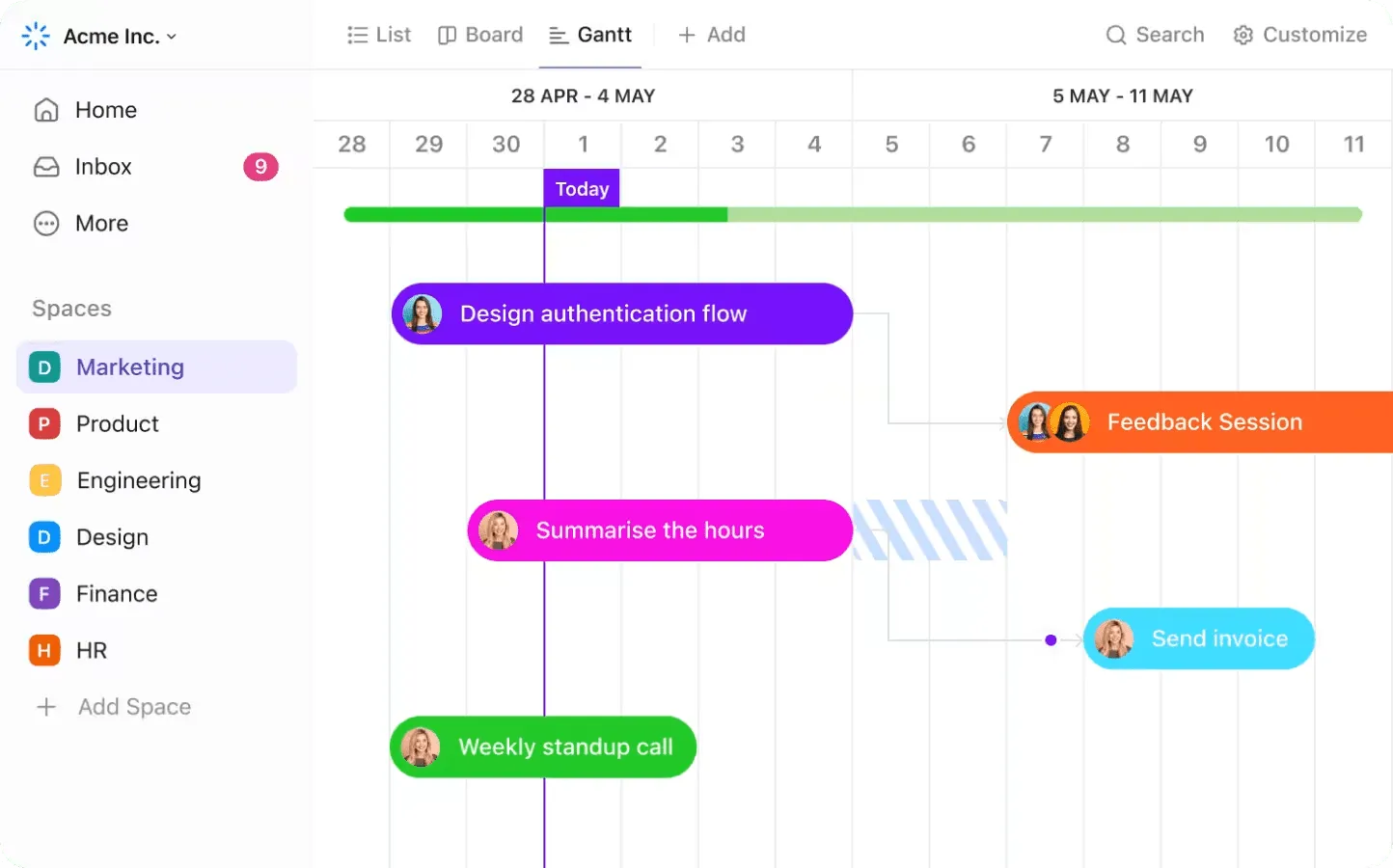
ClickUp Gantt Chartsเป็นเครื่องมือการมองเห็นโครงการที่เหมาะสำหรับธุรกิจหรือมืออาชีพทุกประเภท ด้วยอินเทอร์เฟซที่โดดเด่นและใช้งานง่าย ผู้จัดการโครงการไม่จำเป็นต้องมีใบรับรอง Scrum เพื่อกำหนดไทม์ไลน์
นี่คือคุณสมบัติบางประการที่เน้นให้เห็นถึงผลกระทบของมัน:
- สร้างและปรับแต่งแผนภูมิแกนต์ได้อย่างง่ายดายบน อินเทอร์เฟซที่มองเห็นได้และใช้งานง่าย ของ ClickUp
- แชร์ แผนภูมิแกนต์และแผนโครงการ กับทุกคน—ไม่ว่าจะเป็นทีมเดียวกัน ลูกค้า หรือผู้มีส่วนได้ส่วนเสียภายนอก ไม่มีข้อจำกัดด้านโดเมนอีเมลที่นี่
- ดู เหตุการณ์สำคัญและการเสร็จสิ้นงาน สะท้อนบนแผนภูมิแกนต์ของคุณแบบเรียลไทม์
- แท็กสมาชิกในทีมของคุณ ในงานเพื่อให้ทุกคนทำงานไปในทิศทางเดียวกัน
- ค้นหาและกรอง ด้วยการคลิกเพียงครั้งเดียวในกรณีที่คุณต้องการค้นหาจากรายการงานจำนวนมาก
- สรุปแผนภูมิแกนต์ด้วยฟีเจอร์ AI ในตัวClickup Brain
ไม่เพียงแต่คุณสมบัติเหล่านี้จะเหนือกว่าโซลูชันแผนภูมิแกนต์เกือบทุกประเภทอย่างง่ายดาย การสร้างแผนภูมิด้วย ClickUp ยังใช้เวลาเพียงสี่ขั้นตอนง่ายๆ เท่านั้น
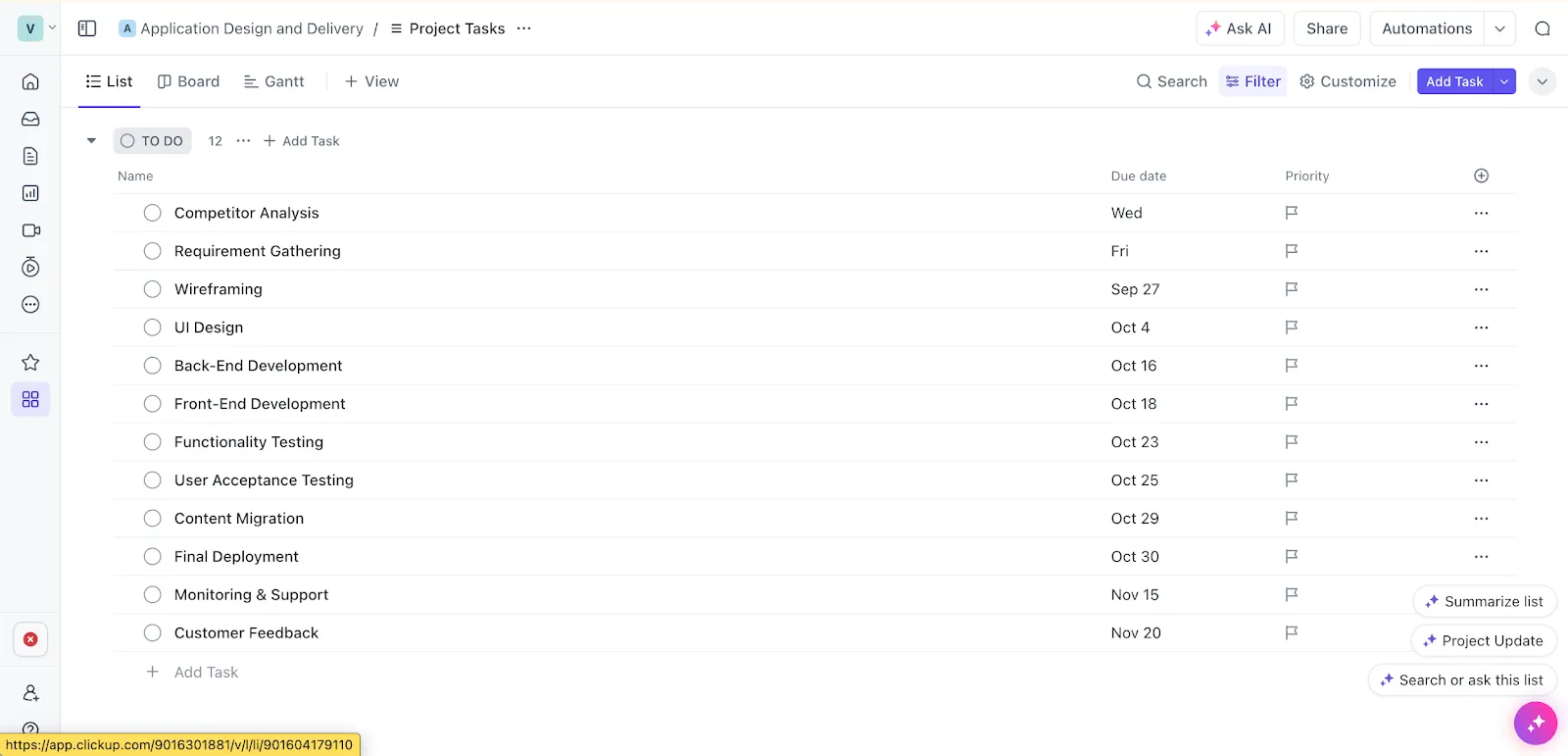
เพื่อเป็นการสาธิต ให้เราสร้างแผนภูมิแกนต์ด้วยชุดข้อมูลเดียวกันที่เราได้กล่าวถึงก่อนหน้านี้
ขั้นตอนที่ 1: ลงชื่อเข้าใช้, สร้างพื้นที่, และรายการงานของคุณ
หลังจากลงชื่อเข้าใช้บัญชีของคุณแล้ว ให้สร้างพื้นที่สำหรับติดตามโครงการของคุณ
เราได้ตั้งชื่อว่า 'การออกแบบและการส่งมอบแอปพลิเคชัน'
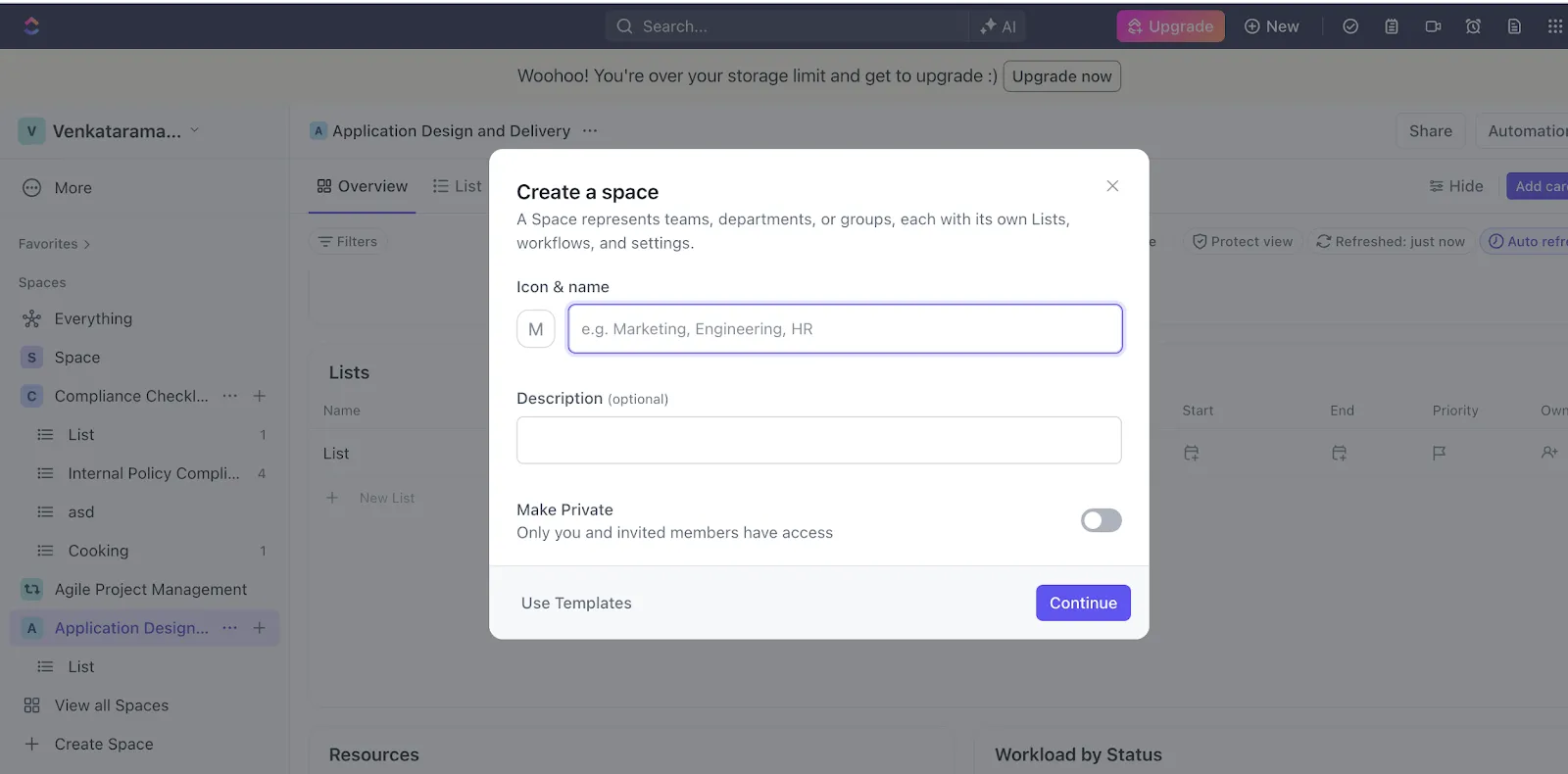
ถัดไป ให้คลิกที่กล่องรายการในพื้นที่ของคุณ กล่องโต้ตอบจะปรากฏขึ้นเพื่อขอให้คุณตั้งชื่อ
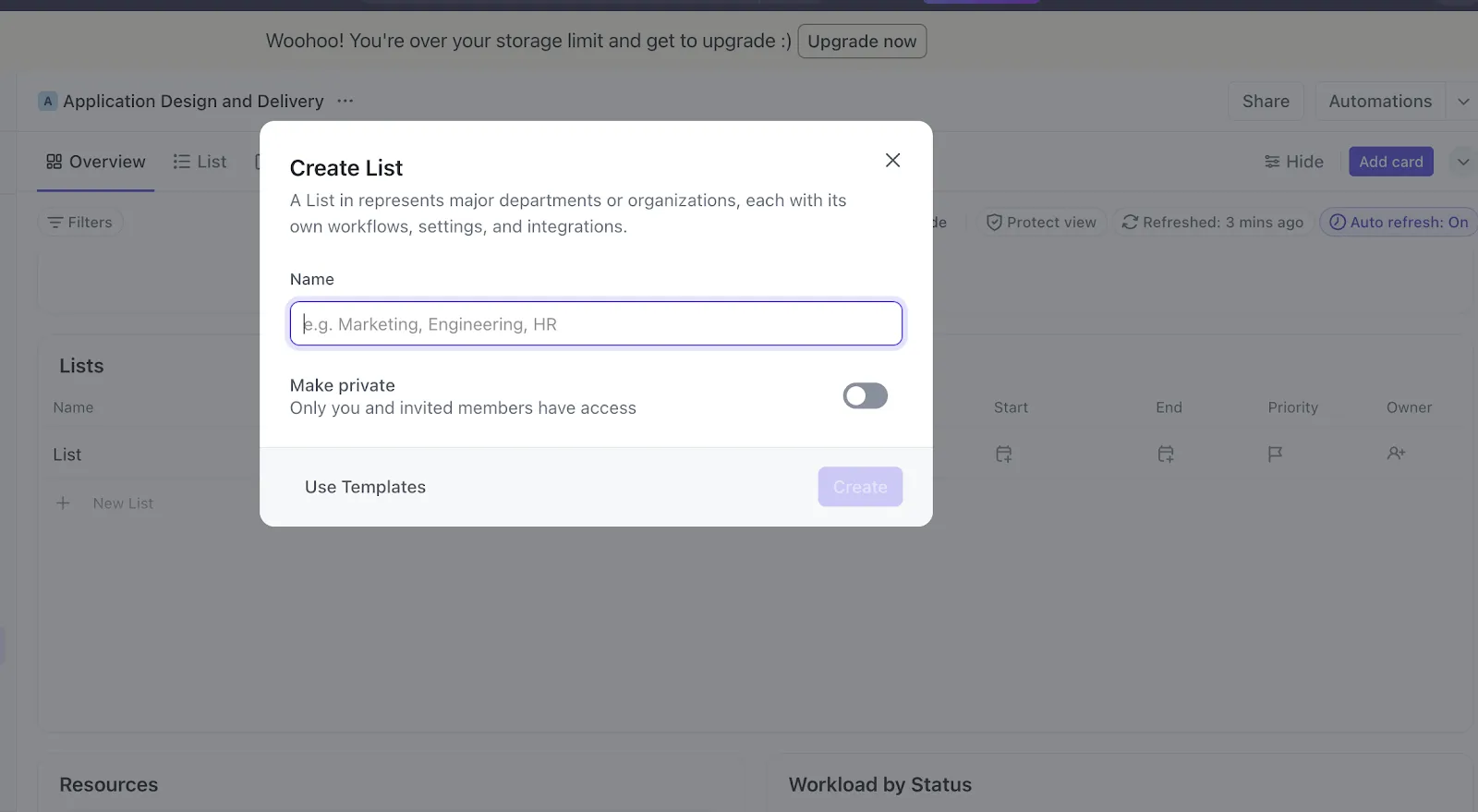
สุดท้าย ให้เพิ่มงานลงในรายการ
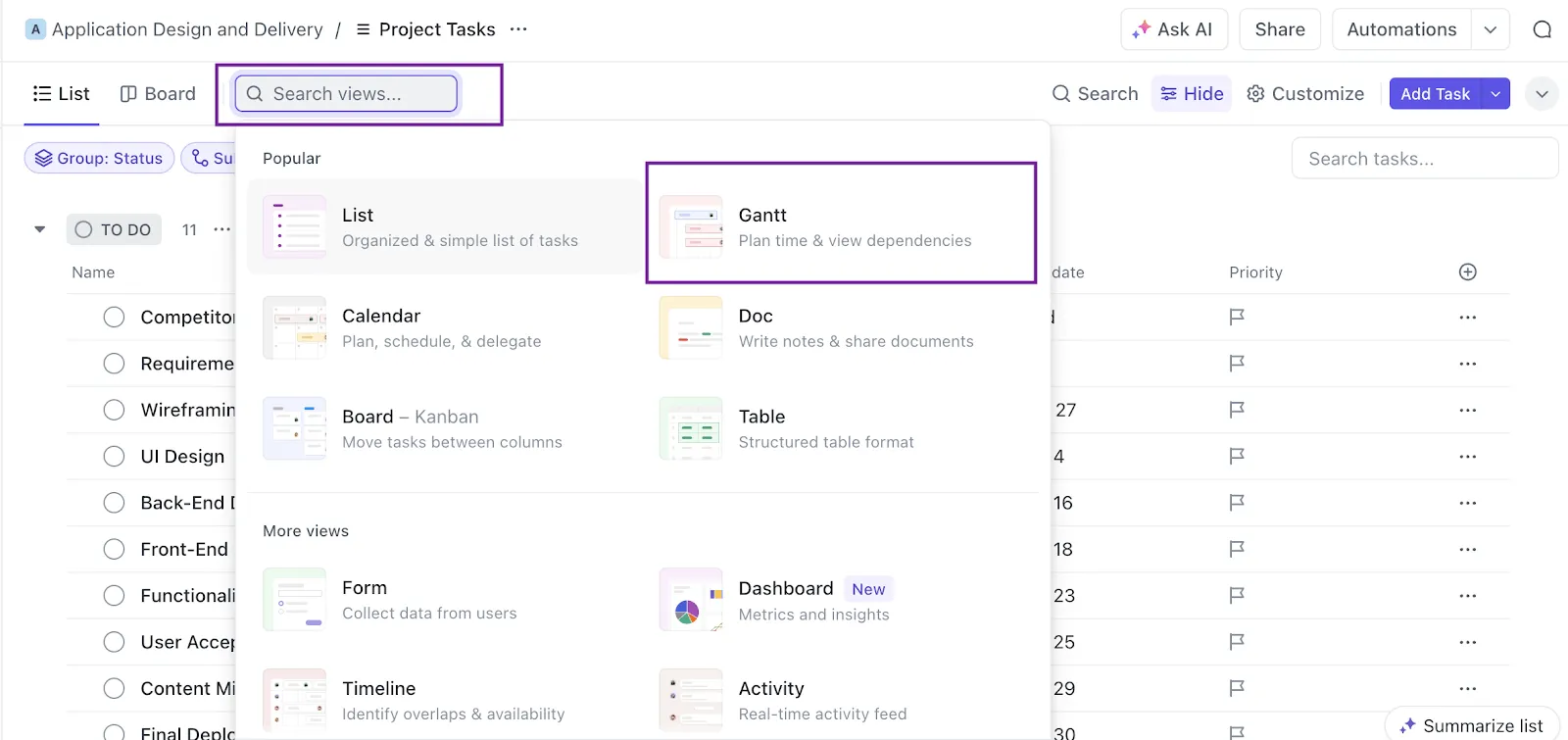
ขั้นตอนที่ 3: คลิกที่มุมมองแกนต์
ขั้นตอนที่สองคือไปที่ เพิ่มมุมมอง และเลือก แผนงานแกนต์
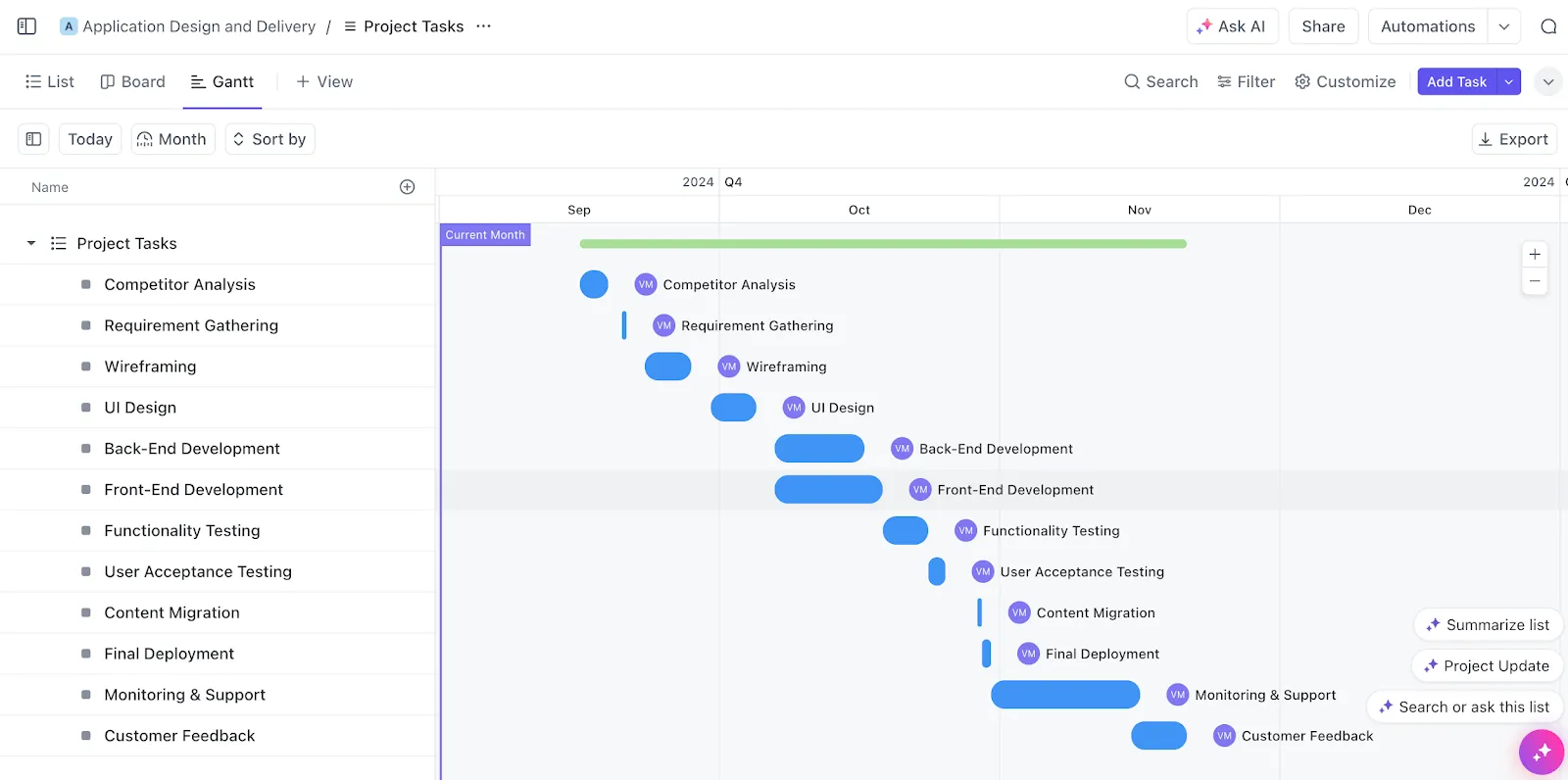
ในไม่กี่วินาที ClickUp จะนำข้อมูลงานและไทม์ไลน์ไปสร้างแผนภูมิแกนต์ที่สมบูรณ์แบบ
ขั้นตอนที่ 4: บันทึกและตรวจสอบ
แผนภูมิแกนต์ของคุณพร้อมแล้ว!
บันทึกสิ่งนี้และเริ่มติดตามงานโครงการของคุณ!
อ่านเพิ่มเติม:ClickUp Gantt vs. Timelineเพื่อทำความเข้าใจความแตกต่างของเครื่องมือการแสดงภาพโครงการของ ClickUp ได้ดียิ่งขึ้น
นอกเหนือจากคู่มือสามขั้นตอนนี้ ClickUpยังมีเทมเพลตแผนภูมิแกนต์มากมายที่พร้อมใช้งานเพียงแค่คลิกเดียว
การทำให้เรียบง่ายถึงระดับใหม่ทั้งหมดเลยใช่ไหม?
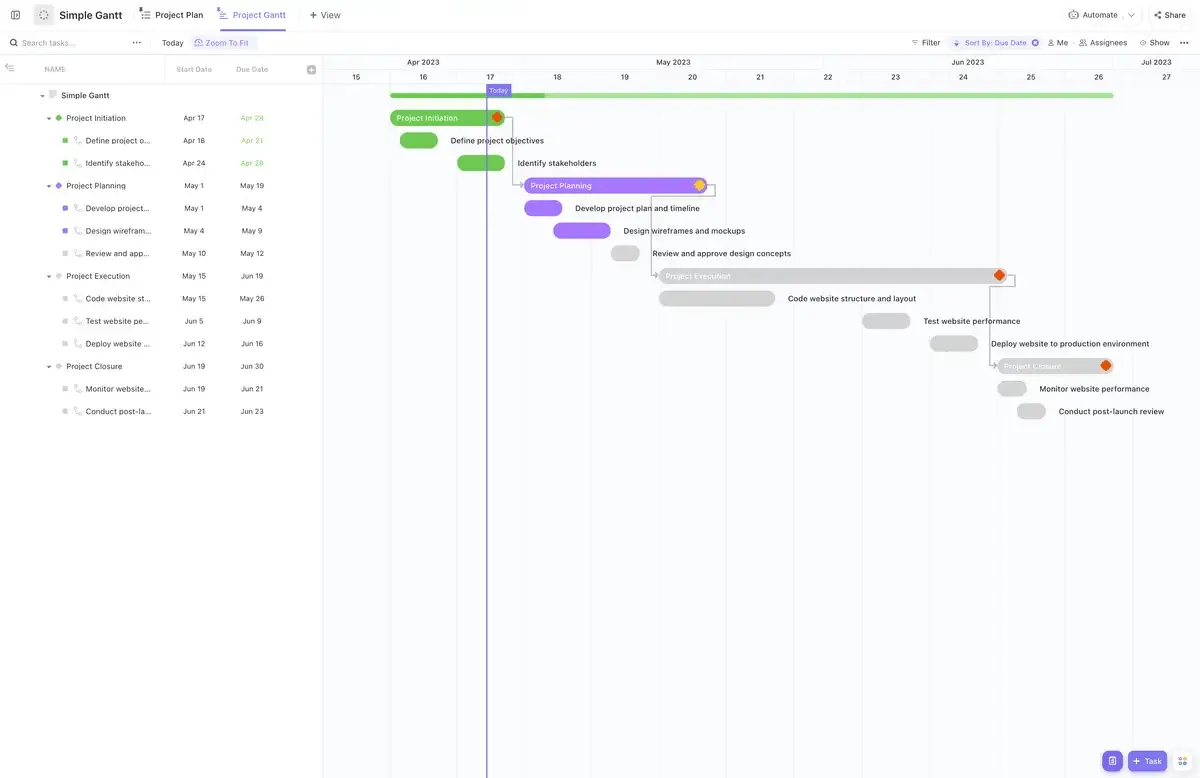
หากคุณต้องการกรอบการมองเห็นที่รวดเร็วแต่ครอบคลุมอย่างครบถ้วนClickUp Simple Gantt Templateคือสิ่งที่คุณต้องการทั้งหมด แม่แบบแผนภูมิแกนต์นี้จะช่วยให้โครงการของคุณดำเนินไปข้างหน้าตั้งแต่การวางแผนงานไปจนถึงการติดตามความสำเร็จตามเป้าหมาย
เทมเพลตนี้มาพร้อมกับ การพึ่งพาที่ติดตั้งไว้ล่วงหน้า สำหรับการตรวจสอบความสัมพันธ์ของงานได้ทันที นอกจากนี้ยังมีการ อัปเดตความคืบหน้าแบบเรียลไทม์ เพื่อให้คุณติดตามงานได้อย่างมีประสิทธิภาพด้วยความพยายามน้อยที่สุด
กรอบการทำงาน ClickUp Simple Gantt ยังมาพร้อมกับการลากและวางที่ใช้งานง่าย ซึ่งช่วยให้การปรับไทม์ไลน์และการมอบหมายงานใหม่ใช้เวลาเพียงไม่กี่วินาที การติดตามความคืบหน้าอัตโนมัติ และ สถานะงานที่แสดงด้วยสี ให้ภาพรวมที่ชัดเจนเกี่ยวกับสถานะของโครงการของคุณ
ClickUp ไม่เพียงแต่เป็นแผนภูมิแกนต์เท่านั้น แต่ยังเป็นแพลตฟอร์มการจัดการโครงการที่ครบวงจรอีกด้วย ซึ่งรวมถึงคุณสมบัติอันทรงพลังที่ออกแบบมาเฉพาะสำหรับการวางแผน การติดตาม และการดำเนินโครงการได้อย่างราบรื่น
ต้องการทราบเพิ่มเติมอีกนิดไหม? นี่คือคุณสมบัติที่จำเป็นสำหรับการส่งมอบทุกโครงการให้มีประสิทธิภาพและราบรื่น:
- ติดตาม เชื่อมโยง และบรรลุเป้าหมายส่วนบุคคลและทีมด้วยClickUp Goals
- สร้าง จัดการ และแม้กระทั่งมอบหมายงานของคุณให้กับทีมที่เกี่ยวข้องได้อย่างราบรื่นด้วยClickUp Tasks นอกจากนี้ยังช่วยให้การจัดการงานมีความโปร่งใสและรับผิดชอบได้
- ทำงานเกี่ยวกับการอัปเดตชุดข้อมูลหรือการสร้างภาพข้อมูลตามความต้องการร่วมกับทีมทั้งหมดผ่านการร่วมมือแบบเรียลไทม์โดยใช้ClickUp Whiteboardsที่แชร์หรือClickUp Docsที่สามารถแก้ไขได้
- อัตโนมัติภารกิจประจำและได้รับข้อมูลเชิงลึกของโครงการทันทีด้วยคุณสมบัติ AI ของแพลตฟอร์ม ClickUp Brain
อ่านเพิ่มเติม:ตัวอย่างแผนภูมิแกนต์ 20 แบบสำหรับการบริหารโครงการ
เพิ่มประสิทธิภาพการแสดงภาพไทม์ไลน์โครงการด้วย ClickUp
แผนภูมิแกนต์เป็นสัญลักษณ์ของการจัดการโครงการ ช่วยในการมองเห็นภาพตารางเวลาของโปรแกรมและโครงการ และทำให้การดำเนินงานของโครงการเป็นไปอย่างมีประสิทธิภาพ
แม้ว่าคู่มือนี้จะได้ให้รายละเอียดอย่างครบถ้วนเกี่ยวกับวิธีการสร้างแผนภูมิ Gantt ใน Power BI แล้วก็ตาม แต่สิ่งสำคัญคือต้องพิจารณาว่าข้อจำกัดของมันอาจขัดขวางกระบวนการบริหารโครงการของคุณหรือไม่
ด้วย ClickUp คุณสามารถมองเห็นภาพโครงการในรูปแบบแผนภูมิแกนต์ ติดตามงานของคุณ บรรลุเป้าหมาย และทำงานร่วมกับทีมได้อย่างมีประสิทธิภาพ รับประกันว่าจะช่วยให้โครงการของคุณส่งมอบตรงเวลาและดำเนินการได้อย่างมีประสิทธิผล
ดังนั้นอย่ารอช้าลงทะเบียนกับ ClickUpวันนี้เลย!