
คุณเคยพบว่าตัวเองต้องจัดรูปแบบเอกสารประเภทเดียวกันซ้ำๆ ใน Google Docs หรือไม่?
ไม่ว่าคุณจะกำลังร่างรายงานโครงการรายเดือน จัดทำหลักสูตร หรือกำหนดวาระการประชุมมาตรฐาน การเริ่มต้นใหม่ทุกครั้งอาจทำให้เหนื่อยล้าได้
จะเป็นอย่างไรถ้าคุณสามารถข้ามการตั้งค่าซ้ำซากนี้ได้?
เทมเพลต Google Docs คือกุญแจสำคัญ!
👋 ลาก่อนการปรับขอบและหัวข้อซ้ำแล้วซ้ำอีกด้วยคู่มือนี้ เราจะแสดงวิธีสร้างเทมเพลตใน Google Docs นอกจากนี้เรายังจะครอบคลุมวิธีการจัดการคลังเทมเพลตของคุณและแนะนำวิธีที่ดีกว่าในการประหยัดเวลาและรักษาความสม่ำเสมอในเอกสารของคุณ
วิธีสร้างแม่แบบใน Google Docs?
เพื่อเริ่มต้นการสร้างเทมเพลตของคุณใน Google Docs ให้เยี่ยมชมเว็บไซต์ Google Docs เปิดไฟล์ Google Docs ใหม่โดยตรง หรือค้นหาผ่าน Google Drive ของคุณเพื่อค้นหาเอกสารที่คุณต้องการแปลงเป็นเทมเพลต Google Docs
นี่คือขั้นตอนการสร้างเทมเพลตด้วยบัญชีGoogle ส่วนตัวของคุณ:
ขั้นตอนที่ 1: เริ่มต้นเอกสารใหม่

เปิดบัญชี Google Workspace ของคุณ. ไปที่หน้าหลักของ Google Docs ของคุณ.
ภายใต้ "เริ่มต้นเอกสารใหม่" ให้เลือกเทมเพลต "เอกสารเปล่า" เพื่อเริ่มต้นใหม่
หรืออีกวิธีหนึ่ง หากคุณต้องการแปลงเอกสารที่มีอยู่ให้เป็นไฟล์แม่แบบ ให้เปิดเอกสารนั้น ทำการแก้ไขที่จำเป็น จากนั้นบันทึกไว้ภายใต้ชื่อที่ไม่ซ้ำกันเพื่อแยกความแตกต่างจากต้นฉบับ
ขั้นตอนที่ 2: ปรับแต่งเทมเพลตของคุณ

เมื่อคุณเปิด Google Docs และเข้าถึงเอกสารที่คุณต้องการแล้ว ให้ปรับแต่งเอกสารตามความต้องการของคุณ ซึ่งอาจรวมถึงการเพิ่มข้อความเฉพาะ การจัดรูปแบบหัวข้อ หรือการแทรกตัวแทนสำหรับเนื้อหาที่เปลี่ยนแปลงบ่อย
สำหรับตัวที่แทนที่ ให้พิจารณาใช้เครื่องหมายเช่น [TK ชื่อสุนัข] หรือ [XX วันที่] ซึ่งง่ายต่อการค้นหาและแทนที่ในภายหลัง
ขั้นตอนที่ 3: บันทึกเอกสารของคุณ
หลังจากตั้งค่าเอกสารของคุณพร้อมด้วยที่วางตำแหน่งและเนื้อหาที่จำเป็นทั้งหมดแล้ว:
- คลิกที่ไฟล์ในเมนูด้านบน
- เลือก บันทึก หรือ บันทึกเป็น
- โปรดตั้งชื่อที่เป็นเอกลักษณ์ซึ่งคุณสามารถจดจำได้ว่าเป็นแม่แบบของคุณ
หมายเหตุ: หากคุณใช้ Google Workspace เอกสารแม่แบบของคุณจะถูกบันทึกโดยอัตโนมัติเมื่อคุณทำการเปลี่ยนแปลง
ขั้นตอนที่ 4: ส่งเทมเพลตของคุณไปยังแกลเลอรีเทมเพลต
เพื่อให้เทมเพลตของคุณสามารถเข้าถึงได้โดยผู้อื่นในองค์กรของคุณ:
- กลับไปที่หน้าหลักของ Google Docs
- คลิกที่ "แกลเลอรีเทมเพลต" ซึ่งตั้งอยู่ที่ด้านบน
- เลือก [ชื่อองค์กรของคุณ]
- คลิกที่ "ส่งแบบฟอร์ม"
- คลิกที่ "เลือกเอกสาร" ค้นหาเอกสารที่คุณบันทึกไว้ แล้วคลิก "เปิด" ในหน้าต่างที่ปรากฏขึ้น
- เลือกหมวดหมู่สำหรับเทมเพลตของคุณแล้วคลิก "ส่ง"
ขั้นตอนที่ 5: เข้าถึงเทมเพลตของคุณ

เพื่อค้นหาและใช้เทมเพลตที่คุณสร้างขึ้นใหม่:
- ไปที่แกลเลอรีแม่แบบ
- คลิกที่ [ชื่อองค์กรของคุณ]
- แม่แบบของคุณจะถูกแสดงไว้ที่นั่นเพื่อการใช้งานในอนาคต
📖 อ่านเพิ่มเติม:แม่แบบฐานความรู้ฟรีใน Word & ClickUp
ข้อจำกัดในการสร้างเทมเพลตใน Google Docs
การสร้างเทมเพลตใน Google Docs สามารถช่วยให้งานที่ทำซ้ำๆ เป็นไปอย่างมีประสิทธิภาพมากขึ้นอย่างมาก แต่ก็มีข้อจำกัดบางประการ นี่คือบางข้อ:
- ขาดคุณสมบัติขั้นสูง: เทมเพลตของ Google Docs ใช้งานง่ายแต่ขาดคุณสมบัติขั้นสูงบางอย่างที่พบในระบบจัดการเอกสารที่แข็งแกร่งกว่าหรือซอฟต์แวร์เฉพาะทาง ตัวอย่างเช่น มีตัวเลือกจำกัดสำหรับฟิลด์แบบไดนามิกที่กรอกข้อมูลโดยอัตโนมัติตามข้อมูลอื่น ๆ หรือการจัดรูปแบบตามเงื่อนไขที่ซับซ้อน
- ปัญหาการมาตรฐาน: แม้ว่าเทมเพลตจะช่วยให้เกิดความสม่ำเสมอ แต่ Google Docs ไม่ได้บังคับให้ผู้ใช้ปฏิบัติตามเทมเพลตอย่างเคร่งครัดเมื่อใช้แล้ว ผู้ใช้สามารถปรับเปลี่ยนรูปแบบหรือละเว้นองค์ประกอบได้อย่างง่ายดาย ซึ่งนำไปสู่ความไม่สอดคล้องกันในเอกสารที่ควรจะเป็นมาตรฐานเดียวกัน
- การผสานรวมกับฐานข้อมูลภายนอกอย่างจำกัด: Google Docs ไม่สามารถผสานรวมกับฐานข้อมูลภายนอกหรือระบบภายนอก เช่น CRM หรือเครื่องมือจัดการโครงการได้โดยตรง ซึ่งจำกัดความสามารถในการกรอกข้อมูลเฉพาะ เช่น ข้อมูลลูกค้าหรือรายละเอียดโครงการลงในเอกสารโดยอัตโนมัติ
- ข้อจำกัดของตัวที่แทน: ต่างจากเครื่องมือสร้างเอกสารอื่น ๆ Google Docs ไม่มีการสนับสนุนตัวที่แทนอัจฉริยะที่ค้นหาและเติมข้อมูลโดยอัตโนมัติ ผู้ใช้ต้องค้นหาและแทนที่ตัวที่แทนเช่น TK หรือ XX ด้วยตนเอง ซึ่งอาจเกิดข้อผิดพลาดและใช้เวลานาน ⏱️
- ข้อจำกัดในการแชร์เทมเพลต: สำหรับองค์กรที่ใช้ Google Workspace การแชร์และการจัดการการเข้าถึงเทมเพลตนั้นยุ่งยาก คุณอาจต้องใช้สิทธิ์ผู้ดูแลระบบเพื่อส่งเทมเพลตไปยังแกลเลอรีขององค์กร และการควบคุมว่าใครสามารถแก้ไขและใครสามารถใช้เทมเพลตนั้นได้ไม่ใช่เรื่องง่ายเสมอไป
📖 อ่านเพิ่มเติม:แม่แบบจดหมายสมัครงานใน Google Docs ยอดนิยมประจำปี 2024
สร้างเทมเพลตด้วย ClickUp
ClickUp เป็นทางเลือกที่สมบูรณ์แบบสำหรับGoogle Docsในการเอาชนะข้อจำกัดที่มักพบในเครื่องมือจัดการเนื้อหาClickUp Templatesยังมอบโซลูชันที่แข็งแกร่งและพร้อมใช้งานสำหรับการสร้างและปรับใช้เทมเพลต
ด้วยคุณสมบัติขั้นสูง เช่น ฟิลด์แบบไดนามิกและการจัดรูปแบบตามเงื่อนไข เทมเพลตของ ClickUp สามารถปรับและตอบสนองต่อข้อมูลเฉพาะได้อย่างเหมาะสม ช่วยเพิ่มประสิทธิภาพการทำงานและความโต้ตอบของเอกสาร แพลตฟอร์มของเราบังคับใช้มาตรฐานเทมเพลตเพื่อให้มั่นใจว่าการจัดรูปแบบจะสอดคล้องกันในทุกเอกสาร
ClickUp รองรับเทมเพลตแบบกำหนดเอง พร้อมตัวเลือกการแชร์และการควบคุมเทมเพลตอย่างครอบคลุม นี่คือวิธีที่คุณสามารถมั่นใจได้ว่าจะใช้งานอย่างปลอดภัยทั้งภายในและภายนอกองค์กร
ด้วยเทมเพลต ClickUp คุณสามารถ:
- บันทึกงาน, เอกสาร, และมุมมองเป็นเทมเพลตเพื่อการใช้งานซ้ำ
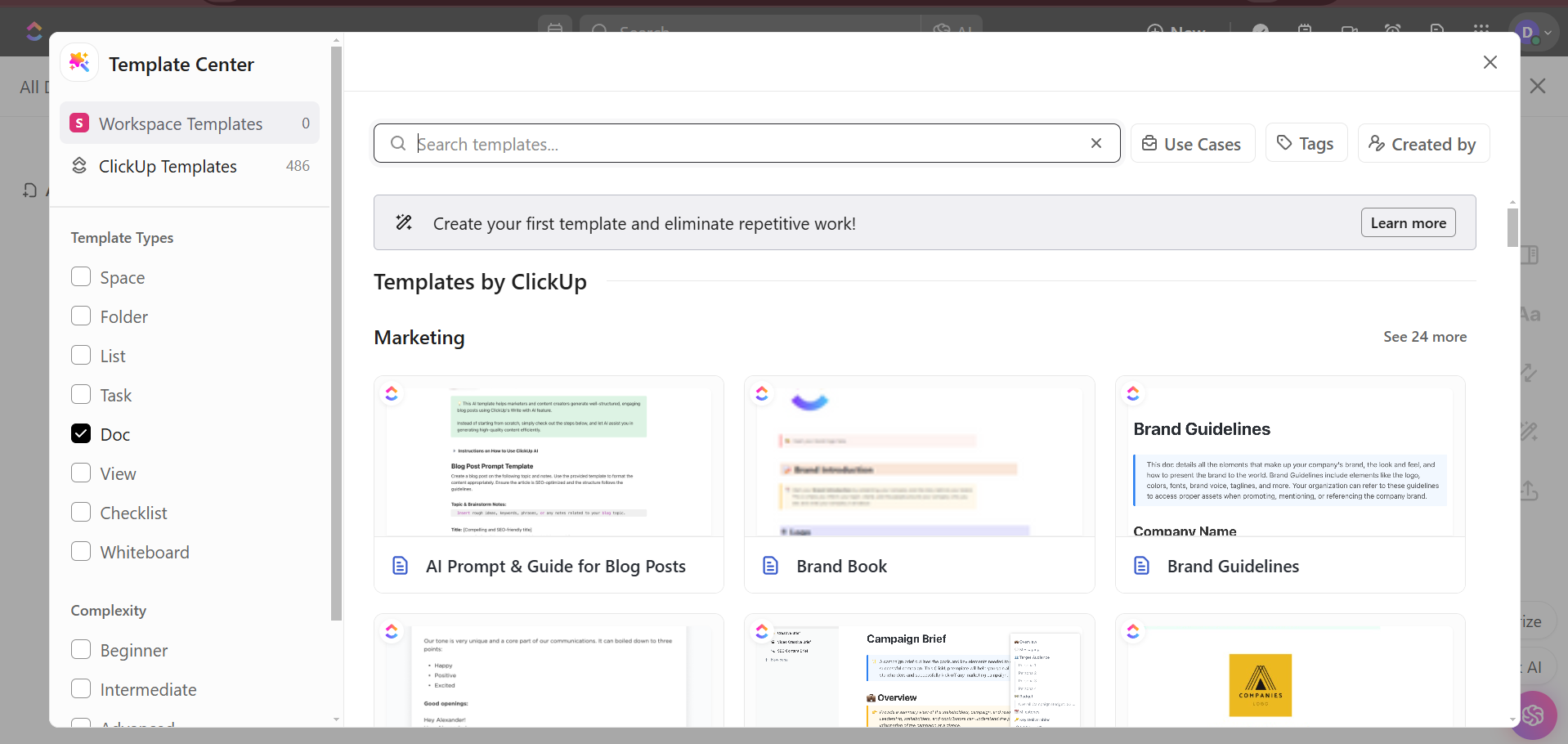
- เข้าถึงเทมเพลต Clickup ที่ดีที่สุดมากมายในศูนย์เทมเพลต
- สร้างภาพแนวคิดโครงการอย่างมีประสิทธิภาพด้วย เทมเพลตไวท์บอร์ดที่หลากหลาย
- เพิ่มภาพตัวอย่างลงในเทมเพลตเพื่อแสดงวัตถุประสงค์ของเทมเพลตอย่างชัดเจน
- ตั้งค่าแม่แบบงานเริ่มต้นสำหรับรายการเพื่อทำให้การตั้งค่างานใหม่เป็นอัตโนมัติ
- กำหนดวันที่ใหม่สำหรับงานในแม่แบบให้สอดคล้องกับกรอบเวลาโครงการใหม่
- เพิ่มประสิทธิภาพการกำกับดูแลโครงการของคุณด้วยเทมเพลตการจัดการโครงการที่พร้อมใช้งาน ซึ่งให้โครงสร้างที่เป็นระบบสำหรับการติดตามโครงการอย่างครอบคลุม
- แชร์เทมเพลตภายในหรือภายนอกเพื่อเพิ่มประสิทธิภาพการทำงานร่วมกันระหว่างทีม
- เพิ่มประสิทธิภาพการจัดการเวลาด้วยเทมเพลตตารางเวลา Google Docsที่ปรับแต่งได้
- ติดตามและจัดการการแก้ไขและการใช้งานแม่แบบด้วยบันทึกกิจกรรมของศูนย์แม่แบบ
💡 เคล็ดลับมืออาชีพ: จัดระเบียบข้อมูลที่ซับซ้อนและปรับปรุงการวางแผนโครงการให้มีประสิทธิภาพมากขึ้นด้วยการนำเทมเพลตแผนผังความคิดมาใช้ในกระบวนการทำงานของคุณ
วิธีสร้างเทมเพลตของคุณใน ClickUp
นี่คือวิธีการสร้างเทมเพลตของคุณเองโดยใช้ ClickUp Templates:
ขั้นตอนที่ 1: เปิดรายการ Workspace ของคุณ
เริ่มต้นด้วยการนำทางไปยังรายการภายในพื้นที่ทำงาน ClickUp ของคุณที่คุณต้องการเปลี่ยนเป็นเทมเพลต อาจเป็นอะไรก็ได้ตั้งแต่การตั้งค่างานไปจนถึงแผนโครงการหรือเอกสาร
ขั้นตอนที่ 2: เข้าสู่การตั้งค่าแม่แบบ
คลิกที่จุดไข่ปลา (...) เพื่อเปิดเมนูการตั้งค่าสำหรับรายการที่คุณเลือกไว้ จากที่นี่ ให้เลือก 'เทมเพลต' จากนั้นเลือก 'บันทึกเป็นเทมเพลต'

นี่สร้างเทมเพลตจากไอเท็มที่มีอยู่ใน Workspace ใด ๆ ให้ฐานที่รวมถึงไทม์ไลน์, ผู้รับผิดชอบ, และข้อมูลสำคัญ
ขั้นตอนที่ 3: ปรับแต่งแม่แบบของคุณ
การปรับแต่งแม่แบบของคุณไม่ได้จำกัดเพียงแค่การตั้งชื่อและติดแท็กเท่านั้น
เมื่อคุณเลือกเทมเพลตจากศูนย์เทมเพลตแล้ว คุณสามารถปรับแต่งได้ตามความต้องการของคุณ ภายใต้ 'อัปเดตเทมเพลตที่มีอยู่' คุณสามารถตัดสินใจได้อย่างชัดเจนว่าต้องการใช้ส่วนใดของเทมเพลต
- การนำเข้าแบบเลือก: เลือกนำเข้าทั้งหมดหรือปรับแต่งรายการที่คุณต้องการ คุณสมบัตินี้ช่วยให้คุณสามารถตั้งค่าได้อย่างเฉพาะเจาะจง เพื่อให้แน่ใจว่าเฉพาะส่วนที่เกี่ยวข้องของเทมเพลตเท่านั้นที่จะถูกรวมไว้ใน Workspace ของคุณ

- การตั้งค่าขั้นสูง: ปรับวันที่ของโครงการและเลือกว่าจะข้ามวันหยุดสุดสัปดาห์หรือไม่ เพื่อให้กำหนดเวลาของงานตรงกับวันทำการ คุณยังสามารถเลือกนำเข้างานเป็น "เปิด" หรือ "ปิด" และตัดสินใจได้ว่างานที่ถูกเก็บถาวรควรรวมอยู่ด้วยหรือยังคงเก็บถาวร
ขั้นตอนที่ 4: จัดระเบียบและจัดการแม่แบบ
ใช้ศูนย์เทมเพลตเพื่อ จัดระเบียบเทมเพลตของคุณ กำหนดแท็ก กรองตามแผนกหรือผู้สร้าง และยังสามารถเพิ่มภาพตัวอย่างเพื่อระบุวัตถุประสงค์ของเทมเพลตได้อีกด้วย
ความสามารถนี้ช่วยให้มั่นใจได้ว่าแม่แบบของคุณสามารถเข้าถึงและจัดการได้ง่ายทั่วทั้งทีมหรือองค์กรของคุณ
ขั้นตอนที่ 5: คุณสมบัติขั้นสูง
ClickUp อนุญาตให้ การกำหนดวันที่ใหม่ เมื่อใช้เทมเพลต ซึ่งเป็นการอัปเกรดที่สำคัญเมื่อเทียบกับลักษณะคงที่ของเทมเพลต Google Docs
เมื่อคุณใช้แม่แบบของพื้นที่, โฟลเดอร์, หรือรายการ, คุณสามารถเก็บวันที่เริ่มต้นและวันครบกำหนดเดิมไว้ได้ หรือปรับให้เหมาะกับกรอบเวลาของโครงการใหม่
คุณสมบัตินี้มีประโยชน์อย่างยิ่งสำหรับการจัดการโครงการ ทำให้มั่นใจได้ว่ากำหนดเวลาจะสอดคล้องกับไทม์ไลน์ของโครงการอยู่เสมอ
ขั้นตอนที่ 6: แชร์และทำงานร่วมกัน
เทมเพลตใน ClickUp สามารถ เก็บเป็นส่วนตัวหรือแชร์กับผู้อื่น ทั้งภายในหรือภายนอกพื้นที่ทำงานของคุณได้ ความยืดหยุ่นนี้แตกต่างอย่างชัดเจนกับ Google Docs ที่การแชร์และการอนุญาตอาจจำกัด
📖 อ่านเพิ่มเติม:วิธีสร้างแบบฟอร์มกรอกข้อมูลใน Google Docs
📮ClickUp Insight: ทีมที่มีประสิทธิภาพต่ำมีแนวโน้มที่จะใช้เครื่องมือมากกว่า 15 ชิ้นถึง 4 เท่าในขณะที่ทีมที่มีประสิทธิภาพสูงยังคงรักษาประสิทธิภาพโดยการจำกัดเครื่องมือไว้ที่ 9 แพลตฟอร์มหรือน้อยกว่า แต่การใช้แพลตฟอร์มเดียวล่ะ? ในฐานะแอปครบวงจรสำหรับการทำงานClickUp รวบรวม งาน โครงการ เอกสาร วิกิ แชท และการโทรของคุณไว้ในแพลตฟอร์มเดียว พร้อมด้วยเวิร์กโฟลว์ที่ขับเคลื่อนด้วย AI พร้อมทำงานอย่างชาญฉลาดขึ้นหรือไม่? ClickUp ทำงานได้กับทุกทีม ทำให้งานมองเห็นได้ และให้คุณมุ่งเน้นกับสิ่งที่สำคัญ ขณะที่ AI จัดการส่วนที่เหลือ
เพิ่มประสิทธิภาพการสร้างเทมเพลตของคุณด้วย ClickUp
ClickUp Workspace มีฟีเจอร์มากมายเพื่อเพิ่มประสิทธิภาพในการสร้างเทมเพลตของคุณ มาดูกันว่ามีอะไรบ้าง:
1. คลิกอัพ ด็อกส์
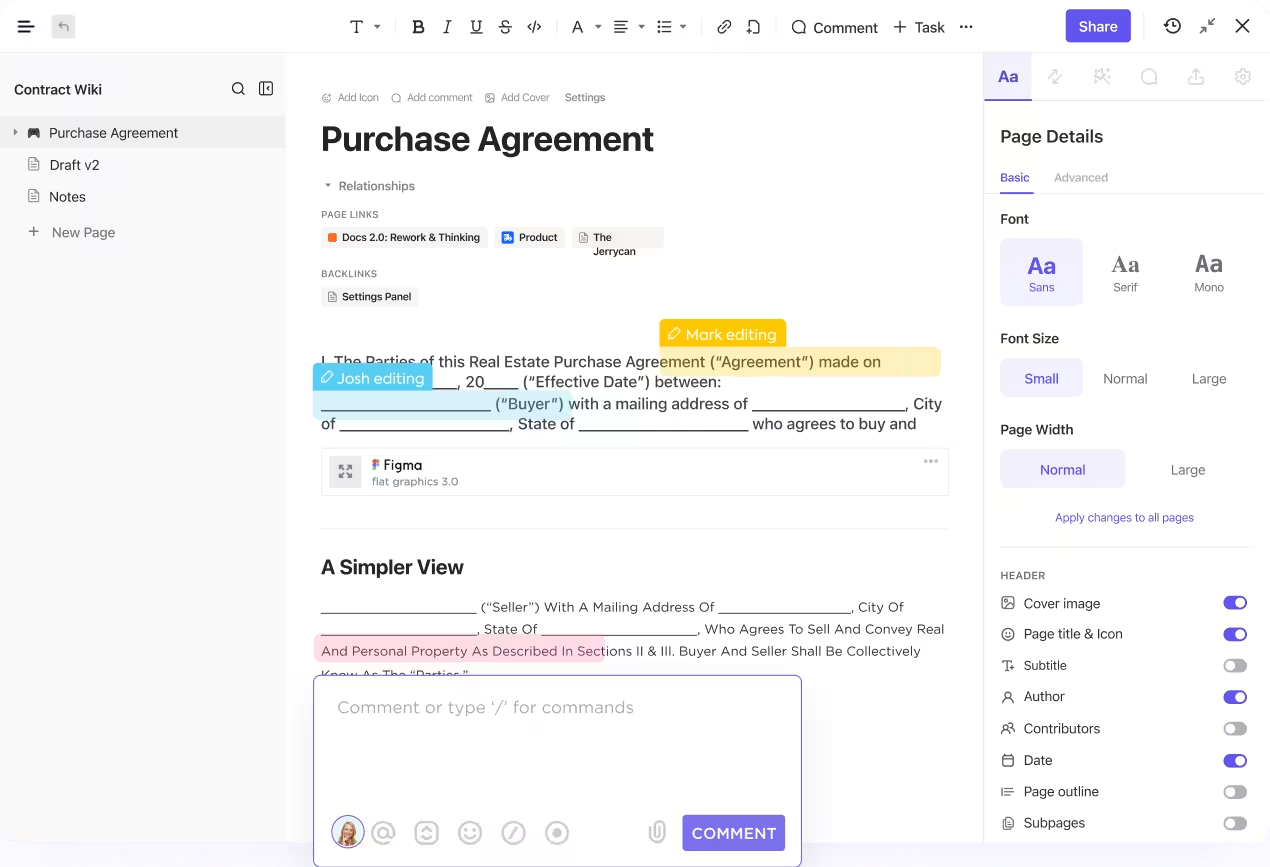
ClickUp Docsมอบสภาพแวดล้อมที่ราบรื่นสำหรับการสร้าง จัดการ และแบ่งปันเอกสาร ซึ่งทั้งหมดนี้เชื่อมโยงกับกระบวนการทำงานของคุณ
สร้างและจัดการเอกสาร วิกิ และอื่นๆ ทั้งหมดของคุณในที่เดียว ผสานเอกสารของคุณเข้ากับกระบวนการทำงานได้อย่างราบรื่นเพื่อดำเนินการตามแนวคิดอย่างมีประสิทธิภาพ ด้วย ClickUp Docs คุณสามารถ:
- ใช้ ตัวเลือกการจัดรูปแบบที่หลากหลาย รวมถึงหน้าซ้อน ตาราง และบุ๊กมาร์ก เพื่อสร้างเอกสารอเนกประสงค์สำหรับทุกความต้องการ เช่น แผนงาน วิกิ หรือฐานความรู้
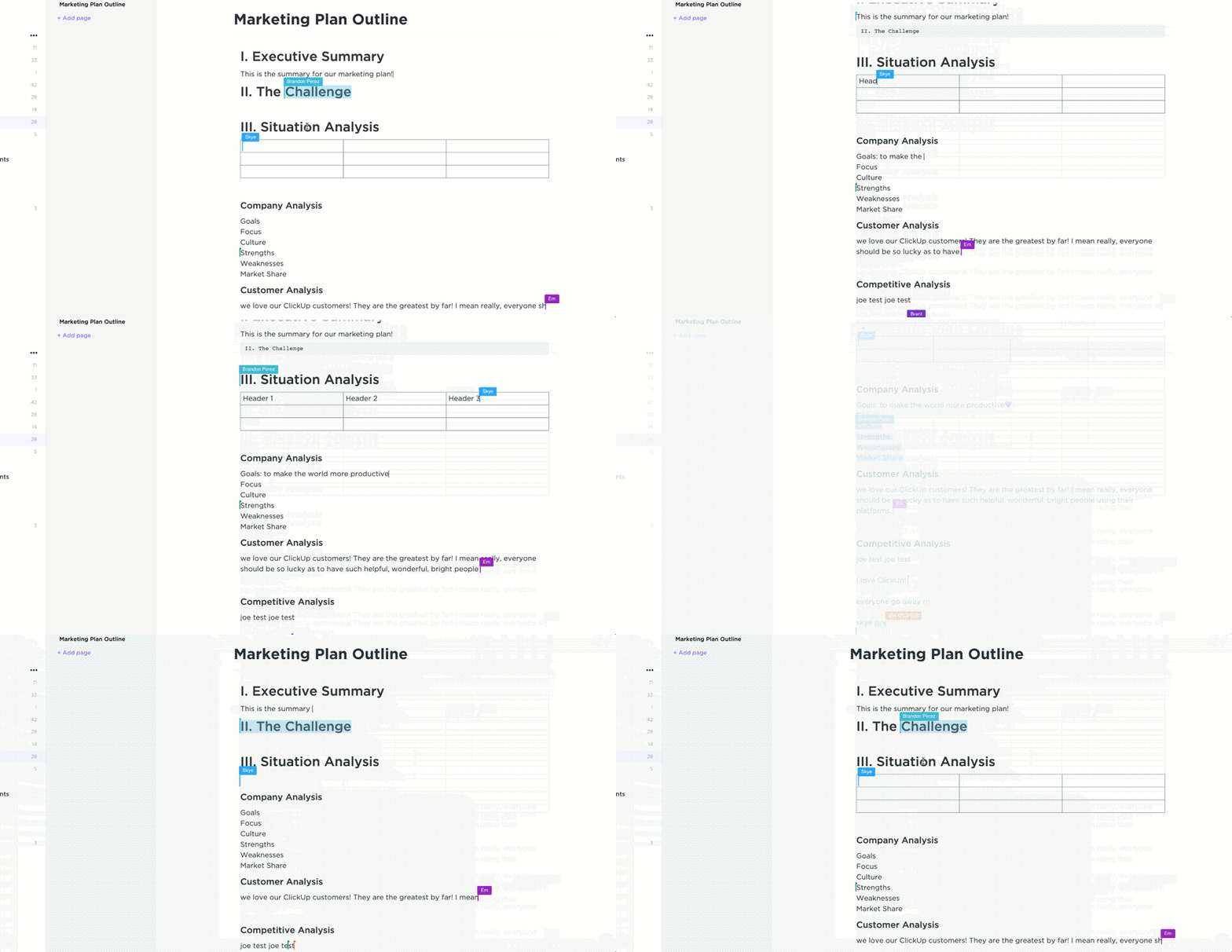
- ทำงานแบบเรียลไทม์ ร่วมกับทีมของคุณ โดยใช้ความคิดเห็น การแท็ก และการแปลงข้อความให้เป็นงานที่สามารถติดตามได้ เพื่อเสริมสร้างการทำงานร่วมกันของทีมและการดำเนินความคิดให้เป็นจริง
- จัดระเบียบเอกสารของคุณอย่างมีประสิทธิภาพด้วยวิกิที่ได้รับการยืนยัน แม่แบบที่สามารถค้นหาได้ และ ตัวเลือกการจัดเรียงที่สามารถปรับแต่งได้ เพื่อจัดการความรู้ทั่วทั้งองค์กรของคุณ
- รักษาความปลอดภัยเอกสารของคุณด้วย การควบคุมความเป็นส่วนตัวที่ครอบคลุม และแชร์กับสมาชิกทีมเฉพาะหรือแขก หรือเผยแพร่สู่สาธารณะด้วยการตั้งค่าการเข้าถึงที่ควบคุมได้
2. ClickUp Brain

ClickUp Brainคือการผสานรวม AI ที่ทรงพลัง ออกแบบมาเพื่อทำให้การจัดการงานและเทมเพลตเป็นอัตโนมัติและเพิ่มประสิทธิภาพ
ClickUp Brain ใช้ประโยชน์จากอัลกอริทึมการเรียนรู้ของเครื่องขั้นสูงเพื่อทำความเข้าใจกระบวนการทำงานของคุณและให้การวิเคราะห์เชิงคาดการณ์ โดยแนะนำเวลาที่ควรสร้างหรือปรับเปลี่ยนเทมเพลตใหม่เพื่อให้กระบวนการทำงานของคุณมีประสิทธิภาพอยู่เสมอ มันช่วยให้คุณ:
- ถามคำถามและรับคำตอบทันทีจากงาน เอกสาร และการสื่อสารของทีมของคุณ ทำให้การเข้าถึงและใช้ข้อมูลของคุณง่ายขึ้น
- ทำให้งานที่ทำซ้ำ ๆ เช่น สรุปโครงการ, อัปเดตความคืบหน้า, และแม้กระทั่งการประชุมสั้น ๆ เป็นอัตโนมัติ ช่วยให้คุณมีเวลาสำหรับกิจกรรมที่ต้องการกลยุทธ์มากขึ้น
- เพิ่มประสิทธิภาพการสร้างเอกสารของคุณด้วยการช่วยเหลือการเขียนที่ขับเคลื่อนด้วย AI เพื่อให้เนื้อหาของคุณกระชับ ชัดเจน และเหมาะสมกับบริบท
- สร้างเทมเพลตที่ละเอียดสำหรับงานและเอกสารที่ปรับให้เหมาะกับความต้องการเฉพาะของโครงการและกระบวนการทำงานของคุณ
- สร้าง, กรอก, และอัปเดตข้อมูลข้ามเอกสารและงาน, ทำให้แบบ템เพลตของคุณมีความเกี่ยวข้องและทันสมัยอยู่เสมอ
ยกระดับการสร้างเทมเพลตของคุณด้วย ClickUp
การพิจารณาความหลากหลาย ความสามารถในการผสานรวม และความสะดวกในการใช้งานของเครื่องมือสร้างเทมเพลตเป็นสิ่งสำคัญอย่างยิ่ง ClickUp โดดเด่นในทุกด้านเหล่านี้ โดยนำเสนอพื้นที่ทำงานที่ครอบคลุมซึ่งผสานรวมเอกสาร งาน และข้อมูลภายนอกได้อย่างไร้รอยต่อ
ไม่เหมือนกับแพลตฟอร์มอื่น ๆ เช่น เทมเพลต Google Docs, ClickUp เชื่อมต่อกับระบบ CRM และเครื่องมืออื่น ๆ, ทำให้แน่ใจว่าทุกส่วนของโครงการถูกซิงค์และสามารถเข้าถึงได้ง่ายภายในพื้นที่ทำงานเดียว
ClickUp ไม่เพียงแต่สร้างเทมเพลตอย่างง่ายเท่านั้น แต่ยังมอบคุณสมบัติขั้นสูง เช่น ฟิลด์แบบไดนามิก ตัวแทนที่ฉลาด และตัวเลือกการจัดการเทมเพลตที่แข็งแกร่ง ซึ่งมีความสำคัญอย่างยิ่งในการรักษาความสม่ำเสมอและความถูกต้องในเอกสารของคุณ
พร้อมที่จะปฏิวัติวิธีการสร้างและใช้เทมเพลตของคุณหรือไม่?
ลองใช้ ClickUp และสัมผัสประสบการณ์การจัดการโครงการและเวิร์กโฟลว์ที่เชื่อมต่อและมีประสิทธิภาพยิ่งขึ้นสมัครใช้ ClickUp วันนี้