
คุณเคยประสบปัญหาในการรวบรวมความคิดเห็น จัดการคำขอ หรือดำเนินการสำรวจหรือไม่? การรวบรวมข้อมูลที่ถูกต้องและจัดระเบียบให้เป็นระบบนั้นเป็นเรื่องที่ท้าทาย
นั่นคือเหตุผลว่าทำไมแบบฟอร์มของ Asana จึงมีประโยชน์มาก ด้วยคุณสมบัตินี้ คุณสามารถทำให้กระบวนการรวบรวมข้อมูลเชิงลึกจากทีมของคุณ ลูกค้า หรือผู้มีโอกาสเป็นลูกค้าเป็นไปอย่างราบรื่น นี่คือวิธีที่ตรงไปตรงมาในการเก็บรวบรวมความคิดเห็นและคำขอที่เข้ามาทั้งหมดไว้ด้วยกันกับข้อมูลโครงการของคุณ
มาสำรวจขั้นตอนการสร้างแบบฟอร์ม Asana กันทีละขั้นตอน
วิธีสร้างแบบฟอร์มใน Asana
แบบฟอร์ม Asana สามารถช่วยให้คุณเริ่มรวบรวมข้อเสนอแนะ/คำขอได้อย่างรวดเร็ว ข่าวดีคือ คุณสามารถสร้าง แก้ไข ตั้งค่า และเผยแพร่แบบฟอร์ม Asana ของคุณได้ในหกขั้นตอนง่ายๆ
1. สร้างแบบฟอร์ม
ทำตามขั้นตอนเหล่านี้เพื่อสร้างแบบฟอร์มใน Asana:
- เข้าถึงโครงการในบัญชี Asana ของคุณ
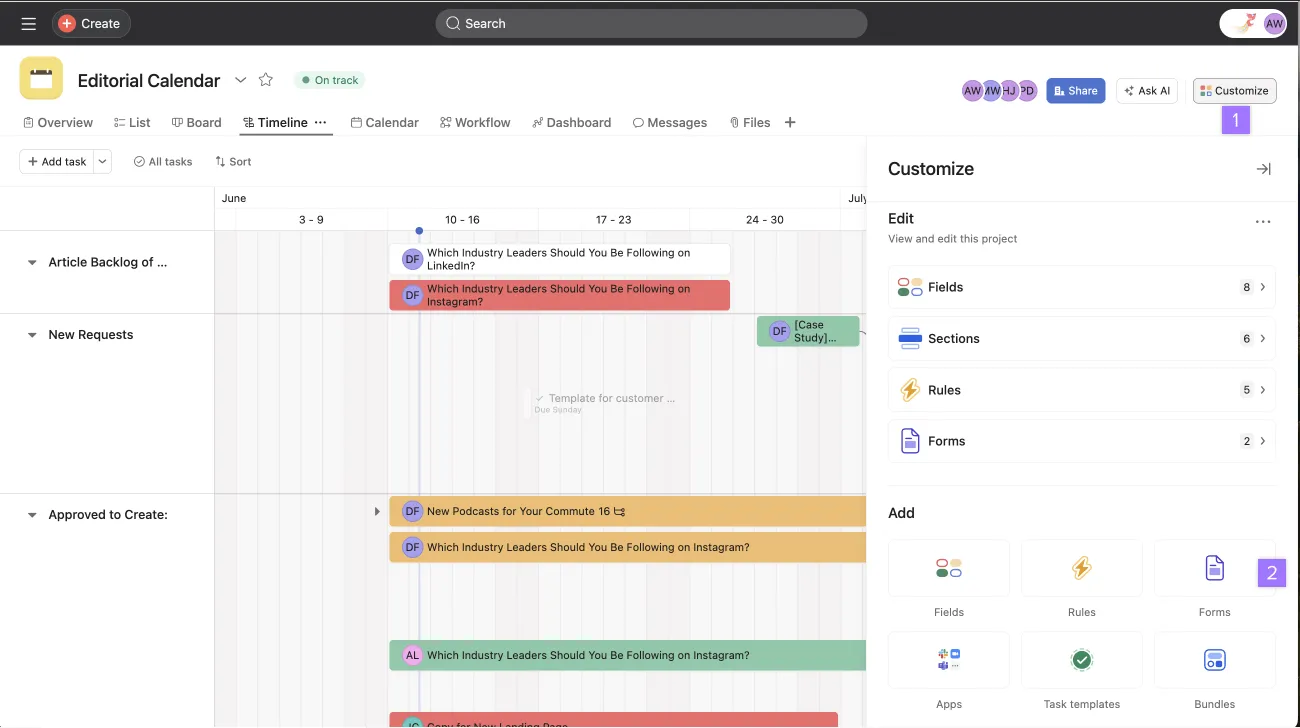
- ไปที่เมนูปรับแต่ง
- ไปที่ เพิ่ม และคลิก แบบฟอร์ม ปรับแต่งเนื้อหาของแบบฟอร์มตามความต้องการของคุณ
- กดเผยแพร่
แบบฟอร์มเป็นส่วนหนึ่งของโครงการ Asana ของคุณ เมื่อผู้ตอบแบบสอบถามกรอกแบบฟอร์มและส่งแบบฟอร์มแล้ว แบบฟอร์มจะปรากฏเป็นงานใหม่ภายในโครงการ โดยค่าเริ่มต้น แบบฟอร์มจะใช้ชื่อเดียวกับโครงการที่มันเป็นส่วนหนึ่ง แต่คุณสามารถแก้ไขชื่อและคำอธิบายได้
2. เพิ่มหัวข้อในแบบฟอร์ม
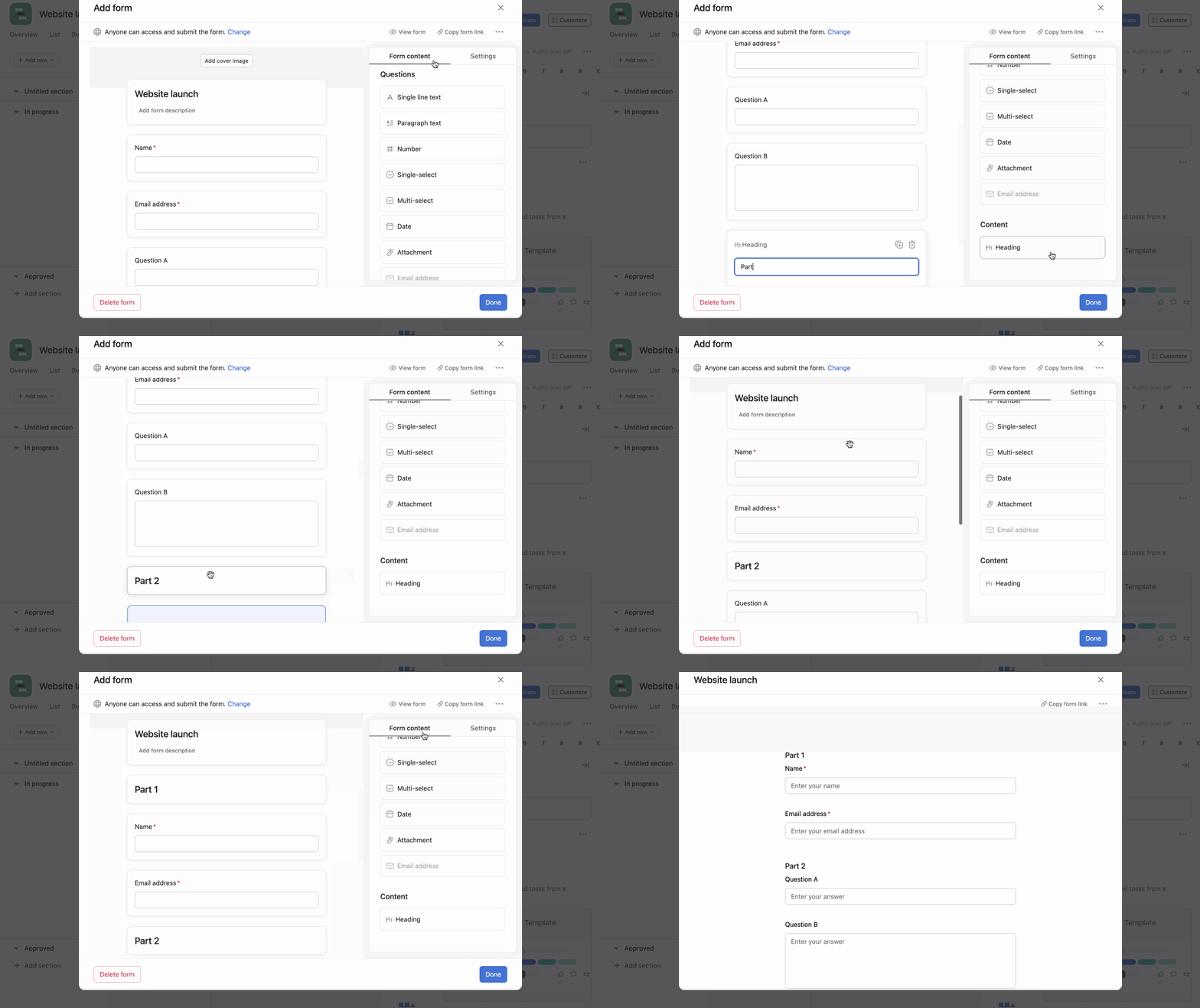
เพิ่มหัวข้อเพื่อจัดระเบียบคำถามให้เป็นส่วน ๆ ซึ่งจะทำให้แบบฟอร์มดูง่ายขึ้นและช่วยนำทางผู้ตอบได้ดีขึ้น
นี่คือวิธีที่คุณสามารถทำได้:
- คลิกแท็บเนื้อหาแบบฟอร์ม
- เลื่อนลงไปที่ส่วนเนื้อหา
- คลิกหัวข้อ
- ลากและวางหัวข้อของคุณไปยังตำแหน่งที่ต้องการภายในแบบฟอร์ม
หรือคุณสามารถนำเมาส์ไปวางเหนือแบบฟอร์มของคุณแล้วคลิก + เพิ่มหัวข้อ
3. เข้าถึงแบบฟอร์มของคุณ
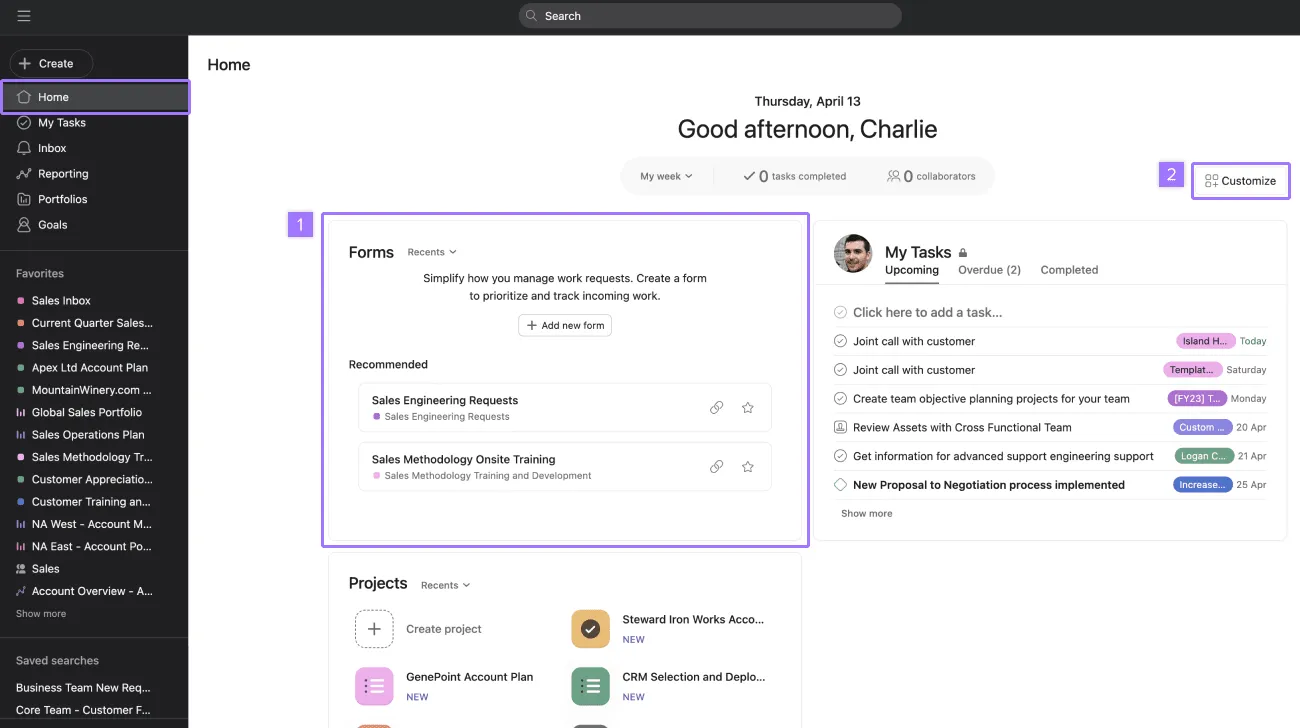
วิดเจ็ตแบบฟอร์มบนหน้าหลัก Asana ของคุณช่วยให้คุณเข้าถึงแบบฟอร์มล่าสุดและแบบฟอร์มโปรดของคุณได้ในที่เดียว
คุณสามารถสร้างแบบฟอร์มใหม่ได้โดยตรงจากวิดเจ็ตโดยคลิกที่ปุ่ม + เพิ่มใหม่
หากคุณต้องการเพิ่มวิดเจ็ตเพิ่มเติมในหน้าแรก ให้ไปที่มุมขวาบนแล้วคลิกที่ ปรับแต่ง
4. จัดการการตั้งค่าแบบฟอร์ม
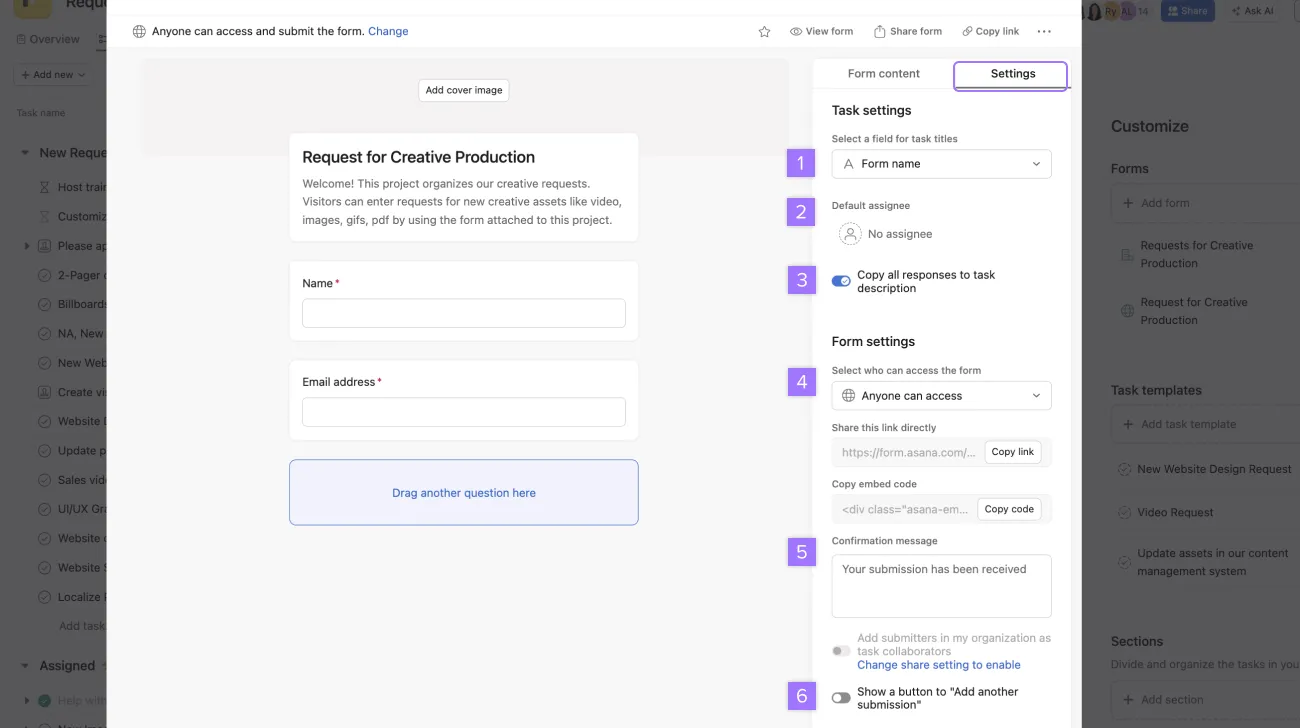
จากแท็บการตั้งค่า (ตั้งอยู่ข้างแท็บเนื้อหาแบบฟอร์ม) คุณสามารถดำเนินการดังต่อไปนี้:
- เลือกฟิลด์สำหรับชื่องาน
- กำหนดผู้รับมอบหมายเริ่มต้นสำหรับการส่งแบบฟอร์มแต่ละรายการ
- คัดลอกคำตอบทั้งหมดไปยังคำอธิบายงาน
- ควบคุมผู้ที่สามารถเข้าถึงแบบฟอร์มได้
- เพิ่มข้อความยืนยัน
- เพิ่มปุ่มเพื่อเพิ่มการส่งเพิ่มเติม
5. อนุญาตให้แนบไฟล์กับแบบฟอร์ม
บางคำถามอาจต้องการให้ผู้ตอบแบบสอบถามแนบไฟล์เอกสาร เช่น รูปภาพ, ไฟล์ PDF, และเอกสารอื่น ๆ
เมื่อมีผู้ส่งแบบฟอร์มพร้อมไฟล์แนบ ไฟล์แนบเหล่านั้นจะถูกเชื่อมโยงกับงานที่สร้างขึ้นในโครงการ Asana ของคุณโดยอัตโนมัติ
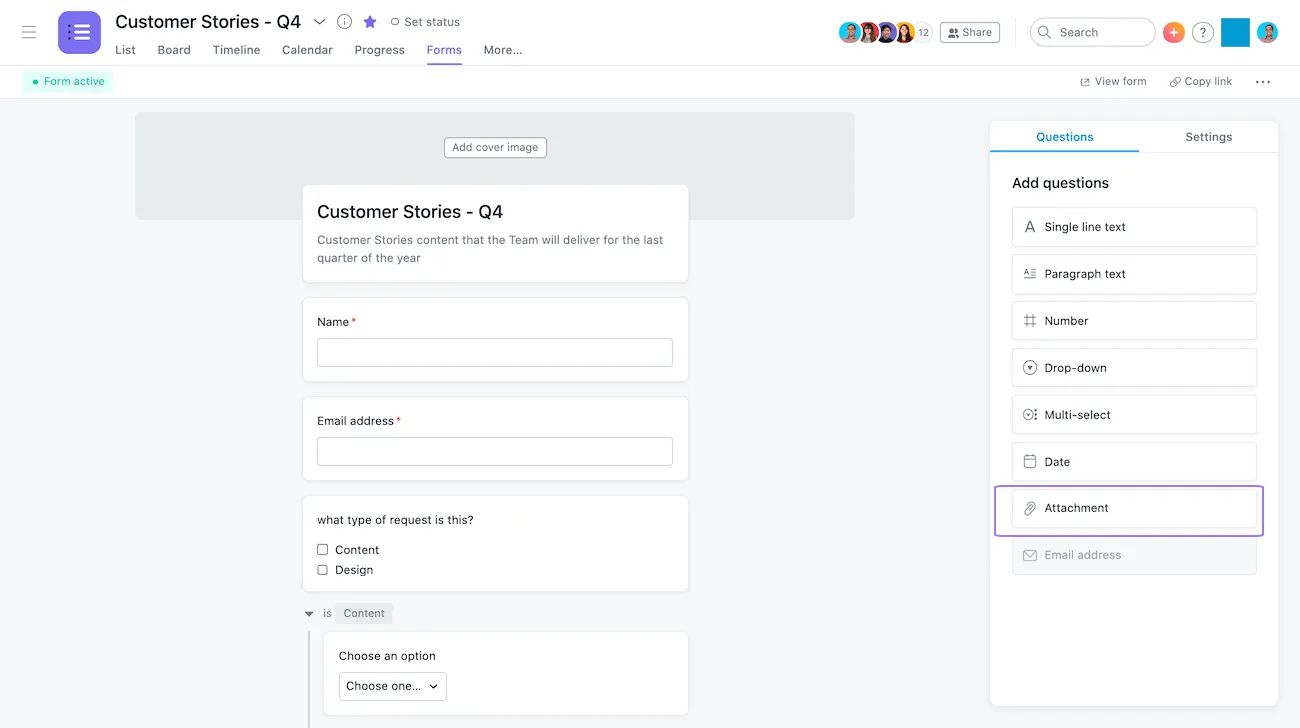
เพื่อเพิ่มไฟล์แนบในแบบฟอร์ม ให้คลิกที่ไอคอนไฟล์แนบใต้รายการคำถามของคุณ
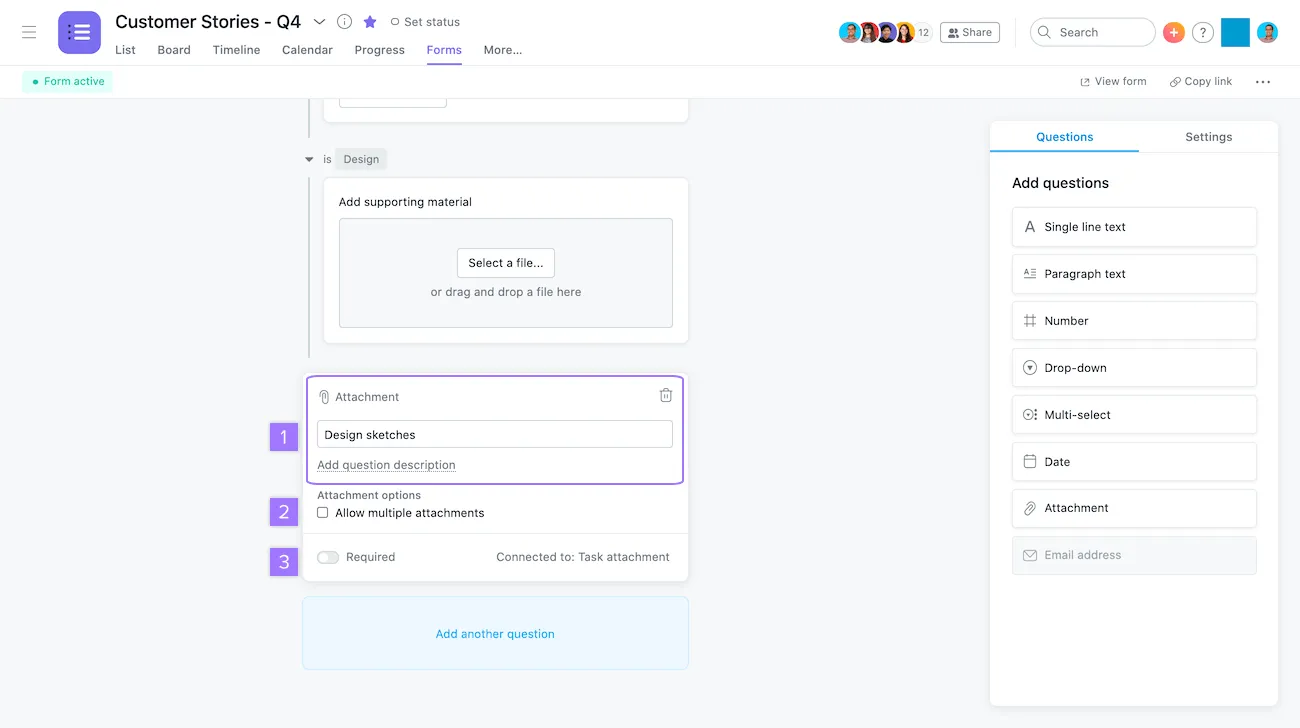
หลังจากเพิ่มคำถามของคุณแล้ว คุณจะมีตัวเลือกดังนี้:
- เปลี่ยน/แก้ไขชื่อคำถามและเพิ่มคำอธิบายคำถาม
- อนุญาตให้แนบไฟล์ได้หลายไฟล์
- เปิดหรือปิดช่องที่ต้องกรอก
6. ดูตัวอย่างแบบฟอร์มของคุณ
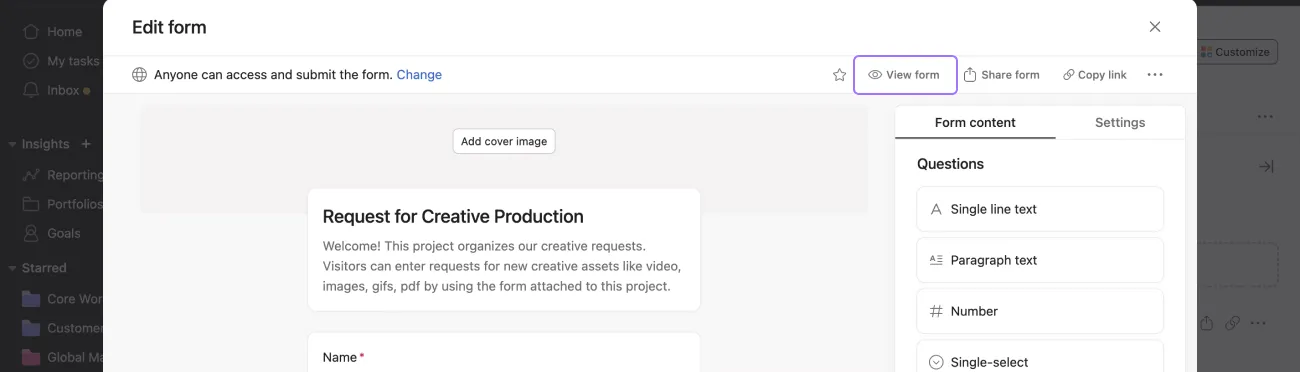
ขณะที่คุณกำลังสร้างแบบฟอร์มของคุณ คุณสามารถดูตัวอย่างได้โดยคลิกที่ ดูแบบฟอร์ม และดูว่ามันปรากฏอย่างไรต่อผู้ตอบแบบสอบถาม
7. แชร์แบบฟอร์มของคุณ
เมื่อคุณสร้างแบบฟอร์มเสร็จแล้ว ให้คลิก "แชร์แบบฟอร์ม" เลือกสิทธิ์การเข้าถึงสำหรับแบบฟอร์ม: ทุกคนที่มีลิงก์ (แชร์สาธารณะ) หรือเฉพาะองค์กร (แชร์ส่วนตัว) คลิก "เสร็จสิ้น"
คุณยังสามารถฝังแบบฟอร์ม Asana ลงในเว็บไซต์ได้อีกด้วย ในการดำเนินการนี้ ให้คลิกที่ "แชร์แบบฟอร์ม" อีกครั้ง จากนั้นคลิก "คัดลอกโค้ด" เพื่อคัดลอกโค้ดสำหรับฝังแบบฟอร์ม นำโค้ดที่คัดลอกไปวางในเว็บไซต์ปลายทางที่คุณต้องการแสดงแบบฟอร์ม
คุณสามารถคลิกที่ลิงก์ "คัดลอก" ได้เช่นกัน และวางลิงก์ของแบบฟอร์มลงในอีเมลหรือข้อความแชทเพื่อแชร์ได้รวดเร็วขึ้น
ข้อจำกัดของการใช้ Asana ในการสร้างแบบฟอร์ม
รูปแบบของอาสนะเป็นวิธีที่มีโครงสร้างในการรวบรวมข้อมูลจากสมาชิกในทีมหรือผู้มีส่วนได้ส่วนเสีย แต่ก็มีข้อเสียบางประการ:
- การปรับแต่งที่จำกัด: ฟีเจอร์แบบฟอร์มของ Asana มาพร้อมกับตัวเลือกการปรับแต่งพื้นฐาน เช่น การเพิ่มโลโก้บริษัทและการเปลี่ยนส่วนหัว ซึ่งค่อนข้างจำกัดหากคุณต้องการเปลี่ยนสีของแบบฟอร์มหรือเพิ่มฟิลด์ที่กำหนดเองหลายรายการให้ตรงกับความต้องการของคุณ
- ไม่สามารถสร้างงานใหม่จากการตอบแบบฟอร์ม: เมื่อมีการส่งแบบฟอร์ม งานใหม่จะถูกสร้างขึ้นสำหรับโครงการที่แบบฟอร์มนั้นอยู่ อย่างไรก็ตาม คุณไม่สามารถสร้างงานใหม่โดยตรงจากการตอบแบบฟอร์มได้ ดังนั้น คุณไม่สามารถใช้คำตอบเพื่อขับเคลื่อนการทำงานอัตโนมัติของกระบวนการได้
- การแยกสาขา/ตรรกะเงื่อนไขที่จำกัด: แบบฟอร์ม Asana รองรับการแยกสาขาได้สูงสุด 5 ระดับ ซึ่งอาจจำกัดหากคุณต้องการตรรกะเงื่อนไขที่ซับซ้อนมากขึ้น การจัดการสถานการณ์การเก็บข้อมูลที่มีความละเอียดอ่อนหรือการโต้ตอบแบบฟอร์มที่มีความยืดหยุ่นอาจทำได้ยาก
อ่านเพิ่มเติม: Asana Vs. ClickUp: เครื่องมือการจัดการทีมใดดีกว่าในปี 2024?
สร้างแบบฟอร์มด้วย ClickUp
เมื่อการเก็บข้อมูลผ่านแบบฟอร์มเป็นส่วนสำคัญของกระบวนการทำงานของคุณ คุณต้องการเครื่องมือที่ทรงพลังซึ่งสามารถปรับแต่งได้สูง ช่วยให้คุณสามารถดำเนินการตามคำตอบที่ได้รับได้มากขึ้น สร้างแบบฟอร์มที่ใช้งานง่ายตามตรรกะ และเหมาะสำหรับทุกอุตสาหกรรม
ClickUpเป็นเครื่องมือหนึ่งที่ตอบโจทย์ทุกความต้องการ คุณอาจรู้จัก ClickUp จากฟีเจอร์การจัดการงานและการทำงานร่วมกันในทีม แต่ยังมีตัวสร้างแบบฟอร์มขั้นสูงที่ช่วยแก้ไขปัญหาในกระบวนการเก็บข้อมูลของคุณได้อย่างราบรื่น
มาดูกันว่าคุณสามารถสร้างและปรับแต่งแบบฟอร์มใน ClickUp ได้อย่างไร
1. ใช้มุมมองแบบฟอร์มของ ClickUp เพื่อสร้างและแก้ไขแบบฟอร์ม
ขั้นตอนแรกคือการสร้างแบบฟอร์มภายในพื้นที่ทำงาน ClickUp ของคุณโดยใช้มุมมองแบบฟอร์มของ ClickUp
นี่คือวิธีที่คุณสามารถทำได้:
1. คลิกจุดไข่ปลา ... หรือไอคอน + สร้างใหม่ ที่อยู่ข้างพื้นที่ที่คุณต้องการเพิ่มมุมมองแบบฟอร์ม
2. เลือก สร้างใหม่ จากนั้นเลือก แบบฟอร์ม
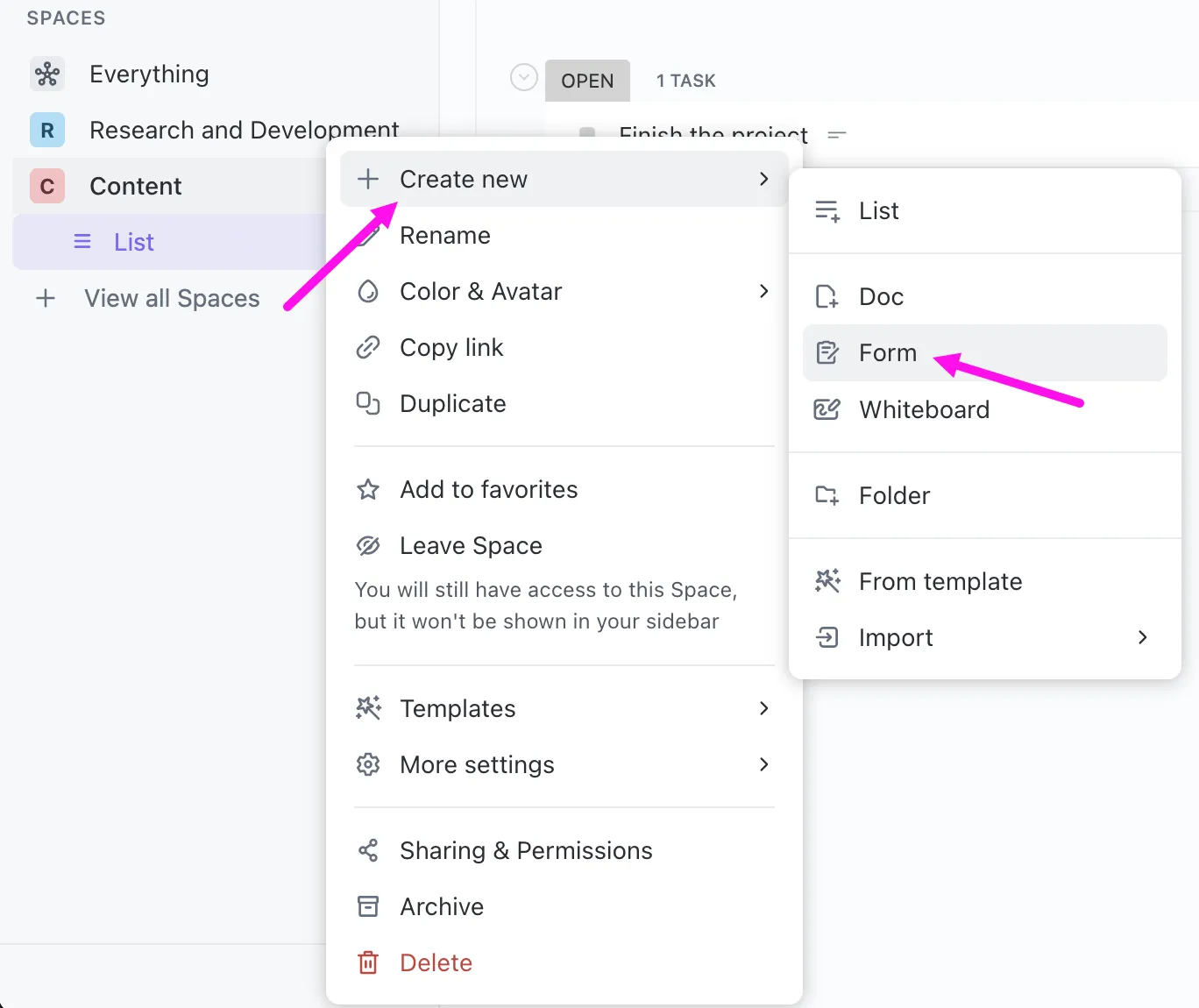
คุณได้สร้างแบบฟอร์มใหม่ของคุณแล้ว และคุณสามารถค้นหาได้จากแถบด้านข้าง ให้เพิ่มชื่อและคำอธิบายให้กับแบบฟอร์มเพื่อให้ง่ายต่อการระบุ
คุณจะพบช่องงานต่างๆ ทางด้านซ้ายมือ ซึ่งรวมถึง ความสำคัญ, วันที่เริ่มต้น, วันที่ครบกำหนด, ไฟล์แนบ, ประมาณเวลา, และ ผู้รับผิดชอบ, เพื่อกล่าวถึงบางส่วน ลากช่องที่ต้องการจากแผงด้านซ้ายและวางลงในแบบฟอร์มของคุณ
ClickUp ยังรองรับการปรับแต่งอย่างกว้างขวางด้วย Custom Fields ซึ่งช่วยให้คุณปรับแต่งแบบฟอร์มให้เหมาะกับความต้องการที่แตกต่างกันได้Custom Fields ของ ClickUpประกอบด้วย Text, Long Text, Website, Dropdown, Email, Phone, Date, Checkbox, Number, Money, และ Labels เป็นต้น
การปรับแต่งไม่ได้หยุดอยู่แค่นั้น ไปที่ไอคอนรูปเฟืองที่มุมขวาบนเพื่อเปลี่ยนตัวเลือกแบบฟอร์มของคุณ (มีให้บริการในแผน Business Plus ขึ้นไป) นี่คือภาพรวมอย่างรวดเร็วของสิ่งที่คุณสามารถกำหนดค่าได้ด้วยตัวเลือกแบบฟอร์ม:
- อวตาร: เลือกภาพที่คุณต้องการให้ปรากฏที่ด้านบนของแบบฟอร์มของคุณ
- ผู้รับมอบหมาย: เลือกผู้รับมอบหมายเริ่มต้นสำหรับการส่งแบบฟอร์มแต่ละรายการ
- ข้อความตอบกลับ: สร้างข้อความที่กำหนดเองสำหรับผู้ใช้ที่กรอกแบบฟอร์มเสร็จสมบูรณ์
- สี: เลือกสีของปุ่มฟอร์มของคุณ
- การสร้างแบรนด์: ซ่อนแบรนด์ ClickUp จากแบบฟอร์มของคุณ
- ส่งคำตอบอีกครั้ง: เพิ่มลิงก์เพื่อส่งคำตอบอีกครั้งในหน้าการยืนยันการส่งแบบฟอร์ม เพื่อให้ผู้ใช้สามารถส่งคำตอบได้หลายครั้งสำหรับแบบฟอร์มเดียวกัน
สิ่งที่ดีที่สุดเกี่ยวกับมุมมองแบบฟอร์มของ ClickUp คือความยืดหยุ่นของมัน มันรองรับตรรกะเงื่อนไขและอัปเดตคำถามแบบไดนามิกตามคำตอบที่ได้รับ รองรับกฎได้สูงสุด 25 ข้อต่อฟิลด์การตัดสินใจ คุณสมบัตินี้ช่วยให้คุณสามารถเก็บข้อมูลได้แม่นยำยิ่งขึ้น (มีให้บริการในแผน Business Plus และ Enterprise)
ตัวอย่างเช่น คุณสามารถสร้างกฎที่แสดงฟิลด์วันที่ครบกำหนดโดยอัตโนมัติเมื่อผู้ตอบแบบสอบถามเลือก "ด่วน" เป็นลำดับความสำคัญ

ข้อดีอีกประการหนึ่งของเครื่องมือนี้คือความหลากหลายในการใช้งานไม่ว่าคุณจะเป็นครูผู้สอนที่รวบรวมข้อมูลหรือเป็นผู้จัดการฟีเจอร์และแก้ไขข้อบกพร่องในฐานะทีมซอฟต์แวร์ คุณสามารถปรับมุมมองแบบฟอร์มของ ClickUp ให้เหมาะสมกับอุตสาหกรรมของคุณได้
2. สร้างงานที่สามารถติดตามได้จากแบบฟอร์มของคุณ
แบบฟอร์ม ClickUp ช่วยปรับปรุงกระบวนการรับข้อมูลขององค์กรคุณให้มีประสิทธิภาพมากขึ้นสำหรับงานประจำต่าง ๆ รวมถึงการรวบรวมความคิดเห็นเกี่ยวกับสินค้าการจัดการคำขอโครงการและคำขอสร้างสรรค์ การจัดการการส่งคำขอทางไอที การจัดส่งข้อมูลลูกค้าเป้าหมายและการทำแบบสำรวจความพึงพอใจของพนักงาน แต่นี่เป็นเพียงจุดเริ่มต้นเท่านั้น
เมื่อคุณบันทึกคำตอบในช่องแบบฟอร์มแล้ว คุณสามารถแปลงคำตอบเหล่านั้นให้เป็นงานใน ClickUpที่สามารถติดตามได้และฝังไว้ในกระบวนการทำงานของคุณ พร้อมทั้งมอบหมายให้สมาชิกในทีมดำเนินการที่เหมาะสม ตัวอย่างเช่น หากมีข้อเสนอแนะเกี่ยวกับผลิตภัณฑ์ที่รายงานข้อบกพร่องในระบบ คุณสามารถเปลี่ยนคำตอบนั้นให้เป็นงานและมอบหมายให้กับทีมพัฒนาของคุณได้
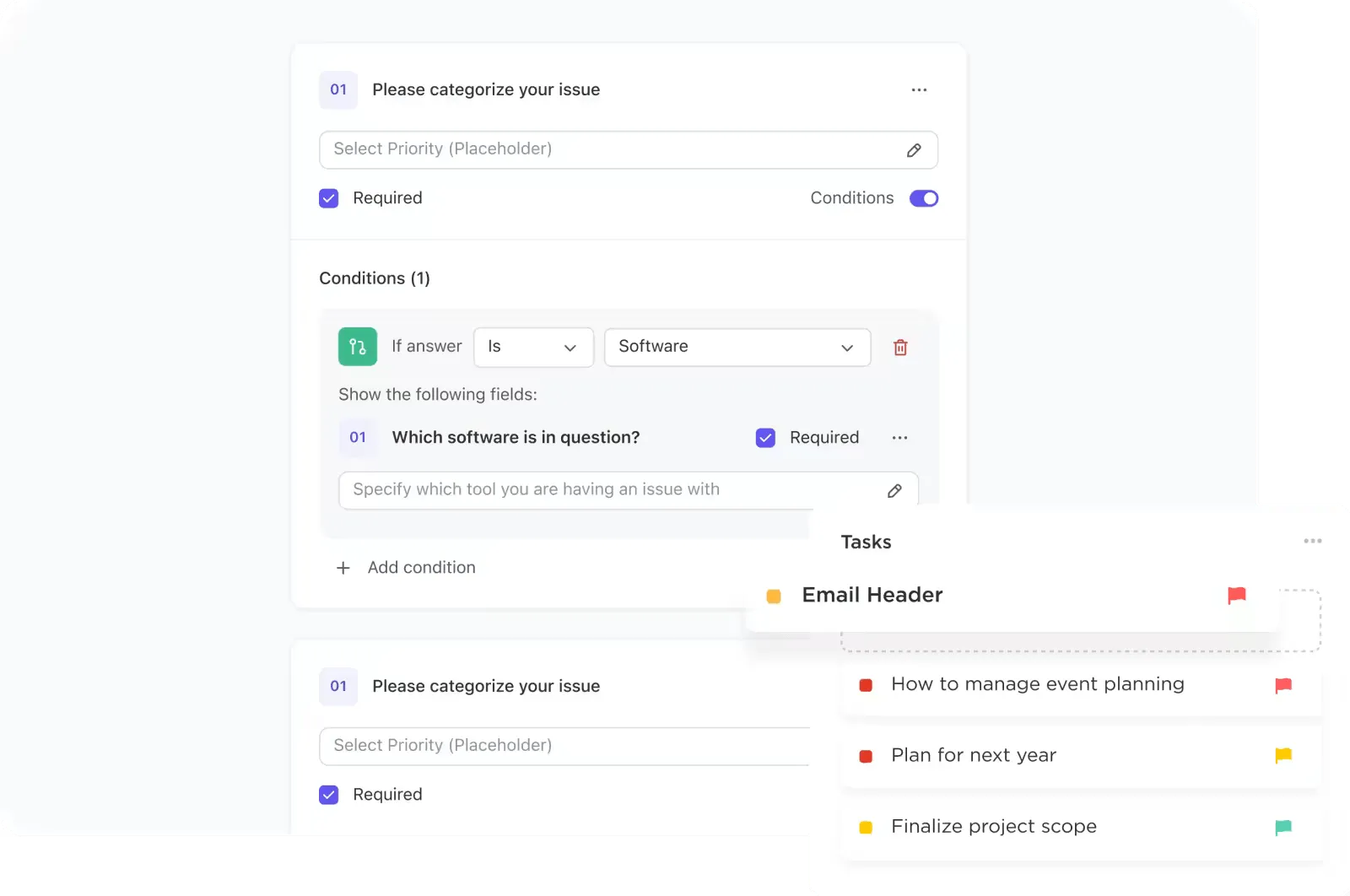
3. ใช้เทมเพลตเพื่อเร่งการสร้างแบบฟอร์ม
ในขณะที่ ClickUp ทำให้การสร้างและปรับแต่งแบบฟอร์มเป็นเรื่องง่ายและรวดเร็ว บางครั้งคุณอาจต้องการค้นหาแบบฟอร์มสำเร็จรูปที่คุณสามารถเริ่มใช้งานได้ทันที (หรือหลังจากทำการเปลี่ยนแปลงเล็กน้อย)
เดาอะไรได้ไหม? ClickUp มีเทมเพลตแบบฟอร์มพร้อมใช้งานหลากหลายรูปแบบสำหรับกรณีการใช้งานที่แตกต่างกันไม่ว่าจะเป็นเทมเพลตแบบฟอร์มความคิดเห็นหรือเทมเพลตแบบฟอร์มลงทะเบียนทั่วไปมีตัวเลือกมากมายให้เลือก ทั้งหมดที่คุณต้องทำคือดาวน์โหลดเทมเพลต แก้ไขฟิลด์และสถานะให้ตรงกับความต้องการของคุณ แล้วคุณก็พร้อมใช้งานได้เลย!
ขอพาคุณไปชมตัวอย่างเทมเพลตยอดนิยมบางส่วนจากคลังของ ClickUp:
แบบฟอร์มข้อเสนอแนะ ClickUp
หากองค์กรของคุณเก็บรวบรวมความคิดเห็นจากลูกค้า/ผู้ใช้และพันธมิตรจากหลายแผนกเทมเพลตแบบฟอร์มความคิดเห็นของ ClickUpจะเหมาะสมอย่างยิ่ง
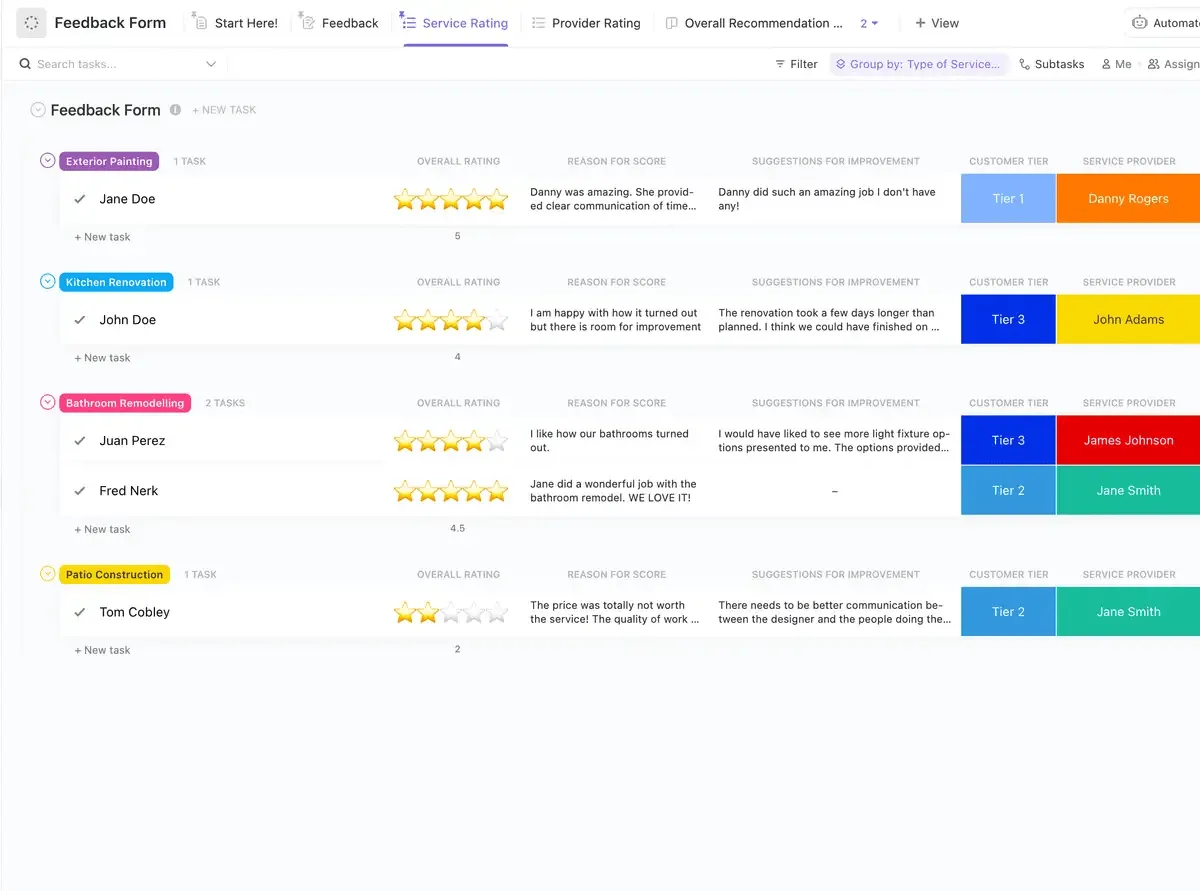
ตัวอย่างเช่น หากบริษัทของคุณเป็นบริษัท SaaS คุณอาจต้องการทราบว่าผู้ใช้รู้สึกอย่างไรเกี่ยวกับประสบการณ์การเริ่มต้นใช้งานผลิตภัณฑ์ของคุณ ประสบการณ์การใช้งาน และปฏิสัมพันธ์ของพวกเขากับฝ่ายสนับสนุนลูกค้าผ่านช่องทางต่างๆ เทมเพลตที่ปรับแต่งได้นี้ช่วยให้คุณสร้างแบบฟอร์มที่ออกแบบเฉพาะสำหรับแต่ละวัตถุประสงค์ และรวบรวมข้อมูลที่เก็บรวบรวมไว้ที่ศูนย์กลางเพื่อการเข้าถึงที่ง่ายดาย
นี่คือวิธีที่คุณสามารถใช้ประโยชน์จากเทมเพลตนี้ได้มากที่สุด:
- สร้างแบบสำรวจ ที่ตอบสนองความต้องการเฉพาะของลูกค้า
- จับข้อมูลที่มีความหมาย ที่จะช่วยปรับปรุงผลิตภัณฑ์/บริการของคุณ
- รับภาพรวมอย่างรวดเร็ว ของการตอบกลับความคิดเห็นของลูกค้าในแต่ละแผนก
- ปรับแต่งแบบฟอร์ม ด้วยฟิลด์ที่กำหนดเอง เช่น ระดับลูกค้า วันที่ซื้อ คะแนนโดยรวม และเหตุผลของคะแนน
เทมเพลตแบบฟอร์ม ClickUp
เทมเพลตแบบฟอร์มของ ClickUpเป็นเทมเพลตแบบฟอร์มการลงทะเบียนทั่วไปที่เหมาะสำหรับการรวบรวมข้อมูลจากผู้เข้าร่วมงาน ไม่ว่าจะเป็นโปรแกรมฝึกอบรม สัมมนา เวิร์กช็อป หรือหลักสูตร คุณสามารถปรับแต่งเทมเพลตนี้ได้อย่างง่ายดายเพื่อรวบรวมชุดข้อมูลที่เหมาะสม
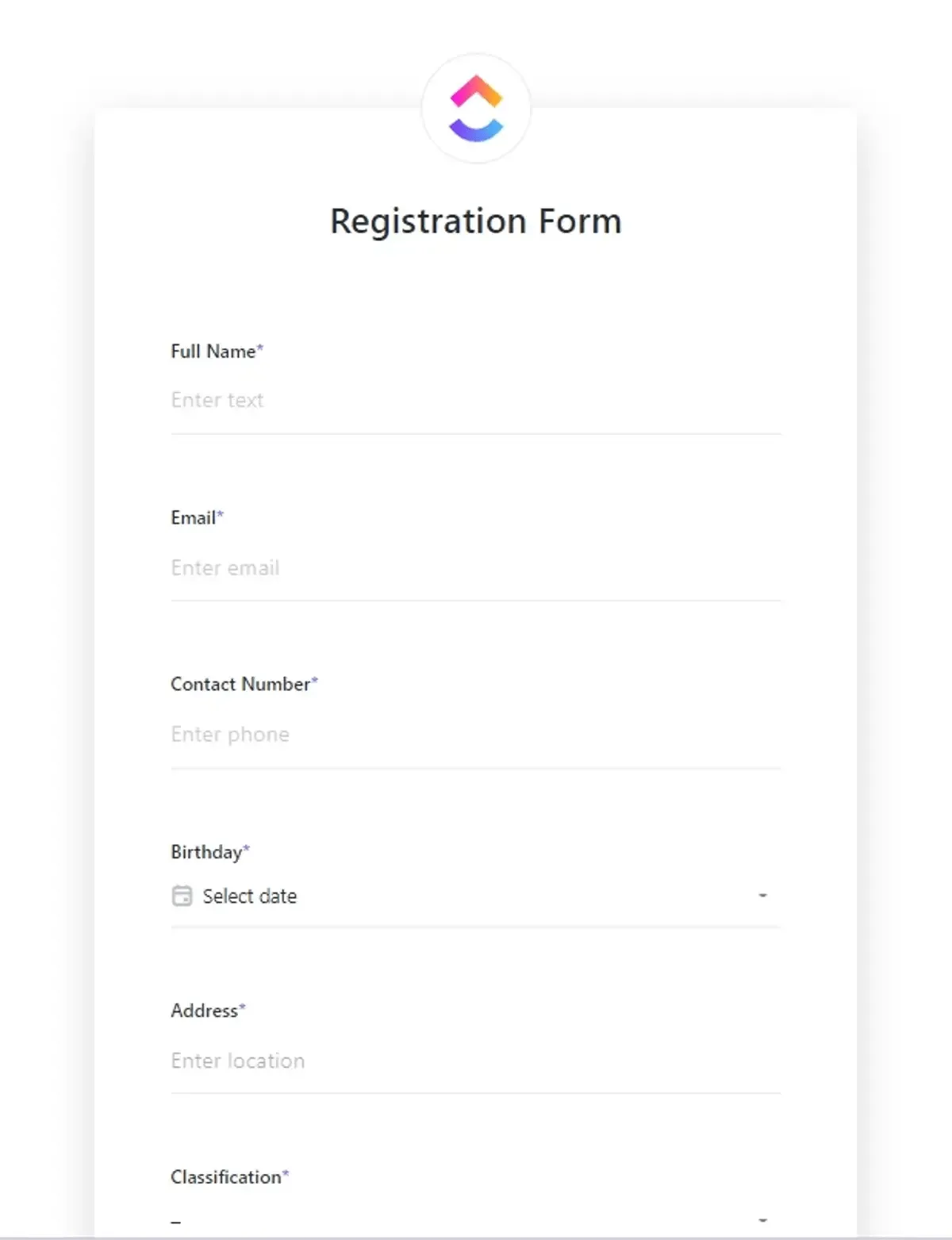
เทมเพลตนี้ช่วยให้คุณ:
- กำหนดรูปแบบที่สม่ำเสมอ สำหรับการเก็บรวบรวมข้อมูล
- จัดการการส่งแบบฟอร์มได้ไม่จำกัดจำนวน ไม่ว่าจะมากหรือน้อย
- จัดระเบียบการส่ง เพื่อให้ง่ายต่อการตรวจสอบ
- เพิ่มฟิลด์ที่กำหนดเองตามที่คุณต้องการ เช่น ที่อยู่สำหรับเรียกเก็บเงิน วันเกิด ประเภท และหมายเลขติดต่อ
- ประหยัดเวลา ด้วยการสร้างแบบฟอร์มที่ปรับแต่งได้อย่างรวดเร็ว
ขอบคุณสำหรับมุมมองบอร์ด, รายการ, เอกสาร, และแบบฟอร์มที่ติดตั้งไว้ในตัว คุณสามารถตรวจสอบข้อมูลที่รวบรวมไว้ได้ในทุกรูปแบบที่คุณต้องการ
4. แชร์แบบฟอร์มกับผู้ชมของคุณ
แบบฟอร์มของคุณสามารถแชร์ได้สาธารณะโดยค่าเริ่มต้น. เพื่อปิดการแชร์สาธารณะและปิดแบบฟอร์ม ให้เปลี่ยนสวิตช์ Active ที่ตั้งอยู่ที่มุมขวาบน.
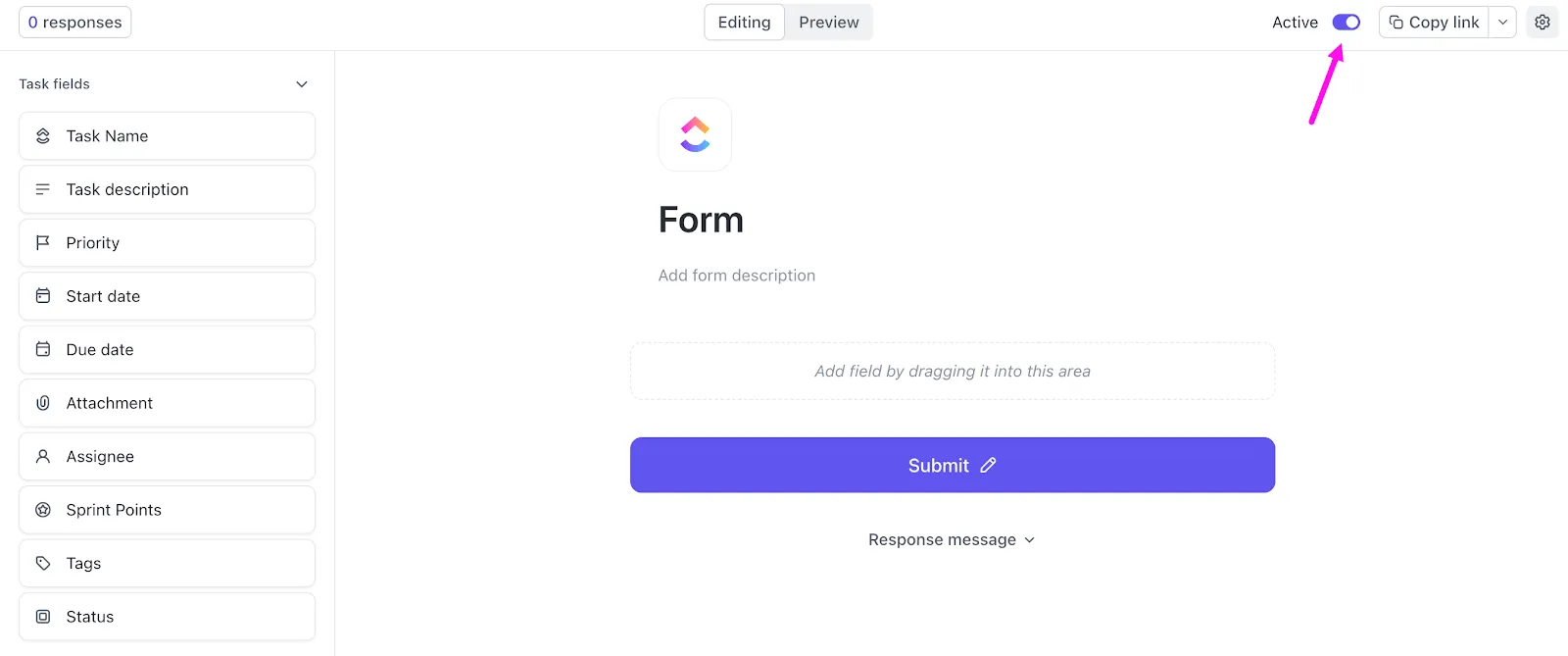
การแชร์แบบฟอร์มนั้นง่ายมาก—เพียงคัดลอกลิงก์ตรงไปยังแบบฟอร์มแล้วเริ่มแชร์กับทีมภายใน ผู้มีส่วนได้ส่วนเสียภายนอก ลูกค้า และอื่นๆ อีกมากมาย คุณยังสามารถเพิ่มแบบฟอร์ม HTML ลงในหน้าแลนดิ้งของคุณผ่านส่วนรหัสฝังตัวได้อีกด้วย
ลูกค้าชื่นชอบฟีเจอร์มุมมองแบบฟอร์มของ ClickUp เนื่องจากความเรียบง่ายและใช้งานง่าย นี่คือคำรับรองจากลูกค้า:
"การสื่อสารระหว่างลูกค้า ผู้บริหาร และผู้จัดการเป็นไปอย่างราบรื่นด้วยการใช้แบบฟอร์มและการมอบหมายงานและรายการต่างๆ ClickUp เหมาะอย่างยิ่งสำหรับการทำงานกับทีมขนาดใหญ่และการจัดการทั้งหมดด้วยฟีเจอร์ทีม"
"การสื่อสารระหว่างลูกค้า ผู้บริหาร และผู้จัดการเป็นไปอย่างราบรื่นด้วยการใช้แบบฟอร์มและการมอบหมายงานและรายการต่างๆ ClickUp เหมาะอย่างยิ่งสำหรับการทำงานกับทีมขนาดใหญ่และการจัดการทั้งหมดด้วยฟีเจอร์ทีม"
สร้างแบบฟอร์มไดนามิกด้วยการปรับแต่งอย่างละเอียดโดยใช้ ClickUp
หากคุณกำลังมองหาเครื่องมือที่ตรงไปตรงมาและจัดการกับข้อกำหนดแบบฟอร์มพื้นฐานได้อย่างง่ายดาย Asana เป็นตัวเลือกที่สะดวก
แต่หากคุณกำลังจัดการกับกระบวนการทำงานที่ซับซ้อนมากขึ้นและต้องการเครื่องมือสร้างแบบฟอร์มออนไลน์ที่มีความยืดหยุ่น คุณอาจต้องการพิจารณาทางเลือกอื่นของ Asana เช่น Google Forms และ ClickUp Forms
ClickUp กลายเป็นตัวเลือกที่น่าสนใจในที่นี้เพราะมันถูกออกแบบมาเพื่อจัดการกับรายละเอียดที่ซับซ้อนและให้คุณควบคุมการทำงานของแบบฟอร์มได้มากขึ้น นอกจากนี้ยังไม่หยุดเพียงแค่การรวบรวมคำตอบเท่านั้น แต่ยังช่วยให้คุณสามารถติดตามผลได้โดยการสร้างงานที่สามารถดำเนินการได้โดยตรงและติดตามความคืบหน้าของงานเหล่านั้น
ดังนั้น ทำไมต้องรอ?เริ่มต้นกับ ClickUp— สร้างแบบฟอร์มที่กำหนดเองพร้อมคุณสมบัติขั้นสูงเพื่อเก็บข้อมูลและใช้ข้อมูลอย่างมีประสิทธิภาพ.