

คุณเพิ่งเขียนอีเมลเสร็จและทันใดนั้นก็เจอช่อง CC และ BCC
จากนั้นคำถามก็ผุดขึ้นมาในหัวของคุณ: "ฉันควรใส่ใครใน CC ในอีเมลนี้?"🤔
เราทุกคนเคยผ่านจุดนั้นมาแล้ว
การรู้ว่าจะใช้ CC หรือ BCC เมื่อใดสามารถส่งผลกระทบอย่างมากต่อวิธีที่อีเมลของคุณถูกรับรู้
เพียงการเคลื่อนไหวผิดพลาดครั้งเดียว คุณอาจเผลอเปิดเผยข้อมูลสำคัญกับคนที่ไม่ควรรู้ หรือที่แย่กว่านั้น—อาจทำให้คนสำคัญที่ควรได้รับข้อมูลถูกกันออกไป (เช่น หัวหน้าของคุณ!)
ในบล็อกนี้ เราจะพาคุณไปทำความเข้าใจอย่างลึกซึ้งเกี่ยวกับความสับสนระหว่าง CC กับ BCC และอธิบายว่าเมื่อใดที่คุณควรใช้แต่ละคำนี้
เป็นโบนัสเพิ่มเติม คุณสามารถคาดหวังเครื่องมือและทรัพยากรที่มีประโยชน์เพื่อช่วยคุณพัฒนาทักษะการส่งอีเมลของคุณ
การทำความเข้าใจฟิลด์อีเมล: ฟิลด์ "ถึง"
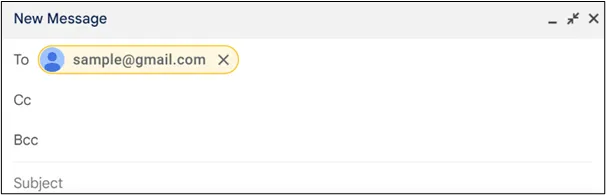
ช่อง "ถึง" ในอีเมลคือที่ที่คุณใส่ผู้รับหลัก
นี่คือบุคคลที่คุณต้องการสื่อสารโดยตรง พวกเขาเป็นผู้รับหลักของข้อความของคุณและโดยทั่วไปแล้วเป็นผู้ที่คาดว่าจะตอบกลับและดำเนินการตามอีเมล เมื่อคุณส่งอีเมล ที่อยู่อีเมลเหล่านี้จะมองเห็นได้โดยทุกคนที่ได้รับอีเมลนั้น
ช่อง "ถึง" เป็นวิธีที่ดีในการรักษาอีเมลของคุณให้สุภาพและเป็นมืออาชีพ เพื่อหลีกเลี่ยงการส่งสแปมไปยังกล่องจดหมายเข้า จำกัดรายชื่อผู้รับในช่อง "ถึง" เฉพาะผู้ที่เกี่ยวข้องโดยตรงเท่านั้น
แต่ถ้าคุณต้องการรวมผู้อื่นไว้ด้วยโดยไม่ทำให้พวกเขาเป็นจุดสนใจหลักล่ะ?
นี่คือจุดที่ช่อง CC (คาร์บอนค็อปปี้) และ BCC (บลายด์คาร์บอนค็อปปี้) เข้ามาช่วย. พวกมันช่วยให้คุณส่งอีเมลไปยังผู้รับเพิ่มเติมได้อย่างเป็นส่วนตัว. โดยการใช้ช่องเฉพาะนี้ คุณยังสามารถจัดการกับการตอบกลับและหัวข้อการสนทนาที่ดำเนินอยู่ได้ดีขึ้น.
CC ในอีเมลคืออะไร?
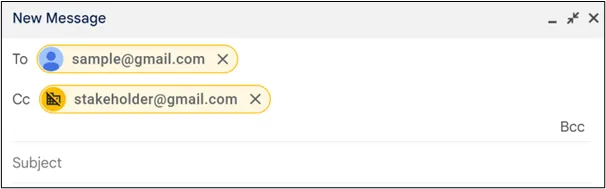
CC ย่อมาจาก คาร์บอน ค็อปปี้ (carbon copy) ใช้เพื่อส่งสำเนาของอีเมลไปยังผู้รับอื่น ๆ ผู้รับเหล่านี้ไม่ใช่ผู้รับหลักของคุณ แต่เป็น บุคคลที่อยู่รอบข้างซึ่งยังจำเป็นต้องเห็นอีเมลและคำตอบของอีเมล
ตัวอย่างเช่น หากคุณกำลังตอบกลับลูกค้าที่คุณดูแลโดยตรง คุณอาจต้องการให้ผู้จัดการของคุณอยู่ใน CC สำหรับการสนทนาที่สำคัญเกี่ยวกับค่าใช้จ่ายของบริการหรือการยกระดับปัญหาใด ๆ
เมื่อคุณใช้ "CC" ที่อยู่อีเมลทั้งหมดในช่องนี้จะมองเห็นได้โดยทุกคนที่รับอีเมลนี้ ความโปร่งใสนี้มีประโยชน์สำหรับการรักษาการสื่อสารที่ชัดเจน
เมื่อใดที่ใช้ CC?
คุณใช้ช่องอีเมล CC เมื่อพวกเขาต้องการให้ "ผู้มีส่วนได้ส่วนเสีย" คนอื่น ๆ อยู่ในลูป
CC ยังเป็นประโยชน์มากเมื่อส่งข้อความถึงทีม มัน ช่วยให้คุณสามารถเพิ่มคนหลายคนได้โดยไม่ต้องทำให้พวกเขาเป็นจุดสนใจหลัก
การรู้ว่าเมื่อใดควรใช้ CC ช่วยให้การสนทนาทางอีเมลเป็นระเบียบและตรงประเด็น
💡เคล็ดลับมืออาชีพ: ใช้กล่องจดหมายร่วมเพื่อการสื่อสารในทีมที่ดีขึ้น วิธีนี้จะช่วยให้การทำงานร่วมกันและการแบ่งปันความรู้มีประสิทธิภาพมากขึ้น เนื่องจากสมาชิกในทีมสามารถเข้าถึงและมีส่วนร่วมในการสนทนาและโครงการที่กำลังดำเนินอยู่ได้อย่างง่ายดาย
BCC ในอีเมลคืออะไร?
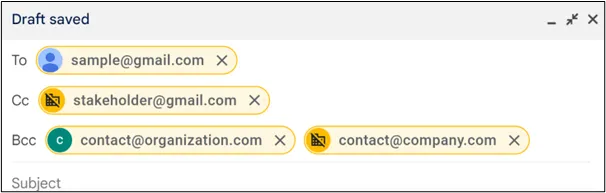
BCC ย่อมาจาก blind carbon copy (บลายด์ คาร์บอน คอปี้) คุณใช้ช่องอีเมล BCC เพื่อสื่อสารกับผู้รับมากกว่าหนึ่งคนโดยที่พวกเขาจะไม่เห็นที่อยู่อีเมลของกันและกัน
ฟิลด์นี้ช่วยรักษาความเป็นส่วนตัวและความปลอดภัยของที่อยู่อีเมล เมื่อส่งอีเมลโดยใช้ "BCC" ผู้รับจะไม่สามารถเห็นที่อยู่อีเมลของผู้รับรายอื่นได้
เมื่อใดที่ใช้ BCC?
คุณใช้ BCC สำหรับหนึ่งในสองกรณีนี้: เพื่อรักษาความเป็นส่วนตัวของที่อยู่อีเมล (เช่น เมื่อคุณต้องการส่งอีเมลถึงหลายคนพร้อมกัน) หรือเพื่อระบุผู้รับอีเมลโดยไม่ให้ผู้รับคนอื่นทราบ
BCC ยังเป็นประโยชน์ในการสื่อสารทางธุรกิจอีกด้วย สมมติว่าคุณกำลังส่งอีเมลถึงผู้สมัครงานหลายคนเพื่อเชิญเข้าร่วมการสัมภาษณ์รอบแรก คุณสามารถใช้ "BCC" ได้ ซึ่งจะทำให้อีเมลดูเป็นระเบียบและรักษาความเป็นมืออาชีพและความเป็นส่วนตัวในเวลาเดียวกัน
อ่านเพิ่มเติม: วิธีสร้างเทมเพลตอีเมลใน Gmail
CC กับ BCC: คุณจะรู้ได้อย่างไรว่าควรใช้แบบไหน?
ทั้ง CC และ BCC มีวัตถุประสงค์ที่แตกต่างกัน
นี่คือสิ่งที่คุณควรคำนึงถึงเมื่อตัดสินใจว่าจะใช้สนามใด
1. ความสำคัญของความต้องการของผู้รับ
การคิดเสมอว่าผู้รับต้องการรับอีเมลอย่างไรนั้นเป็นเรื่องที่ฉลาด บางคนอาจต้องการความโปร่งใส ในขณะที่บางคนอาจให้ความสำคัญกับความเป็นส่วนตัว
ใช้ CC สำหรับผู้ที่ควรได้รับการแจ้งให้ทราบอย่างชัดเจน พวกเขาสำคัญต่อการสนทนานี้ สุดท้ายแต่ไม่ท้ายสุด คุณควรตรวจสอบว่าผู้ที่ถูกเพิ่มใน CC มีความเกี่ยวข้องกับการสนทนา เพื่อหลีกเลี่ยงอีเมลที่ไม่จำเป็น
อย่างไรก็ตาม ตามหลักการทั่วไป หากคุณไม่แน่ใจในความชอบของพวกเขา ให้เลือกใช้ BCC เพื่อหลีกเลี่ยงความเข้าใจผิด
💡เคล็ดลับมืออาชีพ: การใช้ BCC ยังช่วยลดความเสี่ยงของการตอบกลับทั้งหมดโดยไม่ตั้งใจ ซึ่งมักนำไปสู่สแปมและสร้างความสับสน
2. การเคารพความเป็นส่วนตัว
ความเป็นส่วนตัวมีความสำคัญอย่างยิ่ง โดยเฉพาะเมื่อส่งถึงผู้รับหลายคนที่ไม่รู้จักกัน การใส่ CC จะแสดงที่อยู่อีเมลทั้งหมด ทำให้เห็นชัดเจนว่าใครได้รับอีเมลนี้ด้วย การใส่ BCC จะซ่อนที่อยู่อีเมลไว้ ทำให้มั่นใจในความเป็นส่วนตัว
เมื่อต้องจัดการกับข้อมูลที่ละเอียดอ่อน ควรใช้ BCC เป็นตัวเลือกแรกของคุณ มันช่วยปกป้องตัวตนและรายละเอียดการติดต่อของผู้รับทุกคน
3. จำนวนผู้รับ
CC เหมาะสำหรับการส่งอีเมลไปยังกลุ่มเล็ก ๆ ที่รู้จักกัน เนื่องจากช่วยส่งเสริมการสื่อสารแบบเปิดกว้าง ในทางกลับกัน BCC จะมีประโยชน์มากเมื่อต้องส่งอีเมลถึงรายชื่อบุคคลจำนวนมาก
เราขอแนะนำให้ใช้ช่อง BCC หากคุณกำลังส่งจดหมายข่าวทางอีเมลหรือทำการตลาดทางอีเมลแบบกลุ่มจำนวนมาก แนวคิดคือการหลีกเลี่ยงการแสดงรายการที่อยู่อีเมลยาวๆ ให้ผู้รับรายอื่นเห็น
💈โบนัส: ชมซอฟต์แวร์จัดการอีเมลที่ดีที่สุดประจำปี 2024เพื่อเปลี่ยนกล่องจดหมายที่รกของคุณให้กลายเป็นพื้นที่ทำงานที่มีประสิทธิภาพ
ปรับปรุงการจัดการอีเมลให้มีประสิทธิภาพด้วย ClickUp
เราทุกคนเคยใช้ผู้ให้บริการอีเมลที่แตกต่างกัน และส่วนใหญ่ก็มีความคล้ายคลึงกันในแง่ของฟังก์ชันการทำงาน ปัญหาของเครื่องมือเหล่านี้ส่วนใหญ่คือไม่ได้ถูกออกแบบมาเพื่อการสื่อสารและการทำงานร่วมกันอย่างมีประสิทธิภาพสูงสุด
ตัวอย่างเช่น ทีมงานมักจะใช้แอปอีเมลเพื่ออ่านและส่งอีเมลก่อนที่จะเปลี่ยนไปใช้เครื่องมือที่แตกต่างกันโดยสิ้นเชิงสำหรับการสื่อสารแบบทันที ซึ่งบ่อยครั้งอาจไม่จำเป็นและนำไปสู่การสนทนาที่กระจัดกระจายในหลายพื้นที่ทำงาน
หากคุณสามารถส่งอีเมล, จัดการโครงการของคุณ, ตรวจสอบงานของคุณ, และร่วมมือกับทีมของคุณได้—ทั้งหมดในที่เดียว? ด้วย ClickUp, คุณสามารถทำได้.
คุณสมบัติการจัดการอีเมลใน ClickUp
นอกเหนือจากความสามารถในการจัดการโครงการแล้ว ClickUp ยังให้คุณส่ง รับ และจัดการอีเมลได้โดยตรงภายในแพลตฟอร์ม ทำให้เป็นเครื่องมือที่ทรงพลังสำหรับการจัดการอีเมล
คุณยังสามารถใช้ตัวเลือก CC และ BCC เพื่อควบคุมการมองเห็นและความเป็นส่วนตัว รวมถึงคุณสมบัติอื่น ๆ อีกมากมายที่ได้กล่าวถึงไปแล้ว
- ส่งและรับอีเมล: คุณสามารถเปิดใช้งานความสามารถในการส่งอีเมลใน ClickUpจาก ClickApps เพื่อส่งอีเมลโดยไม่ต้องสลับแท็บ ฟีเจอร์นี้ช่วยให้คุณส่งข้อความและตอบกลับได้โดยตรงจาก ClickUp นอกจากนี้คุณยังสามารถรับอีเมลและเชื่อมโยงกับงานที่เกี่ยวข้อง ซึ่งช่วยให้การสื่อสารของคุณเป็นระเบียบและสามารถดำเนินการได้
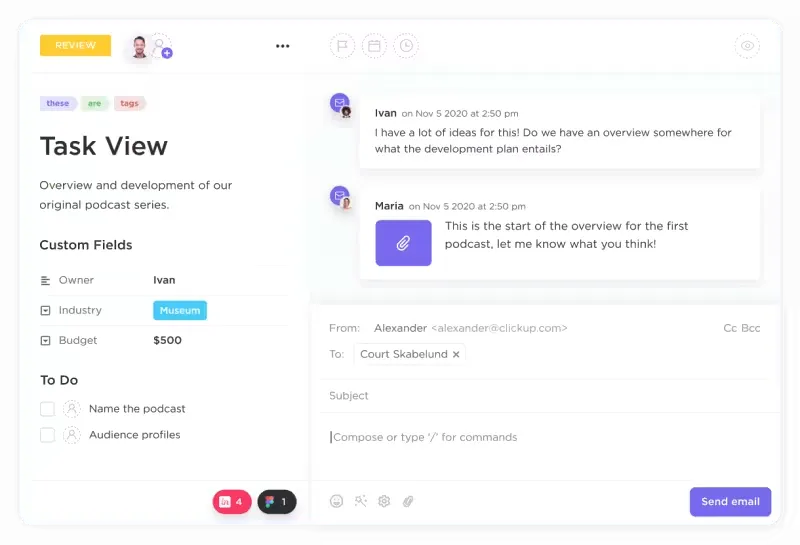
- การจัดการโครงการผ่านอีเมล: ClickUp นำเสนอโซลูชันการจัดการโครงการผ่านอีเมลพร้อม การจัดการกล่องขาเข้าอัตโนมัติ คุณสามารถติดตามงานอีเมลของคุณได้โดยไม่ต้องคัดลอกและวางข้อมูล มันช่วยให้มั่นใจว่าข้อมูลที่เกี่ยวข้องทั้งหมดถูกบันทึกไว้ในงานของคุณ
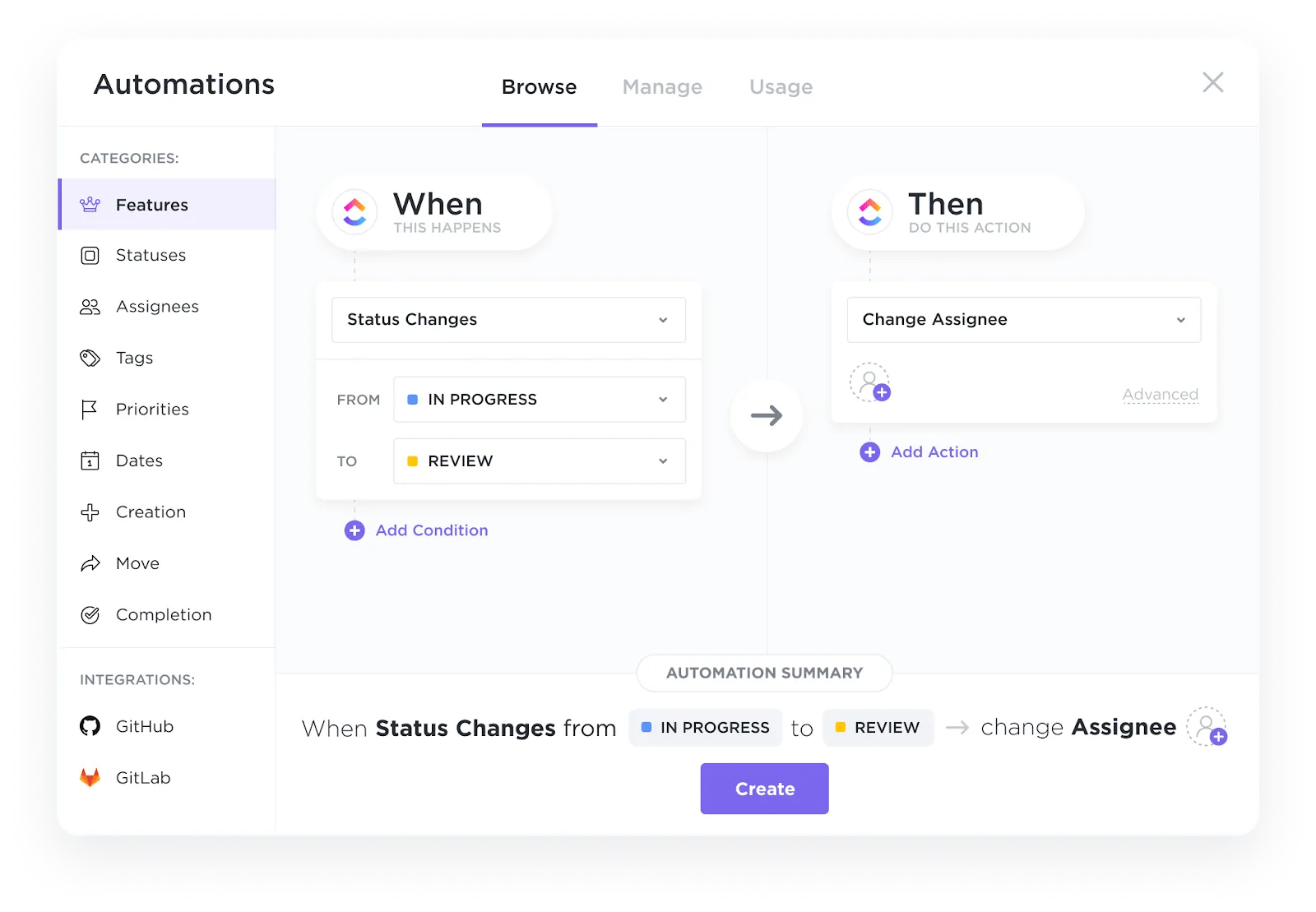
- อัตโนมัติกระบวนการ: ใช้ClickUp Automationเพื่อทำให้งานอีเมลที่ทำซ้ำๆ เป็นอัตโนมัติ เช่น การส่งการแจ้งเตือน การแจ้งข่าวสาร หรือการติดตามผล ซึ่งจะช่วยประหยัดเวลาของคุณให้ไปทำงานเชิงกลยุทธ์ได้มากขึ้น การทำงานอัตโนมัตินี้สามารถช่วยปรับปรุงกระบวนการทำงานให้มีประสิทธิภาพมากขึ้นและลดความพยายามในการทำงานด้วยตนเอง
- แนบอีเมลไปยังงาน: นำการสนทนาทางอีเมลทั้งหมดมาไว้ในงานเดียวผ่านการจัดการงานจากอีเมลอย่างมีประสิทธิภาพ คุณสามารถหารือรายละเอียดกับทีมของคุณได้อย่างง่ายดาย และเก็บข้อมูลที่เกี่ยวข้องทั้งหมดไว้ในที่เดียว
- รวมศูนย์การจัดการ: โดยการจัดการอีเมลของคุณภายใน ClickUp คุณสามารถเก็บการสนทนาไว้ข้างงานที่เกี่ยวข้องได้ การผสานการทำงานนี้ช่วยประหยัดเวลาและช่วยให้ทีมของคุณทำงานประสานกันได้ดีขึ้น
นอกจากนี้ ใช้ทรัพยากรเช่นClickUp's Email Automation Templateเพื่อทำให้การส่งอีเมลและงานเป็นอัตโนมัติตามฟิลด์ที่กำหนดเอง, การส่งแบบฟอร์ม, หรือเหตุการณ์ของงาน
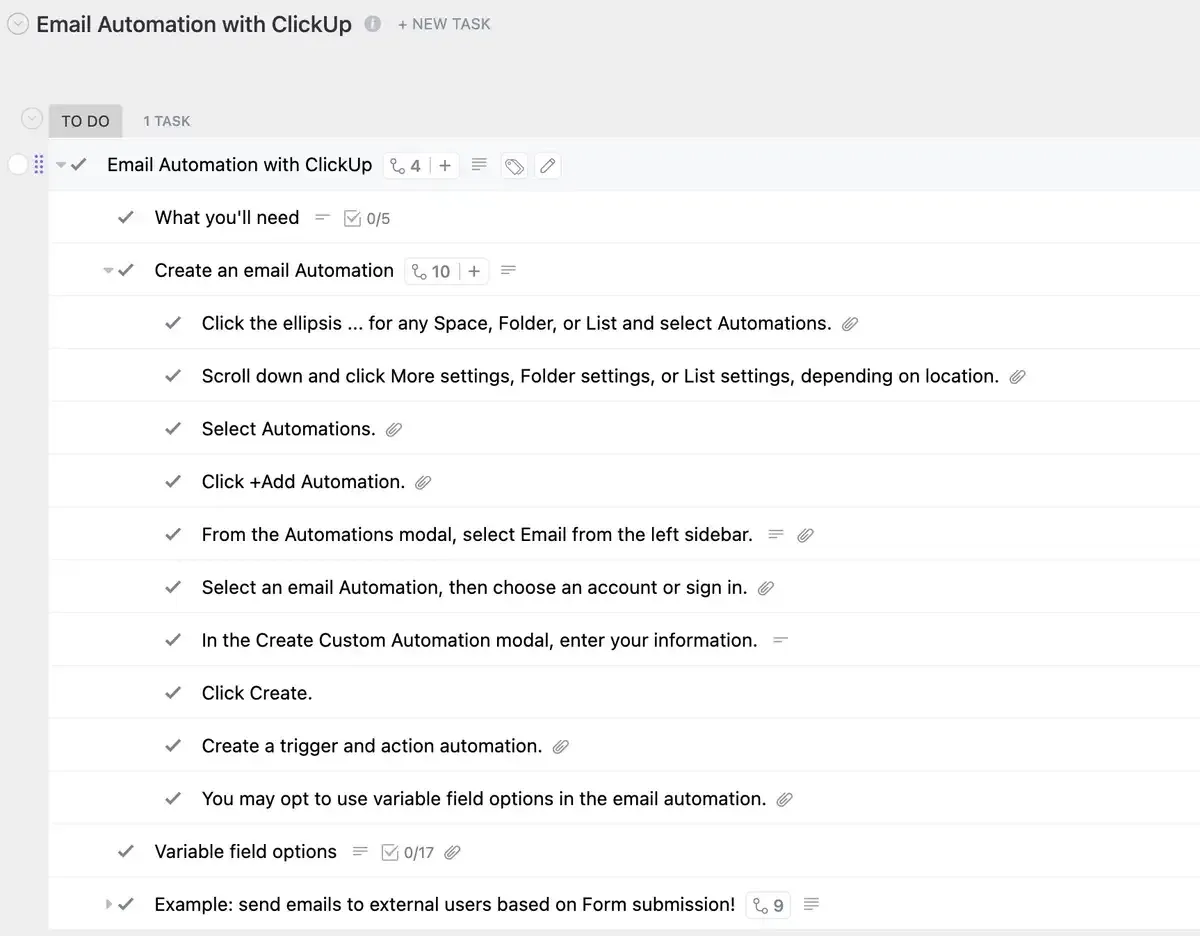
ด้วยเทมเพลตนี้ คุณสามารถ:
- กำหนดกระบวนการอัตโนมัติทางอีเมล: ระบุอีเมลที่ต้องการให้ทำงานโดยอัตโนมัติและกำหนดรายละเอียดการดำเนินการที่จำเป็นสำหรับแต่ละอีเมล
- กำหนดตัวกระตุ้นการทำงานอัตโนมัติ: ตั้งกฎหรือเงื่อนไขที่จะเริ่มการส่งอีเมลอัตโนมัติตามเหตุการณ์หรือเกณฑ์ที่กำหนดไว้
- เพิ่มประสิทธิภาพการทำงานอัตโนมัติของอีเมล: ตรวจสอบและปรับปรุงกระบวนการทำงานอัตโนมัติของคุณอย่างสม่ำเสมอเพื่อให้แน่ใจว่ามีความมีประสิทธิภาพ มีประสิทธิผล และสอดคล้องกับเป้าหมายของคุณ
💈โบนัส:ลองดูเคล็ดลับ Gmail ที่มีประโยชน์เพื่อเพิ่มประสิทธิภาพการจัดการอีเมลของคุณ
ประโยชน์ของการใช้ ClickUp สำหรับการจัดการอีเมล
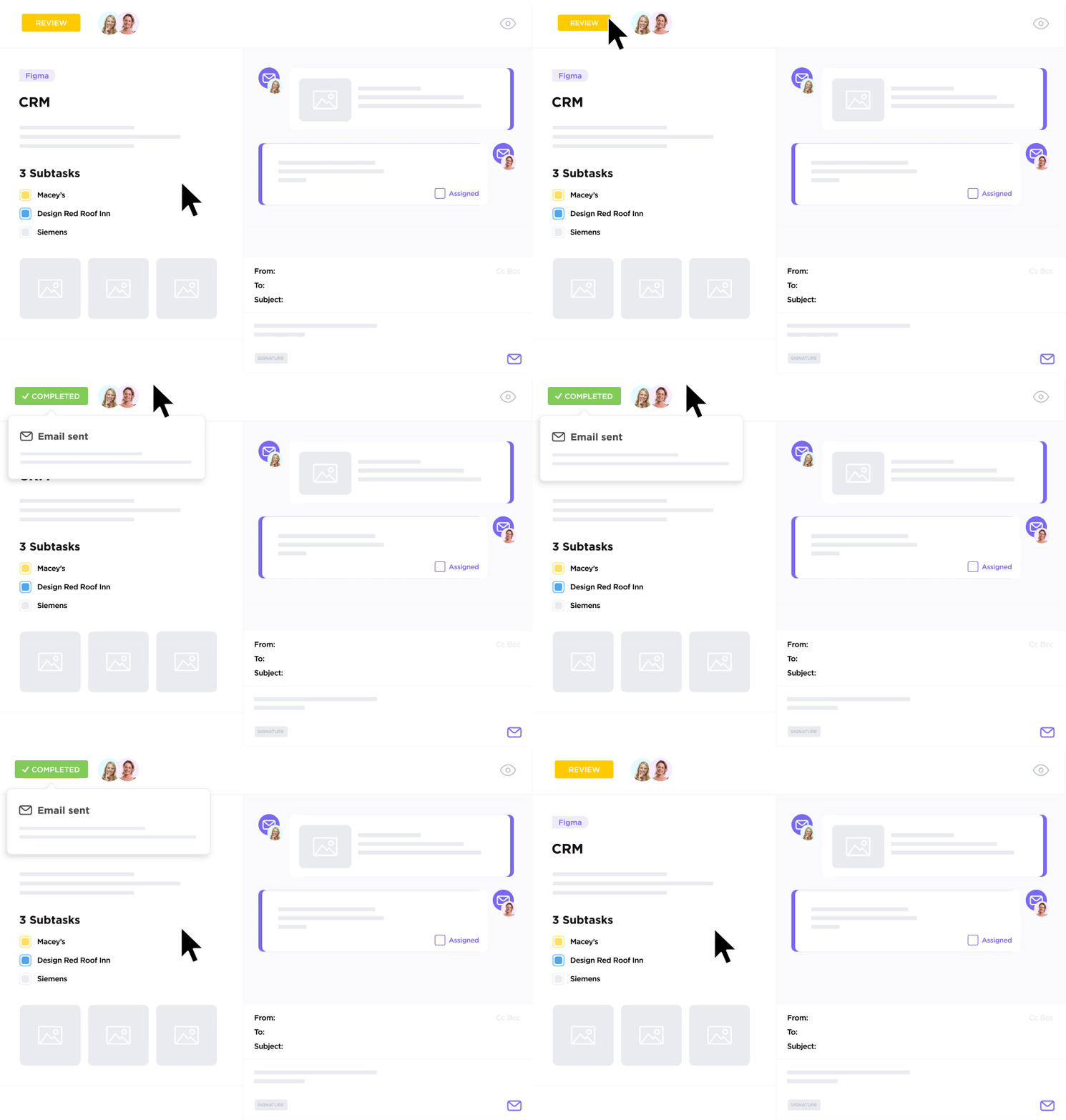
- ประสิทธิภาพการทำงานที่ดีขึ้น:ด้วยการผสานการทำงานของอีเมล ClickUp คุณสามารถผสาน Gmail เข้ากับ ClickUp เพื่อจัดการอีเมลและงานของคุณได้อย่างมีประสิทธิภาพในที่เดียว ช่วยลดเวลาที่ใช้ในการสลับระหว่างแอปและมุ่งเน้นไปที่การทำงานให้สำเร็จ
- การจัดระเบียบง่ายเพียงปลายนิ้ว: เชื่อมโยงอีเมลกับงาน แจ้งเตือนทีมและมอบหมายงานตามอีเมลที่ได้รับ ช่วยให้ทุกอย่างเป็นระเบียบและดำเนินงานได้อย่างราบรื่น
- การร่วมมือที่ได้รับการปรับปรุง: ติดแท็กทีมของคุณในอีเมล,มอบหมายความคิดเห็น, และจัดการการตอบกลับได้โดยไม่ต้องออกจาก ClickUp. คุณสมบัตินี้ช่วยเพิ่มประสิทธิภาพการทำงานเป็นทีมและทำให้ทุกคนอยู่ในหน้าเดียวกัน
- การสื่อสารที่ราบรื่นด้วยเทมเพลต: ใช้เทมเพลตและลายเซ็นที่เกี่ยวข้องเพื่อทำให้การสื่อสารมีประสิทธิภาพยิ่งขึ้น โดยเฉพาะอย่างยิ่งสำหรับการสนับสนุนลูกค้าและการติดตามผู้สมัคร
- ปลอดภัยและเป็นไปตามข้อกำหนด: ClickUp มีคุณสมบัติด้านความปลอดภัยที่แข็งแกร่งเพื่อให้มั่นใจว่าอีเมลของคุณปลอดภัยและเป็นไปตามมาตรฐานอุตสาหกรรม
- การกำหนดเวลาอีเมล: กำหนดเวลาการสื่อสารทั้งหมดในอนาคตและตรวจสอบให้แน่ใจว่าอีเมลส่วนตัวทุกฉบับ
เมื่อใดควรใช้ CC และ BCC ใน ClickUp
- CC เพื่อความโปร่งใส: ใช้ช่อง CC เพื่อให้ผู้มีส่วนได้ส่วนเสียอื่น ๆ ทราบข้อมูล การจัดการอีเมลเช่นนี้เหมาะอย่างยิ่งสำหรับการสื่อสารกับผู้รับมากกว่าหนึ่งคน
- BCC เพื่อความเป็นส่วนตัว: ช่อง BCC ช่วยปกป้องความเป็นส่วนตัวของผู้รับ ใช้เมื่อส่งอีเมลถึงผู้ที่ไม่รู้จักกันหรือเมื่อทำการส่งอีเมลจำนวนมาก (ในกรณีที่คุณต้องการปกป้องรายละเอียดการติดต่อในรายชื่ออีเมลของคุณ)
อ่านเพิ่มเติม:ค้นหาทางเลือกอื่นแทน Google Workspaceสำหรับความต้องการด้านอีเมลและการจัดการโครงการของคุณ
คิดให้ดีขึ้น เขียนอีเมลให้ฉลาดขึ้นใน ClickUp
สามในห้าของผู้เชี่ยวชาญชอบใช้การสื่อสารทางอีเมล
แต่ประเด็นคือ—คนส่วนใหญ่ทำผิดพลาดในช่อง CC และ BCC เพราะไม่แน่ใจเกี่ยวกับบทบาทของผู้รับ หากเราสามารถติดตามโครงการ จัดการงาน และส่งอีเมลถึงผู้คนได้บนแพลตฟอร์มเดียวก็คงจะดี
ข่าวดีก็คือ ClickUp ทำได้เช่นนั้นและมากกว่านั้น!
ตัวอย่างเช่น หากคุณเกลียดกล่องจดหมายที่เต็มไปด้วยอีเมล คุณสามารถจัดระเบียบสิ่งต่างๆ ได้โดยใช้ ClickUp เครื่องมือนี้จะช่วยให้คุณจัดลำดับความสำคัญของอีเมลที่สำคัญและลดเวลาในการตอบกลับซึ่งนำไปสู่แนวทางการจัดการกล่องจดหมายให้เป็นศูนย์
ClickUp ยังรองรับการเชื่อมต่อกับ Gmail อีกด้วย ดังนั้นคุณจะได้รับการแจ้งเตือนเกี่ยวกับงานที่ค้างอยู่และการติดตามผลอยู่เสมอ นอกจากนี้ ClickUp ยังมี AI ของตัวเองที่ช่วยร่างอีเมล แปลงอีเมลเหล่านั้นให้เป็นงานที่สามารถดำเนินการได้ และให้ข้อมูลแก่คุณทุกครั้งที่คุณค้นหาคำสำคัญ
ลงทะเบียนที่ ClickUp วันนี้ ทดสอบความรู้ใหม่ของคุณเกี่ยวกับการส่งสำเนาถึง/สำเนาลับถึง แล้วส่งอีเมลสุดเจ๋งเหล่านั้นได้เลย