
På måndagen går du igenom din sprintprocess med Claude. På fredagen gör du det igen, och nästa vecka, igen. Varje chatt börjar från noll, och för alla som driver projekt dagligen tar den här omstarten i smyg upp flera timmar.
Claude Skills gör slut på omstarten: skriv ner ditt arbetsflöde en gång, så laddar Claude det automatiskt varje gång uppgiften dyker upp. Men den verkliga utmaningen ligger inte i att skapa Skills, utan i att veta vilka som fortfarande är värda att köra. En föråldrad Skill döljer sitt eget förfall och ger dig rätt format långt efter att processen bakom den har gått vidare.
TL;DR: En Skill är en mapp med en SKILL.md-fil som lär Claude en upprepbar uppgift, vilken laddas automatiskt när din förfrågan stämmer överens med dess beskrivning. De är särskilt användbara för strukturerat, återkommande arbete: PRD:er, veckovisa statusrapporter, intagsbedömningar och retrospektiver. De ersätter inte agenter, MCP-servrar eller ditt huvudsystem, och de bearbetar endast de data du förser dem med.
Passar bäst för: Team som upprepar samma arbetsflöden inom projektledning och vill ha en identisk struktur varje gång.
Vad är Claude Skills?
Claude Skills är mappar med instruktioner som lär Claude hur man hanterar specifika, återkommande uppgifter. Anthropics officiella namn på funktionen är Agent Skills.
Varje Skill innehåller en fil som heter SKILL.md. Denna fil inleds med ett kort avsnitt som kallas YAML-frontmatter, vilket innehåller Skillens namn och en beskrivning av när den ska användas. Resten av filen innehåller de instruktioner som Claude följer. En Skill kan även innehålla mallar, referensdokument och skript.
Från teamet bakom Skills: Anthropics ingenjörer som introducerade funktionen – Barry Zhang, Keith Lazuka och Mahesh Murag – jämför att bygga en Skill med att skriva ”en introduktionsguide för en nyanställd”. Du dokumenterar den procedurmässiga kunskapen som krävs för en uppgift en gång, och Claude hämtar den varje gång uppgiften dyker upp.
Hur fungerar Claude Skills?
Claude Skills fungerar genom automatisk identifiering. Claude läser namnet och beskrivningen för varje installerad Skill i början av en session. När din förfrågan stämmer överens med en Skills beskrivning laddar den ner de fullständiga instruktionerna och tillämpar dem. Du behöver inte nämna Skills namn eller klistra in något i chatten.
Denna design kallas progressiv visning och gör att Skills förblir smidiga. Claude laddar endast den korta beskrivningen tills en uppgift kräver mer information. De fullständiga instruktionerna hålls undan tills de blir relevanta. Det innebär att du kan installera många Skills utan att det saktar ner Claude eller skapar oordning i pågående konversationer.
Så här ser det ut i praktiken:
En Skill som är skapad för sprintretrospektiver innehåller din mötesstruktur, formatet för åtgärdspunkter och regler för uppföljning. När någon ber Claude att sammanfatta en retrospektiv upptäcker den träffen, laddar Skills och skapar sammanfattningen i det förväntade formatet. Samma struktur, varje gång, i varje konversation.
Skills skiljer sig från prompts på ett avgörande sätt: beständighet. En prompt gäller för en enskild konversation. En Skill gäller för alla konversationer där uppgiften förekommer.
De fungerar i alla Claudes produkter. Du kan lägga till dem i inställningarna för Claude.ai, använda dem i Claude Code eller ladda upp dem via API:et. Samma Skill-fil fungerar på alla tre platserna.
Visste du att? En undersökning från Association for Project Management från 2025, där 1 000 projektledare tillfrågades, visade att 70 % uppger att deras organisation nu använder AI, vilket är nästan en fördubbling jämfört med de 36 % som rapporterades två år tidigare. Frågan handlar inte längre om införandet. Frågan är hur du kodar din process.
Claude Skills jämfört med agenter, MCP och CLAUDE.md
Claude Skills, AI-agenter, MCP-servrar ( Model Context Protocol ) och CLAUDE.md-filer löser närliggande problem. Men projektledare tenderar att blanda ihop dem.
En Skill lär Claude hur man utför en återkommande uppgift. En AI-agent är ett autonomt system som utför arbetsuppgifter i flera steg. En MCP-server ansluter Claude till ett externt system. En CLAUDE.md-fil innehåller beständiga regler som alltid är aktiva. Dessa fyra komponenterna kompletterar varandra snarare än att konkurrera med varandra.
| Funktioner | Vad det är | När en projektledare behöver det |
|---|---|---|
| Skill | En Claude Skills-mapp uppbyggd kring en SKILL.md-fil som lär Claude en upprepbar uppgift | Du utför en uppgift på samma sätt varje gång: PRD:er, statusöversikter eller RICE-bedömningar |
| Agent | Ett autonomt system som självständigt utför flerstegsarbete | Du vill att arbetet ska löpa från start till mål utan att du behöver kontrollera varje steg |
| MCP-server | En koppling mellan Claude och ett externt verktyg eller en extern datakälla | Claude behöver kunna läsa eller skriva i din ärendehanterare, dina dokument eller ditt feedbackverktyg |
| CLAUDE. md | En fil som lagrar beständigt projektminne och regler som alltid är aktiva | Du vill att fasta kontexter (”ange alltid mätvärdet”, ”det här projektet använder tvåveckorssprintar”) ska tillämpas varje gång |
Skill jämfört med CLAUDE.md – två begrepp som lätt kan förväxlas: Skillnaden ligger i när de laddas in. En CLAUDE.md-fil är alltid aktiv. Claude läser den vid varje meddelande utan någon utlösare, vilket är anledningen till att den endast bör innehålla en liten uppsättning fasta fakta. Till exempel: ”Vi kör tvåveckorssprintar.”
En Skill fungerar tvärtom. Den förblir inaktiv tills din förfrågan stämmer överens med dess beskrivning, och laddar sedan de fullständiga instruktionerna på begäran. Det är därför en Skill kan vara lång och detaljerad utan att sakta ner något, och varför CLAUDE.md bör hållas kort.
Tumregeln: CLAUDE.md är det sammanhang som Claude alltid ska känna till; en Skill är en procedur som Claude endast ska följa när en specifik uppgift dyker upp. Och de fungerar tillsammans: CLAUDE.md anger att ”vi kör tvåveckorssprintar”, och din retro-Skill ärver den informationen automatiskt när den aktiveras.
Obs! Om du redan kör en MCP-server har du redan klarat det svåra. MCP ger Claude anslutningen. Skillen talar om för Claude hur den anslutningen ska användas i ditt arbetsflöde. De två kompletterar varandra, och det är bäst att använda båda.
Varför Claude Skills är viktiga för projektledning
Claude Skills ger ett projektteam fem konkreta fördelar: enhetliga resultat från alla medarbetare, ett institutionellt minne som består även vid personalomsättning, sammanhang som du slipper förklara om och om igen, ett omdöme som växer med tiden samt en introduktionsperiod som mäts i dagar.
Här är vad du får i detalj:
- Alla får samma resultat. Om fem projektledare ber Claude om en PRD genereras fem olika format och fem definitioner av vad som räknas som ”klart”. En gemensam PRD-Skill sammanför detta till en enda struktur. Specifikationen som en granskare öppnar ser likadan ut oavsett om den har skapats av den nyanställde eller av teamledaren.
- Din process försvinner inte längre när den som äger den slutar. Den enda projektledaren som vet hur dina retrospektiv ska struktureras tar den kunskapen med sig. En färdighet omvandlar den procedurmässiga kunskapen till en fil som finns kvar. Ramverket fungerar oavsett om dess skapare är på plats eller inte.
- En Skill bär med sig sammanhanget i sig. Om du har klistrat in din sprintstruktur i tre separata Claude-chattar överbelastar du agenten varje gång. En Skill tar med sig det sammanhanget. Arbetet utgår från din standard. Tidsbesparingen är liten per tillfälle men stor över ett kvartal.
- Bedömningen ackumuleras istället för att nollställas. En prompt förbättrar ett resultat för en person. En Skill förbättrar alla framtida resultat för alla, eftersom varje korrigering du införlivar uppgraderar den delade versionen
- En nyanställd tar över teamets kunskapsbas redan från dag ett. Utan Skills tillbringar en ny projektledare den första månaden med att försöka lista ut hur teamet skriver briefs och rapporter. Med ett gemensamt bibliotek klonar de Claude Skills-repositoriet och kan omedelbart producera arbete enligt standarden.
Varför de flesta Claude Skills slutar fungera som de ska
En Claude-skill kräver underhåll, och fel uppstår utan förvarning. Skillen fångar upp hur ditt team arbetar den dag du skriver den, och arbetet fortsätter att förändras därefter.
Du byter till ett nytt ärendehanteringssystem, ombildar teamet och ser över vad som ska ingå i en PRD. Skillen tar ingen hänsyn till dessa förändringar och fortsätter att köra den gamla processen, vilket ger samma resultat. Det är det som gör en föråldrad Skill värre än ingen Skill alls: den föråldrade versionen ser rätt ut långt efter att den slutat vara rätt.
En svag prompt är lätt att upptäcka, eftersom du läser det dåliga svaret och rättar till det. Men en gammal Skill döljer problemet genom att ge dig det format du bad om. Naturligtvis är det ingen som kontrollerar den när processen i bakgrunden väl har kommit igång.
Faktum är att 35 % av arbetstagarna endast ibland granskar AI-resultatet innan de använder det. En Skill minskar den klyftan eftersom den får svaga resultat att verka mer tillförlitliga.
Det svåra är inte att skriva fler Skills, utan att avgöra vilka som fortfarande är värda att köra. Ge varje Skill en ansvarig och ett granskningsdatum. Annars förfaller den till en dokumentation av ett arbetsflöde som ditt team har lämnat bakom sig.
Detta är också det ärliga svaret på frågan när en Claude-skill bör tas ur bruk: när arbetet går snabbare än du är villig att hålla skillen uppdaterad.
Så här skapar du en Claude-skill för ett projektledningsarbetsflöde
Du bygger en Claude Skill i en enda fil, utan att behöva någon separat app eller kod. De fem stegen nedan guidar dig genom att avgränsa arbetsflödet, skriva SKILL.md, lägga till referensmaterial, hålla filen smidig och testa den i praktiken.
Steg 1: Börja med utvärderingen
Innan du skriver en enda instruktion, ta en stund att identifiera det arbetsflöde som du upprepar om och om igen. En Skill förtjänar sin plats endast genom att fylla en lucka som du redan kan sätta namn på.
Kör Claude på en representativ uppgift och håll utkik efter det ögonblick då du anger samma bakgrundsinformation som du gav den förra gången. Det återkommande sammanhanget är det material som en Skill bör ta till sig. Team som hoppar över denna utvärdering tenderar att utveckla en välpolerad Skill för ett problem som de aldrig har haft svårigheter med.
Steg 2: Skriv filen SKILL.md med namn, beskrivning och instruktioner
Skapa en mapp som innehåller en SKILL.md-fil och öppna den med YAML-frontmatter som innehåller ett namn och en beskrivning. Skriv sedan instruktionerna nedanför i vanlig Markdown. De tre delarna har olika funktioner:
- Beskrivning: Den enda raden som avgör när funktionen aktiveras, så den förtjänar din största uppmärksamhet
- Utlösare: Formulera den tydligt, till exempel ”Använd när användaren begär en veckovis statusöversikt”.
- Instruktioner: Se till att de är konkreta, eftersom beskrivningen avgör om Claude överhuvudtaget öppnar filen
Steg 3: Ge det en utgångspunkt att utgå ifrån
Kvaliteten på en projektlednings-Skill framgår mycket tydligare av de exempel du ger än av hur smarta instruktionerna i sig är. Låt oss förklara detta med ett exempel:
Sachin Rekhi, grundare av Notejoy och tidigare produktchef på LinkedIn, skapade en Skill för att utvärdera produktstrategier. Den blev framgångsrik eftersom han tillhandahöll sitt eget kursmaterial tillsammans med exempel på väl genomtänkta strategier. Detta gav Claude en tydlig standard att bedöma utkast utifrån.
Uppgift för dig: Samla ihop två eller tre av dina bästa tidigare PRD:er eller statusrapporter och hänvisa till dem direkt från filen SKILL.md.
Steg 4: Håll SKILL.md smal; flytta detaljer till referensfiler
En omfattande SKILL.md-fil gömmer de viktigaste instruktionerna, så dela upp den när den blir svårhanterlig.
Flytta tillfälligt material, till exempel detaljerade formateringsspecifikationer, till separata filer som SKILL.md länkar till. Claude läser dessa länkade filer endast när situationen kräver det, vilket håller dina kontextkostnader nere. På så sätt förblir kärnfilen tillräckligt kort för att den vägledning du behöver mest ska förbli synlig.
Steg 5: Testa och iterera på en live-uppgift
Kör Agent Skills på pågående arbete istället för på ett välordnat demonstrationsexempel. På så sätt får du reda på om Agent Skills fungerar bra endast på exempelprojekt eller om de klarar arbetsbelastningen även under pressade förhållanden.
När resultatet blir felaktigt behöver du inte skriva om skillen från grunden. Be Claude förklara var det gick fel. Svaret avslöjar oftast en saknad begränsning som du antog var självklar. Det kan till exempel peka på ett fält som den inte visste att den skulle inkludera eller en prioritetsordning som den gissade sig fram till.
Inför den begränsningen i filen SKILL.md som en konkret rad. Räkna med två till tre iterationer innan färdigheten stabiliseras. Varje korrigering bör göra filen mer specifik istället för längre.
Obs: Om en korrigering innebär mer än två meningar hör den troligen hemma i en referensfil snarare än i själva instruktionerna.
Titta på den här videon för praktiska tips om hur du får ut bästa möjliga resultat av din Claude-app.
Hur man delar Claude Skills med ett team
Det finns tre sätt att dela Claude Skills: komprimera och skicka, dela inom Claude och använda ett delat GitHub-repository. Vilken metod som är rätt beror på din plan och ditt teams storlek.
Alternativ 1: Komprimera och skicka
En Skill är en mapp. Komprimera den och skicka den till den berörda teammedlemmen så att denne kan ladda upp den till sina Claude-inställningar. Detta fungerar oavsett abonnemang.
Så här skickar du en Skill:
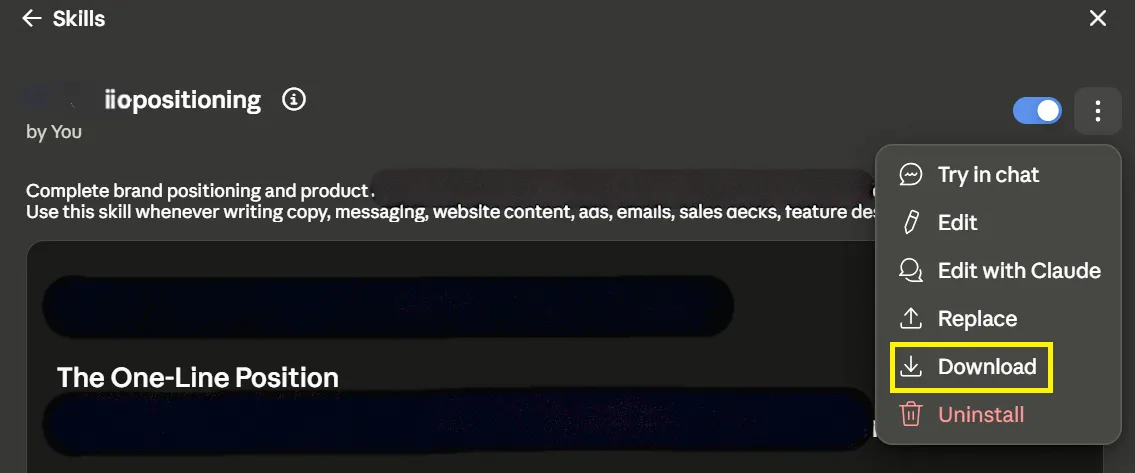
- Leta reda på mappen ”Skill” på din dator. Den måste innehålla en fil med namnet SKILL.md
- Öppna sidomenyn för den specifika Skill-mappen och klicka på Ladda ner
Så här laddar du upp en mottagen Skill:
- Öppna Claude och gå till Inställningar
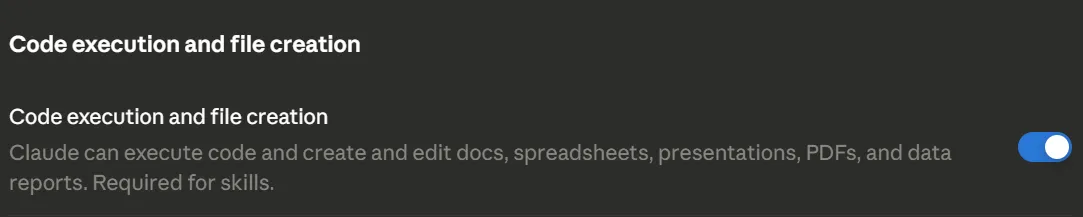
- Välj Funktioner och kontrollera att Kodkörning och filskapande är aktiverat, eftersom Skills inte fungerar utan det
- Gå till Anpassa och sedan Skills
- Välj Ladda upp färdighet och välj zip-filen
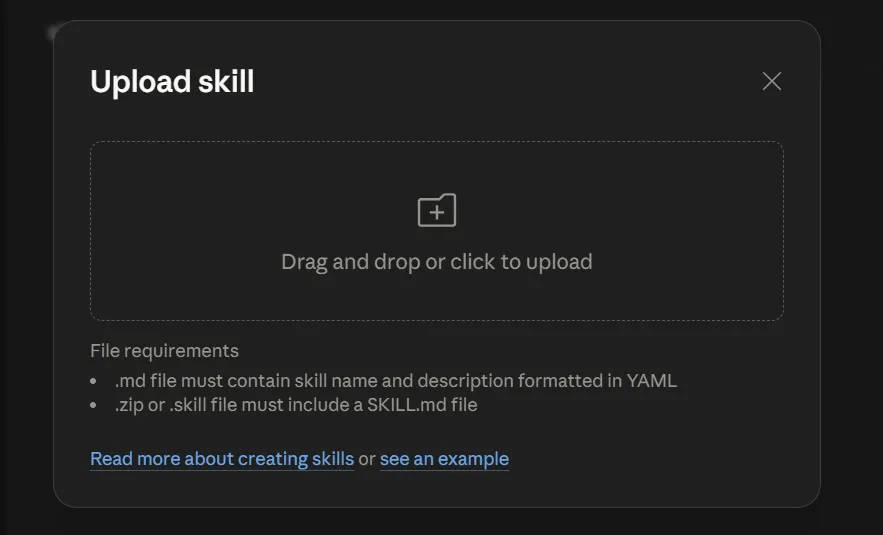
- Skillen visas i din lista med en växlingsknapp; aktivera den
Använd den här metoden för engångsöverlämningar, till exempel när du skickar en Skill till en kund eller en frilansare. Undvik den för team. Varje uppdatering innebär en ny zip-fil, en ny uppladdning och ingen möjlighet att kontrollera vem som kör den aktuella versionen.
Alternativ 2: Dela inom Claude (Team- och Enterprise-abonnemang)
Claude har inbyggd delningsfunktion i Team- och Enterprise-abonnemangen. Du kan dela en Skill med specifika kollegor eller med hela organisationen. Ägare kan också ladda upp en Skill en gång i organisationsinställningarna och distribuera den till alla. Medlemmarna får den automatiskt, utan att behöva ladda upp den.
Innan någon kan dela måste en organisationsägare aktivera funktionen:
- Gå till Organisationsinställningar och sedan Skills
- Aktivera kodkörning och filskapande. Skills körs inte utan detta
- För att låta medlemmarna dela med varandra aktiverar du delningsknapparna i samma avsnitt. Delning är avstängd som standard
Så här delar du en Skill som du har skapat med kollegor (utvalda personer eller hela företaget):
- Gå till Anpassa och sedan Skills
- Öppna en Skill som du har skapat och välj Dela
- Ange namn eller e-postadresser för att dela med specifika personer, eller dela med hela organisationen
Så här gör du för att tilldela en Skill till hela organisationen (endast ägare):
- Gå till Organisationsinställningar och sedan Skills
- I avsnittet Organisationskompetenser väljer du Lägg till
- Välj zip-filen. Den måste innehålla en SKILL.md-fil
- Skillen skickas ut till alla omedelbart. Den är aktiverad som standard, och medlemmarna kan stänga av den för sig själva.
Så här förklarar Anthropic skillnaden mellan delade och tilldelade Claude Skills
| Aspekt | Ägarstyrt | Delat med en kollega | Delas inom hela organisationen |
|---|---|---|---|
| Vem har rätt att dela? | Endast för ägare | Alla medlemmar (om delning är aktiverad) | Alla medlemmar (om delning är aktiverad) |
| Var visas delade Skills? | Varje medlems lista över färdigheter | Mottagarens flik ”Delat med dig” | Organisationens Skills-katalog |
| Kan mottagarna ta bort Skills? | Kan inte tas bort; kan endast inaktiveras för sig själva | Kan tas bort eller inaktiveras | Kan inte tas bort; kan endast inaktiveras för sig själva |
| Behövs godkännande från ägaren? | Ägaren laddar upp dem | Nej | Nej |
Använd den här metoden om ditt team har ett Team- eller Enterprise-abonnemang. Det är det enklaste alternativet som ser till att alla arbetar med samma version.
Alternativ 3: Ett delat GitHub-repository
Spara varje Skill som en mapp i ett GitHub-repository, vilket är en delad projektmapp som spårar varje ändring. Teammedlemmar laddar ner en synkroniserad kopia och får tillgång till hela biblioteket. Ändringar granskas innan de når någon. Två konventioner håller ordning i biblioteket:
- Lägg till en versionsrad (# Version: 1. 3) högst upp i varje SKILL.md-fil och uppdatera den vid varje ändring
- Använd namnprefix som pm- eller eng- så att ansvaret förblir tydligt när fler team bidrar
Använd den här metoden om ditt team arbetar med flera olika verktyg, behöver en logg över vem som har ändrat vad eller redan använder Claude Code.
Vilken ska du välja?
Skicka en Skill till en person: zippa den. Standardisera ett team med Claudes Team- eller Enterprise-plan: dela den inuti Claude. Hantera ett växande bibliotek över flera team eller verktyg: använd GitHub.
Så här lär du dig att skapa Claude Skills
Börja med Anthropics inbyggda verktyg för att skapa färdigheter, kopiera en produktionsfärdighet från deras öppna repo och finjustera den sedan i praktiken. Här är de fyra stegen du ska följa:
Steg 1: Låt skaparen av färdigheter bygga din första färdighet
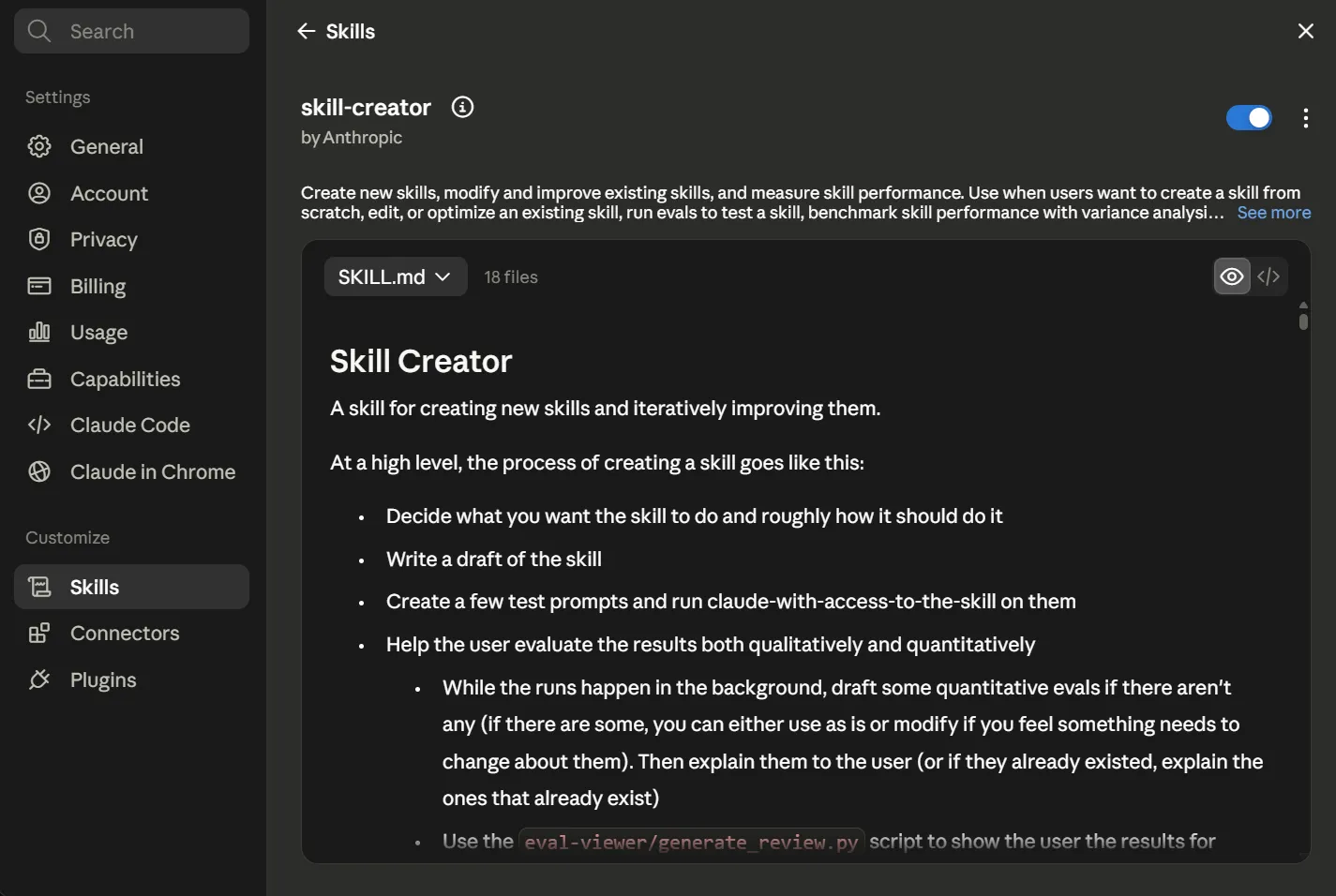
Skill-creator är en Skill vars uppgift är att hjälpa dig att skriva andra Skills. Anthropics hjälpcenter rekommenderar den för dina första Skills. Så här fungerar den:
- Du beskriver de repetitiva uppgifterna eller arbetsflödena
- Den ställer förtydligande frågor och föreslår en mer precis beskrivning
- Det skapar mappen och filen SKILL.md åt dig
För en projektledare innebär detta att du kan omvandla ”mitt sätt att skriva en statusuppdatering” till en fungerande Skill utan att behöva skriva någon struktur för hand.
Steg 2: Kopiera en färdigskapad Skill istället för att börja från grunden
I antropics/skills-arkivet finns de produktionsfärdiga Skills som ligger till grund för Claudes eget dokumentarbete: Word-, PDF-, PowerPoint- och Excel-filer. Genom att läsa en av dem får du se hur en riktig Skill är uppbyggd:
- En kort SKILL.md-fil ligger överst
- Detaljerna flyttas till separata referensfiler
- Skripten förvaras i en egen mapp
Kopiera mallen, anpassa den efter ditt arbetsflöde, och du har hoppat över den svåraste delen.
Steg 3: Förbättra en svår uppgift tills Claude klarar den
Anthropics egen rekommendation är att arbeta med en enda svår uppgift tills Claude lyckas, och sedan införliva den framgångsrika metoden i färdigheten. En färdighet för statusöversikt blir bra eftersom du körde den på förra veckans ostrukturerade data, upptäckte bristerna och införlivade korrigeringen. Att läsa fler guider kommer inte att göra det åt dig.
Steg 4: Behandla aktivering och utdata som två separata tester
Varje trasig Skill misslyckas på ett av två sätt, och varje sätt har sin egen lösning:
- Skillen aktiveras inte: Problemet ligger nästan alltid i beskrivningen. Utvidga den och lägg till tydliga användningsfall
- Skillen aktiveras, men utdata saknas: Problemet ligger i instruktionerna. Lägg till detaljer och exempel för att visa vad du förväntar dig av utdata.
Att hålla isär dessa två begrepp i huvudet är det viktigaste när det gäller att bemästra Skills.
Ethan Mollick, professor vid Wharton och författare till boken Co-Intelligence, delar med sig av sina insikter om hur man arbetar med AI.
De färdigheter som gör dig duktig på AI är inte färdigheter i att formulera frågor till AI-system, utan sociala färdigheter. Om du är bra på att förstå vad någon kan ha svårt att förstå, om du är bra på att dela upp uppgifter i steg och om du är bra på att lösa problem när något går fel, kommer du att bli duktig på AI.
De färdigheter som gör dig duktig på AI är inte färdigheter i att formulera frågor till AI-system, utan sociala färdigheter. Om du är bra på att förstå vad någon kan ha svårt att förstå, om du är bra på att dela upp uppgifter i steg och om du är bra på att lösa problem när något går fel, kommer du att bli duktig på AI.
Snabbchecklista: De 9 delarna i en välfungerande Claude-skill
Om du har följt byggstegen ovan har du redan de flesta av dessa. Använd detta för att göra en stickprovskontroll innan du delar:
- Exakt namn (weekly-status-rollup, inte pm-helper)
- Trigger-first-beskrivning (se Steg 2 ovan, detta är den rad som avgör aktiveringen)
- Versionsrad högst upp (# Version: 1. 3)
- Instruktioner i vanlig Markdown – konkret framför smart
- Två eller tre praktiska exempel (se Steg 3)
- Referensfiler för mer detaljerad information (se Steg 4)
- En namngiven ansvarig
- Ett granskningsdatum
- En angiven omfattningsgräns
De tre sista (ägare, granskningsdatum, omfattning) är det som förhindrar att en Skill smygföråldras – ett fel som beskrivs i avsnittet Vanliga misstag nedan.
Tre arbetsflöden inom projektledning som Skills
Tre arbetsflöden gör fördelarna konkreta: en Skill för PRD eller brief, en Skill för veckovis statusuppföljning och en Skill för retrospektiv. Var och en bygger på arbete som projektteamet redan utför varje cykel. Så här ser de ut i praktiken.
1. En PRD- eller brief-Skill
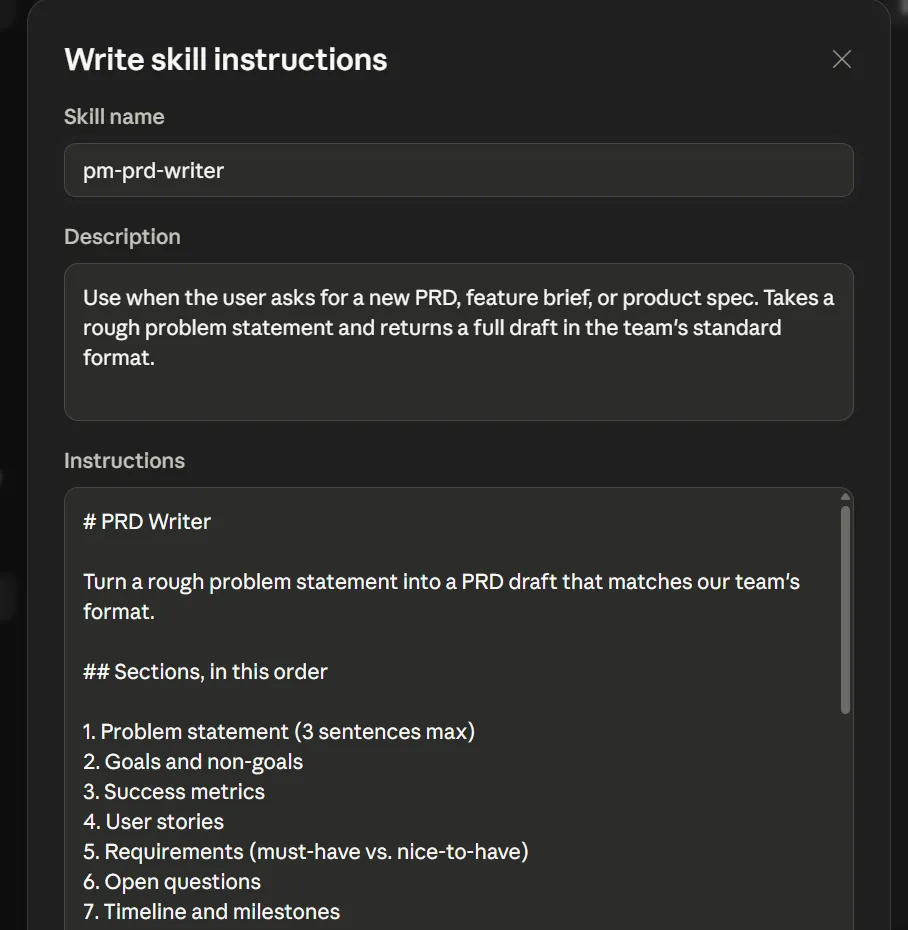
Anta att ett produktteam skriver en PRD i början av varje initiativ. En produktchef aktiverar Skills med en grov problemformulering, och filen SKILL.md innehåller några komponenter som utför arbetet:
- Beskrivning: Triggersatsen, till exempel ”Använd när användaren begär en ny PRD eller funktionsbeskrivning”
- Avsnittsmall: De rubriker som dina granskare förväntar sig, ordnade i den ordning de läser dem
- Mätvärdesblock: De framgångsmått som ledningen följer för varje specifikation
- Referens-PRD:er: Två eller tre av dina bästa tidigare briefs, samlade och länkade
Den avgörande länken: Referens-PRD:erna. Färdigheten kan endast uppfylla dina krav om du tillhandahåller verkliga exempel, så om exempeluppsättningen är tunn eller saknas helt är det där arbetsflödet bryter samman.
Vad som utmärker just den här: Det är den bästa första Skills att bygga. En brief följer alltid samma struktur, så det är det formatet du i slutändan kommer att beskriva för Claude vid varje nytt initiativ. Att skriva ner den en gång eliminerar det mest repetitiva arbetet.
2. En Skill för veckovis statusöversikt
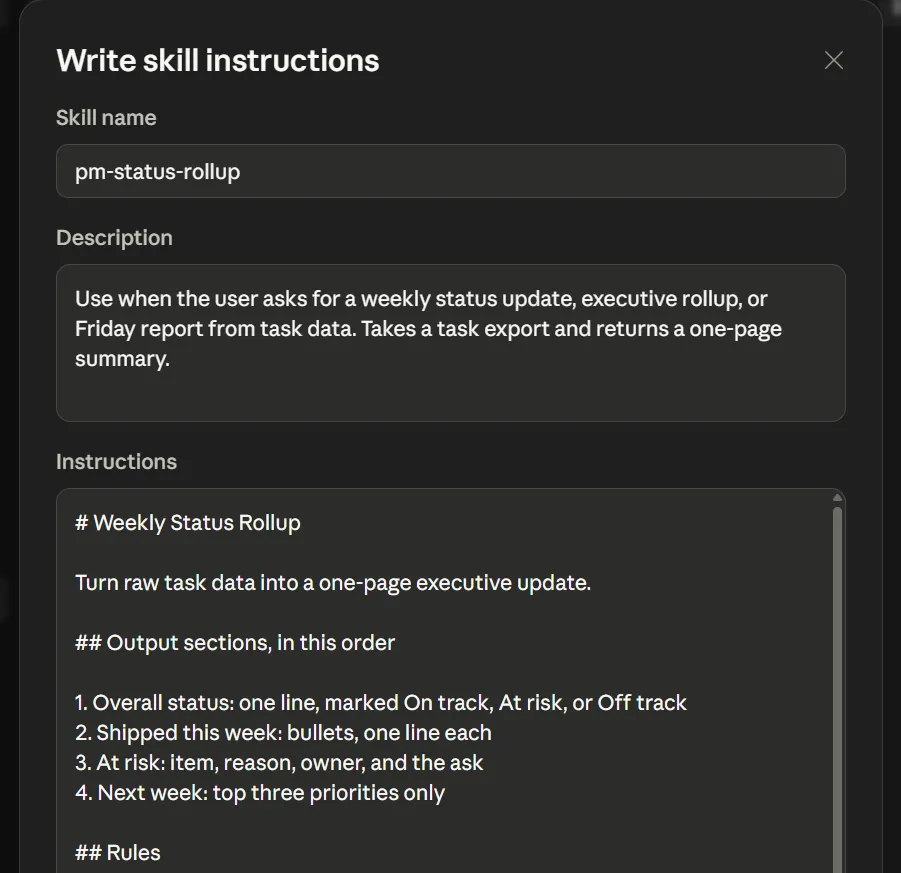
Tänk dig att en programledare skickar en uppdatering till ledningen varje fredag. Skills hämtar veckans uppgiftsdata och genererar en enda rapport i ett fast format. Komponenterna ser ut så här:
- Indata: Veckans uppgiftsdata, exporterade från din projektplaneringsverktyg
- Mall: De avsnitt som ledningen läser, till exempel status, risker och nästa steg
- Tonregler: Hur detaljerad varje avsnitt bör vara för en läsare på ledningsnivå
Den avgörande länken: Indata. Skillen sammanfattar det du matar in och hämtar inte information på egen hand. Matar du in inaktuella data får du en snygg rapport med inaktuella fakta.
Vad som skiljer den här från andra: Det är här som en Skill och en agent skiljer sig åt. Om du vill att uppdateringen ska hämta sina egna data från trackern blir det agentens uppgift. Skillen bearbetar endast siffrorna när de väl finns framför den.
3. En retrospektiv Skill
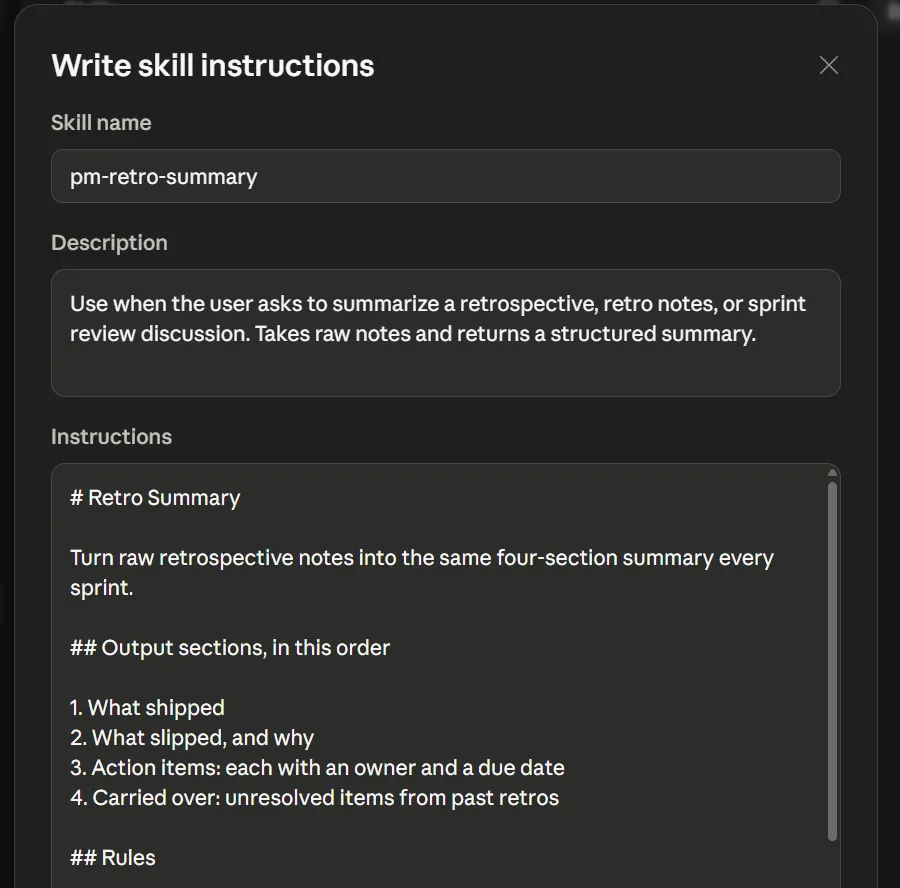
För ett leveransteam som genomför en retrospektiv i slutet av varje sprint omvandlar denna Skill råa anteckningar till en strukturerad sammanfattning i ett standardiserat format. Komponenterna är enkla:
- Indata: De råa retrospektiva anteckningarna, oavsett hur ostrukturerade de än må vara
- Resultat: Vad som har levererats, vad som har försenats, åtgärdspunkter med ansvariga samt uppföljningar som har skjutits upp
- Formatregler: Samma fyra rubriker varje cykel, i samma ordning
Den avgörande faktorn: Konsekvent inmatning. Ju mindre anteckningarna är märkta, desto svårare har Skills att sortera dem, så en enkel anteckningskonvention i början lönar sig längre fram i processen.
Vad som utmärker den här funktionen: Värdet är långsiktigt snarare än engångsnytta. En retrospektiv från mars och en från september läses på samma sätt, vilket gör att ett mönster över flera sprintar framträder istället för att gömmas bakom sex olika anteckningsstilar.
Vanliga misstag med Claude Skills (och hur man åtgärdar dem)
Claude Skills misslyckas av fem vanliga skäl: att man bygger en enda megaskill istället för flera, en vag beskrivning som aldrig aktiveras, inga exempel på förväntat resultat, ingen versionsrad på en delad skill samt installation av skills från opålitliga källor. Varje skäl har ett tydligt symptom och en lösning som du kan tillämpa redan idag.
1. Att bygga en enda mega-Skill istället för tre specialiserade
En enskild ”produktchef-Skill” försöker skriva PRD:er, betygsätta förfrågningar och skriva releaseanteckningar samtidigt. Det leder till att den aldrig aktiveras korrekt, eftersom beskrivningen är för bred för att Claude ska kunna koppla den till en enskild uppgift. Å andra sidan är texten för lång för att vara koncis.
Lösningen: Dela upp det i tre tydliga Skills och ge varje beskrivning en uppgift.
2. En vag beskrivning som aldrig fungerar
En välskriven Skill ligger oanvänd medan Claude hela tiden hoppar över den. Varför? Eftersom beskrivningen anger ett tema istället för en utlösare, och ingenting talar om för modellen när den ska laddas.
Lösningen: Skriv om texten så att den kretsar kring den exakta frasen som ska utlösa funktionen, eftersom det är den raden som avgör när den laddas, inte instruktionerna inuti.
3. Inga exempel på hur ett bra resultat ser ut
Resultatet blir korrekt i strukturen men generiskt i innehållet. Detta beror på att Skills innehåller regler utan någon standard att mäta mot, så Claude nöjer sig med den genomsnittliga versionen av arbetet.
Lösningen: Samla ihop två eller tre av dina bästa tidigare arbetsresultat och hänvisa till dem, så att modellen kan bedöma nya arbeten utifrån din standard.
4. Ingen versionsrad på en delad Skill
Två teammedlemmar får olika resultat från vad de tror är samma Skill. Det kan hända eftersom någon har redigerat filen, och ingen kan avgöra vilken version varje person kör.
Lösningen: Lägg till en versionsrad högst upp i varje SKILL.md-fil och uppdatera den vid varje ändring, så att eventuella avvikelser syns inom några sekunder.
5. Installera Skills från icke-betrodda källor
Någon hämtar en Skill från internet och kör den utan att ha läst igenom den, vilket är viktigt eftersom dess instruktioner och medföljande skript körs med den åtkomst som Claude redan har.
Lösningen: Använd endast Skills som du litar på och granska alla medföljande filer först.
Hur vi hanterar arbetsflöden för AI-projektledning i ClickUp
En Claude Skill fungerar eftersom den ger modellen ett sammanhang som den annars skulle sakna. ClickUp löser samma problem från andra hållet: AI:n finns redan där uppgifterna, dokumenten och deadlines finns. Det innebär att den aldrig behöver en separat instruktionsfil för att veta vad ditt team arbetar med.
Detta blir en viktig åtgärd för allt som just har behandlats i den här artikeln. En Skill kräver att du skapar och underhåller en SKILL.md-fil. ClickUp Brain, AI-verktyget för arbetsytan, hoppar över det steget eftersom det läser dina faktiska projektdata i realtid.
- Be den att skriva en PRD, så hämtar den information från dina tio senaste PRD:er som är lagrade i Docs
- Be om en sprintöversikt så kontrollerar den vilka uppgifter som har flyttats, vad som har blockerats och vem som ansvarar för de öppna ärendena
Kunskapen är redan strukturerad och sammanlänkad.
Brain kör Claude, GPT och Gemini via ett enda abonnemang. Du väljer modell för varje konversation eller låter Brain automatiskt välja utifrån uppgiften. Behöver du Claudes resonemang för en komplex specifikation? Byt till den. Behöver du en snabb sammanfattning av femtio uppdateringar? Låt Brain välja.
Du kan låta Claude analysera en omfattande specifikation och sedan byta till en snabbare modell för att sammanfatta femtio uppdateringar, utan att behöva lämna dokumentet eller växla mellan olika inloggningar.
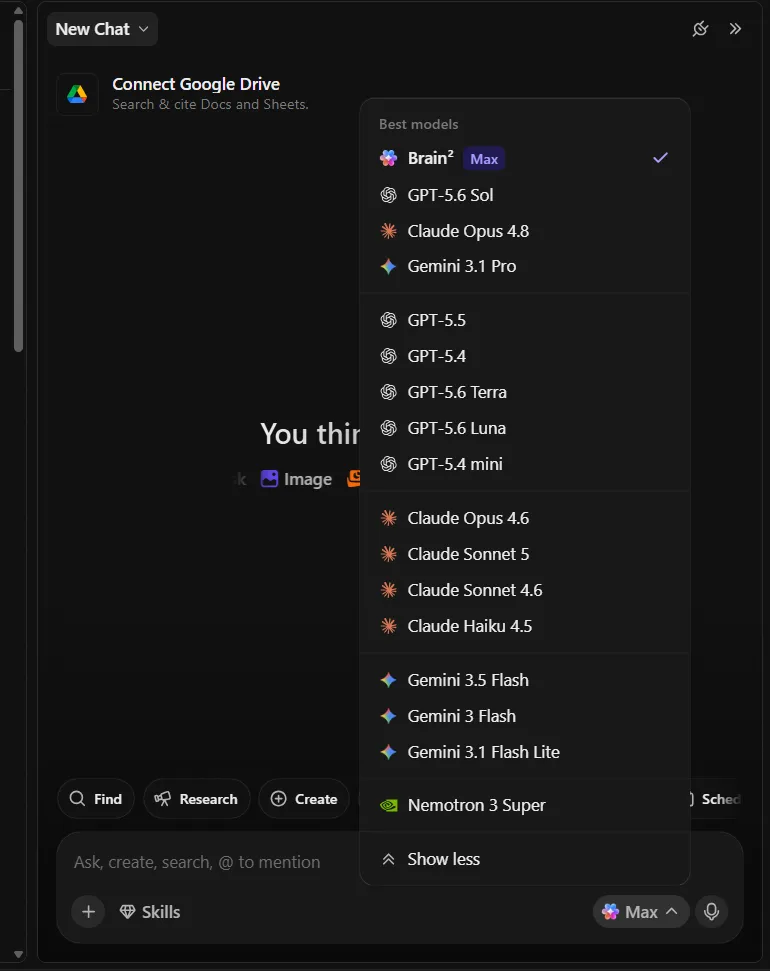
Skapa presentationer, bygg dashboards och hantera projekt utan att behöva skriva en enda instruktionsfil för hand, med hjälp av Brains inbyggda Skills.
Skillnaden jämfört med en manuellt skapad Claude-skill är att dessa skills redan har fullständig arbetsplatskontext. Du behöver aldrig samla referensfiler eller underhålla en mapp. Skills förbättras i takt med att Brain lär sig av korrigeringar, resultat och användningsmönster inom hela ditt team.
Vad som fungerar särskilt bra för just dessa arbetsflöden:
- Återkommande beslut sköts utan din inblandning: Skapa en komplett projektplan så snart briefen har godkänts med hjälp av ClickUp Super Agents. De övervakar din intagslista och betygsätter varje ny förfrågan utifrån arbetsinsats, påverkan och målinriktning. Du kan också välja att få en veckovis sammanfattning för ledningen varje fredag, baserad på realtidsdata. Konfigurera en gång, tilldela ansvar och slipp påminnelser
- Tankeprocessen hänger ihop med utförandet: Skissa, redigera och sammanfatta PRD:er i ClickUp Docs med hjälp av ClickUp Brain. När du är där kan du också be systemet att uppdatera uppgiftens status och information (som redan är länkad till dokumentet). Brain hänvisar till uppgiftens och dokumentets historik för att göra nya ändringar, så att sammanhanget aldrig går förlorat
- Du ser portföljen utan att behöva skapa en rapport: Visualisera hastighet, arbetsbelastning per person, måluppfyllelse och hinder med hjälp av ClickUp-dashboards. Brain besvarar frågor om vad dashboarden visar, vilket sparar tid och undviker mänskliga fel vid beräkningar
En ärlig begränsning: Detta är alternativet utan utveckling. Om ditt arbetsflöde finns utanför ClickUp ger en portabel Claude Skill med anpassade skript dig större kontroll. ClickUp Brain fungerar bäst när arbetet och samordningen sker på samma plats.
Vem det passar: Tvärfunktionella team som hanterar verklig projektkomplexitet: flera arbetsflöden, skiftande prioriteringar, intressenter som behöver insyn utan att behöva be om den. För en frilansare som arbetar ensam och håller koll på fem uppgifter är det mer verktyg än vad jobbet kräver.
Så här ser det ut när din AI redan har sammanhanget för allt ditt arbete:
Inga manuella sammanfattningar: Hur Rillsoft Sistemas driver fem avdelningar med AI-drivna arbetsflöden
Rillsoft Sistemas, ett brasilianskt ERP-företag, driver fem avdelningar i ett enda ClickUp-arbetsutrymme. Fyra Super Agents hanterar sprintsammanfattningar, statusuppdateringar och uppgiftslistor efter samtal utan någon manuell inmatning alls.
Under en kundlansering upptäckte en Super Agent ett blockerat beroende mellan två moduler innan någon annan i teamet hann göra det. Det förhindrade att lanseringen försenades. Ingen behövde skriva en Skill-fil eller exportera uppgiftsdata för att detta skulle ske. AI:n hade redan sammanhanget eftersom den fanns där arbetet utfördes.
Rodrigo Nascimento, utvecklare, Rillsoft Sistemas, sa:
Det var första gången teamet verkligen kände att AI:n fungerade som en aktiv projektassistent istället för bara ett verktyg för textgenerering.
Det var första gången teamet verkligen kände att AI:n fungerade som en aktiv projektassistent istället för bara ett verktyg för textgenerering.
Sluta lära AI dina processer två gånger
Syftet med den här artikeln är enkelt: en generisk assistent kan projektledning, men den vet inte hur just ditt team driver projekt. En Claude-skill omvandlar tyst kunskap till infrastruktur. Teamet slutar förlita sig på den person som vet hur det ska göras och börjar istället förlita sig på filen som beskriver hur det ska göras.
Haken är räckvidden. En Skill utför endast det den har åtkomst till. Den bearbetar data som du matar in, men kan inte hämta data på egen hand. Det innebär att nyttan blir ännu större när processen och arbetet finns på samma plats, där AI:n inte behöver exportera eller klistra in data för att utföra uppgifterna.
Kodifiera bedömningen. Placera den bredvid arbetet. AI:n slutar utarbeta en tänkbar plan och börjar istället genomföra din. Kom igång med ClickUp gratis och bygg upp din projektkonfiguration innan du lägger till AI ovanpå.
Vanliga frågor om Claude Skills för projektledning
Kan en Claude-skill hämta data från min projektföljare på egen hand?
Nej. En Skill bearbetar endast de data du matar in; den kan inte hämta information på egen hand. Att ansluta Claude till en extern spårare är MCP-serverns uppgift, och att självständigt utföra flerstegsarbete är agenternas ansvarsområde. För projektteam är den mest effektiva konfigurationen att kombinera en Skill (hur man gör) med MCP (anslutningen). ( Claude Platform Docs )
Ersätter Claude Skills MCP eller projektledningsverktyg?
Nej, Claude Skills ersätter inte MCP-servrar eller ditt projektledningssystem. MCP ger Claude åtkomst till externa system, medan Skills talar om för Claude hur den åtkomsten ska användas för ett repeterbart arbetsflöde. För projektteam är den bästa konfigurationen oftast Skills i kombination med realtidsuppgifter och dokumentkontext, inte Skills isolerat.
Vilka Claude-abonnemang stöder Skills?
Skills finns tillgängliga i alla Claude-abonnemang, och du måste aktivera ”Kodkörning och filskapande” i inställningarna för att de ska kunna köras. I Team- och Enterprise-abonnemangen kan administratörer tilldela Skills för hela organisationen via administratörsinställningarna, och de är aktiverade som standard för alla användare.
Vad är skillnaden mellan Claude Skills och Claude Projects?
Ett Claude-projekt är en beständig arbetsyta som innehåller delad kontext och kunskap för ett pågående arbete. En funktion är en portabel, on-demand-procedur som endast laddas när en uppgift matchar dess beskrivning. Använd ett projekt för att samla relaterade chattar och referensmaterial på ett ställe; använd en funktion för att få Claude att utföra en specifik återkommande uppgift på samma sätt varje gång.
Hur många Skills kan du installera utan att Claudes prestanda påverkas?
Det finns ingen praktisk gräns tack vare progressiv informationsvisning. Claude läser endast varje Skills korta namn och beskrivning i början av en session och laddar de fullständiga instruktionerna först när en uppgift matchar. Denna design gör att du kan ha ett stort bibliotek installerat utan att konversationerna blir röriga eller att det tillkommer extra kontextkostnader.
Hur skiljer sig Claude Skills från en anpassad GPT?
En Claude-skill är en portabel, on-demand-procedur som endast laddas när en uppgift stämmer överens med dess beskrivning, så att du kan ha många installerade utan att det saktar ner Claude. En anpassad GPT är en separat konfigurerad chattbot som du medvetet växlar till. Skills integreras osynligt i vanliga konversationer; en anpassad GPT är en fristående assistent som du väljer för varje uppgift.
Måste man kunna programmera för att bygga en Claude Skill?
Nej. En SKILL.md-fil skrivs i vanlig Markdown, och Anthropics inbyggda verktyg för att skapa färdigheter genererar mappen och filen åt dig utifrån en beskrivning av ditt arbetsflöde i klartext. Skript är valfria; de flesta PM-färdigheter (PRD:er, statusöversikter, retrospektiv) består endast av instruktioner och exempel.