
Den tid som läggs på att manuellt spåra ett fel eller uppdatera dokumentation är tid som går förlorad för att lansera nya funktioner. Högpresterande team använder redan AI för att återvinna denna tid och har sett en ökning på 26 % i uppgiftsgenomförande i slumpmässiga fältexperiment.
Du kan också ansluta dig till den växande skaran genom att implementera användningsfall för Google Antigravity, såsom automatiserad buggfixning, snabb prototyputveckling av användargränssnitt och säkerhetsgranskning. Den här guiden visar hur du använder Antigravity från Google och förklarar hur du kan samordna dessa arbetsflöden i dina befintliga verktyg.
TL;DR: Antigravity är det bästa alternativet för uppgifter som du kan definiera, delegera och sedan lämna åt sidan. Det är det sämsta alternativet för uppgifter där du behöver känna dig fram.
Fem användningsfall som verkligen lönar sig: automatisering av agentbaserade uppgifter, prototyputveckling av användargränssnitt med feedback via webbläsaren, analys av kodbasen, säkerhetsgranskning och samordning mellan olika verktyg. Valet av plattform påverkar resultatet. Antigravity 2.0 för parallell samordning, CLI för headless-arbete, IDE för kodning tillsammans med en agent och SDK för anpassade agenter.
Beslutet om att införa verktyget handlar egentligen inte om Antigravity. Det handlar om huruvida ditt team har en plats där agenternas utdata kan samlas, någon som ansvarar för att läsa den och ett sätt att upptäcka när godkännandeprocessen blir slarvig. Team som bygger upp detta först får en växande avkastning. Team som hoppar över detta hamnar snabbare i en kodbas som ingen förstår.
Vad är Google Antigravity?
Google Antigravity är Googles agentbaserade utvecklingsplattform. Den använder autonoma AI-agenter som planerar och utför flerstegsuppgifter i din editor, terminal och webbläsare. Beskriv vad du behöver, så sköter agenterna arbetet – du behöver alltså inte längre växla mellan kodredigerare, terminal och dokument för att slutföra en enskild uppgift.
De lanserades i en offentlig förhandsversion tillsammans med Gemini 3, vilket banade väg för den nya uppdateringen, Antigravity 2.0. Denna version delade upp en enda IDE i fyra arbetsytor. Vilken du väljer påverkar hur användningsfallen nedan fungerar:
- Antigravity 2.0: Samordna flera autonoma agenter i olika projekt från en fristående desktop-app utan kopplad editor
- Antigravity CLI: Kör agenter direkt från terminalen för kommandorads- och headless-arbetsflöden
- Antigravity IDE: Skriv kod bredvid en agent i den ursprungliga redigeraren
- Antigravity SDK: Skapa anpassade agenter i Antigravity-ramverket med hjälp av ett Python-bibliotek
Agenten körs på Gemini 3.6 och 3.5 Flash, Gemini 3.1 Pro, Claude Sonnet 4.6 och Claude Opus 4.6, och GPT-OSS-120b kan också väljas. (Modellernas tillgänglighet ändras ofta; se den officiella Antigravity-dokumentationen för den aktuella listan.)
De 5 bästa användningsfallen för Google Antigravity för utvecklingsteam
Utvecklingsteam får ut mesta möjliga av Antigravity inom fem områden: automatisering av agentbaserade uppgifter, prototyputveckling av användargränssnitt, analys av kodbasen, säkerhetsgranskning och automatisering av arbetsflöden mellan olika verktyg. Varje område avlastar från olika typer av repetitiva arbetsuppgifter, från en enskild utvecklares standardkod till överlämningar mellan hela teamet.
1. Agentbaserad utveckling och automatisering av uppgifter
Antigravity tar över de upprepade arbetsmoment som avleder utvecklare från koncentrerat arbete: att skriva standardkod, köra testsuiter och driftsätta till stagingmiljön. Dessa moment är i sig tidskrävande och leder till kontextbyten, vilket sänker produktiviteten varje gång uppmärksamheten avbryts.
Genom att delegera den flerstegsprocessen till agenten kan utvecklare fokusera på arkitektur och problemlösning. Några exempel:
- Automatisera buggfixning: Låt en agent spåra buggen, skriva koden för att åtgärda den, köra testerna och överlämna en felfri patch till dig för granskning
- Skapa kod på nolltid: Beskriv en funktion i klartext så genererar en agent hela filstrukturen och den initiala implementeringen
- Hantera CI/CD-uppgifter: Konfigurera agenter så att de startar kompileringar och övervakar loggar, så att du bara behöver ingripa om det uppstår ett verkligt fel
Rolig fakta: Den första datorbugen var bokstavligen en mal, som 1947 hittades instängd i ett relä i datorn Harvard Mark II och som tejpades fast i loggboken som bevis.
2. Snabb prototyputveckling och iteration av användargränssnitt
Frontend-arbetet går snabbare här eftersom agenten kan se vad den har byggt. Antigravity IDE använder en funktion som kallas ”browser-in-the-loop”. Istället för att du själv justerar en pixel, uppdaterar sidan och upprepar processen, läser agenten det renderade användargränssnittet och justerar koden utifrån den visuella återkopplingen.
Detta överbryggar klyftan mellan prototyp och webbläsare på tre sätt:
- Omvandla mockups till kod: Mata in en skärmdump eller designfil i agenten för att omedelbart generera fungerande frontend-kod
- Iterera på komponenter: Be agenten att justera avstånd eller teckensnittstjocklek och se hur ändringarna tillämpas i den aktiva webbläsarvyn
- Kör visuella tester: Använd agenterna för att automatiskt söka efter renderingsavvikelser mellan olika webbläsare
3. Analys och underhåll av kodbasen
En Antigravity-agent fungerar som en ständig guide till ditt kodarkiv. Detta är särskilt viktigt när det gäller äldre filer, där till och med erfarna utvecklare kan tappa tråden. Bristande tydlighet bromsar utvecklingen av nya funktioner och ökar din tekniska skuld.
- Undersök kodbasen: Fråga agenten hur ett specifikt autentiseringsflöde fungerar och få en tydlig, spårbar förklaring av logiken
- Skapa dokumentation: Låt agenten analysera dina skript för att automatiskt generera tekniska README-filer och användbara kommentarer direkt i koden
- Identifiera kodproblem: Använd agenten för att hitta områden som behöver omstruktureras och låt den föreslå renare implementationer som du sedan kan godkänna
Se hur utvecklingsteam spårar, prioriterar och minskar teknisk skuld med hjälp av AI-stödd refaktorisering och backlog-grooming:
4. Säkerhetsgranskning och upptäckt av sårbarheter
Säkerheten slutar vara ett hinder för lansering när agenterna skannar koden innan den commitas. Antigravity flaggar sårbarheter och föreslår korrigeringar redan under utvecklingsfasen. Detta förvandlar den manuella granskningen, som tidigare fördröjde din utvecklingscykel, till en kontinuerlig bakgrundsprocess.
Agenterna kan:
- Sök efter sårbarheter: Identifiera vanliga risker som SQL-injektion eller cross-site scripting (XSS)
- Granska beroenden: Kontrollera tredjepartspaket för kända risker så att du inte ärver sårbarheter från externa bibliotek
- Skapa säkerhetskorrigeringar: Granska föreslagna kodändringar som åtgärdar upptäckta brister
5. Tvärfunktionell verktygsintegration
Antigravity fungerar som en bro över hela din stack. Det låter agenterna hantera uppgifter, vilket eliminerar besväret med att hoppa mellan terminaler, webbläsare och projektledningsverktyg. Exempel på arbetsflöden för AI-orkestrering:
- Automatisera loopar mellan terminal och webbläsare: Låt en agent köra en build, testa den i webbläsaren och publicera resultaten i ditt teamkanal
- Koppla samman isolerade data: Hämta information från ett externt API, uppdatera din databas och skapa en sammanfattande rapport i ett enda arbetsflöde
- Koppla ihop dina AI-verktyg: Koppla ihop Antigravity med specialiserade verktyg för att bygga automatiserade arbetsflöden från början till slut
Vår undersökning visar att nästan 54 % av teamen arbetar i olika system, medan 49 % sällan delar sammanhang mellan verktygen. Så här ser det ut när silos faktiskt kopplas samman:
Viktiga funktioner som möjliggör dessa användningsfall
Fyra funktioner som underlättar för dig: agenthanteraren, visuell feedback, autonom planering och generering av artefakter. Tillsammans visar de hur Antigravity självständigt utför flerstegsarbete medan du behåller det sista ordet.
- Agenthanteraren: Övervaka flera aktiva agenter från ett enda kontrollgränssnitt och följ framstegen i olika projekt
- Visuell feedback: Se förändringar i användargränssnittet och interaktioner i webbläsaren i realtid medan agenterna automatiskt justerar frontend-koden
- Autonom planering: Godkänn eller justera en agents implementeringsplan innan den skriver en enda rad kod
- Skapande av artefakter: Granska konkreta leverabler, såsom kodkorrigeringar eller videogenomgångar, för att säkerställa att varje agents åtgärd uppfyller dina standarder
Antigravity gör att dina utvecklare kan gå från att skriva kod till att utvärdera planer
Antigravitys agenter sköter implementeringen. Din utvecklares uppgift är att granska agentens plan innan hen skriver en enda rad kod. Det är en annan kompetens än kodgranskning, som handlar om att styra hur snabbt arbetet levereras.
De två verkar liknande men är det inte. Vid kodgranskning frågar man: ”Gör den här koden vad den ska?” Syftet var redan bestämt innan någon öppnade redigeraren.
Vid planöversyn ställer man frågan: ”Är själva avsikten korrekt?”, och du fattar det beslutet utan någon kod att jämföra ditt resonemang med. De flesta ingenjörer har inte övat på detta eftersom karriärstegen inte belönar det. Dessutom är det svårare att lära ut än att åtgärda buggar.
Antigravitys design tar hänsyn till detta. Godkännande av planer och behörighetsmotorn med tre listor ( Neka > Fråga > Tillåt ) är centrala delar av produkten, inte valfria inställningar. Google byggde plattformen utifrån antagandet att det är en människas uppgift att godkänna.
Haken är att man inte kan lita på ditt teams egen uppfattning om hur bra de hanterar auktorisering. En kausalstudie av användningen av Cursor i olika open source-projekt visade att utvecklingshastigheten ökade omedelbart efter att utvecklarna började använda AI. Men samtidigt ökade även kodens komplexitet och antalet varningar från statisk analys.
Utvecklarna upplevde att arbetet gick snabbare, men kodbasen försämrades. Ingen märkte det förrän data visade det.
Det är därför hastighet är ett felaktigt mått att mäta. Agenterna ökar hastigheten omedelbart, men det säger ingenting om huruvida det godkända arbetet var bra. Behörighetsreglerna, granskningarna av artefakter och de manuella kontrollpunkterna i resten av den här guiden finns till för att säkerställa kvaliteten på dina godkännanden. Det är den siffran som avgör om agentbaserad utveckling lönar sig.
Antigravity vs. Cursor vs. Claude Code vs. GitHub Copilot
Det finns fyra seriösa utmanare inom agentbaserad utveckling: Google Antigravity (en dedikerad agentplattform), Cursor (inbyggt i din editor), Claude Code (i din terminal) och GitHub Copilot (inbyggt i dina pull-förfrågningar). Var agenten finns avgör i vems kö dess resultat hamnar, och det är den delen som ditt team arbetar med dagligen.
| Verktyg | Styrka | Begränsningar | Bäst för | Priser* |
|---|---|---|---|---|
| Google Antigravity | Agenterna kontrollerar sina egna renderade användargränssnitt | Resultatet hamnar där ingen redan tittar | Team som kör parallella bakgrundsprocesser | Individual – Gratis; AI Pro ~20 $/mån, Ultra 100–250 $/mån |
| Markör | Minsta möjliga avstånd mellan avsikt och redigering | Två identiska platser kan kosta väldigt olika mycket | Utvecklare som arbetar direkt i redigeraren | 20 $/månad Pro |
| Claude Code | Säkerställer en enhetlig logik i dussintals filer | Ingen visuell yta för frontend-arbete | Senioringenjörer som hanterar stora migreringar | Användningsbaserade via Anthropic-abonnemang |
| GitHub Copilot | Få arbetet att fungera inom de ramar du redan har skapat | Fördelen försvinner utanför GitHub | Organisationer vars granskning sker helt och hållet på GitHub | 10 $/månad för privatpersoner, 19 $+ för företag |
Google Antigravity
Antigravity ger varje agent största möjliga handlingsutrymme. Du godkänner en plan, och den sköter sig själv mellan filer, terminalen och webbläsaren medan du gör något annat. De andra tre håller en mänsklig användare närmare enligt designen, vilket fungerar bra tills du vill ha tolv saker igång samtidigt.
Vad som fungerar bra:
- Agenter som ser sin egen utdata: Rikta en mot en renderad sida så korrigerar den sin egen CSS utifrån vad webbläsaren visar
- Översikt över flera agenter: Se hur flera agenter kör olika projekt samtidigt och ingrip endast när en av dem fastnar
- Återkommande uppgifter som du glömmer bort: Låt ”Scheduled Tasks” sköta nattliga testkörningar eller beroendegranskningar och granska resultaten på morgonen
Begränsningar:
- Resultatet hamnar där ingen redan tittar: Copilot lägger in arbetet i pull-förfrågningar, och Cursor lämnar det i din editor. Antigravitys artefakter väntar på en plats som någon måste öppna medvetet, och behörighetsmotorn styr körningen utan att spåra granskningen, så en backlog förblir osynlig tills något levereras med fel.
- Modeller från tredje part ingår inte i Enterprise-nivån: Claude Sonnet 4.6, Claude Opus 4.6 och GPT-OSS-120b är tillgängliga i gratis- och konsumentabonnemangen, men inte via Gemini Enterprise Agent Platform. Den modellmix som ditt team testar är alltså inte samma mix som du får efter att inköpsavdelningen har tecknat avtalet.
Hoppa över detta om: Du vill känna att agenten reagerar medan du skriver. Den här är utformad för att du ska kunna skicka iväg batcher och sedan gå vidare.
Bäst för: Team som kör långa, parallella bakgrundsprocesser, särskilt vid frontend-iteration, där en agent kontrollerar sin egen rendering och sparar tid i granskningscyklerna.
Markör
Cursor håller agenten närmast dina händer. Den läser av markörens position och öppnar buffertar. Därför är avståndet mellan avsikt och utförande det kortaste av de fyra, och ett VS Code-team kan byta till det på en eftermiddag.
Det kör även arbete utanför din dator via Cloud Agents, så den gamla kritiken om att verktyget är ”bundet till redigeraren” gäller inte längre. Det som fortfarande stämmer är att produkten är utformad kring en utvecklare som sitter i en session. Det går att delegera till en hel flotta, men det är helt enkelt inte det som gränssnittet är byggt för.
Vad som fungerar bra:
- Redigering av flera filer utan upprepade frågor: Låt Hand Composer 2.5 sköta en lång uppgift, så hanterar den filredigeringar och terminalkommandon på egen hand
- En första granskare före din granskare: Bugbot lämnar kommentarer på din gren, så att uppenbara fel aldrig hamnar i en människas kö
- Skyddsåtgärder för alla användare: Tillämpa sekretessläge i hela organisationen och se användningen per utvecklare från en enda administratörsvy
Begränsningar:
- Två identiska licenser kan kosta väldigt olika mycket: Valet av modell avgör hur snabbt en utvecklare förbrukar sin kapacitet
- Delegering kostar dig det sammanhang som gör det snabbt: Cursors styrka ligger i att den läser dina öppna buffertar och markörens position. En Cloud Agent som arbetar utifrån en skriven prompt har inget av detta. Det innebär att samma uppgift kräver en mycket mer explicit beskrivning
Hoppa över detta om: Din flaskhals består i att köra många agenter över många repos, inte att göra en enskild utvecklare snabbare i en enskild fil.
Passar bäst för: Utvecklare som vill ha en agent integrerad i sin redigeringsprocess, särskilt team som redan använder VS Code som standard.
Claude Code
Claude Code är verktyget du använder när ingen vill ta itu med en migrering. Byt namn på en funktion som används på sextio ställen, så spårar verktyget anropskedjan, uppdaterar testerna och hittar de två ställen där signaturen har ändrats. Allt detta sker utan att någon vy renderas.
Det startar i terminalen och sträcker sig in i IDE:er, Slack, webben och GitHub. Det innebär att det passar in i ditt teams befintliga arbetsytor utan att ersätta dem. Därför är det det enklaste av de fyra att integrera och det svåraste att förklara för någon som inte är van vid att arbeta i ett shell.
Vad som fungerar bra:
- Arbetsflöden som du kan köra igen nästa kvartal: Låt agenten skriva ett skript som hanterar många underagenter parallellt
- Parallella agenter som inte kolliderar: Agent Teams tilldelar varje agent ett eget arbetsträd, så att flera kan arbeta i samma repo utan att skriva över varandra
- Konsekvens genom hela migreringen: Ge verktyget en uppgift som omfattar dussintals filer, så håller logiken ihop från början till slut
Begränsningar:
- Frontend-arbete sker i blindo: Eftersom ingenting renderas innebär en korrigering av användargränssnittet att man måste beskriva vad som ser fel ut istället för att visa det. Detta innebär en extra steg i varje visuell förändring
- Funktionerna varierar beroende på leverantör: Åtkomst via en molnleverantör ger inte tillgång till samma uppsättning funktioner som hos en förstapart. Därför måste man först kontrollera att funktionerna är identiska innan man genomför en företagsomfattande implementering.
Hoppa över detta om: Din tyngsta arbetsuppgift är visuell iteration, eller om de personer som har störst behov av agenten helst inte vill öppna en terminal.
Passar bäst för: Erfarna utvecklare som arbetar med komplexa omstruktureringar och migreringar där kvaliteten på resonemanget avgör resultatet.
GitHub Copilot
GitHub Copilot konkurrerar med placering snarare än ren kapacitet. Dess agent arbetar inuti dina pull-förfrågningar, ärenden och åtgärder. Resultaten hamnar i den kö som ditt team redan öppnar varje morgon.
Denna placering löser också ett styrningsproblem som de övriga tre lämnar öppet. Agenternas arbete passerar genom grenskydd, obligatoriska granskningar och CODEOWNERS. Det innebär att de kontroller du har ägnat år åt att konfigurera fortsätter att fungera utan att en enda ny policy behöver införas.
Vad som fungerar bra:
- Riktiga pull-förfrågningar, inte slumpmässiga patchar: Tilldela ett ärende, så öppnar molnagenten en pull-förfrågan med samma säkerhetskontroller som en mänsklig gren skulle genomgå
- Agenter från andra leverantörer i samma arbetsflöde: Skicka en uppgift till Claude Code eller Codex direkt från Copilot utan att lämna GitHub
- En första genomgång av varje diff: Låt verktyget hantera stilfrågor och uppenbara fel så att granskarna kan fokusera på designbesluten
Begränsningar:
- Fördelarna försvinner utanför GitHub: Om granskningar sker i GitLab eller om din CI finns någon annanstans, måste du jämföra agenternas grundläggande funktioner precis som med vilket annat verktyg som helst
- Uppgiften måste först formuleras som ett ärende: Agenten arbetar utifrån ett väl avgränsat ärende och genererar en diff. Därför krävs det att en människa definierar vad som ska levereras innan det utforskande arbetet kan påbörjas.
Hoppa över detta om: Du vill ha en agent med omfattande lokal kontroll över din terminal, webbläsare och ditt filsystem.
Passar bäst för: Team vars granskningsprocess redan sker helt och hållet på GitHub och som vill integrera AI i det flödet istället för att använda det parallellt.
Så här kommer du igång med Google Antigravity
Installationen sker i sex steg: välj din yta, installera och synkronisera, anslut din arbetsyta, ställ in din agentmodell, aktivera webbläsaragenten och tilldela en första uppgift med låg risk. Individual-planen är gratis och innehåller alla funktioner, så du kan köra riktiga agenter innan någon skriver under en inköpsorder. Här är steg-för-steg-guiden.
- Välj plattform: Välj Antigravity 2.0 för parallell agentkoordinering, CLI för headless- och terminalbaserade arbetsflöden, eller IDE:n om dina utvecklare vill stanna kvar i redigeraren. SDK:t är avsett för att bygga anpassade agenter
- Installera och synkronisera: Ladda ner från antigravity.google på macOS, Linux eller Windows. Importera dina befintliga inställningar för VS Code eller Cursor för en smidig övergång
- Anslut din arbetsyta: Öppna en lokal projektmapp och ge agenten några minuter på sig att indexera repositoriet så att den förstår din logik och struktur
- Välj agentmodell: Börja med Gemini 3.5 Flash för snabbhet vid rutinuppgifter. Byt till Gemini 3.1 Pro för mer krävande resonemangsuppgifter, såsom refaktorisering av flera filer.
- Aktivera webbläsaragenten: Starta en enkel uppgift för att påbörja en engångsinstallation av ett Chrome-tillägg som låser upp visuell feedback
- Tilldela en uppgift med låg risk: Börja med en README-fil för en enskild modul eller enhetstester för en funktion, inte din faktureringstjänst
Hur får du tillförlitliga resultat från Google Antigravity?
Pålitliga resultat bygger på fem metoder för en framgångsrik AI-implementering: tydliga instruktioner, förkonfigurerade behörigheter, granskning av artefakter före sammanfogning, startuppgifter med låg risk och spårning av iterationer. Om du hoppar över någon av dessa försämras agentens resultat utan att du får någon varning. Här är din handbok.
- Skriv tydliga och fullständiga instruktioner: Ange agentens kodbas, utdataformatet och eventuella begränsningar. Vaga instruktioner ger vaga resultat
- Konfigurera behörigheter innan du ger autonomi: Sortera alla känsliga åtgärder i Antigravitys tre behörighetslistor. Destruktiva kommandon placeras i ”Deny”, åtkomst till inloggningsuppgifter och produktionsmiljön i ”Ask”, och ”Allow” omfattar endast rutinmässiga åtgärder som att läsa repo-filer eller köra tester
- Granska artefakter innan du slår samman: Behandla kod som genererats av en agent som en pull-begäran från en juniorutvecklare. Kontrollera den mot en checklista för kodgranskning så att en människa validerar logiken, inte bara skillnaderna.
- Börja med uppgifter med låg risk: Lämna först över dokumentation, enhetstester för befintlig kod och analys av kodbasen. Dessa åtgärder bygger upp förtroende utan att utsätta dig för risker, och din faktureringstjänst är inte något du bör lägga ut redan från första dagen.
- Övervaka och iterera: Spåra vilka uppmaningar som fungerar, vilka uppgifter agenterna misslyckas med och var människor ingriper oftast. Dessa ingripandepunkter visar vad du ska åtgärda härnäst, oavsett om det gäller uppmaningen, behörighetsregeln eller själva uppgiften
Proffstips: Ställ in dina behörighetslistor innan du kör, inte under tiden. Behörigheter som godkänns mitt i uppgiften godkänns automatiskt, eftersom du kommer att klicka på ”Tillåt” så fort en agent stannar vid sin fjärde uppmaning – bara för att den ska fortsätta. Samma logik gäller för planer: granska dem med avseende på felaktiga antaganden snarare än buggar, eftersom en felaktig utgångspunkt ger upphov till kod som fungerar perfekt men löser fel problem, och diff:en kommer att se internt konsekvent ut.
Hur man planerar med hänsyn till Google Antigravitys begränsningar
Antigravity har fem begränsningar som det är värt att planera utifrån: resultat som verkar säkra men som är felaktiga, veckovisa kvotgränser, latens endast vid asynkron användning, ojämn funktionsparitet mellan olika gränssnitt samt olösta frågor kring efterlevnad för känslig kod. Att känna till dessa i förväg gör att förväntningarna hålls realistiska och förhindrar överraskningar mitt i projektet.
- Kontrollera varje ändring som en agent har skrivit: Räkna med felaktig kod, missförstådda krav och misstag som låter övertygande. Det är fortfarande en LLM-agent som ligger bakom. Betrakta resultatet som ett utkast tills det har testats.
- Budgetera med hänsyn till kvotbegränsningar: Planera för veckovisa begränsningar som spärrar åtkomsten tills kvoten återställs. Tänk också på att extra kapacitet kommer från AI-krediter som säljs separat till Pro- och Ultra-abonnenter. Google offentliggör inte hur mycket agentarbete en kredit ger, så kostnadsprognoser per utvecklare är fortfarande gissningar
- Utforma för asynkront arbete, inte parprogrammering: Sätt agenterna i kö i bakgrunden och kör uppgifterna i batcher istället för att förvänta dig respons i realtid medan du kodar parallellt med dem
- Kontrollera att funktionerna är identiska på olika plattformar: Jämför desktop-appen, CLI, IDE och SDK innan du standardiserar ditt team på en enda lösning. Det är viktigt eftersom de inte alla erbjuder samma funktioner
- Granska efterlevnaden innan du lägger in känslig kod: Utvärdera om Antigravity uppfyller din organisations krav på säkerhet och dataskydd innan du kopplar det till företagsinterna repositorier
Så här samordnar du Antigravity-agenter i ClickUp
Antigravitys behörighetsmotor styr vad en agent får göra under ett körningspass. Den hanterar inte vad som händer med resultatet efteråt: vem som granskar det, hur lång tid godkännandet tar eller om någon upptäcker ett felaktigt antagande innan det släpps. Det är ett problem som rör samordning inom teamet, och agentplattformar löser inte sådana samordningsproblem.
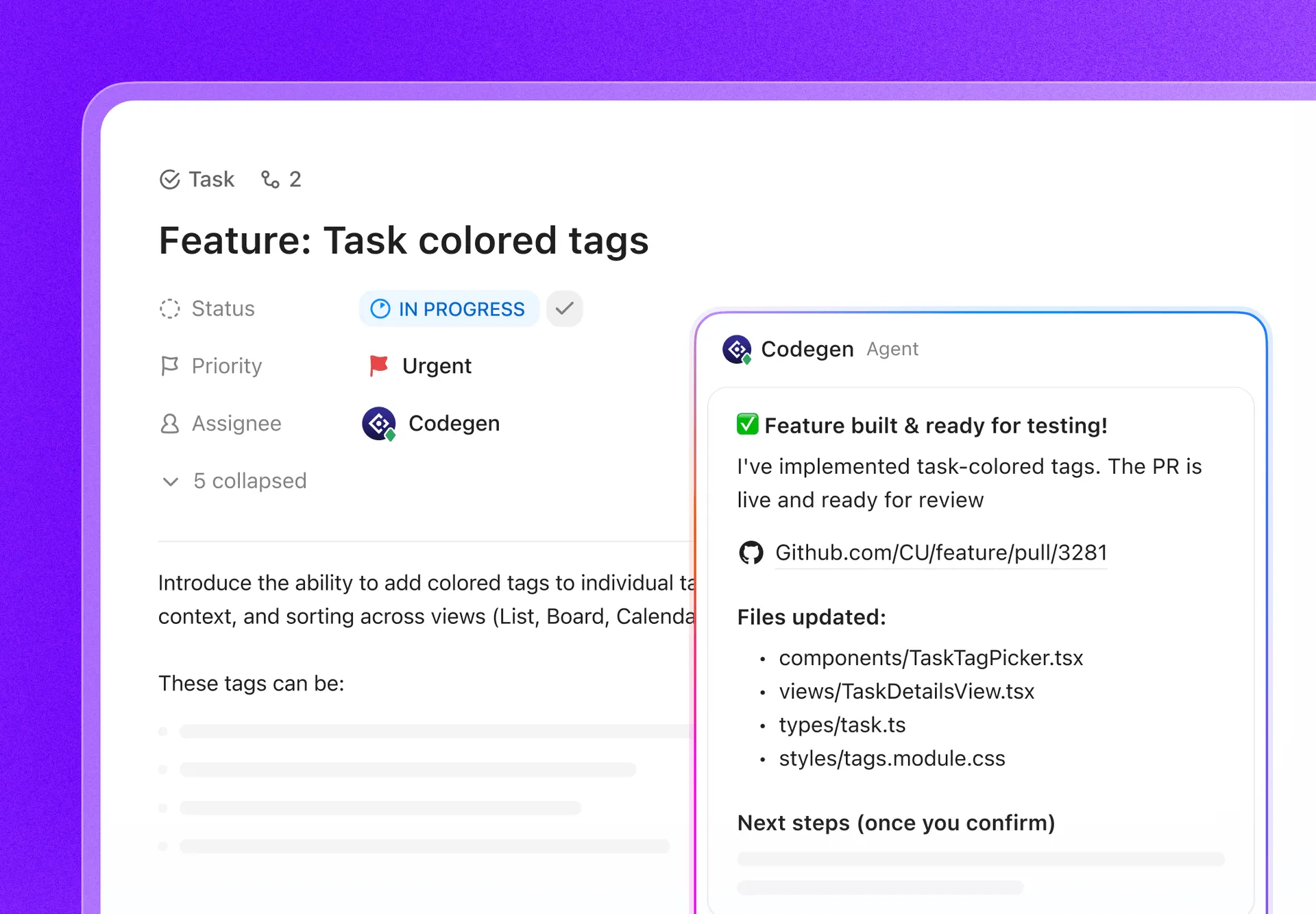
ClickUp fungerar i båda ändarna av processen. Codegen hämtar hela sammanhanget kring en uppgift (beskrivning, godkännandekriterier, länkade specifikationer, kommentarshistorik) och skickar det till agenten innan körningen startar. Det är en annan typ av indata än en prompt som skrivs in i en terminal. Utdata returneras som en länkad PR där status, ansvarig och förfallodatum redan är ifyllda.
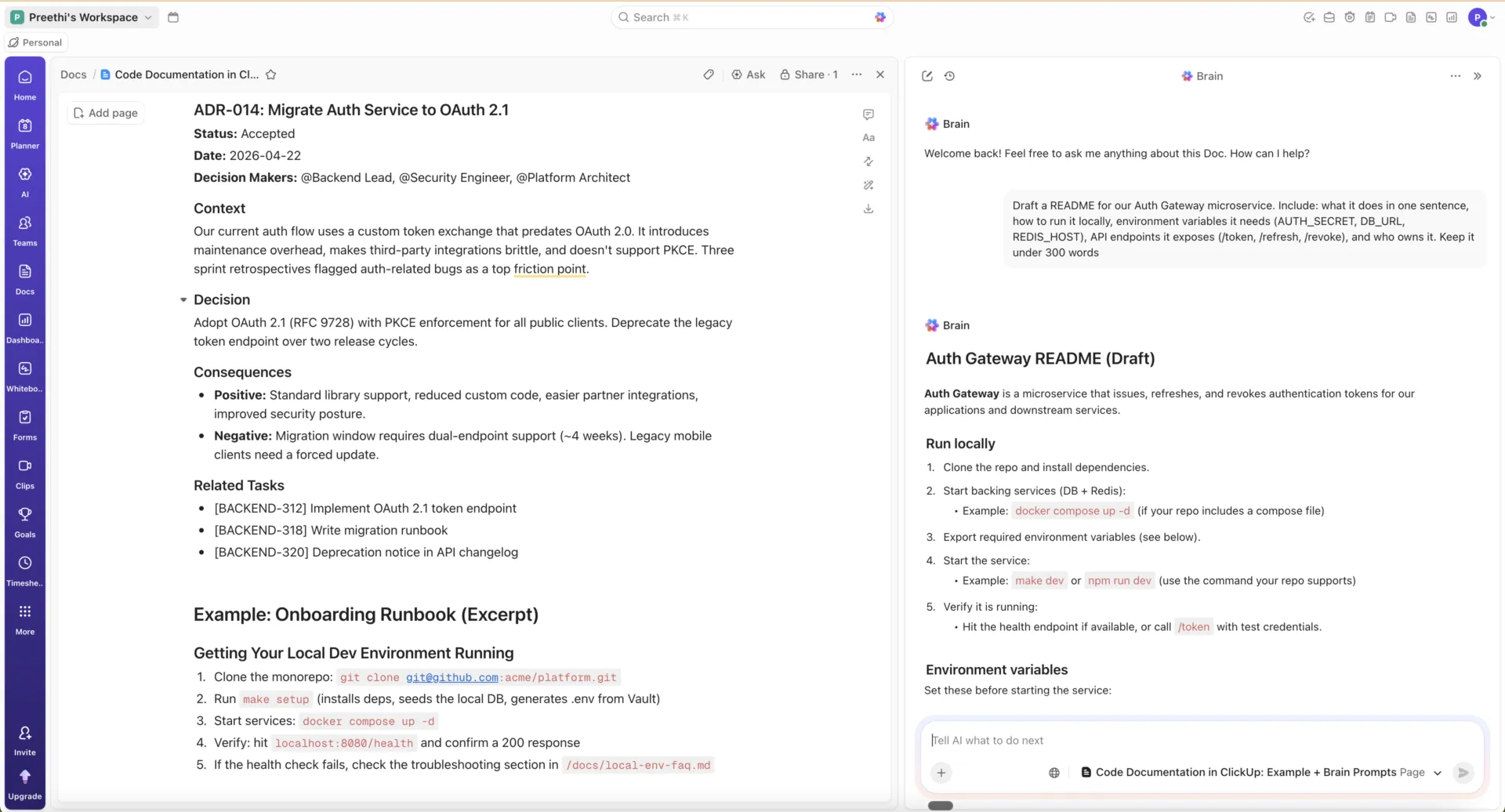
För planer som skapats utanför ClickUp klistrar du in en i en uppgiftsbeskrivning, så jämför ClickUp Brain den med aktuella sprintdata: vad den krockar med den här veckan, vilka agentkorrigeringar som har återställts den här månaden och vad de har gemensamt, samt var granskningens deluppgifter ska placeras.
Brain kör även Claude, GPT och Gemini via ett enda abonnemang. Du väljer den modell som passar bäst för uppgiften.
Natten är den svåraste luckan. Antigravitys schemalagda uppgifter skickar ut patchar oavsett om din kö är tom eller inte. Superagenter i ClickUp granskar varje inkommande plan mot sprintens omfattning, rangordnar efter risk och tilldelar högriskposter till din mest erfarna granskare. Allt som inte har granskats efter 24 timmar eskaleras. På morgonen öppnar du en prioriterad kö med en motivering bifogad.
Mariah Wilcox, stabschef åt CBO och CMO på Seismic, berättar om agenterna i ClickUp:
Vår marknadsföringsprocess brukade bestå av ett oändligt fram och tillbaka mellan den som skickade in förfrågan och producenten, och fastnade så fort någon var borta från kontoret. Nu granskar en agent i ClickUp varje förfrågan, samlar in kravspecifikationer och bekräftar kapaciteten innan ärendet lämnas vidare. Vårt kreativa team kan börja arbeta direkt och fokusera på att skapa, istället för att jaga inlämningsformulär. Agenterna tar aldrig ledigt!
Vår marknadsföringsprocess brukade bestå av ett oändligt fram och tillbaka mellan den som skickade in förfrågan och producenten, och fastnade så fort någon var borta från kontoret. Nu granskar en agent i ClickUp varje förfrågan, samlar in kravspecifikationer och bekräftar kapaciteten innan ärendet lämnas vidare. Vårt kreativa team kan börja arbeta direkt och fokusera på att skapa, istället för att jaga inlämningsformulär. Agenterna tar aldrig ledigt!
Vad som fungerar särskilt bra för att hantera agenternas utdata:
- Varje agents patch hamnar automatiskt i din granskningspipeline: När en agent öppnar en pull-begäran utlöses ClickUp-automatiseringar via GitHub-integrationen. Det skapar en uppgift i din agentlista med pull-begäran länkad, statusen inställd på Planera granskning och ett förfallodatum angivet. Samma automatiseringar förhindrar att statusen ändras till Godkänd så länge fältet för granskare inte är ifyllt
- Du kan exakt spåra vem som godkände vad och varför: Spara implementeringsplaner i Docs, länka dem till uppgiften och markera dem som en wiki. Versionshistoriken registrerar varje redigering; granskarnas kommentarer och tidsstämplar för status uppdateras direkt i uppgiften
- Kapacitets- och kvalitetsproblem upptäcks innan någon rapporterar dem: Spåra den genomsnittliga tiden i respektive status för Plan Review och Code Review på kortet ClickUp Dashboards. Ett kort som visar att uppgifter har flyttats bakåt indikerar ett kvalitetsproblem. När det första talet stiger medan genomströmningen förblir oförändrad har du ett kapacitetsproblem. När det andra talet stiger har du ett kvalitetsproblem
En ärlig begränsning: ClickUp sköter samordningen kring agenternas utdata. När det gäller just Antigravity-körningar är anslutningspunkten GitHub-integrationen, så team vars agenter öppnar PR:er får detta automatiskt; alla andra måste skapa en uppgift eller koppla in en webhook.
Vem det passar: Team som kör flera agenter parallellt, där frågan har gått från ”kan agenterna utföra detta arbete” till ”kan vi hinna med att verifiera det”. En utvecklare som kör två agenter i sidoprojekt behöver inte detta. Antigravitys agenthanterare räcker.
Se hur ett agents arbetsflöde går från utlösare till granskat resultat i ClickUp:
Effektivisera dina arbetsflöden för AI-utveckling med ClickUp
Användningsfallen för Google Antigravity visar tydligt hur du kan minska den manuella arbetsbördan genom automatiserad buggfixning och snabb prototyputveckling. Din framgång beror dock på mer än bara tekniken. Du behöver tydliga anvisningar, starka säkerhetsräcken och konsekvent mänsklig övervakning för att hålla din kodbas stabil.
Du förlorar förmodligen alldeles för mycket tid på att byta mellan olika arbetsuppgifter. Och även om agentbaserade plattformar erbjuder en lösning, fungerar de bara i kombination med en gedigen hantering av arbetsflöden. Det är viktigt att lära sig hur man får AI-agenterna att leverera snabbare och äntligen frigöra tid för kreativt arbete.
Om du är redo att samla din AI-utveckling och projektledning på ett och samma ställe kan du börja använda ClickUp gratis. Se själv hur en samlad arbetsyta eliminerar verktygskaos och håller din roadmap på rätt spår.
Vanliga frågor om användningsfall för Google Antigravity
Vad har ändrats i Antigravity 2.0?
Antigravity 2.0 har utökats med en omdesignad desktop-app, ett kommandoradsgränssnitt och ett SDK för anpassade agentarbetsflöden. Med desktop-appen kan du samordna flera agenter samtidigt, utforma anpassade arbetsflöden för underagenter och schemalägga uppgifter som ska köras i bakgrunden, med integrationer för Google AI Studio, Android och Firebase. Detta markerar en övergång från en enskild IDE till en bredare plattform för samordning av agenter.
Vad kan du använda Google Antigravity till förutom att skriva kod?
Google beskriver uttryckligen arbetsflöden för icke-utvecklare, inklusive konkurrens- och webbforskning, dokumentation och vetenskapligt arbete. Agenterna behärskar över 20 stora vetenskapliga databaser, däribland AlphaFold Database, UniProt, PubChem och ChEMBL, samt banbrytande modeller som AlphaGenome. Googles eget CLI-codelab delar upp övningarna i uppgifter för utvecklare och icke-utvecklare.
Varför säger Antigravity att jag har nått min kvot, och hur får jag mer?
Antigravity tillämpar både en baskvot och veckovisa användningsbegränsningar. Baskvoten uppdateras var femte timme för Google AI Pro och Ultra; när det veckovisa taket nås låses modellen tills tidsfönstret återställs. Pro- och Ultra-abonnenter kan köpa AI-krediter för överskridande användning, till ett pris av 25 dollar för 2 500 krediter. Google offentliggör inte hur mycket agentarbete en kredit ger, så prognoser per utvecklare är fortfarande en uppskattning.
Kan team och företag använda Google Antigravity?
Ja, team och företag kan använda Google Antigravity. Tjänsten är tillgänglig för Google Cloud-kunder via Gemini Enterprise Agent Platform, separat från de enskilda prenumerationsnivåerna för Google AI. Enskilda konton omfattas av Googles användarvillkor för konsumenter, medan teaminstallationer omfattas av Googles villkor för Google Cloud. Utvärdera tjänsten utifrån dina egna krav på säkerhet och dataskydd innan du riktar agenterna mot företagsinterna repositorier.
Hur skiljer sig Antigravity från Gemini CLI?
Antigravity CLI har ersatt Gemini CLI. Google har lanserat Antigravity CLI, en Go-baserad terminal som använder samma agentramverk som Antigravity, och har fasat ut Gemini CLI för konsumentanvändare. Den praktiska skillnaden är att Gemini CLI var en lättare, sessionsorienterad terminalagent, medan Antigravity CLI kör autonoma agenter, utför shell-kommandon och hanterar subagenter i bakgrunden med samma behörighetsmotor som desktop-appen.