
Enligt GitHubs produktivitetsundersökning slutförde utvecklare som använde GitHub Copilot kodningsuppgifter ~56 % snabbare i kontrollerade experiment.
Men det mesta av den här hastighetsvinsten försvinner när du tar hänsyn till den tid du lägger på att felsöka AI-genererade fel eller leta igenom spridda verktyg för att förstå vad du egentligen ska bygga.
Den här guiden visar dig hur du använder GitHub Copilot med VS Code, från installation och inbyggda förslag till chattfunktioner och anpassningsalternativ. Vi hoppas att den hjälper dig att koda snabbare utan att kompromissa med kvaliteten. 🧑🏻💻
Vad är GitHub Copilot i VS Code?
GitHub Copilot är en AI-driven kodningsassistent, ofta kallad AI-parprogrammerare, som körs direkt i din Visual Studio Code-editor. Den har utvecklats av GitHub och OpenAI för att hantera den ständiga friktionen och kontextväxlingen som utvecklare möter i sitt dagliga arbete.
Varför behöver du GitHub Copilot i VS Code?
Tänk dig följande: Du har ägnat tre timmar åt att felsöka en knepig asynkron funktion när du inser att du behöver slå upp den exakta syntaxen för Promise.allSettled(). När du har hittat MDN-dokumenten, skannat tre Stack Overflow-trådar och återvänt till din editor har du helt tappat tråden.
Istället för att du manuellt letar upp och skriver varje rad, analyserar Copilot sammanhanget i din kod – inklusive dina kommentarer och funktionsnamn – och föreslår hela rader eller kodblock i realtid.
Detta är ett mer avancerat användningsfall för AI inom mjukvaruutveckling än enkel autofullständning, som bara förutsäger de nästa tecknen. Copilot använder en maskininlärningsmodell för att förstå din avsikt, vilket hjälper dig att skriva kod snabbare och upprätthålla konsekvens inom ditt team. Det håller dig kvar i din editor, fokuserad på att bygga, inte på tråkiga repetitioner.
🧠 Kul fakta: 85 % av utvecklarna känner sig mer säkra på kvaliteten på sin kod när de använder GitHub Copilot.
Förutsättningar för GitHub Copilot i VS Code
Vill du att din Copilot-installation ska gå smidigt och bara ta några minuter? Då behöver du:
- Ett GitHub-konto: Detta är nödvändigt för autentisering, eftersom Copilot är en GitHub-produkt.
- Ett aktivt Copilot-abonnemang: Du behöver ett abonnemang på en betald plan (Individual, Business eller Enterprise) eller ha en aktiv kostnadsfri provperiod.
- VS Code installerat: För bästa upplevelse och full kompatibilitet rekommenderar vi att du använder den senaste stabila versionen av VS Code.
- En stabil internetanslutning: Copilot skickar kodkontext till sina molnbaserade modeller för att generera förslag, så det måste vara online för att fungera.
🤝 Vänlig påminnelse: Copilot är ännu inte tillgängligt i alla regioner. Dessutom kan vissa företags- eller företagsnätverk ha brandväggar som blockerar anslutningar till Copilots API:er. Du kan därför behöva be din IT-avdelning att göra konfigurationsändringar för att kunna använda Copilot.
Så här konfigurerar du GitHub Copilot i VS Code
Goda nyheter: att konfigurera GitHub Copilot i Visual Studio Code är en av de sällsynta ”AI-sakerna” som faktiskt är så enkla som folk påstår.
Om du redan använder VS Code och har ett GitHub-konto är du bara fem minuter från att ha en AI-programmerare som arbetar tyst bredvid dig.
1. Installera GitHub Copilot-tillägget
Först måste du lägga till Copilot-tillägget till din VS Code-installation. Detta görs via den inbyggda Extensions Marketplace.
- Öppna Visual Studio Code. Klicka på ikonen Extensions i aktivitetsfältet till vänster eller använd kortkommandot (Ctrl+Shift+X på Windows/Linux, Cmd+Shift+X på Mac).
- Skriv ”GitHub Copilot” i sökfältet högst upp i vyn Extensions.
- Hitta den officiella tillägget som publicerats av GitHub och klicka på den blå Installera-knappen.
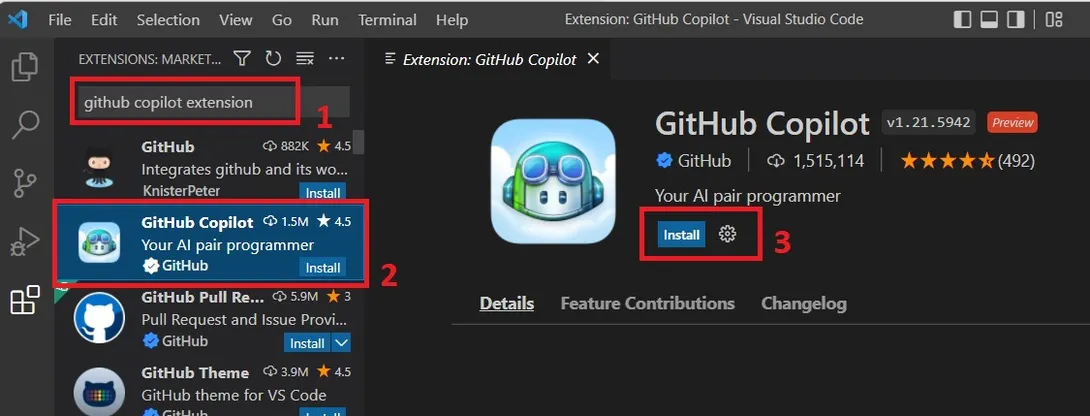
👀 Visste du att? GitHub Copilot-tillägget innehåller nu både kodförslag och chattfunktioner i ett enda paket. När du installerar det får du automatiskt tillgång till alla Copilot-funktioner, inklusive chattgränssnittet (förutsatt att du har ett aktivt abonnemang!).
2. Logga in på ditt GitHub-konto
När installationen är klar måste Copilot ansluta till ditt GitHub-konto för att verifiera din prenumeration. Denna process använder ett standard OAuth-flöde för att säkert auktorisera tillägget.
- En avisering dyker upp i det nedre högra hörnet av VS Code där du ombeds att logga in.
- Klicka på knappen "Logga in på GitHub". Detta öppnar en ny flik i din webbläsare.
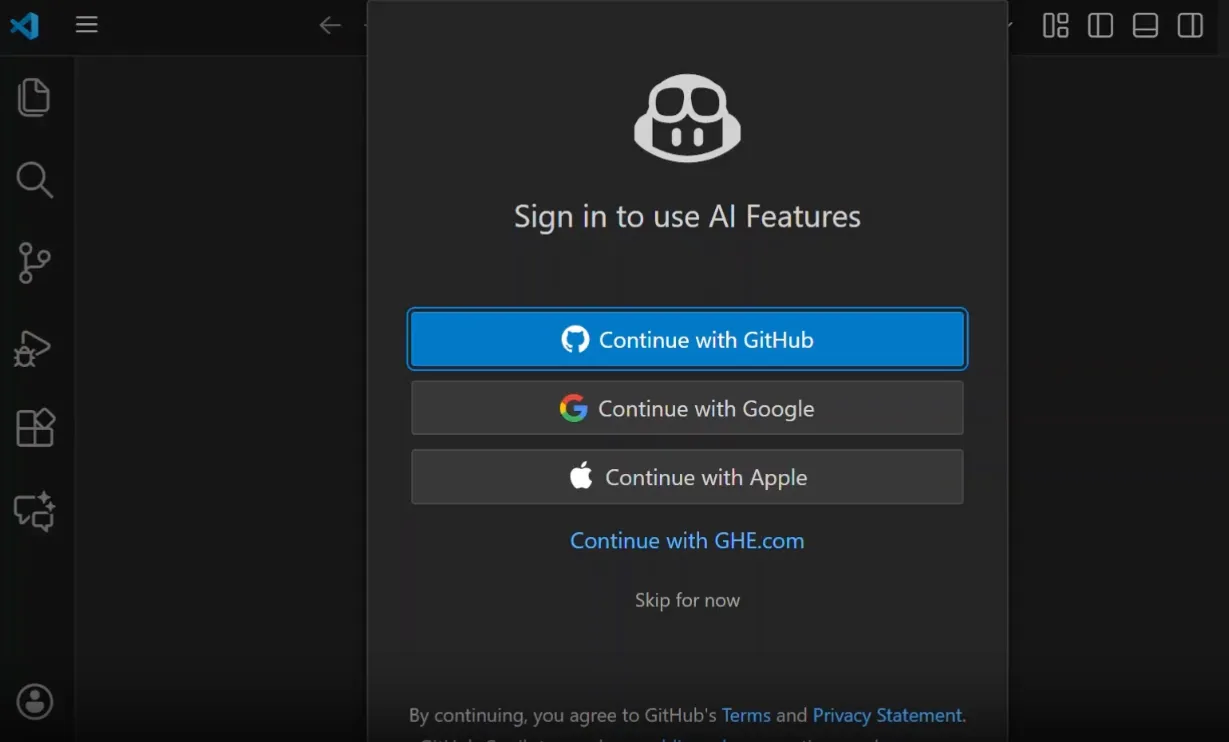
- I webbläsaren godkänner du GitHub Copilot-tillägget för att få åtkomst till din kontoinformation.
- När du har godkänts kommer du att uppmanas att återvända till VS Code, där autentiseringen slutförs automatiskt.
💡 Proffstips: Om du missar popup-fönstret eller om det inte visas kan du starta inloggningsprocessen manuellt. Öppna kommandopaletten (Ctrl+Shift+P eller Cmd+Shift+P), skriv ”GitHub Copilot: Sign In” och tryck på Enter.
3. Kontrollera att Copilot är aktivt
När du har loggat in bör du kontrollera att Copilot fungerar korrekt. Du kan kontrollera dess status genom att:
- Leta efter Copilot-ikonen i statusfältet längst ned till höger i redigeringsfönstret.
- Se till att ikonen inte har ett streck över sig eller några varningssymboler.
- Håll muspekaren över ikonen för att se statusverktygstips, som ska visa ”GitHub Copilot: Klar”.
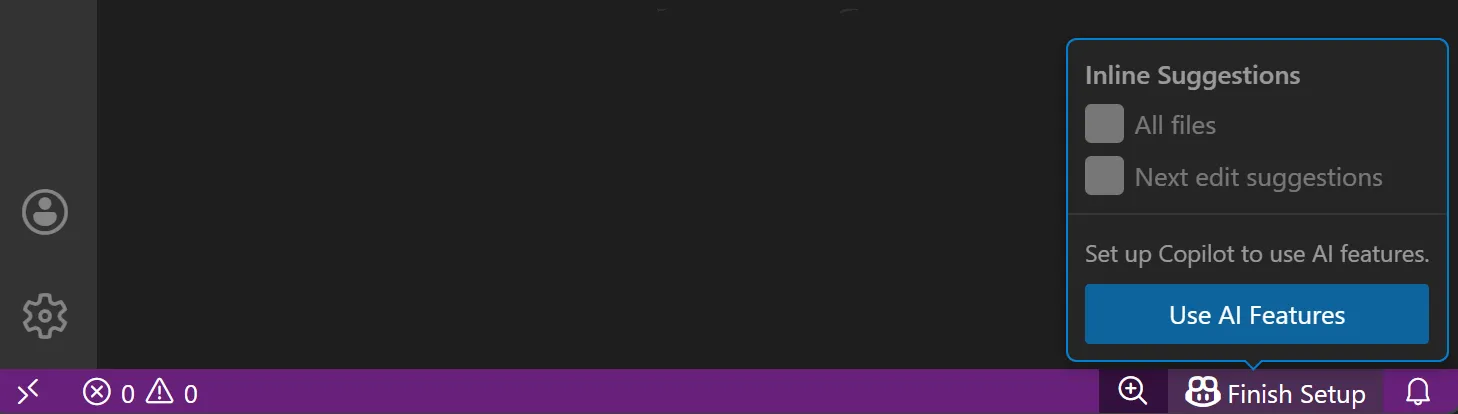
Det sista testet är att öppna en kodfil och börja skriva. Om du ser ljusgrå "spöktext" framför markören är Copilot aktivt och genererar förslag. Om du ser en varning på ikonen, kontrollera din prenumerationsstatus och internetanslutning.
Hur man använder inbyggda kodförslag
Mycket kodning handlar om repetitivt skrivande. Tänk på standardtexter, vanliga mönster och små syntaxer som du redan känner till men ändå måste skriva ut. Detta repetitiva arbete är inte bara långsamt och tråkigt utan också felbenäget, vilket distraherar dig från kärnlogiken i den funktion du bygger.
Copilots inline-förslag löser detta problem direkt. Medan du skriver analyserar Copilot sammanhanget i din aktuella fil, dina andra öppna flikar och till och med dina kommentarer för att förutsäga vad du tänker skriva. Dessa förutsägelser visas som ljusgrå ”spöktext” precis framför markören.
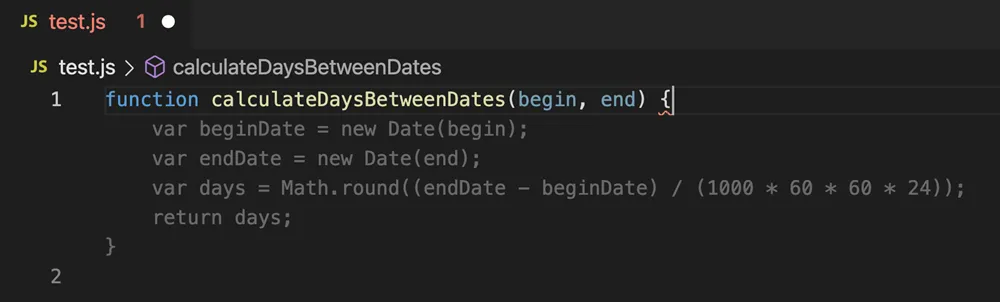
Förslagen kan vara så enkla som att komplettera resten av ett variabelnamn eller så komplexa som att generera en hel funktion med flera rader. Oavsett vad de är, är de utformade för att hålla dig i flödet och minska rutinarbetet.
Acceptera ett förslag
När Copilot visar ett förslag som du gillar:
- Tryck på Tab-tangenten för att acceptera hela det föreslagna kodblocket.
- Den godkända koden infogas direkt vid markörens position och blir en del av din fil.
- Om du bara vill acceptera förslaget ett ord i taget använder du kortkommandot Ctrl+högerpilen (Cmd+högerpilen på Mac). Observera att dessa tangentkombinationer kan variera beroende på ditt operativsystem.
🤝 Vänlig påminnelse: Även efter att du har accepterat förslaget bör du alltid granska det snabbt för att kontrollera att det är korrekt och stilistiskt korrekt innan du bekräftar eller skickar. AI-kod är praktiskt, men det krävs fortfarande mänsklig granskning.
Bläddra igenom alternativa förslag
Om det första förslaget inte är helt vad du letar efter har Copilot oftast andra idéer redo.
- När ett förslag visas trycker du på Alt+] (Option+] på Mac) för att gå vidare till nästa alternativ.
- För att gå tillbaka till ett tidigare förslag som du gillade bättre, tryck på Alt+[ (Option+[ på Mac).
Genom att bläddra igenom alternativen kan du hitta det som passar bäst för dina specifika behov, oavsett om du letar efter en annan implementering eller bara en annan kodningsstil. Observera att inte alla kompletteringar har alternativ. Enklare kompletteringar kan endast ge ett alternativ.
Avvisa eller ändra förslag
Copilot är en samarbetspartner, inte en diktator. Om ett förslag är felaktigt eller inte stämmer överens med vad du hade tänkt dig kan du avvisa det och fortsätta på egen hand.
- För att helt avvisa ett förslag trycker du bara på Escape-tangenten.
- Alternativt kan du bara fortsätta skriva. Din nya inmatning kommer att ersätta förslaget, och Copilot kommer att försöka generera ett nytt baserat på det du har skrivit.
- När du har accepterat ett förslag kan du redigera koden. Den är inte låst, och du kan ändra den precis som vilken annan kod som helst som du har skrivit manuellt.
Hur man använder GitHub Copilot Chat i VS Code
När du är mitt uppe i en kodningssession och stöter på ett hinder – till exempel ett kryptiskt fel, en komplex bit gammal kod eller behovet av att skriva enhetstester – är din första instinkt att lämna din editor, öppna en flik och börja söka online. Denna kontextförändring är liten, men den blir snabbt betydande.
GitHub Copilot Chat hjälper dig att undvika att fastna i en återvändsgränd genom att integrera en konversationsbaserad AI direkt i din IDE. Det gör att du kan föra en naturlig dialog om din kod utan att behöva lämna VS Code. Du kan be den förklara kod, hjälpa dig felsöka, föreslå omstruktureringar och mycket mer, så att du kan hålla fokus där det behövs.
Öppna chattvyn
Det finns flera sätt att öppna Copilot Chat, beroende på hur du vill arbeta:
- Öppna Copilot Chat från aktivitetsfältet längst till vänster i VS Code-fönstret.
- Alternativt kan du öppna kommandopaletten (Ctrl+Shift+P eller Cmd+Shift+P) och söka efter ”GitHub Copilot: Open Chat”.
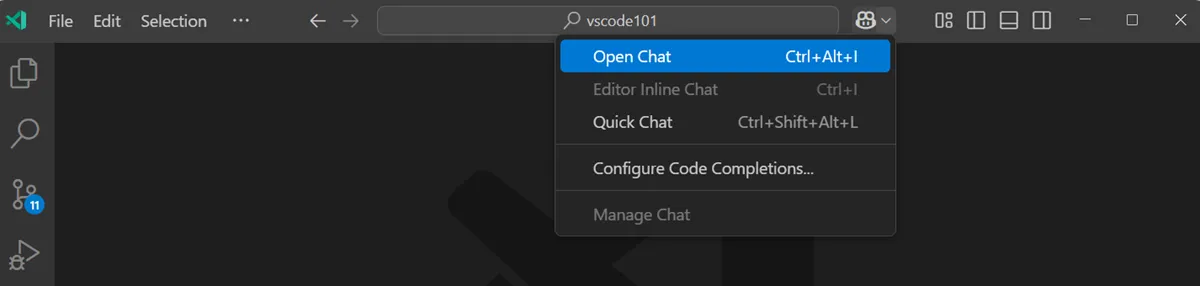
Detta öppnar chattpanelen i sidofältet, där Copilot håller reda på din aktuella konversation så att du kan gå tillbaka till tidigare svar under tiden.
Ställ frågor om din kod
Copilot Chat fungerar bäst när du behandlar det som en teamkamrat som kan se vad du arbetar med.
Du kan ställa frågor som:
- ”Förklara vad den valda funktionen gör”
- ”Varför kan den här koden ge ett nullreferensfel?”
- ”Hur kan jag omstrukturera den här slingan för att göra den mer effektiv?”
- ”Generera tre enhetstester för denna metod med hjälp av Jest-ramverket”
💡 Proffstips: Du kan markera en kodblock innan du ställer din fråga för att ge AI:n direkt kontext.
Använd inline-chatt för snabba redigeringar
För att göra riktade ändringar i ett specifikt kodblock är den inbyggda chattfunktionen ofta snabbare än att använda hela sidofältet. Så här fungerar det:
- Välj ett kodblock direkt i din editor
- Tryck på Ctrl+I (Cmd+I på Mac) för att öppna ett litet chattfönster direkt ovanför ditt val.
- Skriv din begäran, till exempel ”Lägg till JSDoc-kommentarer” eller ”Konvertera detta till en async/await-funktion”.
- Copilot visar en diff-förhandsgranskning av de föreslagna ändringarna. Du kan sedan välja att acceptera eller avvisa dem.
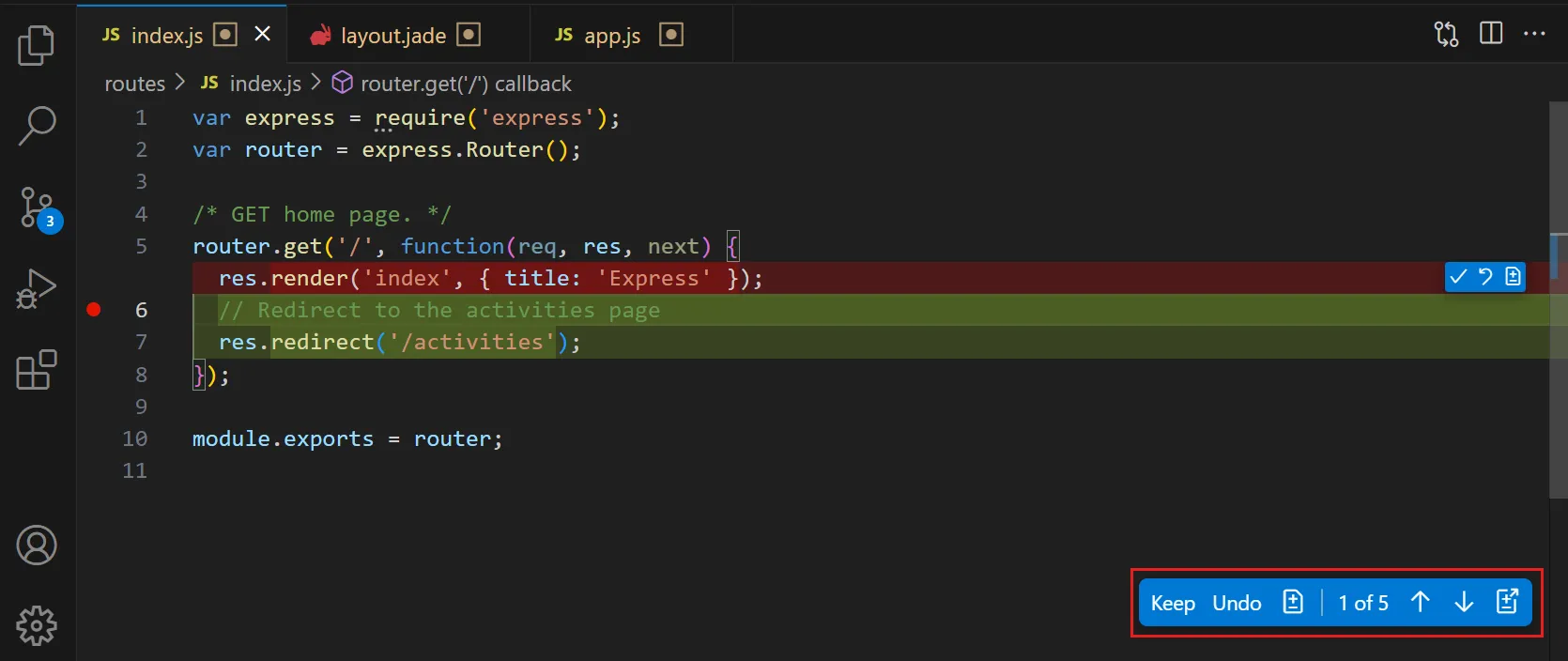
Denna metod är perfekt för snabb refaktorisering och kodtransformationer utan att bryta ditt visuella flöde.
🧠 Kul fakta: Nästan 80 % av nya GitHub-utvecklare börjar använda Copilot inom sin första vecka.
Hur man använder Copilot-agenter för autonom kodning
Inline-förslag och chatt är utmärkta för att arbeta i en enda fil. Men större uppgifter – som att implementera en funktion eller rensa bort ett övergripande fel – involverar vanligtvis flera filer och samordnade ändringar.
Det är här Copilots nyare agentliknande funktioner kommer in.
Istället för att bara svara på frågor hjälper dessa verktyg Copilot att förstå ett högre mål och föreslå förändringar inom ett bredare område. De ersätter inte ditt omdöme, men de kan dramatiskt minska inställnings- och sökarbetet.
🎥 Nyfiken på hur AI-agenter förändrar kodningsarbetsflödet och möjliggör mer autonom utveckling? Titta på denna översikt över de bästa AI-agenterna för kodning och deras praktiska tillämpningar.
Så här får du tillgång till dessa nya agentiska funktioner:
- Agenten @workspace: I Copilot Chat-vyn kan du skriva @workspace följt av en fråga som ”Var definieras autentiseringslogiken?” för att få svar baserade på hela din kodbas, inte bara dina öppna filer.
- Copilot-redigeringar: Beskriv en ändring i naturligt språk, så identifierar Copilot relevanta filer och föreslår en uppsättning samordnade redigeringar som du kan granska.
- GitHub Copilot-kodningsagent: Tilldela ärenden direkt till Copilot på GitHub, så skapar den en gren, implementerar ändringar och öppnar en pull-begäran för din granskning – allt körs i bakgrunden medan du fokuserar på annat arbete.
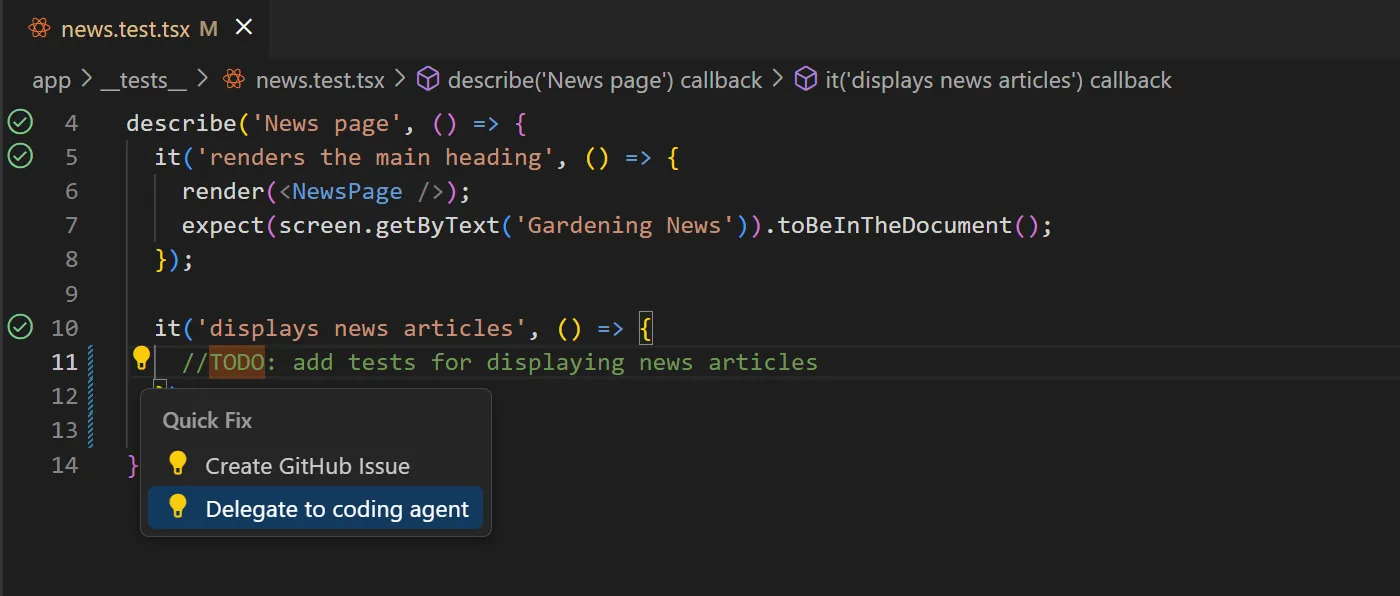
Vad du bör tänka på
Copilots agentfunktioner är kraftfulla – men de är fortfarande hjälpmedel, inte autonoma i bemärkelsen ”ställ in och glöm bort”.
De fungerar bäst när du:
- Ge tydliga, avgränsade instruktioner
- Granska ändringarna noggrant
- Betrakta dem som acceleratorer, inte beslutsfattare.
Dessa funktioner utvecklas snabbt, och vissa kan kräva ett Copilot Pro- eller Enterprise-abonnemang för att kunna användas.
Hur du anpassar GitHub Copilot för ditt arbetsflöde
Om Copilot känns för högljudd, för ivrig eller helt enkelt inte passar in i ditt projekts stil är det oftast ett inställningsproblem – inte en anledning att ge upp. Visual Studio Code ger dig flera inbyggda sätt att justera hur GitHub Copilot beter sig, så att det stöder ditt arbetsflöde istället för att motverka det.
Med några små justeringar kan Copilot försvinna i bakgrunden när du inte behöver det – och dyka upp precis när du behöver det.
Du kan justera följande alternativ i dina VS Code-inställningar:
- Aktivera eller inaktivera för specifika språk: Om du inte vill ha förslag i Markdown- eller JSON-filer kan du stänga av Copilot för dessa språk medan du behåller det aktivt för andra.
- Justera förslagsfunktionen: Du kan konfigurera Copilot så att förslag visas automatiskt när du skriver eller endast när du manuellt aktiverar dem med ett kortkommando (Alt+\ eller Option+).
- Konfigurera kortkommandon: Om Copilots standardkortkommandon inte passar din muskelminne behöver du inte hålla fast vid dem. Alla Copilot-kommandon – acceptera förslag, bläddra mellan alternativ, öppna chatt – kan omkonfigureras via VS Codes inställningar för kortkommandon.
- Innehållsundantag: För företagsanvändare kan administratörer förhindra Copilot från att använda innehållet i vissa filer eller arkiv som kontext, vilket är användbart för efterlevnad.
- Skapa en Copilot-instruktionsfil: Du kan lägga till en .github/copilot-instructions.md-fil till ditt arkiv för att ge Copilot specifika riktlinjer om ditt projekts kodningsstandarder eller föredragna bibliotek.
Begränsningar vid användning av GitHub Copilot för kodning
Att förlita sig för mycket på ett AI-verktyg utan att förstå dess svagheter kan vara riskabelt. Du vill inte leverera kod som är buggig, osäker eller inte uppfyller licenskraven. Och låt oss inte ens tala om att skapa tekniska skulder och potentiella juridiska problem för din organisation.
Kontrollera alltid Copilots resultat för att säkerställa att det är korrekt.
- Logik och gränsfall
- Konsekvenser för prestanda
- Säkerhetsfrågor
Var medveten om Copilots begränsningar och behandla det som en begåvad men felbar medarbetare:
| Begränsningar | Inverkan på ditt arbetsflöde |
|---|---|
| Noggrannheten kan inte garanteras | Copilot kan generera kod som ser trovärdig ut men som är funktionellt felaktig eller innehåller subtila buggar. Testa alltid resultatet. |
| Ingen realtidsåtkomst till internet | Copilot har inte tillgång till internet eller live-dokumentation i realtid. Dess underliggande modeller har en kunskapsgräns, så det kanske inte känner till de senaste API:erna eller säkerhetsuppdateringarna om inte den kontexten finns i din kodbas. |
| Begränsningar för kontextfönstret | I mycket stora eller komplexa projekt kanske det inte går att ”se” all relevant kod, vilket leder till mindre exakta förslag. |
| Licensieringsaspekter | Genererad kod kan ibland likna mönster eller kodsnuttar från offentliga arkiv, som kan ha licensvillkor som du måste respektera. |
| Sekretess och datahantering | Copilot skickar relevant kodkontext till GitHubs servrar för bearbetning, vilket kan vara ett problem för känsliga eller reglerade projekt beroende på din plan och dina inställningar. |
| Varierande språktäckning | Det fungerar bäst med populära språk som Python och JavaScript. Stödet för nischspråk kan vara mindre robust. |
Effektivisera ditt utvecklingsflöde med ClickUp
Att skriva bättre kod snabbare med GitHub Copilot är en vinst. Men som alla utvecklare vet är kodning bara en del av pusslet. När du har skrivit eller fixat den funktionen måste du fortfarande:
- Spåra arbetet (uppdatera ärenden och sprinttavlor)
- Kommunicera förändringen (Slack, Teams, e-post)
- Dokumentera vad du har gjort (specifikationer, API-dokument, release notes)
Att växla mellan alla dessa verktyg – Jira för ärenden, Slack för chatt, Confluence för dokument – är mer än irriterande. Det bryter ditt flöde, tar mental energi och saktar ner leveransen.
ClickUp löser just detta problem genom att ge teamen en enda, konvergerad AI-arbetsyta där utvecklingsarbete och sammanhang samlas, så att ditt arbetsflöde förblir smidigt från uppgiftskapande till leverans.

Så här gör du:
Länka kodsnuttar och uppgifter till varandra
I verklig utveckling spänner en uppgift ofta över flera system: en GitHub PR här, en Jira-biljett där, dokument någon annanstans.
I ClickUp kan du organisera varje arbetsuppgift som en åtgärdbar post med egen status, ansvarig och prioritet.
Med ClickUp Tasks och ClickUp-GitHub-integrationen kan du länka pull-förfrågningar, commits och grenar direkt till relevant uppgift i ClickUp.
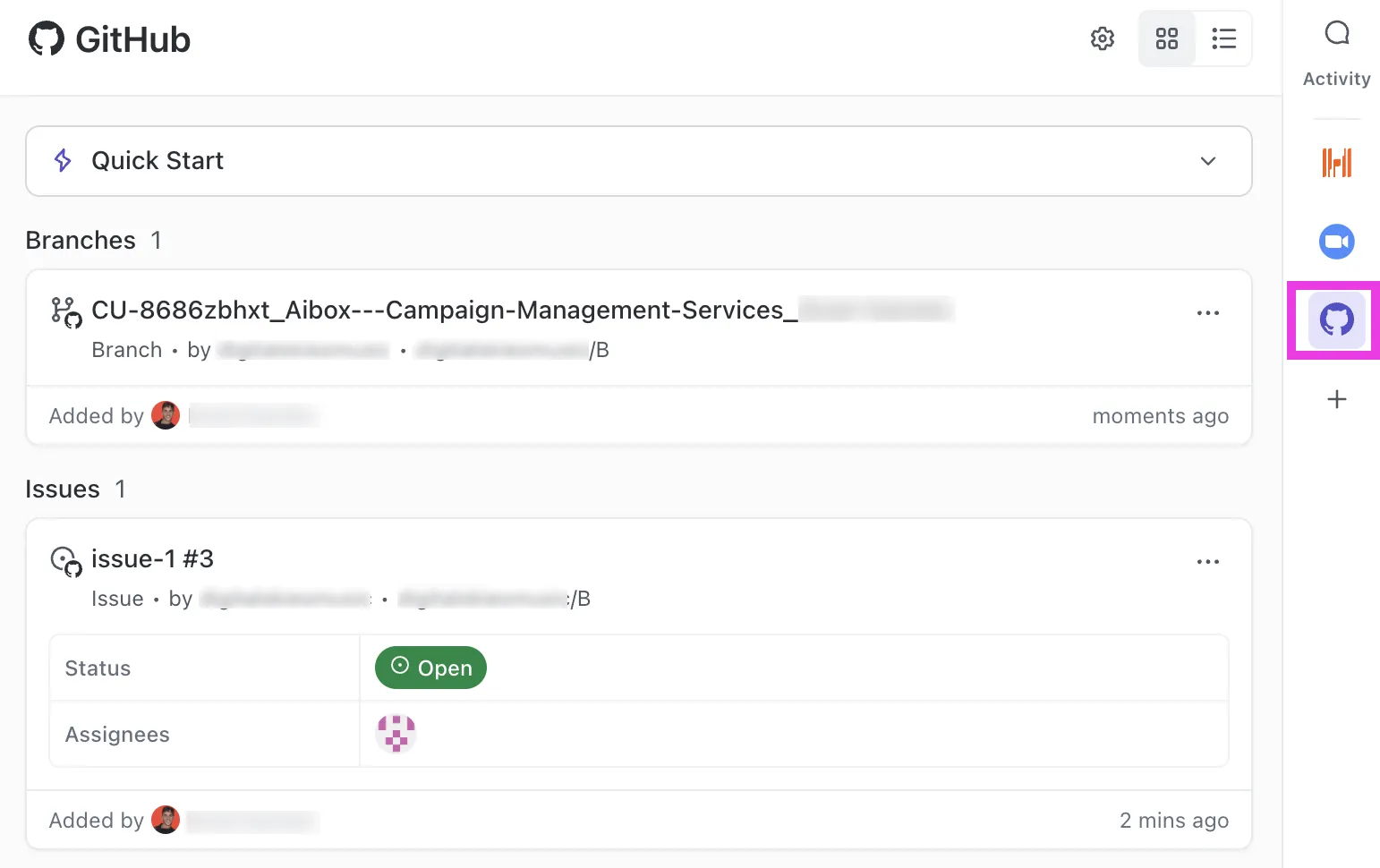
Denna koppling hjälper dig att:
- Se på ett ögonblick vilka kodändringar som är relaterade till vilken uppgift.
- Spåra historiken från planering till sammanslagen kod
- Undvik kontextförlust mellan miljöer
Din uppgift blir en enda källa till information om den funktion eller bugg du arbetar med.
Planera och spåra arbetet utan manuella statusuppdateringar
Hantera hela ditt agila arbetsflöde på ett ställe med ClickUp Sprints. Lägg till uppgifter från din backlog, övervaka ditt teams hastighet med ClickUp Dashboards som visar burndown- och burnup-diagram, och flytta enkelt oavslutade uppgifter till nästa sprint.

Det innebär att du inte längre behöver uppdatera biljetter manuellt i ett annat system efter varje commit. Din vy i ClickUp återspeglar automatiskt den faktiska framstegen.
Håll specifikationer, dokument och kod sida vid sida
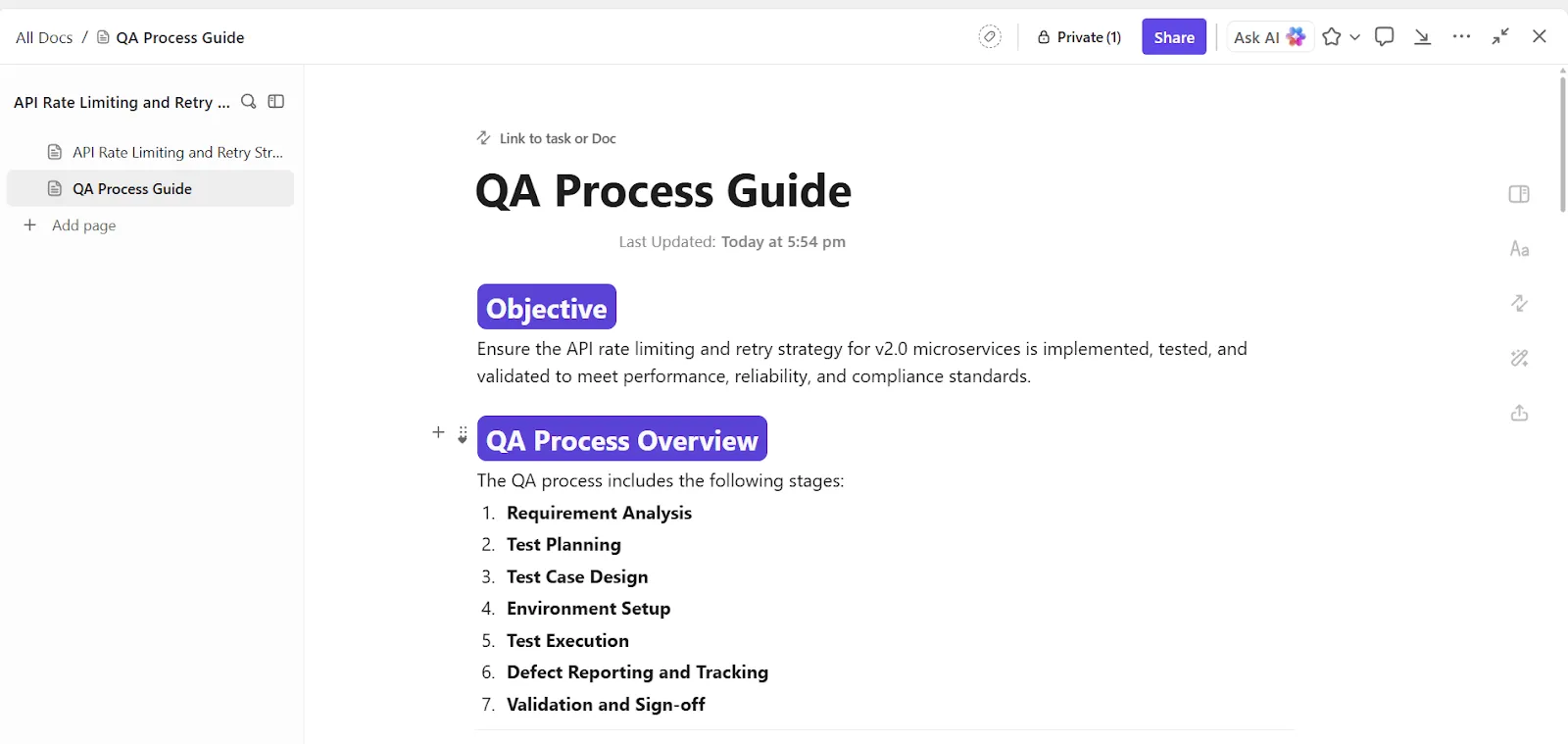
Skapa och lagra all din projekt- och koddokumentation – från arkitektoniska beslut till API-guider – tillsammans med de uppgifter de relaterar till med ClickUp Docs.
ClickUp Docs stöder också kodblockformatering och kapslade sidor, vilket är perfekt för att hålla teknisk dokumentation strukturerad och läsbar. Med Docs versionshistorik och live-samarbete har ditt team alltid den information de behöver för att bygga rätt sak.
Använd naturligt språk och AI för att göra mer, snabbare
De flesta AI-verktyg för utvecklare fokuserar på att skriva kod. Det är användbart, men det är bara en del av jobbet.
Det som verkligen saktar ner arbetet är allt runt koden: att förstå krav, översätta sammanhang till implementering, hålla dokument uppdaterade och svara på samma frågor i olika ärenden, PR och ärenden.
ClickUps AI är utformad för att fungera i den röriga mitten, där sammanhanget ofta går förlorat.
Generera kod i sammanhang, inte isolerat
ClickUps AI-kodgenerering är inte en generisk upplevelse av typen ”klistra in en prompt, få kod”. Den är utformad för att fungera inom uppgifter, dokument och kommentarer, så att den kod du genererar återspeglar vad arbetet faktiskt handlar om.
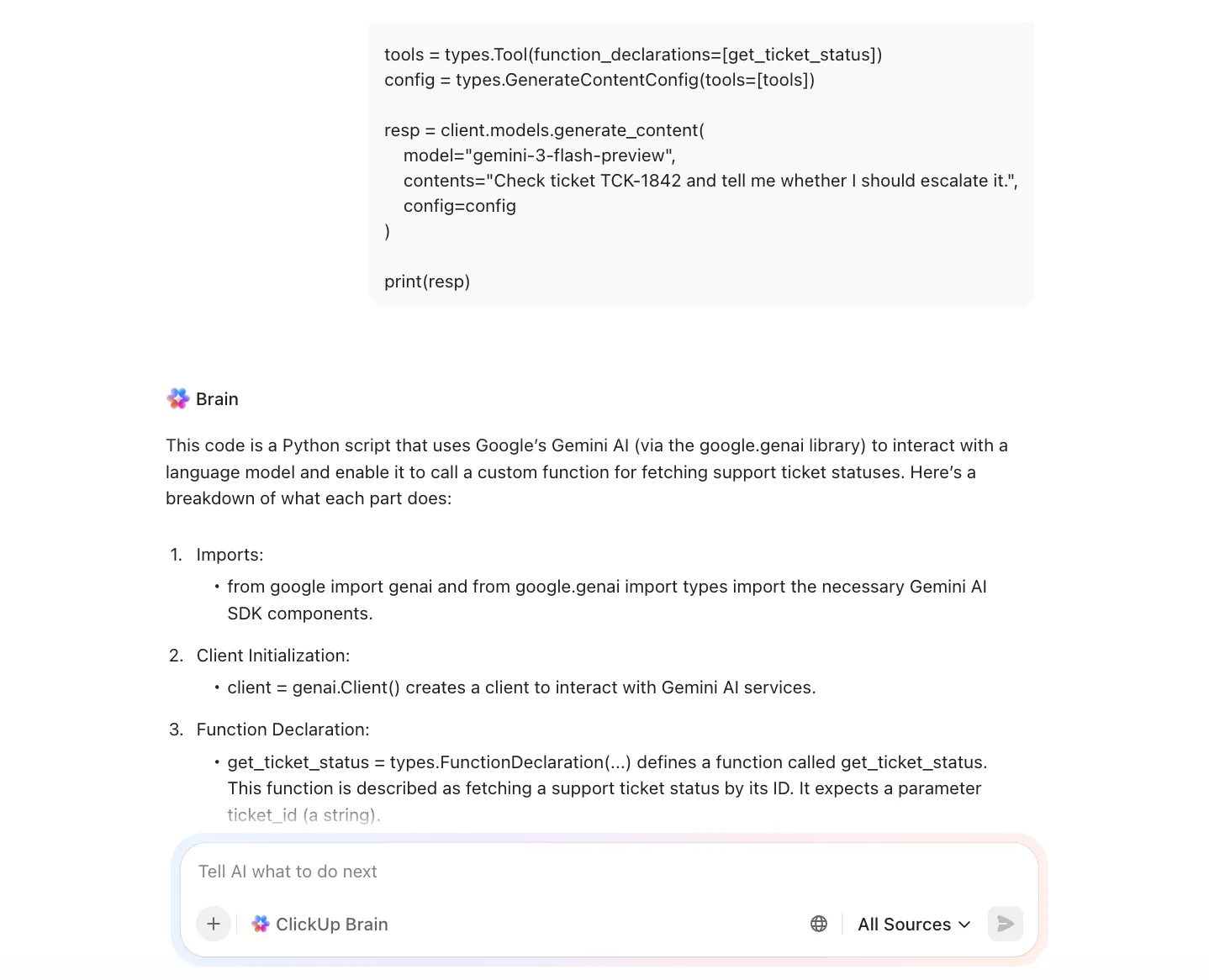
📌 Exempel på användningsfall:
- Skapa en standardiserad API-hanterare direkt i en uppgift som redan innehåller acceptanskriterier.
- Skapa ett regex, ett verktygsfunktion eller ett valideringssnippet medan du granskar en felrapport.
- Skapa testfall eller mockdata baserat på uppgiftsbeskrivningar istället för att börja från scratch.
Eftersom prompten finns bredvid uppgiftskontexten behöver du inte förklara kraven på nytt varje gång du behöver ett kodavsnitt.
Förvandla otydliga krav till utvecklingsklara utgångspunkter
Med ClickUp Brain kan du använda AI för att översätta produkt- eller intressenters språk till något praktiskt innan du ens öppnar din editor.
📌 Exempel på användningsfall:
- Sammanfatta en lång uppgiftsbeskrivning till en tydlig checklista för implementering.
- Omvandla vag feedback till konkreta acceptanskriterier
- Omformulera en funktionsförfrågan till tekniska krav eller specialfall
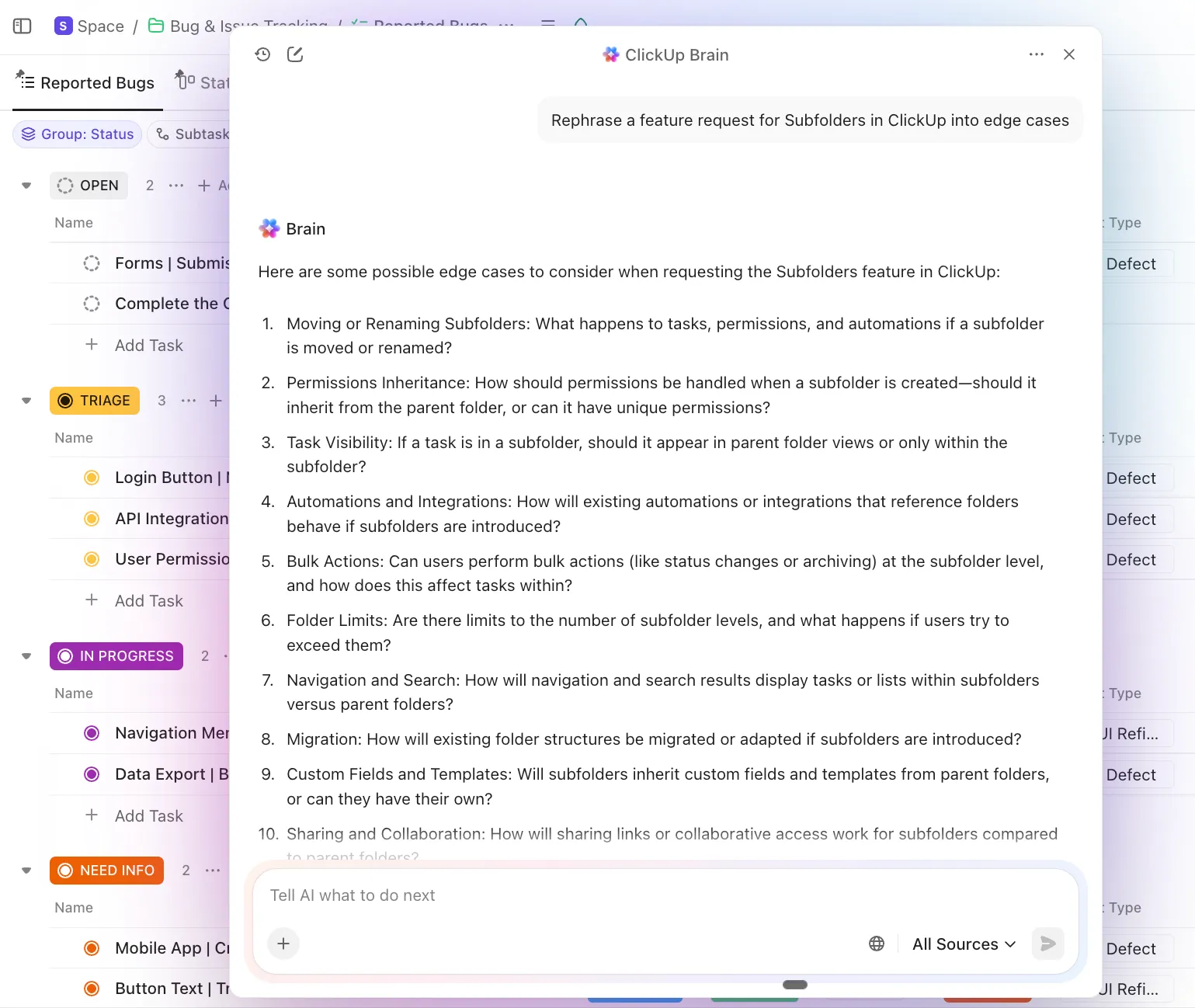
Istället för att gissa vad uppgiften egentligen innebär, börjar du med en tydligare plan, vilket gör Copilot mer effektivt när du väl börjar koda.
Svara på frågor utan att behöva göra en fullständig IDE-sökning
Med ClickUp Brain kan du också ställa frågor på naturligt språk i hela ditt arbetsområde, till exempel:
- ”Var hanteras autentiseringen för den här funktionen?”
- ”Vilka uppgifter är relaterade till denna slutpunkt?”
- ”Har den här buggen åtgärdats tidigare?”

Istället för att leta igenom biljetter, Slack-trådar och gamla dokument får du kontextuella svar hämtade från uppgifter, kommentarer och dokumentation.
Använd Codegen för avgränsat, granskningsbart arbete
ClickUps Codegen Agent är utvecklad för situationer där du vill ha hjälp med utförande, inte bara förslag – men ändå vill behålla kontrollen.
Du kan tilldela Codegen Agent till en uppgift eller aktivera den från kommentarer för att:
- Skapa en första implementering baserad på uppgiftskontexten
- Åtgärda en tydligt avgränsad bugg som beskrivs i uppgiften
- Skapa en PR-klar ändring som du granskar innan du slår samman den.

Den viktigaste skillnaden jämfört med AI som endast finns i IDE? Agenten förstår uppgiften, kommentarerna, länkade dokument och acceptanskriterier, inte bara en enskild fil.
Det gör det bättre lämpat för:
- Små funktioner med tydliga gränser
- Omstruktureringar kopplade till specifika ärenden
- Rensa eller skapa enhetlighet mellan relaterade filer
⚠️ Ingenting slås samman automatiskt. Resultatet kan granskas, redigeras och behandlas som alla andra bidrag.
Automatisera rutinmässiga arbetsuppgifter som tidigare saktade ner dig.
Att uppdatera uppgiftsstatus, loopa i QA eller meddela intressenter efter en PR-sammanslagning är nödvändigt, men det kräver inte mänskligt omdöme varje gång.
Skapa if-then-regler som automatiskt hanterar dessa uppdateringar med ClickUp Automations. Du kan:
- Flytta automatiskt en uppgift till Under granskning när en pull-begäran slås samman.
- Tilldela en QA-ingenjör när arbetet distribueras till staging
- Meddela intressenter när en funktion är klar för testning eller godkännande
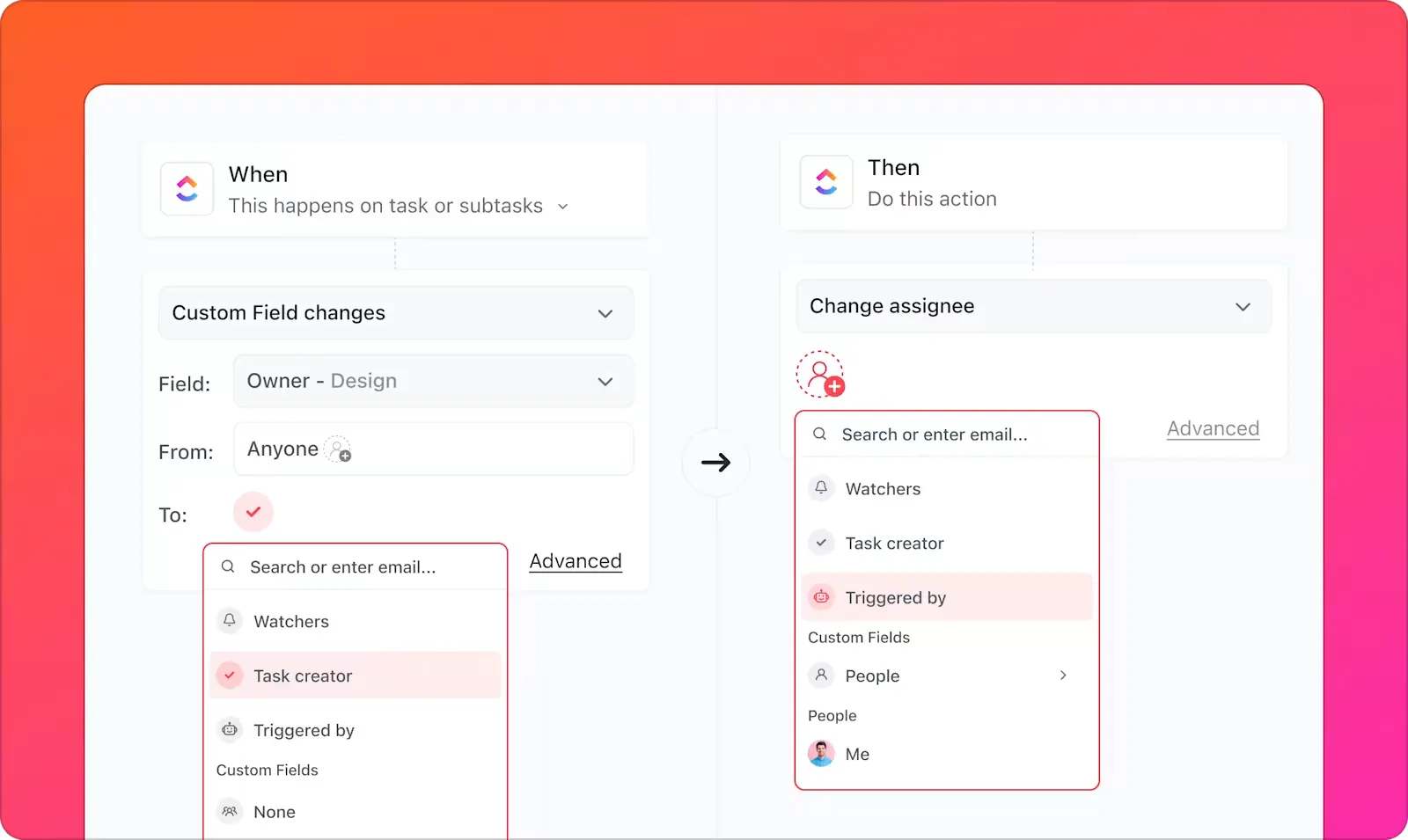
Dessutom kan AI Super Agents träda in när sammanhanget verkligen spelar roll. Istället för att bara ändra en status kan de:
- Skapa en tydlig statusuppdatering baserad på senaste aktiviteten.
- Sammanfatta vad som har ändrats för granskare eller icke-tekniska intressenter.
- Markera saknad information innan arbetet går vidare till nästa steg.
Se hur Super Agents automatiserar arbetsflöden från början till slut åt dig:
Hela historien: Från idé till release, ett arbetsutrymme
GitHub Copilot i VS Code hjälper dig med att tänka och skriva kod. ClickUp hjälper dig med hela livscykeln för det arbetet: från att samla in krav till att spåra framsteg, generera kodsnuttar eller funktionsprototyper, länka kod, lagra dokument och automatisera statusändringar.
Så förvandlar du snabbare kodning till snabbare leverans.
Om du vill ha en enda plats där varför, vad och hur i din mjukvaruutvecklingscykel samlas, prova ClickUp gratis idag!
Vanliga frågor (FAQ)
Microsoft Copilot är en allmän AI-assistent för produktivitet i Microsoft 365-appar som Word och Excel, medan GitHub Copilot är ett specialiserat verktyg som är särskilt utvecklat för mjukvaruutvecklare i deras kodredigerare.
Copilot stöder de flesta programmeringsspråk, men fungerar bäst med populära språk som Python, JavaScript, TypeScript, Go och Ruby på grund av den stora mängden offentlig kod som finns tillgänglig i dess träningsdata.
För många team, ja. Det kan påskynda introduktionen för nya utvecklare, minska tiden som läggs på att skriva repetitiv standardkod och bidra till att upprätthålla konsekventa kodningsmönster i ett projekt.
De vanligaste orsakerna är ett utgånget abonnemang eller en utgången provperiod, ett autentiseringsproblem som kan lösas genom att logga ut och logga in igen, en nätverksbrandvägg som blockerar API-förfrågningar eller en föråldrad version av tillägget.