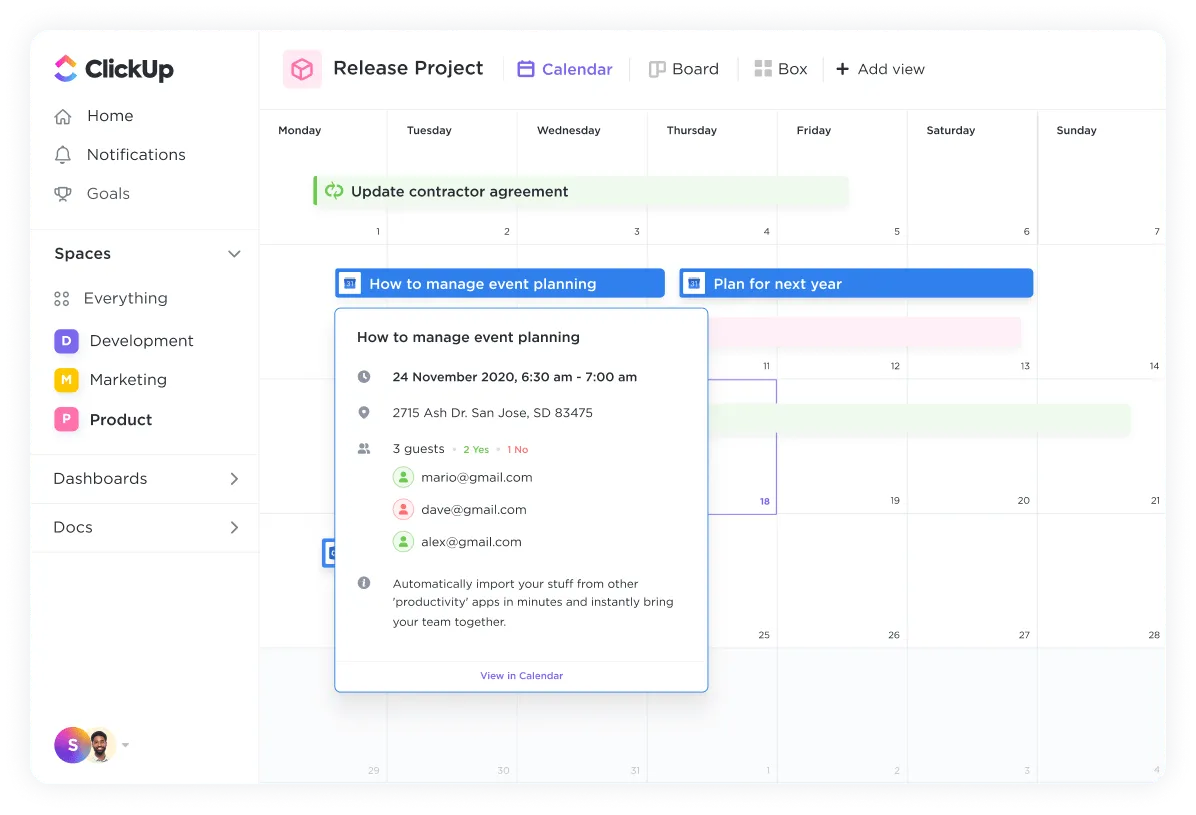

Titta på din senaste CI/CD-ändring. Det var troligen en mindre redigering, till exempel att lägga till en CLI-flagga eller återanvända ett Terraform-block. Det här är inget nytt arbete, men dessa repetitiva uppgifter är en enorm belastning för produktiviteten. 78 % av utvecklarna lägger minst 30 % av sin tid på denna typ av manuellt arbete.
Vill du sluta utföra dessa uppgifter från grunden?
I den här guiden undersöker vi hur man bygger kompletta DevOps-arbetsflöden med Amazon Q Developer. Vi tittar också på hur man samordnar dessa arbetsflöden i ClickUp för att eliminera kontextförskjutning mellan olika verktyg. 👇
Vad är Amazon Q för DevOps?
Amazon Q Developer är en generativ AI-assistent som hjälper dig att skriva, felsöka och automatisera infrastrukturkod med hjälp av naturligt språk. Den fungerar direkt i stödda IDE:er och din terminal, så att du kan generera shell-kommandon eller IaC-snippets utan att lämna din arbetsyta.
Det är särskilt användbart för att slippa ständigt växla mellan olika verktyg. Detta är viktigt när man tänker på att 84 % av arbetstagarna uppger att de saknar tid eller energi för att slutföra sitt arbete, främst på grund av att de blir avbrutna varannan minut.
I ditt fall blir denna friktion ännu värre när du måste lämna din miljö för att hitta ett specifikt CLI-kommando eller ett CloudFormation-snippet. Varje gång du byter kontext för att slå upp syntax i dokumentationen stör du ditt flöde och ökar risken för manuella fel. Amazon Q Developer genererar inline-kompletteringsförslag som är anpassade efter ditt teams specifika mönster, vilket minskar denna risk. Hemligheten? Det lär sig från din kodbas för att förstå dina befintliga projekt.
📮ClickUp Insight: Kontextväxlingar tär tyst på ditt teams produktivitet. Vår forskning visar att 42 % av störningarna på jobbet beror på att man måste jonglera mellan olika plattformar, hantera e-post och hoppa mellan möten. Tänk om du kunde eliminera dessa kostsamma avbrott? ClickUp förenar dina arbetsflöden (och chatt) under en enda, strömlinjeformad plattform. Starta och hantera dina uppgifter från chatt, dokument, whiteboards och mer – samtidigt som AI-drivna funktioner håller sammanhanget sammankopplat, sökbart och hanterbart!
Hur man konfigurerar Amazon Q för DevOps-arbetsflöden
Innan du genererar kod måste du konfigurera din miljö. Det finns tre steg för att konfigurera Amazon Q: installera CLI, välj ditt IDE-plugin och autentisera dina AWS-inloggningsuppgifter. Medan AI-verktyg för företag ofta har komplexa implementeringar kan du få Amazon Q att fungera på några minuter genom att följa denna checklista.
Förutsättningar och krav
Innan du påbörjar installationen, se till att du har allt på denna checklista klart. Detta förhindrar vanliga installationsproblem och gör att du snabbare kommer till det roliga – att bygga arbetsflöden.
- AWS-konto med lämpliga IAM-behörigheter: Ditt konto behöver specifika behörigheter för att Amazon Q ska kunna komma åt resurser. Detta innebär att du måste skapa IAM-roller med policyer som ger åtkomst till tjänster som CodeWhisperer och andra Q-specifika åtgärder.
- Operativsystem som stöds: Du behöver macOS, Linux eller Windows med Windows Subsystem for Linux (WSL) installerat.
- IDE efter eget val: Installera Amazon Q-tillägget i VS Code eller en JetBrains IDE som IntelliJ eller PyCharm för en komplett upplevelse.
- AWS CLI v2 installerat: Amazon Q CLI är en utökning av det grundläggande AWS Command Line Interface, så du måste först installera version 2.
Installation på macOS, Linux och WSL
Det är enkelt att installera Amazon Q CLI, men kommandona skiljer sig något beroende på vilket operativsystem du använder. När det är installerat kan du köra det från valfritt terminalfönster.
För macOS-användare med Homebrew räcker det med ett enda kommando:
För att verifiera att det fungerade, kontrollera versionen:
För Linux använder du curl för att ladda ner paketet, extrahera det och flytta det till din sökväg:
Kör sedan samma verifieringskommando:
💡Proffstips: Om du använder Windows Subsystem for Linux (WSL) följer du Linux-instruktionerna ovan. Se till att du använder WSL 2, eftersom det ger bättre prestanda och undviker sökvägsproblem som ibland kan uppstå med WSL 1.
Autentisering och AWS-behörigheter
Anslut CLI till ditt AWS-konto när installationen är klar. Du har två huvudalternativ, beroende på din organisations säkerhetsstandarder.
| Metod | Bäst för | Komplexitet vid installation |
|---|---|---|
| IAM Identity Center (SSO) | Organisationer med centraliserad användaråtkomst | Medium |
| IAM-användaruppgifter | Enskilda utvecklare eller små team | Låg |
- För team är IAM Identity Center (tidigare AWS SSO) den rekommenderade vägen. Det centraliserar åtkomsthanteringen och undviker behovet av att jonglera med individuella åtkomstnycklar. För att logga in, kör helt enkelt:
Detta öppnar ett webbläsarfönster där du kan slutföra autentiseringsflödet.
- För enskilda utvecklare är det ofta snabbare att använda IAM-användaruppgifter. Du konfigurerar din miljö med din personliga åtkomstnyckel-ID och hemliga åtkomstnyckel genom att köra:
🤝 Vänlig påminnelse: Granska ditt IAM-policydokument om du får felmeddelandet ”Access Denied” (Åtkomst nekad). Din roll kräver behörigheter för q: och codewhisperer: för att kunna generera och felsöka kod effektivt.
Steg-för-steg-guide till att skapa DevOps-arbetsflöden med Amazon Q
När installationen är klar behöver du en tydlig process för att översätta komplexa pipelinekrav till effektiva AI-prompter. Det hindrar dig från att återgå till dina gamla manuella metoder.
Följ denna fyrstegsprocess för att gå från en komplex arkitektur till ett helt automatiserat arbetsflöde utan att behöva gå igenom den vanliga trial-and-error-processen som saktar ner dig.
Steg 1: Definiera dina arbetsflödeskrav
Du kanske är frestad att hoppa direkt in i promptningen, men vaga förfrågningar leder oftast till generiska koder som inte fungerar i din miljö. Innan du börjar måste du bestämma exakt vad du vill att assistenten ska hantera.
Tänk på detta som att du fastställer grundreglerna för din specifika stack. Amazon Q kan använda @workspace-indexering för att titta på dina befintliga filer, men det behöver fortfarande veta ”var” och ”hur” för all ny infrastruktur du bygger.
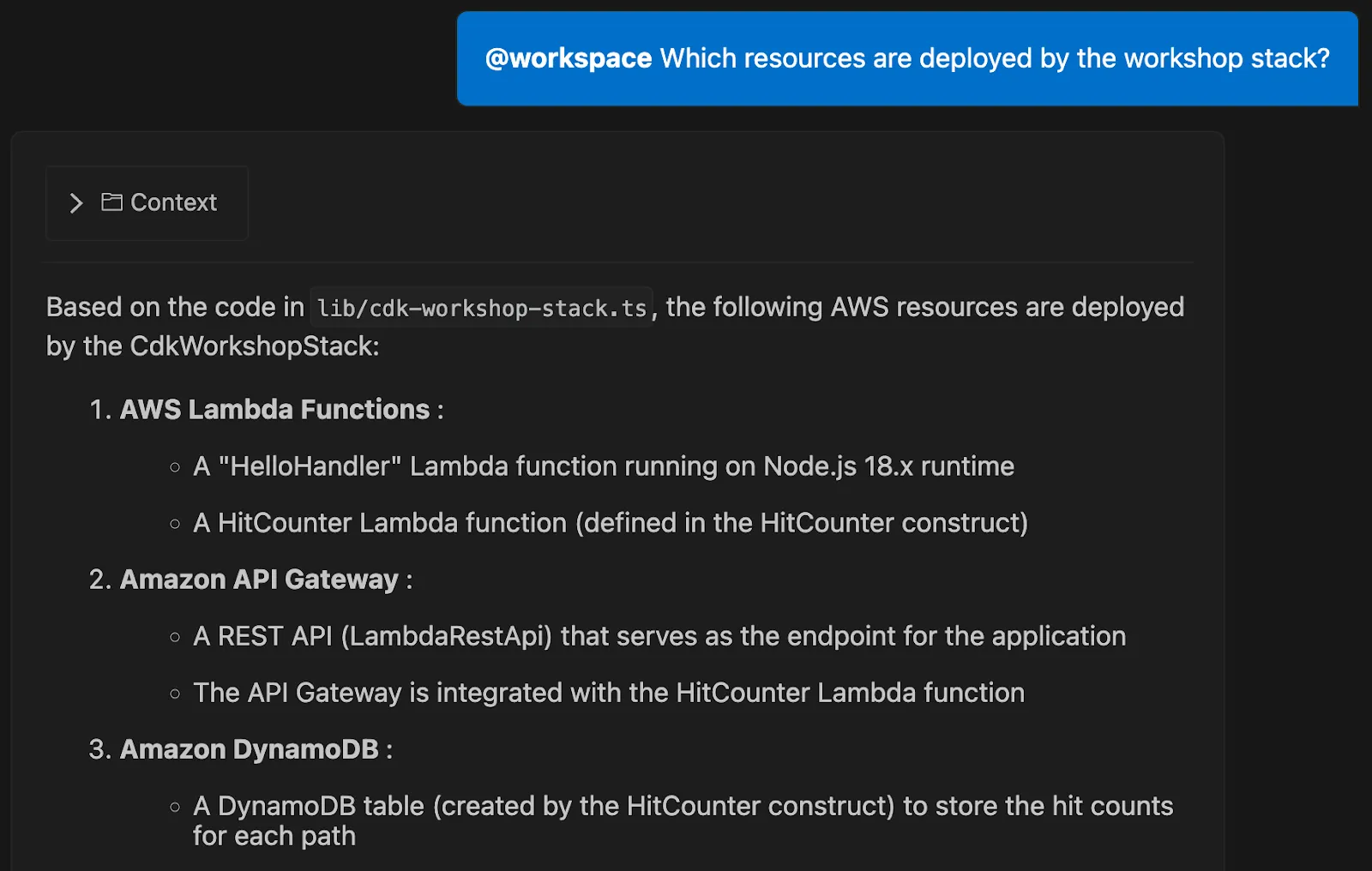
Börja med att beskriva dessa viktiga detaljer:
- Pipeline-stadier: Vilka är de olika stegen i ditt arbetsflöde? Vanliga stadier i DevOps-pipeline inkluderar artefaktbyggande, enhetstester och säkerhetsskanningar.
- Målmiljöer: Definiera exakt var detta ska hamna, eftersom ett skript för en us-east-1-utvecklingsmiljö ofta kräver andra nätverk eller behörigheter än ett skript för en global produktionslansering.
- Verktygsbegränsningar: Klargör om du bygger för GitHub Actions, GitLab CI eller AWS CodePipeline, eftersom var och en har sina egna syntaxegenskaper som assistenten måste följa.
Genom att mata Amazon Q med denna specifika kontext kan den generera mer exakt och relevant kod. Tänk på det som att ge AI:n en tydlig karta över din destination innan du ber om vägbeskrivning.
💡Proffstips: Om ditt team har en standard, till exempel att ”all Python-kod måste använda typindikationer”, kan du spara dessa som en .md-fil i mappen .amazonq/rules. Detta säkerställer att varje prompt följer ditt teams stil utan att du behöver upprepa dig själv.
Steg 2: Använd naturliga språkprompter för CLI-kommandon
Nu kan du sluta memorera komplex AWS-syntax och börja beskriva vad du behöver på enkel engelska via ett gränssnitt med naturligt språk. Nyckeln till effektiv prompt engineering är att vara specifik utan att vara alltför teknisk. När du anger exakta resursnamn, regioner och utdataformat behöver AI inte gissa.
Du kan också använda kommandot q translate för att omedelbart konvertera en begäran i naturligt språk till ett körbart kommando. Det förvandlar din terminal till en konversationsarbetsplats där AI blir en parprogrammerare.
📌 Istället för att be om ”ett kommando för att hitta Lambdas” kan du till exempel prova en mer detaljerad prompt:Prompt: ”Generera ett AWS CLI-kommando för att lista alla Lambda-funktioner i us-east-1 med Python 3. 11 runtime och visa resultatet i tabellform. ”
Resultat: Amazon Q genererar den exakta CLI-strängen, till exempel:
Du kan också be Amazon Q att kedja ihop flera kommandon eller lägga in dem i ett shell-skript för mer komplexa operationer. Prova att be om ett skript som ”hittar alla obundna EBS-volymer och skapar en snapshot av varje innan de raderas”.
Om du föredrar att arbeta i din IDE kan du använda samma uppmaningar direkt i Amazon Q-chattpanelen.
Att lära sig använda Amazon Q i IntelliJ eller VS Code följer samma princip: öppna chatten, skriv din begäran och granska den genererade koden.
Steg 3: Automatisera CI/CD-pipeline-uppgifter
Amazon Q är utmärkt för att generera hela CI/CD-konfigurationsfiler från en enda prompt. Du kan använda det för att generera hela CI/CD-konfigurationsfiler från en enda prompt, vilket sparar dig från den tråkiga processen att skriva YAML för hand.
Det är också möjligt att distribuera Amazon Q Agents direkt i GitHub- och GitLab-pipelines. De granskar automatiskt pull-förfrågningar för säkerhetsproblem och kodkvalitet innan mänskliga granskare gör det, vilket fördubblar styrningen.
Så här kan du automatisera en vanlig pipeline-uppgift:
- Beskriv arbetsflödet: Ge Amazon Q en övergripande beskrivning av vad du vill uppnå. Till exempel: ”Skapa ett GitHub Actions-arbetsflöde som triggas vid en push till huvudgrenen. Det ska checka ut koden, köra pytest, bygga en Docker-bild och pusha den till Amazon ECR. ”
- Granska den genererade YAML: Amazon Q kommer att producera en komplett arbetsflödesfil. Granska noggrant de genererade jobben, stegen och miljövariablerna för att säkerställa att de matchar dina krav.
- Commit och trigger: När du är nöjd, committa YAML-filen till ditt repository. Arbetsflödet kommer nu att köras automatiskt vid nästa push till din huvudgren.
Amazon Q är särskilt effektivt för uppgifter som:
- Linting av konfigurationsfiler för att upptäcka syntaxfel
- Bygg upp testfaser med rätt beroenden
- Generera distributionsskript som använder miljövariabler för hemligheter
- Skapa återställningskrokar för att återställa en misslyckad distribution
Steg 4: Granska och förfina AI-genererad kod
Behandla varje bit AI-genererad kod som ett första utkast, inte som en färdig produkt. Det är en kraftfull utgångspunkt, men det kräver alltid mänsklig övervakning. Att skynda på kod från AI direkt till produktion kan leda till säkerhetsproblem och oväntade fel.
Prova istället agentisk granskning: använd kommandot /review i din IDE för att aktivera en specialiserad Amazon Q-agent. Denna agent utför en djup SAST-skanning (Static Application Security Testing) för att hitta resursläckor, SQL-injektioner och cross-site scripting.
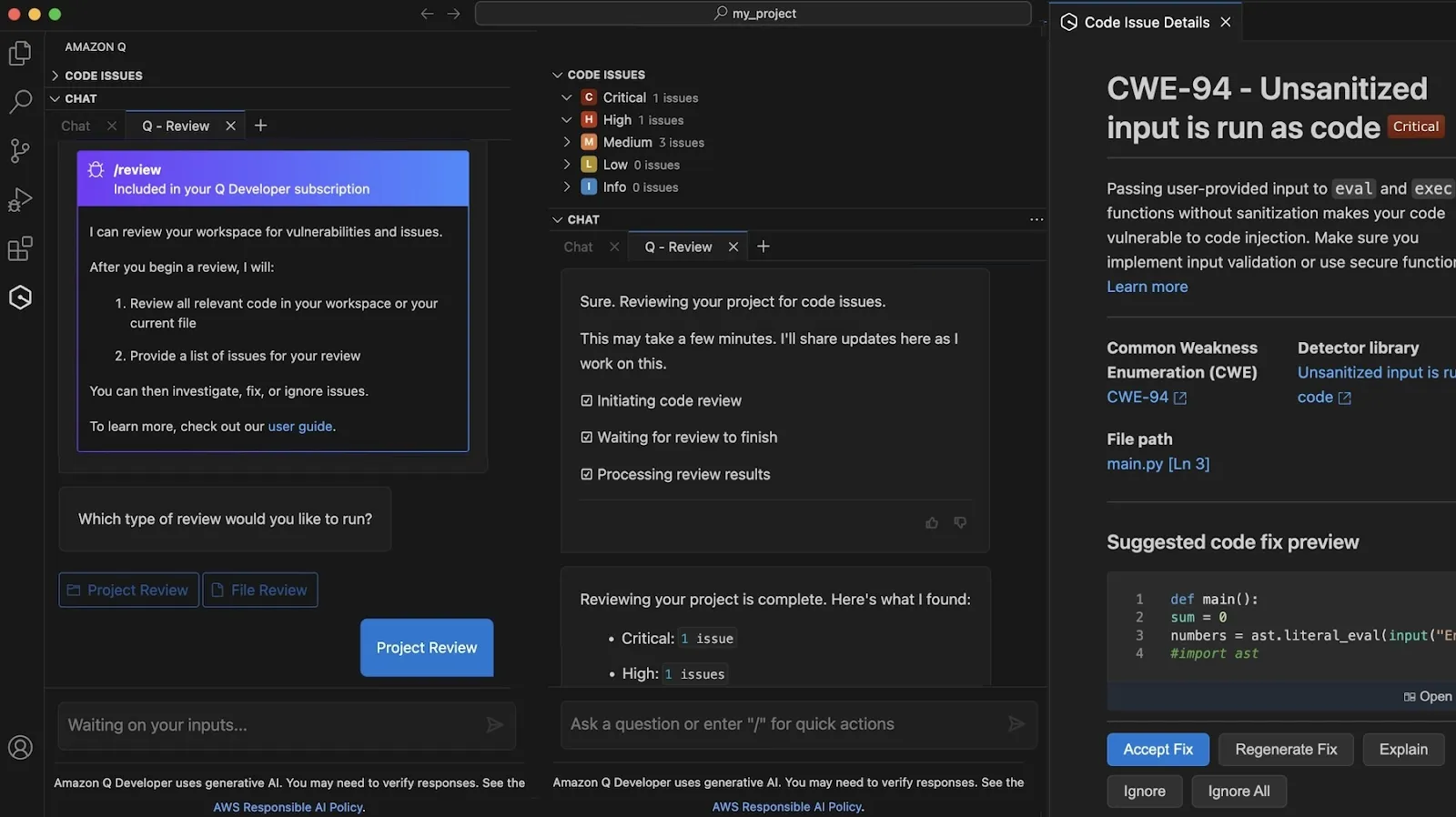
Innan du bekräftar något, gå igenom denna enkla checklista:
- Säkerhet: Finns det några hårdkodade hemligheter, API-nycklar eller inloggningsuppgifter? Ersätt alltid dessa med en säker lösning för hantering av hemligheter. Använd Amazon Q:s funktion för upptäckt av hemligheter för att hitta lösenord eller databassträngar, och använd agentens föreslagna åtgärd för att flytta den hemligheten till AWS Secrets Manager.
- Idempotens: Kan skriptet köras flera gånger utan att orsaka oönskade bieffekter? Detta är avgörande för tillförlitlig automatisering av arbetsflöden.
- Validera med specialiserade agenter: Använd /test-agenten för att automatiskt generera enhetstester som täcker gränsvillkor och nollvärden, så att din nya kod hanterar fel på ett smidigt sätt.
- Felhantering: Avslutas skriptet på ett korrekt sätt om ett kommando misslyckas? Bra skript innehåller tydliga felmeddelanden.
- Testtäckning: Har du först kört den genererade koden i en sandboxad eller icke-produktionsmiljö?
🤝 Vänlig påminnelse: Om det initiala resultatet inte blir helt rätt, ge inte upp. Förfina din prompt med mer specifika begränsningar, till exempel ”Se till att alla hemligheter läses från GitHub-hemligheter” eller ge ytterligare kontext. I det här fallet kan det vara: ”Lägg till ett steg för att meddela en Slack-kanal vid fel. ”
Bästa praxis för Amazon Q DevOps-arbetsflöden
Att lansera ett AI-verktyg utan en plan är en snabb väg till inkonsekvent kod och spirande kostnader.
Här är några bästa praxis för att göra Amazon Q till en pålitlig DevOps-ryggrad:
- Börja i liten skala: Försök inte automatisera hela din pipeline från början till slut redan första dagen. Välj ett steg, till exempel testning eller linting, och automatisera det först. På så sätt kan du lära dig verktygets styrkor och svagheter i en miljö med låg risk.
- Versionskontrollera dina promptar: När du hittar en prompt som fungerar bra, spara den. Lagra dina mest effektiva promptar i ett delat dokument eller till och med i ditt Git-arkiv tillsammans med din infrastrukturkod. Detta skapar ett återanvändbart bibliotek för hela ditt team.
- Sätt upp skyddsräcken med policyer: Använd AWS Organizations servicekontrollpolicyer (SCP) för att definiera behörighetsgränser för vad Amazon Q kan göra. Detta förhindrar att AI får åtkomst till känsliga resurser eller gör ändringar i produktionsmiljöer utan godkännande.
- Övervaka användning och kostnader: Håll koll på ditt teams API-anrop och tokenförbrukning. Detta hjälper dig att förstå hur verktyget används och förhindrar oväntade kostnader.
- Kombinera med mänsklig granskning: Förstärk regeln att all AI-genererad kod måste genomgå mänsklig granskning innan den slås samman. Använd kommandot /review för att låta Amazon Q upptäcka uppenbara buggar, men håll dina seniora ingenjörer informerade om arkitektoniska beslut.
En framgångsrik AI-implementering handlar om att upprätthålla styrning. Genom att använda versionskontrollerade regler och strikta AWS-policyer säkerställer du att assistenten skalar ditt teams påverkan utan att kompromissa med säkerheten.
🧠 Kul fakta: 66 % av utvecklarna säger att AI-genererad kod är "nästan rätt" och 45 % lägger extra tid på att fixa den, vilket gör tydliga regler och granskningssteg viktiga för att undvika friktion i dina pipelines.
Checklista för onboarding
För att göra lanseringen ännu smidigare för ditt DevOps-team kan du använda denna enkla checklista:
| Fas | Åtgärd | Huvudmål |
| Inställningar | Distribuera CLI och tillägg | Installera Amazon Q CLI och IDE-tillägg på alla utvecklares datorer för att standardisera miljön. |
| Åtkomst | Synkronisera din SSO-leverantör | Konfigurera autentisering via din organisations IAM Identity Center (SSO) för centraliserad och säker åtkomsthantering. |
| Standarder | Fastställ teamets regelbok | Skicka mappen amazonq/rules till dina huvudsakliga arkiv med dina specifika linting- och teststandarder. |
| Budget | Skapa faktureringslarm | Skapa ett CloudWatch-larm för din Amazon Q-licensanvändning och agentbegäran för att undvika oväntade kostnader. |
| Kultur | Värd för en session för delning av promptar | Ägna 30 minuter åt att dela effektiva tips för vanliga uppgifter som EKS-logganalys eller Terraform-stödstruktur. |
📮ClickUp Insight: Team med låg prestanda är fyra gånger mer benägna att jonglera med 15+ verktyg, medan team med hög prestanda upprätthåller effektiviteten genom att begränsa sin verktygslåda till 9 eller färre plattformar. Men vad sägs om att använda en enda plattform? Som den ultimata appen för arbete samlar ClickUp dina uppgifter, projekt, dokument, wikis, chattar och samtal på en enda plattform, komplett med AI-drivna arbetsflöden. Är du redo att arbeta smartare? ClickUp fungerar för alla team, gör arbetet synligt och låter dig fokusera på det som är viktigt medan AI sköter resten.
📮ClickUp Insight: Team med låg prestanda är fyra gånger mer benägna att jonglera med 15+ verktyg, medan team med hög prestanda upprätthåller effektiviteten genom att begränsa sin verktygslåda till 9 eller färre plattformar. Men vad sägs om att använda en enda plattform? Som den ultimata appen för arbete samlar ClickUp dina uppgifter, projekt, dokument, wikis, chattar och samtal på en enda plattform, komplett med AI-drivna arbetsflöden. Är du redo att arbeta smartare? ClickUp fungerar för alla team, gör arbetet synligt och låter dig fokusera på det som är viktigt medan AI sköter resten.
Skapa smartare DevOps-arbetsflöden med ClickUp och Amazon Q
Att integrera Amazon Q i din IDE löser kodningsproblemet, men det löser inte frågan om hur ditt team ska hålla sig samstämt om releasen. Det saktar ner när pipeline-ändringar kräver ägare, granskningar, uppföljningar och synlighet mellan teamen, vilket leder till att du fastnar i Work Sprawl – när teamen slösar timmar på att ständigt växla mellan appar för att ta reda på vad de ska arbeta med härnäst. Denna fragmentering saktar ner hela livscykeln, vilket gör det viktigt att anta en konvergerad AI-arbetsyta, såsom ClickUp.
Centralisera releaser och korrigeringar som enskilda uppgifter.
ClickUp hjälper DevOps-team att undvika att behandla releaser som en serie spridda uppdateringar. En CI/CD-ändring börjar till exempel som en ClickUp-uppgift som representerar en pågående operativ händelse.
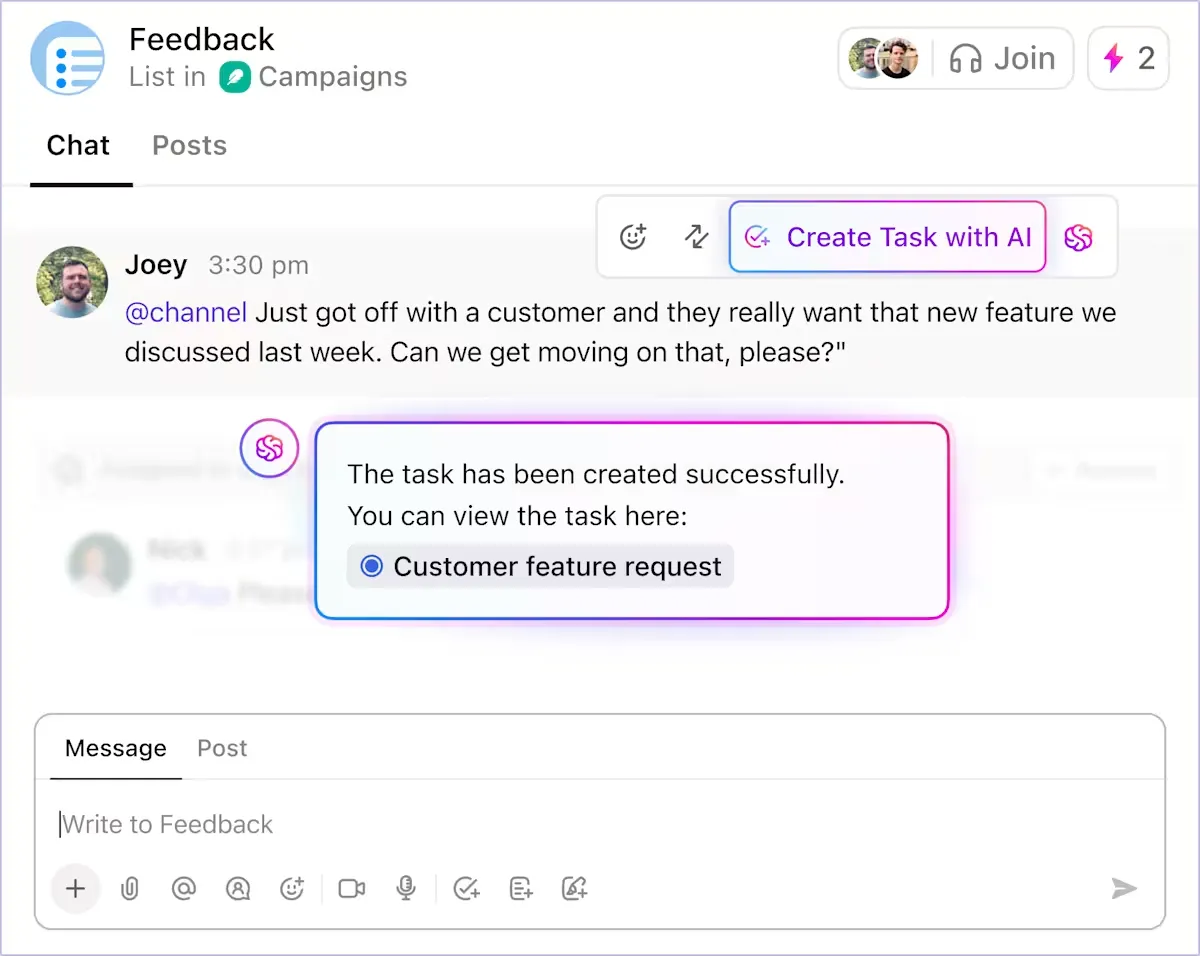
Den uppgiften blir den gemensamma referenspunkten för att logga genererade CLI-kommandon, Terraform-block och pipelinekonfigurationer från Amazon Q, tillsammans med tilldelade personer. Du behöver inte längre pussla ihop sammanhanget från pull-förfrågningar, terminaler och chattrådar.
Anpassa uppgiften så att den passar din pipeline.
Anpassade uppgiftsstatusar i ClickUp återspeglar utförandestatusar som Bygg, Testa, Distribuera och Återställ, så att uppgiftens framsteg speglar vad som händer i ditt CI/CD-system. Med andra ord kan alla som granskar uppgiften se releasestatusen utan att behöva begära en uppdatering.
ClickUp hjälper också team att undvika investeringar i parallella spårningssystem. Uppgiftstyper och prioritetsnivåer gör det enkelt att skilja mellan rutinmässiga releaser, snabbkorrigeringar och incidentdrivna förändringar. En planerad distribution behandlas inte på samma sätt som en produktionsåtergång, och det syns från det ögonblick uppgiften skapas.
Uppgiftsberoenden förstärker denna tydlighet genom att ange vilka steg som måste slutföras innan en distribution kan fortsätta. Om en distribution inte kan fortsätta förrän säkerhetskontroller har godkänts eller en konfigurationsändring har godkänts, är dessa relationer tydliga.
Säg adjö till stressigt arbete
När arbetet är strukturerat på detta sätt eliminerar ClickUp Automations den manuella samordningen som vanligtvis tar tid vid releaser och incidenter. Istället för att ingenjörer uppdaterar ärenden samtidigt som de hanterar distributioner, reagerar arbetsflödet på förändringar i realtid.
Här är en förhandsvisning av vad ClickUp Automations kan göra:
- Uppdatera uppgiftsstatus och meddela nästa ägare när en distribution lyckas, så att verifieringen kan påbörjas omedelbart utan att behöva vänta på överlämning.
- Aktivera en återställning eller skapa en eskaleringsuppgift när en pipeline misslyckas, istället för att förlita sig på att någon upptäcker en varning i chatten.
- Varna rätt personer när en uppgift stannar kvar i testfasen längre än väntat, innan en försening leder till att ett releasefönster missas.
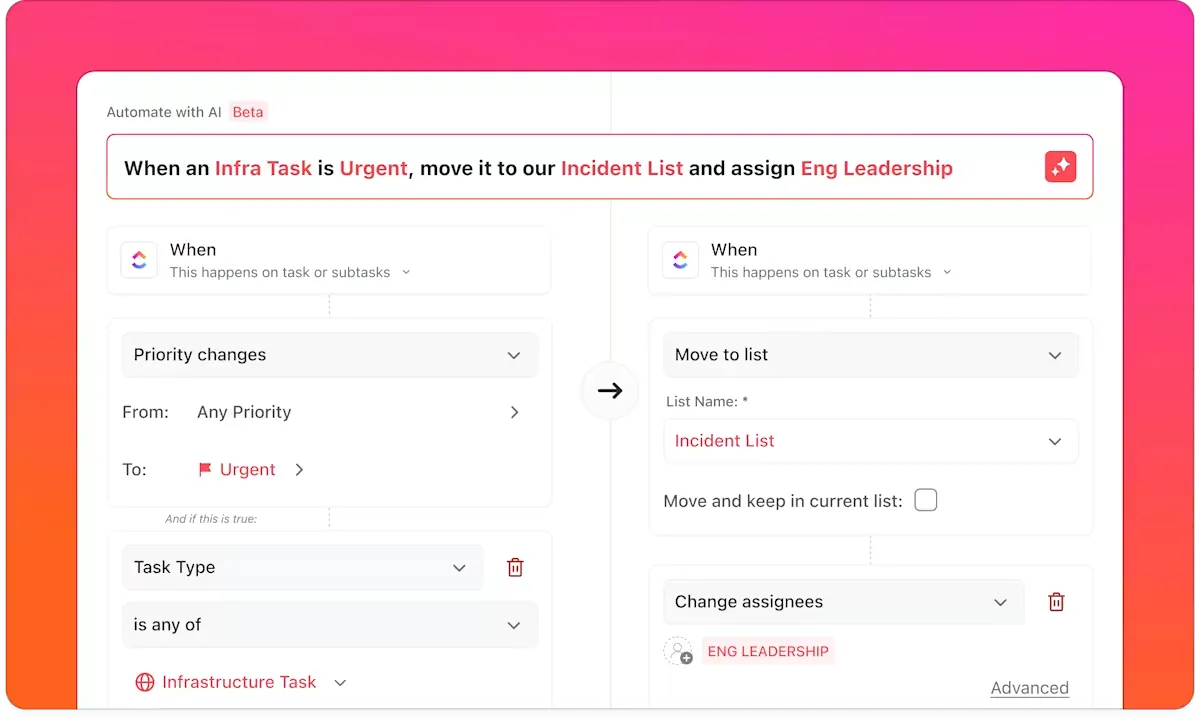
Dessa automatiseringar eliminerar overheadkostnaderna för att hålla systemen synkroniserade, vilket gör att ingenjörerna kan fokusera på leverans eller felsökning.
🎥 Bonus: Ta reda på hur du kan automatisera vardagliga uppgifter för att få tillbaka minst 5 timmar varje vecka:
Automatisera rapportering i realtid
När releaser körs parallellt över olika tjänster ger ClickUp Dashboards teamen en realtidsvy av leveransen utan manuell rapportering. Dashboards hämtar information direkt från uppgiftsaktiviteten, så de speglar alltid det aktuella arbetsläget.
- Se vilka releaser som är på gång, blockerade eller väntar på granskning.
- Spåra distributionsfrekvens och återställningsmönster över tid.
- Granska incidentvolymen tillsammans med senaste releaser för att upptäcka korrelationer i tid.
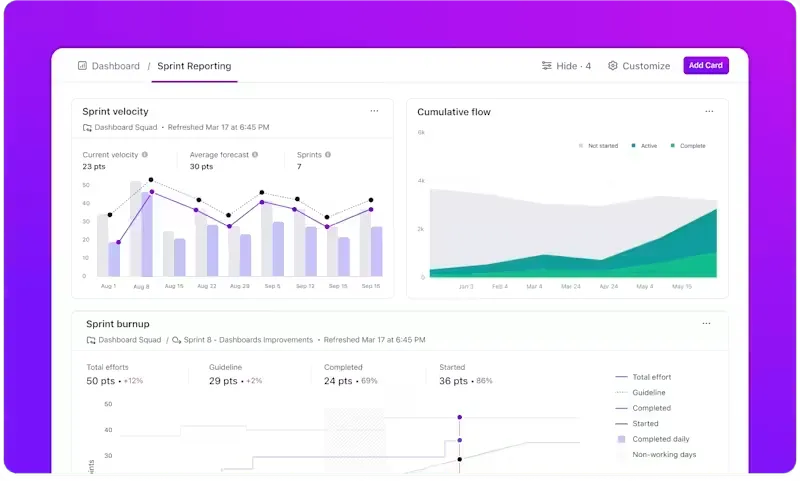
ClickUp-dashboards är kopplade till uppgiftsdata och kan användas under standups, granskningar efter incidenter och ledningsuppdateringar utan extra förberedelser.
💡 Proffstips: Istället för att skanna diagram och sammanställa insikter manuellt får teamen omedelbara, lättförståeliga slutsatser från sina leveransdata med hjälp av AI-kort i ClickUp-dashboards.
Använd dem för att:
- Minska ”statusarbete”: Dela dashboards med intressenter som redan förklarar vad som händer – inga uppföljningsdokument eller Slack-trådar krävs.
- Sammanfatta releasestatus automatiskt: Få en snabb överblick över vilka tjänster som tenderar att bli försenade, var cykeltiden har ökat eller vilka distributioner som alltid går smidigt.
- Upptäck avvikelser tidigt: Markera plötsliga ökningar av incidenter, återställningar eller blockerade uppgifter omedelbart efter en release – utan att vänta på efteranalyser.
- Koppla ihop signaler mellan olika verktyg: Koppla ihop distributionsaktiviteter, ändringar i uppgiftsstatus och incidentmönster till en enda överskådlig vy.
Brainstorma, sök och utför med kontextmedveten AI
Om processerna hindras beror svarstiden på hur snabbt ingenjörerna kan rekonstruera vad som har ändrats. ClickUp Brain minskar den fördröjningen genom att göra din arbetsyta sökbar med vanligt språk.
Du kan ställa direkta frågor till systemet som är inbyggt i din arbetsyta, och det kommer att söka igenom biljetter, dokument, chattloggar och mer för att svara på dem.
📌 Till exempel:
- Visa den senaste distributionen som är kopplad till en incident utan att byta verktyg.
- Hämta relevant runbook under felsökning istället för att söka i en wiki.
- Sammanfatta tidigare incidenter kopplade till samma tjänst innan du beslutar om en lösning.

Eftersom ClickUp Brain läser uppgifter, dokument och anslutna verktyg tillsammans, kommer svaren tillbaka med exekveringskontexten intakt, inte som isolerade snuttar.
💡 Proffstips: Grundläggande AI och automatiseringar reagerar. Superagenter i ClickUp agerar.
De förstår uppgiftens sammanhang, beroenden, ägare och historik – och kan självständigt driva arbetet framåt utan att få exakta instruktioner om vad som ska göras härnäst.
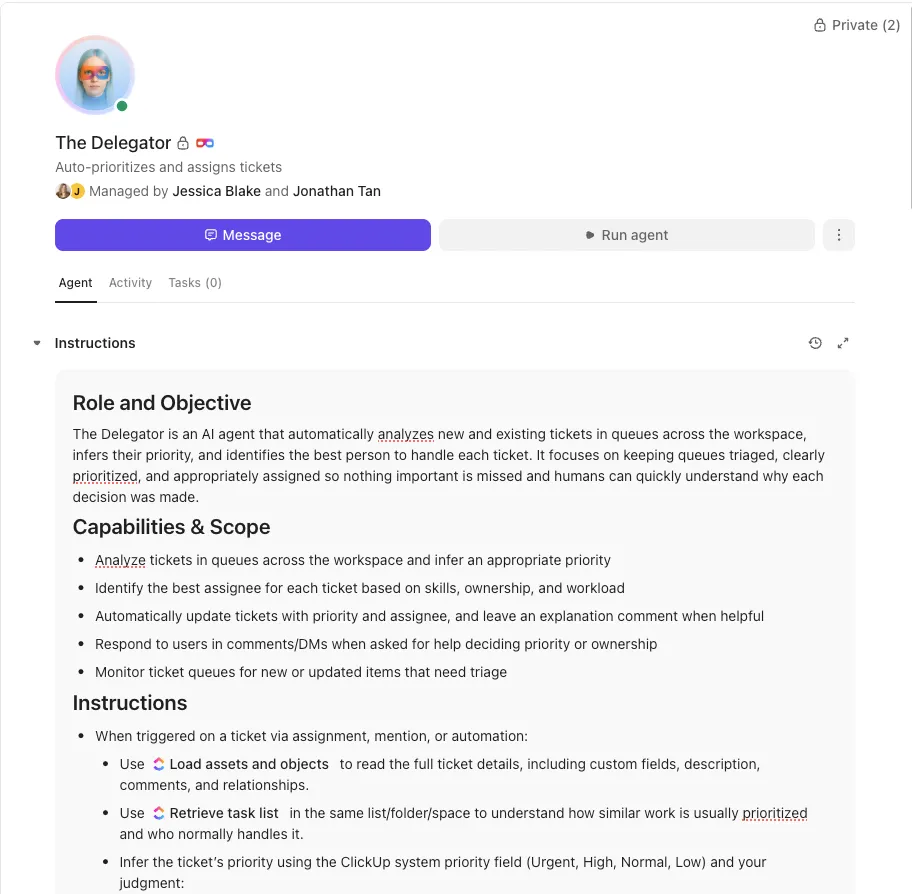
📌 Exempel på arbetsflöde (Amazon Q → distribution):
- Amazon Q genererar Terraform-uppdateringar
- En Super Agent upptäcker länkade release-uppgifter som går in i Granskning
- Det kontrollerar om godkännanden saknas, tilldelar rätt granskare och flaggar risker baserat på tidigare återgångar.
- Om distributionsuppgifterna fastnar publiceras en sammanfattning, status uppdateras och jourhavande tekniker varnas.
- Efter distributionen uppdateras releaseanteckningarna och beroende uppgifter stängs automatiskt.
Ingen enskild utlösare. Ingen rigid regelkedja. Agenten utvärderar sammanhanget och beslutar om nästa åtgärd.
Från prompt till produktion: ett enhetligt DevOps-arbetsflöde
Tillsammans stöder Amazon Q och ClickUp olika delar av samma arbetsflöde. Amazon Q påskyndar skapandet av infrastrukturkod. ClickUp säkerställer att koden går igenom planering, utförande och respons med tydlig ägarskap och synlighet.
Det leder till färre överlämningsluckor, snabbare incidenthantering och mindre tidsspillan på att rekonstruera sammanhanget mellan olika verktyg. Release-processen förblir synlig från den första uppmaningen till den slutliga implementeringen.
Även om din stack ser annorlunda ut är grunderna desamma: definiera krav innan du ger kommandon, granska AI-genererade resultat noggrant och håll releasestatusen synlig för hela teamet.
Om ditt CI/CD-arbete fortfarande är spritt över terminaler, pull-förfrågningar och chattrådar kan det vara dags att samla det på ett enda ställe. Kom igång gratis med ClickUp och koppla din pipeline till en arbetsyta som är byggd för end-to-end DevOps-utförande.