
Klockan är 9:55. Ditt team klickar på en Google Meet-länk. Beslut fattas. Åtgärder vidtas. Trettio minuter senare är anteckningarna utspridda över chattappar och inkorgar, och någon måste fortfarande omvandla dem till spårbara arbetsuppgifter.
Här står du inför ett vägval. Ska du fortsätta att förlita dig på livevideo för att schemalägga möten, diskutera saker i realtid och följa upp senare? Eller ska du satsa på asynkrona statusuppdateringar som fångar sammanhanget bredvid arbetet – så att distansarbetande team kan hålla sig synkroniserade utan ytterligare samtal?
I den här guiden går vi igenom Google Meet och ClickUp SyncUp för att hjälpa dig att förstå vilket verktyg som passar olika samarbetsbehov.
Vi jämför hur de hanterar videosamtal, integreras med dina arbetsflöden och stöder både snabba synkroniseringar och strukturerade projektmöten.
💡 Rolig fakta: Ny forskning visar att upp till en tredjedel av alla möten sannolikt är onödiga, vilket är ett stort hinder för produktiviteten. Att koppla diskussioner till uppgifter hjälper till att minska detta slöseri.
Google Meet vs. ClickUp SyncUp i korthet
När det gäller dagliga standups, asynkrona uppdateringar och att omvandla möten till spårbart arbete, så här jämförs ClickUp SyncUp och Google Meet sida vid sida:
| Funktion | ClickUp | Google Meet |
| Standups och statussynkroniseringar | Kör smidiga SyncUps direkt från listor, uppgifter och chatt så att teamen kan granska tavlor och uppdatera uppgifter på ett och samma ställe. | Håller tillförlitliga livevideosamtal med skärmdelning, omröstningar och frågor och svar, men tavlor och uppgifter finns vanligtvis i andra verktyg. |
| Projekt- och uppgiftshantering | Samlar möten, uppgifter, dokument, chatt, whiteboards, instrumentpaneler och AI på ett och samma arbetsområde, så att uppdateringar förblir kopplade till arbetet. | Sprider möten, anteckningar och filer över Kalender, Drive, Docs och externa projektverktyg |
| Schemaläggning och externa möten | Kalendervyer hjälper till att planera arbete och möten tillsammans, med synkronisering med Google Kalender så att uppgifter och händelser visas sida vid sida. | Utmärkt för extern schemaläggning med kalenderinbjudningar, mötesplaner, bokningssidor och påminnelser. |
| Inspelningar och asynkron uppföljning | Lagrar SyncUps och klipp i Clips Hub med transkriptioner och kommentarer | Sparar inspelningar på Drive och erbjuder AI-sammanfattningar på stödda planer, men uppföljningen sker fortfarande i andra verktyg. |
| Rapportering efter mötet | Dashboards visar hur mötesbeslut påverkar arbetsbelastningen, burndown-diagram | Fokuserar på samtalskvalitet och användningsstatistik, utan inbyggd länk från möten till projekt- eller sprintresultat. |
| Bäst för | Team som vill ha möten, anteckningar och uppgifter samlade på ett och samma arbetsområde, så att det är enkelt att följa upp genomförandet. | Team som använder Google Workspace och behöver snabba, välbekanta videosamtal för avstämningar, demonstrationer och genomgångar. |
📖 Läs också: Samarbete på arbetsplatsen
Vad är ClickUp?
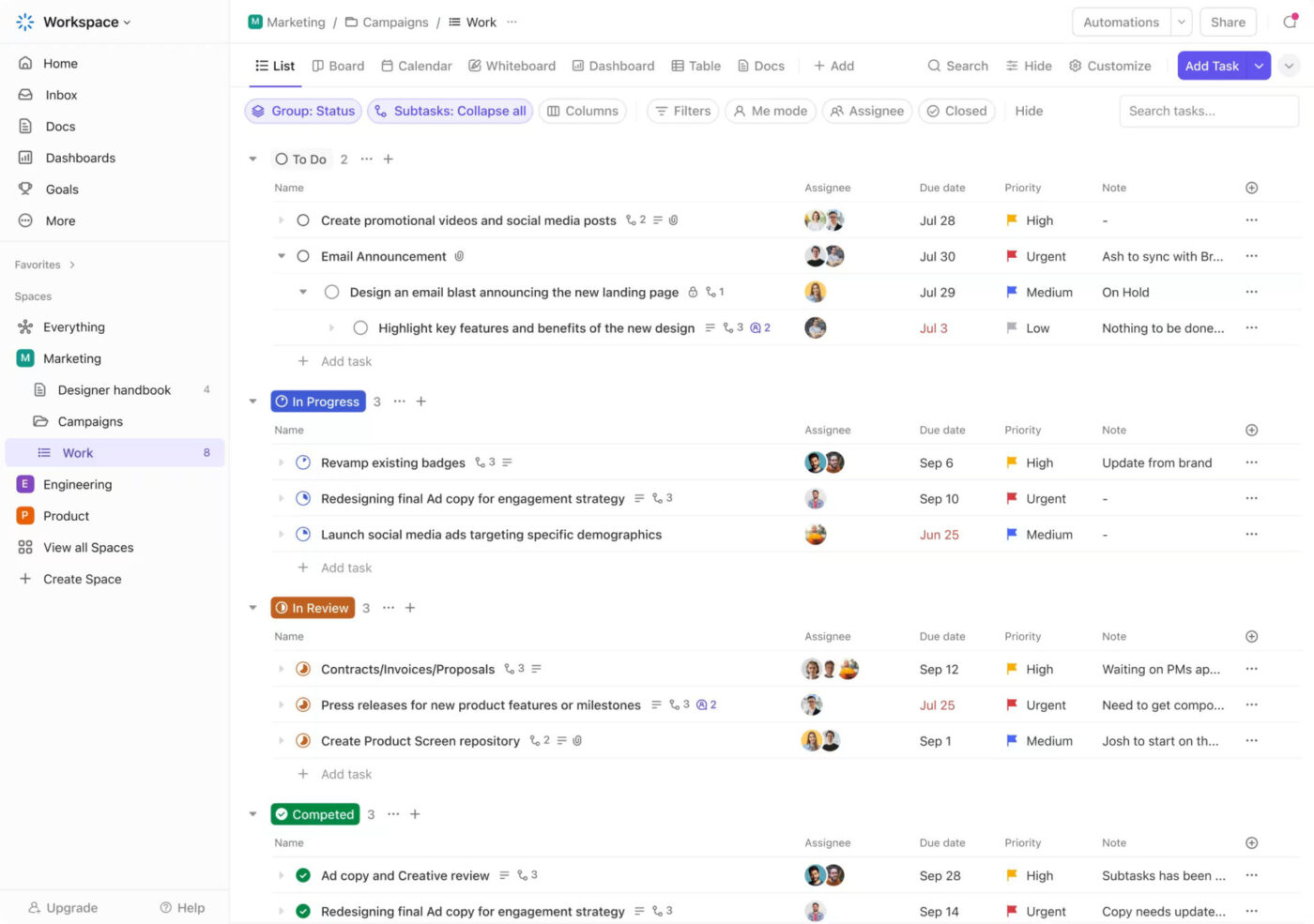
Tänk dig att du håller ett projektstartsmöte: beslut fattas, åtgärder identifieras och någon anmäler sig frivilligt att ansvara för budgetgenomgången. Sedan avslutas mötet.
Anteckningar samlas i ett dokument, uppföljningar skickas via e-post, och budgetuppgiften? Någon skapar den senare i projektledningsverktyget – om de kommer ihåg det. Nästa vecka kommer hälften av teamet inte att kunna minnas vad som faktiskt beslutades.
ClickUp är världens första konvergerade AI-arbetsyta som samlar alla arbetsappar, data och arbetsflöden. Möten kopplas direkt till det arbete som blir resultatet av dem.
Diskussionsanteckningar, beslut och åtgärdspunkter finns inte i separata verktyg – de finns tillsammans med de uppgifter, tidslinjer och filer som ditt team faktiskt använder för att utföra sitt arbete. ClickUp är utformat för att minska arbetsbelastningen. Mötesdagordningar omvandlas till ClickUp-uppgifter med tilldelade ägare och förfallodatum.
Inga extra appar från tredje part, dubbelarbete eller byte av plattformar för att fånga upp uppdateringar av uppgifter.
En G2-användare uttryckte det enkelt:
Det jag gillar mest med ClickUp är hur det samlar allt – uppgifter, dokument, mål och kommunikation – på en och samma plattform.
Det jag gillar mest med ClickUp är hur det samlar allt – uppgifter, dokument, mål och kommunikation – på en och samma plattform.
ClickUp-funktioner
Här är hur de viktigaste funktionerna hjälper distansarbetande team att hålla möten, ta anteckningar och omvandla samtal till genomförbara uppgifter i ClickUp Workspace.
Funktion nr 1: ClickUp SyncUp
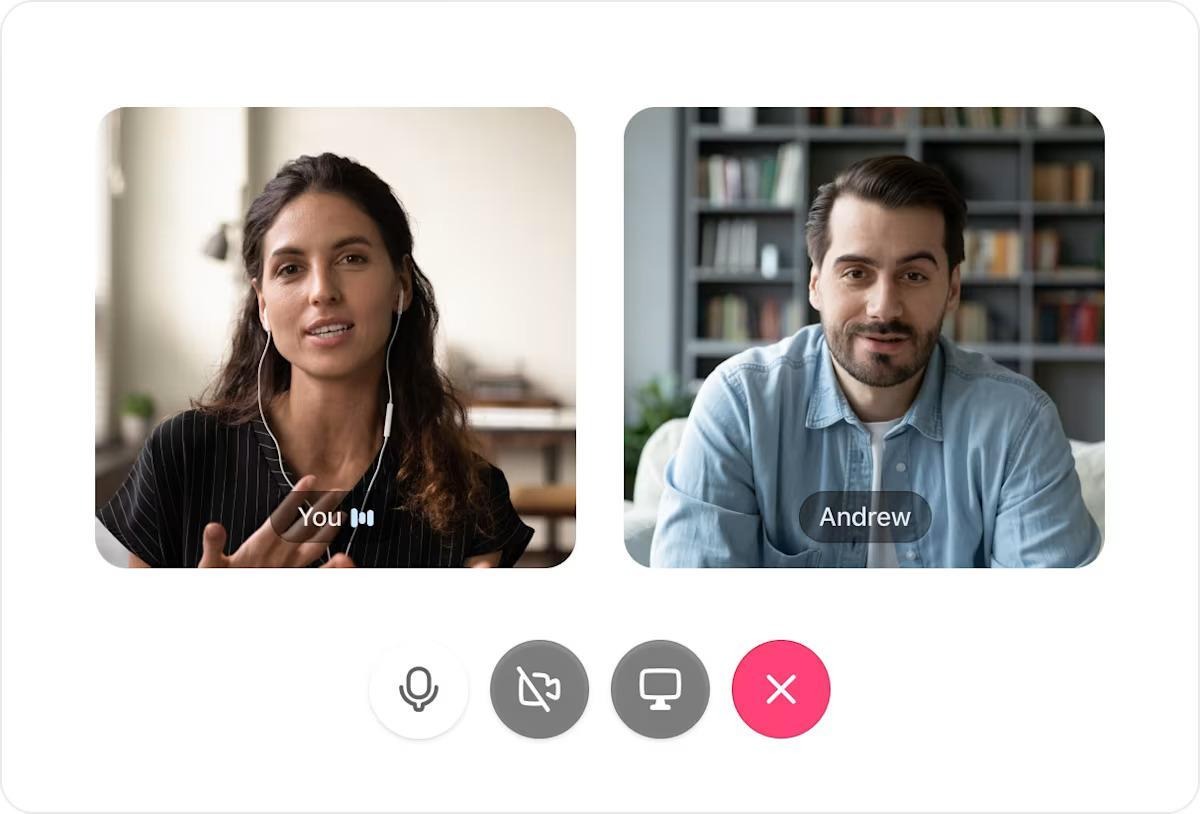
ClickUp SyncUp gör det möjligt att lägga till enkla videosamtal i dina listor och uppgifter. Planera möten, länka eller skapa uppgifter medan du pratar och anteckna mötesanteckningar som sparas tillsammans med arbetet. Använd automatisk uppgiftskapande så att uppföljningar spåras under virtuella möten, inte efteråt.
Föredrar du större livesessioner på Google Meet? Lägg till en Meet-länk från ett anslutet Google Kalender-evenemang via ClickUp Integrations så att deltagarinformation och inspelningar är lätta att hitta tillsammans med uppgiftskontext och projektstatus.
📌 Exempel: En avdelningschef håller ett 20-minuters standup-möte. De går igenom hinder, skapar nya uppgifter live och länkar dem till sprinttavlan. Teamet följer framstegen utan att behöva skriva om anteckningar från ett separat samtal, och ägarna ser meddelanden omedelbart.
📖 Läs också: Hur man använder AI för videosamtal
Funktion nr 2: ClickUp Clips
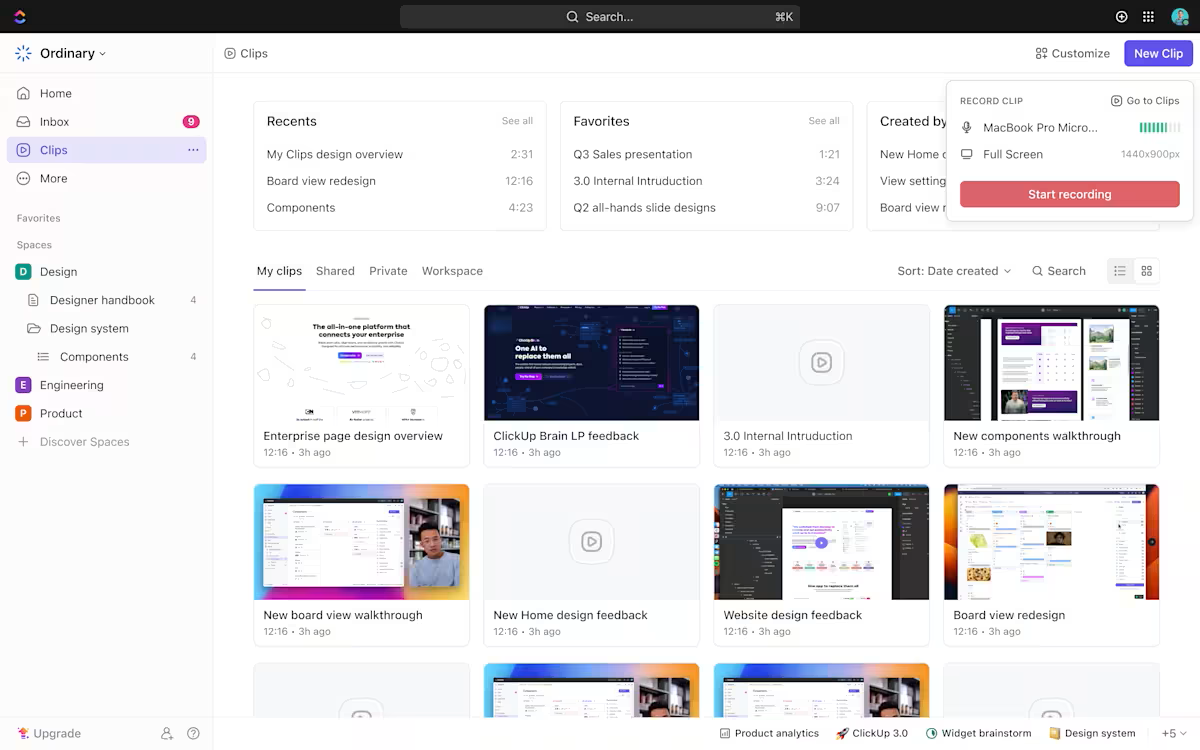
Istället för att hoppa på extra samtal eller skriva långa texter kan du direkt spela in din skärm eller ett röstklipp med ClickUp Clips. Sedan kan du släppa klippet direkt i Docs, Comments eller Chat. Ditt team får feedback när det passar dem, och du får tillbaka timmar i din dag.
Varje Clip och SyncUp du skapar sparas automatiskt i Clips Hub, där du kan återvända till inspelningar, skanna transkriptioner och lämna kommentarer med tidsstämpel för att styra konversationer med precision.
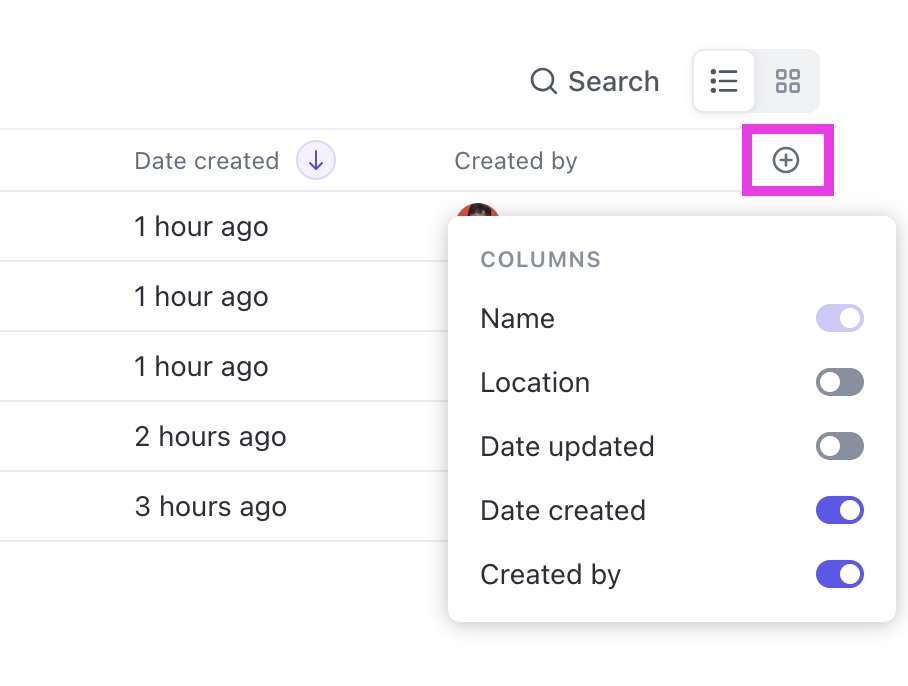
Och det bästa av allt? Alla i din arbetsmiljö som har tillgång till kanalen där SyncUp spelades in kan se transkriptet och delta i diskussionen med egna kommentarer, vilket gör teamarbetet smidigare, snabbare och tydligare.
Titta på: Skriver du fortfarande frenetiskt under möten? Tänk om du istället kunde fokusera på själva samtalet?
AI-mötesassistenter kan registrera allt – åtgärdspunkter, beslut och till och med talarens sammanhang – utan att du behöver lyfta ett finger. I den här videon visar vi hur du använder AI för att skapa mötesanteckningar som är korrekta, sökbara och kan delas direkt med ditt team.
📖 Läs också: AI-verktyg för möten
Funktion nr 3: ClickUp Chat
ClickUp Chat erbjuder gruppchattar och direktmeddelanden bredvid uppgifter, dokument och tavlor, så att konversationerna förblir kopplade till arbetet. Förvandla vilket meddelande som helst till ClickUp-uppgifter med ett enda klick, tilldela uppgifter, lägg till datum och bifoga filer för snabb fildelning.
Om ditt team redan använder Slack och Microsoft Teams eller Google Chat hjälper ClickUp-integrationen och ClickUp-integrationerna dig att hålla realtidsmeddelanden kopplade till projekt istället för att de sprids över olika chattverktyg och andra appar.
📌 Exempel: En projektledare skapar en tråd med en färdplan för design, kvalitetssäkring och marknadsföring. När ett beslut fattas omvandlar projektledaren meddelandet till en ny uppgift och tilldelar ägare och förfallodatum. Alla upprätthåller konsekvensen mellan flera projekt utan att behöva kopiera och klistra in manuellt.
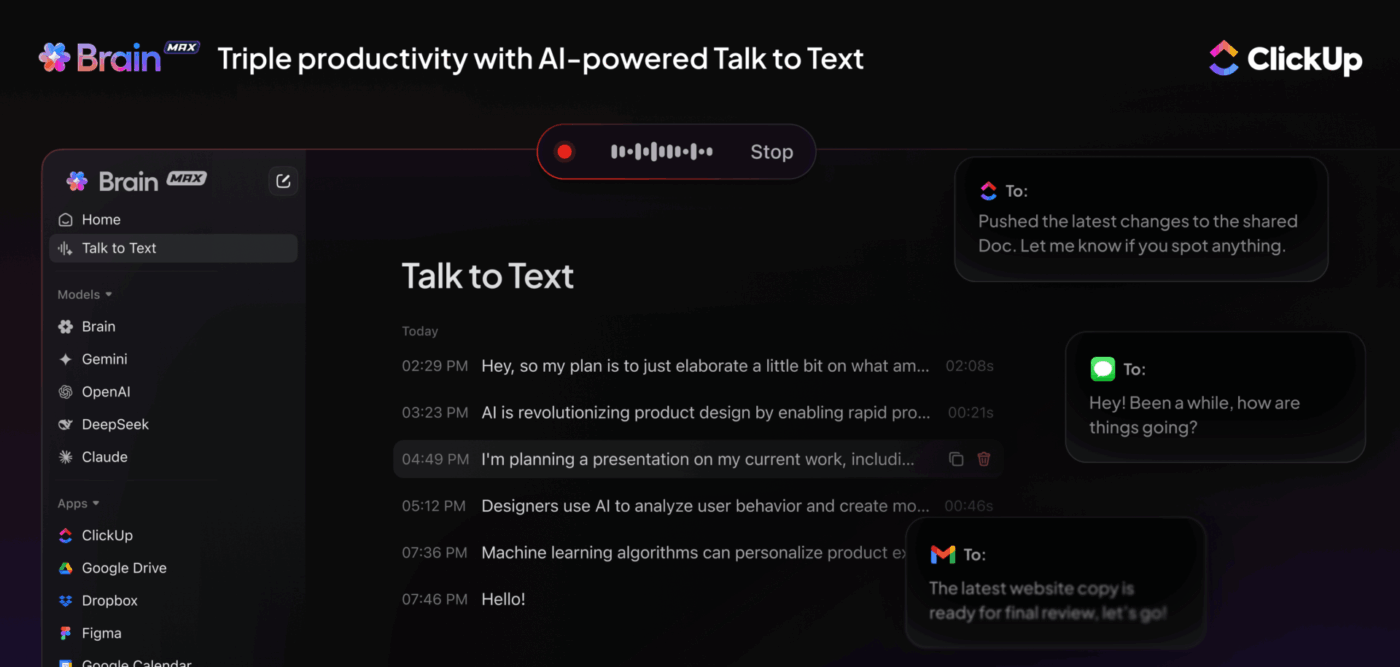
📮 ClickUp Insight: De flesta av oss skriver som om vi jagar en deadline, inte skriver ett meddelande. Även om röst-till-text är fyra gånger snabbare, finns det flera skäl, från bullriga arbetsplatser till dåliga transkriptionsupplevelser, som gör att vi fortfarande skriver.
Brain MAX:s Talk-to-Text -funktion låter dig skriva meddelanden utan att använda händerna. Tala, fånga och finslipa dina tankar innan du skickar dem via e-post eller chatt.
Funktion nr 4: ClickUp Brain
Använd ClickUp Brain för att sammanfatta en SyncUp, extrahera åtgärdspunkter och skapa uppgifter med ansvariga och förfallodatum. Till skillnad från Google Meet, där du manuellt transkriberar beslut och skapar uppgifter i separata verktyg efteråt, gör Brain denna konvertering automatiskt inom ClickUp.
📌 Exempel: Efter en tvärfunktionell granskning säger en projektledare: ”Sammanfatta denna SyncUp och skapa uppföljningar för kvalitetssäkring, design och analys. ”
Brain utarbetar effektivt sammanfattningen, tilldelar uppgifter och uppdaterar status, vilket säkerställer tydligt ansvar utan extra administrativt arbete. För konsekventa sammanfattningar, börja med mallar för anteckningar så att överlämningarna förblir tydliga.
ClickUp-priser
📖 Läs också: AI-anteckningsverktyg för Google Meet
Vad är Google Meet?
Tänk dig följande: det är fem minuter kvar till kunddemonstrationen och du behöver snabbt samla alla på samma plats. Med Google Meet skapar du en länk från Google Kalender, dina teammedlemmar ansluter sig från valfri enhet och inom några sekunder är ni igång med ett videosamtal med skärmdelning. Under samtalet håller liveundertexter, frågor och svar, omröstningar och inspelningar alla engagerade, medan molninspelningen automatiskt sparas på Google Drive när samtalet är avslutat.

Google Meet passar perfekt in i en dag med Google Workspace. Lägg till Meet direkt i kalenderhändelser för att schemalägga möten, lägg in länkar i Google Chat så att ingen missar tråden och presentera ett dokument, ett kalkylblad eller en presentation utan att lämna webbläsaren.
För snabba statuskontroller eller större genomgångar fokuserar Meet på grunderna – logga in, se och hör varandra tydligt, dela det som är viktigt och gå vidare.
📖 Läs också: Chattplattformar
Google Meet-funktioner
Så här hjälper Google Meet fjärrteam att genomföra smidiga samtal och behålla momentum efter mötet.
Det täcker det väsentliga – pålitlig video och enkel schemaläggning av möten från Google Kalender, samt samarbete kring samtal – plus AI-sammanfattningar, så att uppföljningen inte fastnar.
Funktion nr 1: AI-anteckningar och sammanfattningar
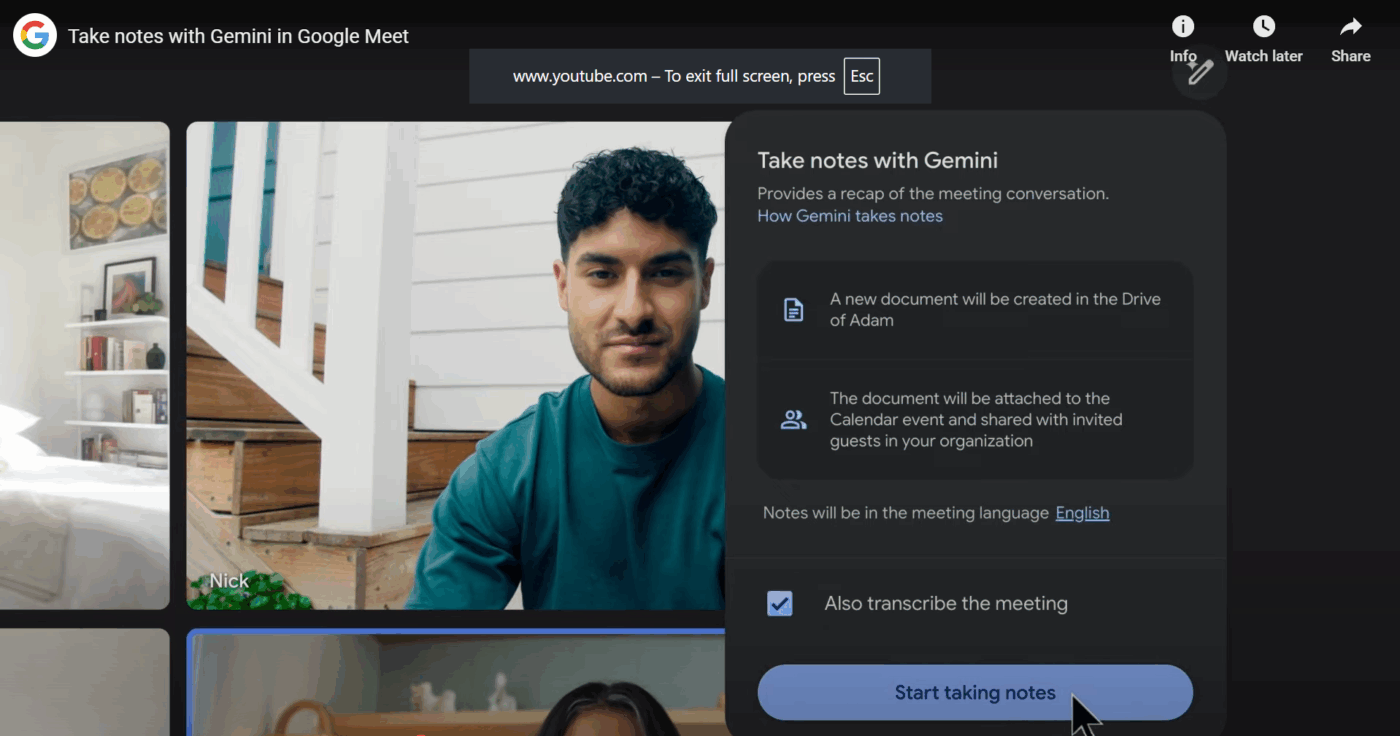
Google Meets funktion ”Ta anteckningar åt mig” kan fånga diskussionen, organisera viktiga punkter i Google Docs och bifoga sammanfattningen till kalenderhändelsen, vilket ger teammedlemmarna enkel åtkomst utan att behöva leta igenom meddelanden och chattar.
Om du ansluter dig sent hjälper vyn ”Sammanfattning hittills” dig att komma ikapp under samtalet. När mötet är slut får arrangören ett e-postmeddelande med en länk till sammanfattningen. Deltagare som har aktiverat funktionen kan också få den. Tillgängligheten beror på din Google Workspace-plan och Gemini-tillägg.
📌 Exempel: En projektledare avslutar ett kundsamtal och ett automatiskt genererat dokument med beslut och ansvariga personer skickas. De klistrar in det viktigaste i trackern, skapar två nya uppgifter och går vidare – utan att behöva titta på inspelningen igen.
Funktion nr 2: Kalender och schemaläggning
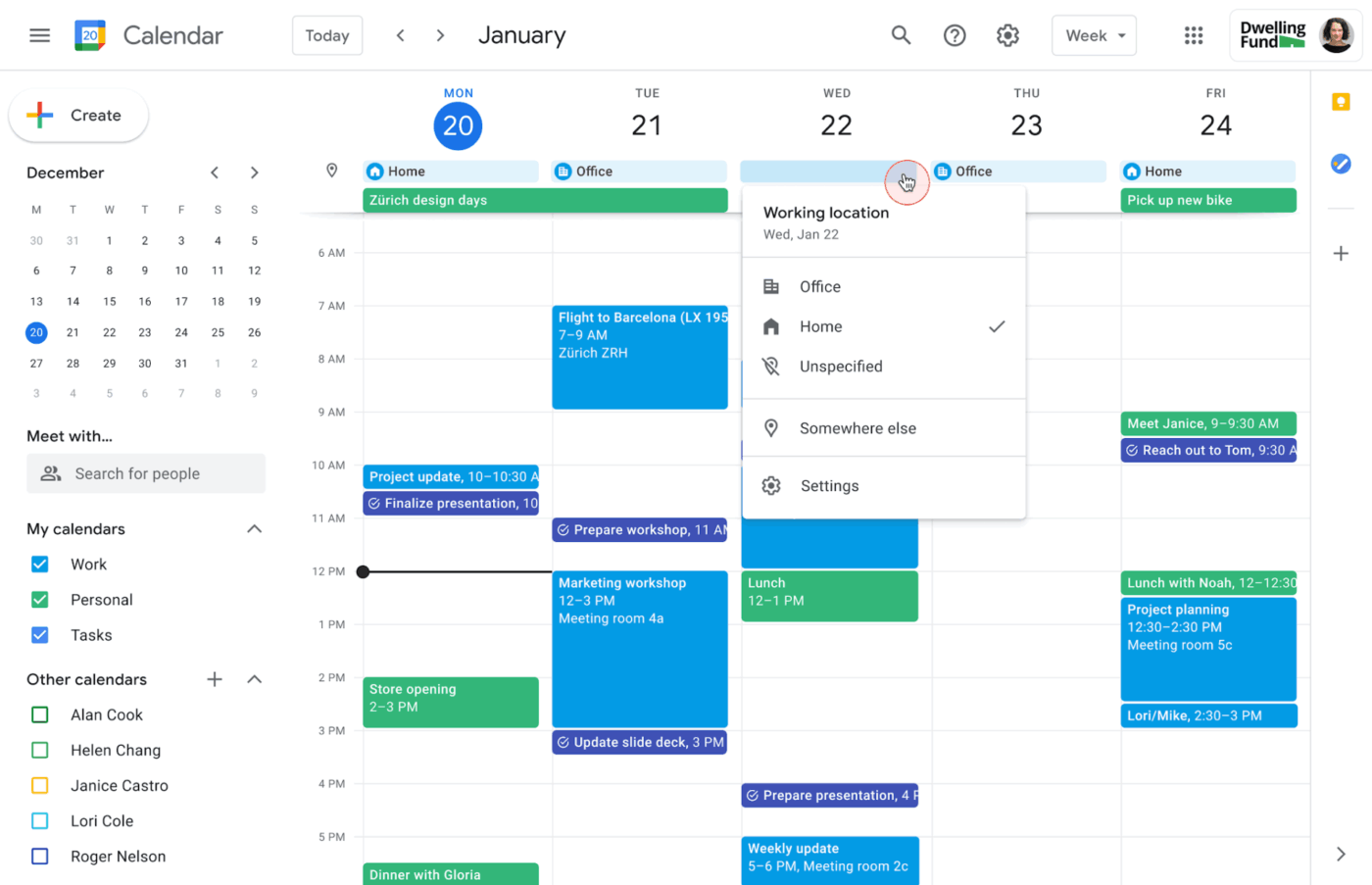
Med Google Kalender kan du enkelt lägga till en Meet-länk till valfri inbjudan med bara ett klick. Du kan också skapa ett möteschema som innehåller en offentlig bokningssida för dina partners och kunder.
Möteskalendrarna stöder buffertider, dagliga begränsningar och kontroll av konflikter mellan flera kalendrar. Med vissa abonnemang kan du till och med kräva betalning via Stripe. De senaste uppdateringarna gör bokningssidorna mer synliga på webben och i mobilen, vilket effektiviserar inkommande schemaläggning för team som ofta har möten med externa användare.
📌 Exempel: En avdelningschef delar en bokningslänk för veckovisa partnermöten. Tiderna läggs in i den delade kalendern, inbjudningarna innehåller en Meet-URL och påminnelser skickas ut automatiskt.
Funktion nr 3: Samarbete kring samtal

I Meet använder teamen chatt under samtalet för snabblänkar, genomför omröstningar och frågestunder för att samla in synpunkter och skapar grupprum för fokuserade diskussioner. Liveundertexter förbättrar tydligheten trots olika dialekter och bullriga rum. Du kan presentera ett dokument, ett kalkylblad eller en presentation direkt från redigeraren, vilket håller filen och videon i en vy för smidigare fildelning och redigering.
När inspelning är aktiverat i ditt abonnemang sparas videon på Google Drive i arrangörens mapp "Meet Recordings" så att personer som missade samtalet kan ta igen det senare.
📌 Exempel: Ett distansarbete team granskar en sprinttavla, publicerar designfiler i chatten och presenterar en Slides-presentation från redigeraren. Efteråt hjälper inspelningen i Google Drive senkomna att få tillgång till beslut och spåra nästa steg.
Priser för Google Meet
- Gratis för privat bruk
- Startpaket: 8,40 dollar per användare och månad (upp till 100 deltagare)
- Standardplan: 16,80 $ per användare och månad (upp till 150 deltagare)
- Plus-plan: 26,40 dollar per användare och månad (upp till 500 deltagare)
- Enterprise-plan: Anpassad prissättning
📖 Läs också: Mallar för anteckningar
ClickUp vs. Google Meet: Jämförelse av funktioner
Innan vi går in på detaljerna, här är en kort översikt över hur Google Meet och ClickUp SyncUp står sig i jämförelse när det gäller dagliga möten, anteckningar och uppföljning av nästa steg.
Funktion nr 1: Dagliga standups och statussynkroniseringar
ClickUp
SyncUps finns direkt i dina listor, uppgifter och chatt, så att du kan starta ett snabbt videosamtal från samma plats där du spårar arbetet. Medan du pratar kan alla öppna sprinttavlan, uppgiftslistan eller dashboard-korten i samma arbetsyta. De kan sedan länka uppgifter och skriva anteckningar där arbetet redan finns.
Google Meet
Google Meet är först och främst utvecklat för livevideo. Du skapar en länk från Google Kalender, delar din skärm, genomför omröstningar och frågestunder och håller alla engagerade med undertexter och reaktioner. Meet är perfekt för att snabbt samla människor, men dessa konversationer visas vanligtvis i ett separat fönster från dina projektpaneler, ärenden och instrumentpaneler.
🏆 Vinnare: ClickUp vinner när det gäller återkommande standups och statussynkroniseringar där du vill ha samtalet, tavlan och uppgifterna på samma ställe istället för att hoppa mellan olika fönster.
📖 Läs också: AI-transkriptionssammanfattare
Funktion nr 2: Projekt- och uppgiftshantering
ClickUp
ClickUp är utformat så att möten, uppgifter, dokument, chatt, whiteboards, instrumentpaneler och AI finns samlade på ett och samma arbetsområde. SyncUps, kommentarer och sammanfattningar länkas direkt till de uppgifter de berör, och instrumentpanelerna läser live-data från samma uppgifter.
Teamen kan granska framsteg, diskutera hinder och uppdatera arbetet utan att behöva hoppa mellan fem olika appar för att få ihop alla bitar.
Google Meet
Google Meet passar perfekt in i en dag med Google Workspace, men delarna är fortfarande utspridda: inbjudningar finns i Kalender, inspelningar hamnar i Drive, anteckningar finns i Docs och uppgifter finns oftast i ett helt annat projektverktyg.
Du får tillförlitliga samtal och användbara AI-sammanfattningar, men teamen hamnar ofta i en jakt på länkar mellan dokument, tavlor och inkorgar för att se vad som faktiskt har ändrats efter mötet.
🏆 Vinnare: ClickUp vinner genom att minska kontextväxlingar genom att samla samtal, anteckningar, uppgifter och rapportering på ett ställe istället för att sprida dem över olika appar.
Funktion nr 3: Schemaläggning och externa kundsamtal
ClickUp
Med ClickUps kalender kan du schemalägga och dra och släppa uppgifter, se arbetet över flera dagar eller veckor och synkronisera med Google Kalender så att möten och uppgifter visas sida vid sida i ett schema.
Du kan visa kommande Google Kalender-händelser i ClickUp och ansluta direkt till samtal, vilket fungerar bra när du vill planera arbete och möten tillsammans utan att tappa fokus på deadlines.
Google Meet
Google Meet utmärker sig när det gäller extern schemaläggning. Från Google Kalender kan du med ett klick lägga till en Meet-länk till valfri inbjudan och ställa in mötesplaner.
Du har också möjlighet att lägga till en offentlig bokningssida, buffertider och till och med Stripe-betalningar på stödda planer. Gästerna väljer en tid, får automatiska påminnelser och ansluter sig direkt från sin kalenderhändelse, vilket gör schemaläggningen smidig för kunder och partners.
🏆 Vinnare: Google Meet vinner när det gäller kundinriktad schemaläggning och länkar för att ansluta med ett klick, särskilt om ditt team redan hanterar allt via Google Kalender.
📖 Läs också: Alternativ till Google Meet
Funktion nr 4: Inspelningar, transkriptioner och asynkron uppdatering
ClickUp
Alla SyncUp- och Clip-inspelningar lagras i Clips Hub med transkriptioner och tidsstämplade kommentarer, så att teammedlemmarna kan bläddra igenom transkriptionen, hoppa till rätt ställe och kommentera direkt på inspelningen.
Kombinera det med ClickUp Brain-sammanfattningar så kan personer som missade samtalet granska viktiga beslut och öppna länkade uppgifter utan att lämna arbetsytan.
Google Meet
Med Meet sparas inspelningar på Google Drive och kan delas med teamet därifrån. På stödda Workspace-abonnemang kan du också använda Gemini-drivna sammanfattningar och "Sammanfattning hittills" för att förstå vad som har hänt utan att behöva titta på hela samtalet.
Det är effektivt för att hålla sig à jour med diskussioner, men nästa steg finns fortfarande i Docs, Sheets eller externa projektverktyg istället för att vara direkt kopplade till uppgifter.
🏆 Vinnare: Oavgjort. Google Meet fungerar bra om ditt team redan lagrar allt i Drive, medan ClickUp är bättre om du vill att inspelningar, sammanfattningar och uppgifter ska vara tillgängliga och hanterbara (med omedelbar uppgiftskapande) i samma arbetsyta.
📖 Läs också: AI-anteckningsverktyg för Google Meet
Funktion nr 5: Rapportering och synlighet efter möten
ClickUp

ClickUp Dashboards kan hjälpa till att hämta data från uppgifter som skapats eller uppdaterats efter SyncUps, så att ledare kan se hur dessa konversationer påverkar arbetsbelastning, burndown, hastighet och andra viktiga mätvärden.
Du kan spåra sprintens framsteg, försenade uppgifter och arbetsbelastningsfördelning i realtid, vilket gör det enkelt att mäta om dina standups och granskningar faktiskt driver projekten framåt.
Google Meet
Google Meet fokuserar på själva mötet: att ansluta, vara värd och se till att ljud och bild fungerar smidigt. Administratörer kan se statistik över samtal och användning, men det finns ingen inbyggd vy som kopplar dessa möten till projektresultat, sprintstatus eller teamets arbetsbelastning.
De flesta team förlitar sig fortfarande på en separat rapporteringsstack för att förstå vad som händer efter samtalet.
🏆 Vinnare: ClickUp vinner klart när det gäller överskådlighet, med dashboards som visar hur mötesbeslut omsätts i praktiskt arbete och resultat.
📖 Läs också: Samarbete på arbetsplatsen
ClickUp vs. Google Meet på Reddit
Redditors ser i allmänhet dessa verktyg som olika: Google Meet är ett snabbt och pålitligt sätt att samla människor i ett samtal; ClickUp SyncUp håller konversationen kopplad till uppgifter, så det är lättare att följa upp olika projekt.
För ClickUp lyfter användarna fram arbetsflöden från möte till handling:
Det skapas ett dokument i ClickUp med översikt, viktiga punkter, nästa steg och viktiga ämnen... allt snyggt formaterat och lättläst.
Det skapas ett dokument i ClickUp med översikt, viktiga punkter, nästa steg och viktiga ämnen... allt snyggt formaterat och lättläst.
Någon sa också :
Jag bytte till det för mitt lilla företag med tre anställda och vi är nöjda med det... det är skönt att kunna referera till uppgifter direkt i appen. ”
Jag bytte till det för mitt lilla företag med tre anställda och vi är nöjda med det... det är skönt att kunna referera till uppgifter direkt i appen. ”
När det gäller Google Meet framhåller Redditors att det passar bra i arbetsmiljön och är lätt att lära sig:
Vi använder Google Meet för interna möten. Jag tycker att Google är intuitivt
Vi använder Google Meet för interna möten. Jag tycker att Google är intuitivt
Vissa föredrar Meet för det dagliga arbetet:
Jag föredrar Meets och betalar inte för Zoom
Jag föredrar Meets och betalar inte för Zoom
Och de vanliga varningarna om Meet:
Google Meet verkar ha en mycket minimalistisk inställning till inspelningar av möten.
Google Meet verkar ha en mycket minimalistisk inställning till inspelningar av möten.
Vilket mötesverktyg är bäst?
Google Meet gör det enkelt och bekvämt att samla människor. För snabba incheckningar, kunddemonstrationer och större genomgångar kan du helt enkelt ansluta dig från din Google Kalender.
ClickUp, å andra sidan, hjälper dig att omvandla konversationer till resultatinriktade arbetsflöden.
Med ClickUp SyncUp vid sidan av dina uppgifter och ClickUp Brain som samlar sammanfattningar och ägare kan du hantera arbete, projekt och uppgifter på ett och samma ställe.
Båda verktygen har sina styrkor, men om du vill ha något som organiserar diskussioner, fokuserar på uppgiftsuppföljning och guidar arbetet från start till mål, känns ClickUps avancerade funktioner som en lagkamrat som följer dig varje steg på vägen.
Starta SyncUps i ClickUp gratis – samla mötesuppgifter och uppföljningar på ett och samma ställe.