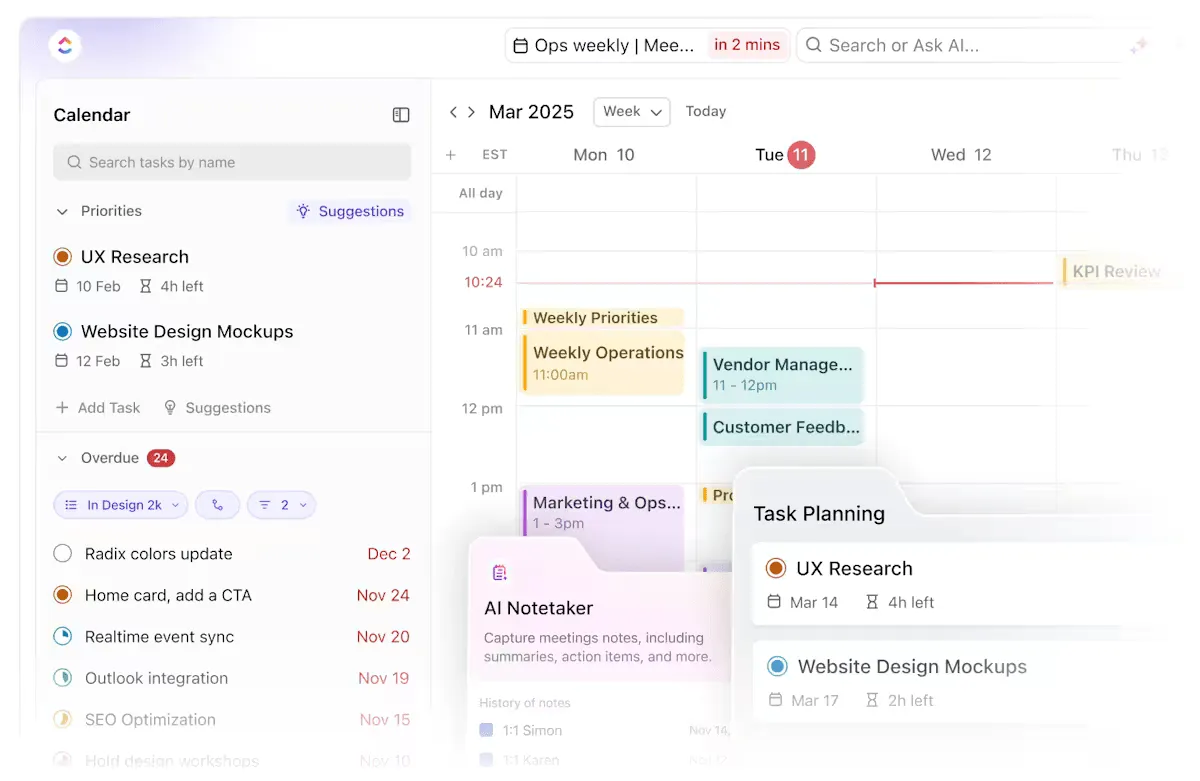

Google Kalender är lätt att använda, eller hur? Det hjälper ju till att planera scheman och ställa in påminnelser under hela året – så att allt kan flyta på smidigt.
Men de flesta användare är inte medvetna om plattformens fulla potential. När någon är borta från kontoret (OOO), lägger de till exempel in en händelse i sin kalender för att meddela teamet. Detta är ett klassiskt exempel på en händelse.
Uppgifter är däremot precis vad de låter som. De fungerar som enskilda att göra-uppgifter som hjälper dig att organisera och hantera personliga åtaganden.
Det är vanligt att blanda ihop de två, vilket är anledningen till att denna guide om uppgifter kontra händelser i Google Kalender belyser de viktigaste skillnaderna och förklarar när du ska använda dem.
Händelser i Google Kalender
Jag använder händelser för att schemalägga mina uppgifter med hjälp av tidsblock. När jag har slutfört dem markerar jag dem som klara i Google Kalender.
Jag använder händelser för att schemalägga mina uppgifter med hjälp av tidsblock. När jag har slutfört dem markerar jag dem som klara i Google Kalender.
Så här hanterar en Reddit-användare sin schemaläggning med hjälp av händelser i Google Kalender. Men varför föredrar så många användare den här metoden? Vilka funktionella fördelar erbjuder händelser?
Händelser i Google Kalender
I Google Kalender är händelser schemalagda poster som representerar aktiviteter, möten eller åtaganden. De gör det möjligt för användare att ställa in tider, platser och påminnelser för att hantera sina scheman effektivt och samarbeta med andra.
Här är några exempel på vad händelser i Google Kalender kan hjälpa till med:
✅ Planera möten och avtal för att undvika att missa viktiga deadlines eller åtaganden.
✅ Bjud in andra, dela kalendrar och se teamets tillgänglighet för att smidigt samordna gruppaktiviteter.
✅ Ställ in påminnelser och aviseringar (via e-post eller mobil) för att hålla dig informerad om kommande händelser.
📖 Läs också: Så anpassar du din Google Kalender
Hur man skapar och hanterar händelser
Det är enkelt att skapa och hantera händelser i Google Kalender. Här är en snabb steg-för-steg-guide:
Skapa en händelse:
- Öppna Google Kalender: Gå till calendar.google.com eller öppna appen på din mobila enhet.
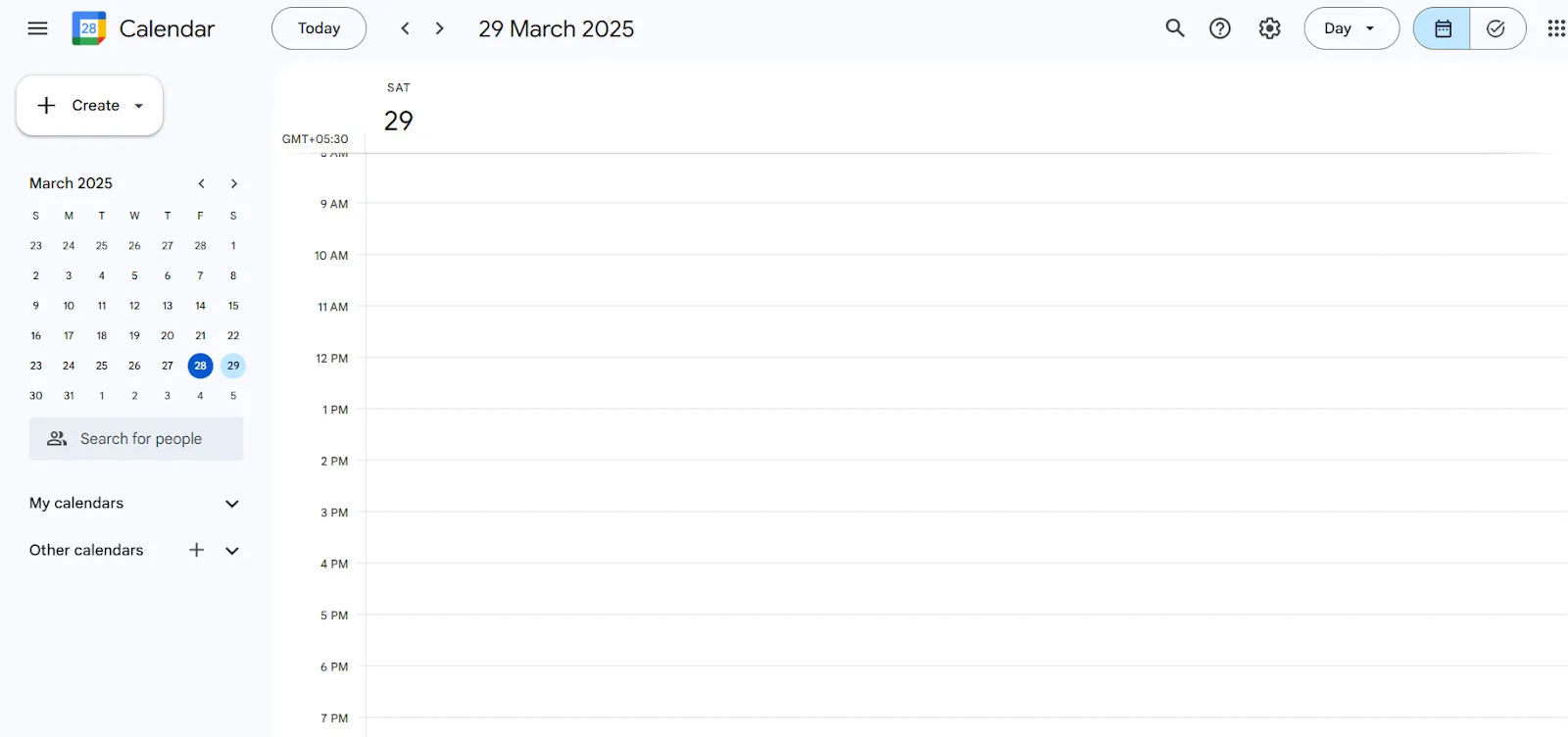
- Välj datum och tid: Klicka på önskat datum och tid för att börja skapa en ny händelse.
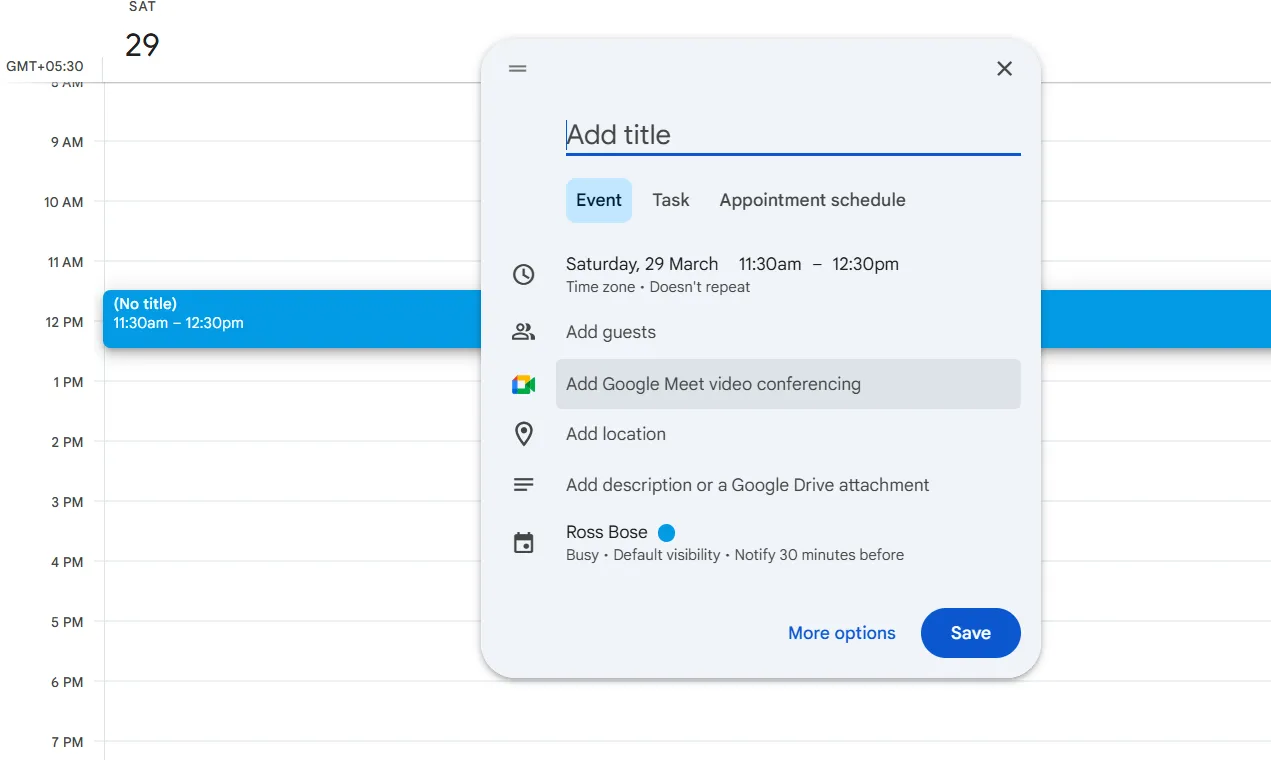
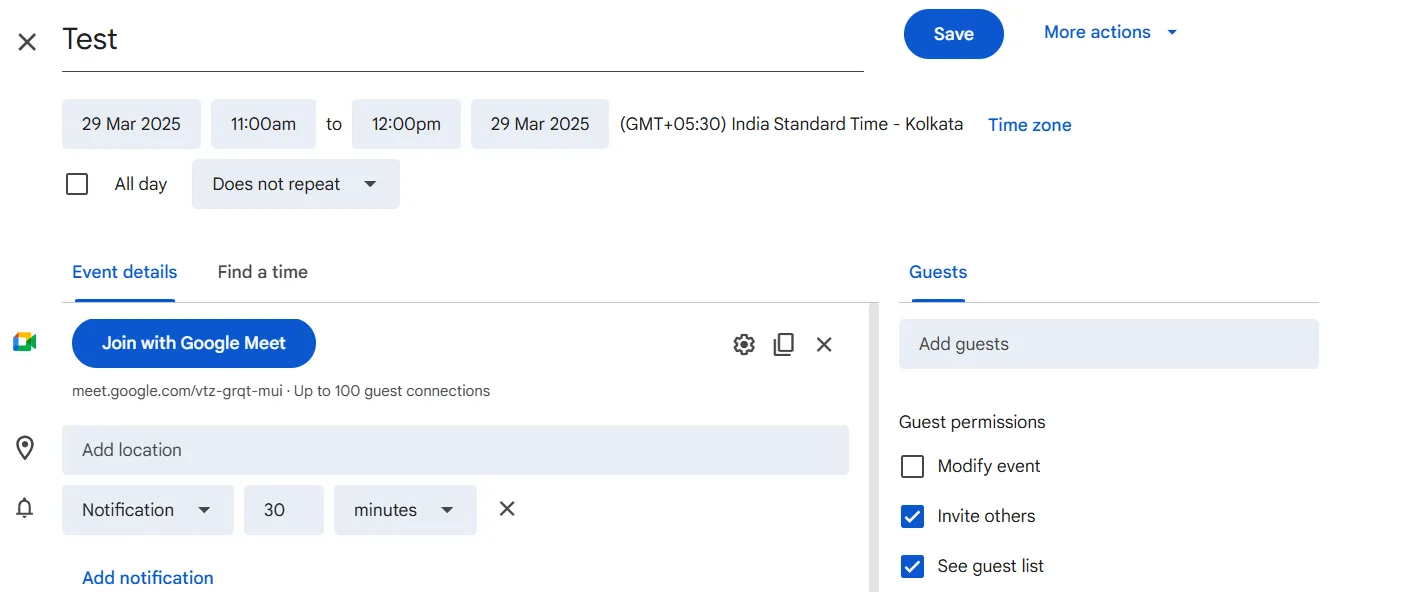
- Lägg till händelsedetaljer: Ange en titel för händelsen. Lägg till händelsedetaljer som beskrivning, plats och gäster. Välj lämplig kalender för att spara händelsen. Ställ in händelsens varaktighet och återkommande alternativ om det är tillämpligt.
- Ange en titel för händelsen
- Lägg till händelsedetaljer som beskrivning, plats och gäster.
- Välj rätt kalender för att spara händelsen
- Ställ in evenemangets varaktighet och återkommande alternativ om det är tillämpligt.
- Ange en titel för händelsen
- Lägg till händelsedetaljer som beskrivning, plats och gäster.
- Välj rätt kalender för att spara händelsen
- Ställ in evenemangets varaktighet och återkommande alternativ om det är tillämpligt.
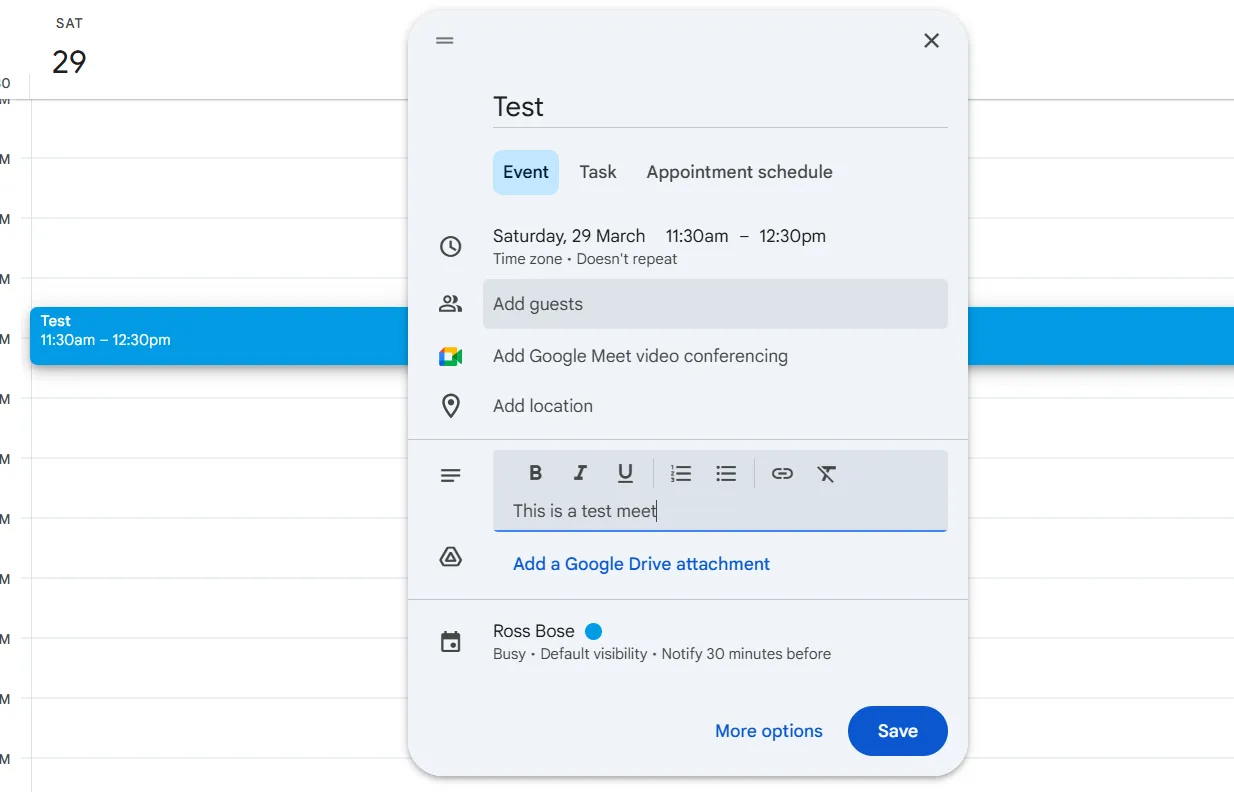
- Spara händelsen: Klicka på ”Spara” för att lägga till händelsen i din kalender.
Hantera händelser:
- Redigera händelser: Dubbelklicka på en händelse för att ändra händelsedetaljer, ändra tid eller justera påminnelser.
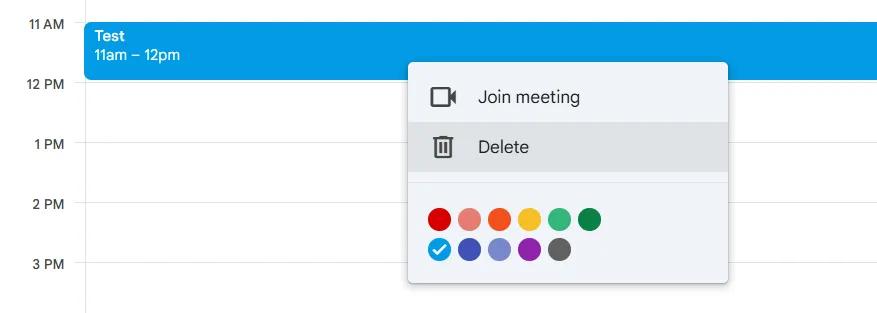
- Ta bort händelser: Klicka på händelsen och välj sedan "Ta bort" för att ta bort den från kalendern.
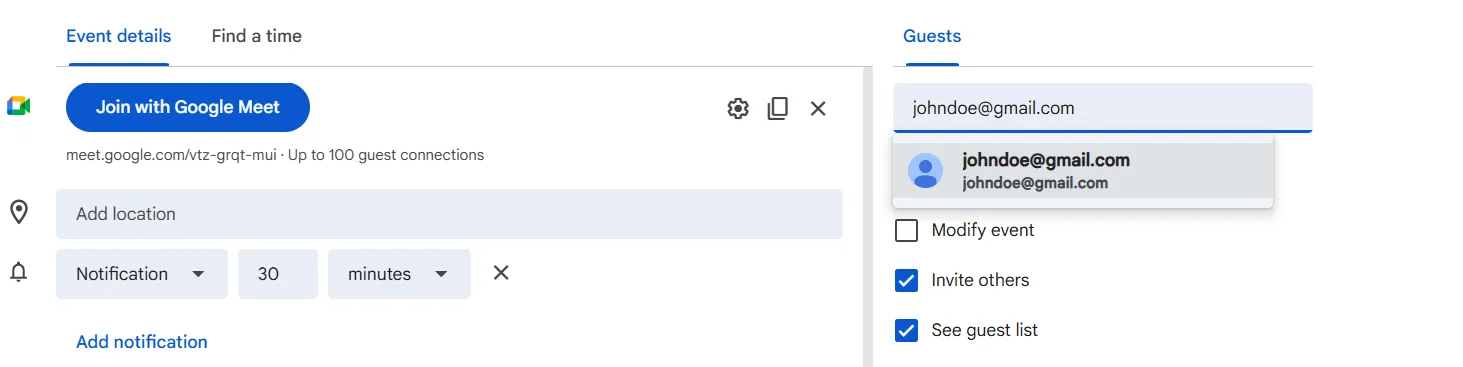
- Lägg till gäster: Använd avsnittet med händelseinformation för att bjuda in deltagare genom att lägga till deras e-postadresser.
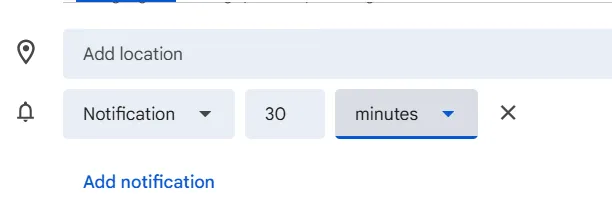
- Ställ in aviseringar: Konfigurera påminnelser om händelser så att du får aviseringar i rätt tid via e-post eller push-meddelanden.
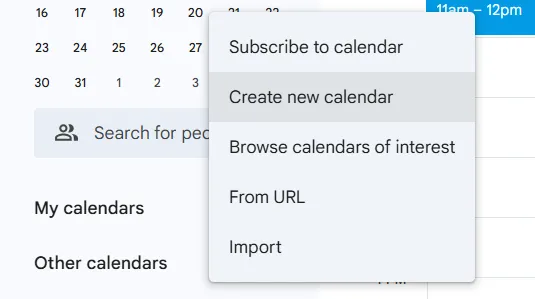
- Skapa en ny kalender: Skapa separata kalendrar för olika projekt eller områden i livet. Klicka på ”Lägg till andra kalendrar” under ”Andra kalendrar”. Välj ”Skapa ny kalender”, lägg till ett namn och en beskrivning och klicka på ”Skapa kalender”.
- Klicka på ”Lägg till andra kalendrar” under ”Andra kalendrar”.
- Välj ”Skapa ny kalender”, lägg till ett namn och en beskrivning och klicka på ”Skapa kalender”.
- Klicka på ”Lägg till andra kalendrar” under ”Andra kalendrar”.
- Välj ”Skapa ny kalender”, lägg till ett namn och en beskrivning och klicka på ”Skapa kalender”.
🧠 Rolig fakta: Ordet ”kalender” kommer från det romerska ordet ”kalendarium”, som syftade på en huvudbok som bokförare använde för att dokumentera månatliga händelser. Märkligt nog var den första dagen i månaden ”kalends”, då skulder förföll till betalning.
Exempel på effektiv användning av händelser
För att maximera fördelarna med händelser i Google Kalender kan du överväga följande praktiska scenarier:
1. Planera möten
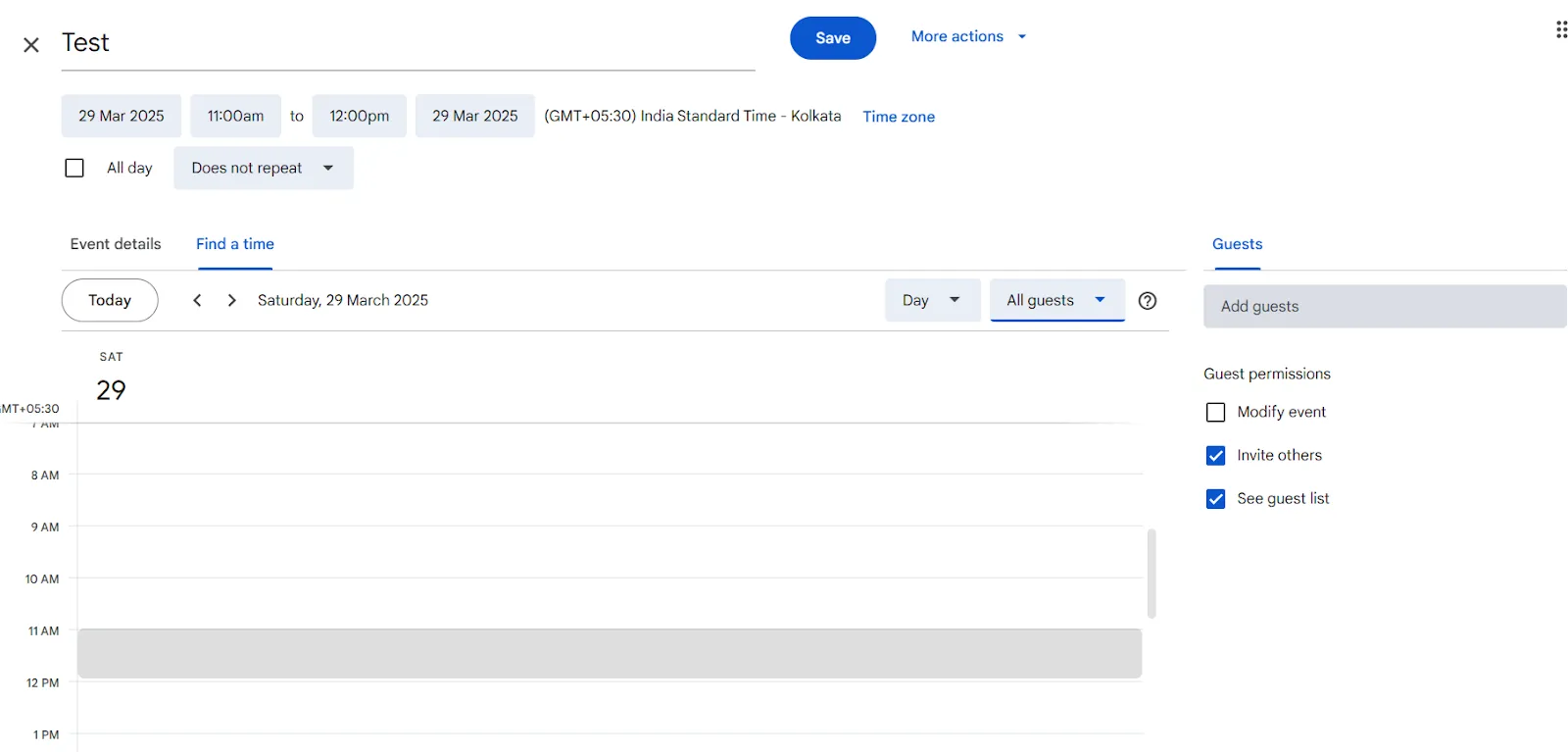
- Använd funktionen "Hitta en tid" för att samordna med flera deltagare.
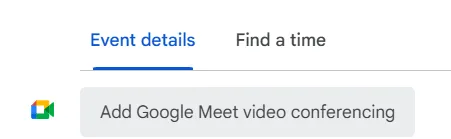
- Lägg till länkar till videokonferenser (t.ex. Google Meet) direkt till händelsen.
- Skicka inbjudningar till deltagarna och spåra svaren för att hålla dig informerad om deltagandet.
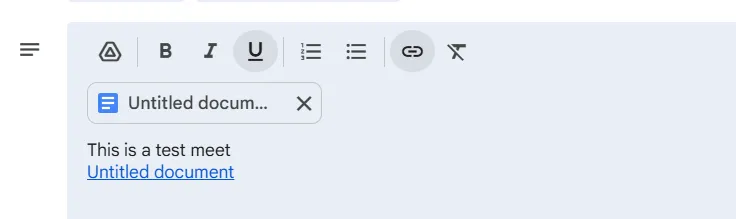
- Lägg till nödvändiga bilagor eller mötesanteckningar i händelsens detaljer.
2. Skapa tidsluckor för möten
- Ställ in återkommande händelser med specifika tidsluckor så att kunder eller kollegor enkelt kan boka möten.
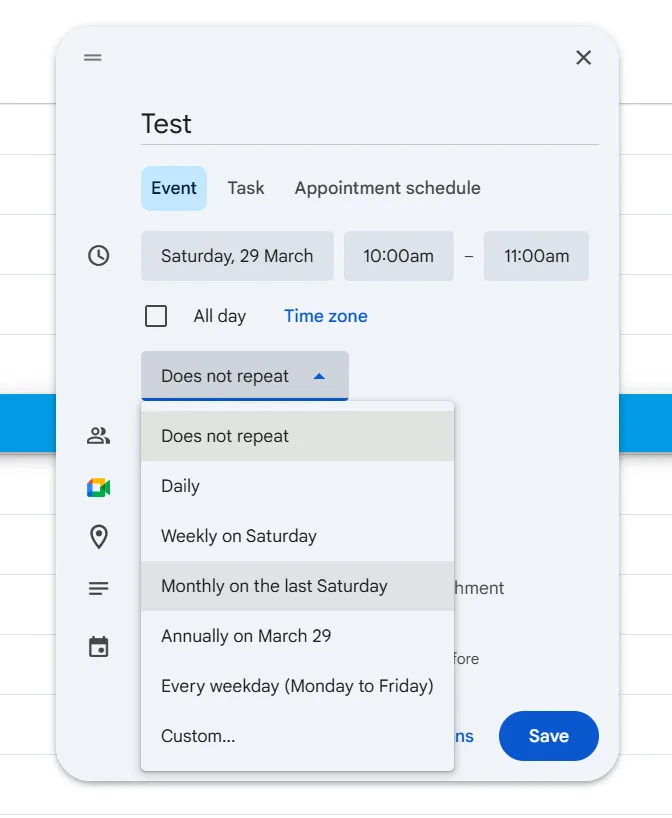
- Bädda in din kalender på din webbplats för att förenkla bokningar och schemaläggning.
3. Organisera ditt schema
- Använd färgkodning för händelser för att skilja mellan arbete, personliga uppgifter och möten för bättre visualisering.
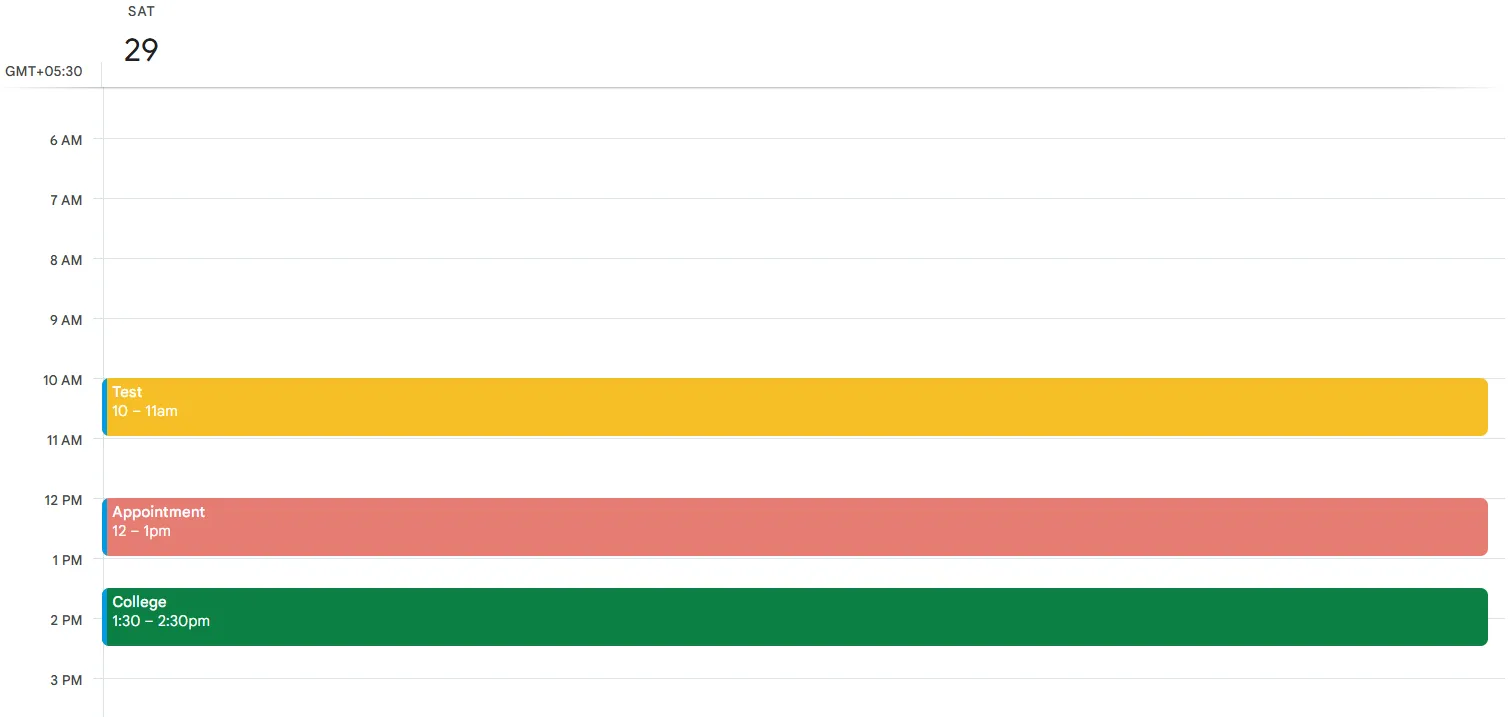
- Skapa flera kalendrar för olika projekt eller ansvarsområden
- Ställ in återkommande händelser (t.ex. veckomöten) för att spara tid.
- Optimera aviseringstiderna så att du alltid har koll på dina åtaganden.
- Visa flera tidszoner för att samordna effektivt med team på distans.
- Synkronisera din kalender med röstaktiverade enheter för att hantera händelser utan att använda händerna.
Genom att erbjuda dessa funktioner för att planera och effektivisera våra scheman blir Google Kalender en pålitlig resurs för att behålla fokus.
🧠 Rolig fakta: En sjudagarsvecka motsvarar ungefär en fjärdedel av måncykeln, men alla kalendrar följer inte detta mönster. Den franska republikanska kalendern hade 10-dagarsveckor som kallades décades, medan de tidiga romarna använde en åttadagarscykel mellan marknadsdagarna – tänk dig att det inte fanns några helger!
Google Kalender-uppgifter
Jag rekommenderar starkt att du lägger till uppgifter i Uppgifter. De visas fortfarande i din kalender, men om du inte markerar dem som utförda flyttas de över till nästa dag. Detta hjälper dig att undvika att saker glöms bort.
Jag rekommenderar starkt att du lägger till uppgifter i Uppgifter. De visas fortfarande i din kalender, men om du inte markerar dem som utförda flyttas de över till nästa dag. Detta hjälper dig att undvika att saker glöms bort.
Denna Reddit-användare optimerar Google Kalenders uppgiftsfunktion fullt ut, och här är hur du kan göra samma sak.
Förstå uppgifter i Google Kalender
I Google Kalender är uppgifter saker som ska göras och fungerar som en integrerad att göra-lista. De visas i kalendervyn och gör det möjligt för användare att enkelt hantera sina ansvarsområden.
Så här kan Google Kalenderns uppgifter hjälpa dig:
✅ Skapa och hantera att göra-uppgifter med förfallodatum och -tider, så att uppgifterna visas i kalendern som händelser.
✅ Få direkt tillgång till uppgifter från Google Workspace-appar som Gmail, Kalender, Dokument och Drive för smidig arbetsflödeshantering.
✅ Spåra uppgifter på olika enheter med hjälp av appen Google Tasks, som synkroniserar uppgifterna automatiskt med din kalender.
Hur du lägger till, ändrar och spårar uppgifter
Det är enkelt att hantera uppgifter i Google Kalender, oavsett om du använder webbgränssnittet eller mobilappen. Följ denna steg-för-steg-guide för att komma igång:
1. Lägga till en uppgift
- Öppna Google Kalender: Gå till calendar.google.com eller öppna mobilappen.
- Klicka på ”Lägg till en uppgift”: Dator: Klicka på ett tomt datumfält eller på knappen ”+ Skapa” i det övre vänstra hörnet och välj ”Uppgift”.
- Dator: Klicka på ett tomt datumfält eller på knappen "+ Skapa" i det övre vänstra hörnet och välj "Uppgift".
- Dator: Klicka på ett tomt datumfält eller på knappen "+ Skapa" i det övre vänstra hörnet och välj "Uppgift".
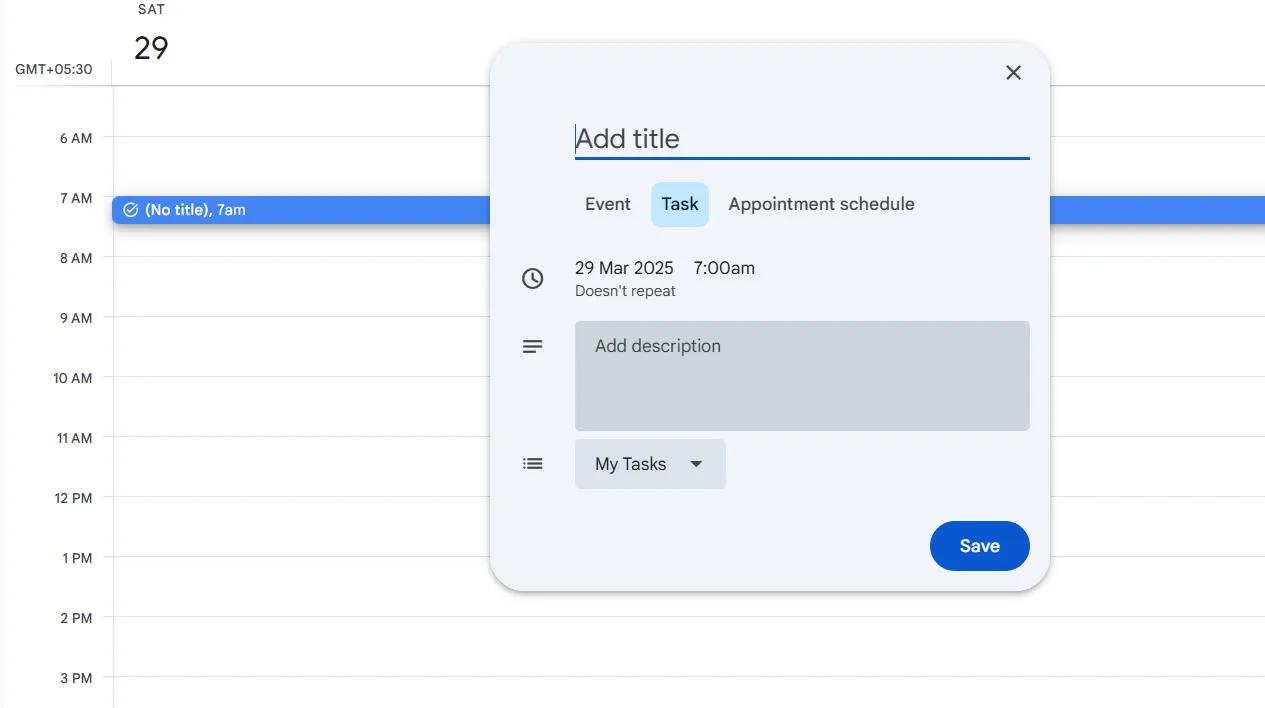
- Mobil: Tryck på plustecknet (+) och välj sedan ”Uppgift”.
- Ange uppgifter: Titel: Ange ett beskrivande namn för uppgiften Beskrivning: Lägg till relevanta detaljer eller instruktioner om det behövs Förfallodatum och tid: Ange en deadline för att hålla koll på uppgiftens framsteg
- Titel: Ange ett beskrivande namn för uppgiften.
- Beskrivning: Lägg till relevanta detaljer eller instruktioner om det behövs.
- Förfallodatum och -tid: Ange en deadline för att hålla koll på uppgiftens framsteg.
- Titel: Ange ett beskrivande namn för uppgiften.
- Beskrivning: Lägg till relevanta detaljer eller instruktioner om det behövs.
- Förfallodatum och -tid: Ange en deadline för att hålla koll på uppgiftens framsteg.
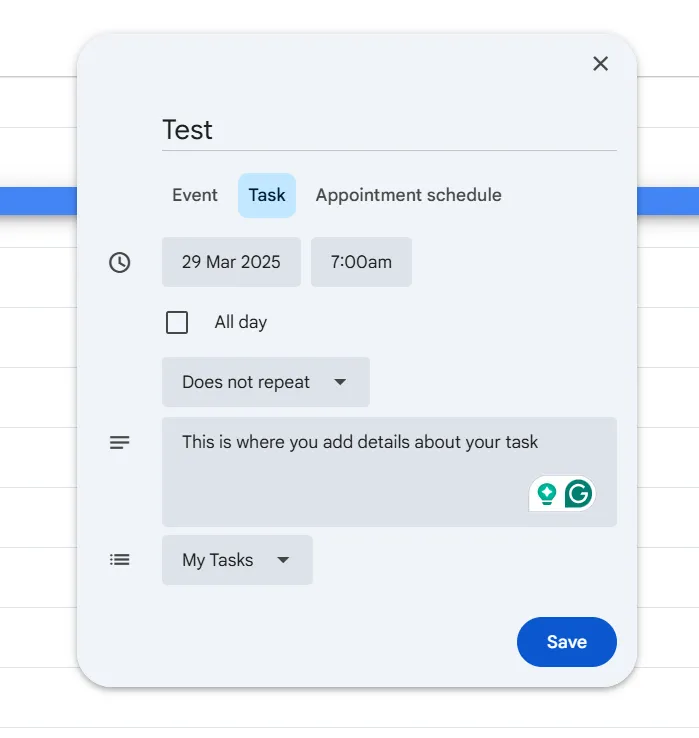
- Spara: Klicka på "Spara" för att lägga till uppgiften i din kalender.
2. Ändra en uppgift
- Öppna Google Kalender: Gå till din kalender för att visa befintliga uppgifter.
- Klicka på uppgiften: Välj den uppgift du vill ändra.
- Redigera detaljer: Uppdatera titel, beskrivning, förfallodatum eller tid efter behov.
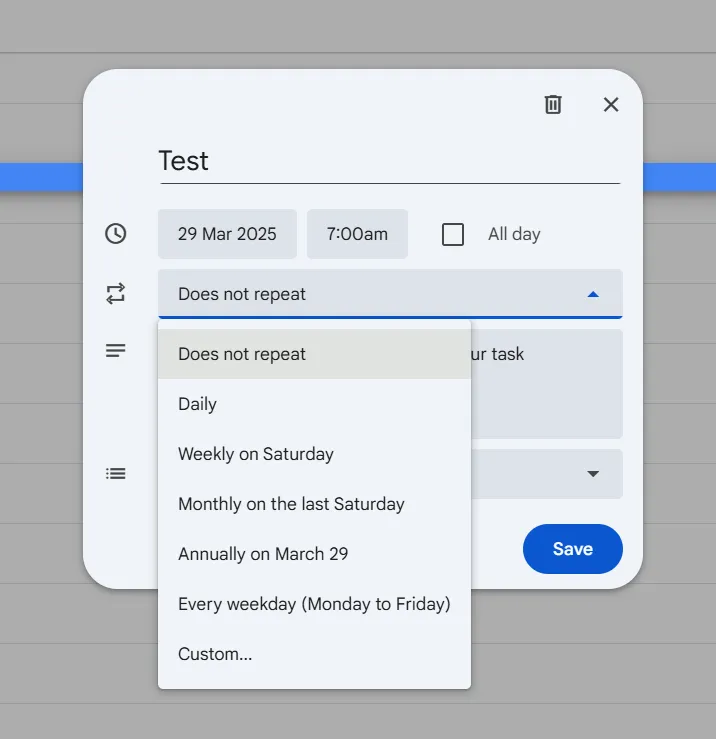
- Spara: Klicka på "Spara" för att tillämpa ändringarna.
3. Spåra och hantera uppgifter
- Visa uppgifter: Sidopanel: Öppna Google Kalender och klicka på ikonen "Uppgifter" i sidopanelen Kalendervy: Uppgifter med förfallodatum visas tillsammans med händelser i kalendern
- Sidopanel: Öppna Google Kalender och klicka på ikonen "Uppgifter" i sidopanelen.
- Kalendervy: Uppgifter med förfallodatum visas tillsammans med händelser i kalendern.
- Markera som slutfört: Sidopanel: Klicka på kryssrutan bredvid uppgiften för att markera den som slutförd. Kalendervy: Klicka på uppgiften och välj ”Markera som slutförd”.
- Sidopanel: Klicka på kryssrutan bredvid uppgiften för att markera den som slutförd.
- Kalendervy: Klicka på uppgiften och välj ”Markera som slutförd”.
- Sidopanel: Öppna Google Kalender och klicka på ikonen "Uppgifter" i sidopanelen.
- Kalendervy: Uppgifter med förfallodatum visas tillsammans med händelser i kalendern.
- Sidopanel: Klicka på kryssrutan bredvid uppgiften för att markera den som slutförd.
- Kalendervy: Klicka på uppgiften och välj ”Markera som slutförd”.
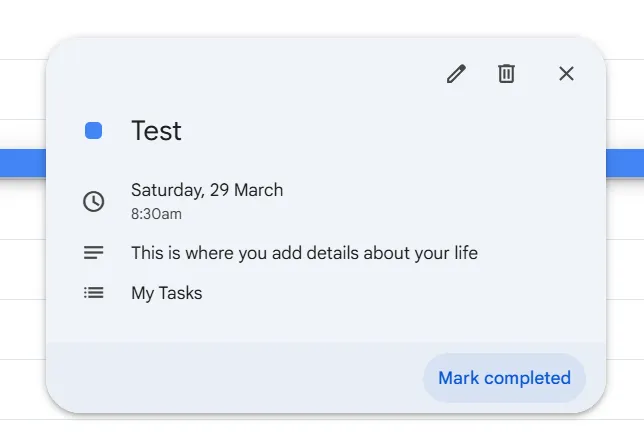
- Ta bort en uppgift: Sidopanel: Håll muspekaren över uppgiften och klicka på ikonen "Ta bort". Kalendervy: Klicka på uppgiften och välj "Ta bort".
- Sidopanel: Håll muspekaren över uppgiften och klicka på ikonen "Ta bort".
- Kalendervy: Klicka på uppgiften och välj "Ta bort".
- Organisera uppgifter: Listor: Skapa och organisera uppgifter i olika listor för att kategorisera dem Deluppgifter: Dela upp komplexa uppgifter genom att lägga till deluppgifter
- Listor: Skapa och organisera uppgifter i olika listor för att kategorisera dem.
- Deluppgifter: Dela upp komplexa uppgifter genom att lägga till deluppgifter.
- Sidopanel: Håll muspekaren över uppgiften och klicka på ikonen "Ta bort".
- Kalendervy: Klicka på uppgiften och välj "Ta bort".
- Listor: Skapa och organisera uppgifter i olika listor för att kategorisera dem.
- Deluppgifter: Dela upp komplexa uppgifter genom att lägga till deluppgifter.
🧠 Rolig fakta: Har du någonsin undrat varför september, oktober, november och december inte stämmer överens med sina numeriska prefix? Den romerska kalendern hade ursprungligen bara 10 månader, med början i mars, vilket lämnade 60 dagar utan namn! Januari och februari lades till senare, vilket försköt resten och gjorde att månadsnamnen inte längre stämde överens.
Integration med produktivitetsverktyg som ClickUp
Google Kalender hanterar scheman effektivt, men det är fortfarande ett externt verktyg. Det innebär att användarna inte kan omvandla konversationer till möten eller omvandla feedback till uppgifter direkt från sin arbetsplats.
Det kräver också att man ständigt växlar mellan flikar, vilket är en utmaning med tanke på att anställda redan lägger över 60 % av sin tid på att söka efter information.
Dessa ineffektiviteter elimineras genom att integrera ClickUp med Google Kalender, vilket möjliggör smidig plattformsoberoende hantering av uppgifter och händelser.
Till att börja med låter ClickUp uppgifter med förfallodatum synkroniseras automatiskt med Google Kalender, vilket säkerställer att uppdateringar på en plattform återspeglas på den andra.
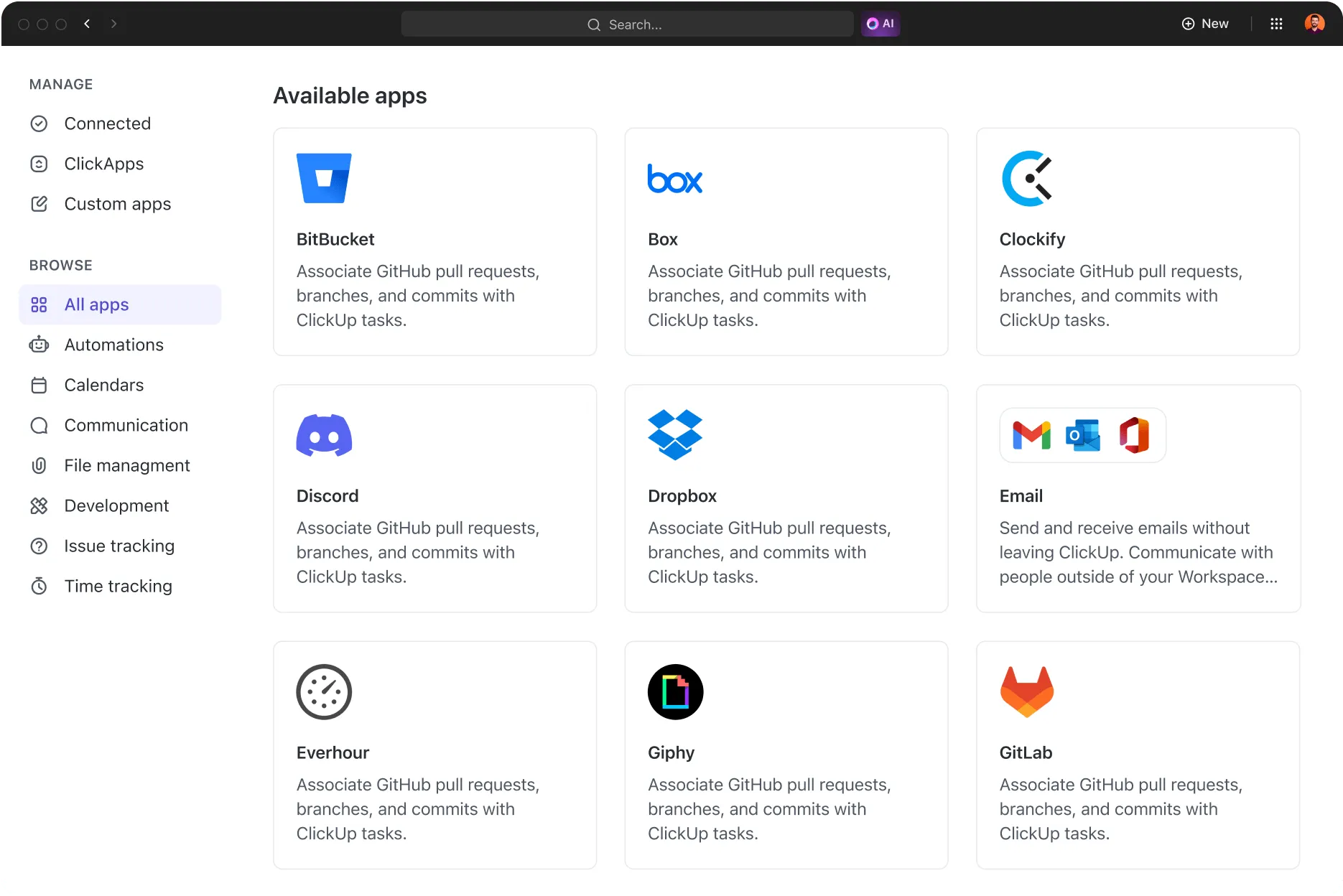
Tänk på detta: Hur många gånger måste du omplanera dina uppgifter på grund av oplanerade möten? Denna integration underlättar också tidsblockering genom att omvandla uppgifter till tidsluckor, vilket ger användarna en tydlig överblick över sitt schema.
Dessutom kan rutinuppgifter automatiseras, vilket minskar behovet av manuella uppdateringar och minimerar risken för missade deadlines. Här är några fler sätt som denna integration möjliggör automatiseringar i Google Kalender:
✅ Synkronisera uppgifter och händelser mellan plattformar för uppdateringar i realtid
✅ Blockera tid effektivt genom att tilldela uppgifter som kalenderplatser
✅ Automatisera rutinmässiga sysslor och minska manuella uppdateringar
✅ Spåra mål och projektframsteg med ClickUps avancerade funktioner
📮 ClickUp Insight: Cirka 35 % av deltagarna i vår undersökning angav måndagen som den minst produktiva dagen i veckan, troligen på grund av otydliga prioriteringar i början av veckan.
ClickUps lösning för uppgiftshantering eliminerar denna osäkerhet genom att låta dig och ditt team sätta tydliga prioritetsnivåer på alla tilldelade uppgifter.
Dessutom svarar ClickUp Brain, en AI-driven assistent, på dina frågor och håller dig informerad om vad som behöver göras och när.
Händelser vs. påminnelser vs. uppgifter
Låt oss klargöra skillnaderna och identifiera de bästa användningsområdena för var och en.
Viktiga skillnader mellan händelser, påminnelser och uppgifter
Händelser används för att schemalägga specifika aktiviteter eller möten och blockera tid i din kalender. De säkerställer att deltagarna är medvetna om schemat och kan planera därefter. Händelser har definierade start- och sluttider, tillsammans med alternativ för att inkludera platser, gästlistor och aviseringar.
📌 Exempel: Ett teammöte som är schemalagt från 15:00 till 16:00 med en Google Meet-länk och inbjudna deltagare. Eller ett läkarbesök med platsinformation som blockerar tiden för att förhindra andra schemakonflikter.
Samtidigt meddelar påminnelser användarna om specifika åtgärder eller uppgifter som måste slutföras vid en viss tidpunkt eller på en viss plats. Till skillnad från händelser blockerar påminnelser inte tid i kalendern utan fungerar som enkla påminnelser.
Användare kan ställa in återkommande påminnelser, som förblir synliga tills de markeras som utförda. Du kan också välja att få påminnelser om händelser i din kalender!
📌 Exempel: En påminnelse om att ringa en kund kl. 17:00 som utlöser en mobilavisering. En påminnelse om att ta medicin som upprepas varje tisdag kl. 20:00.
Slutligen hanterar uppgifter saker som måste spåras och slutföras över tid. De blockerar inte tid i kalendern utan förblir synliga tills de markeras som slutförda.
Uppgifter kan ha förfallodatum och deluppgifter, vilket gör dem idealiska för pågående projekt. Till skillnad från händelser kvarstår uppgifter efter förfallodatumet och överförs till nästa dag om de inte är slutförda.
📌 Exempel: En att göra-lista för veckans matinköp med deluppgifter för att säkerställa att allt tas med.
💡 Proffstips: Känner du dig överväldigad av möten som avlöser varandra och missade deadlines? Läs Hur du organiserar din kalender för praktiska tips om hur du optimerar den och återfår kontrollen över ditt schema!
Jämförande analys av funktioner
Tabellen nedan visar de viktigaste skillnaderna mellan händelser, påminnelser och uppgifter i Google Kalender, vilket gör det lättare att förstå deras unika funktioner och fördelar.
| Funktion | Händelser | Påminnelser | Uppgifter |
| Syfte | Schemalägg specifika aktiviteter och blockera tid | Meddela användare om specifika åtgärder | Hantera uppgifter och följ upp framsteg |
| Tidsfördelning | Blockera tid i kalendern | Ingen tidsblockering, bara en avisering | Ingen tidsbegränsning; kvarstår tills den markeras som slutförd |
| Slutförandestatus | Automatiskt betraktas som slutfört efter att tiden har gått | Förblir tills den markeras som klar | Kvarstår tills den markeras som slutförd |
| Återkommande alternativ | Kan ställas in för att upprepas | Kan ställas in för att upprepas | Kan ställas in med förfallodatum och återkommande uppgifter. |
| Meddelanden | Ställ in aviseringar för påminnelser före händelser | Skickar aviseringar vid angivna tidpunkter eller platser | Ingen standardavisering, men påminnelser kan läggas till. |
| Plats/gäster | Kan inkludera plats och gästlista | Platsbaserade påminnelser möjliga | Ingen plats eller gästalternativ |
| Integration | Synkroniseras med Google Meet och andra Google-appar | Integrerat i Google Tasks | Integrerat med Google Tasks och visas i kalendern |
| Exempel på användning | Teammöten, läkarbesök, semestrar | Ta ut soporna, ringa en kund | Skicka in en rapport, hantera att göra-listor |
Begränsningar vid användning av uppgifter och händelser i Google Kalender
Som vi har diskuterat kan Google Kalender vara användbart för att hantera scheman och att göra-listor, men det kräver mycket manuellt arbete. Utöver det finns det några andra begränsningar som användare bör ta hänsyn till.
Inga avancerade uppgiftsberoenden eller deluppgifter
Jag försöker använda Google Kalender för att organisera min schemaläggning och mina uppgifter. Men jag är helt förvirrad över hur jag ska använda uppgifter på ett effektivt sätt. Till exempel vill jag skapa en "Veckostädning". Denna uppgift kommer att upprepas varje torsdag (det är enkelt), men kan jag lägga till deluppgifter så att jag kan bocka av saker efterhand som jag gör dem?
Jag försöker använda Google Kalender för att organisera min schemaläggning och mina uppgifter. Men jag är helt förvirrad över hur jag ska använda uppgifter på ett effektivt sätt. Till exempel vill jag skapa en "Veckostädning". Denna uppgift kommer att upprepas varje torsdag (det är enkelt), men kan jag lägga till deluppgifter så att jag kan bocka av saker efterhand som jag gör dem?
Problemet som denna Redditor står inför är att Google Kalender inte tillåter användare att skapa uppgiftsberoenden eller lägga till deluppgifter för att spåra framsteg.
Användare som vill dela upp en komplex uppgift i mindre, hanterbara steg har inget annat val än att skapa flera uppgifter manuellt. Detta gör det svårt att följa den stegvisa utvecklingen inom en enskild uppgift.
Begränsade samarbetsfunktioner för team
Google Kalender är främst utformat för individuell tidshantering, vilket begränsar dess förmåga att effektivt stödja teamsamarbete.
Även om användarna kan schemalägga händelser och bjuda in gäster, saknar den funktioner som att tilldela uppgifter till specifika teammedlemmar eller spåra framsteg för flera användare.
Uppgifter är endast synliga för den person som skapar dem, vilket innebär att det inte finns något sätt att delegera ansvar eller övervaka kollektiva framsteg.
💡 Proffstips: Vill du hantera teamets scheman effektivt? Utforska de bästa apparna för arbetsscheman för team för att upptäcka de bästa apparna som effektiviserar uppgiftsfördelningen, möjliggör uppdateringar i realtid och förbättrar teamets samordning!
Brist på avancerad produktivitetsanalys
Google Kalender ger en grundläggande översikt över scheman och uppgifter, men saknar avancerade produktivitetsanalyser för att mäta hur tiden används.
Det finns ingen inbyggd funktion för att spåra uppgiftsgenomförandegraden, analysera tid som spenderats på olika kategorier eller generera detaljerade produktivitetsrapporter. Användare som vill utvärdera sin effektivitet över tid måste förlita sig på verktyg från tredje part eller manuellt exportera data för analys.
Och naturligtvis – utan dessa insikter är det svårt för individer eller team att fatta datadrivna beslut för att förbättra produktiviteten.
💡 Proffstips: Har du svårt att hålla koll på ditt schema? Kolla in banbrytande Google Kalender-tips du måste känna till för att upptäcka fler alternativ som förenklar uppgiftshanteringen och ökar produktiviteten!
Bästa alternativ för mer avancerad hantering av uppgifter och händelser
”Varför har ingen skapat en bättre version av Google Kalender?”
Detta är rubriken på ett Reddit-inlägg där en frustrerad affärsman letade efter ett mer avancerat alternativ till Google Kalender. Han förklarade:
”TLDR: Frustrerad affärsman som letar efter bättre kalenderprogram och försöker förstå varför ingen har skapat ett ”Superhuman” för Google Kalender.”
Google Kalender är visserligen användbart i en webbläsare, men användarna vill ha mer – särskilt när det gäller att kombinera uppgifter och kalenderhändelser på ett smidigt sätt.
Lyckligtvis fyller ClickUp denna lucka genom att integrera uppgiftshantering och schemaläggning i en kraftfull programvara för händelseplanering (bland annat).
Hur du hanterar uppgifter och scheman effektivt med ClickUp Kalender
Google Kalender är utmärkt för att hålla reda på möten och avtalade tider, men har brister när det gäller att hantera det faktiska arbetet – uppgifter, deadlines och samarbete. ClickUp Kalender går utöver traditionell schemaläggning för att överbrygga den klyftan.
Skapa en samlad vy över uppgifter och kalendrar
ClickUp gör det möjligt för användare att skapa, spåra och hantera uppgifter tillsammans med kalenderhändelser, vilket ger en samlad bild av deras arbetsbelastning.
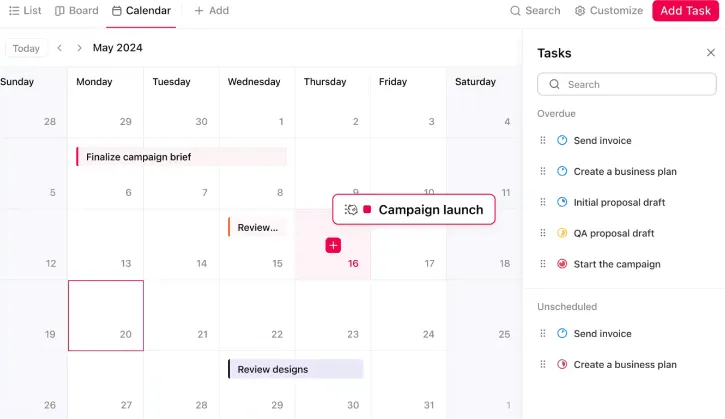
Du kan visualisera vad som ska göras, vad som pågår och vad som kommer att hända – allt i samma vy, och dra och släppa uppgifter i kalendern för att snabbt justera scheman.
💡 Proffstips: Centralisera ditt schema genom att länka dina externa kalendrar (Google, Outlook, Apple) i ClickUp. Denna samlade vy över personliga händelser, teamhändelser och projekthändelser hjälper dig att undvika schemakonflikter och förbisedda möten.
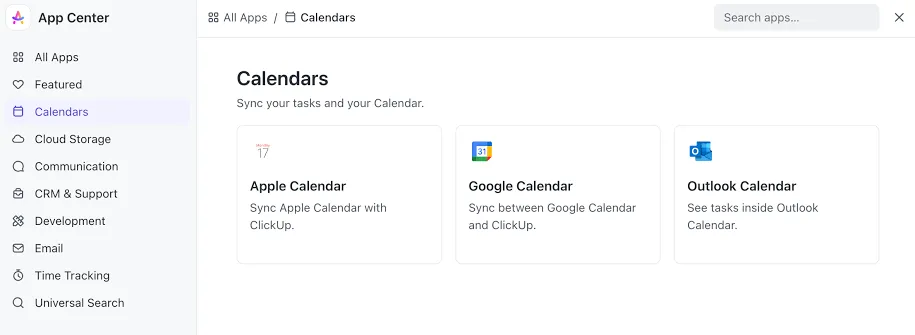
Tack vare tvåvägssynkronisering synkroniseras alla uppdateringar som görs i en kalender automatiskt till alla andra, vilket säkerställer att ditt schema förblir korrekt. Du kan också tillämpa filter på din ClickUp-kalender efter ansvarig, prioritet, tagg eller anpassade fält. Detta hjälper dig att fokusera på specifika objekt, till exempel bara dina uppgifter eller deadlines med hög prioritet.
ClickUps färdiga mallar gör det enklare att hålla koll på alla dina åtaganden.
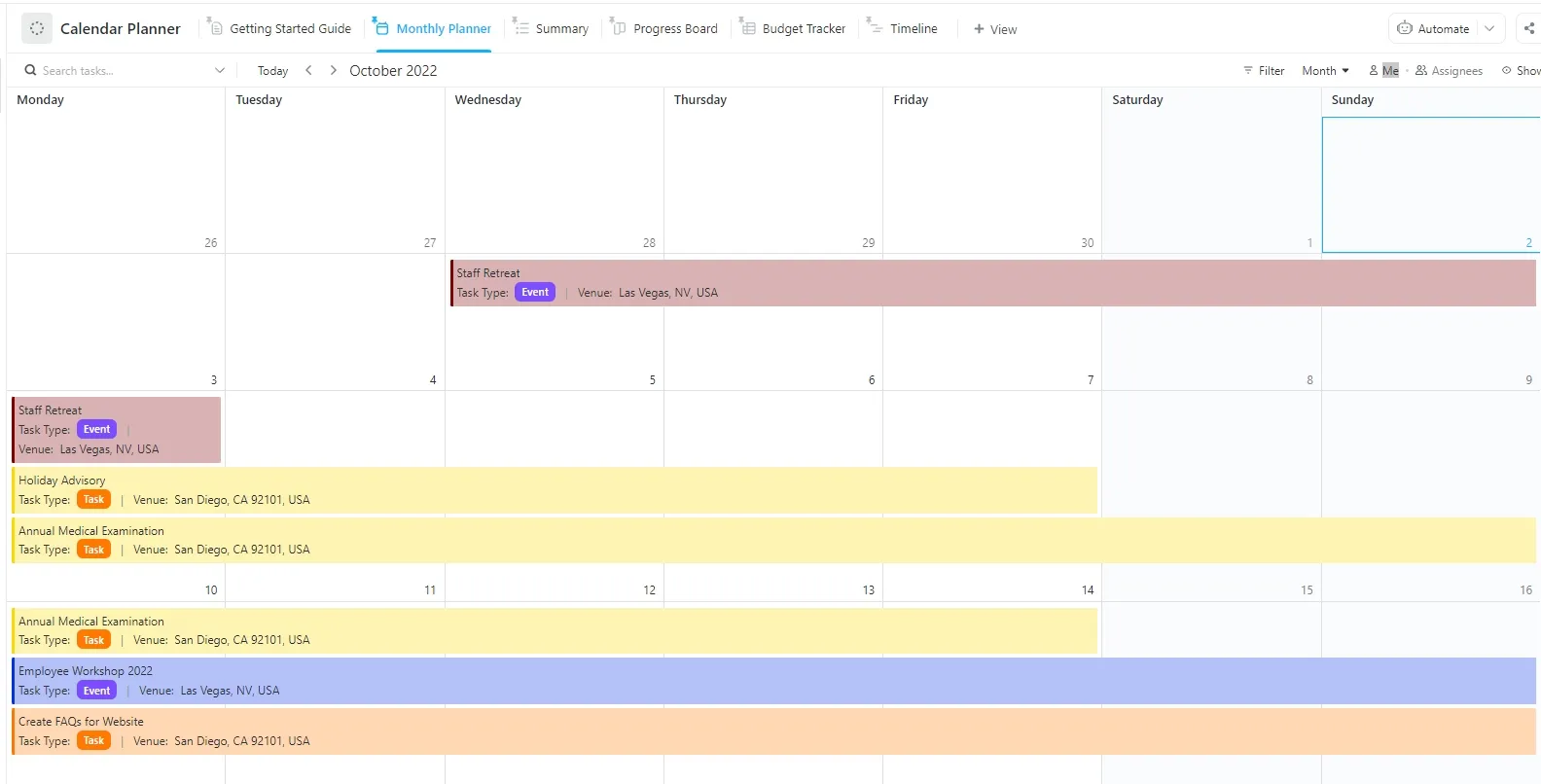
ClickUps kalenderplaneringsmall hjälper dig och ditt team att hantera uppgifter och deadlines på ett och samma ställe.
- Organisera och spåra uppgifter med hjälp av sex olika statusar: Blockerad, Avbokad, Klar, Pågår, På vänt
- Få en samlad översikt över alla uppgifter och händelser med tidslinjevyn.
- Få en översikt över kommande uppgifter och händelser med hjälp av sammanfattningsvyn.
Skapa ett strukturerat arbetsflöde
Med ClickUp Tasks kan varje uppgift och deluppgift ha sin egen beskrivning, bilagor och beroenden, vilket gör det enkelt att spåra vad som hindrar framsteg eller vad som behöver granskas.
Denna hierarki ger en struktur som Google Kalender helt enkelt inte erbjuder för uppgiftshantering.
ClickUp synkroniseras också enkelt med andra plattformar, som Zoho, vilket säkerställer att uppdateringar som görs på en plattform återspeglas i realtid på den andra. Du kan också länka dina tidsspårningsverktyg som Toggl och Harvest via ClickUps integrationer.
💡 Proffstips: Sätt ditt schema på autopilot med ClickUps AI-agenter. De reserverar på ett intelligent sätt tid för koncentrerat arbete, skickar påminnelser i rätt tid, uppdaterar uppgifter baserat på din kalender och hanterar automatiskt återkommande möten – inklusive tilldelning av förberedelser – för att skydda din koncentration.
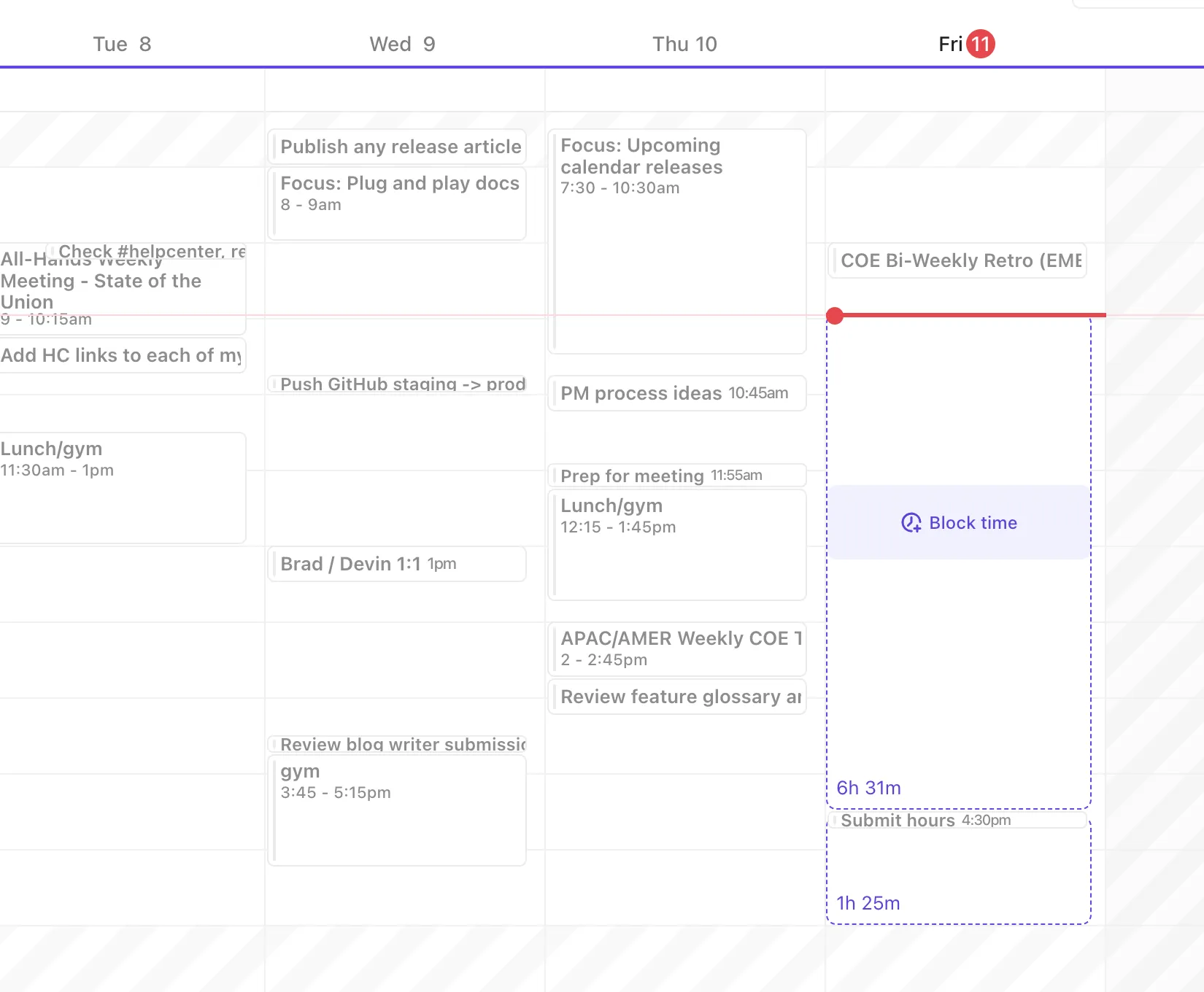
Prioritera arbetet med tidsblockering
Du kan reservera tid för uppgifter genom att dra dem direkt till kalendern. Gör så här:
- Expandera vänster sidofält för att visa uppgifter.
- Dra en uppgift från avsnittet Prioriteringar, Försenade eller Eftersläpningar och släpp den på önskat datum och tid.
- Klicka på "Blockera tid" för att bekräfta och spara.
Skapa nya uppgifter i kalendervyn
Så här skapar du en uppgift direkt från ClickUp-kalendervyn:
- Öppna kalendervyn från vyfältet
- Klicka på knappen "Schemalägg uppgifter" i det övre vänstra hörnet.
- Lägg till uppgifter som: Titel: Uppgiftens namn Beskrivning: Lägg till relevant information Förfallodatum och tid: Ange deadline för när uppgiften ska vara klar
- Titel: Namn på uppgiften
- Beskrivning: Lägg till relevant information
- Förfallodatum och tid: Ange deadline för när uppgiften ska vara klar.
- Titel: Namn på uppgiften
- Beskrivning: Lägg till relevant information
- Förfallodatum och tid: Ange deadline för när uppgiften ska vara klar.
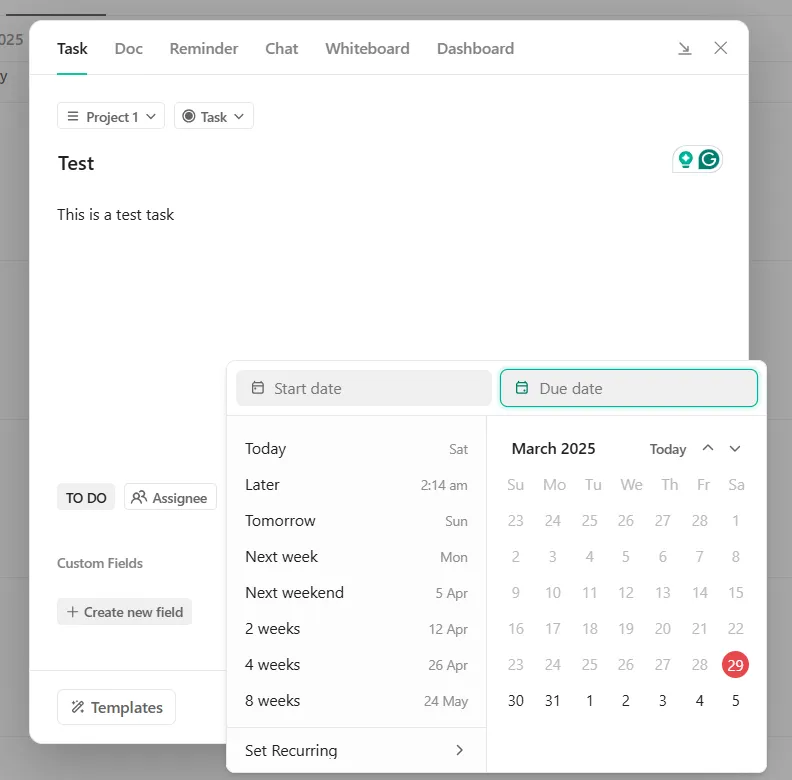
- Dra och släpp uppgifter till specifika tidsluckor för bättre organisation.
Med den här funktionen kan användare visualisera uppgifter med förfallodatum i ett lättnavigerat layout.
Visa viktig information direkt i uppgifterna i kalendern
Med ClickUps anpassade fält kan du lägga till viktig information som uppgiftsägare, kanal, förfallodatum etc. direkt i dina uppgifter, vilket hjälper dig att filtrera, sortera och rapportera på sätt som är viktiga för ditt arbetsflöde.
Kombinera det med anpassade statusar och uppgiftsprioriteringar (Brådskande, Hög, Normal, Låg) så kan du omedelbart se vad som förtjänar din uppmärksamhet först. Det är ett smartare sätt att planera än att färgkoda kalenderhändelser.
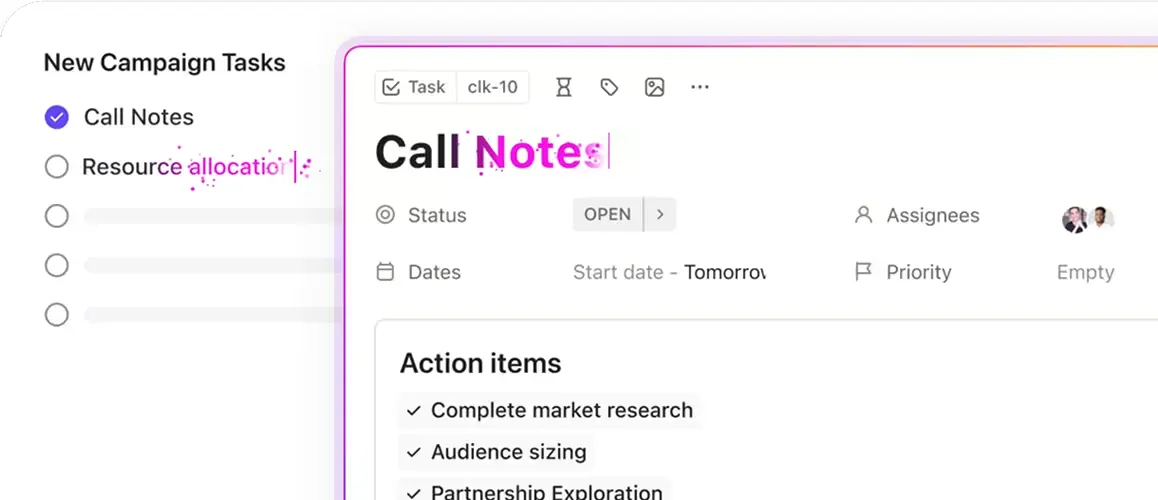
Efter ett möte fylls mötesanteckningar och åtgärdspunkter direkt i uppgiften, så att all information samlas på ett ställe.
Anpassa kalendern för bättre kontroll
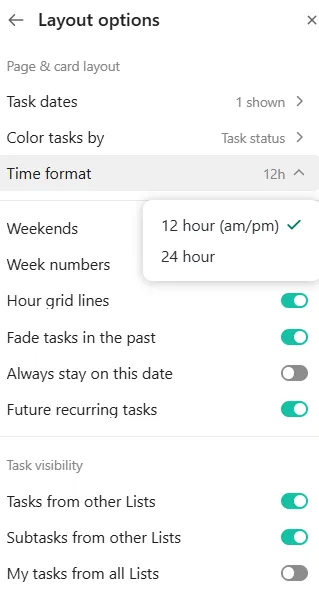
ClickUp erbjuder omfattande anpassningsalternativ för en personlig kalenderupplevelse:
- Klicka på inställningsikonen i det övre högra hörnet av kalendern.
- Aktivera eller inaktivera följande alternativ: Visa återstående tid i händelse: Visar återstående tid för pågående händelser. Enfärgade händelser: Skilj mellan uppgifter och händelser visuellt. Visa uppgifter som tilldelats mig: Visar uppgifter som tilldelats med förfallodatum.
- Visa återstående tid i händelse: Visar återstående tid för pågående händelser.
- Enfärgade händelser: Skilj mellan uppgifter och händelser visuellt
- Visa uppgifter som tilldelats mig: Visar uppgifter som tilldelats med förfallodatum.
- Visa återstående tid i händelse: Visar återstående tid för pågående händelser.
- Enfärgade händelser: Skilj mellan uppgifter och händelser visuellt
- Visa uppgifter som tilldelats mig: Visar uppgifter som tilldelats med förfallodatum.
Utnyttja AI och automatisering för effektiv uppgifts- och schemaläggningshantering
ClickUps integrerade AI kan rekommendera optimala tidsluckor för dina uppgifter baserat på deras prioritet, förfallodatum och dina arbetstider. Du kan använda sidofältet i din kalender för att få AI-drivna förslag på när du ska arbeta med specifika uppgifter, vilket gör ditt schema mer effektivt.
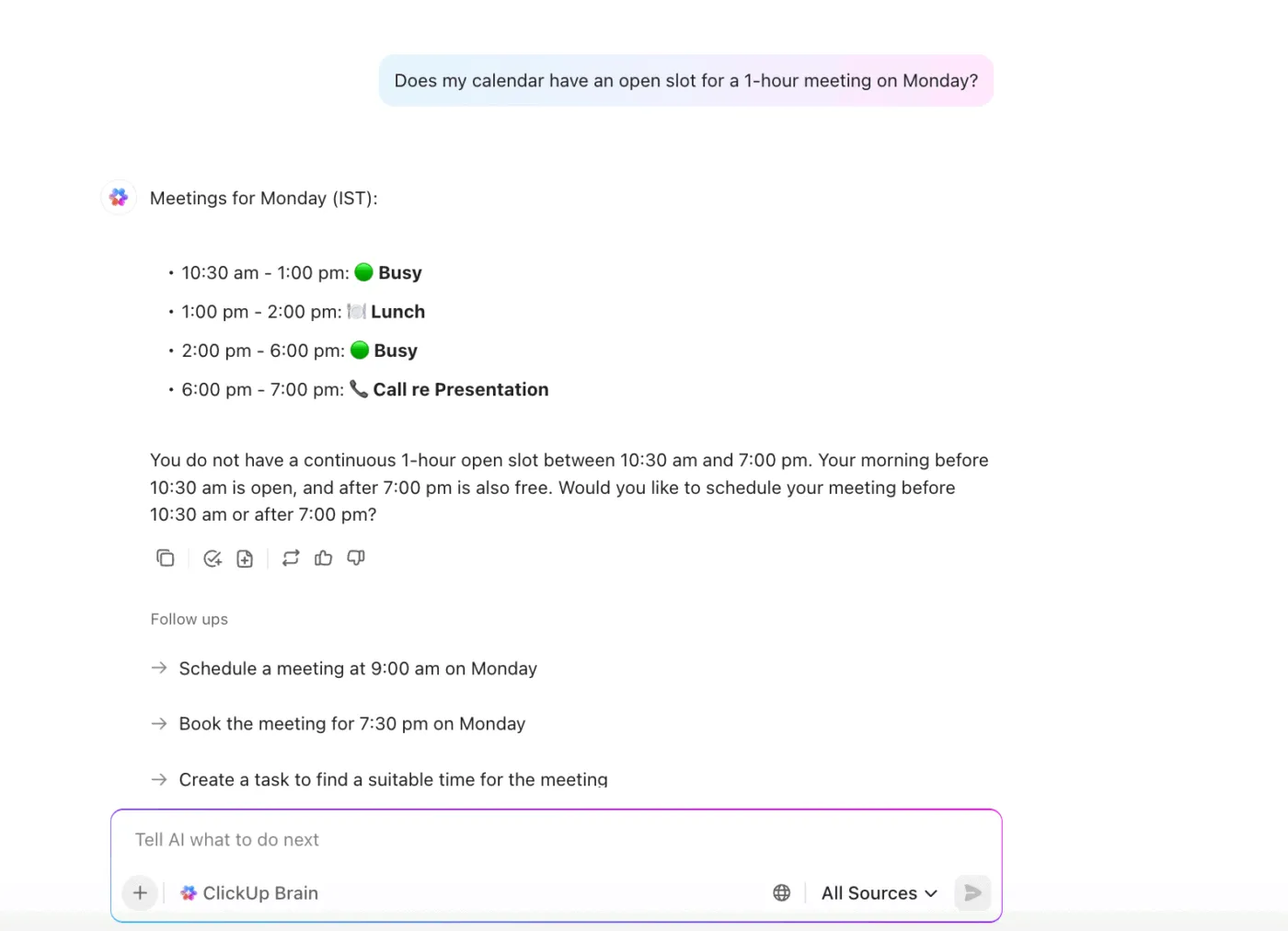
Du kan fråga ClickUp Brain om dina kommande möten, få kalenderöversikter eller till och med be den att schemalägga nya händelser åt dig.
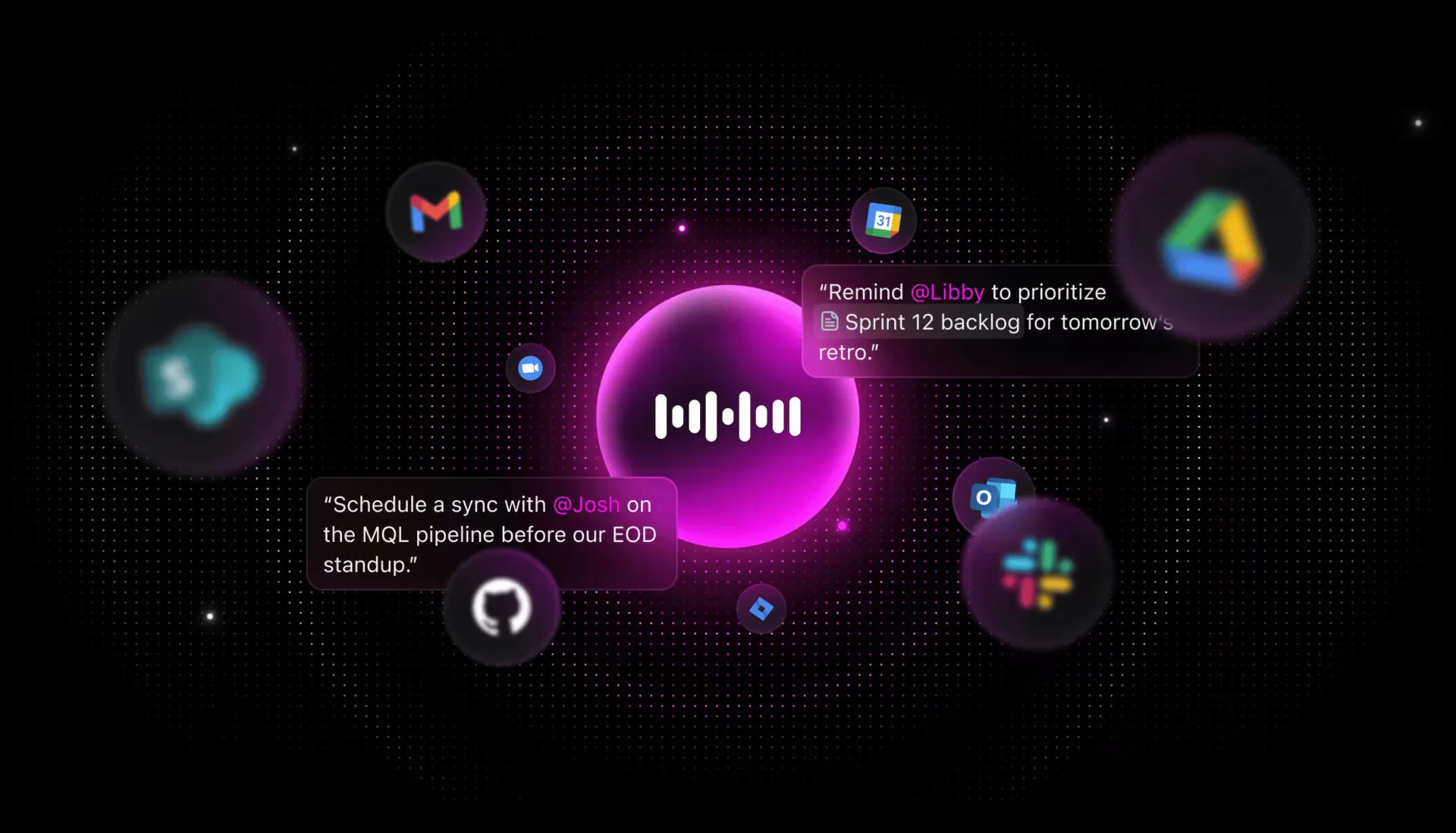
💡Proffstips: Med ClickUp Brain MAX:s Talk to Text kan du använda din röst för att skapa en ny uppgift eller händelse i ClickUp.
- Öppna ClickUp Brain MAX (den AI-drivna skrivbordsassistenten) eller valfritt område i ClickUp som stöder Talk to Text.
- Ange tydligt din mötesförfrågan, till exempel: ”Boka ett möte med Ted och Blake imorgon kl. 15.00 för att diskutera den nya bloggstrategin.”
- AI-tekniken omvandlar ditt tal till text och bearbetar din begäran. Därefter skapas en kalenderhändelse eller mötesinbjudan, där de uppgifter du angett fylls i.
- Granska de föreslagna mötesuppgifterna, bekräfta eller redigera efter behov, så kommer AI att schemalägga mötet och bjuda in dina teammedlemmar.
ClickUp hanterar uppgifter och händelser som ett proffs
Som Kartikeya Thapliyal, produktchef på smallcase , betonade:
Det är alltid viktigt att använda kalendrar för att slutföra uppgifter före deadlines. Med ClickUp är detta mycket enkelt eftersom dina deadlines visas i dina kalendrar tillsammans med uppgifterna, så det är superenkelt och snabbt att planera din dag/vecka.
Det är alltid viktigt att använda kalendrar för att slutföra uppgifter före deadlines. Med ClickUp är detta mycket enkelt eftersom dina deadlines visas i dina kalendrar tillsammans med uppgifterna, så det är superenkelt och snabbt att planera din dag/vecka.
Alltför många team idag tyngs av arbetsbelastning – arbetsuppgifter som är utspridda över många olika verktyg, plattformar och system som inte är kopplade till varandra. Team slösar bort värdefull tid på att söka efter viktig information, ständigt växla mellan verktyg, leta efter filer och duplicera uppdateringar på olika plattformar.
Med funktioner som kalendervy, AI-driven schemaläggning och smidig integration med Google Kalender hjälper ClickUp användarna att avsätta tid för uppgifter, hantera prioriteringar och organisera sin arbetsbelastning utan problem, utan att behöva hoppa mellan flera olika verktyg.
Registrera dig på ClickUp och njut av en ny ordning i ditt arbetsflöde.