
Om du inte tar hand om dina kunder kommer dina konkurrenter att göra det.
Om du inte tar hand om dina kunder kommer dina konkurrenter att göra det.
I affärsvärlden innebär att ta hand om sina kunder att man håller kontakten och följer upp i rätt tid. När allt kommer omkring leder övergivna varukorgar sällan till köp utan en liten påminnelse.
Ändå hör de flesta företag inte av sig mer än en gång efter en obesvarad offertförfrågan. Till deras försvar kan det sägas att det kan ta flera timmar varje vecka att skicka dessa påminnelsemeddelanden manuellt.
Det är här WhatsApp-automatisering kommer in i bilden. Genom att automatisera WhatsApp-meddelanden kan du minska antalet repetitiva uppgifter, såsom att skicka påminnelser om bokade tider, uppföljningar, välkomstmeddelanden eller till och med svara på vanliga kundfrågor.
I den här artikeln visar vi dig hur du automatiserar WhatsApp-meddelanden med hjälp av WhatsApp Business-appen, WhatsApp Business API och populära verktyg för WhatsApp-automatisering.
⭐ Utvalda mallar
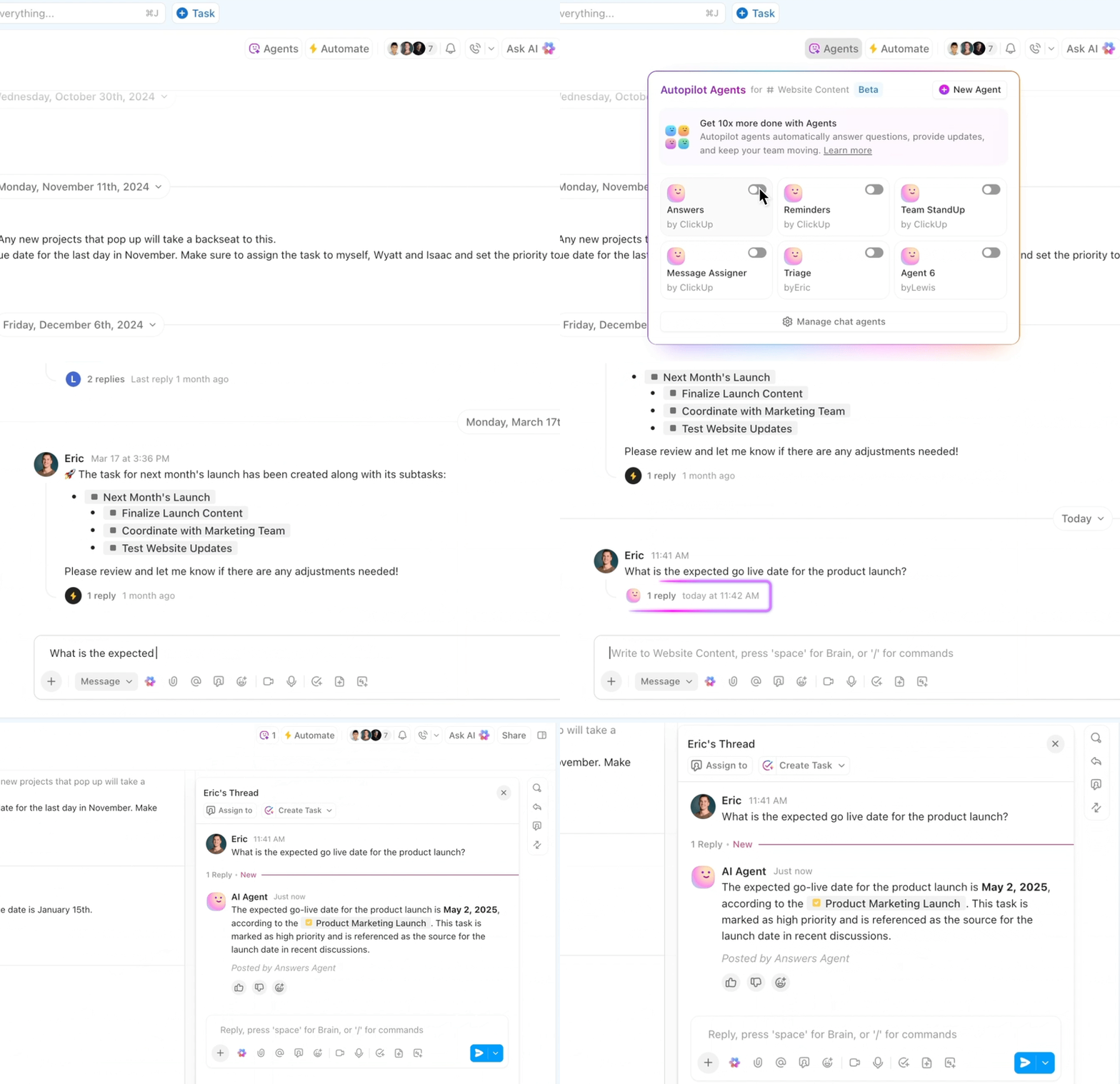
I en värld där teamchattar förekommer överallt är det lätt att viktiga uppdateringar går förlorade. Men med ClickUps mall för snabbmeddelanden kan du samla dem alla på ett ställe. Den hjälper dig att:
- Samla alla konversationer på ett ställe så att ditt team enkelt kan hitta, följa och gå tillbaka till viktiga uppdateringar utan att behöva byta app
- Prioritera viktiga meddelanden med välorganiserade trådar och strukturerade uppföljningar, så att brådskande frågor eller uppdateringar får den uppmärksamhet de förtjänar
- Se till att inget meddelande förblir obesvarat genom att omvandla konversationer till åtgärdsbara uppgifter eller påminnelser, vilket minskar risken för missförstånd och förseningar.
Vad innebär automatisering av WhatsApp-meddelanden?
Om du känner att dina försäljnings- eller marknadsföringsinsatser skulle behöva lite mer schwung är du inte ensam. Även med de bästa avsikter är det svårt att fånga upp varje potentiell kund vid rätt tillfälle, särskilt när du svarar manuellt.
Och med tanke på att 75 % av världens befolkning förväntas använda meddelandeappar varje månad innebär det många missade möjligheter om du inte hänger med.
WhatsApp-automatisering innebär att du ställer in dina WhatsApp-meddelanden så att de skickas automatiskt, oavsett om det handlar om ett snabbt hej, en uppföljning eller en användbar påminnelse.
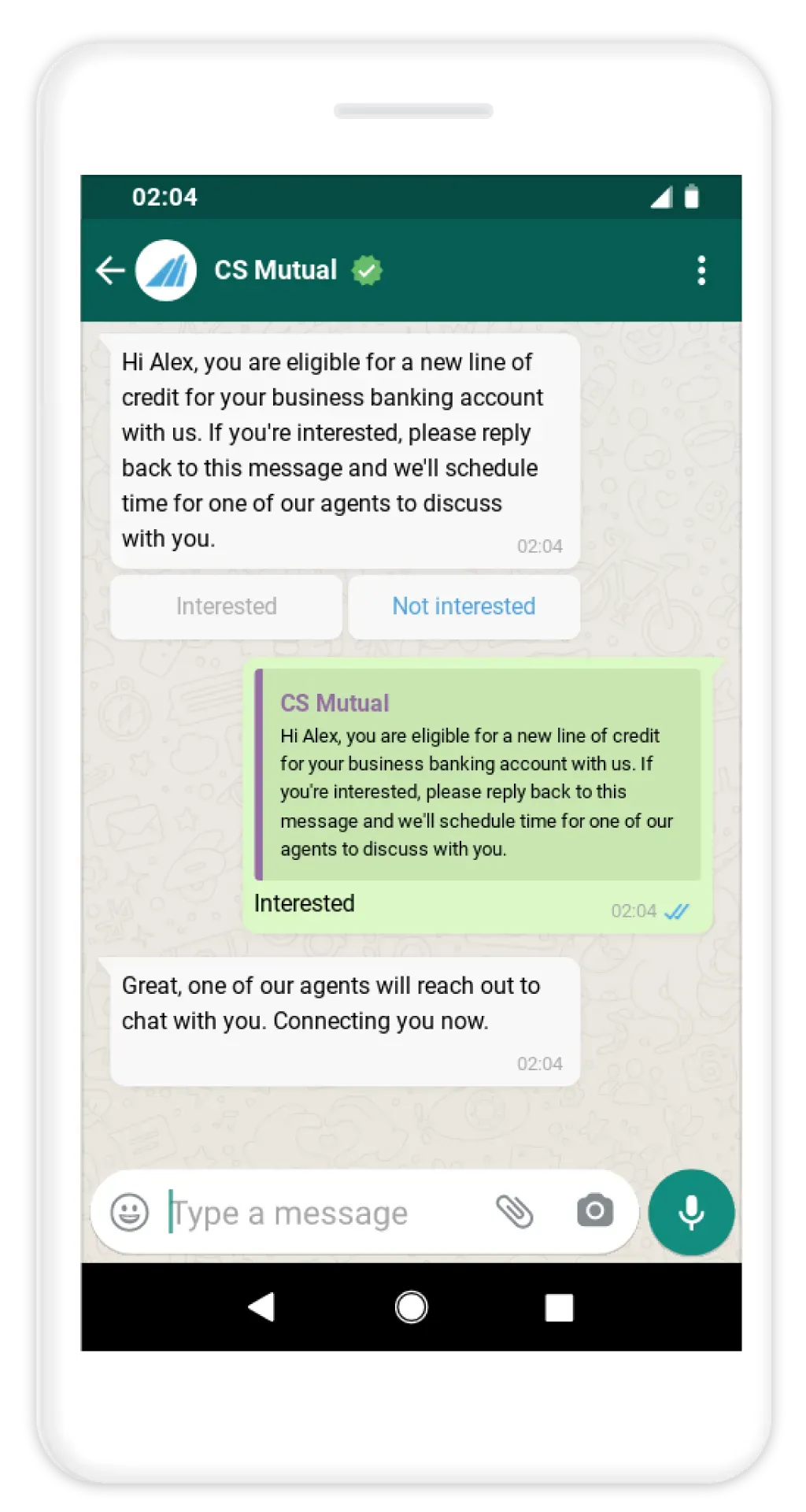
Och det bästa av allt? Dessa automatiserade WhatsApp-meddelanden kan fortfarande kännas personliga. Oavsett om du delar ett erbjudande, hör av dig till en kund eller påminner dem om en bokning kan ditt meddelande vara aktuellt och genomtänkt.
Du kan använda WhatsApp-automatisering i olika skeden, till exempel:
- Hälsa när någon tar kontakt med ditt företag för första gången
- Svara på vanliga frågor eller hjälp dem att utforska dina tjänster
- Påminn dem om deras varukorg eller erbjud ett specialerbjudande
Små saker, som att lägga till ett automatiskt svar i WhatsApp eller använda meddelandemallar, gör det också enklare för dina kunder att svara, vilket gör att konversationen flyter naturligt.
📖 Läs även: Så här använder du snabbmeddelanden på jobbet
Sätt att automatisera WhatsApp-meddelanden
Låt oss ta en titt på de olika sätten du kan ställa in automatiska WhatsApp-meddelanden på och se vilket som passar ditt företag bäst.
1. Använd appen WhatsApp Business
Om du vill ha ett enkelt sätt att komma igång med WhatsApp-automatisering är appen WhatsApp Business ett utmärkt första steg.
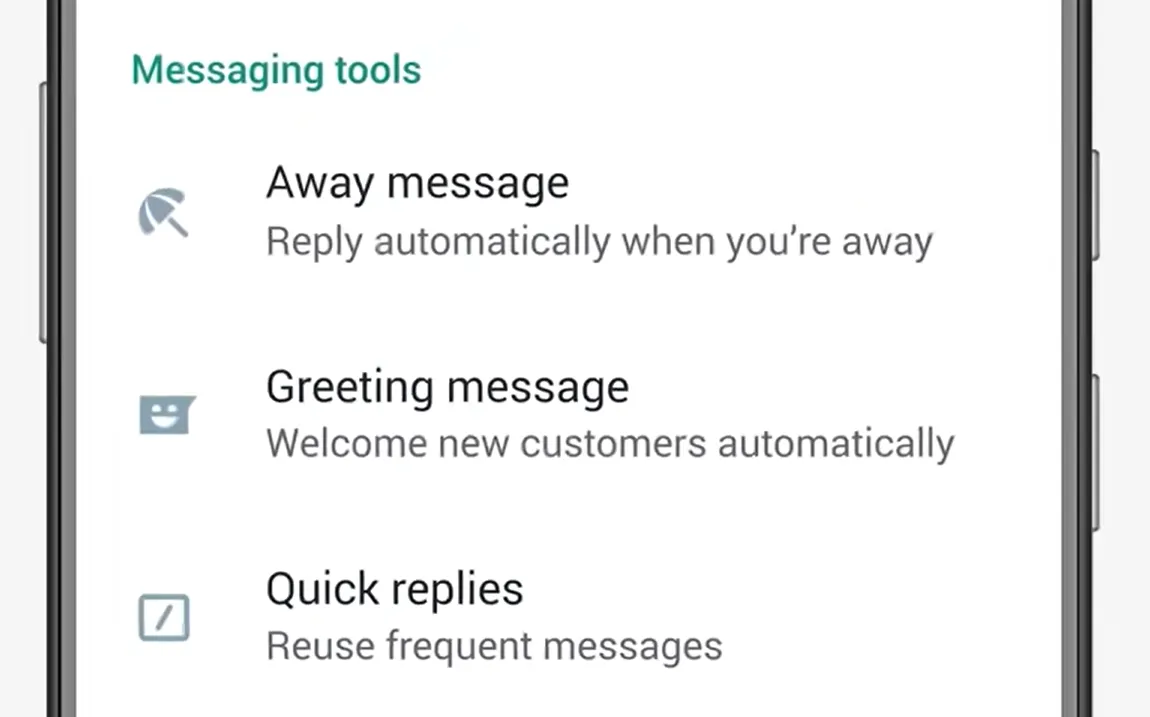
Det gör det möjligt för dig att ställa in grundläggande automatiserade WhatsApp-meddelanden, såsom hälsningar, frånvaromeddelanden och snabbsvar – perfekt för att välkomna nya kunder, hantera meddelanden utanför kontorstid eller svara på vanliga frågor utan att behöva skriva dem varje gång.
Så här gör du:
- Steg 1: Öppna WhatsApp Business-appen på din telefon
- Steg 2: Tryck på de tre punkterna i det övre högra hörnet och välj Verktyg för företag
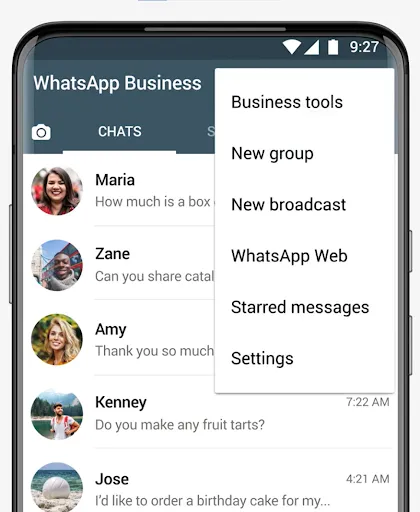
- Steg 3: Välj den automatiseringsfunktion du vill använda – välkomstmeddelande eller frånvaromeddelande
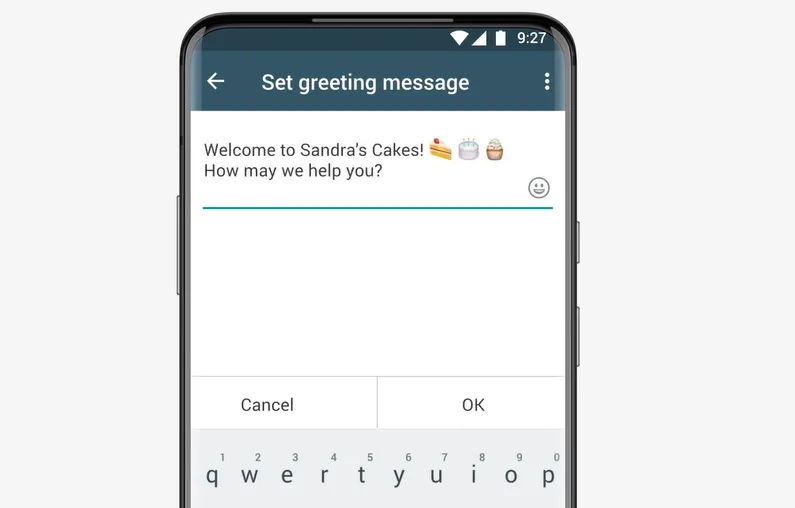
- Steg 4: Aktivera funktionen och anpassa meddelandet så att det speglar din stil och det du vill säga
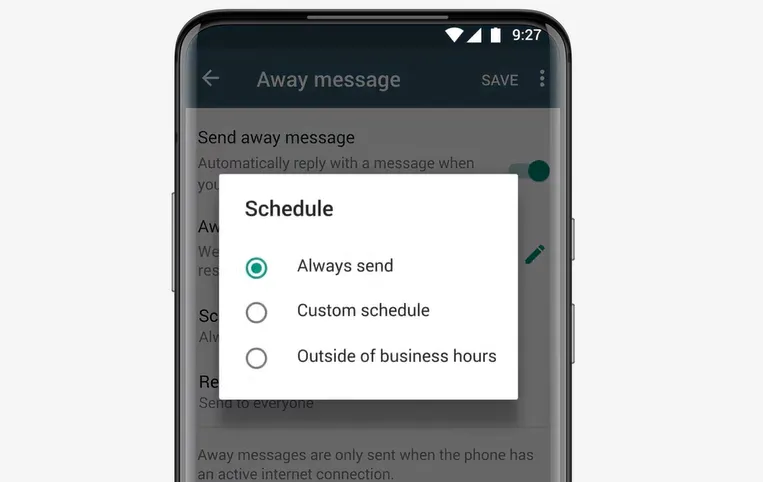
- Steg 5: Om du ställer in ett frånvaromeddelande väljer du när det ska skickas (alltid, utanför arbetstid eller enligt ett anpassat schema)
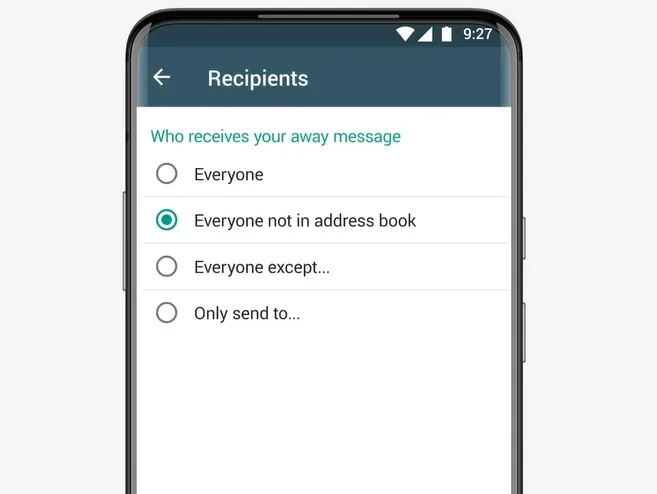
- Steg 6: Välj vem som ska få meddelandet (alla kontakter, nya kunder eller utvalda personer)
- Steg 7: Spara dina ändringar, så är du klar
Du kan också använda praktiska funktioner som:
- Snabbsvar för att spara vanliga meddelanden
- Sändningslistor för att skicka massmeddelanden till en vald grupp
- Integration med verktyg från tredje part, om du senare vill utforska mer avancerad automatisering
🟠 När kunderna har en fråga kan de vända sig till dig. Men om du har en viktig fråga om arbetsflöden eller processer, vem vänder du dig då till? Det är här du behöver en AI-superagent som hjälper dig att hitta svaren snabbare!
2. Använd WhatsApp Business API
Till skillnad från WhatsApp Business-appen, som fungerar bra för små team, gör WhatsApp Business API det möjligt att automatisera WhatsApp-meddelanden i stor skala och integrera dem med dina befintliga affärsverktyg.
Ja, det kräver lite planering att komma igång, men det gör att du kan skapa personliga kundresor, skicka massmeddelanden och bygga avancerad automatisering som fungerar smidigt i bakgrunden. Så här kommer du igång:
- Steg 1: Välj en pålitlig leverantör av WhatsApp Business API (även kallad Business Solution Provider)
- Steg 2: Registrera ditt WhatsApp Business-konto via leverantören
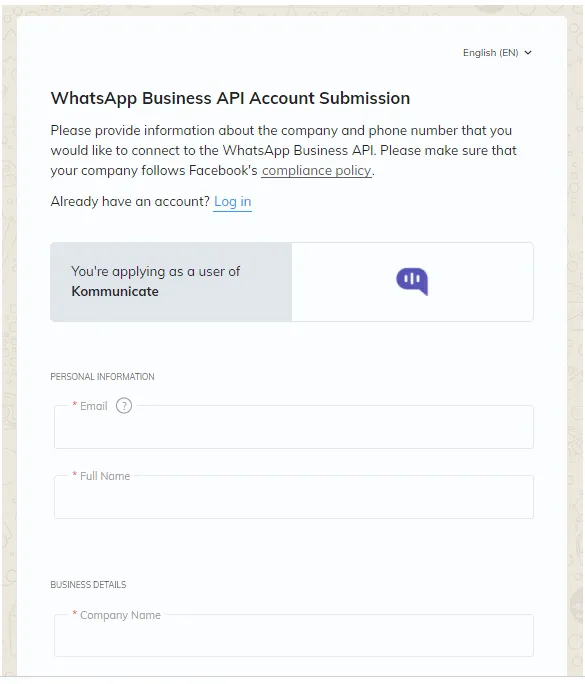
- Steg 3: Konfigurera ditt WhatsApp Business Platform-konto i Facebook Business Manager
- Steg 4: Lägg till och verifiera ditt företags telefonnummer
- Steg 5: Skapa meddelandemallar för uppdateringar, erbjudanden eller kundsupport
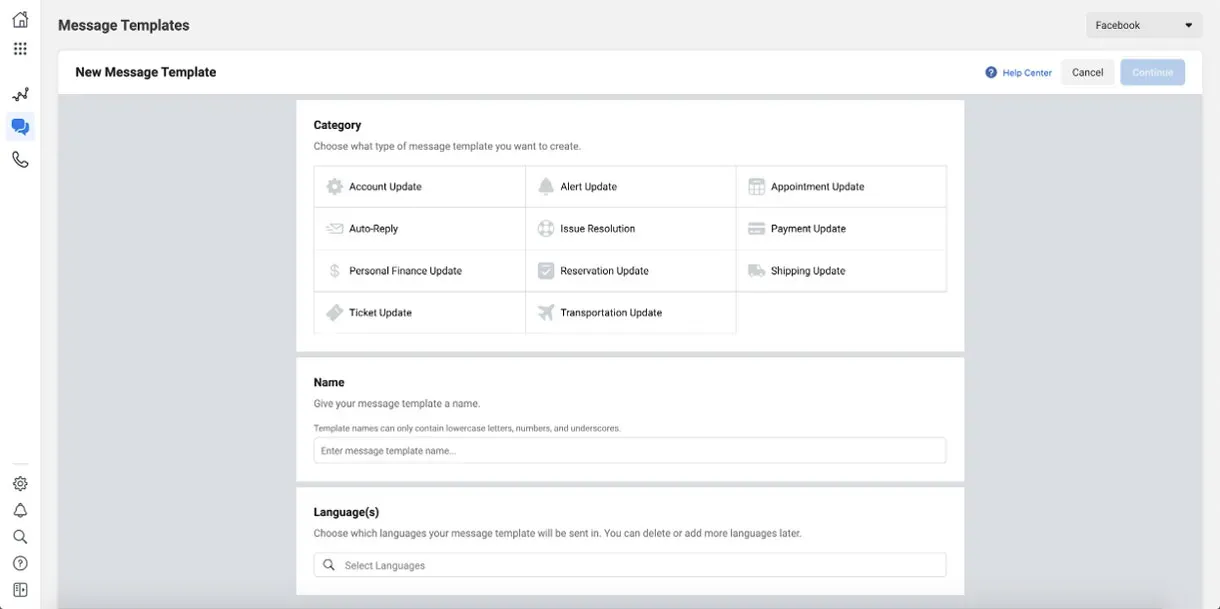
- Steg 6: Skicka in dina meddelandemallar för godkännande
- Steg 7: Samarbeta med din utvecklare eller leverantör för att koppla API:et till din affärsprogramvara
- Steg 8: Testa att skicka meddelanden från ditt företagskonto för att se till att allt fungerar som det ska
Med API:et kan du:
- Automatisera kundsupport och orderuppdateringar
- Skicka massmeddelanden som kampanjer, påminnelser om bokade tider eller aviseringar
- Använd mallar med snabbsvarsknappar och länkar med uppmaningar till handling
- Följ upp hur dina meddelanden presterar med hjälp av instrumentpanelen
📖 Läs även: De bästa allt-i-ett-apparna för meddelanden
📮 ClickUp Insight: 21 % av människorna uppger att mer än 80 % av deras arbetsdag går åt till repetitiva uppgifter. Ytterligare 20 % säger att repetitiva uppgifter tar upp minst 40 % av deras dag.
Det innebär att nästan hälften av arbetsveckan (41 %) ägnas åt uppgifter som inte kräver särskilt mycket strategiskt tänkande eller kreativitet (som uppföljningsmejl 👀).
ClickUp AI Agents hjälper dig att slippa detta slit. Tänk på att skapa uppgifter, påminnelser, uppdateringar, mötesanteckningar, utkast till e-postmeddelanden och till och med skapa heltäckande arbetsflöden! Allt detta (och mer därtill) kan automatiseras på nolltid med ClickUp, din allt-i-ett-app för arbetet.
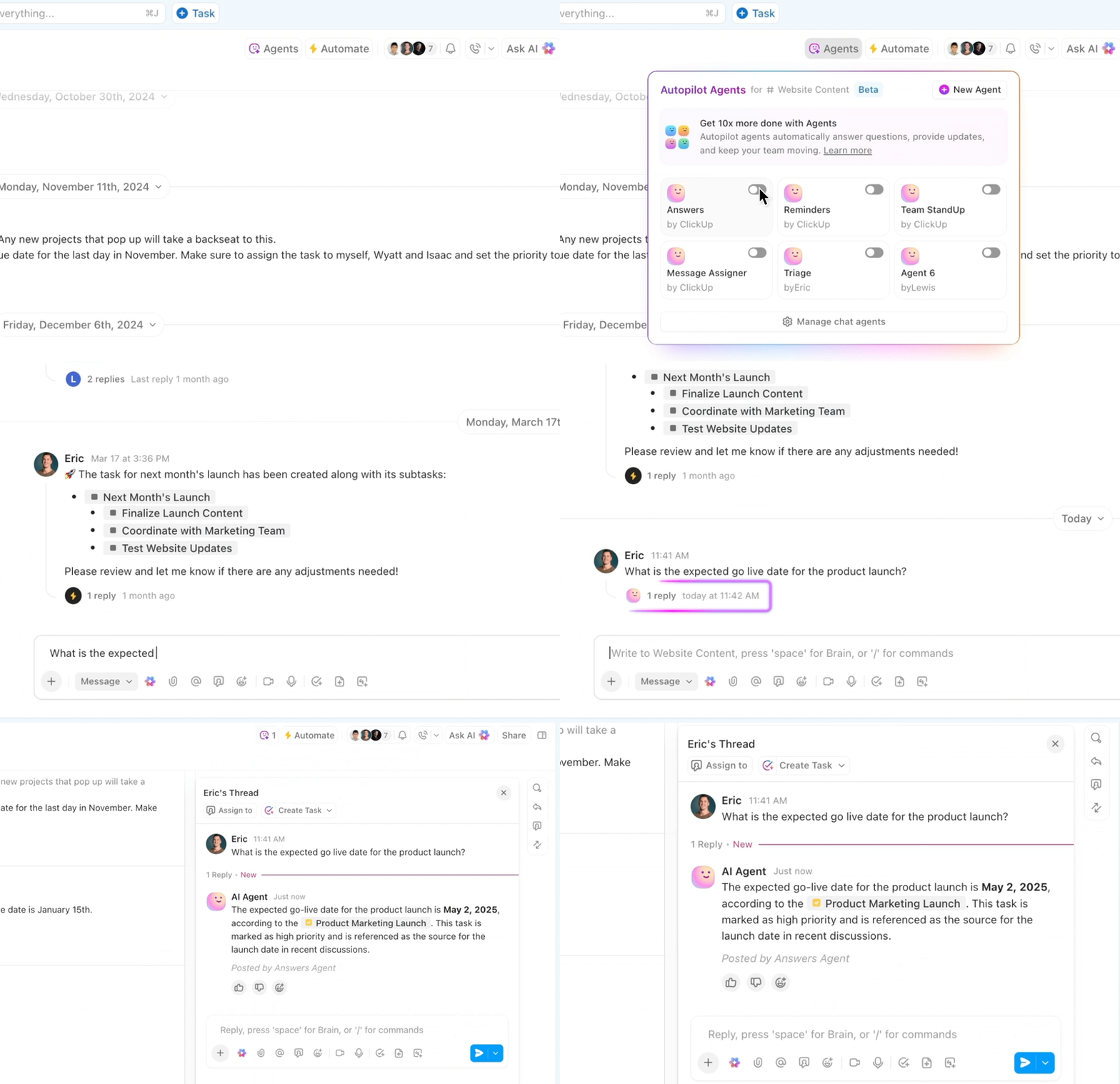
💫 Konkreta resultat: Lulu Press sparar 1 timme per dag och medarbetare genom att använda ClickUp Automations – vilket har lett till en ökning av arbetseffektiviteten med 12 %.
3. Använd chattbotar och AI-verktyg
Om ditt team är överbelastat med att besvara kundfrågor på WhatsApp kan chatbots underlätta arbetet avsevärt. Dessutom gör plattformar som WATI och Interakt det enkelt och effektivt att sätta upp en chatbot.
Med WATI:s AI-agent kan du skapa botar som förstår sammanhang, kommer ihåg tidigare konversationer och till och med hanterar rutinmässiga kundfrågor som produktinformation eller orderspårning. Du kan ladda upp en kunskapsbas, ställa in triggare för när boten ska ta över och övervaka prestandan genom detaljerade rapporter.
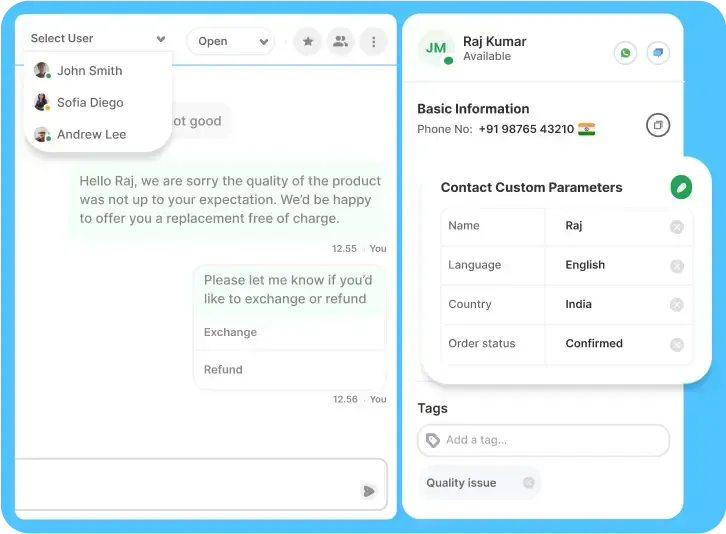
Interakt är ett annat bra val, särskilt om du vill automatisera kundkonversationer i stor skala. Med dess användarvänliga chatbot-byggare med dra-och-släpp-funktion kan du enkelt automatisera upp till 80 % av vanliga frågor.
Chatbots som WATI och Interakt hjälper dig att:
- Hantera kundfrågor, leadgenerering eller supportförfrågningar automatiskt på WhatsApp
- Ställ in nyckelordsutlösare, smart vidarebefordran och till och med AI-drivna konversationer
- Hantera massmeddelanden, kampanjer och chatbot-flöden utan programmering
- Erbjud svar dygnet runt så att dina kunder aldrig känner sig ignorerade
Detta är perfekt när du vill automatisera WhatsApp-meddelanden, skicka massutskick eller kvalificera leads utan manuell insats.
Men vad händer efter kundkontakten?
👀 Rolig fakta: Den berömda SOS-signalen var inte en förkortning av ”Save Our Souls”. Den valdes eftersom det enkla mönstret punkt-punkt-punkt, streck-streck-streck, punkt-punkt-punkt var snabbt och tydligt i morsekod. Precis som dagens snabbmeddelanden handlade det om att se till att meddelandet gick fram snabbt.
Det är där ClickUp Brain och ClickUp Brain MAX sammanför allt för ditt interna team. 💡
Istället för att låta kundinteraktionerna avslutas vid chatboten kan du använda ClickUp Brain för att samla in information från externa verktyg eller kundinlägg, automatiskt skapa uppgifter, tilldela dem till rätt personer och hålla dina projekt igång.
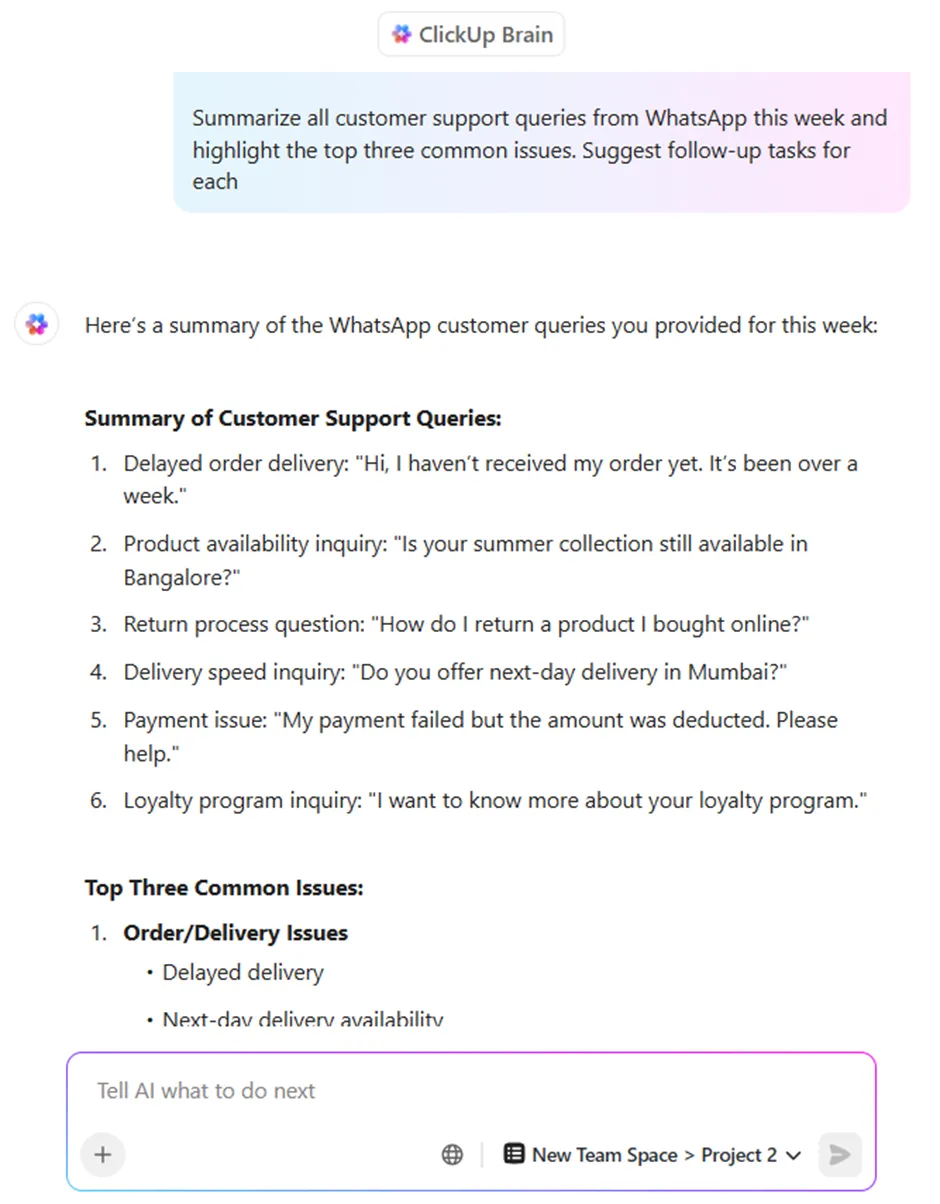
Dina automatiseringsverktyg för WhatsApp ser till att ingen kund behöver vänta, medan ClickUp Brain ser till att ingen uppgift förblir oavslutad.
Det är inte konstigt att teamen kan spara 1,1 dagar per vecka, arbeta fyra gånger snabbare med Talk to Text och sänka kostnaderna med upp till 88 % genom att förenkla sina arbetsflöden med ClickUp Brain MAX.
📖 Läs även: Fördelar och nackdelar med WhatsApp
4. Integrationer med CRM och marknadsföringsautomatisering
Om du använder ett CRM- eller marknadsföringsverktyg för att hålla koll på dina leads är det självklart att koppla ihop det med din WhatsApp-kommunikation. Att följa upp kunder ska ju kännas naturligt, inte som att hoppa mellan ett dussin olika appar. Det är här integrationer mellan CRM och marknadsföringsautomatisering blir avgörande.
Med dessa verktyg kan du synkronisera dina WhatsApp-kampanjer med den kunddata du redan har. Oavsett om det handlar om ett kort tackmeddelande, en köpbekräftelse eller en vänlig påminnelse om en övergiven varukorg kan du automatisera allt direkt från ditt CRM-system eller din marknadsföringsplattform.
Ta till exempel Zoho Marketing Automation. Med det kan du skapa personliga WhatsApp-meddelanden, schemalägga dem vid rätt tidpunkt och till och med ställa in automatiserade arbetsflöden som reagerar på kundernas åtgärder.
📌 Exempel: Anta att en kund anmäler sig till ditt nyhetsbrev – då kan Zoho automatiskt skicka ett välkomstmeddelande via WhatsApp. Om någon klickar på en kampanj men inte köper något kan du följa upp med en vänlig påminnelse eller ett specialerbjudande, helt utan manuellt arbete.
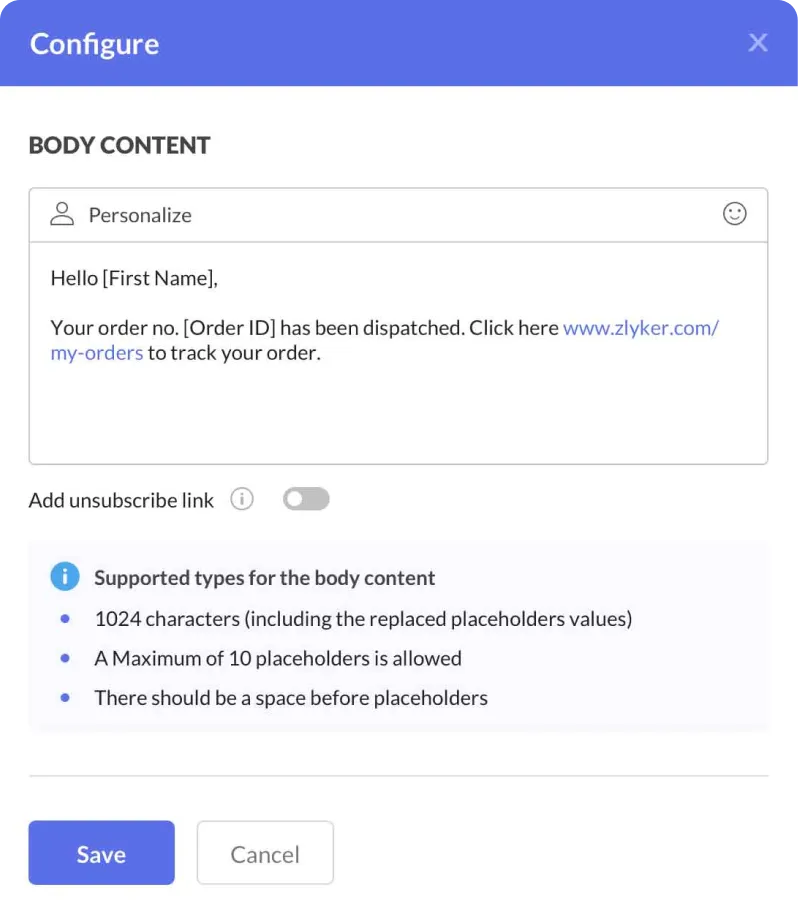
Det som gör dessa integrationer värdefulla är den balans de skapar mellan automatisering och personalisering. Du kan gruppera kontakter utifrån intressen, tidigare köp eller hur de har interagerat med dina meddelanden.
5. Schemalägg WhatsApp-meddelanden med hjälp av automatiseringsverktyg
Vi vet alla hur viktigt rätt timing är i kundkommunikationen. Men ingen kan vara online dygnet runt för att trycka på ”skicka” precis när det behövs.
Med en WhatsApp-schemaläggare kan du skriva ett meddelande nu och skicka det senare, utan att du behöver komma ihåg det eller vara tillgänglig när det är dags.
💡 Proffstips: När du väljer ett verktyg för schemaläggning av WhatsApp-meddelanden bör du leta efter funktioner som meddelandemallar, anpassningsalternativ, schemaläggning av flera meddelanden samtidigt, segmentering av kontakter och grundläggande analysverktyg. Dessa hjälper dig att skicka meddelanden som känns personliga, kommer fram vid rätt tidpunkt och ger dina kunder ett verkligt mervärde.
Så här fungerar vanligtvis schemaläggningsprocessen, oavsett vilket verktyg du väljer:
- Steg 1: Logga in på ditt favoritverktyg för schemaläggning av WhatsApp-meddelanden
- Steg 2: Skriv ditt meddelande eller välj en sparad mall (t.ex. ett tack- eller påminnelsemeddelande)
- Steg 3: Välj de kontakter du vill nå – det kan vara enskilda personer eller en kontaktlista
- Steg 4: Ange datum och tidpunkt när du vill att meddelandet ska skickas ut
- Steg 5: Klicka på ”Schemalägg” och låt verktyget sköta resten
De flesta schemaläggningsverktyg låter dig dessutom justera ditt meddelande i efterhand eller kontrollera leveransstatusen. Det bästa är att du kan planera en hel veckas kommunikation på en gång, vilket ger dig sinnesro och frigör tid för ditt team.
👋🏾 Lär dig hur du enkelt automatiserar arbetsflöden. Titta på den här videon:
👀 Rolig fakta: Ordet ”hej” var inte en vanlig hälsning förrän telefonen uppfanns. Thomas Edison gjorde det populärt som ett sätt att inleda ett telefonsamtal.
Begränsningar och överväganden vid automatisering av meddelanden i WhatsApp
Innan du kastar dig huvudstupa in i automatiseringen av WhatsApp-meddelanden är det värt att känna till de begränsningar och grundregler som gäller och att förbereda dig på alternativ till WhatsApp:
❗️WhatsApp kräver att användaren uttryckligen samtycker innan du skickar automatiserade meddelanden, och företag måste tydligt ange vilken typ av kommunikation användarna kommer att få
❗️Både WhatsApp Business-appen och API:et har meddelandebegränsningar, där API:et följer ett nivåbaserat system baserat på företagets prestanda och meddelandekvalitet
❗️Om du skickar för många meddelanden eller irrelevant innehåll kan det utlösa WhatsApps spamfilter, vilket kan leda till att meddelanden blockeras eller till och med att kontot stängs av
❗️Automatiska svar är begränsade, särskilt utanför det 24-timmarsfönstret för kundsupport, där godkända meddelandemallar krävs
❗️Business-appen erbjuder begränsad integration med CRM-system och verktyg, medan API:et är bättre lämpat för större verksamheter som behöver avancerad automatisering och skalbarhet
📖 Läs även: Gratis mallar för projektkommunikationsplaner
Varför använda ClickUp för att automatisera meddelanden
När man tänker på att automatisera kommunikationen hanterar de flesta verktyg antingen kundchattar eller interna uppdateringar, men aldrig båda.
Det är där ClickUp utmärker sig, genom att möjliggöra samarbete i realtid mellan dina teammedlemmar.
Det är den första konvergerade AI-arbetsytan som förenar meddelandehantering, uppgiftshantering och AI i en sammanlänkad arbetsyta. Resultatet? Minskad app- och kontextspridning, vilket innebär slutet på osammanhängande arbetsflöden och splittrad information/arbetskontext.
Automatisera påminnelser, uppdateringar och uppföljningar med ClickUp Automations
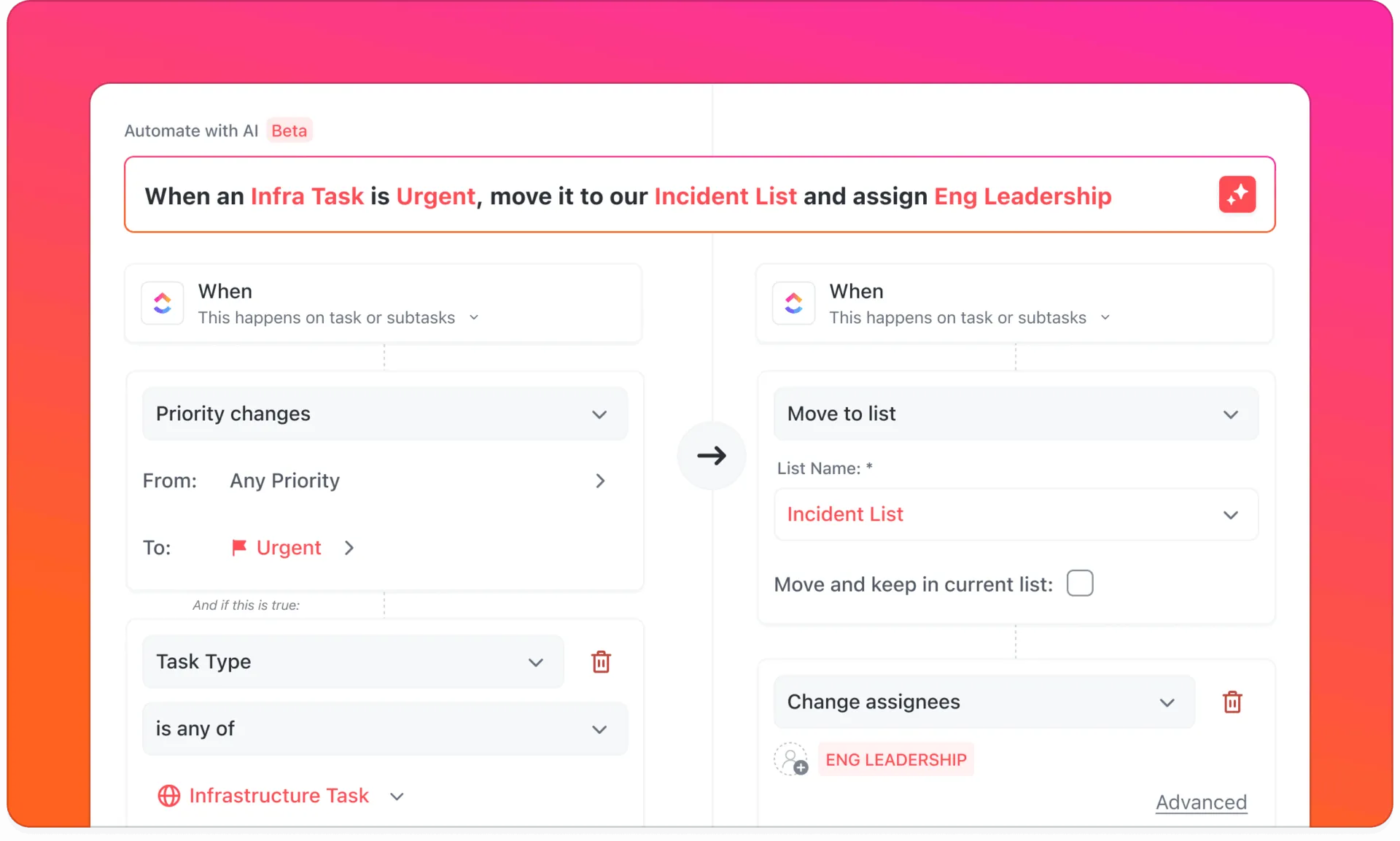
Till att börja med har du ClickUp Automations, som hjälper dig att skicka meddelanden i rätt tid utifrån ditt arbetsflöde. Du kan ställa in automatiska påminnelser inför kommande deadlines eller utlösa meddelanden från kunder.
Detta kan anpassas för integrerade appar från tredje part via ClickUp Integrations. Användningsfallen här inkluderar att meddela granskare om ändringar i uppgiftsstatus eller skicka ut uppdateringar när viktiga milstolpar nås.
Om en designuppgift till exempel flyttas till ”Granskning” kan ClickUp skicka ett meddelande till ditt teamchatt med texten: ”Designen är klar för granskning – vänligen kontrollera den före kl. 17.00.” Du kan också schemalägga återkommande meddelanden, till exempel en veckosammanfattning för intressenter eller en påminnelse om det dagliga stand-up-mötet.
Inled konversationer direkt där arbetet sker med hjälp av ClickUp Chat
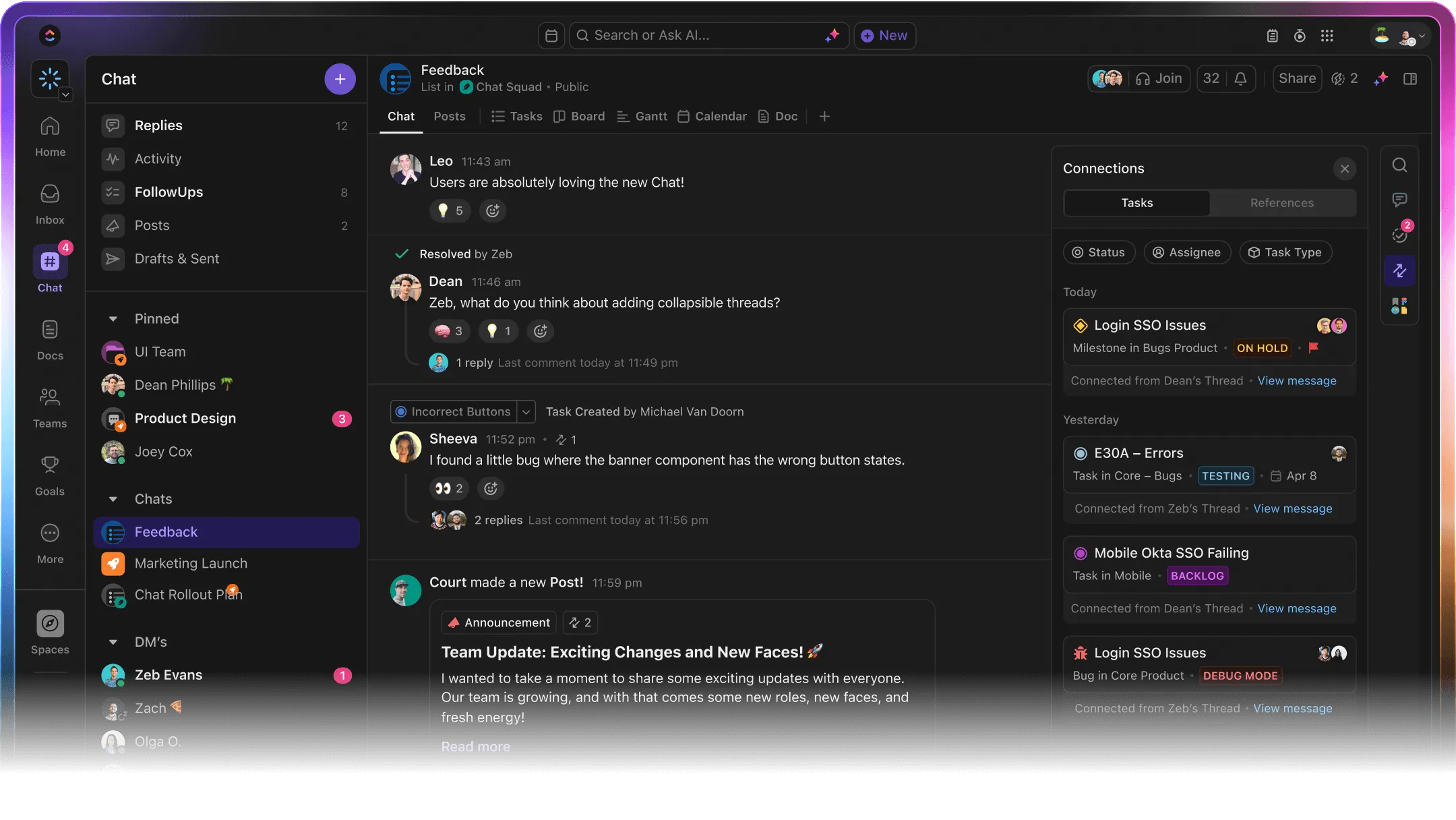
Med ClickUp Chat kan ditt team dela uppdateringar, ställa snabba frågor och diskutera kundrelaterade uppgifter – allt på en och samma plattform. Istället för att växla mellan ett projektverktyg och en chattapp har du en enda tråd där idéer, beslut och länkar till uppgifter samlas på ett ställe.
Till exempel kan projektledare genomföra veckovisa avstämningar direkt i ClickUp Chat, där varje uppdatering är kopplad till relevanta uppgifter. Ännu bättre: när någon flaggar ett problem i chatten kan du omedelbart omvandla det meddelandet till en uppgift eller ringa upp personen via SyncUps.
👀 Rolig fakta: Det äldsta kända handskrivna brevet, från omkring 500 f.Kr., skickades av den persiska drottningen Atossa. Det ska enligt uppgift ha innehållit instruktioner till hennes guvernörer, vilket bevisar att skriftliga anteckningar har varit en viktig del av ledarskapet i århundraden.
Skapa återanvändbara mallar och manus med ClickUp Docs och AI
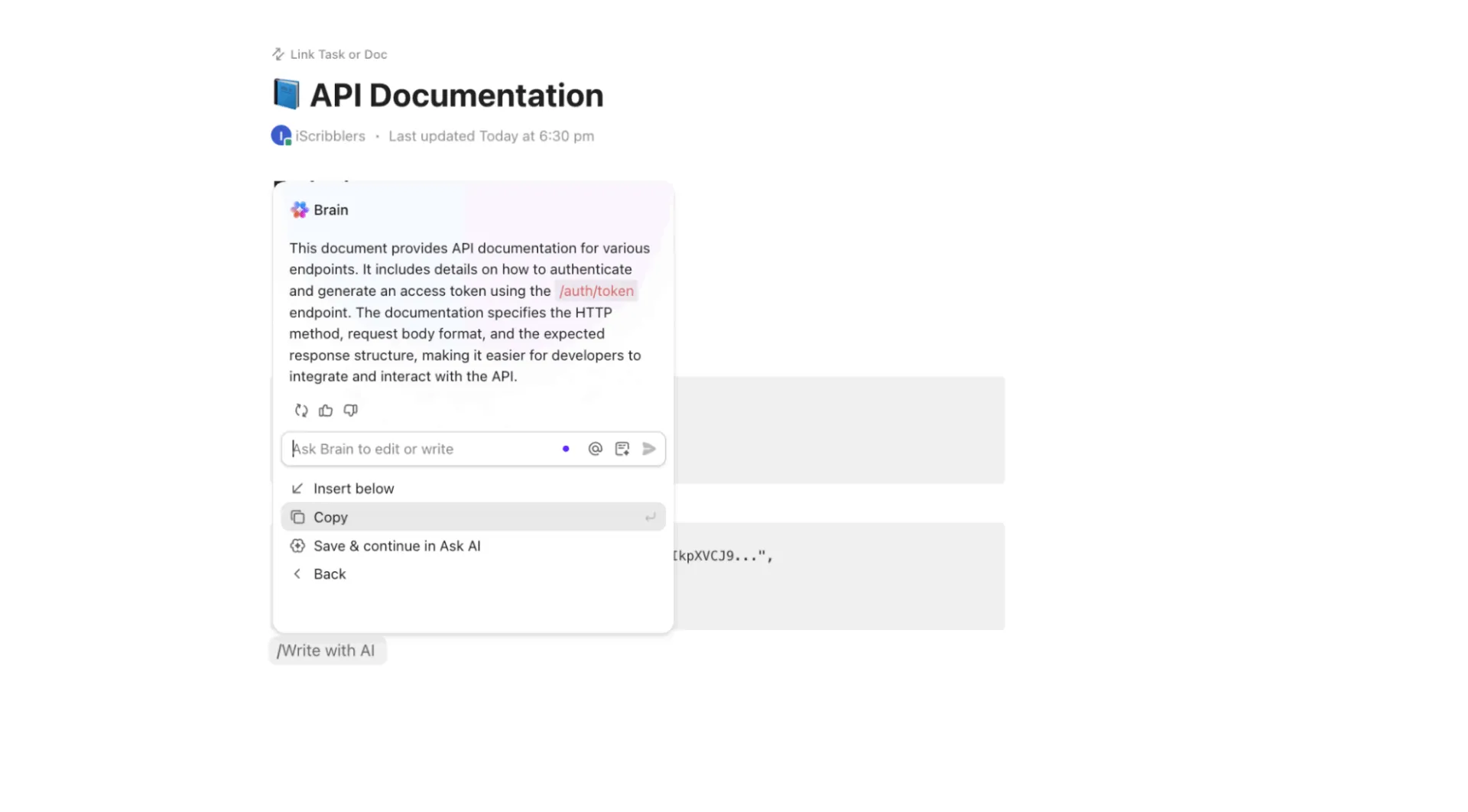
ClickUp Docs är perfekt för att lagra kommunikationsmallar. Tänk på: introduktionsmeddelanden, chatbot-manus eller vanliga frågor från kunder. Du kan skriva ett utkast en gång, finjustera det med ClickUp Brain och uppdatera det när det behövs.
Med den här funktionen kan ett kundsupportteam skapa ett delat dokument med förskrivna svar på vanliga frågor och uppdatera det efter varje produktändring. Marknadsföringsteam kan skapa mallar för meddelanden och använda ClickUp AI för att anpassa tonen efter olika målgrupper.
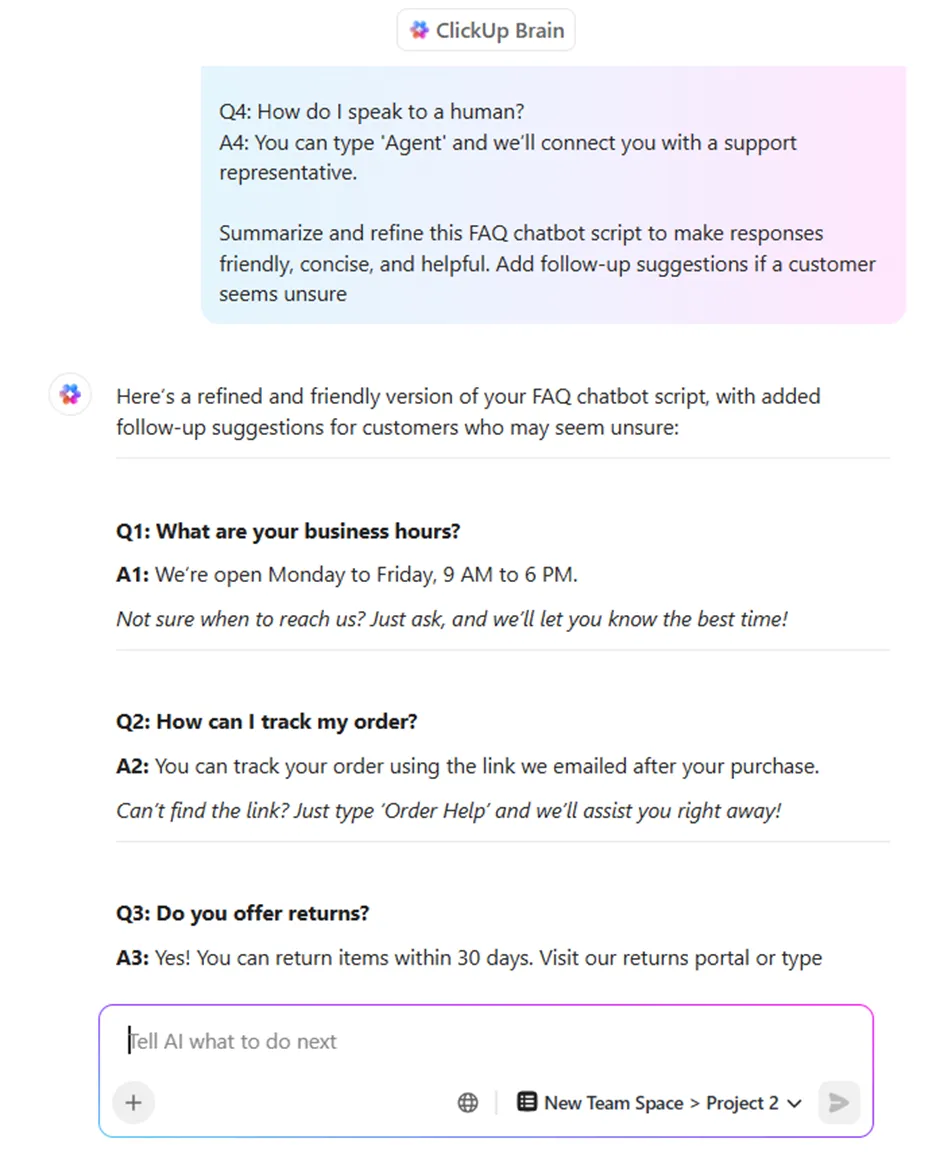
💟 Bonus: Brain MAX är din AI-drivna hjälpreda på skrivbordet som effektiviserar kundsupport och hantering av förfrågningar. Med djup integration med dina e-post-, chatt- och supportplattformar hjälper Brain MAX dig att snabbt utforma, organisera och skicka svar på kundförfrågningar med hjälp av smarta mallar och kontextanpassade förslag.
Du kan använda röst-till-text-funktionen för att registrera kundärenden eller diktera svar, och Brain MAX transkriberar och organiserar dina meddelanden direkt. Det kan också automatisera uppföljningar, ställa in påminnelser för olösta ärenden och se till att alla kundkontakter kopplas till rätt ärenden eller projekt. Detta säkerställer att varje förfrågan hanteras snabbt, professionellt och med fullständig kontext – vilket gör kundsupporten snabbare, enklare och mer tillförlitlig.
📖 Läs även: De bästa verktygen för asynkron kommunikation
Konversationerna flyter bättre när ClickUp är med i bilden
Om det är något som den här guiden har gjort tydligt, så är det att för att hålla kontakten med kunder och team handlar det om att skicka rätt meddelanden vid rätt tidpunkt. WhatsApp-automatisering hjälper företag att göra just det.
Oavsett om det handlar om påminnelser om bokade tider, uppföljningar eller snabba uppdateringar, så ser automatiserade meddelanden till att ditt varumärke framstår som lyhört, pålitligt och alltid närvarande – även när du inte är online.
Men vilken roll spelar ClickUp här? De flesta WhatsApp-verktyg fokuserar på automatisering riktad mot kunderna.
ClickUp samlar allt på ett ställe: kundkonversationer, interna uppföljningar, projektuppdateringar och automatiserade påminnelser – i en sammanlänkad arbetsyta.
Är du redo att förenkla dina arbetsflöden, förbättra uppföljningarna och spara timmar åt ditt team varje vecka? Registrera dig för ClickUp nu!
Vanliga frågor
WhatsApp erbjuder i sig ingen inbyggd funktion för automatiska meddelanden i personliga konton. Om du däremot använder appen WhatsApp Business kan du ställa in automatiska välkomst- och frånvaromeddelanden för att svara kunderna när du inte är tillgänglig. För mer avancerad automatisering kan företag använda WhatsApp Business API, vilket möjliggör automatiska svar och schemalagda meddelanden, men detta kräver vanligtvis teknisk konfiguration eller integration med tredjepartstjänster.
Schemaläggning av WhatsApp-meddelanden stöds inte som standard i appen. På Android-enheter kan du använda appar från tredje part, som SKEDit, för att schemalägga meddelanden. På iPhone kan du använda appen Genvägar för att ställa in påminnelser om att skicka meddelanden vid en viss tidpunkt, men du måste skicka dem manuellt. För företagsanvändare möjliggör WhatsApp Business API schemaläggning av meddelanden via plattformar från tredje part.
Ja, men det beror på vilken typ av konto du har. Appen WhatsApp Business möjliggör grundläggande automatisering, till exempel hälsnings- och frånvaromeddelanden. För mer komplex automatisering, till exempel att skicka meddelanden baserat på utlösare eller scheman, krävs WhatsApp Business API. Personliga WhatsApp-konton har inte inbyggt stöd för automatisering, men vissa appar från tredje part erbjuder begränsade automatiseringsfunktioner.