
Känner du igen den där känslan när kommunikationen i ditt team är ett enda kaos?
Viktiga uppdateringar försvinner i e-posttrådar, filer ligger utspridda på fem olika plattformar och på något sätt hamnar det där viktiga dokumentet alltid på just den plats som ingen kollar.
Microsofts Work Trend Index (en undersökning bland 31 000 användare världen över) visar att 60 % av en arbetsdag ägnas åt e-post, chattar och möten.
Men här är den goda nyheten: med rätt verktyg för företagskommunikation kan du förvandla detta kaos till något som faktiskt fungerar.
När dessa plattformar implementeras på ett genomtänkt sätt ser de till att alla är synkroniserade (oavsett var de arbetar ifrån), effektiviserar informationsutbytet och säkerställer att viktiga detaljer inte försvinner i den digitala tomheten.
Vi har sammanställt de 17 bästa verktygen för företagskommunikation för att hjälpa dig att hitta lösningar som passar just ditt teams behov. Varje verktyg för medarbetarkommunikation har valts ut utifrån sina utmärkande funktioner, användarbetyg och förmåga att lösa de verkliga kommunikationsutmaningar som moderna företag står inför varje dag.
Översikt över verktyg för företagskommunikation
Här är en tabell över de 17 bästa verktygen för företagskommunikation, för en snabb jämförelse:
| Verktygets namn | Viktiga funktioner | Bäst för | Priser |
| ClickUp | Samlad chatt, dokument, whiteboards, klipp, AI-assistent, uppgiftshantering, samarbete i realtid, integrationer | Stora företag, medelstora företag, allt-i-ett-arbetsplats | Gratisabonnemang tillgängligt; betalda abonnemang från 7 $ per användare och månad |
| Slack | Kanalbaserad meddelandehantering, Slack Canvas, AI-sammanfattningar, Huddles, integrationer, avancerad sökning | Samarbete på arbetsplatsen, Distribuerade team | Gratisabonnemang tillgängligt; betalda abonnemang från 10 $/användare/månad |
| Confluence | Kunskapsbas, mallar, redigering i realtid, hierarkiska sidor, Jira-integration | Centraliserad kunskapshantering, tekniska team | Gratisabonnemang finns tillgängligt; betalda abonnemang från 5,16 $ per användare och månad |
| Microsoft Teams | Chatt, videomöten, filsamarbete, Office 365-integration, grupprum | Microsoft 365 Workplace, stora organisationer | Gratisabonnemang tillgängligt; betalda abonnemang från 4 $ per användare och månad |
| Google Workspace | Gmail, Drive, Docs, Sheets, Slides, Meet, Gemini AI, samarbete i realtid | AI-driven samverkan, distansarbetande team | Inget gratisabonnemang; betalda abonnemang från 8,40 $ per användare och månad |
| Zoom | Videomöten, webbseminarier, AI-assistent, grupprum, transkription, chatt | Integrerad kommunikation, stora möten | Gratisabonnemang finns tillgängligt; betalda abonnemang kostar från 16,99 $ per användare och månad |
| Sprout Social | Hantering av sociala medier, AI-baserad vidarebefordran, matchning av influencers, analysverktyg, schemaläggning | Social kundservice, marknadsföringsteam | Inget gratisabonnemang; betalda abonnemang från 249 $/månad (5 profiler) |
| Calendly | Automatiserad schemaläggning, kalendersynkronisering, tidszonshantering, påminnelser | Schemaläggning, försäljning, kundsupport | Gratisabonnemang tillgängligt; betalda abonnemang från 12 $/användare/månad |
| Mailchimp | E-postmarknadsföring, automatisering, kundresan, analysverktyg, A/B-testning | Marknadsföringsautomatisering, kampanjer i flera kanaler | Gratisabonnemang tillgängligt; betalda abonnemang från 13 $/månad |
| Troop Messenger | Säker meddelandehantering, självförstörande meddelanden, lokal installation/moln, Forkout, stöd för låg bandbredd | Säkerhetsmedvetna organisationer, reglerade branscher | Inget gratisabonnemang; betalda abonnemang från 2,50 $/användare/månad |
| Dialpad | Röstsamtal i molnet, video, meddelanden, AI-transkription, coaching i realtid | AI-driven röstkommunikation, sälj- och supportteam | Inget gratisabonnemang; betalda abonnemang från 27 $/användare/månad |
| Chanty | Teamchatt, inbyggd uppgiftshantering, Kanban-tavlor, tysta timmar | Integrerad uppgiftshantering, små team | Gratisabonnemang tillgängligt; betalda abonnemang från 4 $ per användare och månad |
| Dropbox | Fildistribution, AI-sökning, överföring av stora filer, versionshistorik, behörigheter | Dokumentflöden, samarbete kring innehåll | Gratisabonnemang finns tillgängligt; betalda abonnemang från 11,99 $/månad |
| Discord | Text, röst, videochatt, permanenta kanaler, rollbaserade behörigheter | Gemenskapsbyggande, integrerad kommunikation | Gratisabonnemang finns tillgängligt; betalda abonnemang från 2,99 $/månad |
| Workvivo | Socialt intranät, erkännande, omröstningar, aktivitetsflöden, chatt för stora grupper | Medarbetarengagemang, gemenskapsbyggande | Inget gratisabonnemang; betalda abonnemang från cirka 1 666 USD/månad (Business Plan, årsabonnemang, för 250 användare) |
| Staffbase | Internkommunikation, mobil i fokus, e-post/intranät/app, analysverktyg, enkäter | Enhetlig internkommunikation, personal i frontlinjen | Inget gratisabonnemang; betalda abonnemang börjar från anpassade priser |
| Happeo | AI-drivet intranät, federerad sökning, översättning i realtid, sidor/kanaler | Intranät, kunskapshantering, globala team | Inget gratisabonnemang; betalda abonnemang börjar från anpassade priser |
Vad ska man leta efter i verktyg för företagskommunikation?
Att välja kommunikationsverktyg handlar om att hitta lösningar som verkligen passar hur dina team arbetar i verkligheten. Fel verktyg skapar ständig friktion och frustration, medan de rätta blir nästan osynliga och stöder samarbetet utan att stå i vägen.
När du utvärderar olika alternativ för din organisation är det här de viktigaste faktorerna som verkligen spelar roll:
- Integrationsmöjligheter: Dina kommunikationsverktyg bör inte fungera isolerat. Leta efter plattformar som smidigt kan integreras med din projektledningsprogramvara, ditt CRM-system och andra viktiga affärsverktyg. Målet är ett enhetligt arbetsflöde, inte ännu en isolerad silo.
- Säkerhet och efterlevnad: Eftersom känslig information flödar genom dessa kanaler dagligen är robust säkerhet ett måste. Prioritera verktyg med end-to-end-kryptering, rollbaserade behörigheter och efterlevnadsfunktioner som uppfyller kraven inom din bransch
- Skalbarhet: Det verktyg som fungerar perfekt för ditt team på 20 personer kan kollapsa under tyngden av 200 användare. Välj plattformar som kan växa i takt med er verksamhet och hantera fler användare, ökade behov av datalagring och mer komplexa arbetsflöden utan prestandaproblem.
- Användarupplevelse: Även det mest kraftfulla verktyget är värdelöst om ditt team vägrar att använda det. Leta efter intuitiva gränssnitt, mobil tillgänglighet och funktioner som passar in i hur ditt team kommunicerar naturligt. Det bästa verktyget är det som människor faktiskt använder.
- AI-drivna funktioner: De mest innovativa kommunikationsverktygen utnyttjar nu AI för att sköta det tunga arbetet – sammanfatta långa konversationer, automatisera rutinuppgifter och lyfta fram insikter som annars skulle förbli dolda i dina kommunikationsdata
Så här granskar vi programvara på ClickUp
Vår redaktion följer en transparent, forskningsbaserad och leverantörsneutral process, så du kan lita på att våra rekommendationer bygger på produktens verkliga värde.
Här följer en detaljerad beskrivning av hur vi granskar programvara på ClickUp.
De bästa verktygen för företagskommunikation
1. ClickUp (Bäst för integrerad kommunikation och uppgiftshantering)
Om du är trött på att hoppa mellan fem olika appar bara för att få jobbet gjort kan ClickUp vara lösningen för dig. Det utmärker sig genom att kombinera robusta kommunikationsfunktioner med kraftfulla verktyg för uppgifts- och projektledning på en och samma plattform.
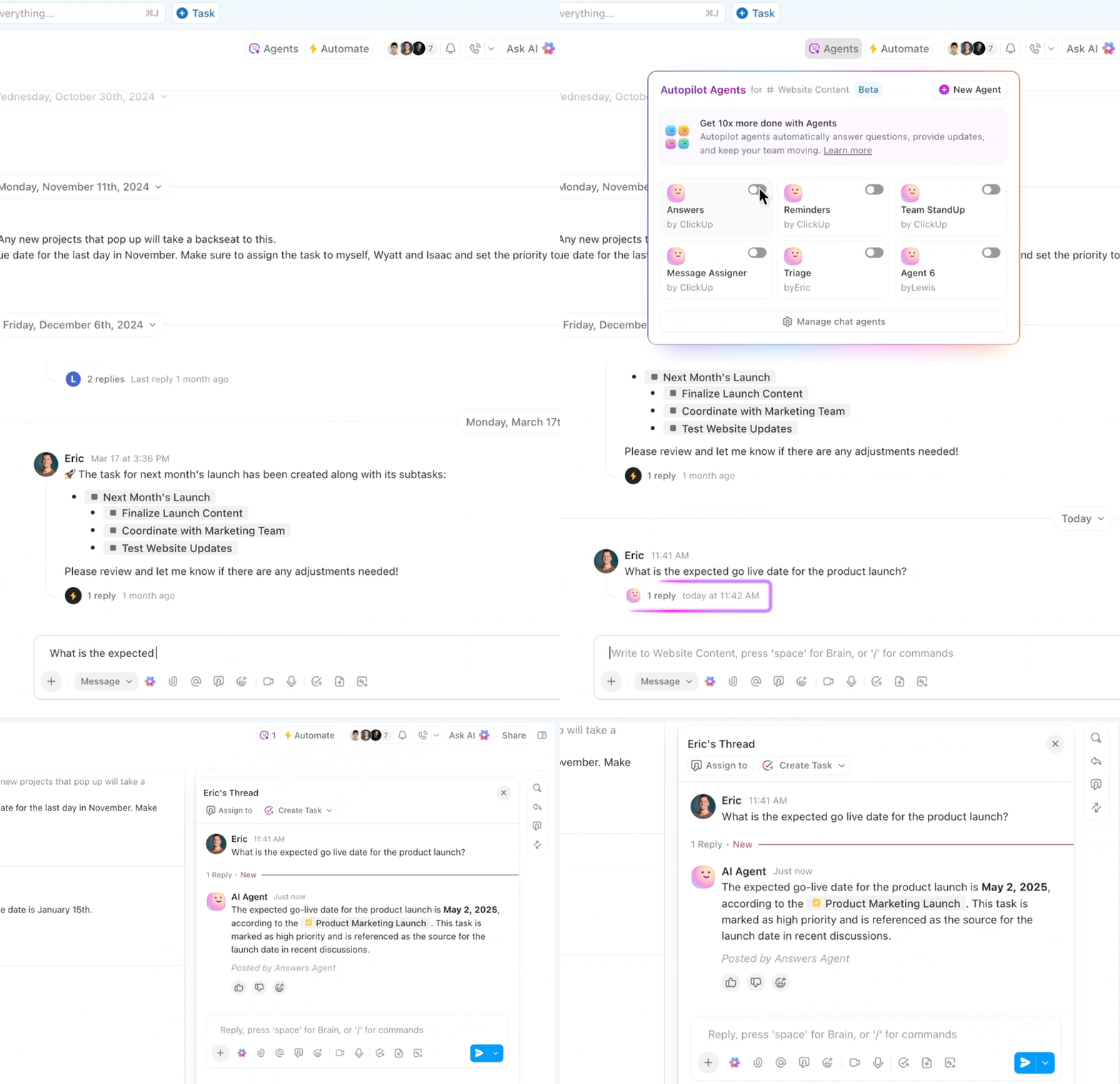
I stället för det vanliga scenariot – meddelanden i Slack, dokument i Google Drive, projektuppföljning i Asana och videosamtal i Zoom – samlar ClickUp allt i en enda, enhetlig arbetsyta med integrerad chatt. Just det, dina chattar och uppgifter är kopplade till varandra!
Det innebär mindre tid åt att växla mellan olika uppgifter och mer tid åt att faktiskt få saker gjorda.
Så här ser ett sådant arbetsflöde ut i ClickUp: Du börjar med att skapa ett nytt dokument direkt i ClickUp via ClickUp Docs, kanske för mötesanteckningar, en projektbeskrivning eller ett utkast till innehåll. Sedan länkar du detta dokument direkt till en relevant uppgift i ClickUp – låt oss säga ”Utkast till blogginlägg”. Därefter tilldelar du teammedlemmar till uppgiften och lägger till följare så att alla som behöver hålla sig uppdaterade får aviseringar.
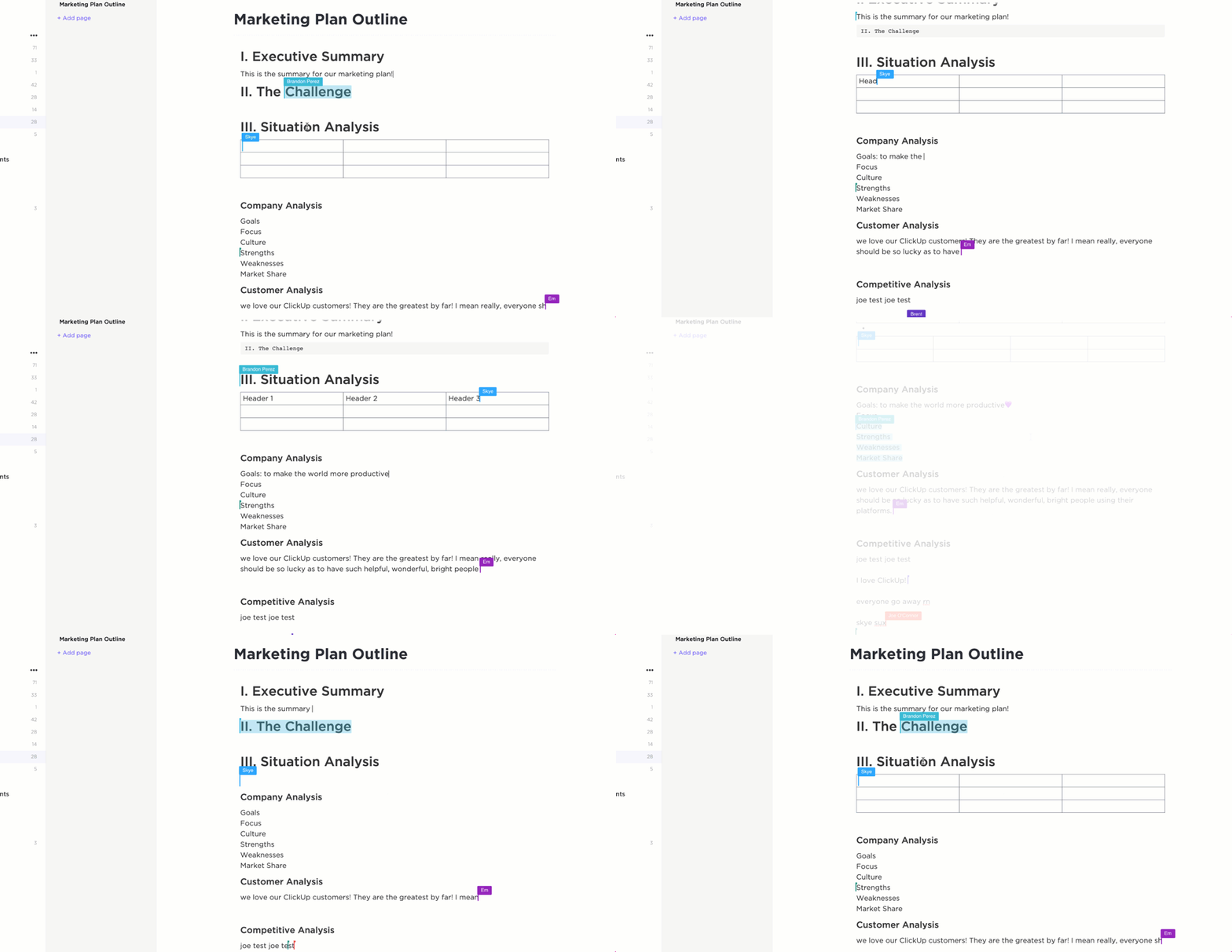
Med ett integrerat arbetsflöde som detta kan ditt team kommentera själva uppgiften (till exempel angående deadlines eller prioriteringar) eller lämna feedback direkt i dokumentet (till exempel förslag på innehåll eller redigeringar). Alla kan till och med redigera dokumentet tillsammans i realtid, vilket gör samarbetet smidigt och effektivt.
Och det slutar inte där. ClickUps kommunikationsverktyg täcker alla behov: ClickUp Chat för meddelanden i realtid, Docs för gemensamt skapande av dokument, ClickUp Whiteboards för visuell brainstorming och ClickUp Clips för skärminspelning och videomeddelanden. Dessa funktioner stöder både samarbete i realtid och asynkron kommunikation, vilket gör dem idealiska för team som är spridda över olika tidszoner eller har olika arbetsscheman.
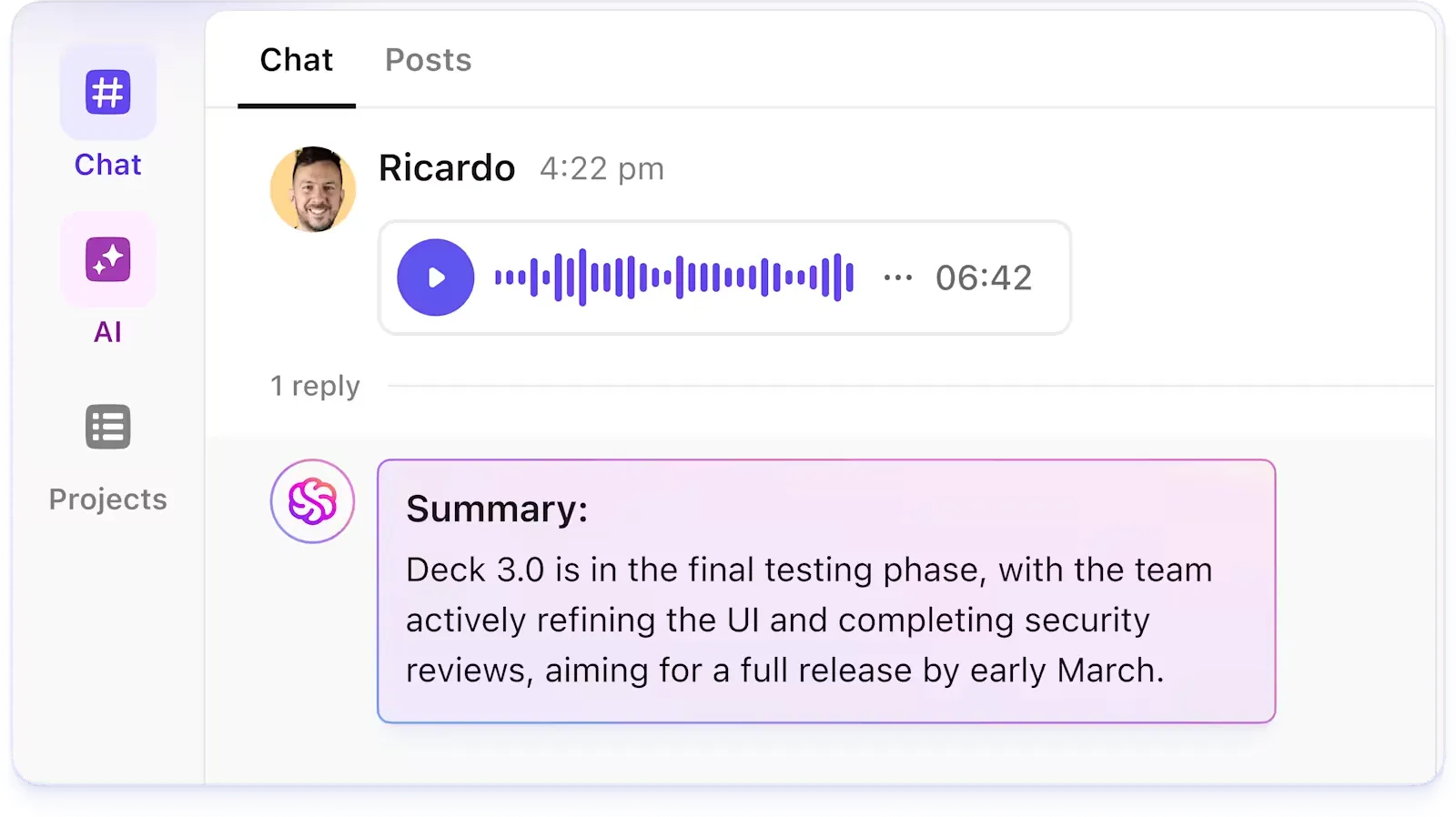
Särskilt imponerande är ClickUp Brain, plattformens AI-assistent, som med funktionen ”Catch me up” kan skapa sammanfattningar av chattkonversationer – perfekt för att snabbt sätta sig in i samtal du har missat medan du, ja, faktiskt har arbetat med andra saker.
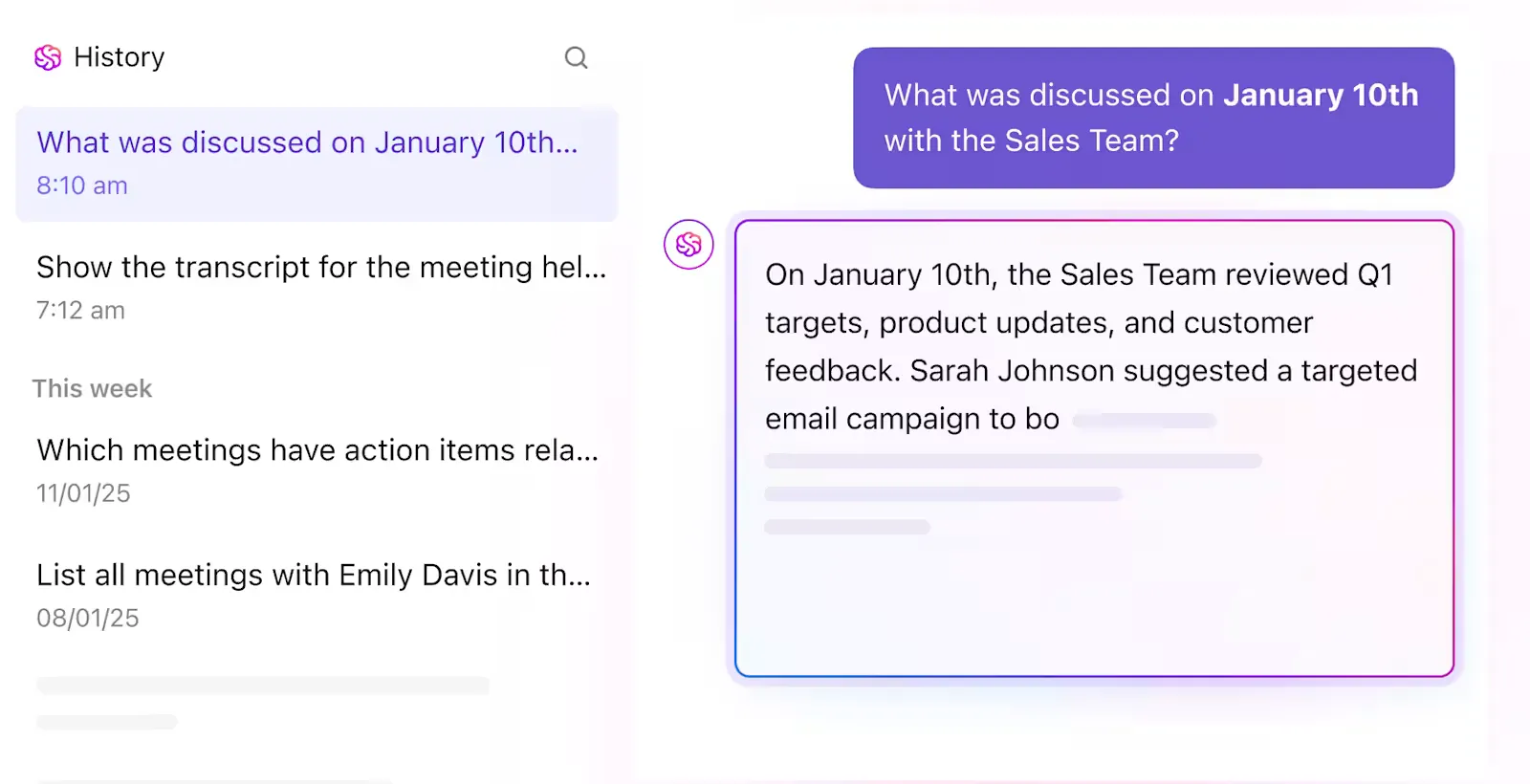
ClickUps verkliga styrka ligger dock i hur det kopplar samman kommunikation direkt med handling. Konversationer sker inte isolerat – de kopplas direkt till uppgifter, projekt och arbetsflöden. Teammedlemmarna kan omvandla chattmeddelanden till konkreta uppgifter, kommentera direkt på arbetsuppgifter och hålla all projektrelaterad kommunikation i sitt sammanhang.
ClickUps bästa funktioner
- Samla alla konversationer, dokument och uppgifter på ett ställe – du behöver inte längre växla mellan olika appar
- Omvandla chattar och kommentarer till konkreta uppgifter direkt
- Samarbeta på dokument i realtid och samla in feedback direkt där arbetet sker
- Tagga teammedlemmar och ange bevakare så att alla hålls informerade automatiskt
- Hitta snabbt vilket meddelande, dokument eller vilken uppgift som helst med hjälp av kraftfull AI-sökning
- Använd AI för att sammanfatta trådar och lyfta fram det viktigaste
- Integrera e-post, Slack och mer för att centralisera ditt arbetsflöde
Begränsningar i ClickUp
- Med så många funktioner samlade på en och samma plattform kommer nya användare att behöva lite tid för att vänja sig vid plattformen
Priser för ClickUp
Betyg och recensioner för ClickUp
- G2: 4,7/5 (över 9 000 recensioner)
- Capterra: 4,6/5 (över 4 000 recensioner)
Vad säger verkliga användare om ClickUp?
En G2-användare säger:
Jag älskar ClickUps flexibilitet – vilket team som helst, i vilken avdelning som helst (marknadsföring, HR, ekonomi, juridik osv.), kan anpassa ClickUp efter sitt unika arbetsflöde. Funktioner som anpassade fält är avgörande för att skräddarsy plattformen efter specifika behov och göra arbetsupplevelsen smidig och effektiv. ClickUp samlar allt och alla på ett ställe. Från uppgifter och dokument till mål och översiktspaneler hjälper det till att centralisera samarbetet. Med den inbyggda chatten blir det ännu enklare för teammedlemmarna att hålla kontakten och samordna sig i realtid. ClickUp utvecklas och förbättras varje dag, med ständiga lanseringar av nya funktioner och förbättringar. Automatiseringarna är särskilt värdefulla – de hjälper teamen att spara tid, minska det manuella arbetet och fokusera på det som verkligen betyder något.
Jag älskar ClickUps flexibilitet – vilket team som helst, i vilken avdelning som helst (marknadsföring, HR, ekonomi, juridik osv.), kan anpassa ClickUp efter sitt unika arbetsflöde. Funktioner som anpassningsbara fält är avgörande för att skräddarsy plattformen efter specifika behov och göra arbetsupplevelsen smidig och effektiv. ClickUp samlar allt och alla på ett ställe. Från uppgifter och dokument till mål och översiktspaneler hjälper det till att centralisera samarbetet. Med den inbyggda chatten blir det ännu enklare för teammedlemmarna att hålla kontakten och samordna sig i realtid. ClickUp utvecklas och förbättras varje dag, och nya funktioner och förbättringar släpps kontinuerligt. Automatiseringarna är särskilt värdefulla – de hjälper teamen att spara tid, minska det manuella arbetet och fokusera på det som verkligen betyder något.
💟 Bonus: Vill du tiofaldiga din kommunikation och produktivitet? Upptäck Brain MAX – ClickUp-datorappen som förenar AI, sökfunktioner och automatisering i alla arbetsappar du använder. Nu slipper du hoppa mellan isolerade AI-verktyg eller bläddra igenom oändliga flikar.
Med Brain MAX direkt på din dator får du röststyrd produktivitet, enhetlig sökning i alla dina appar och omedelbar skapande av anpassade rapporter – allt på ett och samma ställe. Det underlättar din kognitiva belastning, eliminerar fördröjningar i att upptäcka risker och rapporter och sätter verkligen stopp för AI-spridning. Om du är redo för en ny era av kontextuell AI och smidigt arbete är Brain MAX ditt nästa oumbärliga verktyg.
2. Slack (Bäst för smart samarbete på arbetsplatsen)
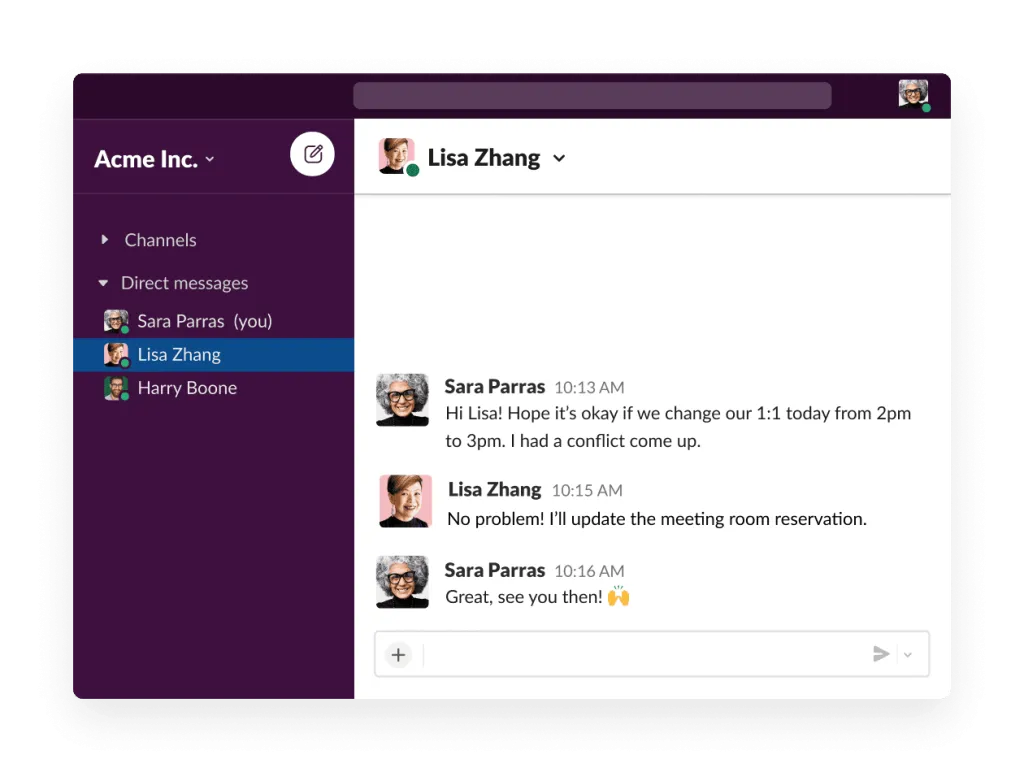
Minns du när kommunikation på jobbet innebar ändlösa e-posttrådar med över 25 personer i kopia? Slack förändrade allt detta genom att flytta konversationerna från röriga inkorgar till välorganiserade, sökbara kanaler. Denna kanalbaserade metod skapar särskilda utrymmen för teamdiskussioner, projektkoordinering och, ja, till och med de där spontana samtalen vid kaffemaskinen om gårdagens match.
Med Slack Canvas – ett samarbetsutrymme för dokument som är inbäddat i kanalerna – kan teamen nu kombinera chatt i realtid med mer strukturerad informationsdelning. Tänk på det som en digital whiteboard som alltid finns kvar, vilket gör att du kan organisera viktig information som annars skulle försvinna i chattflödet.
Slacks AI-funktioner har också blivit betydligt smartare och erbjuder automatiska sammanfattningar av konversationer och kanaler för att hjälpa teammedlemmarna att snabbt komma ikapp med det de har missat. Det här är en riktig game-changer för alla som kommer tillbaka från semestern till hundratals olästa meddelanden (vi har alla varit där).
Förbättrade Huddles erbjuder ett smidigt sätt att snabbt delta i ljud- eller videosamtal utan den formella stilen som kännetecknar schemalagda möten. Behöver du snabbt diskutera något med en kollega? Starta bara en Huddle, dela din skärm om det behövs och återgå sedan till arbetet.
Slacks bästa funktioner
- Skapa dokument för samarbete direkt i kanalerna för ett mer strukturerat informationsutbyte
- Automatisera rutinuppgifter och få AI-genererade sammanfattningar av konversationer du har missat
- Starta snabbt ljud- eller videosamtal med funktioner för skärmdelning
- Koppla ihop Slack med verktyg som Google Drive, Zoom och Asana för att hålla arbetsflödena effektiva
- Hitta tidigare konversationer och delade filer med avancerade sökfilter
Begränsningar i Slack
- Utan noggrann hantering kan den ständiga strömmen av meddelanden bli överväldigande och faktiskt minska produktiviteten
- Gratisanvändare har endast tillgång till meddelanden från de senaste 90 dagarna – därefter försvinner din historik ut i det digitala tomrummet
- Kanalstrukturen och funktioner som trådar kräver viss anpassning för team som är nya på plattformen
- Utan ordentlig kanalhantering kan informationen bli utspridd och svår att hitta – vilket skapar just det problem som Slack var tänkt att lösa.
Priser för Slack
- Gratis
- Pro: 10 $/månad per användare
- Business+: 18 $/månad per användare
- Enterprise Grid: Anpassad prissättning
Betyg och recensioner för Slack
- G2: 4,5/5 (över 33 000 recensioner)
- Capterra: 4,7/5 (över 24 000 recensioner)
Vad säger verkliga användare om Slack?
En Capterra-användare säger:
Det jag gillar mest är att Slack samlar all vår teamkommunikation på ett ställe, vilket gör att vi slipper många e-postkedjor. Kanalerna är perfekta för att organisera kommunikationen efter ämne, projekt eller team, vilket gör det enkelt att hitta information när man behöver den. Den har en kraftfull sökfunktion som minskar tidsslöseriet vid informationssökning och ger korrekta svar. Perfekt för snabba frågor, personlig interaktion eller privata diskussioner eftersom den har en utmärkt funktion för direktmeddelanden.
Det jag gillar mest är att Slack samlar all vår teamkommunikation på ett ställe, vilket gör att vi slipper många e-postkedjor. Kanalerna är perfekta för att organisera kommunikationen efter ämne, projekt eller team, vilket gör det enkelt att hitta den information man behöver. Den har en kraftfull sökfunktion som minskar tidsslöseriet vid informationssökning och ger korrekta svar. Perfekt för snabba frågor, personlig interaktion eller privata diskussioner eftersom den har en utmärkt funktion för direktmeddelanden.
👀 Visste du att? En Skills and Employment Survey som stöds av den brittiska regeringen visar att handlingsfrihet (dvs. självbestämmande över sitt arbete) minskade från 62 % år 1992 till endast 34 % år 2024. Nedgången hänger samman med allt mer styrande digitala verktyg och programvara för produktivitetsmätning.
3. Confluence (Bäst för centraliserad kunskapshantering)
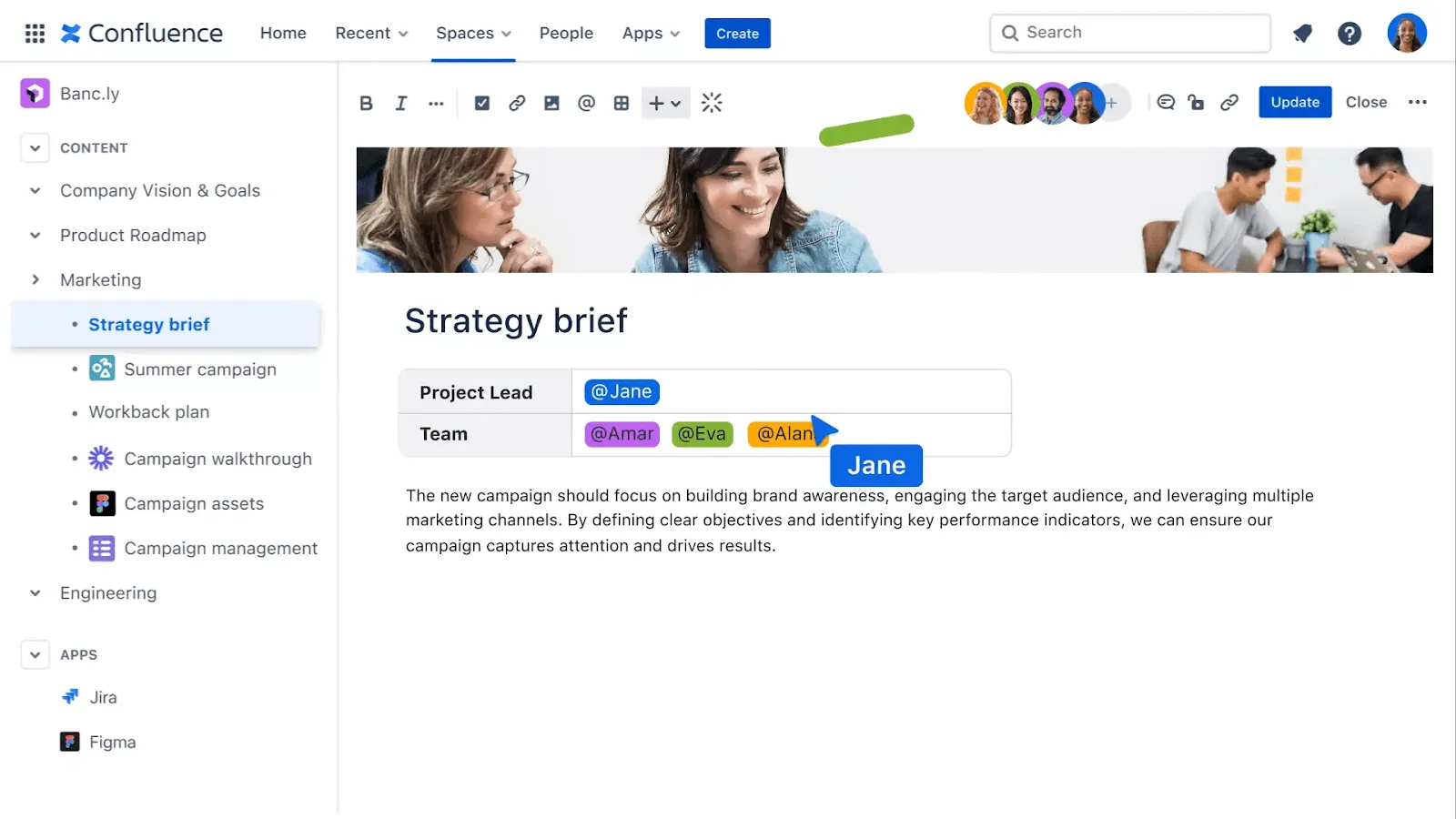
Har du någonsin slösat bort timmar på att leta efter det där viktiga dokumentet som någon delade ”för några månader sedan”? Confluence löser detta problem genom att fungera som en central knutpunkt för teamets kunskap, dokumentation och samarbete. Till skillnad från traditionella dokumenthanteringssystem som i praktiken bara är avancerade arkivskåp, organiserar Confluence informationen i sammankopplade sidor och utrymmen, vilket gör det enklare att hitta, uppdatera och dela viktigt innehåll.
Plattformen innehåller ett stort utbud av mallar för allt från projektkrav till marknadsföringsplaner, så att teamen inte behöver börja från noll varje gång. Denna standardisering sparar inte bara tid utan säkerställer också enhetlighet i all din dokumentation.
Confluences integration med andra Atlassian-verktyg som Jira skapar ett smidigt arbetsflöde mellan planering, dokumentation och genomförande, vilket är särskilt värdefullt för tekniska team. Funktionerna för gemensam redigering gör det möjligt för flera teammedlemmar att arbeta på samma dokument samtidigt, med en tydlig versionshistorik som visar vem som har ändrat vad och när.
Confluences bästa funktioner
- Kom igång snabbt med dokumentationen tack vare färdiga mallar för olika affärsbehov
- Organisera informationen på ett logiskt sätt med hierarkiska sidstrukturer och särskilda utrymmen för team eller projekt
- Arbeta tillsammans på dokument i realtid med tydlig tillskrivning och versionshistorik
- Hitta information snabbt med avancerade sökfunktioner i alla utrymmen som du har tillgång till
- Anslut smidigt till Jira och andra Atlassian-produkter
Begränsningar i Confluence
- Begränsat till tre aktiva whiteboards per användare
- Nya användare kan i början uppleva gränssnittet och organisationssystemet som utmanande
- Utan ordentlig styrning kan utrymmen med tiden bli oorganiserade
- Mobilappen erbjuder inte samma funktionalitet som datorversionen, vilket begränsar produktiviteten när du är på språng.
Priser för Confluence
- Gratis
- Standard: 5,16 $/månad per användare
- Premium: 9,73 $/månad per användare
- Enterprise: Anpassad prissättning
Betyg och recensioner för Confluence
- G2: 4,1/5 (över 3 000 recensioner)
- Capterra: 4,5/5 (över 3 000 recensioner)
Vad säger verkliga användare om Confluence?
En G2-användare säger :
Med Confluence kan du skapa material som du kan dela inom ditt team eller i hela organisationen, beroende på dina behov. Materialet är tillgängligt för alla som har åtkomst till den aktuella anslagstavlan. Det är ett bra verktyg för att dela data och redigera det samtidigt med flera personer som har åtkomst.
Med Confluence kan du skapa material som du kan dela inom ditt team eller i hela organisationen, beroende på dina behov. Materialet är tillgängligt för alla som har behörighet till den aktuella anslagstavlan. Det är ett bra verktyg för att dela data och redigera det samtidigt med flera personer som har behörighet.
4. Microsoft Teams (Bäst för Microsoft 365-arbetsplatser)
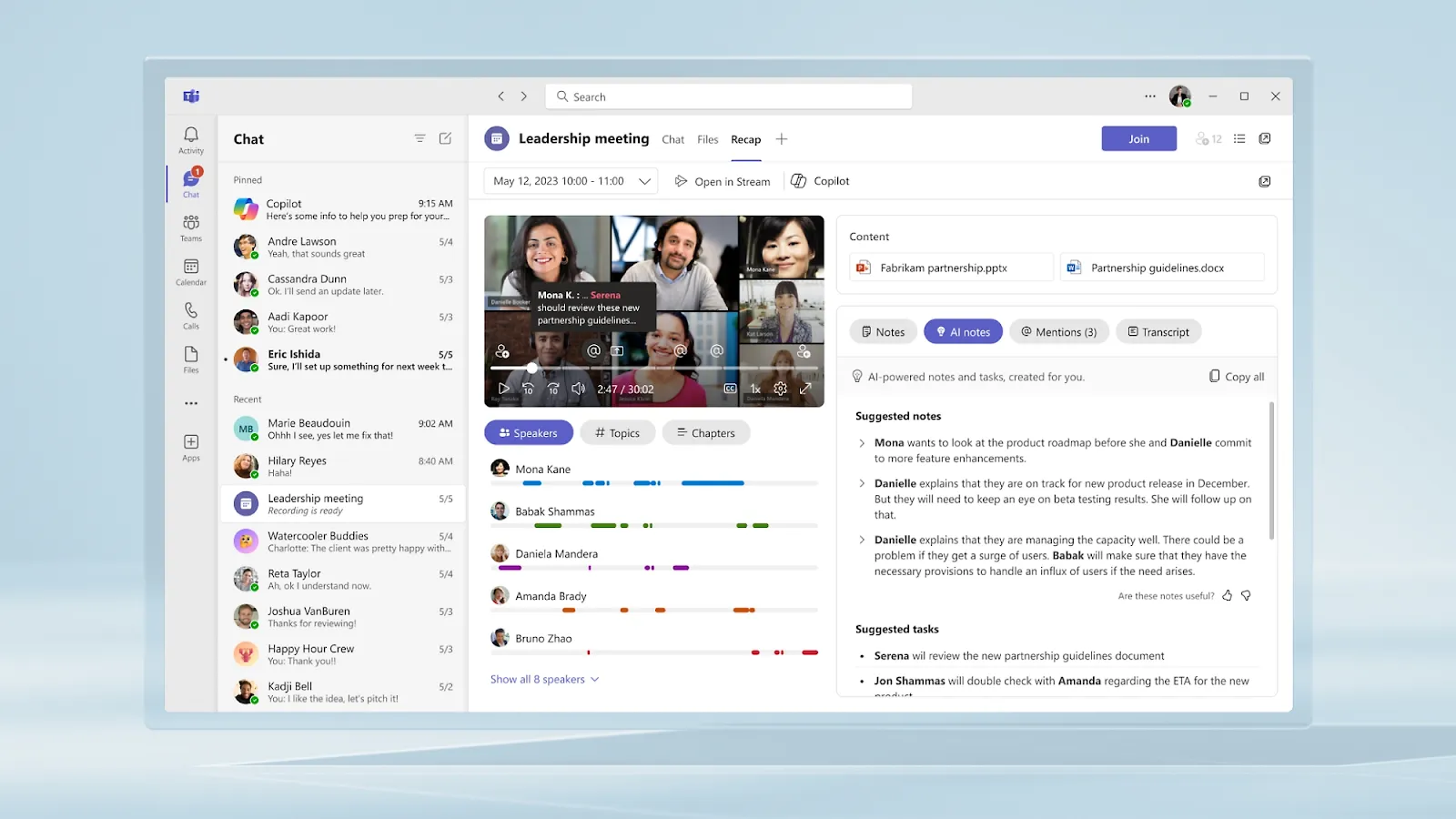
Om din organisation använder Microsoft 365 är Teams en naturlig förlängning som samlar chatt, videomöten, fillagring och applikationsintegration i ett enda gränssnitt. Det är utformat för att fungera sömlöst med de verktyg som ditt team redan använder dagligen – Word, Excel, PowerPoint och resten av Microsofts ekosystem.
Plattformen kommer verkligen till sin rätt när det gäller videokonferenser. Funktioner som grupprum (där deltagarna kan välja vilket rum de vill gå in i under möten) gör den idealisk för workshops och utbildningar. Teams stöder även allmänna möten med DVR-funktioner, vilket är perfekt för kommunikation inom stora organisationer där inte alla kan delta live.
Det som utmärker Teams är hur tätt det integreras med Office-programmen. Behöver du samarbeta på ett dokument? Du kan redigera Word-, Excel- och PowerPoint-filer direkt i Teams, och ändringarna synkroniseras i realtid. Detta eliminerar behovet av att ladda ner filer, göra ändringar och ladda upp dem igen – ett arbetsflöde som oundvikligen skapar mardrömmar när det gäller versionshantering.
De bästa funktionerna i Microsoft Teams
- Redigera Word-, Excel- och PowerPoint-filer direkt i Teams
- Anordna möten med grupprum, live-transkription och dämpning av bakgrundsljud
- Förstår automatiskt din företagshierarki och dina teamstrukturer
- Spela in och spela upp viktiga meddelanden som gäller hela företaget
- Anslut till över 700 affärsappar direkt i Teams-gränssnittet
Begränsningar i Microsoft Teams
- Kan kräva mycket av systemresurserna, särskilt på äldre datorer – var beredd på att fläkten i din bärbara dator kommer att gå på högvarv
- Att konfigurera och hantera Teams kräver teknisk expertis som mindre organisationer kanske saknar
- Vissa funktioner överlappar funktioner som finns i andra Microsoft-produkter, vilket skapar förvirring kring vilket verktyg som ska användas när
- Användare kan ibland ha svårt att hitta innehåll när de arbetar med tvärfunktionella team och kanaler i takt med att organisationen växer
Priser för Microsoft Teams
- Gratis
- Microsoft Teams Essentials: 4 $/månad per användare (faktureras årligen)
- Microsoft 365 Business Basic: 6 $/månad per användare (faktureras årligen)
- Microsoft 365 Business Standard: 12,50 $/månad per användare (faktureras årligen)
- Microsoft 365 Business Premium: 22 $/månad per användare (faktureras årligen)
- Enterprise: Anpassad prissättning
Betyg och recensioner för Microsoft Teams
- G2: 4,4/5 (över 16 298 recensioner)
- Capterra: 4,5/5 (över 10 000 recensioner)
Vad säger verkliga användare om Microsoft Teams?
En Capterra-användare säger:
Jag gillar att Microsoft Teams har ett mycket renare användargränssnitt och är betydligt enklare att navigera i och använda. Jag upplever att det faktiskt är snabbare, att videokvaliteten är mycket bättre, att det märkbart är färre problem och att anslutningen verkar vara mer pålitlig.
Jag gillar att Microsoft Teams har ett mycket renare användargränssnitt och är betydligt enklare att navigera i och använda. Jag upplever att det faktiskt är snabbare, att videokvaliteten är mycket bättre, att det märkbart är färre problem och att anslutningen verkar vara mer pålitlig.
💡Proffstips: Förbättra ditt teams kommunikationsstrategi med dessa användbara ClickUp-mallar! Mallen för internkommunikation är perfekt för att organisera interna uppdateringar och se till att alla är på samma sida, medan mallen för kommunikationsplan hjälper dig att utforma tydliga och effektiva kommunikationsplaner för alla typer av projekt. Prova dem för att effektivisera dina arbetsflöden och se till att alla hålls informerade!
5. Google Workspace (Bäst för AI-driven samverkan)
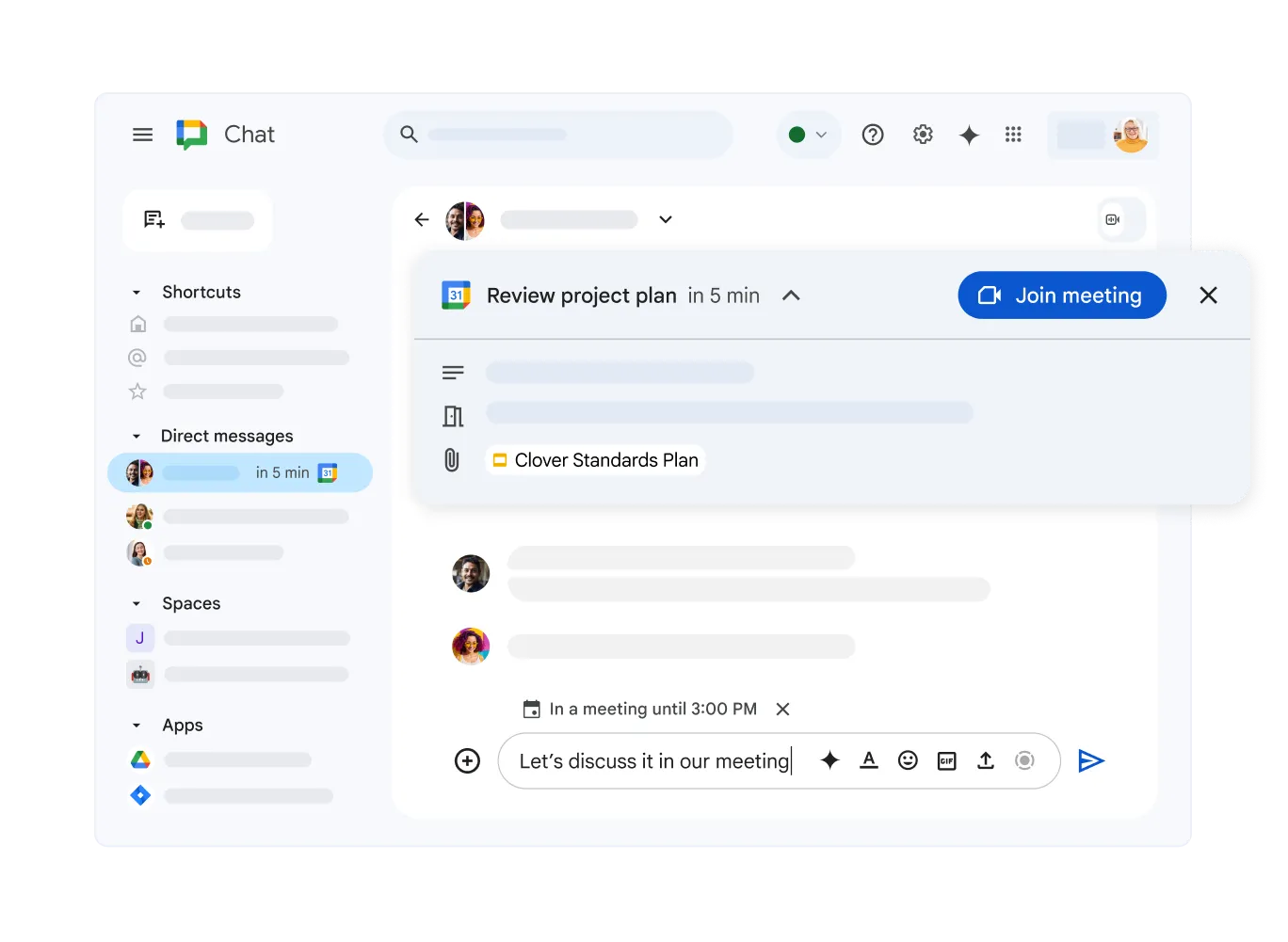
Google Workspace samlar Gmail, Kalender, Drive, Dokument, Kalkylark, Presentationer och Meet i en sömlöst integrerad svit som har blivit guldstandarden för samarbete i realtid. Plattformens styrka ligger i det intuitiva gränssnittet och tillgängligheten från vilken enhet som helst med internetanslutning – utan behov av krångliga VPN-lösningar.
Med tillägget av Gemini AI-integrationen (ingår utan extra kostnad i Business- och Enterprise-planerna) erbjuder Google Workspace nu intelligent stöd i alla applikationer. Team kan skapa anpassade ”Gems” – AI-experter utformade för specifika affärsutmaningar – som hjälper till med allt från att skapa innehåll till att analysera data.
Men Googles verkliga styrka har alltid varit samarbete i realtid. Möjligheten för flera teammedlemmar att arbeta på samma dokument samtidigt – se varandras ändringar i realtid, lämna kommentarer och chatta i sidofältet – har i grunden förändrat hur team arbetar tillsammans. Nu slipper man skicka bilagor fram och tillbaka via e-post eller hantera motstridiga versioner.
De bästa funktionerna i Google Workspace
- Få tillgång till AI-stöd i alla applikationer utan extra kostnad i Business- och Enterprise-abonnemangen
- Se andras redigeringar i realtid i Dokument, Kalkylark och Presentationer
- Skapa specialanpassade ”Gems” som är skräddarsydda för specifika affärsbehov
- Växla smidigt mellan e-post, dokument, möten och lagringsutrymme
- Hitta information snabbt i alla Workspace-applikationer
Begränsningar i Google Workspace
- Många funktioner kräver internetuppkoppling, vilket kan vara problematiskt i områden med ojämn täckning
- Enskilda applikationer kan sakna avancerade funktioner som finns i specialiserade alternativ
- Basabonnemangen har begränsad lagringskapacitet som avancerade användare snabbt kan växa ur
- Att hantera inställningar och behörigheter kan vara en utmaning för stora organisationer
Priser för Google Workspace
- Business Starter: 8,40 $/månad per användare (flexibel plan)
- Business Standard: 16,80 $/månad per användare (flexibel plan)
- Business Plus: 26,40 $/månad per användare (flexibel plan)
- Enterprise: Anpassad prissättning
Betyg och recensioner för Google Workspace
- G2: . 6/5 (över 43 407 recensioner)
- Capterra: 4,7/5 (över 17 000 recensioner)
Vad säger verkliga användare om Google Workspace?
En Capterra-användare säger:
Det är en fantastisk och lättanvänd produktivitetssvit som är helt molnbaserad. Du behöver inte installera någonting och den fungerar smidigt på alla enheter.
Det är en fantastisk och lättanvänd produktivitetssvit som är helt molnbaserad. Du behöver inte installera någonting och den fungerar smidigt på alla enheter.
➡️ Läs mer: 11 kostnadsfria mallar för feedbackformulär för att samla in synpunkter från medarbetarna
6. Zoom (Bäst för enhetlig AI-driven kommunikation)
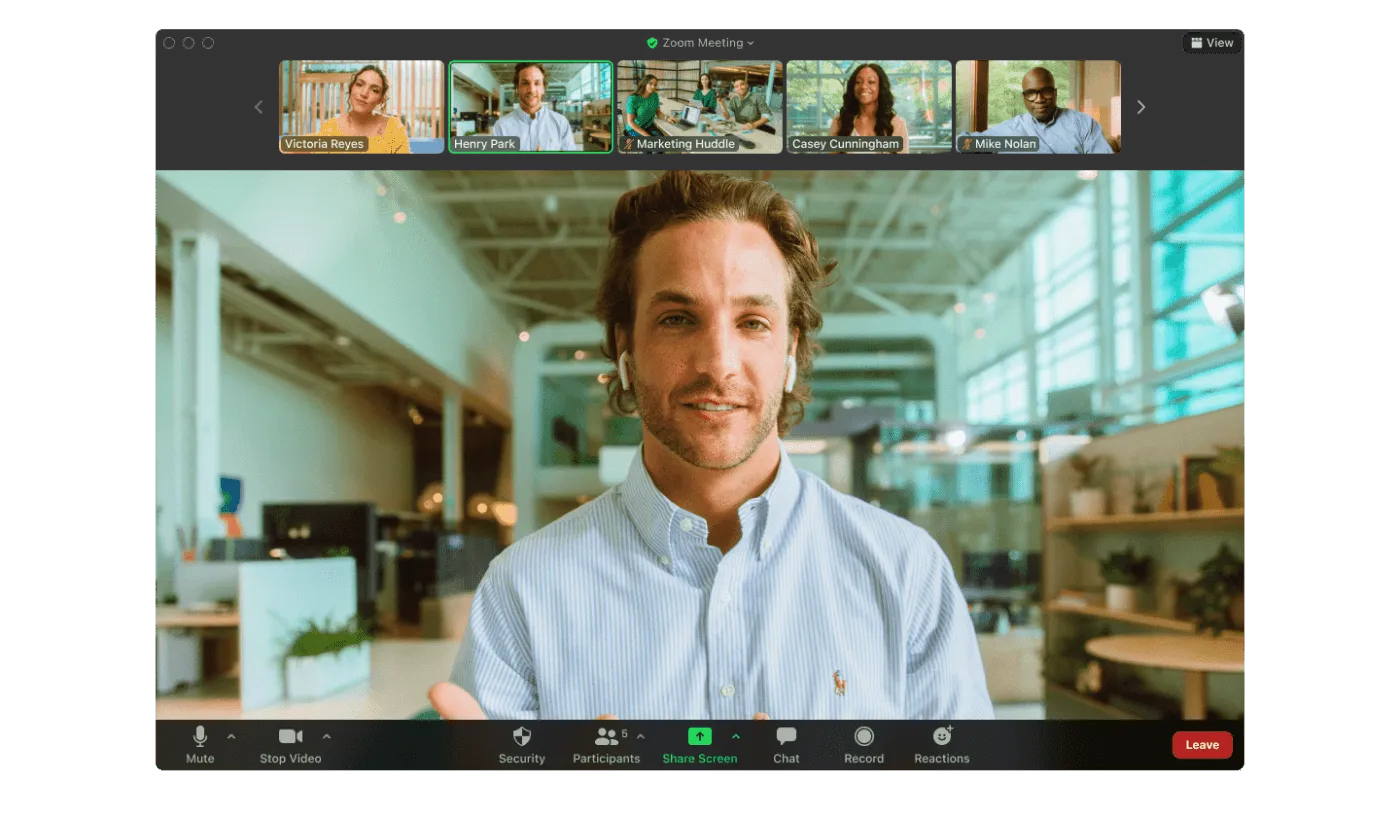
Minns du när ”let’s Zoom” inte ens var ett uttryck? Nu är det praktiskt taget ett verb. Zoom har utvecklats från ett enkelt verktyg för videokonferenser till en omfattande kommunikationsplattform som stöder möten, webbseminarier, chatt och telefontjänster. Zoom är känt för sin tillförlitlighet och användarvänlighet och kan hantera möten med upp till 1 000 deltagare samt skapa upp till 50 grupprum för diskussioner i mindre grupper.
Plattformens AI Companion fungerar i möten, chattar och e-postmeddelanden och erbjuder intelligent stöd utan att det krävs ytterligare licenser. Detta är ett uppfriskande tillvägagångssätt i en värld där AI-funktioner ofta kommer med höga prislappar.
Funktioner som transkription i realtid, automatiska mötesreferat och smarta inspelningar gör det enklare att samla in och dela information från synkron kommunikation. Detta överbryggar klyftan mellan livekonversationer och asynkront arbete – vilket är särskilt värdefullt för globala team som arbetar över olika tidszoner.
Zooms bästa funktioner
- Få mötesreferat, höjdpunkter från chattar och hjälp med att skriva e-postmeddelanden utan extra kostnad
- Skapa upp till 50 separata mötesrum för diskussioner i små grupper
- Ta emot upp till 1 000 deltagare i ett enda möte
- Skapa specialanpassade hårdvarukonfigurationer för konferensrum
- Anordna stora virtuella evenemang med funktioner för registrering, omröstningar och frågestunder
Begränsningar i Zoom
- Trots förbättringar är vissa organisationer fortfarande försiktiga när det gäller säkerhet efter tidigare kontroverser
- Det växande utbudet av funktioner kan kännas överväldigande för vanliga användare som bara vill delta i ett enkelt videosamtal
- Avancerade funktioner kräver abonnemang på högre nivå, vilket snabbt blir dyrt för större team
Priser för Zoom
- Gratis
- Zoom Workplace Pro: 16,99 $/månad per användare (faktureras månadsvis)
- Zoom Workplace Business: 21,99 $/månad per användare (faktureras månadsvis)
- Enterprise: Anpassad prissättning
Betyg och recensioner för Zoom
- G2: 4,5/5 (över 52 000 recensioner)
- Capterra: 4,6/5 (över 14 000 recensioner)
Vad säger verkliga användare om Zoom?
En G2-användare säger:
Zoom Workplace utmärker sig genom sin stabila prestanda, även vid stora möten. Användargränssnittet är intuitivt och plattformen erbjuder kraftfulla funktioner som grupprum, live-transkription och smidig skärmdelning. Zooms mötesplanerare och kalenderintegration gör mötesplaneringen enkel och effektiv. Deras kundsupport är lyhörd och kunnig, särskilt under perioder med hög efterfrågan eller prioriterade tider. Vi använder Zoom dagligen för möten, webbseminarier och teamsamarbete, vilket gör det till en naturlig del av vår vardag. Zoom integreras smidigt med Google Workspace, Slack och Teams. Dessutom gick implementeringen i våra team snabbt och smidigt med minimal konfiguration.
Zoom Workplace utmärker sig genom sin stabila prestanda, även vid stora möten. Användargränssnittet är intuitivt och plattformen erbjuder kraftfulla funktioner som grupprum, live-transkription och smidig skärmdelning. Zooms mötesplanerare och kalenderintegration gör mötesplaneringen enkel och effektiv. Deras kundsupport är lyhörd och kunnig, särskilt under perioder med hög efterfrågan eller vid prioriterade tillfällen. Vi använder Zoom dagligen för möten, webbseminarier och teamsamarbete, vilket gör det till en naturlig del av vår vardag. Zoom integreras smidigt med Google Workspace, Slack och Teams. Dessutom gick implementeringen i våra team snabbt och smidigt med minimal konfiguration.
🌻 Branschöversikt: Enligt Tech Radar strävar nu 75 % av företagen efter att minska fragmenteringen av appar. Samlade plattformar som förenar chatt, video och röst används i allt större utsträckning för att förenkla kommunikationen, öka produktiviteten och förbättra användarupplevelsen – särskilt på mobila kanaler.
7. Sprout Social (Bäst för proaktiv kundservice på sociala medier)
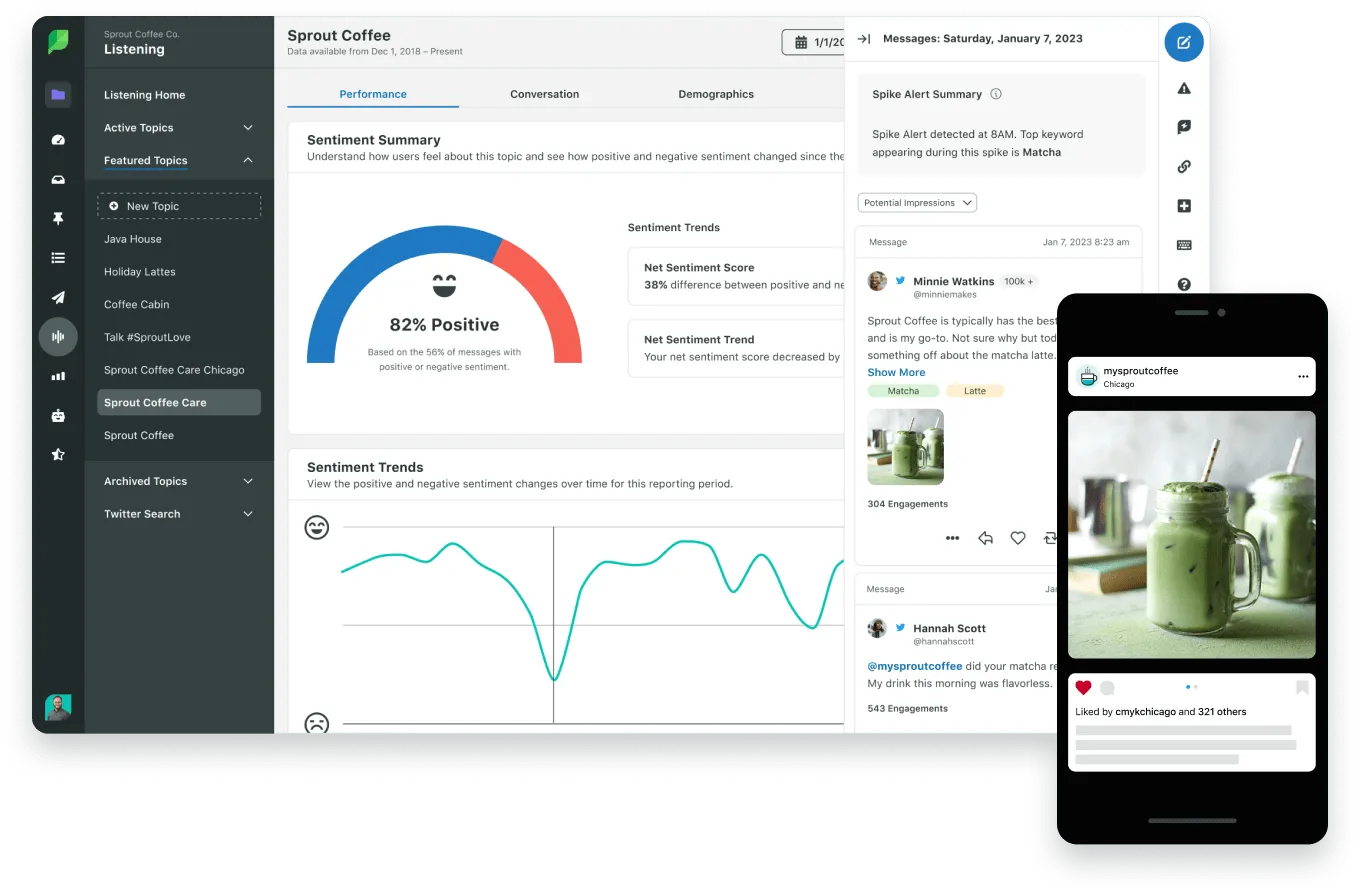
Sociala medier är inte längre bara till för marknadsföring – de har blivit en viktig kommunikationskanal för kundservice, gemenskapsbyggande och hantering av varumärkets anseende. Sprout Social förvandlar sociala medier från en sändningskanal till ett kraftfullt verktyg för tvåvägskommunikation för företag.
Plattformen hjälper team att hantera sin närvaro på sociala medier i flera olika nätverk samtidigt som den erbjuder verktyg för kundengagemang, innehållsplanering och resultatanalys. Med ”Care by Sprout” använder plattformen AI för att automatiskt klassificera och vidarebefordra meddelanden, vilket säkerställer att kundförfrågningar besvaras i tid av rätt teammedlemmar.
Sprout Social erbjuder även AI-driven matchning av influencers och relationshantering, vilket hjälper varumärken att identifiera och samarbeta med relevanta innehållsskapare. Plattformens omfattande analysverktyg ger insikter om målgruppens engagemang och kampanjernas resultat, vilket gör det möjligt för teamen att finjustera sina kommunikationsstrategier utifrån verkliga data.
Sprout Socials bästa funktioner
- Kategorisera och vidarebefordra meddelanden från sociala medier automatiskt till rätt teammedlemmar
- Hitta och samarbeta med relevanta innehållsskapare
- Hantera meddelanden på alla sociala plattformar på ett och samma ställe
- Planera och automatisera inlägg på sociala medier på olika plattformar
- Följ upp prestationsmått och skapa anpassade rapporter
Begränsningar i Sprout Social
- Det är dyrare än vissa alternativ, vilket gör det oåtkomligt för mindre företag
- Det tar tid att lära sig använda alla funktioner
- Kort utvärderingsperiod för att testa funktionerna
Priser för Sprout Social
- Standard: 249 $/månad (inkluderar 5 sociala profiler)
- Professional: 399 $/månad (inkluderar 10 sociala profiler)
- Advanced: 499 $/månad (inkluderar 10 sociala profiler)
- Enterprise: Anpassad prissättning
Betyg och recensioner för Sprout Social
- G2: 4,4/5 (över 4 000 recensioner)
- Capterra: 4,4/5 (över 600 recensioner)
Vad säger verkliga användare om Sprout Social?
En Capterra-användare säger:
Sammantaget gillar vi verkligen vad Sprout Social har att erbjuda. Det är en av de bästa sociala SaaS-tjänsterna jag har använt.
Sammantaget gillar vi verkligen vad Sprout Social har att erbjuda. Det är en av de bästa sociala SaaS-tjänsterna jag har använt.
📮ClickUp Insight: En genomsnittlig yrkesverksam person lägger mer än 30 minuter om dagen på att söka efter arbetsrelaterad information – det innebär över 120 timmar om året som går förlorade på att leta igenom e-postmeddelanden, Slack-trådar och utspridda filer.
En intelligent AI-assistent integrerad i din arbetsmiljö kan förändra det. Låt oss presentera ClickUp Brain. Den ger omedelbara insikter och svar genom att på några sekunder visa upp rätt dokument, konversationer och uppgiftsdetaljer – så att du kan sluta söka och börja arbeta.
💫 Konkreta resultat: Team som QubicaAMF har sparat mer än 5 timmar per vecka med hjälp av ClickUp – det motsvarar över 250 timmar per år och person – genom att eliminera föråldrade processer för kunskapshantering. Tänk vad ditt team skulle kunna åstadkomma med en extra veckas produktivitet varje kvartal!
8. Calendly (Bäst för att undvika problem med schemaläggningen)
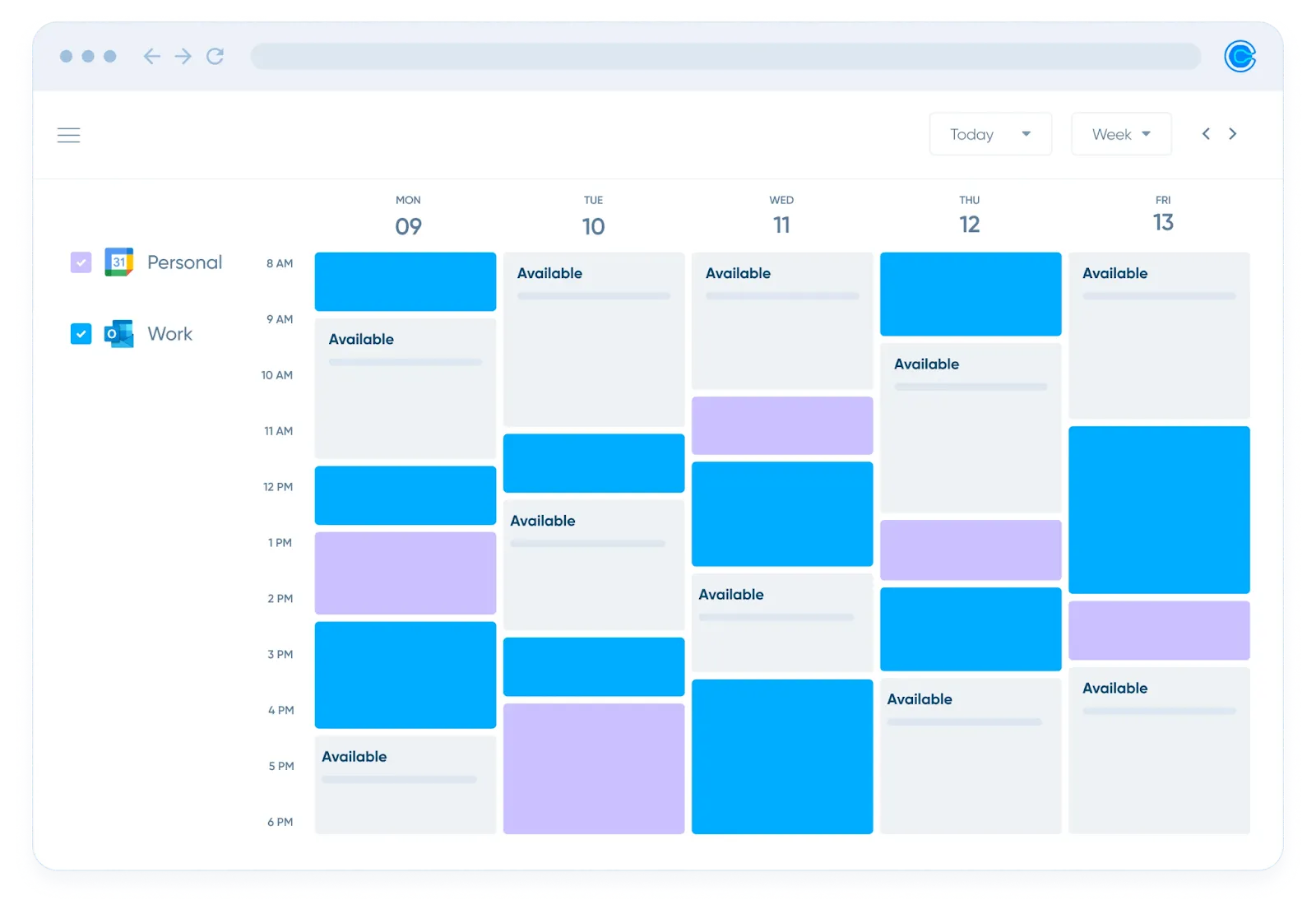
”Säg till när du är ledig.” ”Vad sägs om tisdag klockan 2?” ”Då är jag upptagen. Torsdag?” ”Torsdag går bra, men först efter klockan 3.” Låter det bekant? Denna schemaläggningsdans slösar bort tid och skapar onödiga friktioner.
Calendly löser detta problem genom att låta människor boka tid i din kalender utifrån din faktiska tillgänglighet. Plattformen synkroniseras automatiskt med dina befintliga kalendrar för att förhindra dubbelbokningar och erbjuder anpassningsbara schemaläggningsregler för att skydda din tid.
Med hjälp av tidszonsinformation omvandlar Calendly automatiskt mötestider för globala team, vilket minskar förvirring och missade möten. Funktionen för rundgångsplanering fördelar möten jämnt mellan teammedlemmarna, vilket gör den idealisk för säljteam, kundsupport och andra grupper som behöver en rättvis fördelning av möten.
Calendlys bästa funktioner
- Konverterar automatiskt mötestider utifrån deltagarnas platser
- Fördela möten jämnt mellan teammedlemmarna
- Ställ in buffertider, minsta varselperioder och dagliga mötesgränser
- Skicka påminnelser, uppföljningar och tackbrev
- Håll kontakten med videokonferenser, CRM och andra affärsverktyg
Begränsningar i Calendly
- Begränsade anpassningsmöjligheter i gratisversionen
- Ingen inbyggd videokonferensfunktion
- Teamfunktionerna kräver betalda abonnemang
- Kan kännas opersonligt
Priser för Calendly
- Gratis
- Standard: 12 $/månad per användare
- Teams: 20 $/månad per användare
- Enterprise: Anpassad prissättning
Betyg och recensioner för Calendly
- G2: 4,7/5 (över 2 300 recensioner)
- Capterra: 4,7/5 (över 3 000 recensioner)
Vad säger verkliga användare om Calendly?
En G2-användare säger:
En enorm tidsbesparing: Inget mer ändlöst mejlväxlande för att hitta en lämplig mötestid. Jag delar bara min länk, och kunderna väljer en tid – vips, så är mötet inbokat och läggs till i min kalender direkt. Det är en produktivitetsvinst varje dag. Jag älskar att kunna koppla ihop flera kalendrar (Google, Outlook osv.) och automatiskt bädda in Zoom-länkar. Det håller allt synkroniserat och utan kollisioner. Tidszonsdetektering, buffertfönster mellan möten, automatiska påminnelser – allt detta samverkar för att hålla min dag på rätt spår och fri från störningar. Jag har inte behövt ringa kundsupport, men jag har hört att den är förstklassig. Det är också väldigt enkelt att integrera med mina andra tekniska plattformar.
En enorm tidsbesparing: Inget mer ändlöst mejlväxlande för att hitta en lämplig mötestid. Jag delar bara min länk, och kunderna väljer en tid – vips, så är mötet inbokat och läggs till i min kalender direkt. Det är en produktivitetsvinst varje dag. Jag älskar att kunna koppla ihop flera kalendrar (Google, Outlook osv.) och automatiskt bädda in Zoom-länkar. Det håller allt synkroniserat och utan kollisioner. Tidszonsdetektering, buffertfönster mellan möten, automatiska påminnelser – allt detta samverkar för att hålla min dag på rätt spår och fri från störningar. Jag har inte behövt ringa kundsupport, men jag har hört att den är i toppklass. Det är också väldigt enkelt att integrera med mina andra tekniska plattformar.
9. Mailchimp (Bäst för allt-i-ett-marknadsföringsautomatisering)

Mailchimp har utvecklats från ett enkelt verktyg för e-postmarknadsföring till en heltäckande marknadsföringsplattform som hjälper företag att kommunicera med kunder via flera olika kanaler. Med Customer Journey Builder kan team skapa komplexa automatiserade arbetsflöden som levererar personanpassade meddelanden baserade på kundernas beteende och preferenser.
Utöver digital kommunikation kan Mailchimp till och med skicka fysiska vykort till mottagarna, vilket förenar marknadsföringsinsatser online och offline. Denna flerkanaliga strategi säkerställer ett enhetligt budskap oavsett hur kunderna föredrar att interagera med ditt varumärke.
Med kraftfulla analysverktyg och funktioner för A/B-testning kan teamen kontinuerligt finjustera sina kommunikationsstrategier utifrån prestationsdata. Plattformens integration med e-handelsplattformar och CRM-system skapar en samlad bild av kundinteraktionerna, vilket hjälper företagen att leverera mer relevant och aktuell kommunikation.
Mailchimps bästa funktioner
- Skapa komplexa automatiserade arbetsflöden för personlig kundkommunikation
- Utöka den digitala marknadsföringen till fysisk post
- Följ upp kampanjernas resultat med detaljerade mätvärden och rapporter
- A/B-testa olika meddelanden för att öka engagemanget
- Skapa enhetliga varumärkesupplevelser i alla kontaktpunkter
Begränsningar i Mailchimp
- Kan bli dyrt när din målgrupp växer
- Begränsad automatisering i lägre nivåer
- Det tar tid att bemästra komplexa funktioner
- Vissa användare upplever att listhanteringen är begränsande
Priser för Mailchimp
- Gratis (upp till 500 kontakter)
- Essentials: Från 13 $/månad
- Standard: Från 20 $/månad
- Premium: Från 350 $/månad
Betyg och recensioner av Mailchimp
- G2: 4,3/5 (över 12 000 recensioner)
- Capterra: 4,5/5 (över 16 500 recensioner)
Vad säger verkliga användare om Mailchimp?
En Capterra-användare säger:
Gränssnittet är enkelt, så jag kommer snabbt åt de funktioner jag behöver. Prestandan är utmärkt; appen förbrukar väldigt lite resurser. Spårningen i realtid är utmärkt för att göra justeringar. MailChimps data är välorganiserad så att jag snabbt kan läsa och analysera den. Klick-spårning är automatiskt aktiverad, så standardinställningarna fungerar bra.
Gränssnittet är enkelt, så jag kommer snabbt åt de funktioner jag behöver. Prestandan är utmärkt; appen förbrukar väldigt lite resurser. Spårningen i realtid är utmärkt för att göra justeringar. MailChimps data är välorganiserad så att jag snabbt kan läsa och analysera den. Klick-spårning är automatiskt aktiverad, så standardinställningarna fungerar bra.
10. Troop Messenger (Bäst för säkerhetsmedvetna organisationer)
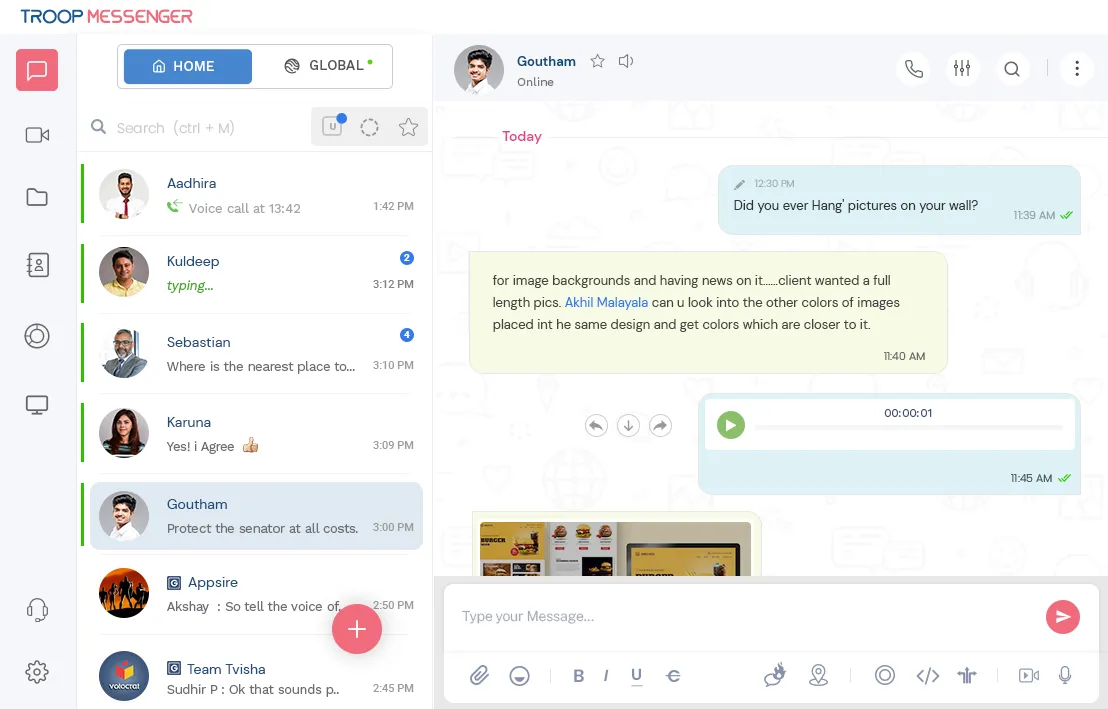
I en tid präglad av allt fler dataintrång och integritetsfrågor är säkra kommunikationskanaler viktigare än någonsin. Troop Messenger erbjuder robusta säkerhetsfunktioner för organisationer med strikta krav på integritet och dataskydd.
Plattformen erbjuder både molnbaserade och lokala driftsalternativ, vilket ger IT-team full kontroll över var känslig data lagras och bearbetas. Denna flexibilitet är särskilt värdefull för organisationer inom reglerade branscher eller sådana med specifika efterlevnadskrav.
Unika funktioner som ”Burnout” skapar självförstörande meddelanden för delning av känslig information, medan ”Forkout” låter användare skicka meddelanden till flera mottagare utan att skapa gruppchattar. Troop Messenger fungerar även på nätverk med låg hastighet, vilket gör det värdefullt för team på avlägsna platser eller i områden med begränsad uppkoppling.
Troop Messengers bästa funktioner
- Välj mellan molnbaserad installation eller installation på plats
- Skapa meddelanden som raderas automatiskt för känslig information
- Skicka meddelanden till flera användare utan att skapa gruppchattar
- Dra nytta av omfattande säkerhetsinställningar och användarhantering
Begränsningar i Troop Messenger
- Begränsade integrationer med tredjepartstjänster
- Vissa användare rapporterar begränsningar i mobilupplevelsen
Priser för Troop Messenger
- Premium: 2,50 $/månad per användare
- Enterprise: 5 $/månad per användare
- Företag: Anpassade priser
Betyg och recensioner för Troop Messenger
- G2: 4,5/5 (över 70 recensioner)
- Capterra: För få recensioner
Vad säger verkliga användare om Troop Messenger?
En G2-användare säger:
Det jag gillar mest med Troop Messenger är den smidiga integrationen av flera kommunikationssätt inom en enda, säker plattform. Möjligheten att växla mellan direktmeddelanden, gruppchattar, ljud- och videosamtal samt skärmdelning – utan att lämna appen – gör den otroligt effektiv för teamsamarbete. Stödet för självhosting och lokal installation är också en utmärkande funktion för organisationer med strikta krav på dataintegritet och säkerhet. Dessutom visar verktyg som ”Burnout” (för konfidentiella chattar), återkallande/redigering av meddelanden och fjärrloggning att den har utformats med både funktionalitet och kontroll i åtanke.
Det jag gillar mest med Troop Messenger är den smidiga integrationen av flera kommunikationssätt inom en enda, säker plattform. Möjligheten att växla mellan direktmeddelanden, gruppchattar, ljud- och videosamtal samt skärmdelning – utan att behöva lämna appen – gör den otroligt effektiv för teamsamarbete. Stödet för självhosting och lokal installation är också en utmärkande funktion för organisationer med strikta krav på dataintegritet och säkerhet. Dessutom visar verktyg som ”Burnout” (för konfidentiella chattar), återkallande/redigering av meddelanden och fjärrloggning att den har utformats med både funktionalitet och kontroll i åtanke.
11. Dialpad (Bäst för AI-driven röstkommunikation)
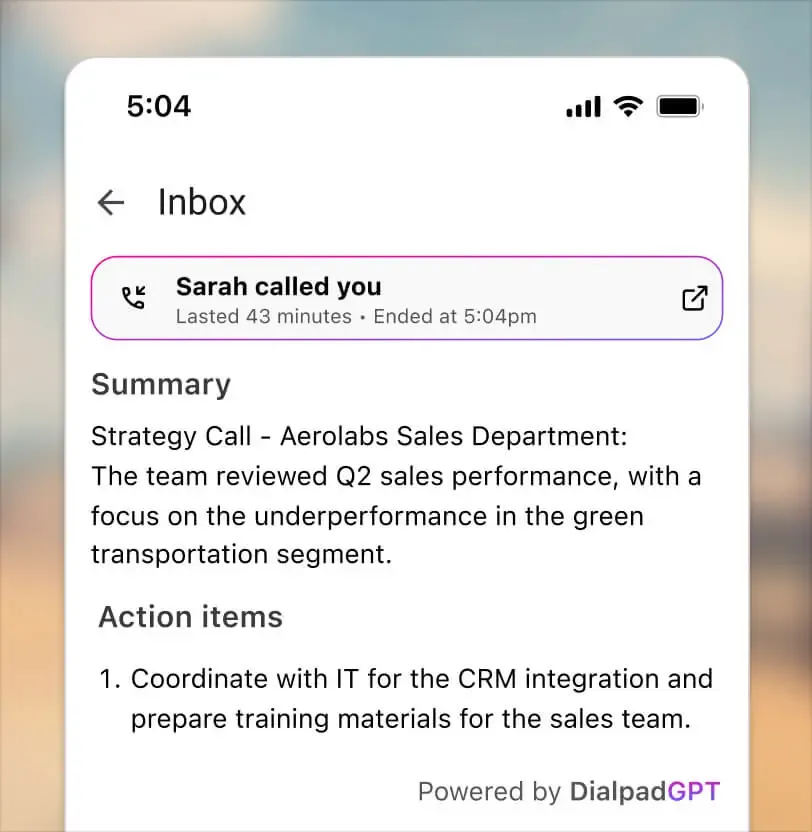
Trots att textbaserad kommunikation blir allt vanligare är röstsamtal fortfarande avgörande för många affärskontakter. Dialpad moderniserar företagstelefonsystem med molnbaserade funktioner för röst, video och meddelanden som förstärks av artificiell intelligens.
Plattformens realtidstranskription med en anpassad företagsordlista säkerställer att branschspecifik terminologi fångas upp korrekt under samtal och möten. Detta gör det enklare att återkomma till viktiga detaljer senare utan att behöva ta anteckningar eller lyssna på inspelningarna igen.
Med stöd för möten med upp till 150 deltagare fungerar Dialpad både för intern teamkommunikation och extern kommunikation eller kundkontakter. Plattformens AI-funktioner ger coaching i realtid för sälj- och supportteam, med förslag under samtal och analys av samtalsmönster för att förbättra framtida interaktioner.
Dialpads bästa funktioner
- Automatiska transkriptioner av samtal och möten med stöd för anpassade ordlistor
- Förslag i realtid och analyser efter samtal för förbättring
- Överför samtal mellan fast telefon och mobil utan avbrott
- Anordna videokonferenser med upp till 150 deltagare
- Spela in samtal för utbildning och kvalitetssäkring
Begränsningar i Dialpad
- Vissa integrationer är mer begränsade än specialiserade verktyg
- Vissa användare rapporterar att det ibland uppstår problem med mobilupplevelsen
- AI-funktioner kräver anpassning och träning
- Tillgängligheten av funktioner i olika nivåer kan vara förvirrande
Priser för Dialpad
- Standard: 27 $/månad per användare (faktureras månadsvis)
- Pro: 35 $/månad per användare (faktureras månadsvis)
- Enterprise: Anpassad prissättning
Betyg och recensioner för Dialpad
- G2: 4,4/5 (över 8 000 recensioner)
- Capterra: 4,2/5 (över 500 recensioner)
Vad säger verkliga användare om Dialpad?
Min övergripande upplevelse av Dialpad är varken negativ eller positiv. Om jag skulle jämföra det med det telefonsystem vi använde innan vi bytte till Dialpad, skulle jag säga att jag föredrar Dialpad framför det tidigare systemet, men det finns fortfarande många begränsningar med detta telefonsystem när det gäller integrationen med vårt CRM-system.
Min övergripande upplevelse av Dialpad är varken negativ eller positiv. Om jag skulle jämföra det med det telefonsystem vi använde innan vi bytte till Dialpad, skulle jag säga att jag föredrar Dialpad framför det tidigare systemet, men det finns fortfarande många begränsningar med detta telefonsystem när det gäller integrationen med vårt CRM-system.
12. Chanty (Bäst för integrerad uppgiftshantering)
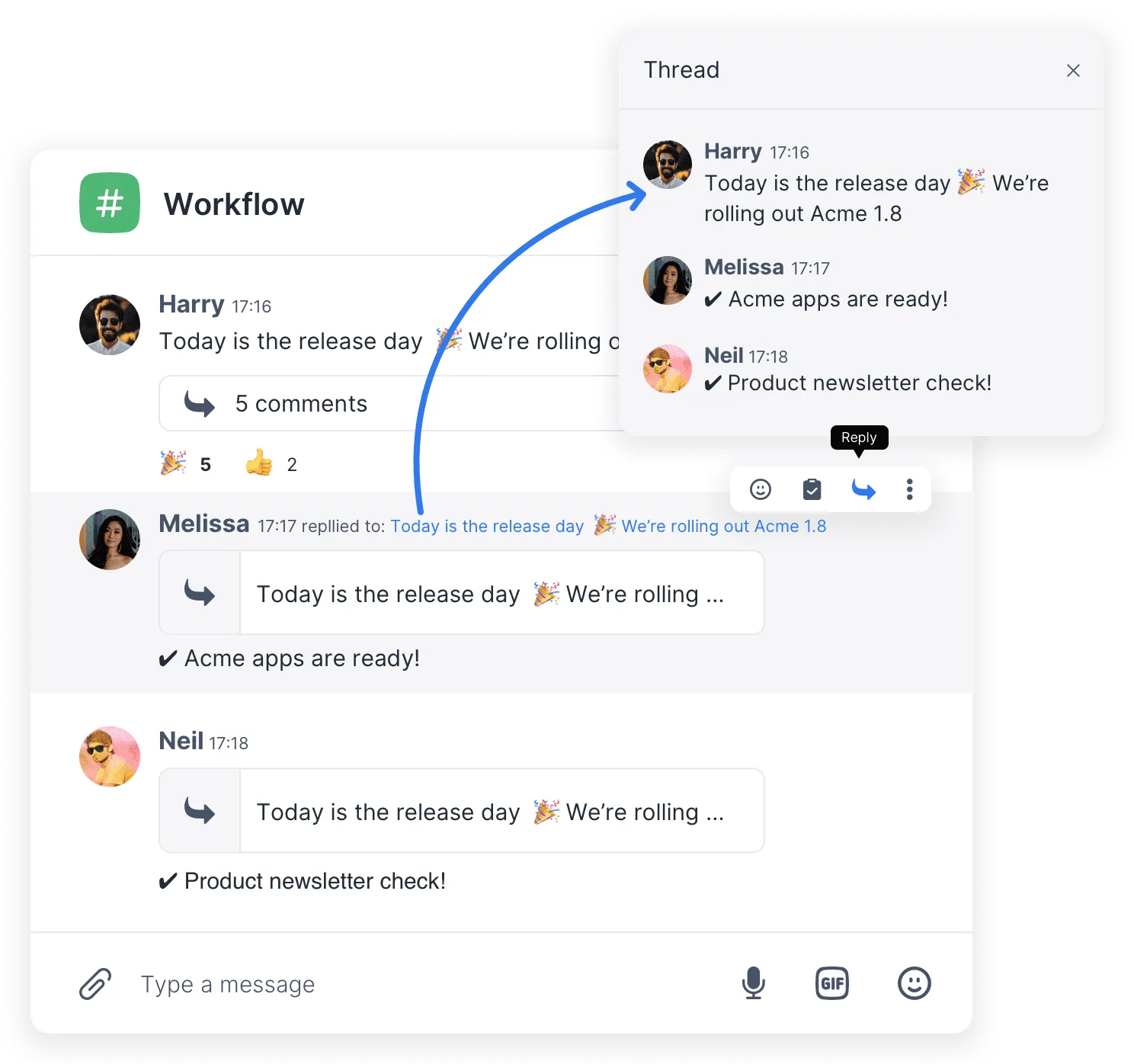
Kommunikation utan handling är bara tomt prat. Chanty tar hänsyn till detta genom att kombinera teamchatt med inbyggd uppgiftshantering, vilket gör det möjligt för teamen att omvandla konversationer till konkreta åtgärder utan att behöva byta plattform.
Med ett enda klick kan du omvandla meddelanden till spårbara uppgifter på Kanban-tavlor, vilket skapar ett smidigt arbetsflöde mellan kommunikation och genomförande. Denna integration hjälper till att förhindra att viktiga åtgärder försvinner i chattflödet – ett vanligt problem med plattformar som enbart är avsedda för meddelanden.
Plattformen erbjuder snabb meddelandehantering och stabila ljud- och videosamtal, vilket förbättrar teamets sammanhållning oavsett var man befinner sig. Funktionen ”tysta timmar” hjälper till att förebygga meddelandetrötthet genom att stänga av aviseringar under tider då man behöver koncentrera sig på arbetet eller utanför arbetstid, vilket främjar en bättre balans mellan arbete och fritid samtidigt som kommunikationsmöjligheterna bibehålls.
Chantys bästa funktioner
- Omvandla meddelanden till visuella uppgiftskort med ett enda klick
- Stäng av aviseringar när du behöver koncentrera dig på arbetet
- Få tillgång till alla tidigare konversationer utan begränsningar
- Få en överskådlig katalog över allt delat innehåll, alla filer och alla länkar
Begränsningar i Chanty
- Färre anslutningar till tredjepartstjänster än hos de största konkurrenterna
- Mindre robust dokumenthantering än specialiserade verktyg
- Lägre deltagarbegränsningar än på dedikerade mötesplattformar
- Vissa funktioner fungerar bättre på stationära datorer än på mobila enheter
Priser för Chanty
- Gratis: Upp till 10 teammedlemmar
- Företag: 4 $/månad per användare
Betyg och recensioner för Chanty
- G2: 4,5/5 (över 50 recensioner)
- Capterra: 4,7/5 (över 30 recensioner)
Vad säger verkliga användare om Chanty?
En G2-användare säger :
Det jag gillar mest med Chanty är att det låter mig samla alla mina konversationer, inklusive samtal, och följa upp hur uppgifterna fortskrider – allt på ett och samma ställe. Det underlättar verkligen hanteringen av mitt arbete och min kommunikation. Jag uppskattar också de omfattande integrationsmöjligheterna, som gör att man kan använda eller begära vilken integration som helst för att göra arbetsflödena smidigare.
Det jag gillar mest med Chanty är att det låter mig samla alla mina konversationer, inklusive samtal, och följa upp hur uppgifterna fortskrider – allt på ett och samma ställe. Det underlättar verkligen hanteringen av mitt arbete och min kommunikation. Jag uppskattar också de omfattande integrationsmöjligheterna, som gör att man kan använda eller begära vilken integration som helst för att göra arbetsflödena smidigare.
13. Dropbox (Bäst för AI-driven sökning och dokumentarbetsflöden)
”Kan du skicka den filen till mig igen? Jag hittar den inte.” Hur många gånger har du hört den här frågan? Dropbox har utvecklats från att vara en enkel fillagringstjänst till en intelligent arbetsplats för samarbete och delning av innehåll, vilket hjälper team att undvika denna vanliga frustration.
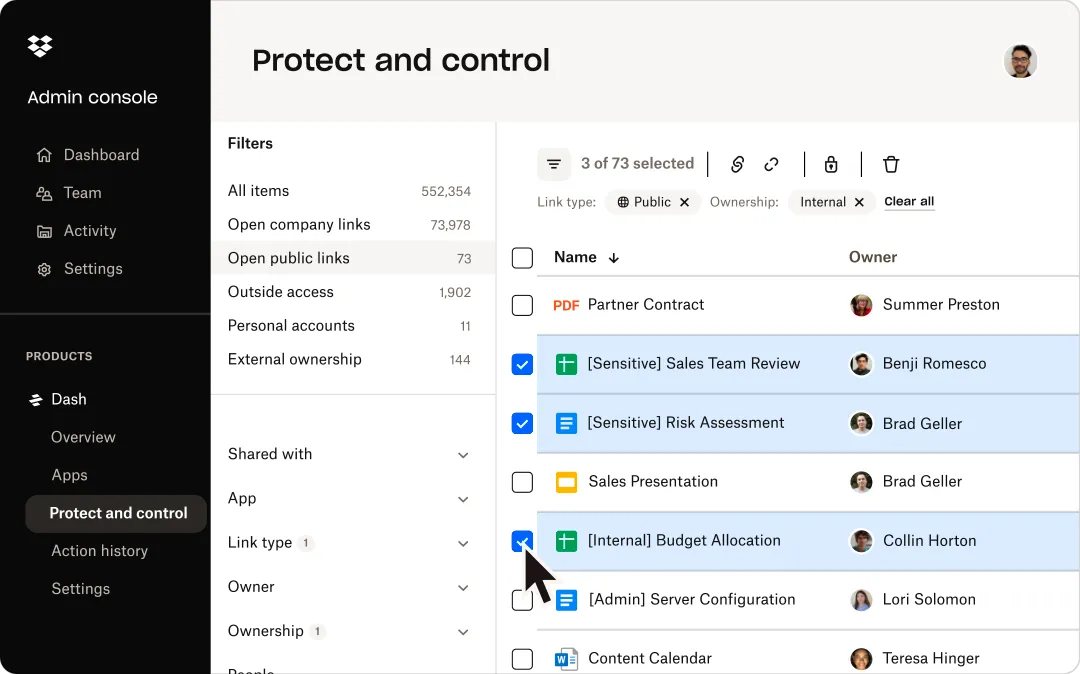
Plattformens Dash-funktion kan hitta innehåll i bilder, videor och ljudfiler, vilket gör det enklare att hitta information oavsett format. Denna avancerade sökfunktion sparar värdefull tid som annars skulle gå åt till att manuellt leta efter specifikt innehåll.
Med filstorleksgränser på 100 GB för överföringar och 50 GB för enskilda uppladdningar hanterar Dropbox stora mediefiler och komplexa dokument som kan överskrida gränserna på andra plattformar. Plattformens versionshistorik och återställningsfunktioner skyddar mot oavsiktliga raderingar eller oönskade ändringar, medan detaljerade delningsbehörigheter ger kontroll över vem som kan komma åt, redigera eller kommentera specifikt innehåll.
Dropbox bästa funktioner
- Hitta innehåll i olika filtyper, inklusive bilder och videor
- Överför filer på upp till 100 GB och ladda upp enskilda filer på upp till 50 GB
- Spåra ändringar och återställ tidigare versioner av dokument
- Ställ in specifika behörigheter för olika användare och grupper
- Skapa processer för godkännande av dokument och meddelandesystem
Begränsningar i Dropbox
- Högre nivåer krävs för stora lagringsbehov
- Mycket stora mappar kan orsaka synkroniseringsproblem
- Mindre robust samarbete i realtid än Google Workspace
- Komplexa mappstrukturer kan påverka sökresultaten
Priser för Dropbox
- Gratis
- Plus: 11,99 $/månad (2 TB lagringsutrymme)
- Familj: 19,99 $/månad (2 TB delat lagringsutrymme)
- Företag: Från 20 $/månad per användare
Betyg och recensioner för Dropbox
- G2: 4,4/5 (över 30 000 recensioner)
- Capterra: 4,5/5 (över 20 000 recensioner)
Vad säger verkliga användare om Dropbox?
En Capterra-användare säger:
Jag uppskattar hur snabbt det går att ladda upp dokument på Dropbox Business, särskilt när jag har många dokument som jag arbetar med. Dropbox Business gör det enkelt att organisera mina dokument och förvara dem i specifika mappar, vilket gör det snabbt att komma åt dem. Dropbox Business använder mycket avancerade funktioner för åtkomstkontroll och filsäkerhet, vilket säkerställer att alla dokument jag har lagrat skyddas från all åtkomst utom min egen.
Jag uppskattar hur snabbt det går att ladda upp dokument på Dropbox Business, särskilt när jag har många dokument som jag arbetar med. Dropbox Business gör det enkelt att organisera mina dokument och förvara dem i specifika mappar, vilket gör det snabbt att komma åt dem. Dropbox Business använder mycket avancerade funktioner för åtkomstkontroll och filsäkerhet, vilket säkerställer att alla dokument jag har lagrat skyddas från all åtkomst utom min egen.
14. Discord (Bäst för att bygga gemenskap och integrerad kommunikation)
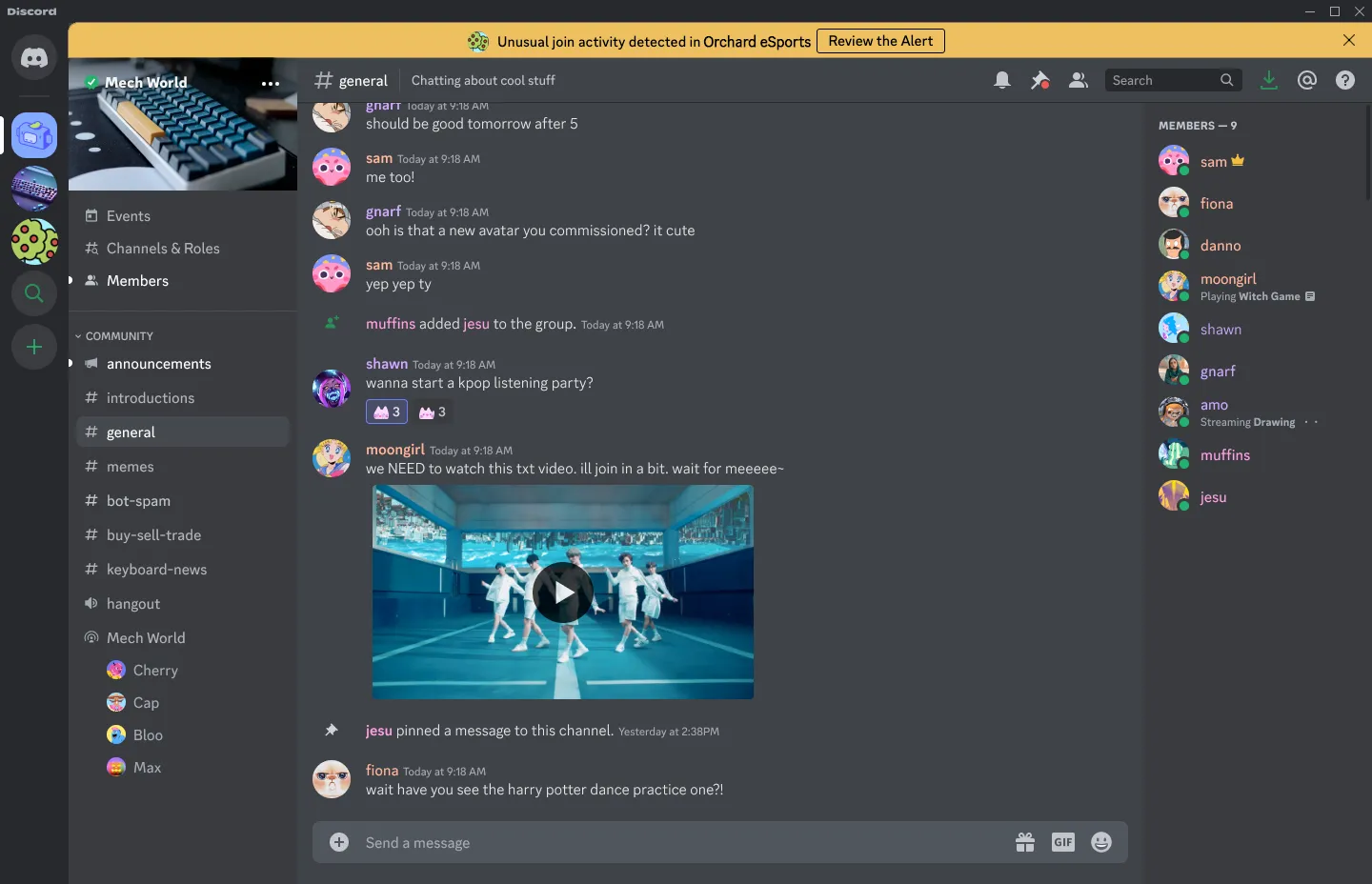
Discord kan verka som ett ovanligt val för företagskommunikation, men allt fler organisationer upptäcker dess värde för teamsamarbetet. Plattformen kombinerar text-, röst- och videokommunikation i en struktur som ursprungligen utformades för spelgemenskaper, men som överraskande nog passar mycket bra i moderna arbetsmiljöer.
Plattformens kanalbaserade uppbyggnad skapar särskilda utrymmen för olika ämnen, projekt eller avdelningar. Det som gör Discord unikt är dess permanenta röstkanaler, som gör det möjligt för teammedlemmar att hoppa in och ut ur ljudsamtal utan den formalitet som schemalagda möten innebär, vilket skapar en känsla av ett virtuellt kontor som är särskilt värdefull för team som arbetar på distans.
Med detaljerade rollbaserade behörigheter erbjuder Discord finjusterad kontroll över vem som har åtkomst till olika kanaler och funktioner, vilket främjar sekretess och avdelningarnas behov. Plattformen tillåter uppladdning av filer på upp till 400 MB med ett Nitro-abonnemang, vilket underlättar delningen av större dokument och mediefiler.
Discords bästa funktioner
- Skapa detaljerade åtkomstkontroller för olika användargrupper
- Gå in och ut ur röstsamtal utan att behöva boka in formella möten
- Håll konversationerna fokuserade med trådade svar
- Replikera snabbt framgångsrika kommunikationsstrukturer
- Förhandsgranska länkar och media direkt i chatten
Begränsningar i Discord
- Vissa professionella funktioner är begränsade, eftersom produkten ursprungligen utvecklades för speländamål.
- Standardkonton är begränsade till mindre filuppladdningar
- Serverinstallation och -hantering kräver en initial konfiguration
- Färre funktioner för efterlevnad och administration inom företaget
Priser för Discord
- Gratis
- Nitro Basic: 2,99 $/månad
- Nitro: 9,99 $/månad
- Server Boost: Olika nivåer från 4,99 $/månad
Betyg och recensioner för Discord
- G2: 4,3/5 (över 3 936 recensioner)
- Capterra: 4,7/5 (över 500 recensioner)
Vad säger verkliga användare om Discord?
En Capterra-användare säger:
Jag älskar den enorma möjligheten till anpassning och organisation som Discord erbjuder, från enkla servrar med vänner till solarservrar som fungerar som detaljerade planeringsverktyg, till stora officiella servrar som jag interagerar med för spel och mycket mer!
Jag älskar den enorma möjligheten till anpassning och organisation som Discord erbjuder, från enkla servrar med vänner till solarservrar som fungerar som detaljerade planeringsverktyg, till stora officiella servrar som jag interagerar med för spel och mycket mer!
➡️ Läs mer: De bästa AI-baserade kommunikationsverktygen
15. Workvivo (Bäst för medarbetarengagemang och gemenskapsbyggande)
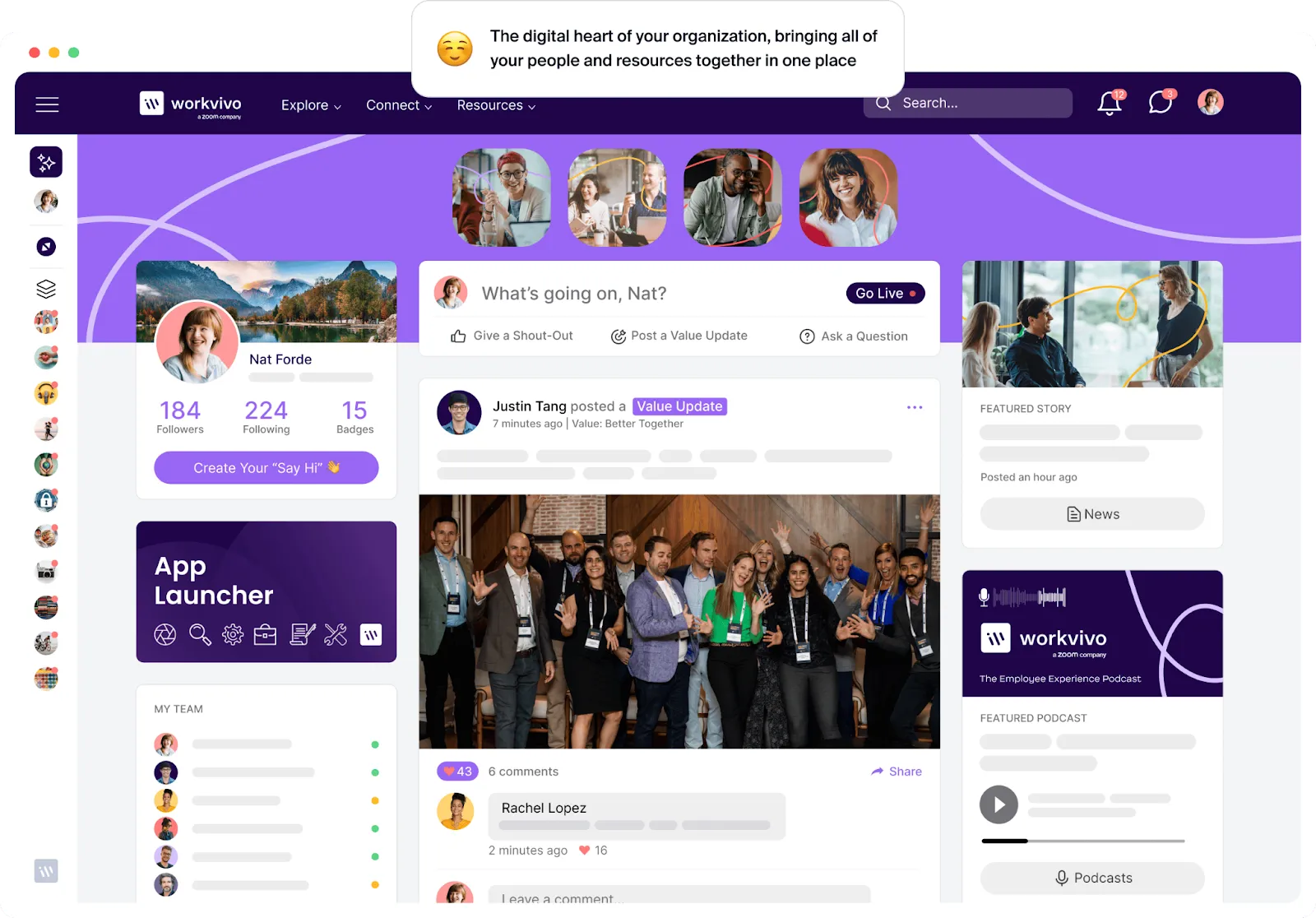
Distans- och hybridarbetsmodeller har skapat nya utmaningar när det gäller att upprätthålla företagskulturen och medarbetarnas engagemang. Workvivo hanterar dessa utmaningar genom att skapa en upplevelse som liknar sociala medier, speciellt utformad för intern företagskommunikation.
Plattformen kombinerar traditionella kommunikationsverktyg med engagemangsfunktioner som erkännande, omröstningar och aktivitetsflöden för att skapa en levande digital arbetsplatskultur. Detta tillvägagångssätt hjälper till att motverka den isolering och brist på sammanhållning som kan uppstå när teamen inte befinner sig fysiskt tillsammans.
Med möjligheten att skala upp chattgrupper till upp till 500 medlemmar stöder Workvivo både bred organisationskommunikation och mer fokuserade teamdiskussioner. Plattformens fokus på att uppmärksamma medarbetare och bygga gemenskap bidrar till att främja sammanhållningen mellan team som arbetar på olika platser, vilket hanterar de utmaningar kring engagemang som ofta följer med kommunikation på distans och i hybridarbetsmiljöer.
Workvivos bästa funktioner
- Gilla, kommentera och dela – funktioner som liknar de på sociala plattformar för konsumenter
- Lyft fram medarbetarnas prestationer och milstolpar
- Stöd för upp till 500 deltagare i en och samma konversation
- Skicka relevant information till specifika avdelningar eller platser
- Följ upp deltagandet och identifiera brister i kommunikationen
Begränsningar i Workvivo
- Dyrare än grundläggande kommunikationsverktyg
- Vissa funktioner fungerar annorlunda på mobila enheter
Priser för Workvivo
- Affärsplan: Från cirka 20 000 USD/år för 250–2 000 anställda
- Enterprise: Anpassad prissättning
Betyg och recensioner för Workvivo
- G2: 4,7/5 (över 2 173 recensioner)
- Capterra: 4,7/5 (över 100 recensioner)
Vad säger verkliga användare om Workvivo?
En Capterra-användare säger:
Workvivo skapar en fullständig överblick över relationerna mellan avdelningarna och säkerställer informationsflödet om de senaste utvecklingarna och uppdateringarna. Med hjälp av verktyget kan vi publicera presentationer för att förklara nya koncept och se till att de når alla omedelbart. Jag uppskattar att vi kan lyfta fram nya beslut och sprida nya instruktioner på ett organiserat sätt. Workvivo garanterar direkt kommunikation, vilket förbättrar kontinuiteten i rådgivning, diskussioner om idéer och insamling av feedback på ett transparent sätt.
Workvivo skapar en fullständig överblick över relationerna mellan avdelningarna och säkerställer informationsflödet om de senaste utvecklingarna och uppdateringarna. Med hjälp av verktyget kan vi publicera presentationer för att förklara nya koncept och se till att de når alla omedelbart. Jag uppskattar att vi kan lyfta fram nya beslut och sprida nya instruktioner på ett organiserat sätt. Workvivo garanterar direkt kommunikation, vilket förbättrar kontinuiteten i rådgivning, diskussioner om idéer och insamling av feedback på ett transparent sätt.
16. Staffbase (Bäst för enhetlig internkommunikation)
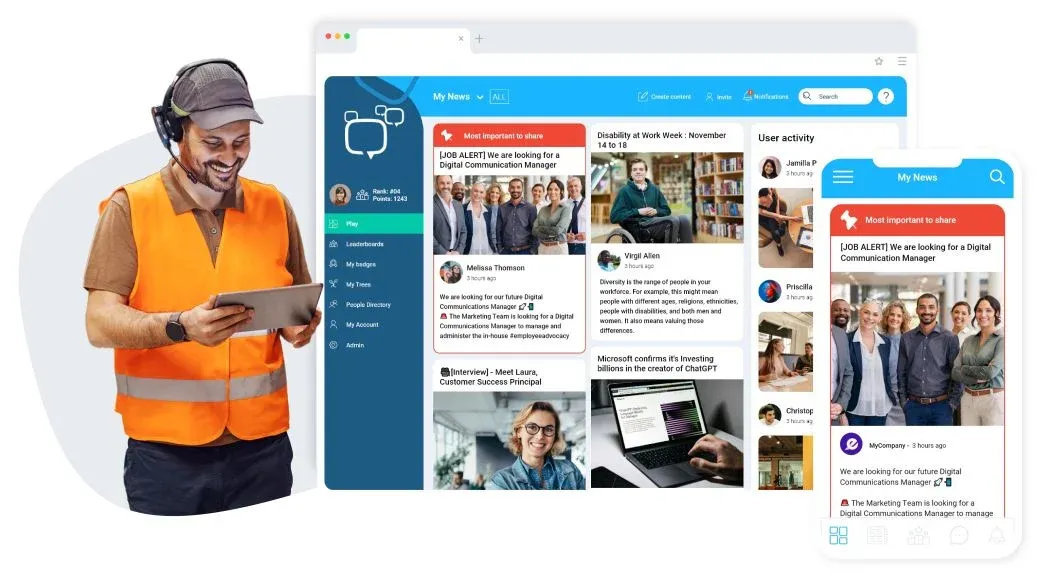
Det kan vara svårt att nå ut till alla medarbetare med viktig information, särskilt i organisationer med personal i frontlinjen, team som arbetar på olika platser eller medarbetare som inte har regelbunden tillgång till datorer. Staffbase erbjuder en omfattande programvara för internkommunikation som är utformad för att hantera dessa utmaningar.
Strategin att sätta mobilen i första rummet säkerställer att medarbetare i frontlinjen som inte har regelbunden tillgång till en dator ändå kan ta del av viktiga uppdateringar och delta i företagskommunikationen. Denna inkludering bidrar till att skapa en mer sammanhållen personalstyrka och säkerställer att viktig information når alla som behöver den.
Plattformen kombinerar funktioner för e-post, intranät och medarbetarapp i en samlad lösning, vilket eliminerar behovet av flera interna kommunikationsverktyg. Med hjälp av kraftfulla analysverktyg kan kommunikationsteamen mäta räckvidden och genomslagskraften hos sina budskap, vilket bidrar till att förfina strategier och säkerställa att viktig information når den avsedda målgruppen.
Staffbases bästa funktioner
- Distribuera innehåll samtidigt via e-post, intranät och mobila enheter
- Dela relevant information utifrån roll, plats eller avdelning
- Samla in insikter genom enkäter, omröstningar och kommentarer
- Mät meddelandenas räckvidd och engagemang
Begränsningar i Staffbase
- Mindre lämpligt för små organisationer
- Kräver omfattande installation och konfiguration
- Vissa integrationer från tredjepartsleverantörer är mindre robusta än specialiserade verktyg
Priser för Staffbase
- Anpassade priser
Betyg och recensioner av Staffbase
- G2: 4,6/5 (över 200 recensioner)
- Capterra: 4,7/5 (över 70 recensioner)
Vad säger verkliga användare om Staffbase?
En G2-användare säger:
En av dess största styrkor är det användarvänliga gränssnittet. Även teammedlemmar som inte är särskilt tekniskt kunniga kan snabbt lära sig att använda det utan mycket utbildning. Plattformens design är intuitiv, vilket gör det enkelt att skapa och skicka e-postmeddelanden.
En av dess största styrkor är det användarvänliga gränssnittet. Även teammedlemmar som inte är särskilt tekniskt kunniga kan snabbt lära sig att använda det utan mycket utbildning. Plattformens design är intuitiv, vilket gör det enkelt att skapa och skicka e-postmeddelanden.
17. Happeo (Bäst för AI-drivet intranät och kunskapshantering)
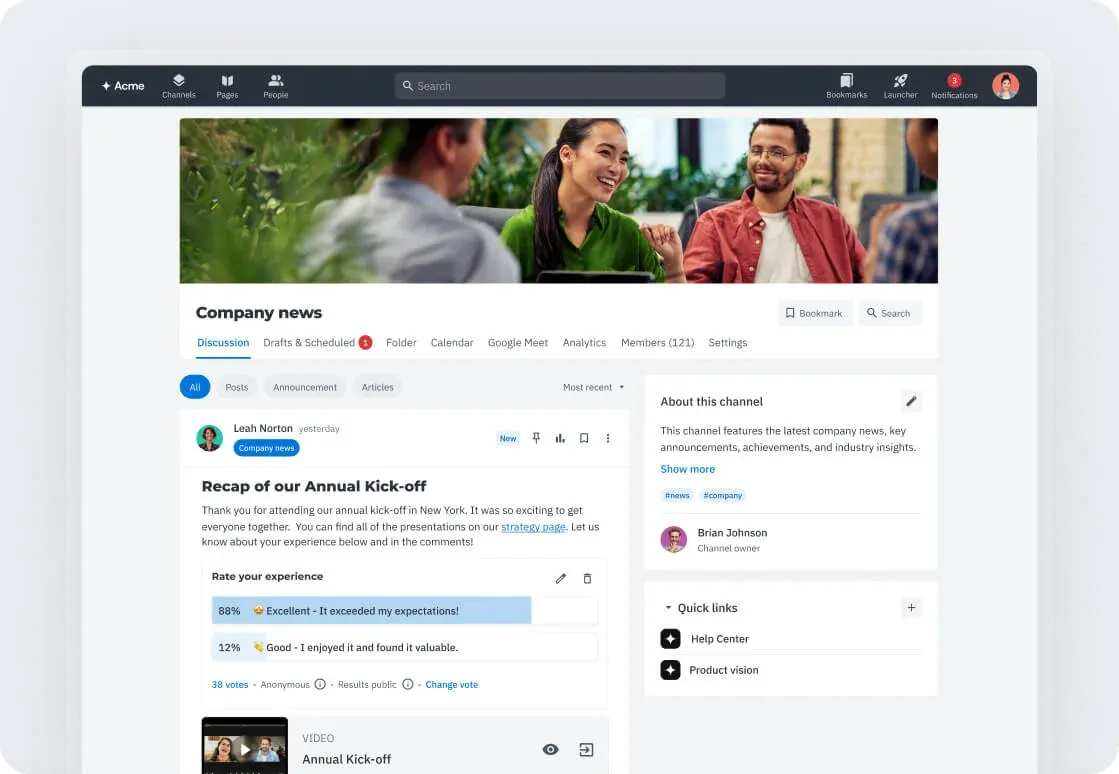
Traditionella företagsintranät blir ofta digitala kyrkogårdar – platser där information hamnar för att dö, sällan används och ännu mer sällan uppdateras. Happeo moderniserar detta koncept med en dynamisk, social plattform som kombinerar verktyg för kunskapshantering, kommunikation och samarbete.
Plattformens federerade AI-sökfunktion söker igenom intranätet, Google Drive, Gmail och Microsoft 365 och skapar en enhetlig sökupplevelse som hjälper medarbetarna att hitta information oavsett var den lagras. Detta eliminerar frustrationen över att behöva söka i flera olika system för att hitta det du behöver.
Med översättningsfunktioner i realtid stöder Happeo globala team som arbetar över språkgränserna och säkerställer att viktig kommunikation når alla medarbetare på deras önskade språk. Plattformens sidor, kanaler och personkatalog skapar en heltäckande digital arbetsplats som kopplar samman medarbetarna med både information och kollegor.
Happeos bästa funktioner
- Hitta information på flera sammankopplade plattformar via federerad AI-sökning
- Använd översättning i realtid för att bryta ner språkbarriärer
- Skapa interaktiva intranätsidor med inbäddade appar och widgets
- Kombinera formell och informell kommunikation i ett välbekant format
Begränsningar i Happeo
- Erbjuder stark integration med Googles verktyg, men inte med övriga
- Omfattande konfiguration krävs för optimal användning
- Högre investering än för grundläggande kommunikationsverktyg
Priser för Happeo
- Anpassade priser
Betyg och recensioner för Happeo
- G2: 4,5/5 (över 100 recensioner)
- Capterra: 4,6/5 (över 20 recensioner)
Vad säger verkliga användare om Happeo?
En G2-användare säger :
Det är väldigt enkelt och intuitivt att använda och erbjuder en fantastisk kunskapsbank (både Happeos egna resurser och en aktiv användargemenskap). Utmärkt sökmotor. Enkel integration med G Suite. Happeo har gett oss fantastisk, proaktiv support.
Det är väldigt enkelt och intuitivt att använda och erbjuder en fantastisk kunskapsbank (både Happeos egna resurser och en aktiv användargemenskap). Utmärkt sökmotor. Enkel integration med G Suite. Happeo har gett oss fantastisk, proaktiv support.
➡️ Läs mer: De bästa kommunikationsverktygen för företag
Hitta rätt kommunikationsverktyg för ditt team
Låt oss vara ärliga – det finns ingen universallösning när det gäller kommunikationsverktyg. Den rätta kombinationen beror helt på din organisations specifika behov, kultur och befintliga teknikplattform.
Istället för att försöka tvinga in allt i en enda plattform bör du fundera på hur olika verktyg tillgodoser olika kommunikationsbehov – från samarbete i realtid och projektkoordinering till kunskapsdelning och extern kommunikation. Sök efter lösningar som fungerar bra tillsammans och skapar ett sammanhängande arbetsflöde istället för isolerade kommunikationssilos.
För team som vill förenkla sin teknikplattform erbjuder ClickUp en övertygande allt-i-ett-lösning som kombinerar kommunikationsverktyg med projekt- och uppgiftshantering. Genom att integrera chatt, dokument och arbetsflödeshantering i en enda plattform minskar ClickUp det ständiga bytet mellan olika sammanhang som hämmar produktiviteten och ser till att konversationerna hålls kopplade till åtgärdspunkter.
Kom ihåg – de bästa kommunikationsverktygen är de som ditt team faktiskt kommer att använda. Vi rekommenderar att du registrerar dig på ClickUp, eftersom det är den enda appen du behöver för jobbet!
Vanliga frågor
Vilka verktyg finns för företagskommunikation?
Verktyg för företagskommunikation är olika appar och plattformar som hjälper människor inom ett företag att dela information och samarbeta. Det handlar bland annat om e-post, chattappar (som Slack eller Microsoft Teams), verktyg för videomöten (som Zoom), projektledningsprogram (som ClickUp) och plattformar för dokumentdelning (som Google Workspace eller Dropbox). Dessa verktyg gör det enklare för teamen att hålla kontakten, dela uppdateringar och få arbetet gjort, oavsett om de befinner sig på kontoret eller arbetar på distans.
Vilka är de 5 kommunikationsverktygen?
Fem vanliga kommunikationsverktyg som används på de flesta arbetsplatser är e-post, chattappar, verktyg för videokonferenser, plattformar för projektledning och verktyg för dokumentsamarbete. Du kan till exempel använda Gmail för e-post, Slack för snabba meddelanden, Zoom för videosamtal, ClickUp för projektledning och Google Docs för att arbeta tillsammans med dokument. Dessa verktyg hjälper teamen att kommunicera snabbt och se till att alla är på samma sida.
Vad är de 7 C:na inom företagskommunikation?
De 7 C:na är enkla regler som hjälper till att göra företagskommunikationen tydlig och effektiv. De är: tydlig (lätt att förstå), koncis (kort och rakt på sak), konkret (specifik och detaljerad), korrekt (felfri), sammanhängande (välorganiserad), fullständig (innehåller all nödvändig information) och hövlig (artig och respektfull). Att följa dessa principer hjälper till att undvika förvirring och bygger bättre relationer på arbetsplatsen.