
Vilket AI-program för Gantt-diagram som är bäst för dig beror på vad du behöver efter det första utkastet.
GanttPRO och GanttChart.ai skapar en fullständig tidslinje utifrån en kort beskrivning på mindre än en minut. För en engångsplanering är den hastigheten ofta allt du behöver.
ClickUp, monday.com, Asana, Wrike och Smartsheet kräver visserligen mer konfiguration, men ger dig också mer tillbaka. De kopplar diagrammet till dina uppgifter, dokument och rapporter, och flyttar de länkade uppgifterna och datumen när en deadline ändras. Med dem kommer din plan att klara även ett projekt i förändring.
Den verkliga frågan har aldrig varit vilken AI som är smartast. Det handlar om vad som händer med diagrammet när AI:n är klar.
De bästa AI-programmen för Gantt-diagram i korthet
| Verktyg | Bäst för | Utmärkande funktion | Startpris* | Ärlig begränsning |
|---|---|---|---|---|
| GanttPRO | Team som vill ha den bästa dedikerade AI-upplevelsen för Gantt-diagram | AI Gantt Chart Maker omvandlar enkla engelska instruktioner till faser, uppgifter och beroenden på mindre än en minut | 9 $/månad per användare (Core) | Ingen gratisversion, mer begränsade export- och anpassningsmöjligheter jämfört med företagspaketen |
| ClickUp | Team som vill använda AI-baserad Gantt-planering som en del av en bredare lösning för arbetshantering | AI-genererade tidslinjer med beroendeförhållanden beräknar om den kritiska vägen varje gång ett datum ändras | Gratis för alltid; kostar från 7 $ per medlem och månad | Starkare efter planeringen än under installationen, tyngre än specialverktyg för snabba diagram |
| monday.com | Tvärfunktionella team som behöver hjälp av AI utan en brant inlärningskurva | Logiken för automatiska beroenden flyttar självständigt relaterade milstolpar när en uppgift flyttas | Gratis; Basic från 12 $/månad per användare | Gantt-vyn ingår från och med Standard-planen, och tavlorna blir fullspäckade med många kolumner |
| Asana | Team som behöver en väl genomarbetad tidsplanering och insyn för ledningen | AI-statusöversikter omvandlar en realtids tidslinje till en kort sammanfattning där risker markeras | Gratis (privat); Starter från 13,49 $/månad per användare | Tidslinjen ingår i ett betalt abonnemang, medan verktygen för tidrapportering och resurshantering är begränsade |
| Wrike | Resurskrävande team som driver projekt med flera team | Kapacitetsplanering och arbetsbelastningsöversikter utformade för att fördela personalen jämnt över hela projektportföljen | Gratis; Team från 10 $/månad per användare | Djupet kräver en inlärningskurva, och de mest avancerade funktionerna finns i prisnivåer som fastställs individuellt |
| Smartsheet | Team som arbetar med kalkylblad och behöver avancerade schemaläggningsfunktioner | Rutnät till vänster, Gantt-diagram till höger – uppdateras medan du skriver | Pro från 12 $/månad per användare | AI lutar åt formler, inte direkt från text till diagram; stora länkade kalkylblad kan göra det långsammare |
| TeamGantt | Små team som vill ha en enkel visuell tidsplan | Diagrammet är själva arbetsytan – det finns ingen separat flik att växla till | 24 $/månad per användare (Basic) | Rapportering och integrationer som är smidigare än kompletta projektledningspaket |
| GanttChart.ai | För dig som vill ha det snabbaste arbetsflödet från prompt till diagram | Redan efter en mening får du en fullständig tidslinje med kritisk väg på cirka 30 sekunder | Gratis; Pro från 5 $/månad per användare | Samarbets- och genomförandegränsen är tunn och passar bättre för utkast än för officiella system |
Se verktygets webbplats för aktuella priser. *
Så här granskar vi programvara på ClickUp
Vår redaktion följer en transparent, forskningsbaserad och leverantörsneutral process, så du kan lita på att våra rekommendationer bygger på produkternas verkliga värde.
Här följer en detaljerad beskrivning av hur vi granskar programvara på ClickUp.
Vilka funktioner är viktigast i AI-programvara för Gantt-diagram?
Bedöm ett AI-verktyg för Gantt-diagram utifrån fyra kriterier: kvaliteten på omvandlingen från uppgift till plan, logiken för beroenden och omplanering, översikten över resurser och projektportfölj samt genomförandets djup.
- Kvaliteten på planeringsunderlaget: Ger en vag brief upphov till faser, beroenden, milstolpar och tidsangivelser, eller blir det bara en förskönad att-göra-lista?
- Beroendeförhållanden och omplaneringslogik: När en deadline förskjuts, omordnar diagrammet då de kopplade uppgifterna automatiskt, eller måste du dra varje stapel för hand?
- Översikt över resurser och projektportfölj: Kan du se vem som är överbelastad innan du tilldelar ett uppdrag, eller händer det att du dubbelbokar samma tekniker i flera projekt?
- Genomförandegrad: Kan du utföra arbetet i samma verktyg, eller skickas varje export vidare till en app där planen blir inaktuell?
Dessa fyra kriterier är anledningen till att listan täcker hela spektrumet. Vissa verktyg utmärker sig när det gäller AI-generering, andra när det gäller genomförande. En engångsplan för en kund passar bäst för GanttChart.ai eller GanttPRO. En plan som kräver godkännanden, dokument, översiktspaneler och teamöverskridande samarbete pekar mot en allt-i-ett-plattform.
De bästa AI-programmen för Gantt-diagram att testa 2026
Åtta AI-verktyg för Gantt-diagram har hamnat på listan: GanttPRO, ClickUp, monday.com, Asana, Wrike, Smartsheet, TeamGantt och GanttChart.ai. Vissa är bättre på att skapa en plan utifrån en uppgift, medan andra är bättre på att hålla planen levande när arbetet väl har börjat. Hitta det verktyg som passar dig bäst utifrån vad som är viktigt för dig.
1. GanttPRO (Bäst för den mest avancerade dedikerade AI-upplevelsen med Gantt-diagram)
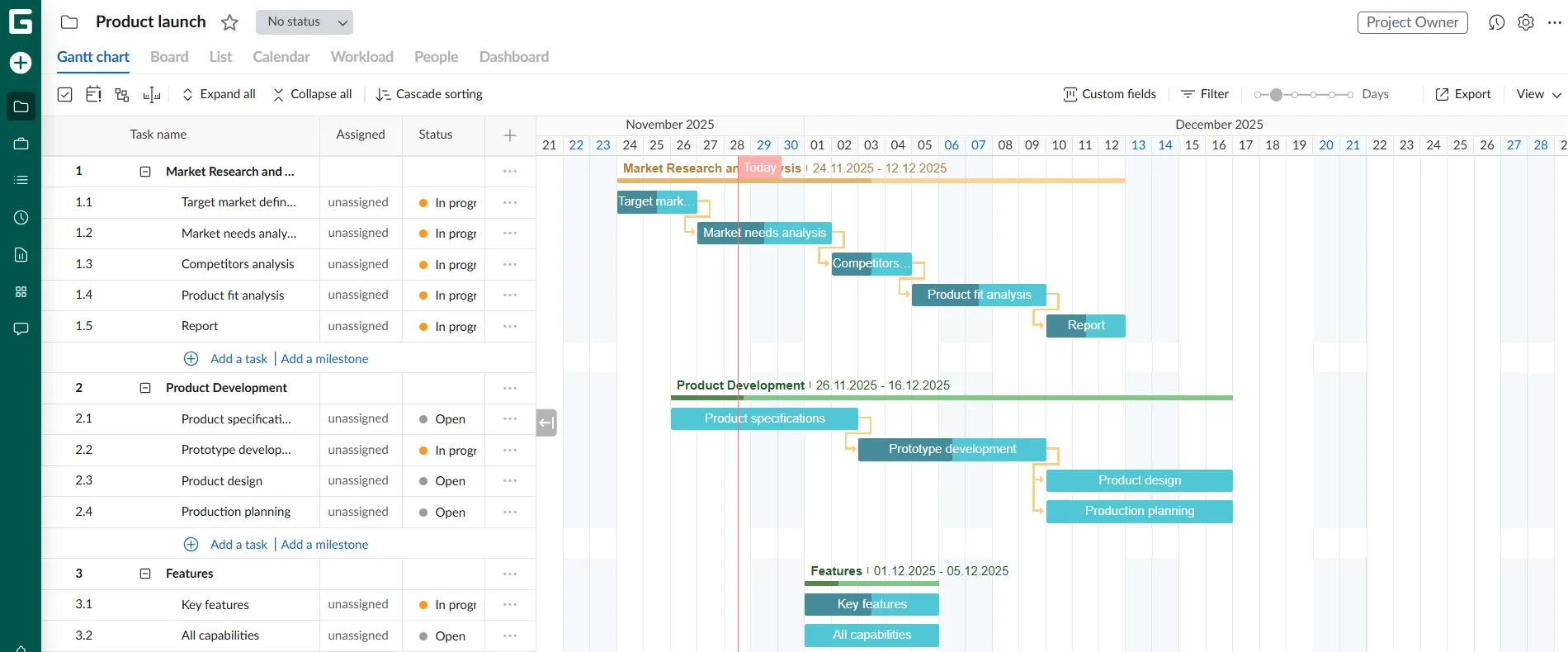
GanttPRO omvandlar en enkel projektbeskrivning till ett arbetsschema på mindre än en minut. Dess AI-baserade Gantt-diagramgenerator läser dina projektanteckningar och genererar sedan faser, uppgifter, kopplingar och milstolpar. Den identifierar även din projekttyp och tillämpar en passande layout, något som få verktyg för direktgenerering av diagram ens försöker sig på.
Resultatet syns redan efter det första utkastet. Diagrammet är själva produkten här, inte ett tillägg, så länkar mellan uppgifter och redigeringar med dra-och-släpp känns som en integrerad del. Flytta ett datum, så justerar verktyget alla länkade uppgifter automatiskt. På så sätt håller planen sig trogen de verkliga tidslinjerna.
Viktiga funktioner och höjdpunkter
- Branschmallar: Börja med en marknadsförings-, bygg- eller mjukvaruplan istället för ett tomt diagram
- Portfölj och flera vyer: Växla mellan Gantt-, tavla- och listvyer, eller följ flera projekt från en och samma portföljvy
- Uppföljning av framsteg mot baslinjen: Jämför aktuella framsteg med en sparad baslinje så att eventuella avvikelser upptäcks i ett tidigt skede
Priser
- Core: 9 $/månad/användare
- Avancerat: 15 $/månad/användare
- Företag: 24 $/månad/användare
- Enterprise: 35 $/månad/användare
Obs! För ett team med 5 medlemmar
Betyg
- G2: 4,8/5 (över 400 recensioner)
- Capterra: 4,8/5 (över 500 recensioner)
Där GanttPRO brister: Det finns ingen kostnadsfri version, så verktyget passar bättre för engagerade köpare än för tillfälliga planerare. Export- och anpassningsmöjligheterna är också mer begränsade än i fullständiga företagspaket, vilket ofta nämns i användarrecensioner.
Hoppa över GanttPRO om: Du behöver ett verktyg där du även kan hantera dokument, chatta och samarbeta mellan team från ett och samma ställe.
Vad säger riktiga användare om GanttPro?
Se hur en G2-användare använder GanttPro:
Jag gillar GanttPRO:s enkla gränssnitt, tydliga Gantt-diagram och smidiga uppgiftshantering. Det hjälper mig att hålla ordning och se till att projekten följer tidsplanen. Installationen var enkel och användarvänlig, vilket gjorde att jag kunde börja planera projekt och skapa tidsplaner på bara några minuter.
Jag gillar GanttPRO:s enkla gränssnitt, tydliga Gantt-diagram och smidiga uppgiftshantering. Det hjälper mig att hålla ordning och se till att projekten följer tidsplanen. Installationen var enkel och användarvänlig, vilket gjorde att jag kunde börja planera projekt och skapa tidsplaner på bara några minuter.
2. ClickUp (Bäst för AI-baserad Gantt-planering inom en bredare arbetshanteringslösning)

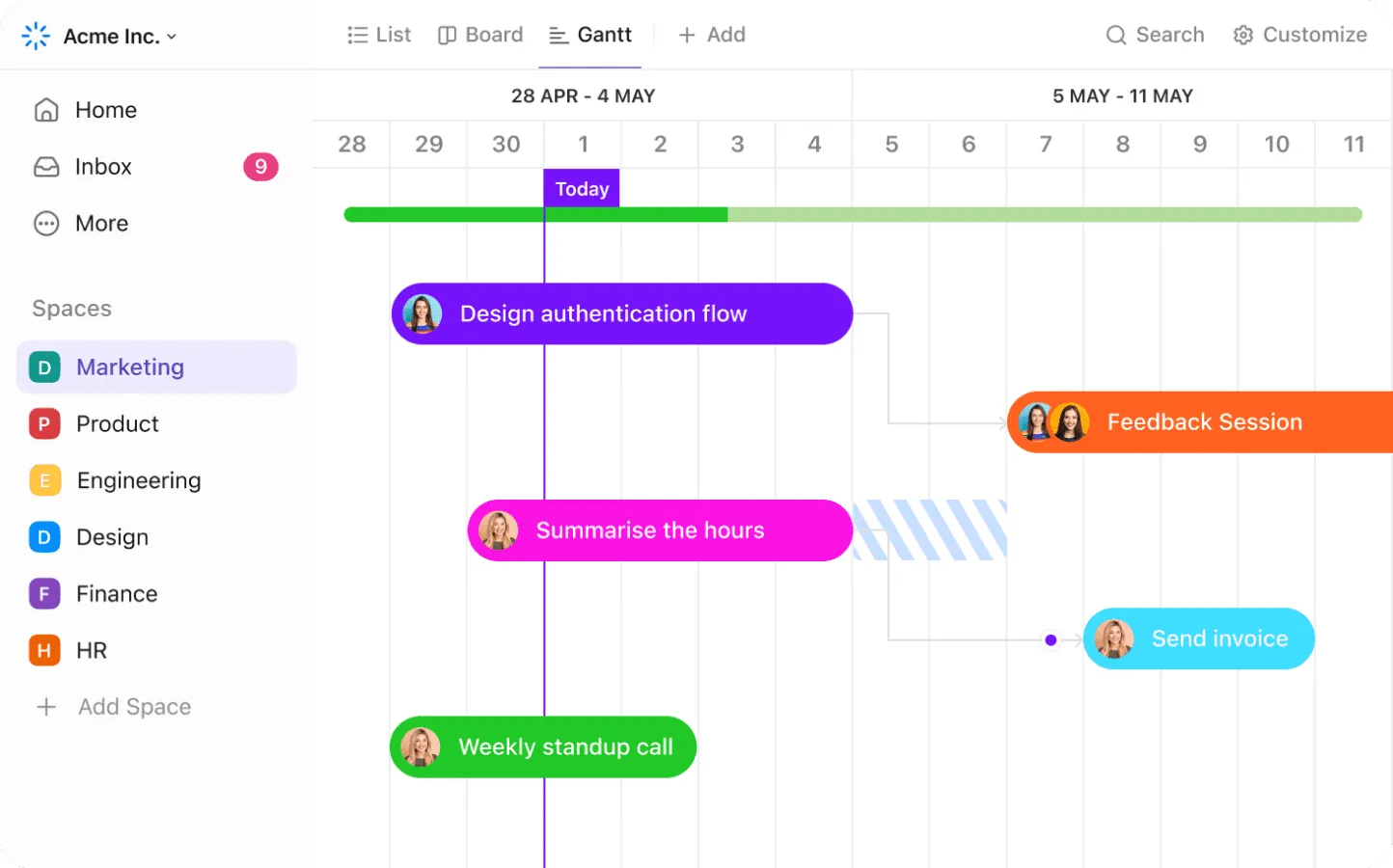
ClickUps Gantt-vy finns precis bredvid dina uppgifter, dokument och beroenden. Dess inbyggda AI kan på några sekunder omvandla en projektbeskrivning till en tidslinje med faser, milstolpar och uppgiftslänkar. Gantt-vyn bygger vidare på detta och beräknar om den kritiska vägen varje gång ett datum ändras. Detta håller schemat uppdaterat utan manuell justering.
Uppgifterna i diagrammet inkluderar ansvariga, anpassade fält, checklistor och länkade dokument. Detta sparar projektledarna från att behöva återskapa sammanhanget i ett annat verktyg. ClickUp-automatiseringar kan aktiveras när en status ändras eller ett förfallodatum passerar, vilket gör att beroende arbetsuppgifter fortsätter att drivas framåt oberoende av varandra.
Viktiga funktioner och höjdpunkter
- Kapacitetsplanering: Se varje persons arbetsbelastning i pågående projekt och upptäck överbelastning med hjälp av ClickUps arbetsbelastningsvy
- Deadline-förankring: Markera viktiga datum som romber med nollvaraktighet i Gantt-diagrammet med ClickUp Milestones
- Övervakning i realtid: Konfigurera ClickUp Super Agents för att övervaka och flaggar beroenden och förseningar i ett tidigt skede
Priser
Där ClickUp brister: ClickUp är starkare efter planeringen än under den inledande konfigurationen. Team som bara behöver ett snabbt diagram kan uppleva plattformen som mer krånglig än ett specialverktyg.
Hoppa över ClickUp om: Du bara behöver en snabb, tillfällig tidsplan och inte har några planer på att genomföra projektet i samma verktyg.
Betyg
- G2: 4,6/5 (över 12 500 recensioner)
- Capterra: 4,6/5 (över 4 400 recensioner)
Vad säger riktiga användare om ClickUp?
Varför en G2-recensent gillar ClickUp:
Den stora flexibiliteten i vyerna är den största fördelen för mig. Jag föredrar Gantt-diagrammet för att se tidslinjer, medan mina designers använder tavlavyn. Att vi kan se samma data på olika sätt utan att störa varandras arbetsflöden är en riktig game-changer. Dessutom låter anpassade fält oss spåra exakt det vi behöver, som budget eller prioritetsnivå, istället för att tvingas in i en rigid struktur.
Den stora flexibiliteten i vyerna är den största fördelen för mig. Jag föredrar Gantt-diagrammet för att se tidslinjer, medan mina designers använder tavlavyn. Att vi kan se samma data på olika sätt utan att störa varandras arbetsflöden är en riktig game-changer. Dessutom låter anpassade fält oss spåra exakt det vi behöver, som budget eller prioritetsnivå, istället för att tvingas in i en rigid struktur.
3. monday.com (Bäst för tvärfunktionella team med minimalt manuellt underhåll)
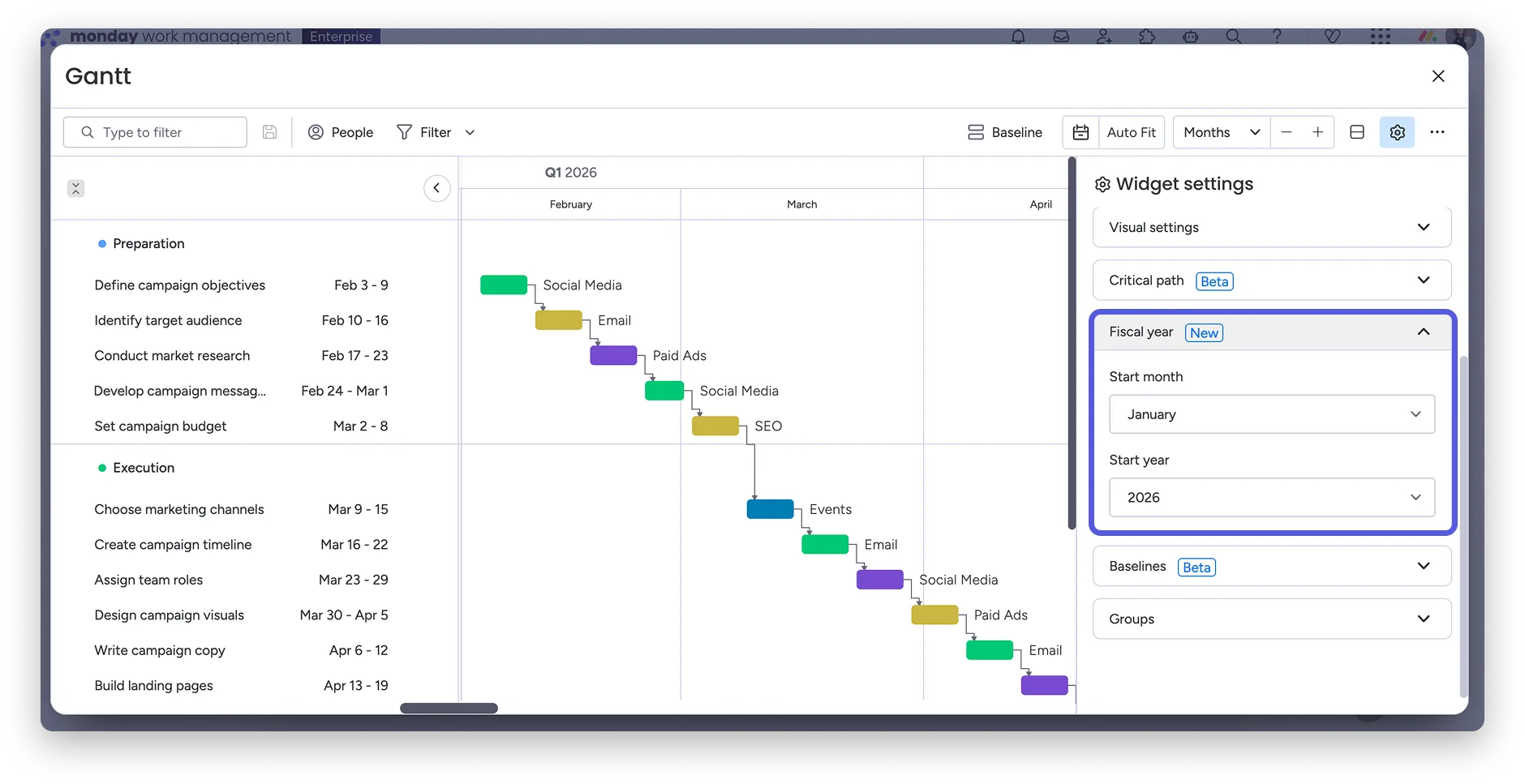
Om du oftast använder kalkylark för att följa upp en gemensam plan kommer monday.com att kännas som en befrielse. Det är det mest lättillgängliga alternativet här för team som vill ha hjälp av AI utan att behöva brottas med ett krångligt verktyg. Work OS hanterar beroenden åt dig, så när en uppgift flyttas justeras relaterade milstolpar automatiskt.
Automatisk omordning sparar mycket tid på en plan som du använder varje dag. Färgkodade tidslinjer är tydliga även för dem som inte är projektledare, så att en marknadsförare eller driftsansvarig kan få en överblick över statusen utan att behöva någon introduktion.
Viktiga funktioner och höjdpunkter
- Vyn för kritisk väg: Markera de uppgifter som avgör slutdatumet så att du vet vad du ska prioritera
- Uppföljning av baslinjen: Spara en planerad tidsplan och se sedan i realtid hur datum förskjuts i förhållande till den allteftersom arbetet fortskrider
- Inställning av räkenskapsår: Anpassa tidslinjen efter ditt företags kalender istället för standardinställningen med start i januari
Priser
- Gratis
- Basic: 12 $/månad/användare
- Standard: 14 $/månad/användare
- Pro: 24 $/månad/användare
- Företag: Anpassad prissättning
Där monday.com brister: Gantt- och tidslinjevyn ingår först i Standard-planen, så den ingår inte i gratisversionen eller Basic-planen. Tavlorna kan också kännas röriga när de innehåller många objekt och kolumner, vilket passar bättre för enklare projekt än för komplexa projekt med många beroenden.
Hoppa över monday.com om: Du hanterar komplexa bygg- eller ingenjörsprojekt som är starkt beroende av en avancerad kritisk väg-motor, där Smartsheet eller Wrike fungerar bättre.
Betyg
- G2: 4,7/5 (över 18 000 recensioner)
- Capterra: 4,6/5 (över 5 900 recensioner)
Vad säger riktiga användare om monday.com?
Hör vad en G2-recensent har att säga om monday.com:
Det som sticker ut mest är hur visuella och intuitiva tavlorna är. Vårt team var igång inom en dag – utan behov av långa introduktions- eller utbildningssessioner. Möjligheten att växla mellan Kanban-, Gantt-, kalender- och tidslinjevyer beroende på vem som tittar på data har varit en riktig game-changer för oss. Integrationerna med verktyg som Slack och Google Drive håller allt samlat på ett ställe.
Det som sticker ut mest är hur visuella och intuitiva tavlorna är. Vårt team var igång inom en dag – utan behov av långa introduktions- eller utbildningssessioner. Möjligheten att växla mellan Kanban-, Gantt-, kalender- och tidslinjevyer beroende på vem som tittar på data har varit en riktig game-changer för oss. Integrationerna med verktyg som Slack och Google Drive håller allt samlat på ett ställe.
4. Asana (Bäst för väl genomarbetad tidsplanering och insyn för ledningen)
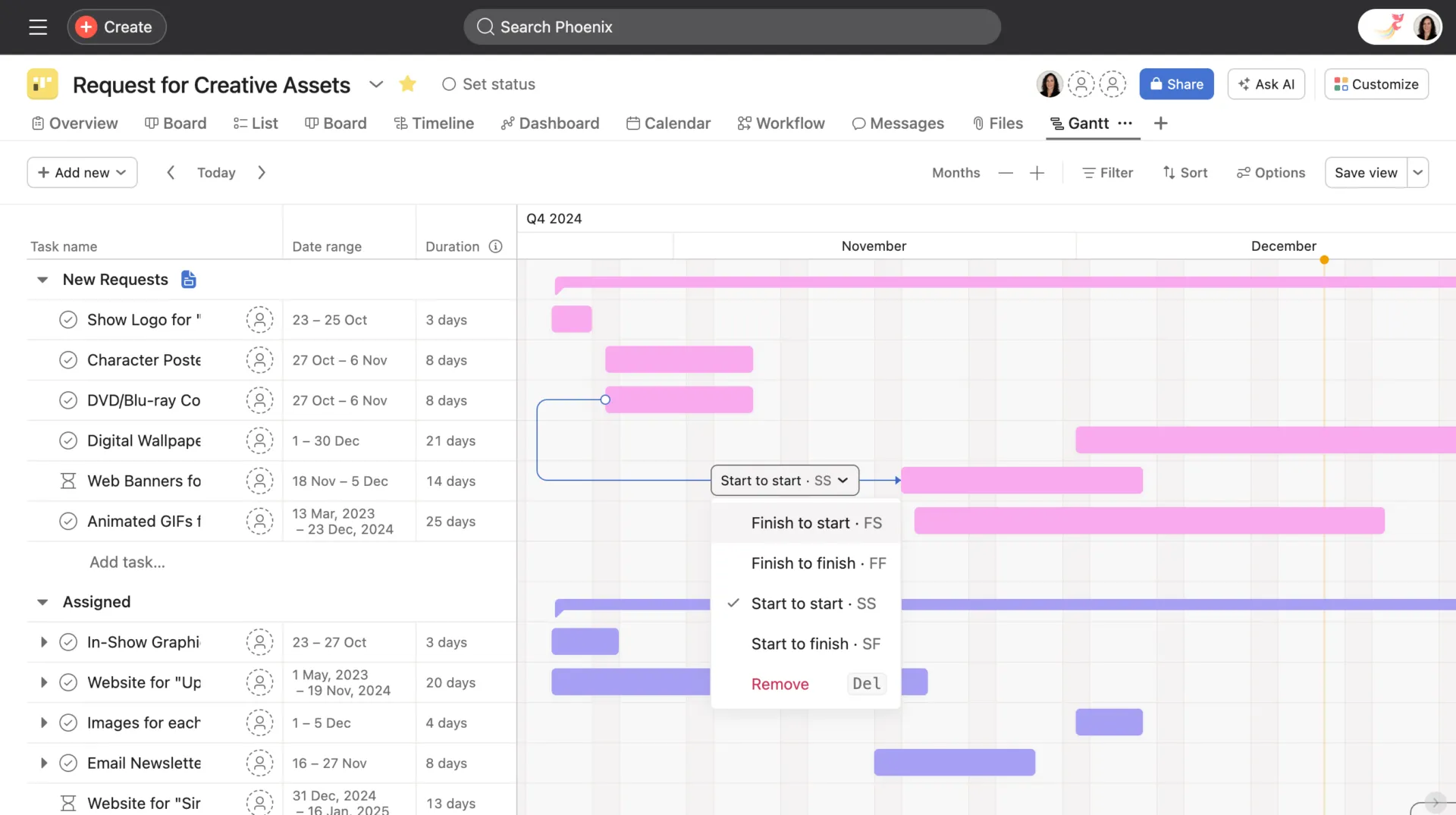
Asana utmärker sig på ett område: en projektplan som är lätt att överblicka. I tidslinjevyn samlas uppgifter, beroenden och milstolpar på en gemensam karta, så att intressenterna kan få en överblick på några sekunder. Därefter sammanfattar AI-funktionen den kartan. Om din vecka avslutas med en statusuppdatering till ledningen kan Asana ta hand om det åt dig.
En produkt- eller driftsansvarig kan dela en realtids tidslinje som en överskådlig sammanfattning, utan att behöva omarbeta den till bilder. Sammanfattningen kan peka på luckor och lyfta fram prioriteringar. Planen förblir dessutom lättläst även när den växer till flera dussin uppgifter – vilket är den punkt där mer komplexa verktyg börjar bli oöverskådliga.
Viktiga funktioner och höjdpunkter
- Fyra typer av beroenden: Koppla samman uppgifter som slut-till-start, start-till-start, slut-till-slut eller start-till-slut för att återspegla hur de hänger ihop
- AI-sammanfattningar: Förvandla en realtids tidslinje till en kort sammanfattning där risker markeras
- Dra för att omplanera: Flytta en uppgift och se hur förfallodatumen uppdateras över hela tidslinjen på en gång
Priser
- Privat: Gratis
- Startpaket: 13,49 $/månad/användare
- Avancerat: 30,49 $/månad/användare
- Företag: Anpassad prissättning
Där Asana brister: Tidslinje- och Gantt-vyn ingår endast i betaltjänsten, så de ingår inte i gratisversionen. Verktygen för tidrapportering och resurshantering är också mer begränsade jämfört med Wrike eller Smartsheet, vilket passar uppdateringsstyrda team bättre än kapacitetsstyrda.
Hoppa över Asana om: Du behöver kapacitetsprognoser för ett team med personalbrist, där Wrike ligger i framkant.
Betyg
- G2: 4,4/5 (över 13 400 recensioner)
- Capterra: 4,5/5 (över 13 000 recensioner)
Vad säger riktiga användare om Asana?
Läs vad en G2-recensent har att säga om Asana:
Jag uppskattar att Asana låter oss visa projekt på olika sätt, till exempel genom att använda en kanban-tavla för nya marknadsföringsförfrågningar, ett Gantt-diagram för kampanjtidslinjer och en kalender för scheman för e-post och sociala medier. Möjligheten att koppla uppgifter till flera projekt utan att behöva kopiera dem är en riktig game-changer för att hålla alla uppdaterade via en enda uppgiftspost.
Jag uppskattar att Asana låter oss visa projekt på olika sätt, till exempel genom att använda en kanban-tavla för nya marknadsföringsförfrågningar, ett Gantt-diagram för kampanjtidslinjer och en kalender för scheman för e-post och sociala medier. Möjligheten att koppla uppgifter till flera projekt utan att behöva kopiera dem är en riktig game-changer för att hålla alla uppdaterade via en enda uppgiftspost.
5. Wrike (Bäst för resurskrävande projekt med flera team)
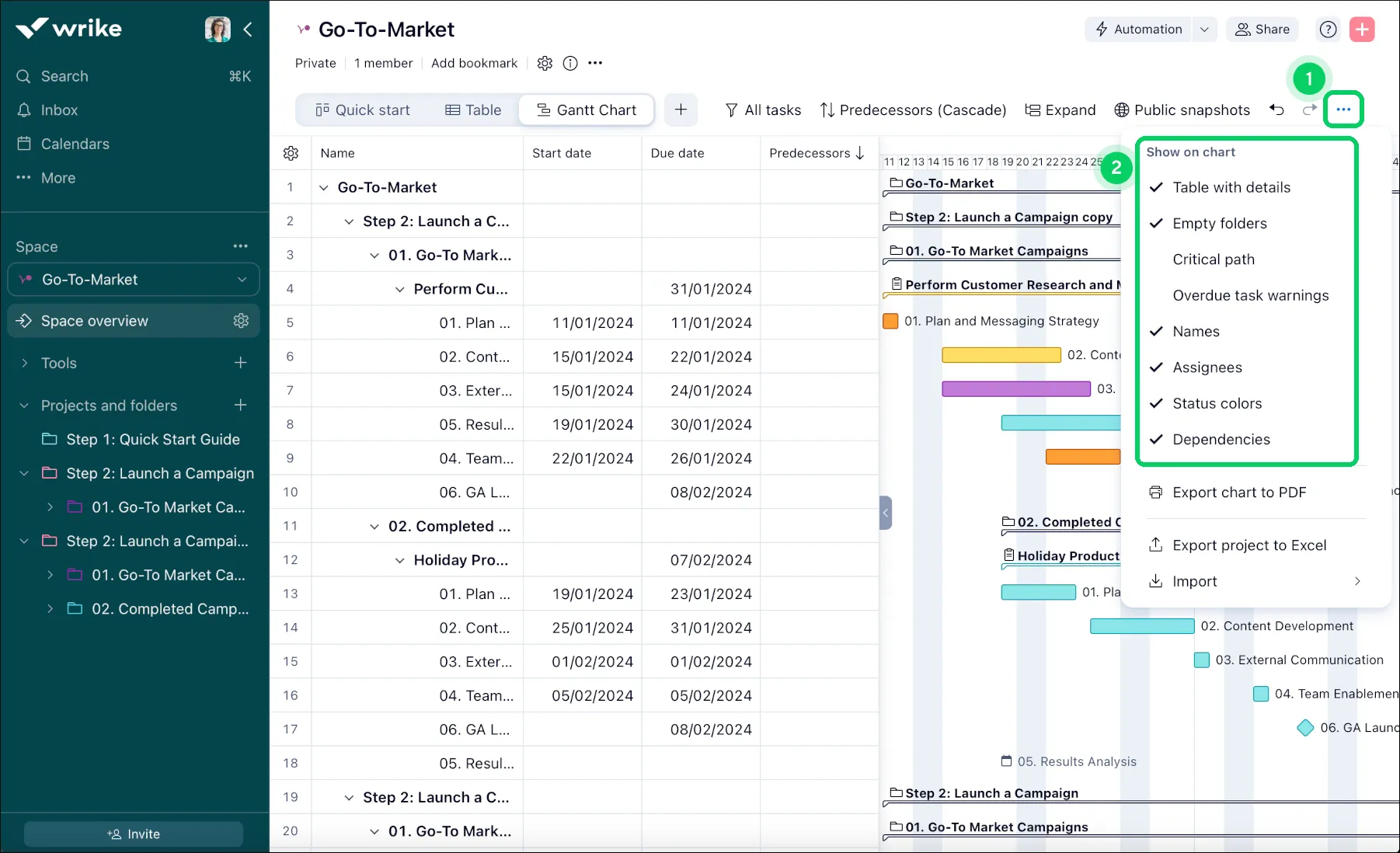
Wrike fungerar bra för stora projekt med för många personer och för få timmar i schemat. Gantt-diagrammet är bara en del av ett större system som inkluderar kapacitetsplanering, arbetsbelastningsöversikter och företagsrapportering anpassad för storskalig användning. En resursansvarig kan använda programvaran för att fördela personalen jämnt över hela projektportföljen.
Wrikes AI ingår i Team-nivån och högre, där den påskyndar introduktionen av nya medarbetare, redigerar innehåll och lyfter fram arbetsuppgifter som löper risk att hamna i eftersläpning. Ingen av dessa avancerade funktioner behövs för en snabb, engångs tidslinje. Den visar sitt värde när tio projekt konkurrerar om samma överbelastade team.
Viktiga funktioner och höjdpunkter
- Konfigurerbara diagramlager: Visa uppgiftsnamn, ansvariga, beroenden, den kritiska vägen och varningar om förseningar i en och samma vy
- Import från Microsoft Project: Importera MPP-, MPX- och XML-filer så att tidsangivelser och beroenden överförs utan att du behöver skriva in dem på nytt
- Massomplanering: Flytta beroende uppgifter samtidigt, så att tidslinjen anpassas efter varje datumändring
Priser
- Gratis
- Team: 10 $/månad/användare
- Företag: 25 USD/månad/användare
- Pinnacle: Prissättning enligt överenskommelse
- Apex: Prissättning enligt överenskommelse
Där Wrike brister: Djupet i funktionaliteten kräver en inlärningskurva, eftersom det tar tid att konfigurera mallar, automatiseringar och regler. Dess starkaste funktioner för kapacitets- och resursplanering ingår dessutom i nivåer med anpassade priser, vilket innebär att de funktioner som motiverar Wrike kostar mer att få tillgång till.
Hoppa över Wrike om: Du leder ett litet team som bara vill ha en snabb AI-genererad tidsplan, där TeamGantt eller GanttChart.ai är enklare alternativ.
Betyg
- G2: 4,2/5 (över 4 400 recensioner)
- Capterra: 4,4/5 (över 2 900 recensioner)
Vad säger riktiga användare om Wrike?
Så här tycker en G2-recensent om Wrike:
Jag gillar de olika visningsalternativen, till exempel Gantt-diagrammet, vilket gör det flexibelt för teammedlemmarna att välja den vy som passar dem bäst. Jag tycker också att de nya automatiseringarna är till stor hjälp. Wrike fungerar som en gemensam informationskälla som ger insyn i arbetsstatusen och hjälper oss att hålla oss på rätt spår.
Jag gillar de olika visningsalternativen, till exempel Gantt-diagrammet, vilket gör det flexibelt för teammedlemmarna att välja den vy som passar dem bäst. Jag tycker också att de nya automatiseringarna är till stor hjälp. Wrike fungerar som en gemensam källa till information, ger insyn i arbetsstatusen och ser till att vi håller oss på rätt spår.
6. Smartsheet (Bäst för team som arbetar med kalkylblad och behöver detaljerad schemaläggning)
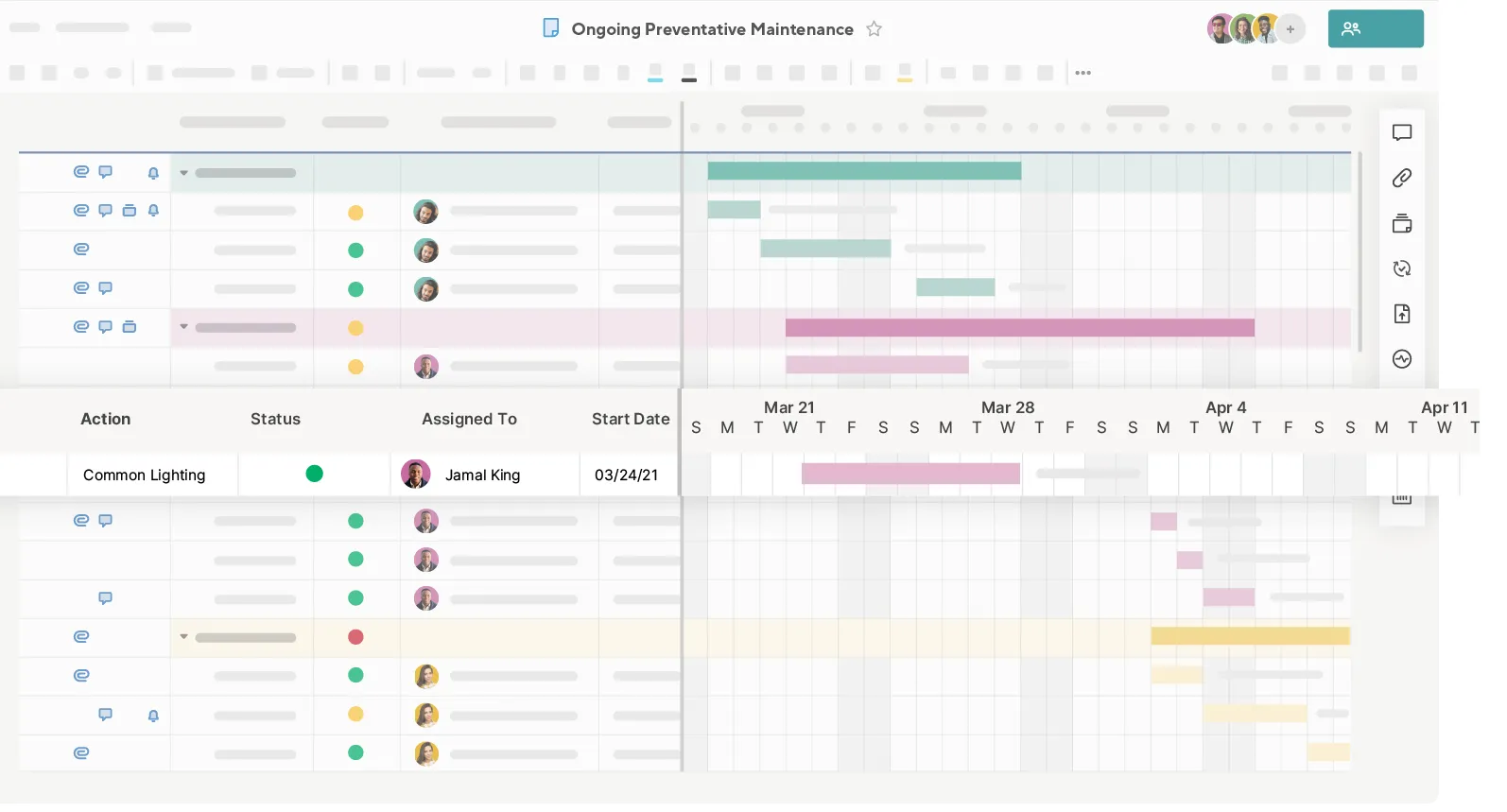
Om ditt team redan arbetar med rader och formler kommer Smartsheet att kännas som att komma hem. Skärmen delas upp i två delar. Till vänster finns ett rutnät som fungerar som ett kalkylblad, och till höger ett Gantt-diagram som uppdateras medan du skriver.
Team som går över från Excel kan behålla sina vanor och dessutom få tillgång till schemaläggningsfunktioner. Aktivera beroenden, markera den kritiska vägen med ett enda filter och ställ in baslinjer för att jämföra planerade datum med slutförandet.
Viktiga funktioner och höjdpunkter
- Filter för kritisk väg: Filtrera arket så att endast rader på den kritiska vägen visas och håll dem i en vy
- Villkorlig färg på uppgiftsfältet: Färglägg fälten enligt regler, så att status eller ansvarig blir tydligt synlig i hela diagrammet
- Sammanfattning av radhierarkier: Sammanfatta underordnade rader till överordnade sammanfattningsrader och låt faser och deras uppgifter dela en tidslinje
Priser
- Pro: 12 $/månad/användare
- Företag: 24 $/månad/användare
- Företag: Anpassad prissättning
- Avancerad arbetshantering: Anpassade priser
Där Smartsheet har sina brister: Dess AI är inriktad på formler och datahantering, inte på att skapa diagram utifrån en enda uppmaning. Mycket stora eller tätt länkade kalkylblad kan också göra programmet långsamt, så det passar bättre för strukturerade, medelstora planer än för omfattande sådana.
Hoppa över Smartsheet om: Du vill ha ett snabbt arbetsflöde där du skapar diagram direkt utifrån konversationer, då passar GanttChart.ai eller GanttPRO bättre.
Betyg
- G2: 4,4/5 (över 24 900 recensioner)
- Capterra: 4,5/5 (över 3 400 recensioner)
Vad säger riktiga användare om Smartsheet?
Lyssna på denna G2-recensent när du överväger Smartsheet:
Jag använder Smartsheet för att följa upp mina projekt på ett snyggt och överskådligt sätt, och jag gillar att dela detta med mina chefer så att de kan hjälpa till att prioritera uppgifter vid behov. Det gör det mycket enklare och snabbare att skapa en snygg visuell tabell, och den visas omedelbart i andra vyer, till exempel som ett Gantt-diagram. Jag uppskattar användarvänligheten, särskilt eftersom villkorlig formatering är väldigt enkel att ställa in och alla möjliga variabler listas, vilket gör inställningen väldigt snabb.
Jag använder Smartsheet för att följa upp mina projekt på ett snyggt och överskådligt sätt, och jag gillar att dela detta med mina chefer så att de kan hjälpa till att prioritera uppgifter vid behov. Det gör det mycket enklare och snabbare att skapa en snygg visuell tabell, och den visas omedelbart i andra vyer, till exempel som ett Gantt-diagram. Jag uppskattar användarvänligheten, särskilt eftersom villkorlig formatering är mycket enkel att ställa in och alla möjliga variabler listas, vilket gör inställningen mycket snabb.
7. TeamGantt (Bäst för små team som vill ha en enkel visuell tidsplan)
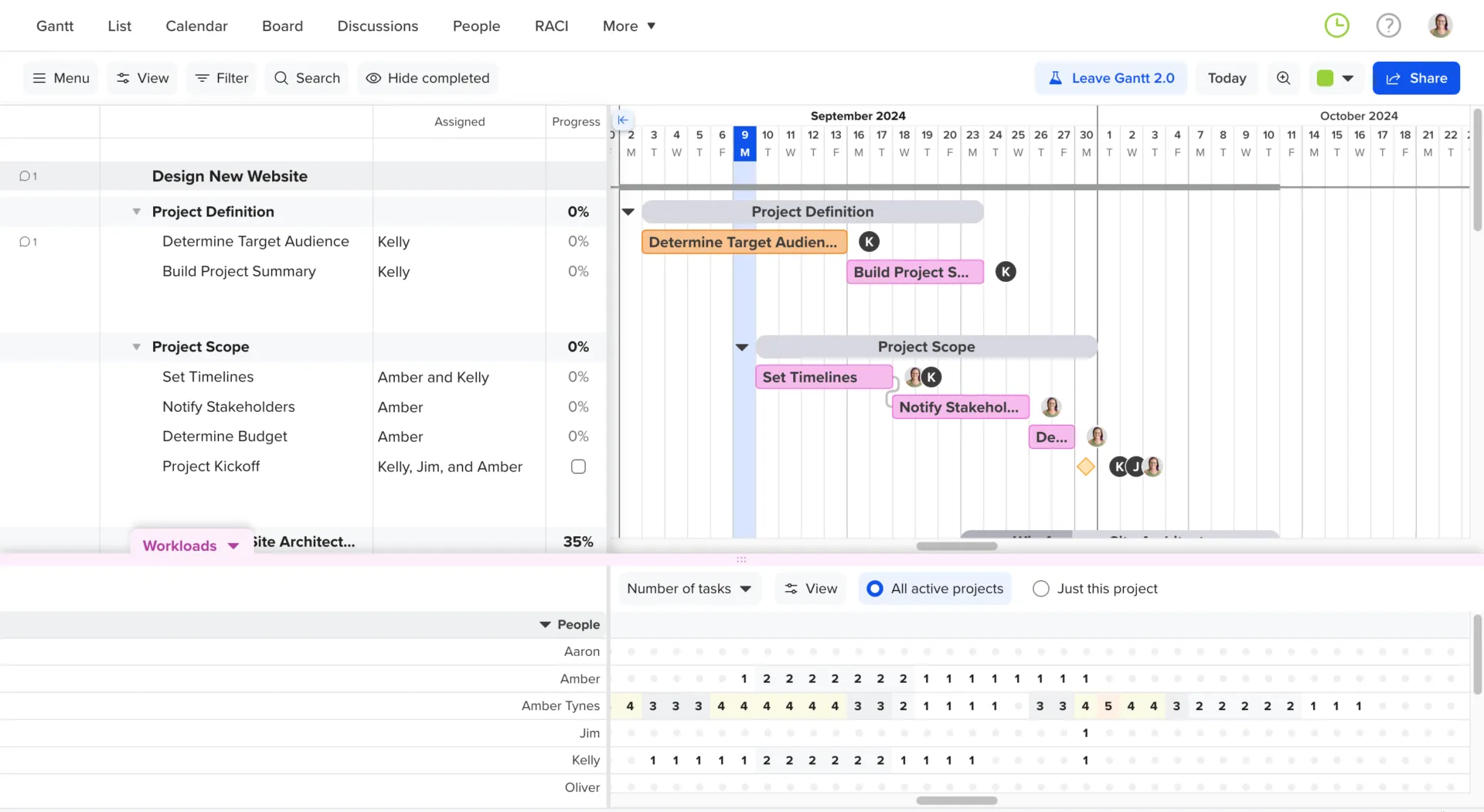
TeamGantt passar dig som vill ha en överskådlig tidsplan och inte vill lägga en vecka på att lära dig hur verktyget fungerar. Hela produkten är uppbyggd kring tidslinjen, så diagrammet är själva arbetsytan. Du behöver inte växla till en separat flik. Dra en uppgift för att omplanera den eller dra en linje för att koppla ihop den; planen förblir lättläst även för någon som aldrig har drivit ett projekt tidigare.
Dess AI kan skapa ett utkast till en startplan utifrån en inmatad uppmaning eller en inklistrad arbetsfördelning. Denna funktion är dock mer begränsad än vad GanttPRO eller GanttChart.ai erbjuder. Anledningen att välja TeamGantt är tillgängligheten, inte djupgående automatisering. För ett litet team eller en frilansare som driver några projekt samtidigt kan den här enkelheten fungera bra.
Viktiga funktioner och höjdpunkter
- Arbetsbelastning över flera projekt: Se varje persons arbetsbelastning i alla aktiva projekt, så att du kan se vem som är ledig
- Länkar för läsbehörighet: Skicka en direktlänk till schemat till kunder och chefer utan inloggning eller nedladdning
- Filimport: Importera en CSV-, MPP- eller Primavera P6-fil och behåll tidsangivelser och beroenden oförändrade
Priser
- Basic: 24 $/månad/användare
- Företag: 120 $/månad/användare
- Builder Edition: 199 $/månad/användare
TeamGantts svagheter: Rapporterings- och integrationsfunktionerna är mer begränsade än hos ClickUp, Wrike eller Smartsheet, vilket gör att verktyget passar bättre för enkla planer än för komplexa projektportföljer.
Hoppa över TeamGantt om: Du hanterar resurskrävande projektportföljer eller vill att AI ska utarbeta och hantera hela planen åt dig.
Betyg
- G2: 4,8/5 (över 750 recensioner)
- Capterra: 4,6/5 (över 150 recensioner)
Vad säger riktiga användare om TeamGantt?
Så här använder en G2-recensent TeamGantt:
Jag gillar verkligen listvyn för uppgifterna. Jag skapar en WBS med det här formatet och då passar den perfekt in i Gantt-vyn. Jag uppskattar att det finns utbildningsvideor som guidar dig genom varje fas. Dessutom är programvaran väldigt lätt att använda – den är inte alls förvirrande utan flyter på och känns logisk (sic).
Jag gillar verkligen listvyn för uppgifterna. Jag skapar en WBS med det här formatet och då passar den perfekt in i Gantt-vyn. Jag uppskattar att det finns utbildningsvideor som guidar dig genom varje fas. Dessutom är programvaran väldigt lätt att använda – den är inte alls krånglig utan flyter på och känns logisk (sic).
8. GanttChart.ai (Bäst för det snabbaste arbetsflödet från prompt till diagram)
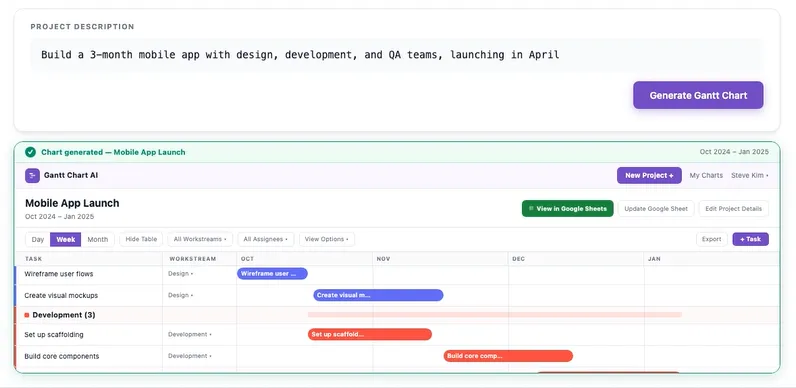
GanttChart.ai är det mest raka svaret på din sökfråga. Skriv en mening som ”bygga en mobilapp på tre månader med team för design, utveckling och kvalitetssäkring”, så ger verktyget en komplett tidsplan med uppgifter, beroenden, milstolpar och den kritiska vägen på ungefär 30 sekunder.
Du får snabbt fram ett första utkast, som du sedan kan exportera till Excel, CSV, JSON eller Google Sheets för att slutföra arbetet någon annanstans. Som en smidig utgångspunkt som sparar en timmes manuell inställning fyller verktyget ett enda syfte – och gör det snabbt.
Viktiga funktioner och höjdpunkter
- Generering av en mening: Skriv in en enkel beskrivning och få uppgifter, beroenden och en kritisk väg
- Visuell redigerare: Dra i staplarna, ändra länkar och tilldela teammedlemmar direkt i den genererade planen
- Öppna exportvägar: Skicka utkastet till Excel, CSV, JSON eller Google Sheets och fortsätt arbeta i verktyg du är van vid
Priser
- Gratis
- Pro: 5 $/månad/användare
- Företag: 15 $/månad/användare
Där GanttChart.ai brister: Det är i första hand en generator, vilket innebär att samarbetet och genomförandets djup är begränsat. Det passar bättre för ett snabbt utkast än som ett system som hela ditt team arbetar efter.
Hoppa över GanttChart.ai om: Du behöver ett robust system där ett team hanterar hela projektet, inte bara ett snabbt första utkast.
Betyg
- G2: Inga recensioner
- Capterra: Inga recensioner
Andra verktyg som är värda att överväga
Ingantt (MS Project-funktionalitet direkt i webbläsaren), Motion (kalenderbaserad automatisk schemaläggning) och Miro (Gantt-diagram i en whiteboard) är kraftfulla alternativ för att snabbt skapa diagram, men de faller utanför denna listas fokus på allt-i-ett-lösningar.
Vilket AI-verktyg för Gantt-diagram bör du välja för ditt team?
Här är en snabb översikt som du kan använda för att avgöra vilket verktyg som passar dig bäst:
- Behöver du en snabb, enkel plan? GanttChart.ai eller GanttPRO förvandlar en kort beskrivning på en rad till en fullständig tidslinje på mindre än en minut
- Behöver du en plan för att driva det faktiska arbetet? ClickUp, monday.com och Asana kopplar tidslinjen till uppgifter, dokument och rapporter så att den förblir levande även efter projektstarten
- Har du ansvar för personal i flera projekt? Wrike och Smartsheet hanterar prognoser för arbetsbelastning och portföljrapportering när överbelastning är en reell risk
- Vill du bara ha något enkelt att dela? TeamGantt är det enklaste att lära sig och det snyggaste att visa upp för en kund eller chef
- Vill du ha AI-baserad planering och genomförande på ett och samma ställe? ClickUp skapar tidslinjen och kör den sedan som uppgifter med beroenden och översiktspaneler
Så här testar du ett AI-verktyg för Gantt-diagram under press
Lita inte på en demo. Gör samma 30-minuters test på vilket verktyg som helst innan du bestämmer dig:
- Mata in en rörig projektbeskrivning. Klistra in en riktig projektbeskrivning, med parallella spår och allt, och se om verktyget ger användbara faser och tidsangivelser eller bara en vanlig att-göra-lista
- Bryt tidsplanen medvetet. Skjut upp en tidig uppgift med tre dagar. Ett verktyg som är värt att behålla omordnar automatiskt alla efterföljande uppgifter och flyttar slutdatumet på egen hand
- Överbelasta en person. Tilldela en teammedlem två projekt och kontrollera om verktyget flaggar detta innan du skickar iväg planen
- Försök att köra en arbetsvecka i verktyget. Om du redan på dag två exporterar data till en annan app är det en generator, inte ett registreringssystem.
Välj utifrån det schemaläggningsproblem du faktiskt har: utkastshastighet, beroendelogik eller genomförandedjup.
Om ditt arbete främst handlar om att använda Gantt-diagram för att hantera uppgifter, dokument och uppdateringar kan du prova ClickUp gratis. AI skapar en tidsplan utifrån din projektbeskrivning, och sedan körs samma plan som uppgifter med beroenden, dokument och instrumentpaneler i ett enda arbetsutrymme.
Vanliga frågor om AI-programvara för Gantt-diagram
Vilken är den bästa AI-programvaran för Gantt-diagram?
Vilken AI-programvara för Gantt-diagram som är bäst beror på vad du behöver efter det första utkastet. GanttPRO är starkast när det gäller att skapa Gantt-diagram med AI, medan ClickUp är bättre när du behöver koppla tidslinjen till uppgifter, dokument och rapportering. Wrike och Smartsheet passar bättre för resurskrävande projektportföljer, och GanttChart.ai är bäst för att snabbt skapa utkast.
Vad är ett AI-baserat Gantt-diagram?
Ett AI-baserat Gantt-diagram är en projekt tidslinje som genereras utifrån en beskrivning i vanligt språk istället för att skapas manuellt. Du skriver in något i stil med ”3-månaders app-lansering med design, utveckling och kvalitetssäkring”, och verktyget genererar uppgifter, tidsåtgång, beroenden och en kritisk väg på mindre än en minut. GanttChart.ai, GanttPRO och ClickUp stöder alla denna funktion.
Kan ChatGPT skapa ett Gantt-diagram?
Inte direkt. ChatGPT kan inte skapa ett visuellt Gantt-diagram, men det kan generera de underliggande uppgifterna, till exempel en uppgiftstabell eller Mermaid-syntax, som du klistrar in i ett verktyg som ritar diagrammet. För ett verkligt arbetsflöde från prompt till diagram skapar specialverktyg som GanttChart.ai eller ClickUp själva den redigerbara tidslinjen.
Kan AI skapa ett Gantt-diagram utifrån en uppmaning?
Ja, flera verktyg kan omvandla en vanlig textprompt till ett utkast till ett Gantt-diagram med uppgifter, tidsangivelser och beroenden. GanttPRO, GanttChart.ai och ClickUp stöder alla detta arbetsflöde på olika sätt. Utkastet måste fortfarande granskas, eftersom AI kan missa realistisk sekvensering, resursbegränsningar och risker kopplade till deadlines.
Vilket AI-verktyg för Gantt-diagram är bäst för team, inte för enskilda planerare?
ClickUp, monday.com, Wrike och Smartsheet passar bättre för team eftersom de kopplar samman tidslinjer med bredare arbetsflöden. Det innebär att beroenden, rapportering, automatiseringar och arbetsbelastningsdata kan hållas synkroniserade när arbetet förändras. Enskilda användare som bara vill ha ett snabbt diagram kanske istället föredrar GanttPRO, TeamGantt eller GanttChart.ai.
Uppdaterar AI-verktyg för Gantt-diagram beroenden automatiskt?
Vissa verktyg har den funktionen, och den är viktigare än att snabbt kunna skapa diagram. ClickUp, monday.com, GanttPRO och Wrike kan automatiskt omordna beroende uppgifter när datum ändras, vilket gör att tidsplanen fortsätter att fungera efter projektstart. Verktyg som bara genererar diagrammet en gång är mindre användbara för pågående projekt.
Finns det något gratis AI-verktyg för Gantt-diagram?
Ja, men begränsningarna varierar beroende på leverantör. ClickUp inkluderar Gantt-diagram i sin gratisplan, medan Wrike och Smartsheet erbjuder gratisnivåer med begränsningar. GanttPRO erbjuder en provperiod istället för en permanent gratisplan, och monday.com kräver Standard-planen för Gantt-vyer. Kontrollera alltid om gratisnivån inkluderar de tidslinjefunktioner du behöver.
Hur exakta är AI-genererade projekt tidslinjer?
AI-genererade tidsplaner är användbara utgångspunkter, inte slutgiltiga scheman. De är bra på att skissa upp faser, milstolpar och uppenbara beroenden, men svagare när det gäller att hantera specialfall som teamets kapacitet, förseningar i godkännandeprocessen och konflikter mellan olika projekt.
Kan man exportera ett AI-genererat Gantt-diagram till Excel eller CSV?
Vanligtvis, ja. De flesta större verktyg stöder export till format som PDF, Excel eller CSV, och GanttChart.ai stöder även JSON och Google Sheets. Exportstöd är viktigt om du planerar att utforma tidsplanen i ett verktyg och genomföra den i ett annat. Kontrollera alltid hur mycket formatering och beroendelogik som bevaras vid exporten.