
Problemet är inte för lite kommunikation – det är fel typ av kommunikation.
Fjärr- och hybridteam är mer sammankopplade än någonsin, men ständiga pingar, spridda kanaler och oändliga möten betyder inte att alla är samsynta. Det betyder bara att alla är utmattade.
Den verkliga utmaningen är inte att hålla kontakten – utan att vara tydlig.
Utan rätt verktyg hamnar uppdateringar i skymundan, beslut fördröjs och samarbetet blir kaotiskt.
I den här guiden utforskar vi de tio bästa digitala kommunikationsverktygen som är utvecklade för moderna team – verktyg som stöder asynkroniserat arbete, effektiviserar konversationer och hjälper dig att få mer gjort med färre avbrott.
Vad ska du leta efter i digitala kommunikationsverktyg för arbetsplatsen?
Att välja rätt digitala kommunikationsverktyg kan förbättra samarbetet, samverkan och effektiviteten i din organisation. Här är de viktigaste funktionerna att tänka på.
- Realtidskommunikation: Leta efter digitala kommunikationsverktyg som inkluderar snabbmeddelanden och asynkron videokommunikation för att möjliggöra flexibel kontakt mellan teammedlemmarna.
- Uppgiftshantering: Sök efter digitala kommunikationsverktyg med funktioner som gör det möjligt att tilldela uppgifter, skapa deadlines och följa upp framsteg.
- Mobil och stationär åtkomst: Välj digitala kommunikationsverktyg som är tillgängliga på alla enheter så att teammedlemmarna kan hålla sig engagerade på kontoret eller när de är på resande fot.
- Integrationsmöjligheter: Välj ett verktyg med effektiv kommunikationsteknik som kan integreras med alla de olika applikationer som ditt team använder, till exempel projektledningsplattformar.
- Säkerhet och efterlevnad: Välj digitala kommunikationsverktyg som har effektiva säkerhetsåtgärder, såsom datakryptering och efterlevnad av regler, för att skydda känslig information.
- Användarvänligt gränssnitt: Välj ett digitalt kommunikationsverktyg för din arbetsplats med en intuitiv design. Detta gör det enkelt för teammedlemmarna att ta till sig produkten, vilket minskar utbildningstiden och ökar den totala effektiviteten.
🎥 Vill du att ditt team ska kommunicera bättre och snabbare, oavsett var alla befinner sig? Videon ovan visar dig sju appar som är utvecklade just för det – med funktioner som hjälper till att minska störningar, hålla diskussionen fokuserad och effektivisera hur människor delar, möts och samarbetar.
📮 ClickUp Insight: 83 % av kunskapsarbetare förlitar sig främst på e-post och chatt för teamkommunikation. Men nästan 60 % av deras arbetsdag går åt till att växla mellan dessa verktyg och söka efter information. Med en allt-i-ett-app för arbetet som ClickUp samlas din projektledning, meddelanden, e-post och chattar på ett och samma ställe! Det är dags att centralisera och vitalisera!
De bästa digitala kommunikationsverktygen för arbetsplatsen i korthet
| Verktyg | Bäst för | Viktiga funktioner | Prissättning |
|---|---|---|---|
| ClickUp | Allt-i-ett-samarbete och projektledningTeamstorlek: Perfekt för team som behöver ett mångsidigt verktyg för att hantera projekt och kommunikation | Chatt, dokument, whiteboards, klipp, AI-driven anteckningsfunktion, uppgiftshantering, samarbete i realtid | Gratis för alltid; anpassningsbar för företag |
| Slack | Realtidsmeddelanden och teamkonversationer Teamstorlek: Perfekt för team som söker en kommunikationsplattform med fokus på meddelanden | Kanaler för ämnen, fildelning, röst-/videosamtal, appintegrationer och automatisering av arbetsflöden | Gratis; från 8,75 $/månad per användare |
| Microsoft Teams | Videomöten och Microsoft 365-integrationTeamstorlek: Team som behöver Microsoft-integration med chatt, video och dokumentsamarbete | Sömlös integration med Microsoft 365, mötesverktyg, fildelning, trådade konversationer | Gratis; från 4 $/månad per användare |
| Zoom | Högkvalitativa videokonferenser och webbseminarierTeamstorlek: Perfekt för team som behöver pålitlig videokommunikation och webbseminarier | Videosamtal, skärmdelning, grupprum, chatt, integrationer med andra appar | Gratis; från 15,99 $/månad per användare |
| Google Workspace | Molnbaserad produktivitet och dokumentsamarbete Teamstorlek: Perfekt för team som är integrerade i Googles ekosystem | Gmail, Docs, Drive, Meet, Chat, Kalender, realtidssamarbete, molnlagring | Business Starter: 8,40 $/månad per användare |
| Chanty | Enkel teamchatt med inbyggd uppgiftshantering Teamstorlek: Små team som behöver ett enkelt kommunikationsverktyg med uppgiftshantering | Teamchatt, uppgiftshantering, video-/ljudsamtal, fildelning, Kanban-tavla | Gratis; från 4 $/månad per användare |
| Mattermost | Självhostad kommunikation med utvecklingsinriktade verktyg Teamstorlek: Perfekt för team som behöver säker, självhostad kommunikation | Självhostad eller privat molninstallation, krypterad meddelandehantering, DevOps-integrationer | Gratis; från 10 USD/månad per användare |
| Flock | Snabb meddelandehantering och smidig teamsamarbete Teamstorlek: Perfekt för små till medelstora team som behöver snabb och effektiv kommunikation | Teamchatt, fildelning, videokonferenser, uppgiftshantering, påminnelser | Gratis; från 6 $/månad per användare |
| Ryver | Kombinerar chatt, uppgifter och automatisering av arbetsflöden Teamstorlek: Team som behöver chatt och uppgiftshantering i en och samma plattform | Teamchatt, uppgiftshantering, automatisering av arbetsflöden, fildelning | Från 4 $/månad per användare |
| Jira | Agil projektledning och ärendehantering Teamstorlek: Perfekt för agila mjukvaruutvecklingsteam | Problemspårning, projektledning, smidiga arbetsflöden, integrationer med Slack, GitHub och mycket mer. | Gratis; från 8,60 $/månad per användare |
| Dropbox | Säker fillagring och enkel delning Teamstorlek: Team som behöver säker fildelning och versionshantering | Fildelning, synkronisering, filversionshistorik, Dropbox Paper för dokumentsamarbete | Från 11,99 $/månad |
| Microsoft Office 365 | Företagets produktivitet med kontorsappar Teamstorlek: Perfekt för team som redan är integrerade i Microsofts ekosystem | Word, Excel, PowerPoint, Teams, OneDrive, e-post, molnlagring | Business Basic: 7,20 $/månad per användare |
De bästa digitala kommunikationsverktygen för arbetsplatsen
Hur vi granskar programvara på ClickUp
Vår redaktion följer en transparent, forskningsbaserad och leverantörsneutral process, så du kan lita på att våra rekommendationer baseras på produkternas verkliga värde.
Här är en detaljerad översikt över hur vi granskar programvara på ClickUp.
Med så många verktyg tillgängliga kan det vara svårt att välja rätt. För att hjälpa dig att bestämma dig har vi sammanställt en lista över de bästa kommunikationsverktygen för distansarbete och hybridarbetsplatser.
1. ClickUp (Bäst för allt-i-ett-samarbete och projektledning)
ClickUp, appen som har allt för arbetet, är en omfattande produktivitetsplattform som centraliserar ditt teams arbete och fungerar som samarbets- och projektledningsprogramvara. Den innehåller många funktioner för att uppfylla olika kommunikations- och organisationskrav.
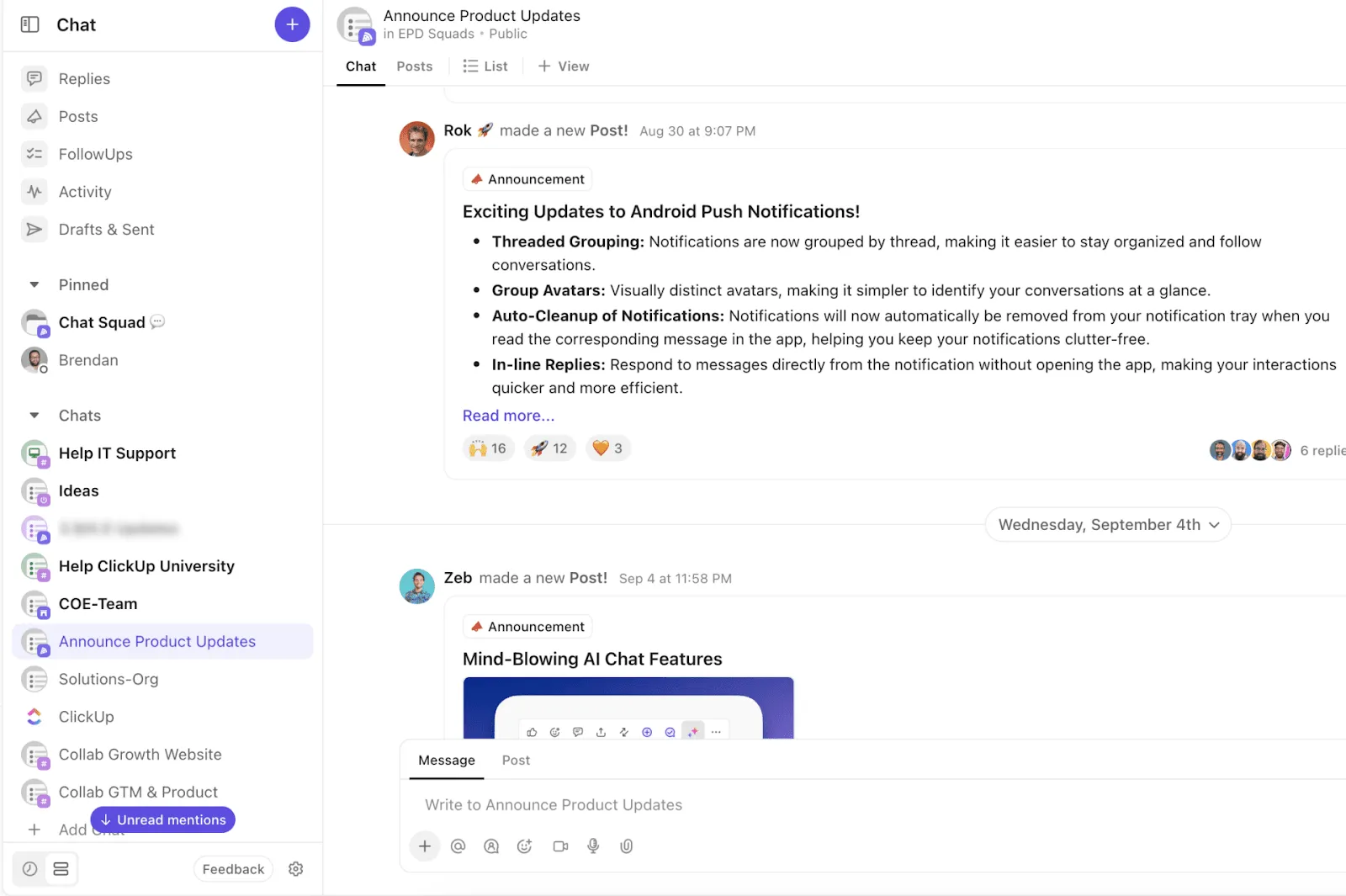
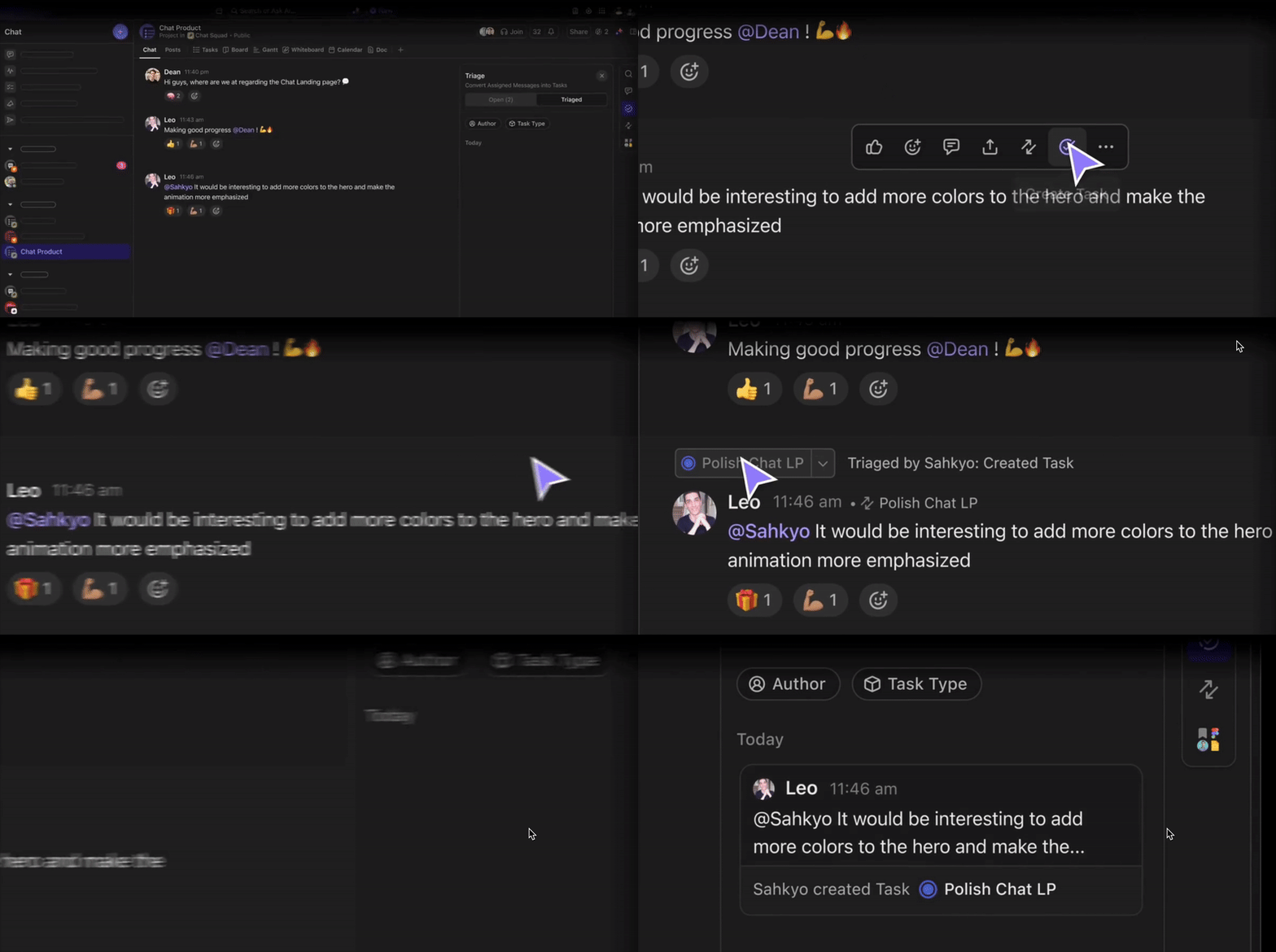
ClickUp Chat för in konversationer direkt i ditt arbetsflöde – bokstavligen. Istället för att hoppa mellan en meddelandeapp och en uppgiftshanterare kan teamen prata, planera och vidta åtgärder utan att behöva byta flik.
Du kan skapa team- eller ämnesbaserade kanaler, skicka snabba direktmeddelanden och omedelbart omvandla ett meddelande till en uppgift när något behöver följas upp. Det finns också en funktion för mer strukturerade uppdateringar (som meddelanden eller sammanfattningar) och smart taggning så att inget går ditt team förbi.
Det som sticker ut är hur väl ClickUp Chat kopplas samman med resten av plattformen: – Trådar kan synkroniseras direkt med uppgifter för sammanhang – Du kan markera meddelanden för uppföljning (så att åtgärder inte hamnar i skymundan) – ClickUp AI kan sammanfatta chattar och omvandla diskussioner till uppgifter eller nästa steg
För hybrid- eller distansarbetande team som behöver en enda källa för konversationer och projektframsteg är ClickUp Chat ett smart val – särskilt om du redan använder ClickUp för arbetshantering.
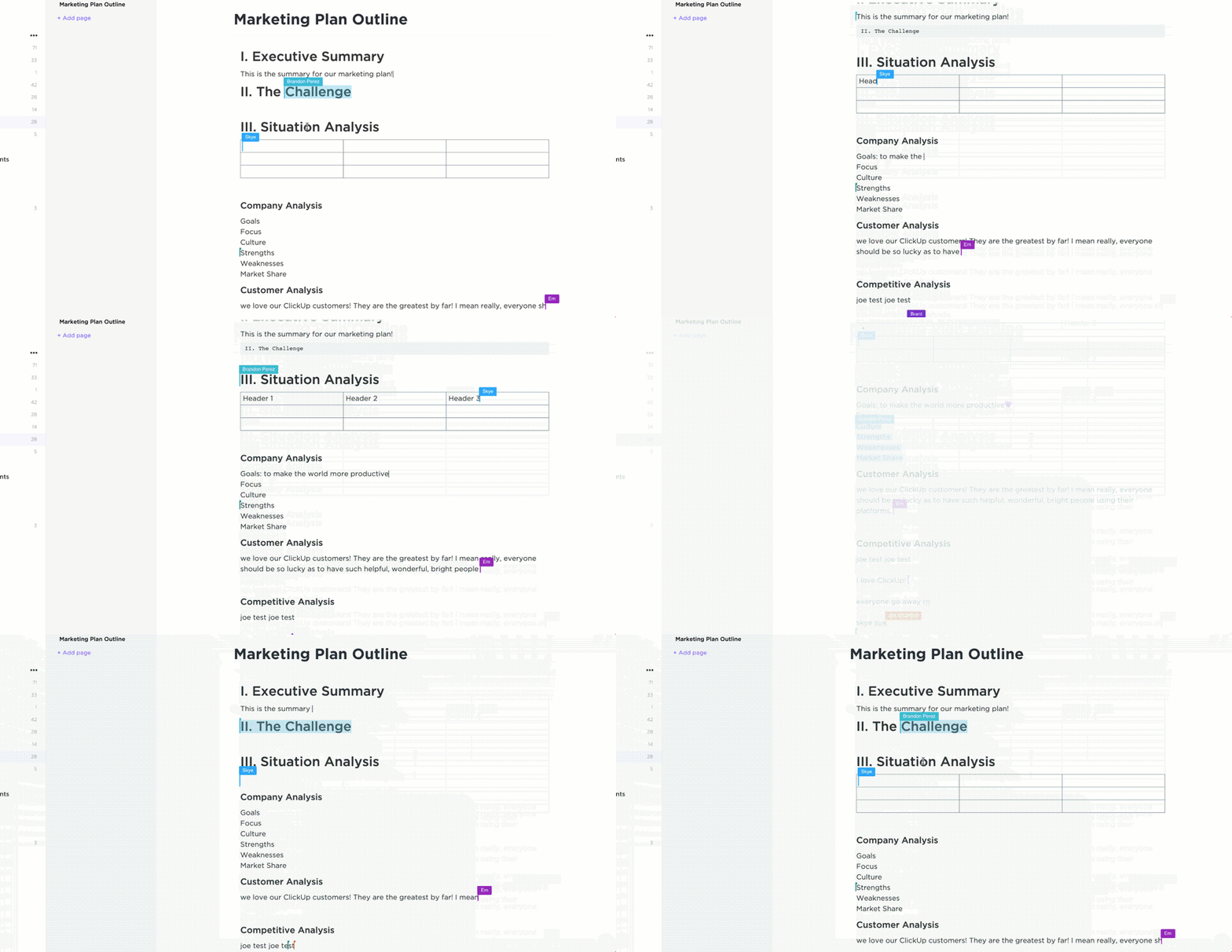
ClickUp Docs erbjuder en samarbetsmiljö för att skapa, dela och redigera dokument i realtid. Skapa wikis, kunskapsbaser och projektdokument med avancerade formateringsalternativ som inbäddade bokmärken och tabeller.
Dokument i ClickUp är inte isolerade – de kopplas direkt till uppgifter, så att viktiga detaljer alltid finns tillgängliga för ditt team. Med Docs Hub kan du omedelbart tagga teammedlemmar, söka, sortera och filtrera poster, så att allt är organiserat och tillgängligt.
Behöver du snabb formatering? Lägg till bokmärken, tabeller eller rik text. Vill du ha snabbare resultat? Använd ClickUp AI för att sammanfatta eller skriva om på plats.
Inga fler isolerade dokument – allt finns där du arbetar.

ClickUp Whiteboards skapar en virtuell yta för brainstorming och visuell kommunikation. Samarbete i realtid gör det möjligt för team att skissa idéer, skapa flödesscheman och visualisera arbetsflöden.
ClickUp Whiteboards är integrerade med uppgifter och dokument, så att du kan omvandla idéer till genomförbara aktiviteter direkt från arbetsytan. Denna sömlösa koppling mellan inspiration och genomförande håller initiativen på rätt spår.
Lär dig hur du använder ClickUp Whiteboards:
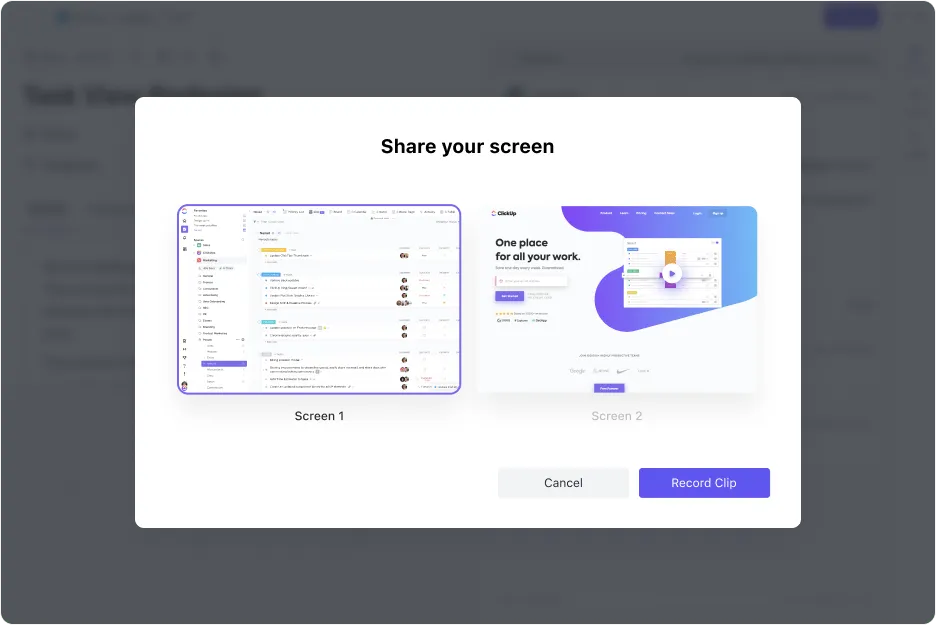
ClickUp Clips gör det möjligt för användare att enkelt skapa och dela skärminspelningar. Detta är extremt användbart för att ge detaljerade förklaringar, ge feedback och spela in processer. ClickUp Clips integreras också med uppgifter, dokument och chattar.
Det bästa av allt? ClickUp Clips kan automatiskt märkas, transkriberas och sammanfattas med hjälp av AI, vilket gör dem mer sökbara och tillgängliga. De säkerställer att visuell information är tillgänglig där den behövs mest.
Och om du behöver ett möte?
...Möt ClickUp AI Notetaker.
Denna AI-drivna assistent ansluter sig till dina Zoom-, Google Meet- eller Teams-samtal, spelar automatiskt in sessionen och levererar en fullständig transkription, sammanfattning och åtgärdspunkter – direkt till ett ClickUp Doc. Allt förblir kopplat till ditt arbetsflöde, så att ingenting går förlorat i kaoset efter mötet.
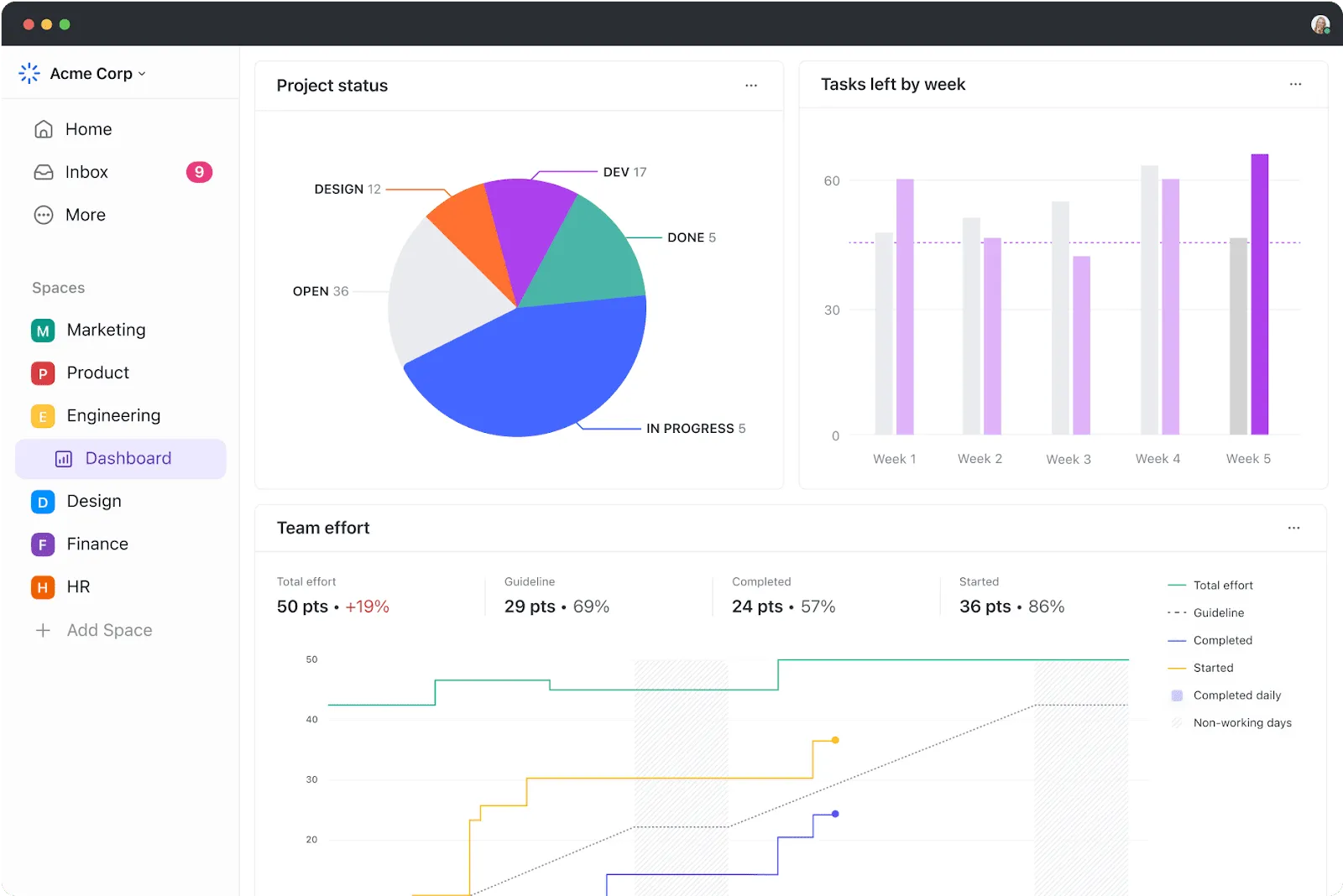
ClickUp utmärker sig framför allt inom uppgiftshantering med ClickUp Tasks genom att erbjuda anpassningsbara uppgifter som enkelt kan justeras efter alla arbetsflöden. Tilldela uppgifter, definiera prioriteringar, sätt deadlines och kontrollera framsteg i olika vyer, inklusive lista, tavla och kalender.
För att förbättra organisationen och effektiviteten erbjuder plattformen över 35 ClickApps, inklusive automatiseringar, sprintpoäng och anpassade fält.
Här är en översikt över hur du konfigurerar din första uppgift i ClickUp:
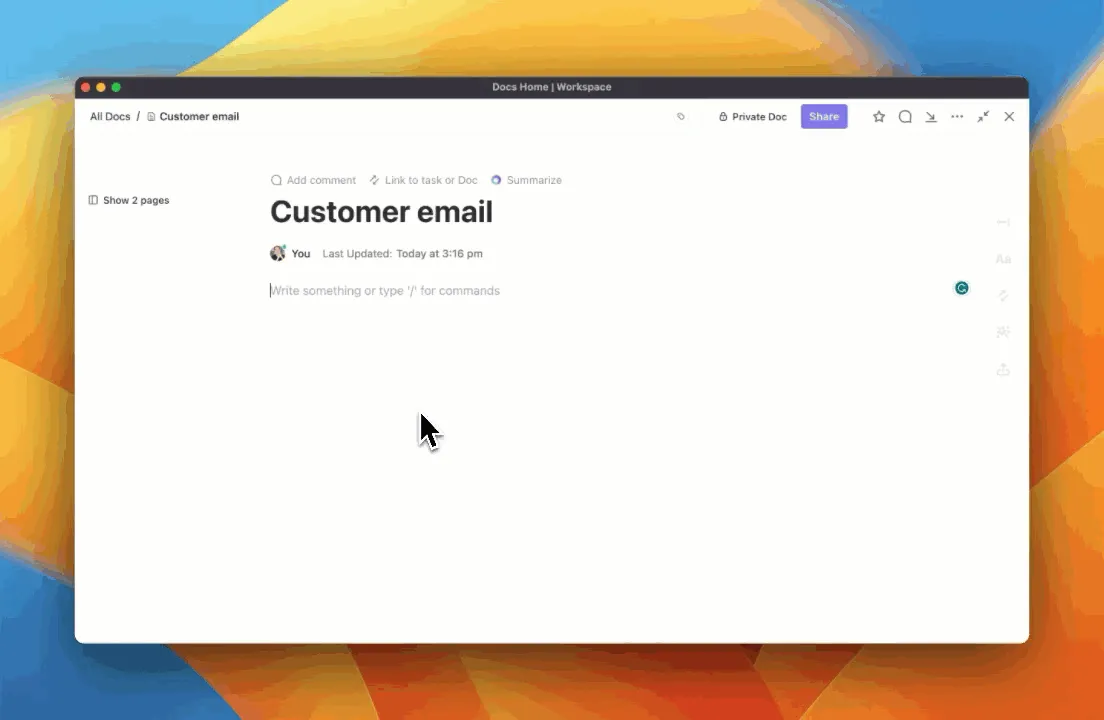
ClickUp Brain är din inbyggda AI-assistent som fungerar över uppgifter, dokument, konversationer och projektutrymmen för att hjälpa ditt team att arbeta mer effektivt och intelligent. Den kan generera innehåll direkt, inklusive mötesanteckningar, uppgiftsbeskrivningar och projektbeskrivningar, vilket sparar tid på repetitivt skrivande.
Sammanfatta omfattande kommentartrådar, extrahera åtgärdspunkter eller besvara frågor baserat på din arbetsplats befintliga dokumentation och uppgifter.
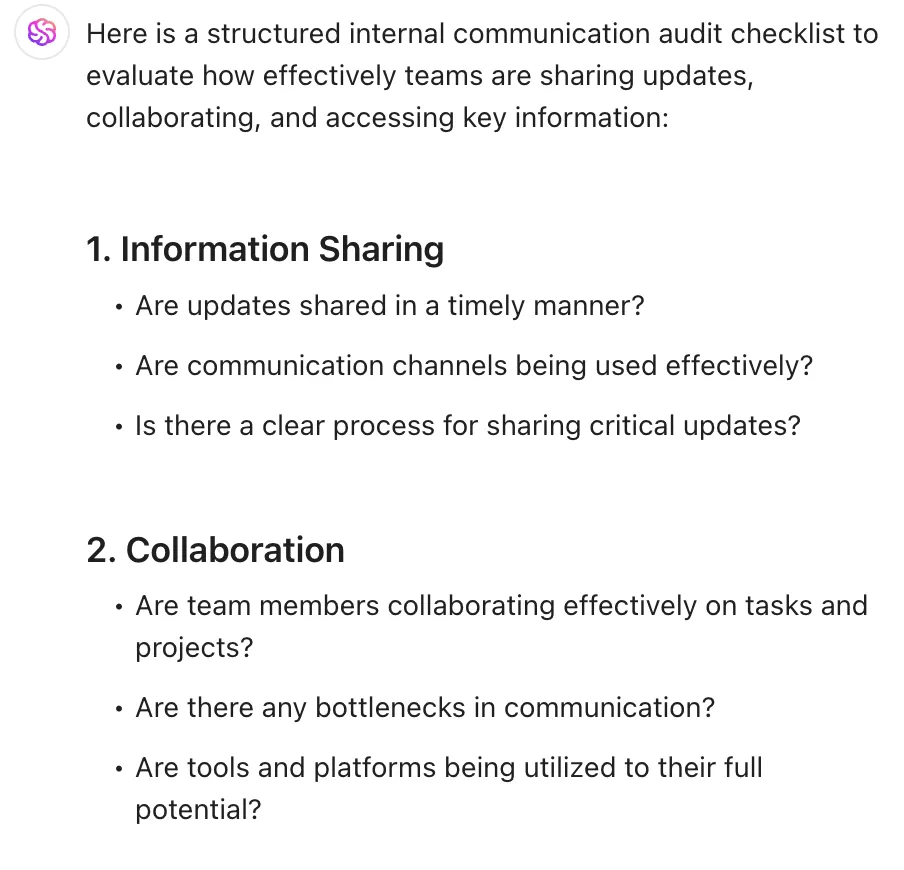
🎁 Bonus: Du kan också använda ClickUp Brain för att skapa strukturerade checklistor för intern kommunikationsgranskning. Här är ett exempel:
För att förbättra medarbetarnas engagemang och göra kommunikationen på arbetsplatsen mer strukturerad och skalbar erbjuder ClickUp mallar för kommunikationsplaner som eliminerar gissningar. Mallar som ClickUp Internal Communications Template och ClickUp Communication Plan Template hjälper dig att komma igång snabbt och hålla fokus.
ClickUps bästa funktioner
- Samarbeta i realtid för att diskutera uppdateringar, ställa frågor och fatta snabba beslut.
- Skapa och dela redigerbara ClickUp Docs med hela teamet
- Organisera ditt arbete med hjälp av helt anpassningsbara uppgifter, tidslinjer och vyer.
- Skriv snabbare och smartare med AI-driven hjälp genom ClickUp Brain.
- Tilldela och spåra uppgifter direkt från ClickUp Chat -trådar.
Begränsningar för ClickUp
- Det kan ta tid att lära sig alla funktioner, men det lönar sig snabbt i form av flexibilitet och kontroll.
Priser för ClickUp
Betyg och recensioner för ClickUp
- G2: 4,7/5 (över 10 000 recensioner)
- Capterra: 4,6/5 (över 4 000 recensioner)
Vad säger verkliga användare om ClickUp?
Vi använder ClickUp för att hantera och spåra vår pipeline för skapande av innehåll för sociala och digitala medier. Detta gör att vi kan se statusen för varje innehåll (pågående, behöver redigeras, planerat osv.) tillsammans med vem som är huvuddesigner. Det eliminerar också all fram- och återgående e-postkommunikation, eftersom kommentarsfältet för varje uppgift kan användas för att diskutera och delegera uppgifter/nästa steg (vilket tillgodoser behovet av att spåra och följa upp vår innehållsskapandecykel).
Vi använder ClickUp för att hantera och spåra vår pipeline för skapande av innehåll för sociala och digitala medier. Detta gör att vi kan se statusen för varje innehållsdel (pågående, behöver redigeras, planerad osv.) tillsammans med vem som är huvuddesigner. Det eliminerar också all fram- och återgående e-postkommunikation, eftersom kommentarsektionen för varje uppgift kan användas för att diskutera och delegera uppgifter/nästa steg (vilket tillgodoser behovet av att spåra och följa upp vår innehållsskapandecykel).
2. Slack (bäst för realtidsmeddelanden och teamkonversationer)
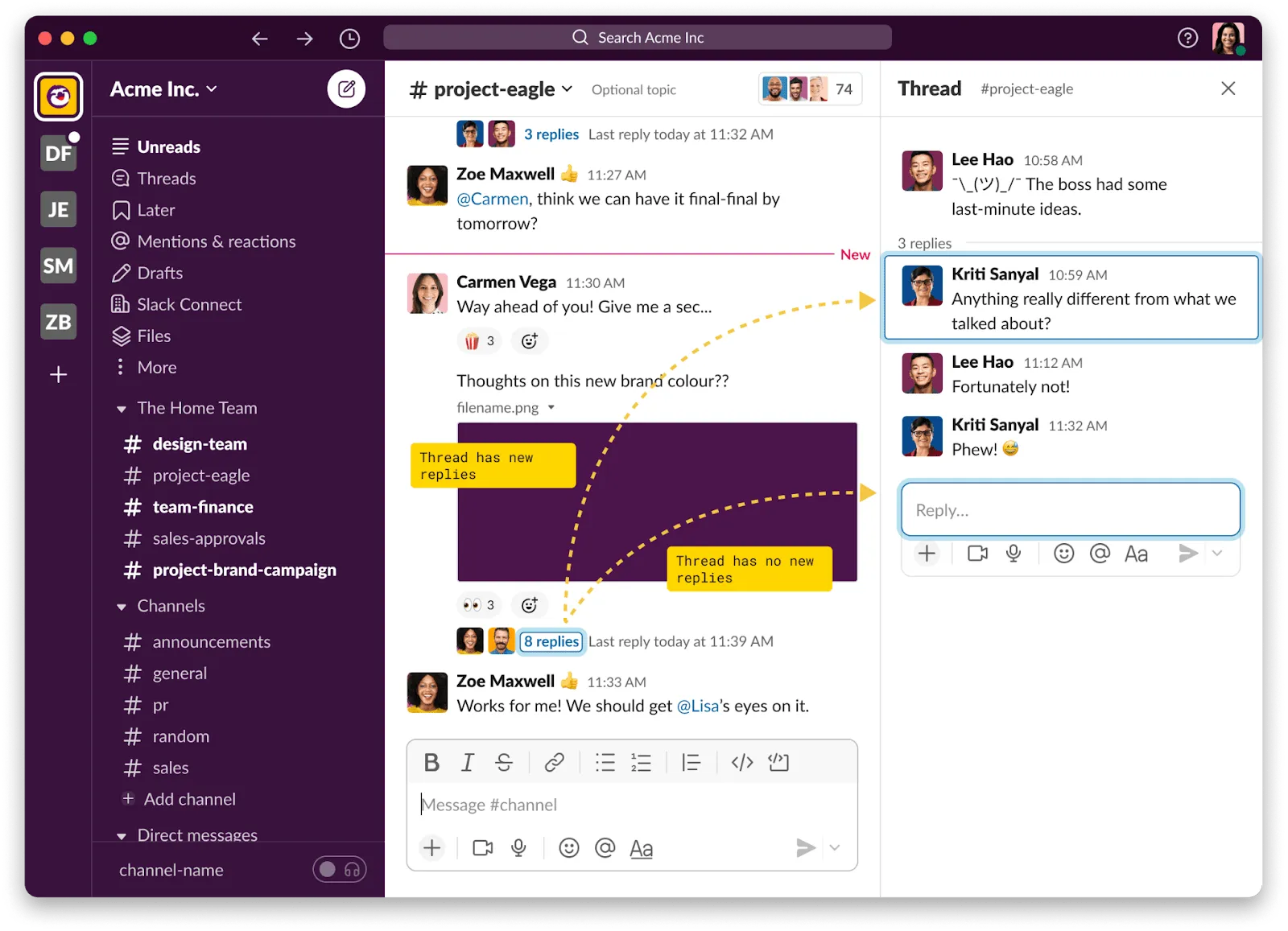
Slack är en populär applikation för teamkommunikation som samlar konversationer, verktyg och filer på ett och samma ställe. Dess användarvänliga gränssnitt hjälper team att skapa kanaler för specifika projekt eller ämnen, vilket främjar strukturerade och transparenta interaktioner.
Slack är dock mer än ett asynkront kommunikationsverktyg; det stöder även digitala kommunikationskanaler som röstsamtal, videokonferenser och fildelning. Dessutom kan det anslutas till över 2 500 applikationer, vilket förenklar arbetsflöden och minskar behovet av att byta verktyg.
Slacks bästa funktioner
- Organisera konversationer med dedikerade kanaler för projekt, avdelningar eller företagsnyheter.
- Integrera med appar som Google Drive, Trello och Dropbox.
- Förbättra kommunikationen genom röst- och videosamtal
- Automatisera uppgifter med Workflow Builder för att skapa anpassade arbetsflöden.
Slacks begränsningar
- Hög aktivitetsnivå kan orsaka frekventa aviseringar, vilket kan vara störande.
- Premiumabonnemang kan vara dyra för större team.
Slack-priser
- Gratis
- Pro: 8,75 $/månad per användare
- Business+: 15 USD/månad per användare
- Enterprise Grid: Anpassad prissättning
Slack-betyg och recensioner
- G2: 4,5/5 (över 34 000 recensioner)
- Capterra: 4,7/5 (över 23 000 recensioner)
Här är vad en Capterra-användare hade att säga om Slack:
Med Slack Workspace är det enkelt att organisera teamkonversationer kring specifika projekt och ämnen. Det är enkelt att skapa gruppchattar med Slack, där team kan chatta och diskutera specifika ämnen och projekt. Slack har en utmärkt sökfunktion som gör det enkelt att filtrera och hitta teamkonversationer, kanaler och filer. Enkel integration med många tredjepartsappar. Slack har ett otroligt intuitivt och användarvänligt gränssnitt.
Med Slack Workspace är det enkelt att organisera teamkonversationer kring specifika projekt och ämnen. Det är enkelt att skapa gruppchattar med Slack, där team kan chatta och diskutera specifika ämnen och projekt. Slack har en utmärkt sökfunktion som gör det enkelt att filtrera och hitta teamkonversationer, kanaler och filer. Enkel integration med många tredjepartsappar. Slack har ett otroligt intuitivt och användarvänligt gränssnitt.
3. Microsoft Teams (bäst för videomöten och integration med Microsoft 365)
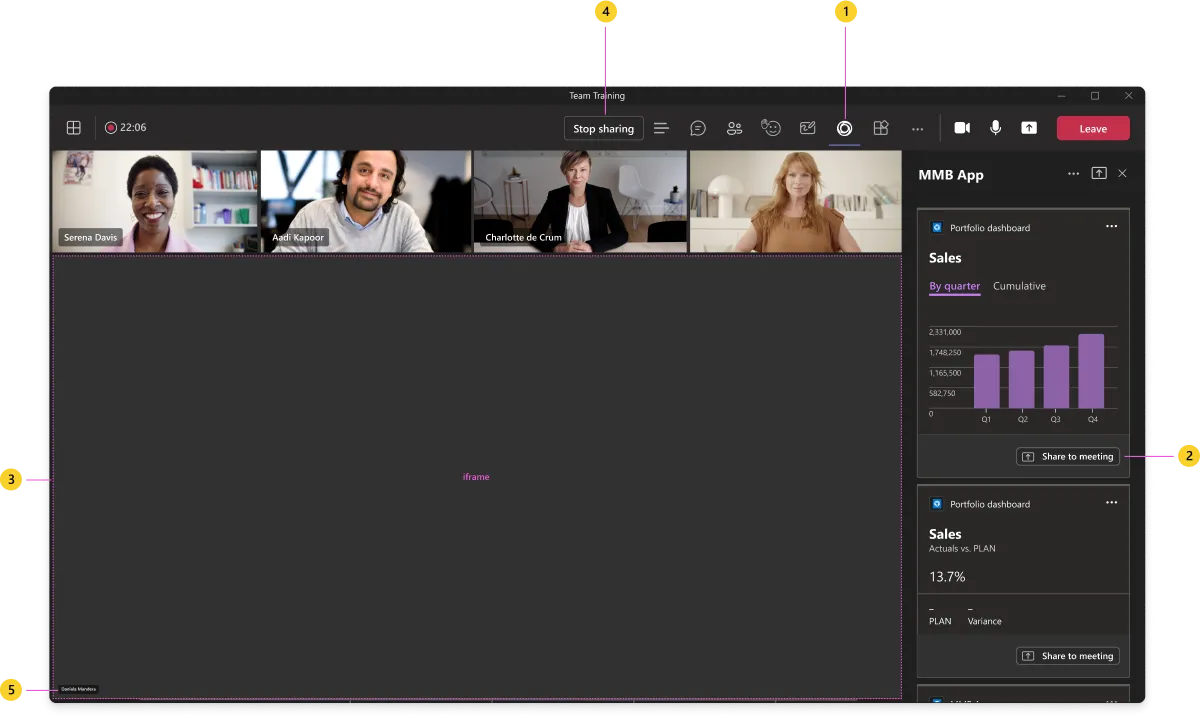
Microsoft Teams är en programvara för videokonferenser som kombinerar chatt, videomöten och fillagring i ett enda arbetsutrymme. Den är avsedd att förbättra asynkroniserat arbete. Med trådade konversationer, integrerad fildelning via OneDrive och möjligheten att skapa dedikerade kanaler för avdelningar eller projekt har Teams blivit oumbärligt för företag som vill minska silos och förbättra engagemanget.
Systemet uppmuntrar samordnade konversationer och resursdelning. Det fungerar smidigt med Microsoft 365-appar som Word, Excel och PowerPoint, vilket möjliggör samarbete i realtid.
Microsoft Teams bästa funktioner
- Håll virtuella möten med upp till 300 deltagare
- Skapa team och kanaler för att organisera kommunikationen efter ämne eller funktion.
- Anpassa din arbetsyta genom att lägga till anteckningar, webbplatser och appar från tredje part.
- Förbättra den interna kommunikationen med omnämnanden, trådade konversationer och aktivitetsflöden.
Begränsningar för Microsoft Teams
- Applikationen ställer höga krav på systemresurserna.
- Vissa funktioner och integrationer kräver ett betalt abonnemang.
Priser för Microsoft Teams
- Microsoft Teams Free
- Microsoft 365 Personal: 9,99 $/månad
- Microsoft 365 Family: 12,99 $/månad
- Microsoft Teams Essentials: 4 USD/månad per användare (faktureras årligen)
- Microsoft 365 Business Basic: 6 USD/månad per användare (faktureras årligen)
- Microsoft 365 Business Standard: 12,50 USD/månad per användare (faktureras årligen)
Betyg och recensioner av Microsoft Teams
- G2: 4,4/5 (över 15 000 recensioner)
- Capterra: 4,5/5 (över 9 000 recensioner)
Här är vad en G2-användare har att säga om Microsoft Teams:
Microsoft Teams hjälper människor att arbeta effektivt tillsammans även på distans genom att integrera gruppchatt, videosamtal och fildelning. Det integreras sömlöst med olika Microsoft 365-appar, såsom OneDrive, Outlook och SharePoint. Användare kan skapa olika teamkanaler för effektiv projektledning. Det är mer användarvänligt och lätt att arbeta med. Det är praktiskt under möten, seminarier och annat.
Microsoft Teams hjälper människor att arbeta effektivt tillsammans även på distans genom att integrera gruppchatt, videosamtal och fildelning. Det integreras sömlöst med olika Microsoft 365-appar, såsom OneDrive, Outlook och SharePoint. Användare kan skapa olika teamkanaler för effektiv projektledning. Det är mer användarvänligt och lätt att arbeta med. Det är praktiskt under möten, seminarier och annat.
4. Zoom (bäst för högkvalitativa videokonferenser och webbseminarier)
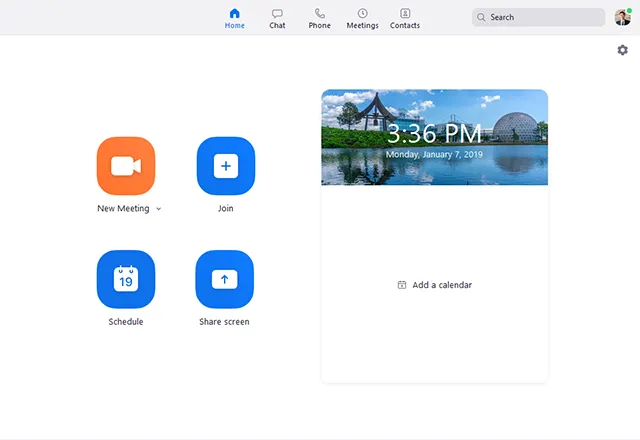
Zoom är ett populärt kommunikationsverktyg för företag som är känt för sina högkvalitativa ljud- och videofunktioner, som möjliggör virtuella möten och webbseminarier. Det har ett användarvänligt gränssnitt och stöder olika funktioner, inklusive skärmdelning, grupprum och chatt i realtid, vilket gör det lämpligt för företag av alla storlekar.
Zooms integrationer med tredjepartsappar (som CRM-system och kalendrar) gör det mångsidigt inom olika branscher. Integrationerna med CRM-system, kalendrar och projektverktyg gör det till en flexibel lösning för organisationer av alla storlekar som vill förbättra sin digitala kommunikation.
Zoom bästa funktioner
- Håll stora möten och webbseminarier med stöd för upp till 1 000 deltagare.
- Använd breakout-rum för att hålla mindre gruppdiskussioner inom större möten.
- Skicka meddelanden, schemalägg och dela mötesinnehåll i en enda app med Zoom Chat och Zoom Calendar, och lägg till kontext till samtalen.
- Spela in möten för att undvika missförstånd eller för dem som inte kan delta i live-sessioner.
Zoom-begränsningar
- I gratisversionen är möten begränsade till 40 minuter.
- Det kan eventuellt påverka prestandan på enklare enheter.
Zoom-priser
- Grundläggande: Gratis
- Pro: 15,99 $/månad per användare
- Företag: 21,99 $/månad per användare
Zoom-betyg och recensioner
- G2: 4,5/5 (över 56 000 recensioner)
- Capterra: 4,6/5 (över 14 000 recensioner)
🔎 Visste du att? Missförstånd i kommunikationen kostar amerikanska företag 1,2 biljoner dollar årligen, vilket understryker behovet av effektiva kommunikationsverktyg och metoder.
5. Google Workspace (bäst för molnbaserad produktivitet och dokumentsamarbete)
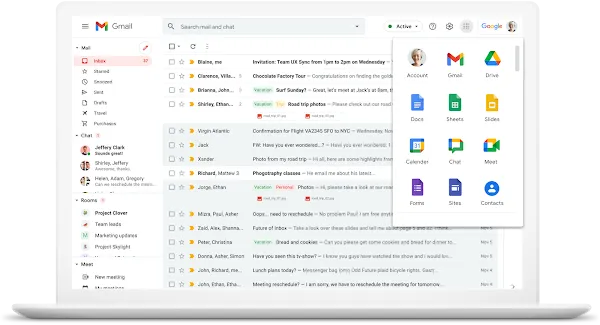
Google Workspace (tidigare G Suite) är en integrerad uppsättning molnbaserade produktivitets- och samarbetsapplikationer som skapats av Google. Det är fortfarande en populär digital kommunikationssvit för team som vill samarbeta i realtid via e-post, chatt, dokument och videosamtal.
Med Gmail, Google Drive, Google Meet och Google Chat, som alla är tätt integrerade, kan teamen arbeta med delade dokument, lämna kommentarer och hålla möten utan att någonsin lämna ekosystemet. Realtidssamarbete gör det möjligt för flera användare att samarbeta på dokument och projekt samtidigt från var som helst. Det ger också en delad, molnbaserad miljö där teamen kan redigera filer tillsammans, schemalägga möten och lagra tillgångar.
De bästa funktionerna i Google Workspace
- Få tillgång till administrativa kontroller och säkra molnlagringstjänster
- Integrera med tusentals andra appar via Google Workspace Marketplace.
- Hantera användarbehörigheter och säkerhetsinställningar på organisationsnivå
- Använd AI-drivna funktioner som automatiska e-postsvar och smarta förslag.
Begränsningar i Google Workspace
- Vissa applikationer har offline-lägen, men för full funktionalitet krävs en internetanslutning.
- Det blir kostsamt när teamen växer med avancerad lagring och avancerade funktioner.
Priser för Google Workspace
- Business Starter: 8,40 $/månad per användare
- Business Standard: 16,80 $/månad per användare
- Business Plus: 26,40 $/månad per användare
- Företag: Anpassad prissättning
Betyg och recensioner av Google Workspace
- G2: 4,6/5 (över 42 000 recensioner)
- Capterra: 4,7/5 (över 17 000 recensioner)
6. Chanty (Bäst för enkel teamchatt med inbyggd uppgiftshantering)
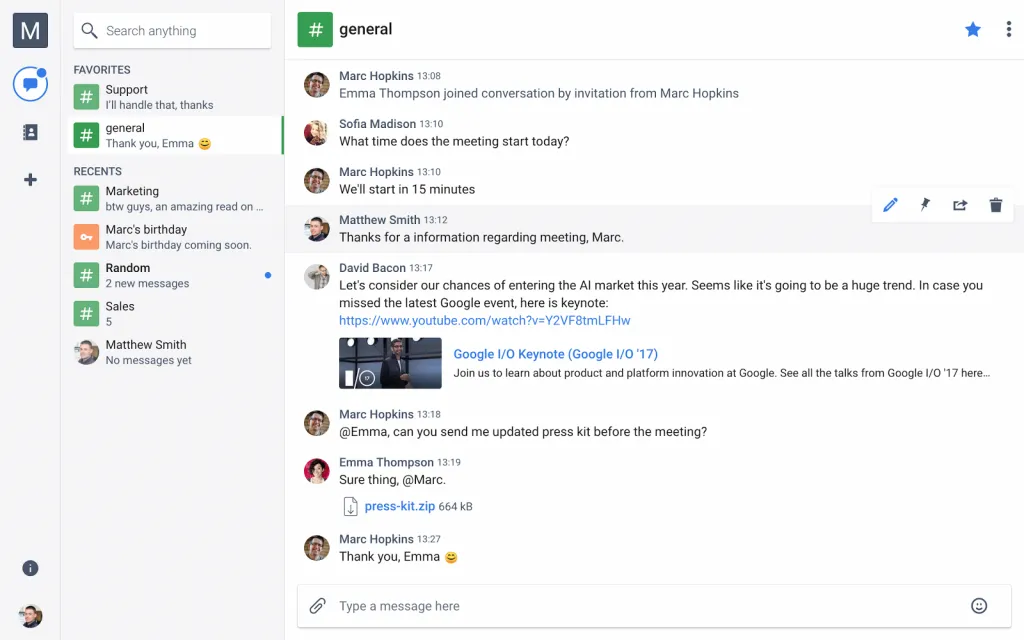
Chanty är ett lättviktigt men effektivt kommunikationsverktyg för team som vill förenkla sina dagliga interaktioner. Chanty kombinerar meddelanden med uppgiftssamarbete och låter dig omvandla alla meddelanden till genomförbara uppgifter, tilldela dem och spåra dem i appen.
Dessutom samlar Chantys Teambook-funktion uppgifter, chattar och filer i en centraliserad hubb, vilket gör informationen mer tillgänglig. Det intuitiva gränssnittet och den snabba installationen gör det till en av de mer tillgängliga digitala kommunikationsplattformarna, särskilt för dem som övergår från e-postintensiva arbetsflöden till verktyg för realtidskonversationer.
Chantys bästa funktioner
- Främja teamkommunikation genom offentliga och privata konversationer
- Organisera digital kommunikation med hjälp av ämnesbaserade trådar och mappar.
- Genomför ljud- och videosamtal med skärmdelningsfunktioner för att samordna teammedlemmarna och deras mötesrytm.
- Använd den inbyggda Kanban-tavlan för att hantera teamets uppgifter visuellt.
Begränsningar för Chanty
- Begränsade integrationsmöjligheter jämfört med mer etablerade plattformar
- Saknar avancerade säkerhetsfunktioner för distribution på företagsnivå.
Priser för Chanty
- Gratis
- Företag: 4 $/månad per användare
- Företag: Anpassad prissättning
Chanty-betyg och recensioner
- G2: 4,5/5 (45+ recensioner)
- Capterra: 4,7/5 (över 30 recensioner)
Här är vad en G2-användare hade att säga om att använda Chanty:
Chanty erbjuder snabb meddelandehantering och stabila ljud- och videosamtal, vilket har förbättrat kommunikationen i vårt team avsevärt. Schemalagda meddelanden hjälper till att hantera konversationer över tidszoner och hålla teamen organiserade. Det är också trevligt att ha en Kanban-uppgiftshanterare direkt i appen och kunna följa arbetsförloppet på ett enklare sätt. Jag gillar verkligen hur rollhanteringen fungerar här, eftersom den gör processen enkel och säker.
Chanty erbjuder snabb meddelandehantering och stabila ljud- och videosamtal, vilket har förbättrat vårt teams kommunikation avsevärt. Schemalagda meddelanden hjälper till att hantera konversationer över tidszoner och hålla teamen organiserade. Det är också trevligt att ha en Kanban-uppgiftshanterare direkt i appen och kunna följa arbetsförloppet på ett enklare sätt. Jag gillar verkligen hur rollhanteringen fungerar här, eftersom den gör processen enkel och säker.
7. Mattermost (Bäst för självhostad kommunikation med utvecklingsinriktade verktyg)
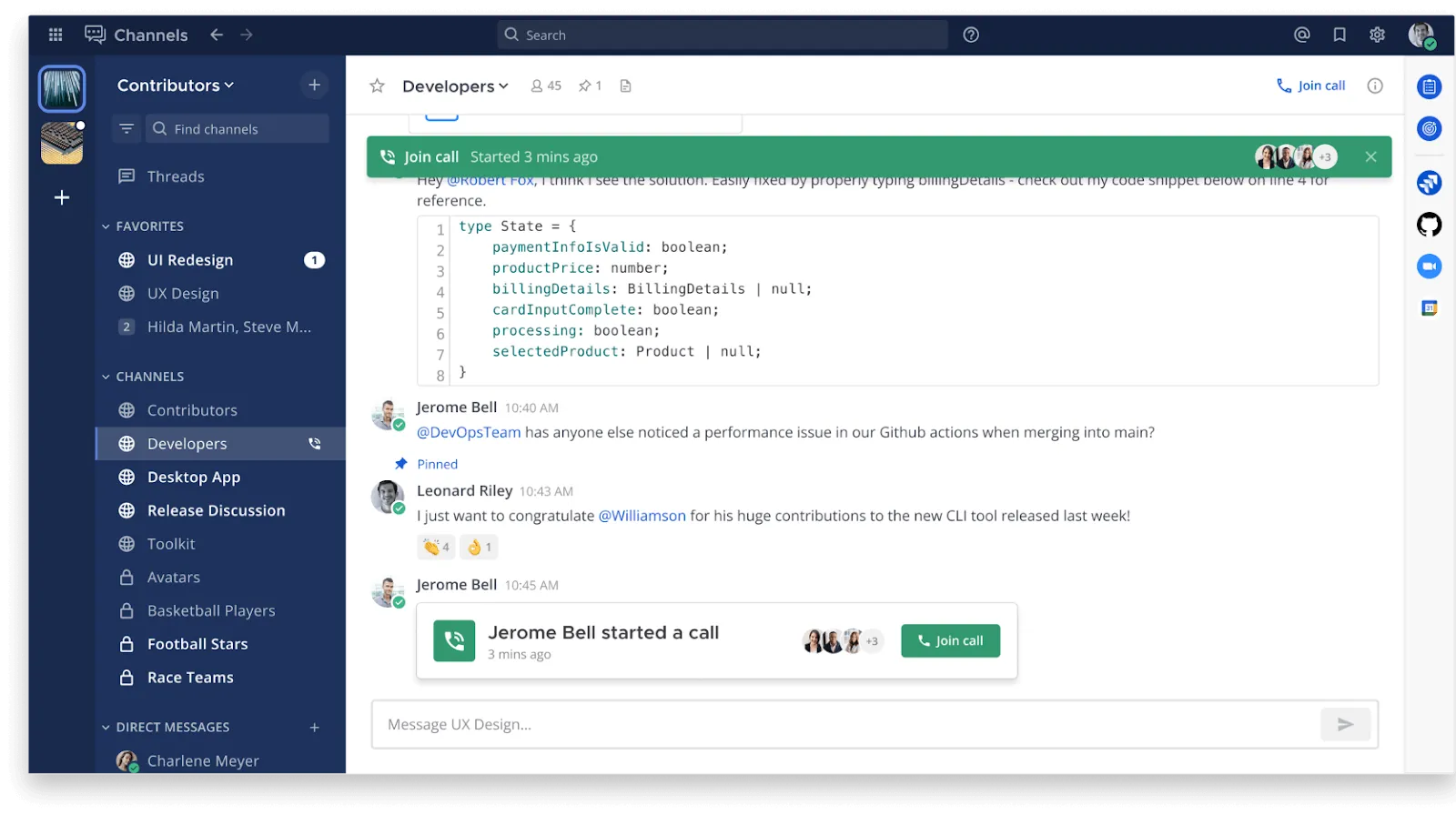
Mattermost är en öppen källkodsbaserad, självhostad samarbetsplattform som erbjuder företag säkra och anpassningsbara interna kommunikationslösningar. Till skillnad från molnbaserade meddelandeplattformar erbjuder Mattermost lokal distribution, vilket gör det möjligt för företag att hosta sitt interna meddelandesystem med fullständig autonomi.
Denna plattform är idealisk för branscher med strikta krav på efterlevnad, såsom hälso- och sjukvård, finans och offentlig sektor, och stöder trådade konversationer, fildelning och anpassade integrationer. Som ett resultat speglar den funktionaliteten hos moderna meddelandeappar samtidigt som den säkerställer att dina data förblir privata.
Mattermosts bästa funktioner
- Implementera lokalt eller i en privat molntjänst för fullständig datakontroll.
- Aktivera krypterad meddelandehantering med detaljerade åtkomstinställningar
- Integrera med DevOps-verktyg som Jira, GitHub och Jenkins.
- Förbättra den interna kommunikationen genom organiserade kanaler och direktmeddelanden.
Mattermosts begränsningar
- Självhosting kräver dedikerad infrastruktur och teknisk expertis.
- Den kostnadsfria självhostade versionen har begränsningar vad gäller antalet användare och meddelandehistorik.
Mattermost-priser
- Gratis
- Professional: 10 USD/månad per användare (faktureras årligen)
- Företag: Anpassad prissättning
Mattermost-betyg och recensioner
- G2: 4,3/5 (över 330 recensioner)
- Capterra: 4,4/5 (över 160 recensioner)
Här är vad en Capterra-användare hade att säga om att använda Mattermost:
Vi föredrar Mattermost för realtidsmeddelanden inom teamet. Den största anledningen till att vi föredrar det är att det kan användas internt. Det är säkert och fungerar bra för snabbmeddelanden; aviseringar kommer fram i tid. Ibland kan det uppstå problem med fildelning.
Vi föredrar Mattermost för realtidsmeddelanden inom teamet. Den största anledningen till att vi föredrar det är att det kan användas internt. Det är säkert och fungerar bra för snabbmeddelanden; aviseringar kommer fram i tid. Ibland uppstår problem med fildelning.
8. Flock (Bäst för snabb meddelandehantering och smidig teamsamarbete)
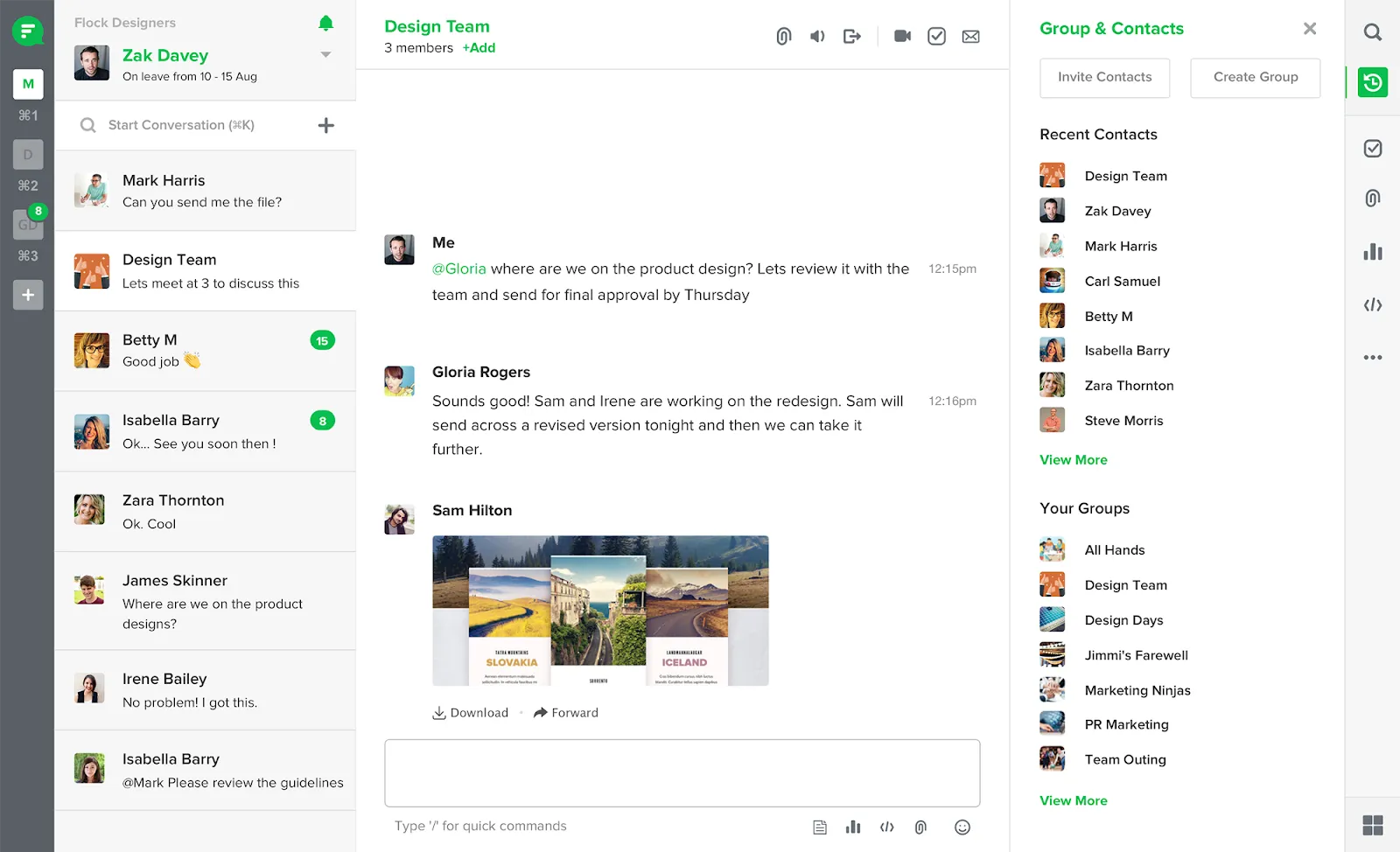
Flock är en applikation för teamkommunikation som är utformad för att hjälpa team att arbeta snabbt och hålla fokus. Det rena gränssnittet och den intuitiva stilen gör det enkelt att komma igång. Med inbyggd videokonferens, projektledning och fildelning eliminerar Flock behovet av att växla mellan olika verktyg.
Plattformen är särskilt användbar för distansarbetande team som behöver centraliserad kommunikation och snabb åtkomst till viktiga funktioner som projektdiskussioner, fildelning och påminnelser. Dessutom säkerställer dess realtidsvarningar och snabba meddelandeleverans att ingenting förbises, även på hektiska arbetsplatser.
Flock bästa funktioner
- Integrera Flock med Google Drive, Trello och över 60 andra appar för att hålla all din digitala kommunikation samordnad.
- Använd produktivitetsfunktioner som omröstningar och påminnelser under diskussioner.
- Hantera uppgifter effektivt genom att skapa att göra-listor, tilldela uppgifter och ange deadlines.
- Fäst viktiga meddelanden och filer för enkel referens
Flock-begränsningar
- Gruppvideosamtal är begränsade till 20 deltagare.
- Utan meddelandetrådar blir det svårt att hålla reda på specifika diskussioner.
Flock-priser
- Startpaket: Gratis
- Pro: 6 $/månad per användare
- Företag: Anpassad prissättning
Flock-betyg och recensioner
- G2: 4,4/5 (över 270 recensioner)
- Capterra: 4,5/5 (över 340 recensioner)
9. Ryver (Bäst för att kombinera chatt, uppgifter och automatisering av arbetsflöden)
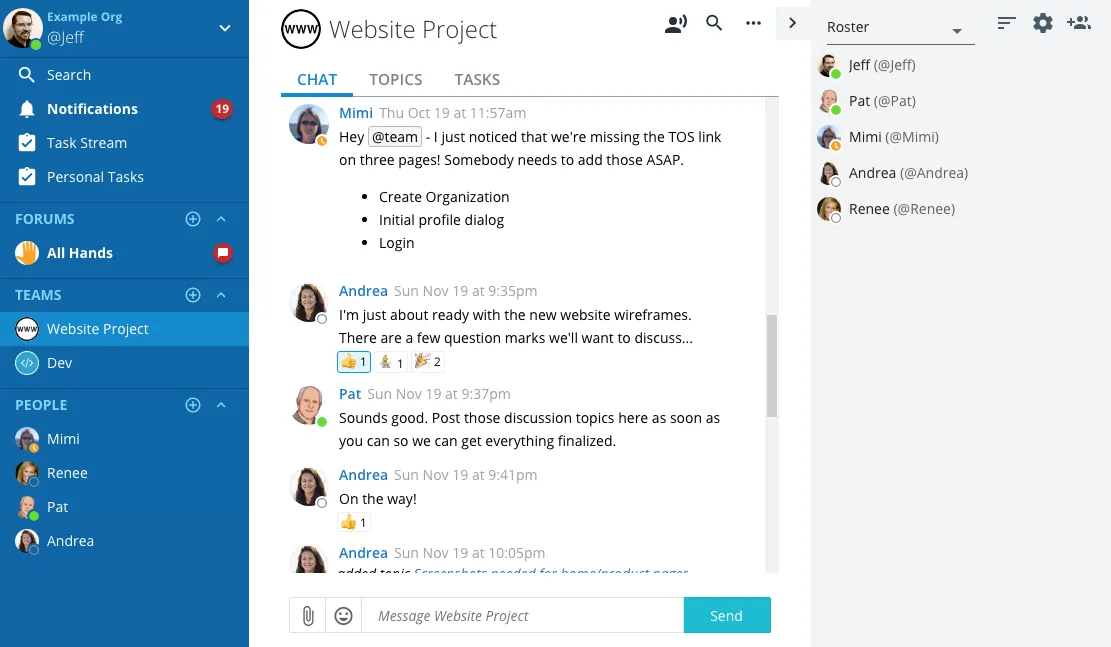
Ryver är en plattform för teamsamarbete som kombinerar gruppmeddelanden, uppgiftshantering och automatisering av arbetsflöden i en enda applikation. Ryver har funktioner som teamchatt, fildelning och röst-/videosamtal, och dess funktioner är avsedda att förenkla samarbetet och öka produktiviteten.
Inbyggd automatisering av arbetsflöden och stöd för obegränsat antal chattämnen gör Ryver lämpligt för snabbrörliga team eller småföretag som hanterar flera projekt. Det har också robusta administratörskontroller och integrationer med digitala verktyg som Dropbox, Google Drive och Zapier.
Ryvers bästa funktioner
- Centralisera teamkommunikationen genom att skapa öppna forum och privata team.
- Växla mellan chatt och kanban-liknande uppgiftshantering utan att lämna appen.
- Organisera konversationer i forum för långsiktig referens
- Automatisera processer med Zapier och anpassade arbetsflöden
Ryvers begränsningar
- Röst- och videosamtal stöder endast upp till fem deltagare.
- Ryver erbjuder ingen gratisversion.
Ryvers priser
- Gratis provperiod tillgänglig
- Startpaket: 69 $/månad
- Standard: 129 $/månad
- Medium-paket: 4 $/månad per användare
- Företag: Anpassad prissättning
Ryver-betyg och recensioner
- G2: 4,4/5 (över 150 recensioner)
- Capterra: 4,4/5 (över 40 recensioner)
💡 Proffstips: Missförstånd på arbetsplatsen saktar ofta ner produktiviteten. Här är fem tips på hur du kan undvika missförstånd på arbetsplatsen och öka tydligheten i teamet:
- Upprätta tydliga riktlinjer och kommunikationsprotokoll som alla kan följa, så att meddelanden når fram som avsett 🎯
- Fokusera, parafrasera och ställ klargörande frågor för att förstå den verkliga avsikten bakom deras ord 👂
- Uppmuntra öppna frågor och motverka antaganden för att proaktivt hantera oklarheter 🤔
- Definiera tydligt mål och ansvarsområden och anpassa ditt budskap till rätt plattform 💬
- Centralisera konversationer, dela dokument och spåra framsteg för att eliminera informationssilos 💻
10. Jira (bäst för agil projektledning och ärendehantering)
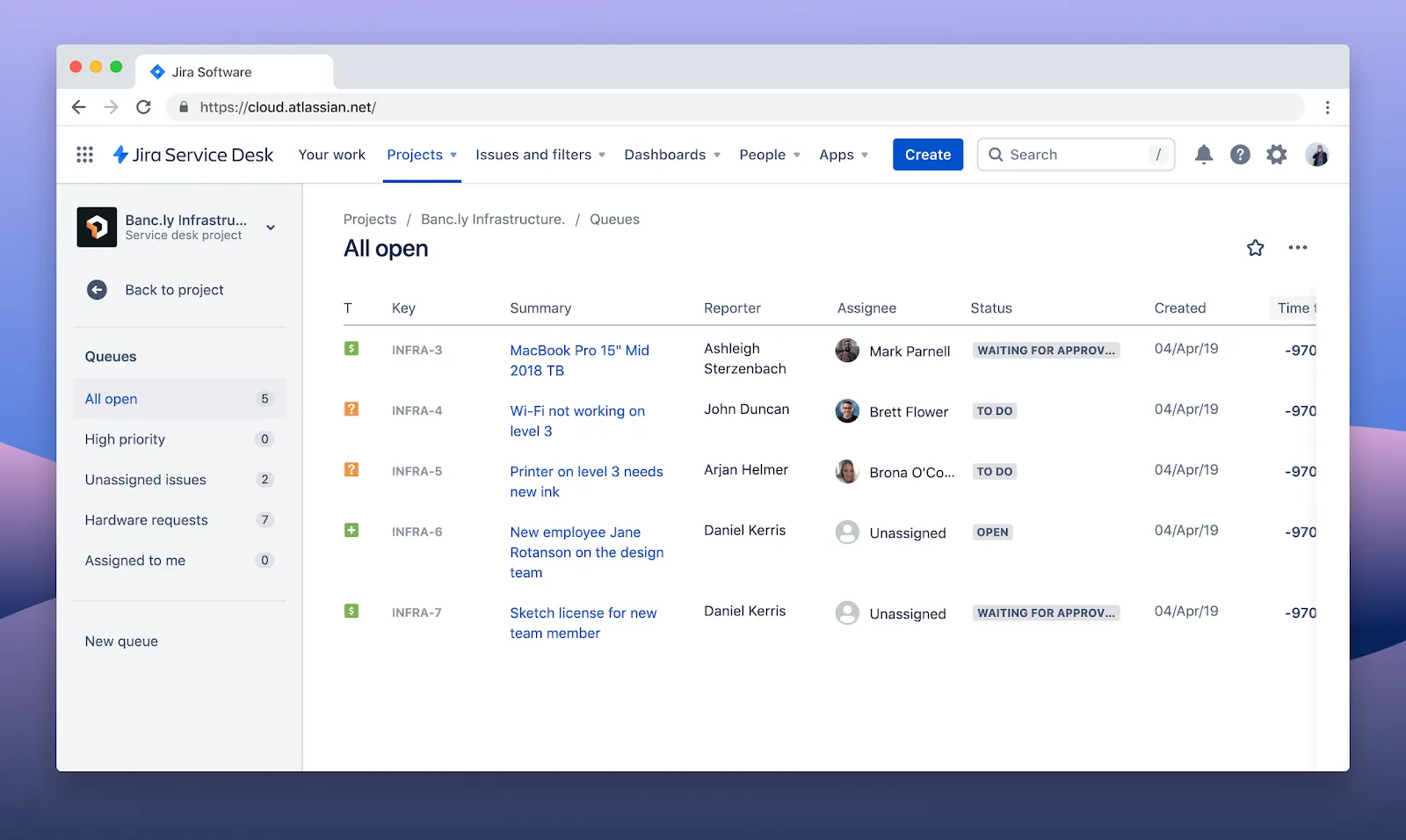
Jira är främst känt som ett projekt- och ärendehanteringssystem för mjukvaruteam, men dess kommunikationsfunktioner bör inte underskattas. Genom kommentarer, @mentions och integrationer med chattverktyg som Slack eller Microsoft Teams blir Jira en central knutpunkt för samarbete kring buggfixar, nya funktioner och sprintplanering.
Detta verktyg har utvecklats av Atlassian och har avancerade rapporteringsfunktioner, automatiseringsregler och anpassade arbetsflöden som hjälper teamen att hålla sig fokuserade på prioriteringar utan att förlora översikten. Dessutom ingår Confluence för dokumentation i Jiras ekosystem, vilket ger ytterligare ett lager av transparent teamkommunikation så att alla är på samma sida.
Jiras bästa funktioner
- Planera och följ upp projekt effektivt med anpassningsbara Scrum- och Kanban-tavlor.
- Anpassa instrumentpaneler och arbetsflöden så att de passar ditt teams processer.
- Använd avancerad rapportering och analys för att få insikt i teamets prestanda och potentiella flaskhalsar.
- Integrera med versionshantering och CI/CD-verktyg för smidig DevOps.
Jiras begränsningar
- Jiras funktioner och anpassningsmöjligheter kan vara skrämmande för nya användare.
- Kanske passar bäst för team som följer agila eller scrum-metoder.
Jira-priser
- Gratis
- Standard: Upp till 8,60 $/månad per användare
- Premium: Upp till 17 USD/månad per användare
- Företag: Anpassad prissättning
Jira-betyg och recensioner
- G2: 4,3/5 (över 6 000 recensioner)
- Capterra: 4,4/5 (över 15 000 recensioner)
Här är vad en Capterra-användare hade att säga om att använda Jira:
Jira har ett intuitivt gränssnitt som gör det enkelt att använda för användare på alla nivåer. Mycket enkelt att tilldela uppgifter, skapa tidslinjer och spåra. Kanban-tavlan hjälper till att visualisera uppgifter. Möjliggör samarbete mellan team, vilket gör det effektivt när man arbetar med ett projekt. Erbjuder flera anslutningar med appar från tredje part.
Jira har ett intuitivt gränssnitt som gör det enkelt att använda för användare på alla nivåer. Mycket enkelt att tilldela uppgifter, skapa tidslinjer och spåra. Kanban-tavlan hjälper till att visualisera uppgifter. Möjliggör samarbete mellan team, vilket gör det effektivt när man arbetar med ett projekt. Erbjuder flera anslutningar med appar från tredje part.
11. Dropbox (bäst för säker fillagring och enkel delning)
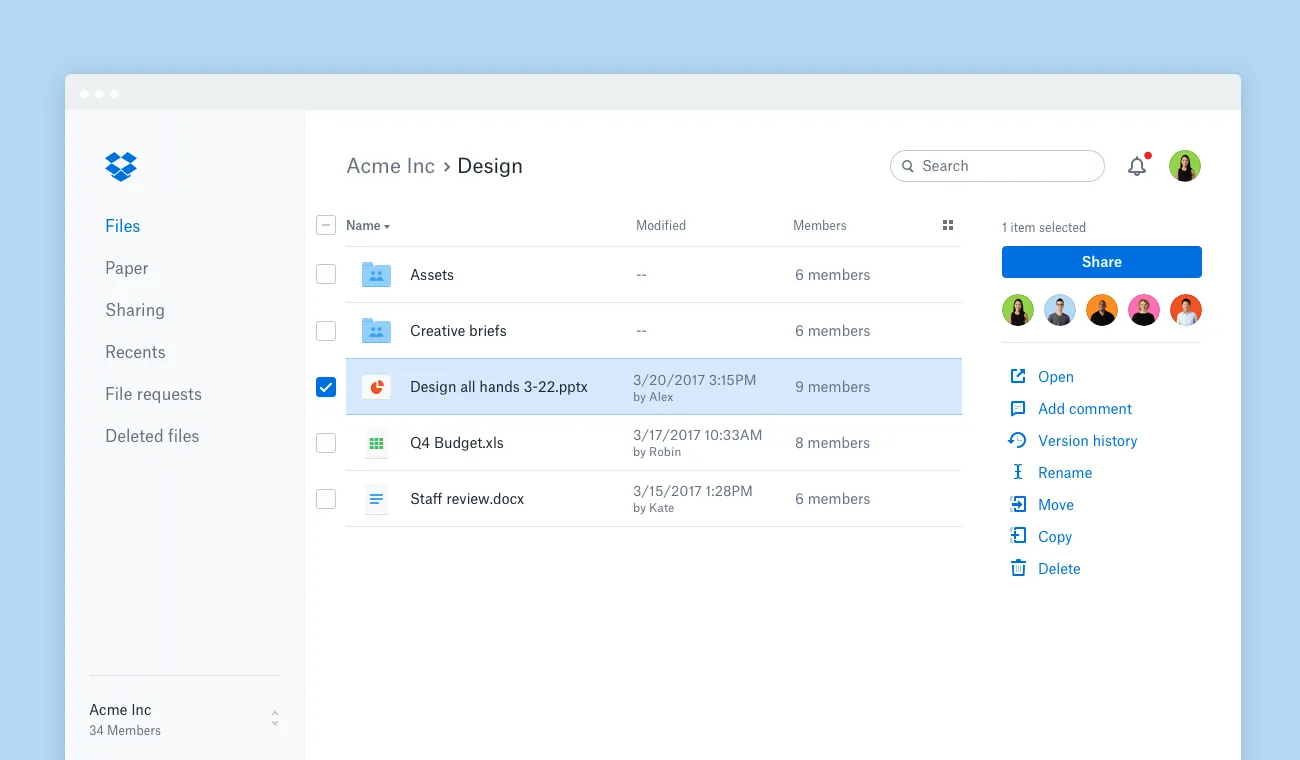
Dropbox har utvecklats från en enkel molnlagringstjänst till en samarbetsyta där team kan dela filer, lämna kommentarer och hantera versioner. Den har ett användarvänligt gränssnitt och kan anslutas till olika program från tredje part, medan verktyget Paper lägger till en funktion för dokumentredigering och kommunikation i realtid.
Skapa delade mappar för pågående projekt, begränsa åtkomsten efter roll och synkronisera stora mediefiler utan problem. Genom att integrera digitala kommunikationsappar som Slack och Zoom kan du koppla samman konversationer med innehåll.
Dropbox bästa funktioner
- Få åtkomst till filer var som helst med automatisk synkronisering mellan enheter.
- Dela filer genom att skapa delbara länkar eller bjuda in medarbetare
- Återställ tidigare versioner av filer och återställ raderade objekt inom en angiven period.
- Kommentera direkt på delade filer för att hålla diskussionerna kontextuella.
Begränsningar för Dropbox
- Erbjuder begränsade meddelandefunktioner utanför fildiskussioner
- Avancerade samarbetsverktyg finns främst i Dropbox Paper, som har hinder för införande.
Dropbox-priser
- Plus: 11,99 $/månad
- Essentials: 19,99 $/månad
- Företag: 18 $/månad per användare
- Business Plus: 30 $/månad per användare
Betyg och recensioner för Dropbox
- G2: 4,4/5 (över 28 000 recensioner)
- Capterra: 4,5/5 (över 21 000 recensioner)
Här är vad en G2-användare hade att säga om att använda Dropbox:
Det enkla sättet att dela filer som du arbetar med och ha tillgång till de senaste ändringarna, till exempel för designritningar, gör vårt arbete mer produktivt och organiserat eftersom vi inte har för många filer som kan göra det svårt att veta vilken som är den senaste. Att dela designböcker så att de är lättillgängliga överallt hjälper verkligen mycket.
Det enkla sättet att dela filer som du arbetar med och ha tillgång till de senaste ändringarna, till exempel för designritningar, gör vårt arbete mer produktivt och organiserat eftersom vi inte har för många filer som kan göra det svårt att veta vilken som är den senaste. Att dela designböcker så att de är lättillgängliga överallt hjälper verkligen mycket.
12. Microsoft Office 365 (Bäst för företagsproduktivitet med Office-appar)
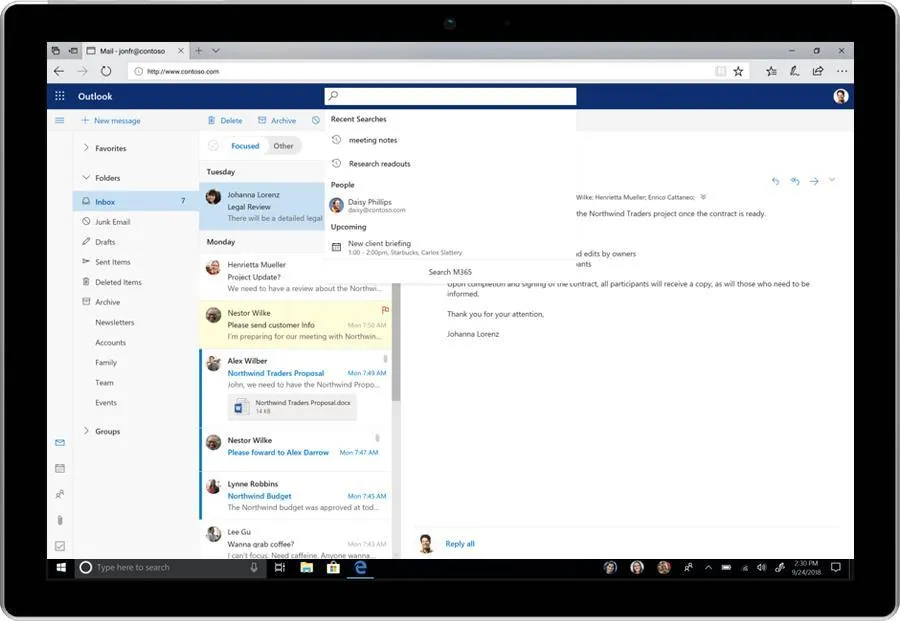
Microsoft 365 erbjuder en helt integrerad svit som omfattar e-post (Outlook), dokumentredigering (Word, Excel, PowerPoint), meddelanden (Teams) och schemaläggning (Outlook Kalender). För företag som redan är integrerade i Microsofts ekosystem är det en idealisk allt-i-ett-plattform för extern kundkommunikation och intern teamkommunikation.
Teams möjliggör videokonferenser, trådade chattar, filsamarbete och till och med integration med appar från tredje part. Med SharePoint och OneDrive gör Microsoft 365 det enkelt att samarbeta säkert mellan avdelningar och tidszoner.
De bästa funktionerna i Microsoft Office 365
- Få enkel åtkomst till applikationer, inklusive Word, Excel, PowerPoint och Outlook.
- Samarbeta i realtid med kollegor med hjälp av molnbaserade verktyg.
- Lagra och dela filer säkert med 1 TB OneDrive-molnlagring per användare.
- Dela filer säkert med OneDrive och ställ in detaljerade behörigheter.
Begränsningar för Microsoft Office 365
- Resursintensivt på äldre enheter och kräver höga återkommande betalningar
- Optimal funktionalitet och samarbete kräver en stabil internetanslutning.
Priser för Microsoft Office 365
- Microsoft 365 Business Basic: 7,20 $/månad per användare
- Microsoft 365 Apps for Business: 9,90 $/månad per användare
- Microsoft 365 Business Standard: 15 USD/månad per användare
- Microsoft 365 Business Premium: 26,40 $/månad per användare
Betyg och recensioner för Microsoft Office 365
- G2: 4,6/5 (över 5 000 recensioner)
- Capterra: 4,6/5 (över 13 000 recensioner)
🧠 Kul fakta: E-post är det mest populära kommunikationsmediet på arbetsplatsen, med 52,2 % av de anställda som använder det minst en gång i veckan.
13. SharePoint (bäst för dokumenthantering och intranätportaler)
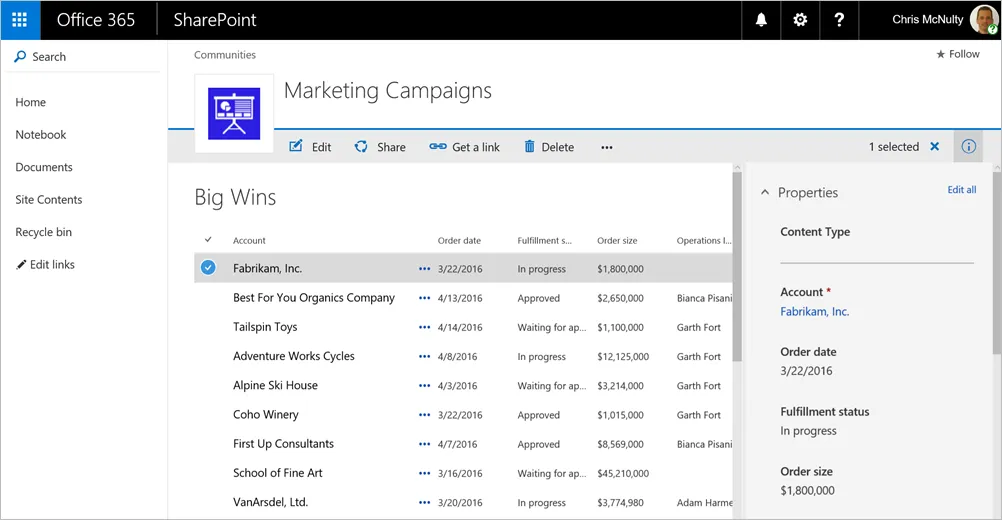
SharePoint är Microsofts samarbetsplattform som hjälper organisationer att hantera internt innehåll, bygga intranät och dela kunskap. Den passar bäst för team som behöver strukturerad åtkomst till dokument, meddelanden och intern kommunikation på en central plats.
Med kraftfulla anpassningsmöjligheter och tät integration med Microsoft 365 hjälper SharePoint stora organisationer att hålla alla på samma sida. Dessutom säkerställer den inbyggda behörighetshanteringen att viktig information endast är tillgänglig för behöriga användare.
SharePoints bästa funktioner
- Skapa anpassade intranätsidor med dynamiskt innehåll och arbetsflöden
- Anpassa teamwebbplatser för att återspegla specifika projektbehov eller organisationens varumärke.
- Kontrollera åtkomsten till känslig information med rollbaserade behörigheter.
- Använd avancerade sökfunktioner för att snabbt hitta dokument, personer och information.
Begränsningar i SharePoint
- Det är komplicerat att konfigurera SharePoint för att uppfylla specifika organisatoriska krav.
- Enskilda filuppladdningar är begränsade till 15 GB.
Priser för SharePoint
- SharePoint (Plan 1): 5 USD/månad per användare (faktureras årligen)
- Microsoft 365 Business Standard: 12,50 USD/månad per användare (faktureras årligen)
- Microsoft 365 Copilot: 30 USD/månad per användare (faktureras årligen)
SharePoint-betyg och recensioner
- G2: 4/5 (över 8 000 recensioner)
- Capterra: 4,3/5 (över 5 000 recensioner)
🎁 Fler digitala kommunikationsverktyg på arbetsplatsen
Hitta det perfekta digitala kommunikationsverktyget för arbetsplatsen med ClickUp
Ditt teams storlek, arbetsstil och samarbetsbehov avgör vilken digital kommunikationslösning som är idealisk för arbetsplatsen. Plattformar som Slack och Microsoft Teams utmärker sig inom realtidsmeddelanden och mötesfunktioner, medan Zoom och Google Workspace erbjuder pålitliga virtuella möten och dokumentsamarbete.
Om du letar efter en allt-i-ett-plattform som erbjuder mer än bara meddelanden – inklusive chatt, dokument, whiteboards, uppgiftshantering och till och med AI-driven assistans – är ClickUp svår att överträffa. Dess kommunikations- och projektledningsverktyg gör det möjligt för team att hålla sig samordnade, produktiva och fokuserade – allt på ett och samma ställe.
Registrera dig gratis idag och förvandla splittrade konversationer och arbetsflöden till en enhetlig, samarbetsinriktad upplevelse.