
Låt oss vara ärliga – standardteckensnitt kan vara lite... tråkiga. Att öppna ännu ett Google Docs-dokument med Arial eller det ålderdomliga Times New Roman saknar den där extra känslan.
Trots det stora utbudet av standardteckensnitt som finns tillgängliga i Google Docs-appen kan det vara nödvändigt att leta efter andra teckensnitt. Lyckligtvis erbjuder plattformen flera enkla sätt att utöka ditt teckensnittsbibliotek och krydda stilen på dina dokument.
Läs den här guiden om olika metoder för att lägga till nya teckensnitt i Google Docs. Under tiden delar vi med oss av några Google Docs-tips som hjälper dig att förenkla ditt arbetsflöde.
Häng kvar medan vi utforskar några utmärkta alternativ till Google Docs för dig som vill ha ännu fler anpassningsalternativ.
Varför lägga till teckensnitt i Google Docs?
Typsnitt är intimt förknippade med identitet, inte bara för varumärken utan även för individer. Från studenter med en personlig stil till yrkesverksamma som vill stärka sin varumärkesidentitet genom att lägga till anpassade typsnitt – målet är alltid att få ditt innehåll att sticka ut.
Om du driver ett företag kan det vara avgörande för dig att upprätthålla ett konsekvent varumärke i alla dina dokument. Dessutom bidrar ett anpassat teckensnitt till att ge ditt arbete ett polerat och unikt utseende.
Låt oss ta en titt på hur du kan lägga till ett stort antal teckensnitt i Google Docs.
👀 Visste du att? Google Docs utvecklades från Writely, ett webbaserat ordbehandlingsprogram som utvecklades av Upstartle 2005.
Hur man lägger till teckensnitt i Google Docs
Arial är vanligtvis standardteckensnittet i Google Docs, men i rullgardinsmenyn för teckensnitt finns flera andra alternativ. Om dessa tillgängliga teckensnitt inte passar dig, gör så här:
Metod 1: Lägga till inbyggda teckensnitt
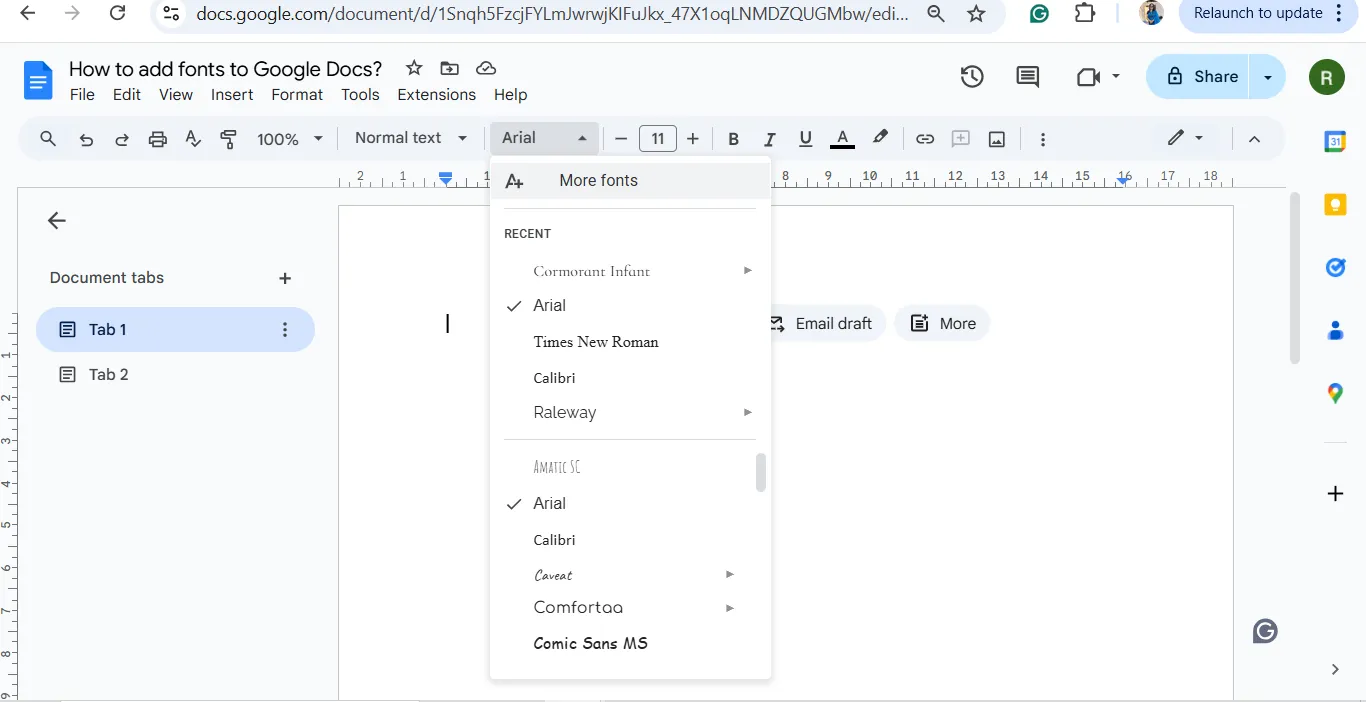
Google Docs erbjuder redan en omfattande samling teckensnitt – över 1 400 – som du kan komma åt direkt från verktygsfältet.
- Gå till rullgardinsmenyn för teckensnitt i verktygsfältet.
- Klicka på Fler teckensnitt högst upp i menyn.
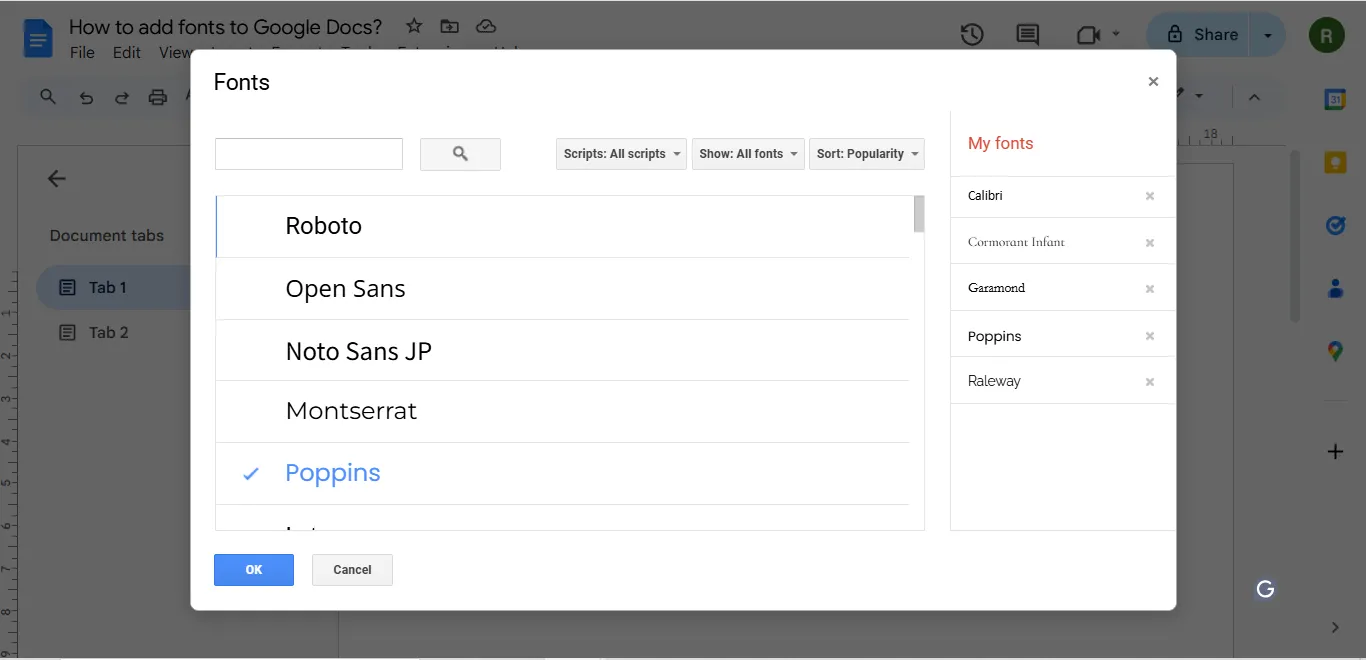
- När dialogrutan visas bläddrar du bland alternativen och väljer det nya teckensnitt du vill lägga till i Google Docs.
- Tryck på OK för att bekräfta ditt val, och voilà! Det nya teckensnittet är nu en del av ditt Google Doc!
💡Proffstips: Om du har en specifik stil för ditt företag (typsnitt och storlekar) bör du justera dina inställningar därefter. Detta är fördelaktigt eftersom om du definierar text som rubrik 2 och senare bestämmer dig för att ändra dess utseende, kommer ändringarna automatiskt att tillämpas på all text som är formaterad som rubrik 2.
Metod 2: Installera tillägg för ytterligare teckensnitt
Google Workspace Marketplace erbjuder tillägg relaterade till teckensnitt som kan utöka dina alternativ avsevärt.
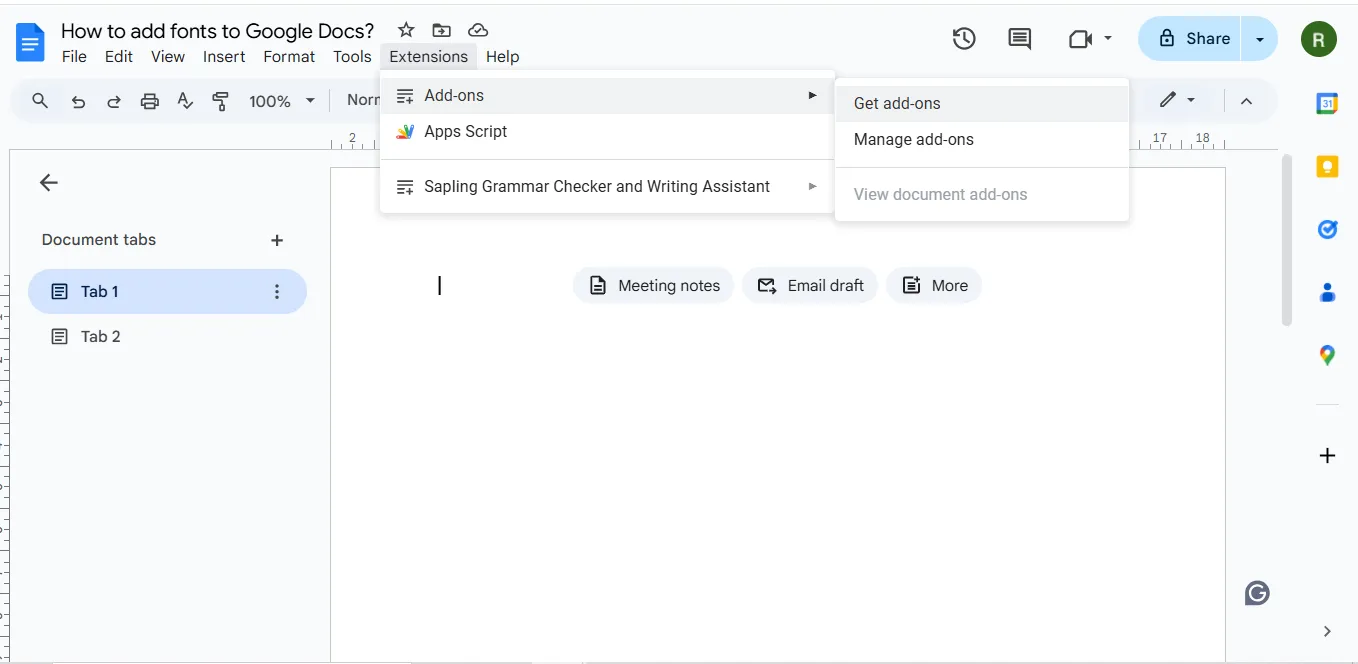
- Gå till menyn Tillägg och klicka på Tillägg > Hämta tillägg.
- Sök efter olika teckensnitt i Google Workspace Marketplace.
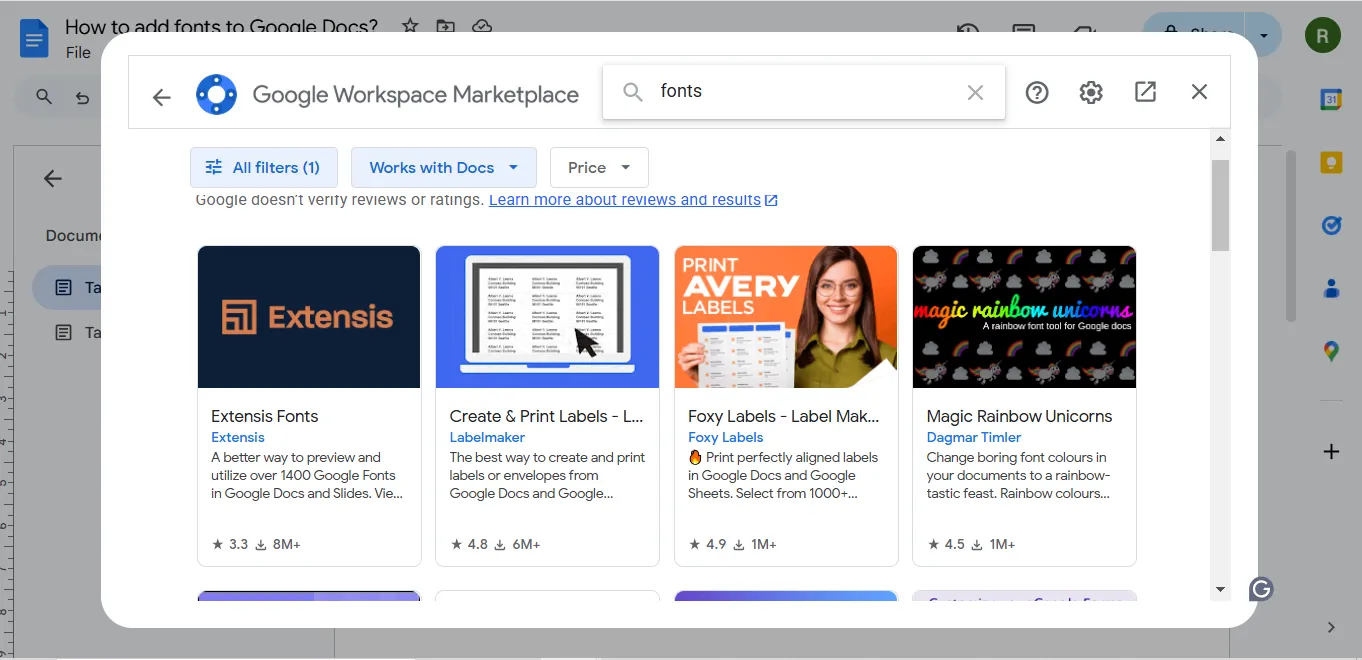
- Klicka på Installera för att installera teckensnitt från tillägget.
- När du har installerat teckensnitt kan du öppna tilläggsikonen via menyn Tillägg för att bläddra i ett utökat bibliotek med teckensnitt.
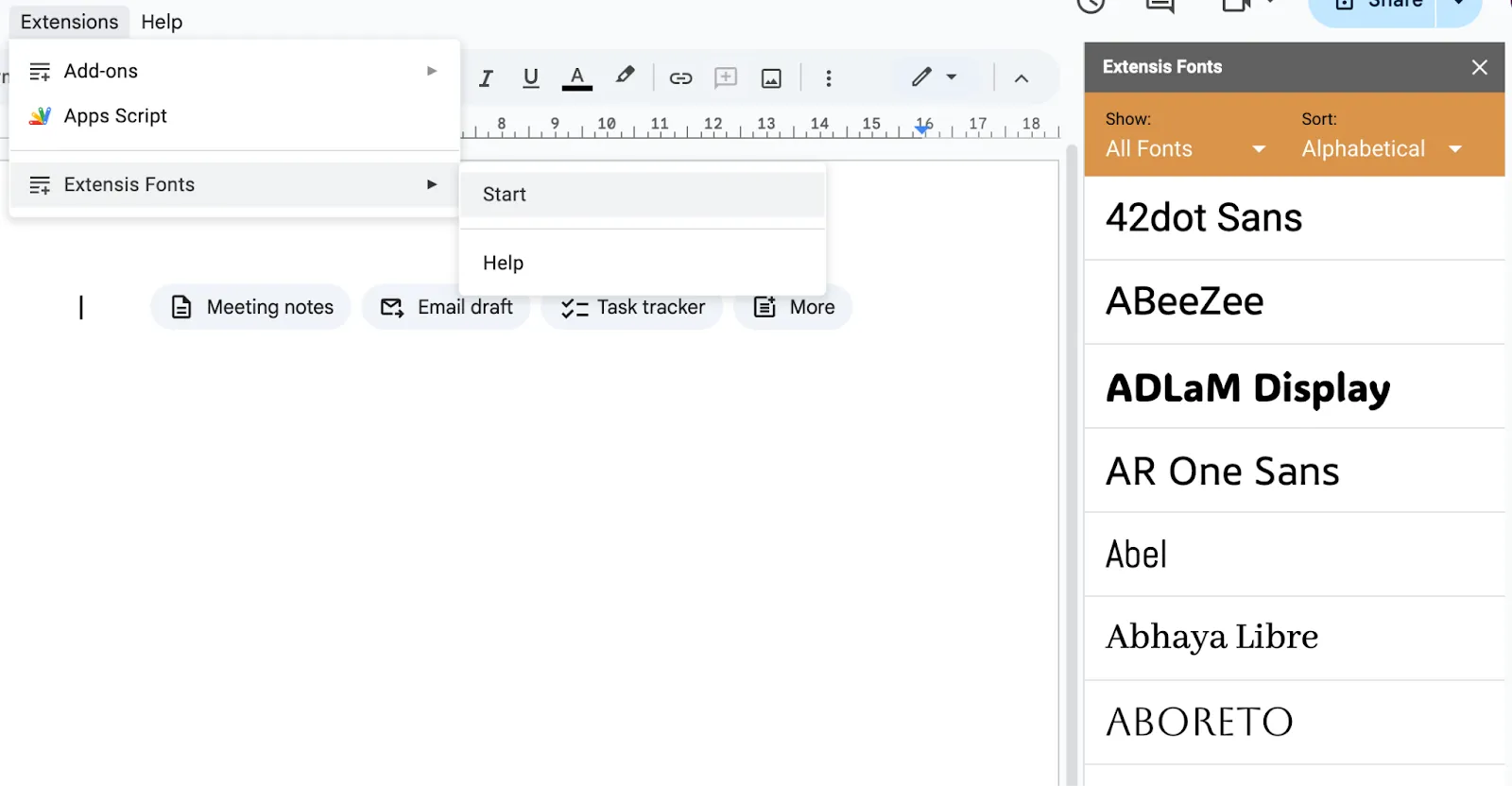
🧠 Kul fakta: Om du skriver /shrug och trycker på Enter-tangenten läggs den klassiska axelryckningsemojin ¯\(ツ)/¯ till i ditt dokument. Det är ett roligt sätt att lätta upp tonen i informella dokument.
📖 Läs också: Varför är versionshantering av dokument viktigt?
Metod 3: Använda externa verktyg för teckensnittsintegration
Om de inbyggda teckensnitten och tilläggen inte uppfyller dina krav och du vill anpassa Google Docs ytterligare kan externa verktyg som Google Fonts vara till hjälp.
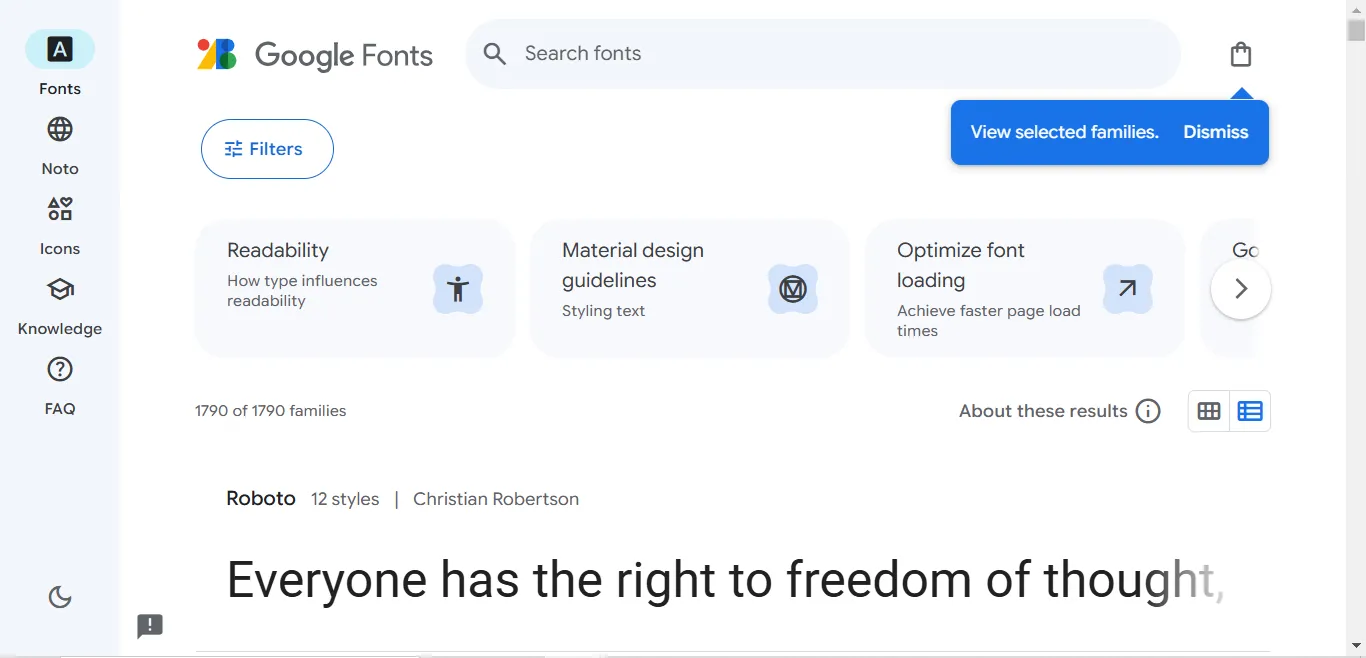
- Besök Google Fonts för att bläddra bland tusentals gratis, anpassningsbara teckensnitt.
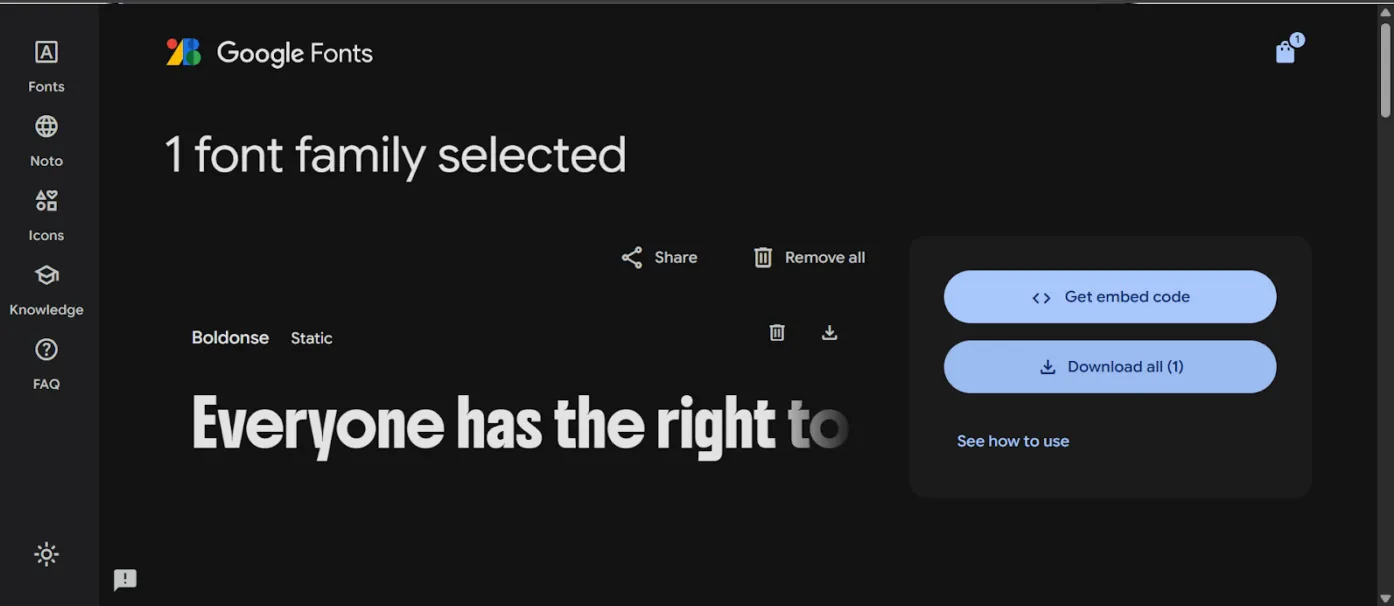
- Ladda ner önskat teckensnitt till din dator
- Använd ett verktyg som Microsoft Word eller Canva för att implementera teckensnittet i din design. Importera sedan det färdiga resultatet till Google Docs.
💡Proffstips: Under menyn Verktyg kan du aktivera röstskrivning för att diktera ditt dokument istället för att skriva. Det är en livräddare för multitaskare och snabbtänkta personer!
Även om du kan lägga till flera teckensnitt från tillägg och externa verktyg kan du inte lägga till dina egna teckensnitt i Google Docs.
Begränsningar vid användning av Google Docs för anpassning
Google Docs har några betydande begränsningar som kan göra att du letar efter alternativ.
Här är några av de viktigaste begränsningarna du kan stöta på:
- Grundläggande sidlayouter: Google Docs saknar avancerade funktioner för siddesign. Du kan inte enkelt anpassa layouter med kolumner, rutnät eller lagerelement, vilket begränsar användningen för kreativa dokument som broschyrer eller nyhetsbrev ❌
- Statiska mallar: Även om Google Docs erbjuder en rad mallar är de ganska grundläggande. Till skillnad från mer avancerade plattformar finns det inga robusta funktioner för att skapa högst personliga eller interaktiva mallar ❌
- Begränsad integration för avancerade funktioner: Google Docs integreras väl med Google Workspace, men har inte inbyggt stöd för avancerade verktyg som mind mapping, avancerad analys eller robust projektuppföljning som många programvaruplattformar för teamsamarbete erbjuder ❌
- Problem med filkompatibilitet: Komplexa filformat, till exempel sådana med invecklade tabeller eller formatering från Microsoft Word, översätts inte alltid korrekt till Google Docs, vilket leder till formateringsfel ❌
📖 Läs också: Hur man lägger till en ny sida i Google Docs
📮 ClickUp Insight: Vi upptäckte nyligen att cirka 33 % av kunskapsarbetare skickar meddelanden till 1–3 personer dagligen för att få den information de behöver. Men tänk om du hade all information dokumenterad och lättillgänglig?
Med ClickUp Brains AI Knowledge Manager vid din sida blir kontextväxling ett minne blott. Ställ bara frågan så hämtar ClickUp Brain informationen från din arbetsyta och/eller anslutna tredjepartsappar!
Skapa anpassade sidor och dokument med ClickUp
Tänk om du kunde koppla samman alla dina dokument, uppgifter och chattar på ett och samma ställe utan att behöva byta kontext?
Ett utmärkt alternativ till Google Docs, ClickUp är den kompletta appen för arbete. Den kombinerar projektledning, dokument och teamkommunikation i en plattform, accelererad av nästa generations AI-automatisering och sökning.
ClickUp Docs
ClickUp erbjuder ett sätt att centralisera all dokumentation för ett projekt eller en kund. Det gör det enklare för alla konsulter att få den information de behöver.
ClickUp erbjuder ett sätt att centralisera all dokumentation för ett projekt eller en kund. Det gör det enklare för alla konsulter att få den information de behöver.
Om du någonsin har känt dig begränsad av Google Docs när du skapar flexibla, professionella och visuellt tilltalande dokument är det dags att testa ClickUp Docs.
Med ClickUp Docs får du en fullfjädrad dokumentredigerare fullspäckad med anpassningsalternativ för att skapa kristallklara sidor och dokument, direkt i din arbetsyta.
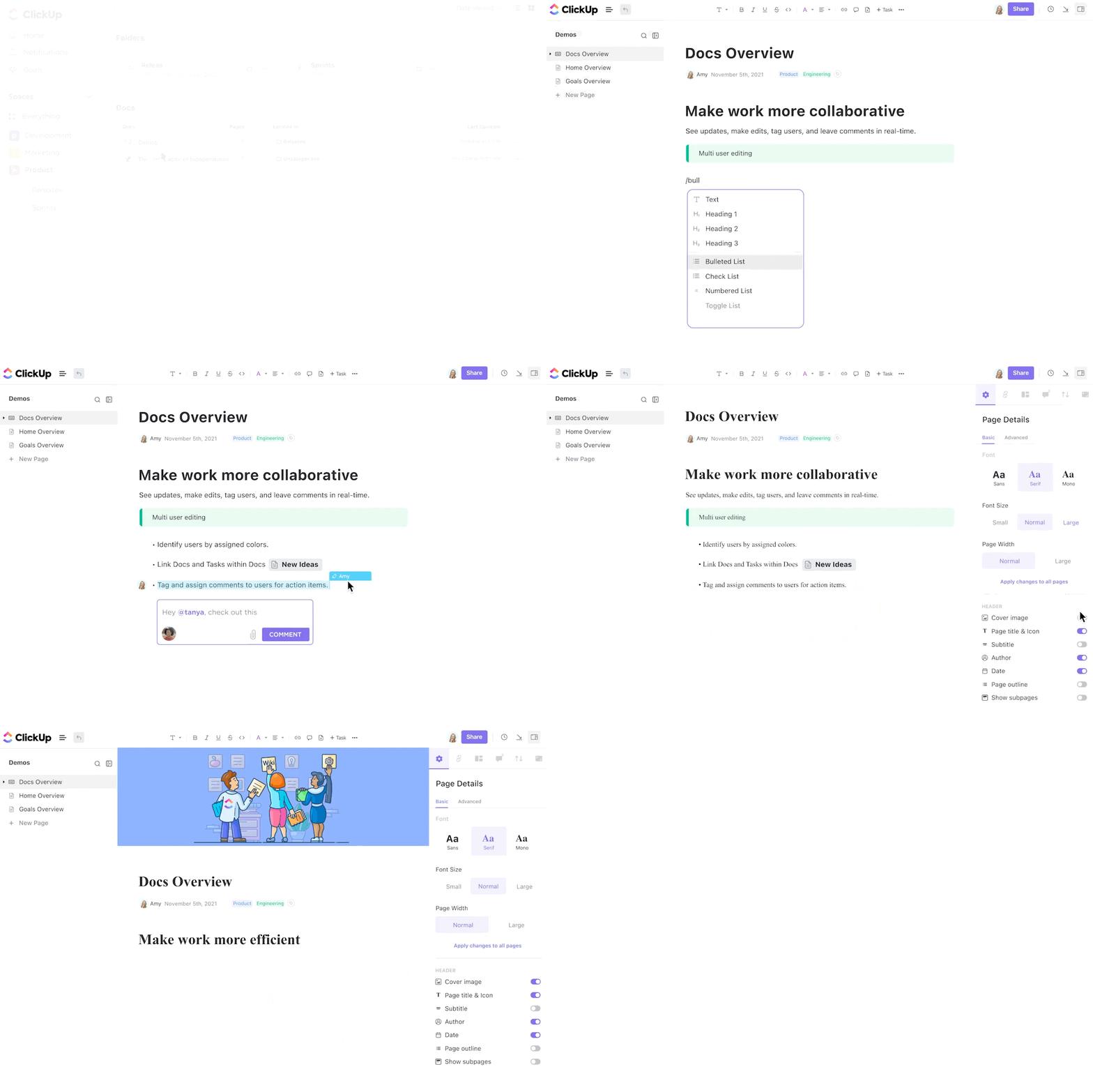
För att strukturera ditt innehåll visuellt kan du lägga till tabeller med anpassad stil, syntaxmarkerade kodblock som spänner över dussintals språk, färgkodade banners och separatorer samt flera kolumner – perfekt för att dra uppmärksamhet till viktiga uppdateringar eller kritisk information.
Här är några teckensnitt som ClickUp erbjuder:
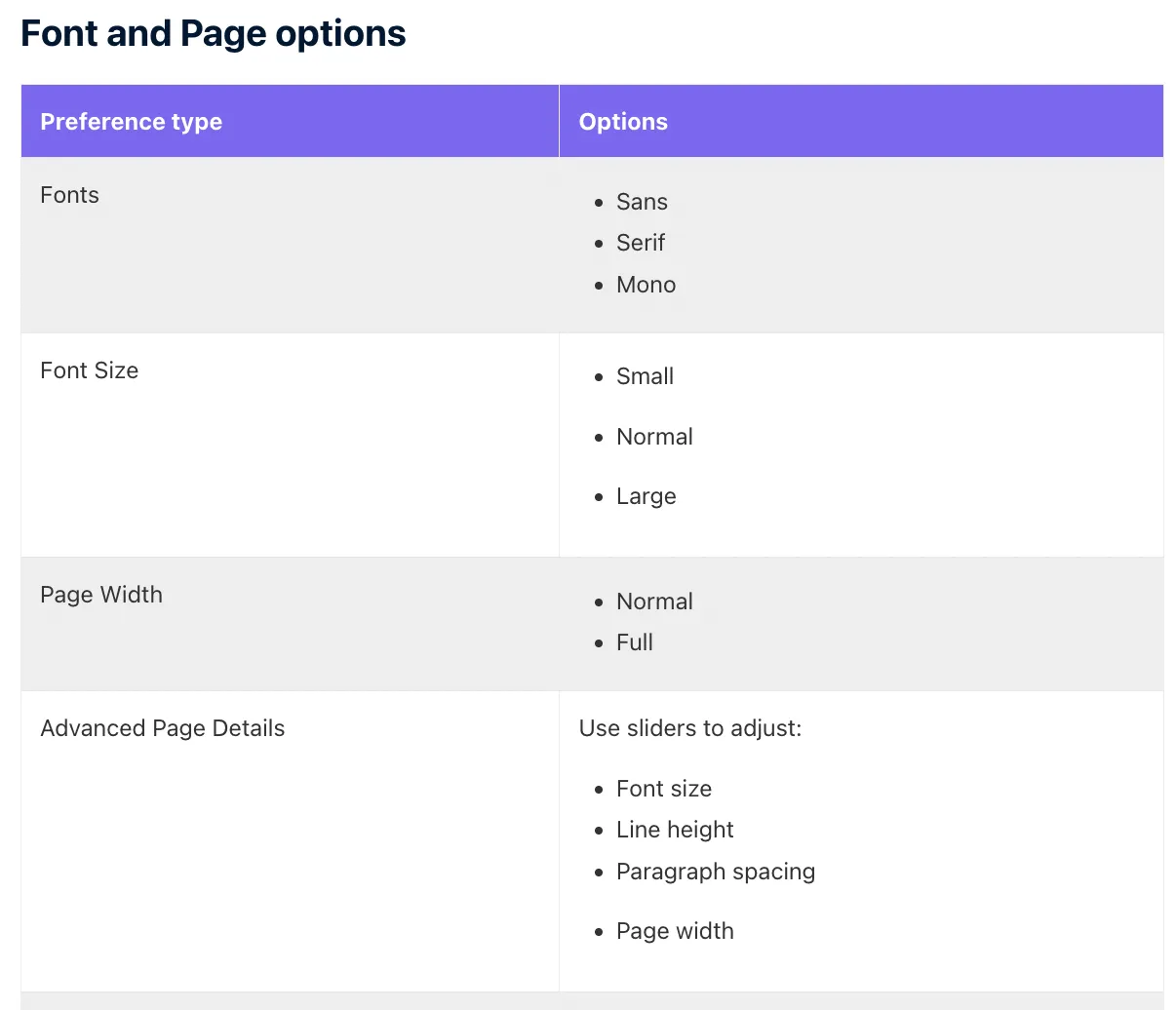
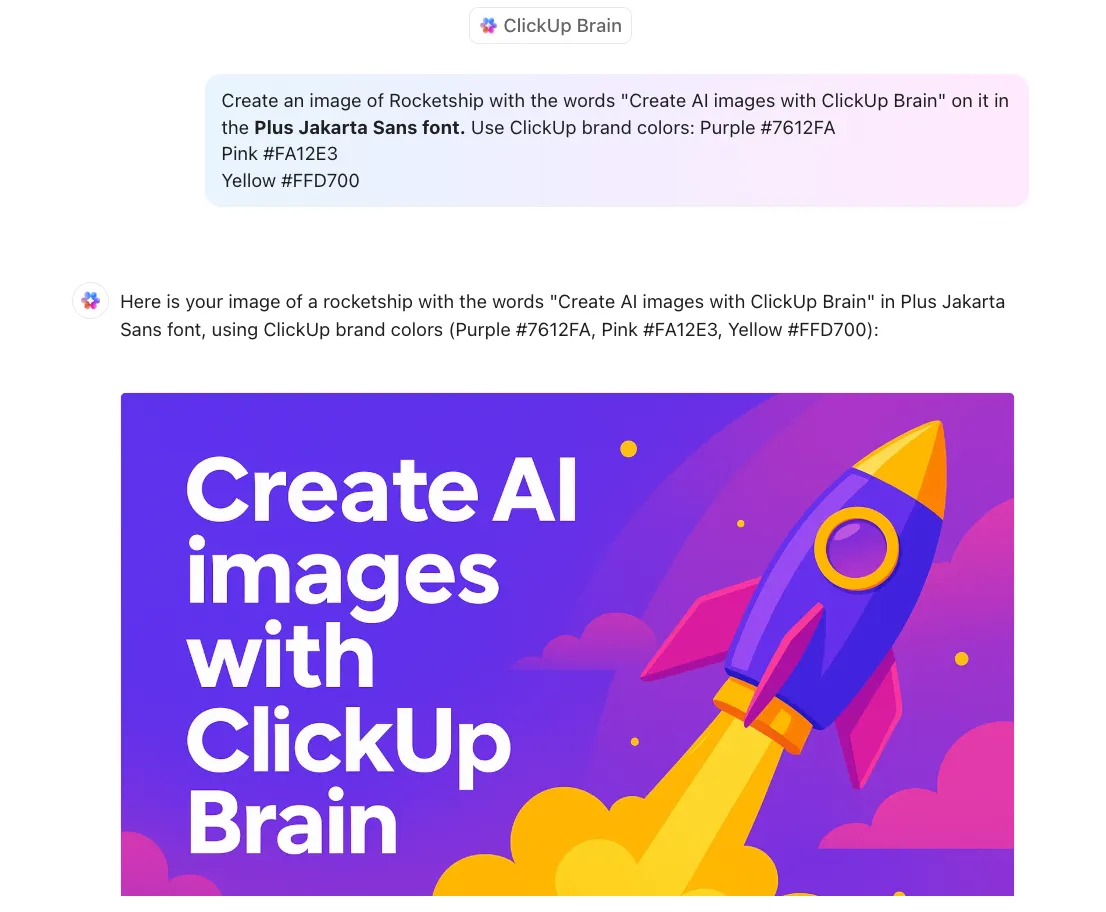
Men om du vill lägga till ett nytt teckensnitt till en bild eller grafik, kan ClickUp AI hjälpa dig.
💡Proffstips: Ställ in teckensnittspreferenser på alla sidor i ett dokument genom att klicka på Tillämpa typografi på alla sidor.
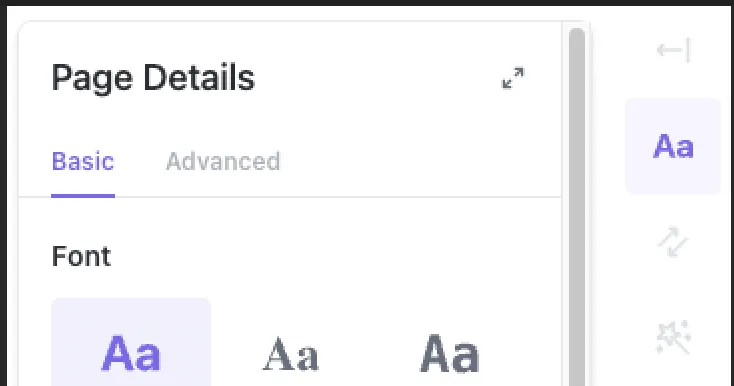
Med ClickUp Docs kan du göra mer än bara skriva – du kan anpassa siddetaljer för att hålla dokumenten organiserade och lätta att navigera i.
Oavsett om du hanterar projektdokumentation, mötesanteckningar eller teamriktlinjer ger ClickUp dig fullständig kontroll över sidegenskaperna.
Här är några viktiga anpassningsfunktioner:
- Byt namn på sidor enkelt för att hålla din dokumentstruktur tydlig och organiserad.
- Ordna om sidorna med ett enkelt dra-och-släpp för att skapa ett logiskt flöde.
- Ställ in ikoner och omslagsbilder för bättre visuell organisation och snabb identifiering.
- Kontrollera synligheten genom att justera sidbehörigheter för team eller individer.
- Lägg till anpassade egenskaper som status, prioritet eller taggar för att kategorisera sidor på ett effektivt sätt.
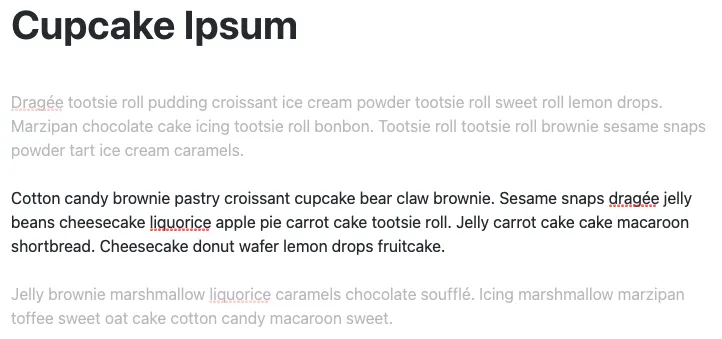
Du kan också infoga bilder, YouTube-videor, ikoner och emojis – och placera och ändra storlek på dem för perfekta presentationer.
Och det finns mer:
- Anpassningsbara sidor och mallar: Skapa det perfekta dokumentet eller wikin med kapslade sidor, avancerade formateringsalternativ och fördesignade mallar. Du kan bädda in bokmärken och formatera ditt innehåll så att det passar alla ändamål, från teamets roadmaps till detaljerade kunskapsbaser.
- Samarbete i realtid: Redigera tillsammans med ditt team i realtid. Tagga kollegor i kommentarer, tilldela dem åtgärder och konvertera till och med text till spårbara uppgifter för att hålla projekten igång.
- Handlingsbara knappar: Utforma kundinriktade dokument med anpassade knappar för tydliga, handlingsbara steg, som att länka till ytterligare resurser eller starta arbetsflöden.
- Markdown-genvägar: Skriv snabbare med Markdown-verktyg, som du kommer åt via /Slash Commands. Lägg till punktlistor, fetstil, kursivstil, genomstrykningar och mycket mer – direkt från tangentbordet.
- Fast innehållsförteckning: Navigera enkelt i stora dokument med hjälp av en fast innehållsförteckning som förblir synlig när du bläddrar, så att du kan hoppa mellan olika avsnitt utan att tappa bort var du är.
ClickUp Brain
Dessutom kan du kombinera ClickUp Brain med ClickUp Docs för att förfina dina dokument med AI Writer for Work.
Med ClickUp Brain kan du skriva smartare, snabbare och bättre – oavsett om du skriver från grunden eller förbättrar befintligt innehåll.
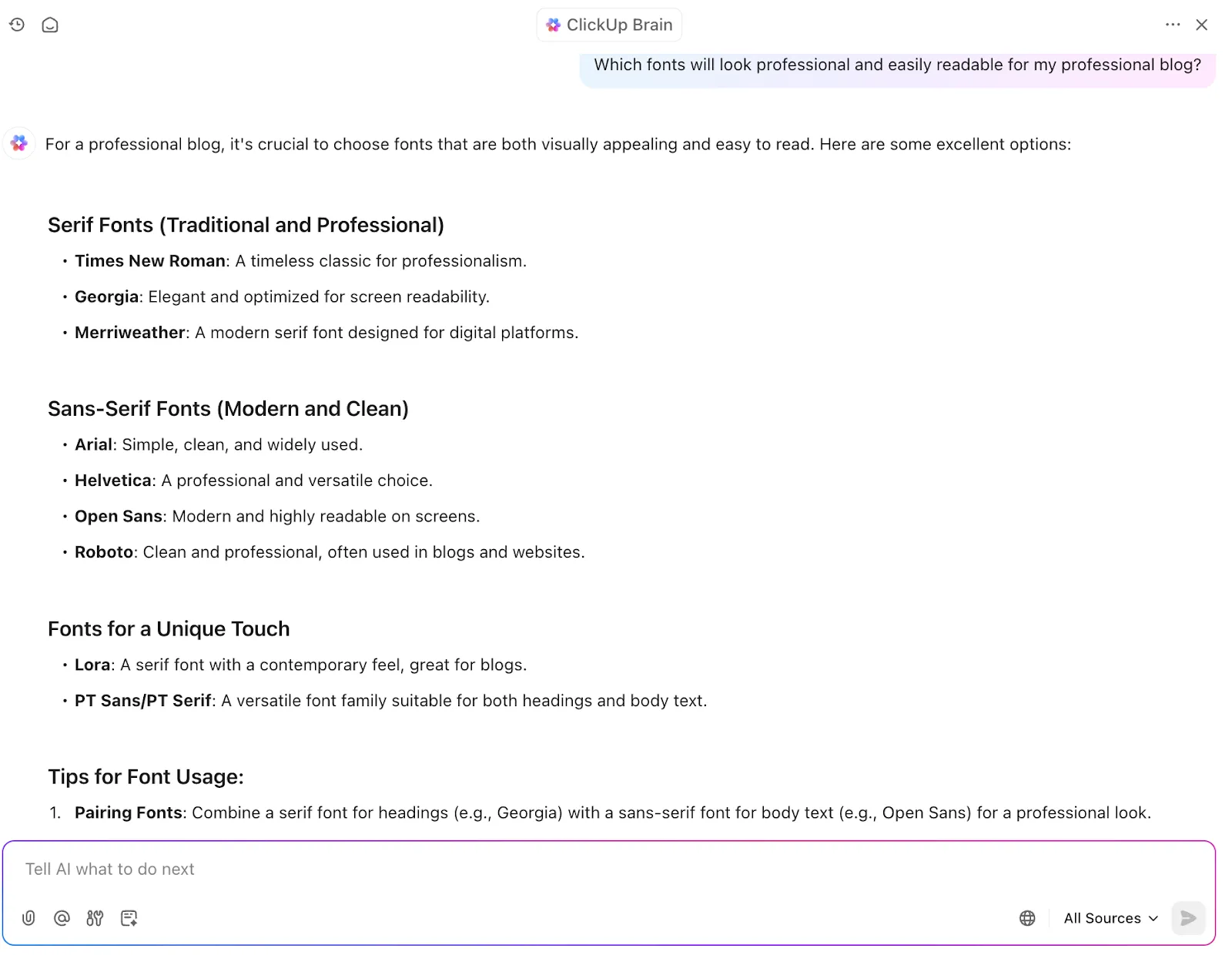
Så här kan du använda det för att förbättra ditt skrivande:
- Redigera med AI: Markera text och be AI att skriva om den utifrån dina instruktioner.
- Förbättra ditt skrivande: Förbättra ditt innehåll utan ansträngning, även om du inte är säker på vad som behöver fixas.
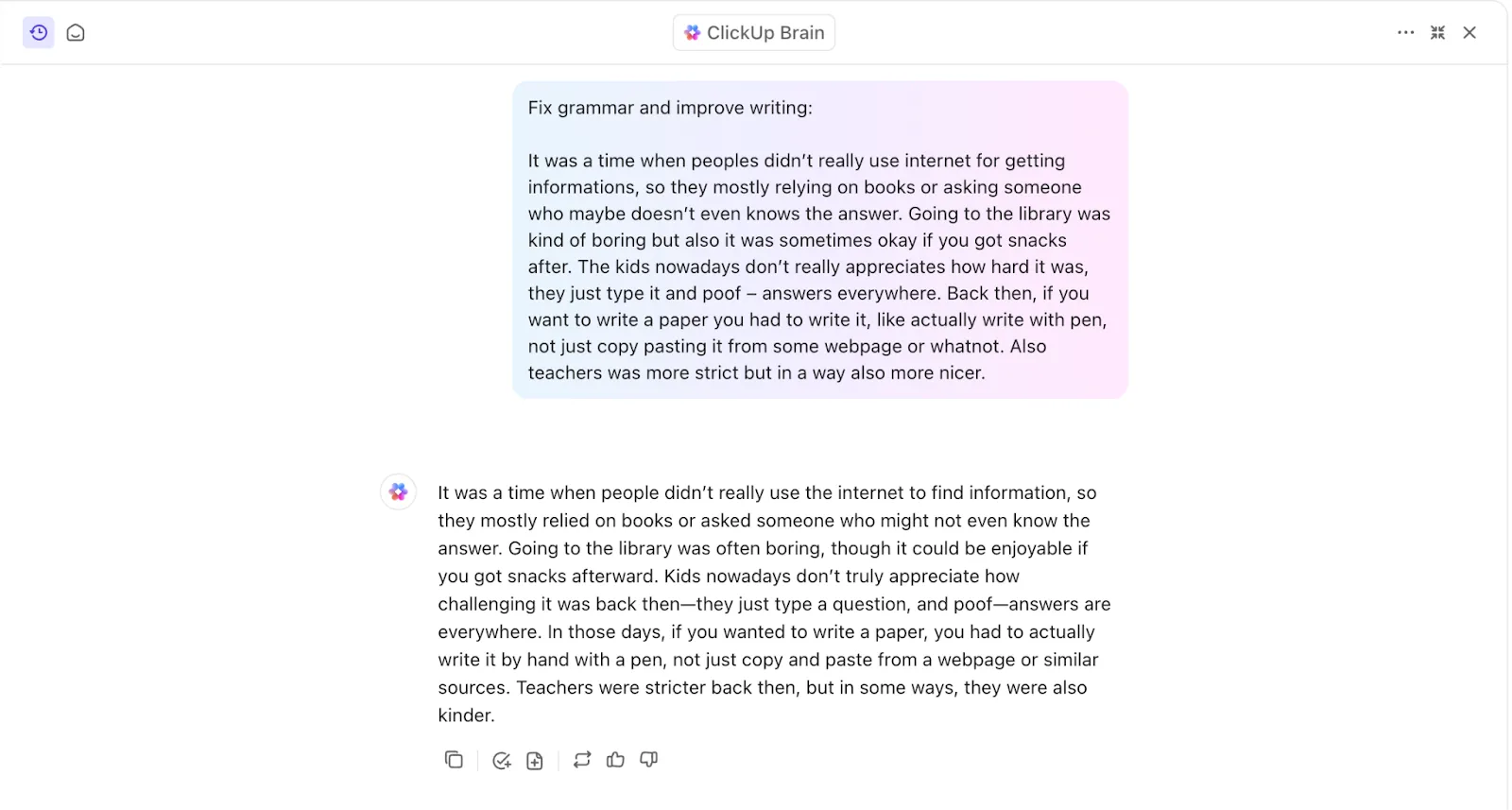
- Korrigera stavning och grammatik: Rensa automatiskt bort fel för ett polerat skrivande
- Gör längre: Lägg till djup eller detaljer till dina idéer
- Gör det kortare: Förfina texten för tydlighet och koncishet.
- Förenkla skrivandet: Omvandla komplexa innehåll till något som är lättare att läsa
- Sammanfatta: Skapa snabba sammanfattningar av långa texter
- Förklara: Bryt ner komplexa ämnen till enkla termer
- Översätt: Konvertera text smidigt till flera språk, inklusive engelska, spanska, franska, kinesiska och många fler.
📖 Läs också: Hur skapar du en stilguide för ditt varumärke?
Utforska smarta dokumentlösningar med ClickUp
Att lägga till teckensnitt i Google Docs är ett enkelt sätt att förbättra dina dokument, oavsett om du använder de inbyggda alternativen, installerar tillägg eller använder externa verktyg som Google Fonts.
Varje metod har sina fördelar, till exempel att du kan anpassa texten efter din stil. Men som vi har sett har Google Docs sina begränsningar, särskilt när det gäller avancerad anpassning och designflexibilitet.
Det är här verktyg som ClickUp kommer in i bilden. Med ClickUp kan du skapa helt anpassade dokument och samtidigt koppla dem till uppgifter, arbetsflöden och samarbetsverktyg.
Från formateringsalternativ och redigering i realtid till inbäddning av aktionsknappar och tilldelning av uppgifter direkt från ditt dokument – ClickUp tar dokumenthantering till en helt ny nivå.