
Du är djupt inne i Canvas universum, ordnar element och finjusterar typsnitt. Allt faller på plats – tills du inser att din sida envist fastnat i stående läge. Men du behöver vända den till liggande läge! Och naturligtvis är alternativet inte uppenbart. Irriterande? Absolut. Lösbart? 100 %.
Att ändra sidorienteringen i Canva är inte raketforskning. Oavsett om du arbetar med gratisversionen eller ett pro-konto kan du justera element, ändra dimensioner och se till att din design behåller sitt visuella utseende.
Låt oss se hur du ändrar sidorienteringen i Canva med några enkla steg.
Och om du stannar kvar visar vi dig också ett bättre AI-drivet verktyg för att hantera dina designarbetsflöden – ClickUp!
⏰ 60-sekunders sammanfattning
- Här är den enkla processen för att ändra sidorienteringen i Canva: Öppna alternativet "Ändra storlek" i Canva (tillgängligt för Pro-användare) för att justera sidorienteringen. Välj "Anpassad storlek" för att manuellt ange nya mått eller välj bland fördefinierade format som stående och liggande orientering. Byt bredd- och höjdvärdena för att ändra från stående till liggande eller vice versa. För anpassade mått anger du bara önskad storlek och klickar på "Kopiera och ändra storlek". När storleken har ändrats, justera din nya layout, eftersom elementen kan flytta på sig. Användare av gratisversionen måste kopiera, klistra in och därefter ändra storleken på elementen manuellt. Canva stöder inte uppgiftshantering eller samarbete i realtid, vilket kan hindra teamarbete och effektivitet.
- Öppna alternativet "Ändra storlek" i Canva (tillgängligt för Pro-användare) för att justera sidorienteringen.
- Välj "Anpassad storlek" för att manuellt ange nya mått eller välj mellan fördefinierade format som stående och liggande orientering.
- Byt bredd- och höjdvärdena för att ändra från stående till liggande eller vice versa.
- För anpassade dimensioner anger du bara önskad storlek och klickar på "Kopiera och ändra storlek".
- När storleken har ändrats, justera din nya layout, eftersom elementen kan flytta sig.
- Användare av gratisversionen måste kopiera, klistra in och därefter ändra storlek på element manuellt.
- Canva stöder inte uppgiftshantering eller samarbete i realtid, vilket kan hindra teamarbete och effektivitet.
- För en allt-i-ett-lösning för kreativt arbete, prova ClickUp för designarbetsflöden. Det integrerar ditt designteams idéer, första utkast, projekt, uppgifter, dokument, feedback och mycket mer på en och samma plattform.
- ClickUp möjliggör samarbete i realtid, smidig dokumentdelning och uppgiftsuppföljning, vilket förenklar och påskyndar din designprocess från brainstorming till leverans.
- Öppna alternativet "Ändra storlek" i Canva (tillgängligt för Pro-användare) för att justera sidorienteringen.
- Välj "Anpassad storlek" för att manuellt ange nya mått eller välj mellan fördefinierade format som stående och liggande orientering.
- Byt bredd- och höjdvärdena för att ändra från stående till liggande eller vice versa.
- För anpassade dimensioner anger du bara önskad storlek och klickar på "Kopiera och ändra storlek".
- När storleken har ändrats, justera din nya layout, eftersom elementen kan flytta sig.
- Användare av gratisversionen måste kopiera, klistra in och därefter ändra storlek på elementen manuellt.
- Canva stöder inte uppgiftshantering eller samarbete i realtid, vilket kan hindra teamarbete och effektivitet.
Varför sidorienteringen är viktig i design
Sidorienteringen kan verka som en liten detalj, men den spelar en viktig roll för din designs effektivitet. Rätt orientering säkerställer att ditt innehåll ser snyggt ut och passar sitt avsedda syfte.
Här är varför det är viktigt:
- Förbättrar läsbarheten: Ett välvalt orientering gör textrutor och bilder lättare att skanna, läsa och förstå utan onödig ansträngning för ögonen.
- Optimerar utrymmet: En väl vald orientering maximerar det tillgängliga utrymmet. Liggende format fungerar bäst för breda diagram och panoramabilder, medan stående format håller långa texter strukturerade och lätta att följa.
- Anpassar sig efter plattformens behov: Sociala medier, presentationer och tryckt material har alla olika formatpreferenser – vertikalt för mobilbläddring, horisontellt för bildspel och kvadratiskt för vissa inlägg på sociala medier.
Genom att välja rätt orientering säkerställer du att din design fungerar med din målgrupp, inte mot dem!
👀 Visste du att? Neuroforskare vid MIT har upptäckt att hjärnan registrerar en ”signatur av visuell minnesvärdhet” bara 300 millisekunder efter att ha sett en bild. Med andra ord har designers bara en bråkdels sekund på sig att göra intryck – och att välja rätt sidorientering hjälper till att rikta uppmärksamheten mot det som verkligen är viktigt.
Vad är Canva?
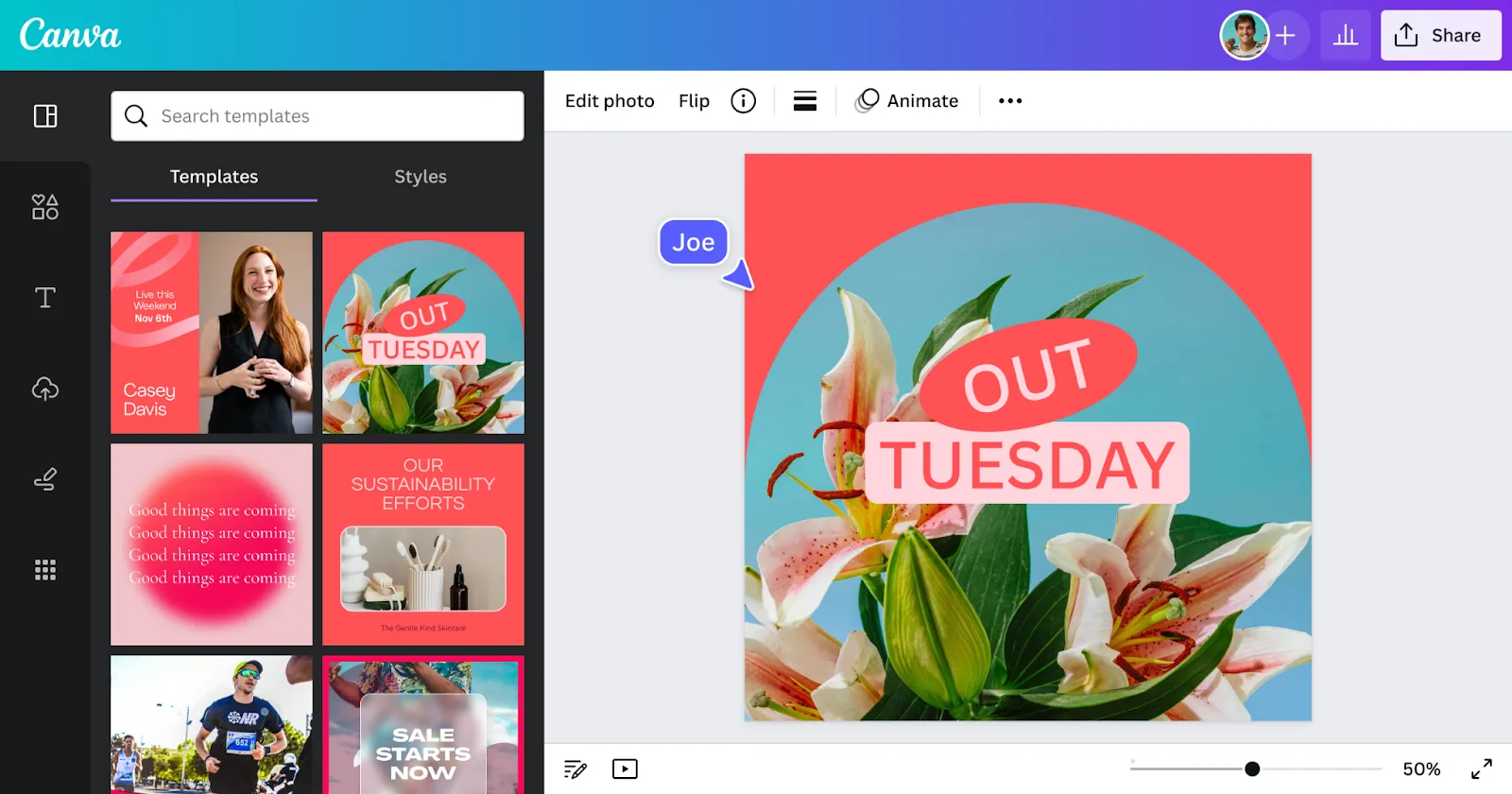
Canva är en användarvänlig designplattform som gör det enkelt att skapa fantastiska bilder – även för dem som inte har någon erfarenhet av grafisk design.
Plattformen erbjuder ett intuitivt dra-och-släpp-gränssnitt, tusentals anpassningsbara mallar och ett enormt bibliotek med typsnitt, bilder och designelement. Dessa nybörjarvänliga funktioner gör det enkelt för vem som helst att skapa allt från inlägg på sociala medier till presentationer eller enkla inbjudningar.
Ditt Canva-konto är molnbaserat, vilket innebär att du kan börja designa på din bärbara dator och sedan justera designen senare på din telefon. Det innehåller också samarbetsverktyg så att team kan arbeta tillsammans med designen i realtid.
Hur man ändrar sidorienteringen i Canva: steg för steg
Oavsett om du växlar från stående till liggande läge eller återanvänder din YouTube-miniatyrbild för Instagram-reels, gör Canva det ganska enkelt att ändra storlek. Så här kan du ändra inställningarna.
1. Hitta din design
Börja ett nytt Canva-design med tillgängliga mallar eller skapa ett från en tom duk. Arbetar du redan med något? Inga problem – öppna bara ditt befintliga projekt.
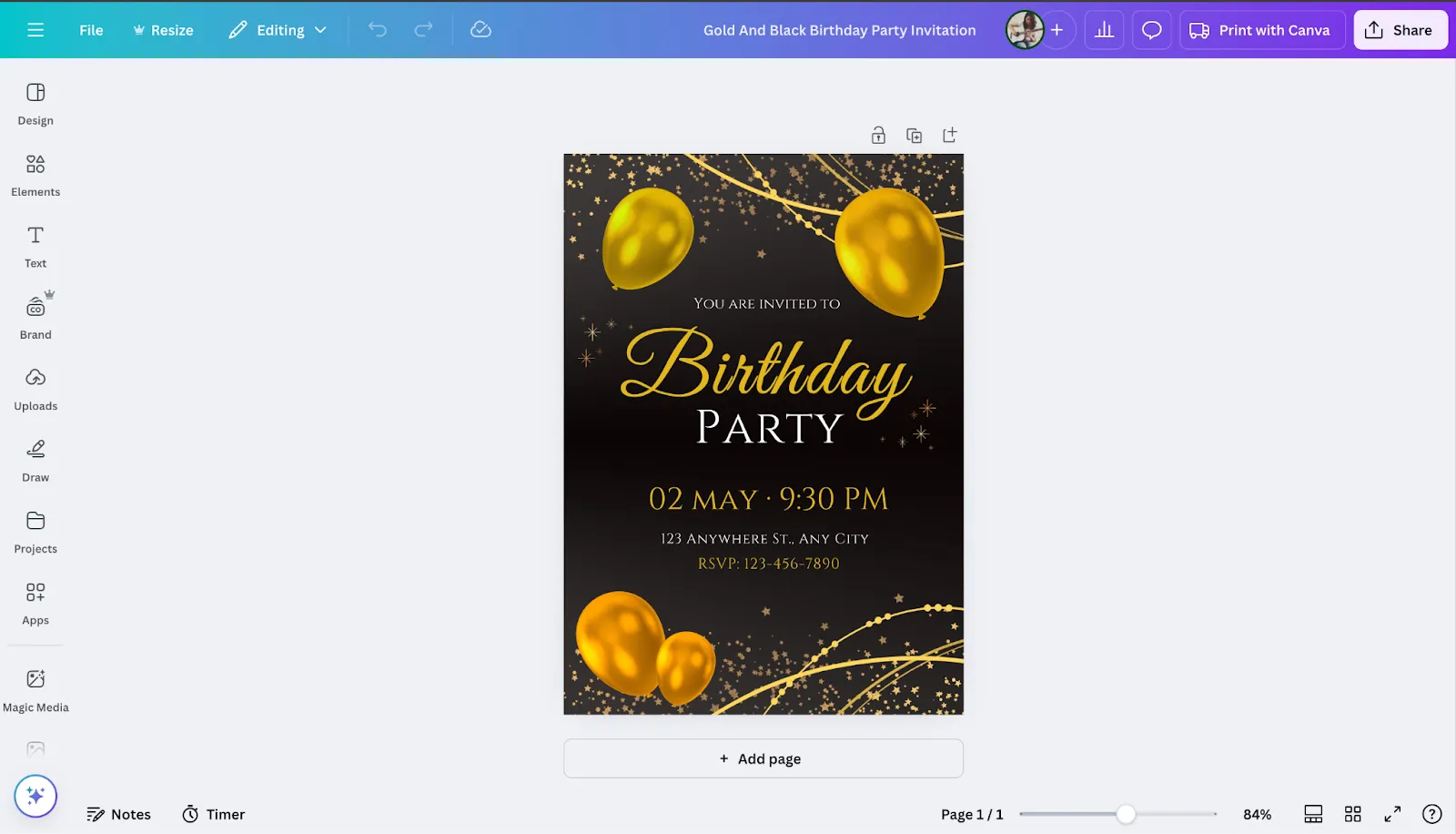
Att välja rätt storlek från början sparar tid på justeringar senare.
2. Välj ”Ändra storlek”
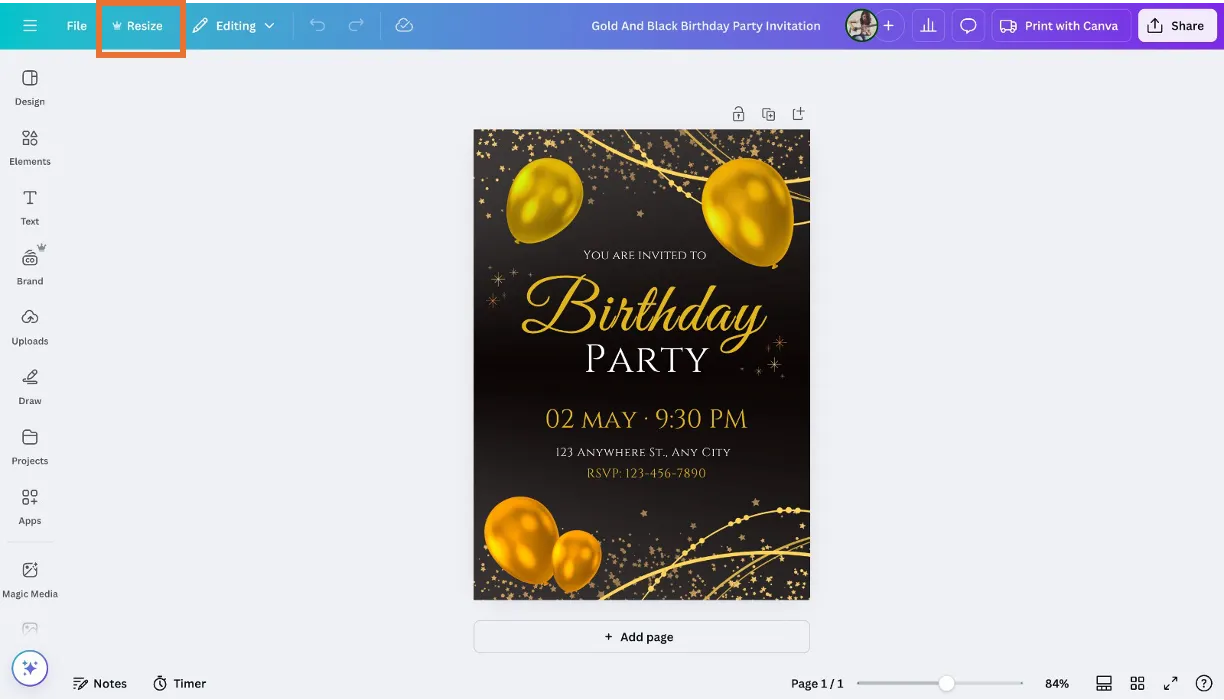
I Canva finns alternativet Ändra storlek i det övre vänstra hörnet av verktygsfältet. Om du är Pro-användare kan du klicka på det för att snabbt justera designens dimensioner.
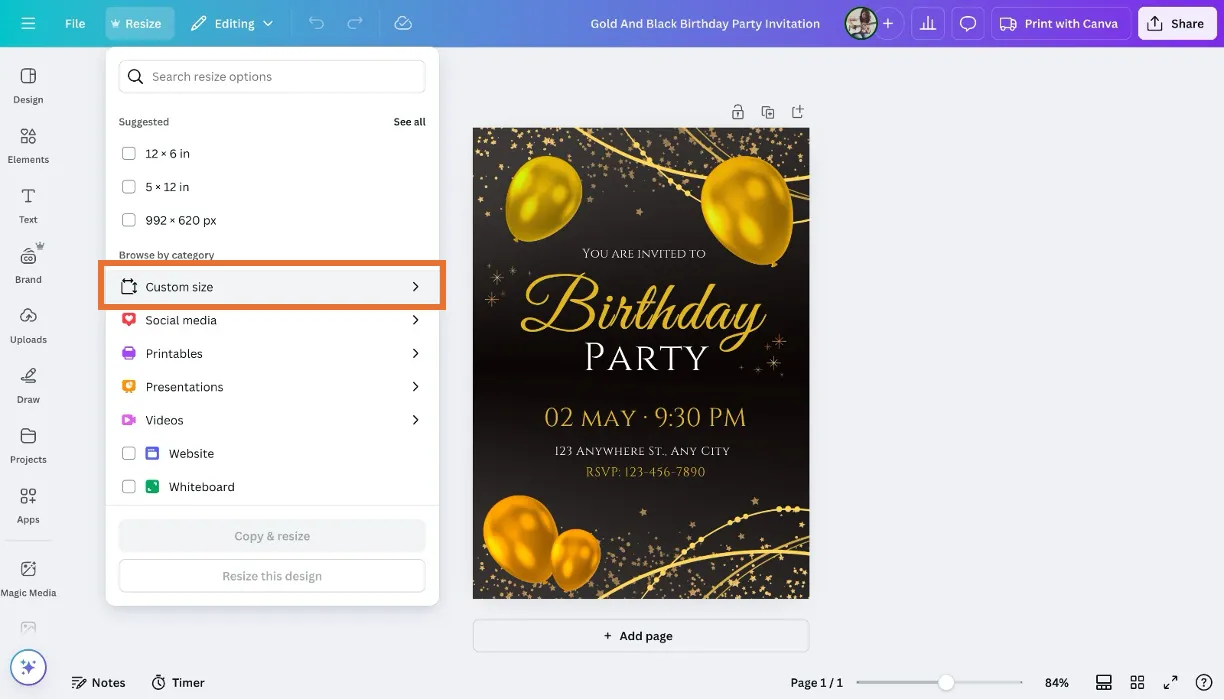
3. Välj ”Anpassad storlek”
Klicka på "Anpassad storlek" i avsnittet Ändra storlek för att ställa in önskade mått. På så sätt kan du manuellt ange exakt bredd och höjd för din design.
4. Byt bredd och höjd
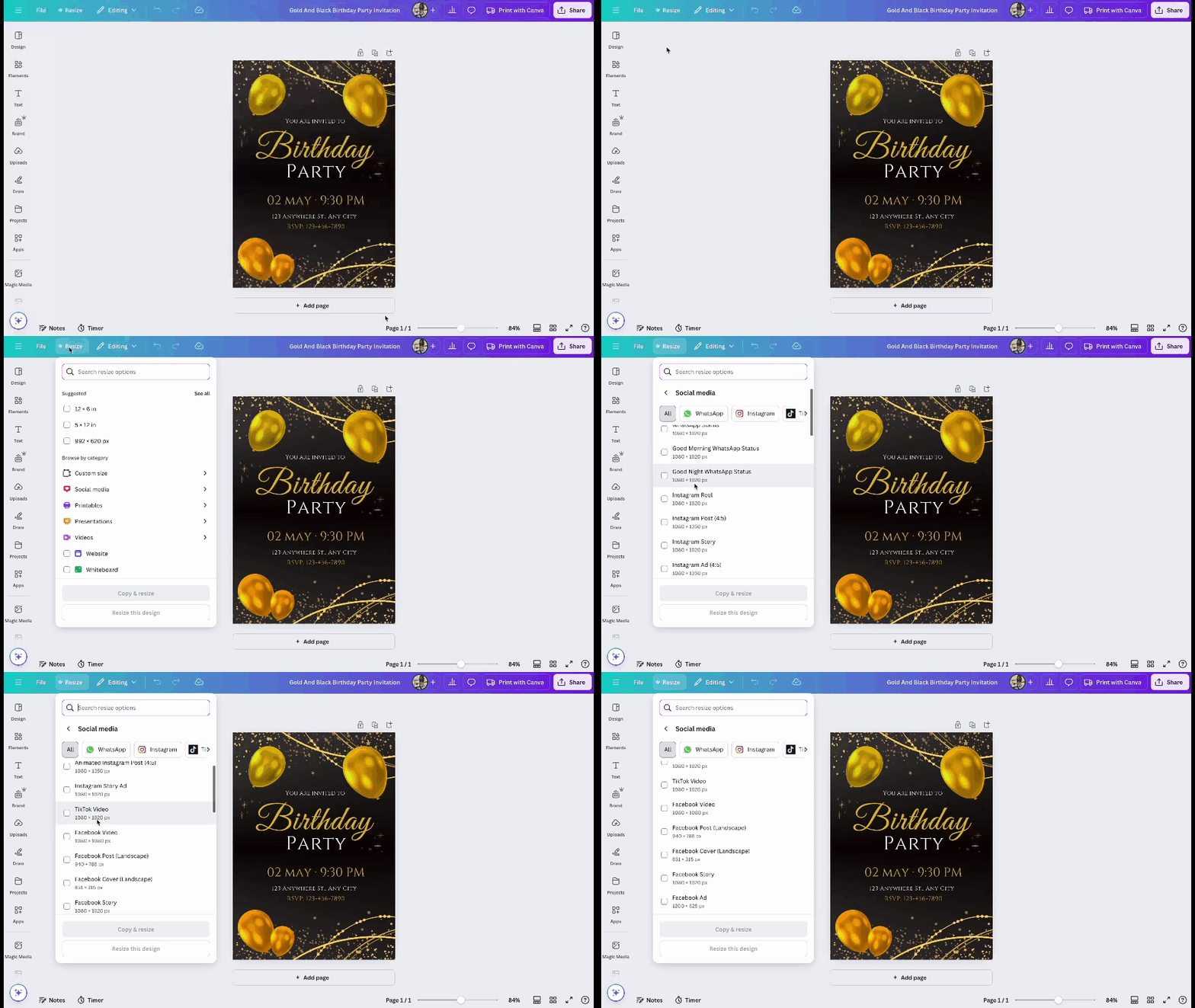
Växla enkelt mellan stående och liggande format – byt bara ut bredd- och höjdvärdena. Om du till exempel ändrar 210 × 297 till 297 × 210 vänds din design från vertikalt till horisontellt format. Behöver du en specifik storlek? Ange bara dina egna mått för en perfekt passform.

5. Välj en fördefinierad storlek (valfritt)
Är du osäker på de exakta måtten? Canva har lösningen med formatalternativen Kvadratiskt, Stående och Ligande, plus olika förinställda storlekar för olika projekt. Välj bara det som passar dina behov – utan att behöva gissa!
6. Klicka på "Kopiera och ändra storlek".
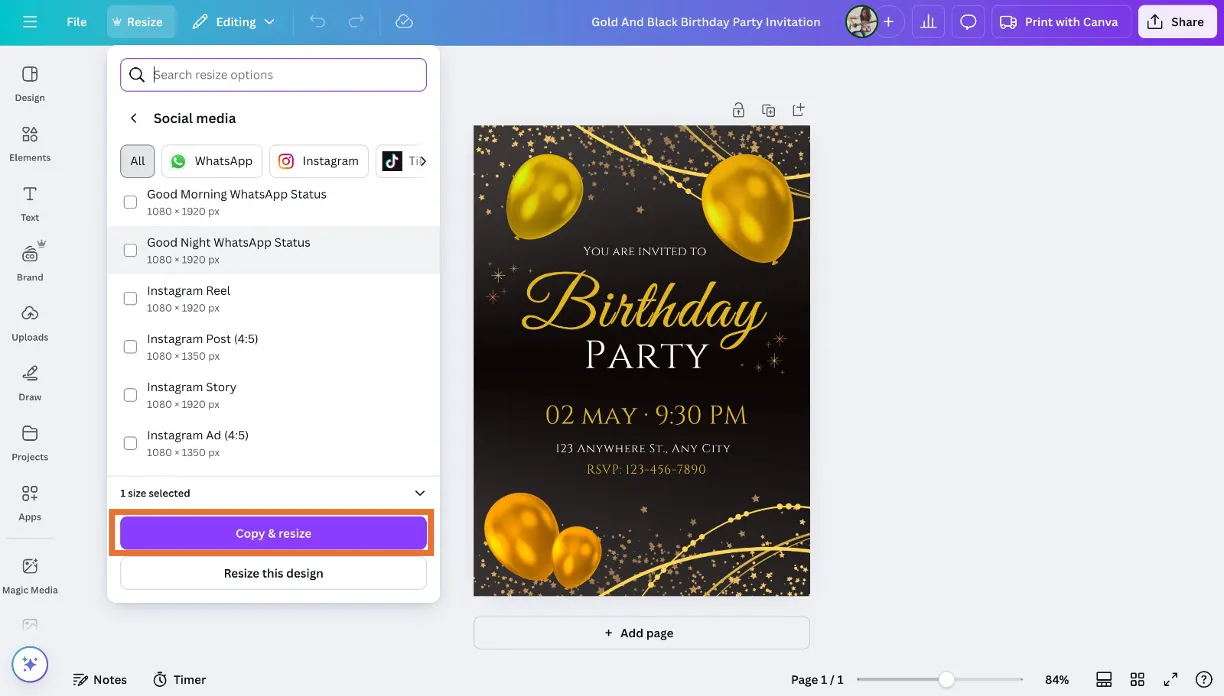
När du har ställt in den nya storleken klickar du på ”Kopiera och ändra storlek” så att Canva-gränssnittet automatiskt justerar din design. Detta skapar en kopia i ny storlek, så att ditt ursprungliga designutkast förblir intakt.
7. Justera elementen i din layout
När du ändrar orienteringen kan vissa designelement flyttas ur position. Dra, ändra storlek, flytta eller släpp element för att återställa balansen och behålla en snygg design.
🧠 Rolig fakta: Canva hette ursprungligen ”Canvas Chef”! Grundarna ville först ha ett namn som fångade idén om att ” laga” fantastiska designer, men lyckligtvis valde de istället det mycket snyggare namnet Canva!
Begränsningar för att ändra sidorientering i Canva
Canva gör det enkelt att justera din designlayout, men det finns några nackdelar att tänka på. Här är vad du bör veta innan du ändrar sidornas storlek:
Begränsat till Canva Pro-användare
Funktionen "Resize & Magic Switch" är exklusiv för Pro-användare. Om du har ett gratiskonto måste du skapa en ny design med önskade mått och justera innehållet manuellt.
Manuella justeringar efter storleksändring
Att byta sidorientering innebär inte alltid en smidig övergång. Element kan flytta på sig, teckensnitt kan ändra storlek på ett oförutsägbart sätt och avstånden kan behöva finjusteras – så var beredd på att behöva göra några extra justeringar.
Brist på integrerad uppgiftshantering
Canva är utmärkt för design, men har brister när det gäller att effektivisera samarbete, feedback och uppgiftsuppföljning. Om du arbetar i ett team kan du behöva ytterligare projektledningsverktyg för att hålla ordning.
Letar du efter ett designflöde som balanserar kreativitet och struktur? Vi har en bonus till dig – låt oss utforska ett alternativ till Canva som håller dina projekt på rätt spår.
📖 Läs också: De bästa AI-verktygen för designers
ClickUp som ett alternativ för uppgiftscentrerade designarbetsflöden
Lyckligtvis finns det en plattform som förenar design och uppgiftshantering – ClickUp, appen för allt som har med arbete att göra.
ClickUp är dock inte begränsat till att organisera projekt. Plattformen kombinerar visuell kreativitet med kraftfulla planeringsverktyg så att du kan brainstorma, samarbeta och hantera designer på ett och samma ställe. Inget mer spridd feedback, slumpmässig planering eller missade deadlines!
Så här gör du:
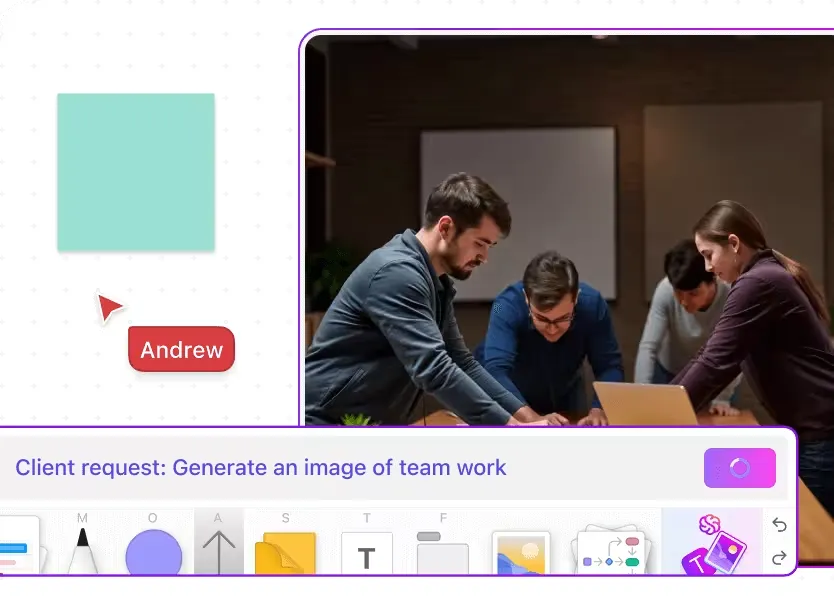
Visualisera idéer med ClickUp Whiteboards
Även de mest estetiska designerna börjar med en enkel idé i någons huvud. ClickUp Whiteboards hjälper dig att fånga den vaga gnistan och sätta fokus på den. Denna samarbetsplattform låter dig brainstorma, skissa och koppla ihop idéer i realtid – och förvandla din idétavla till tydliga planer med ett enkelt dra-och-släpp-gränssnitt.
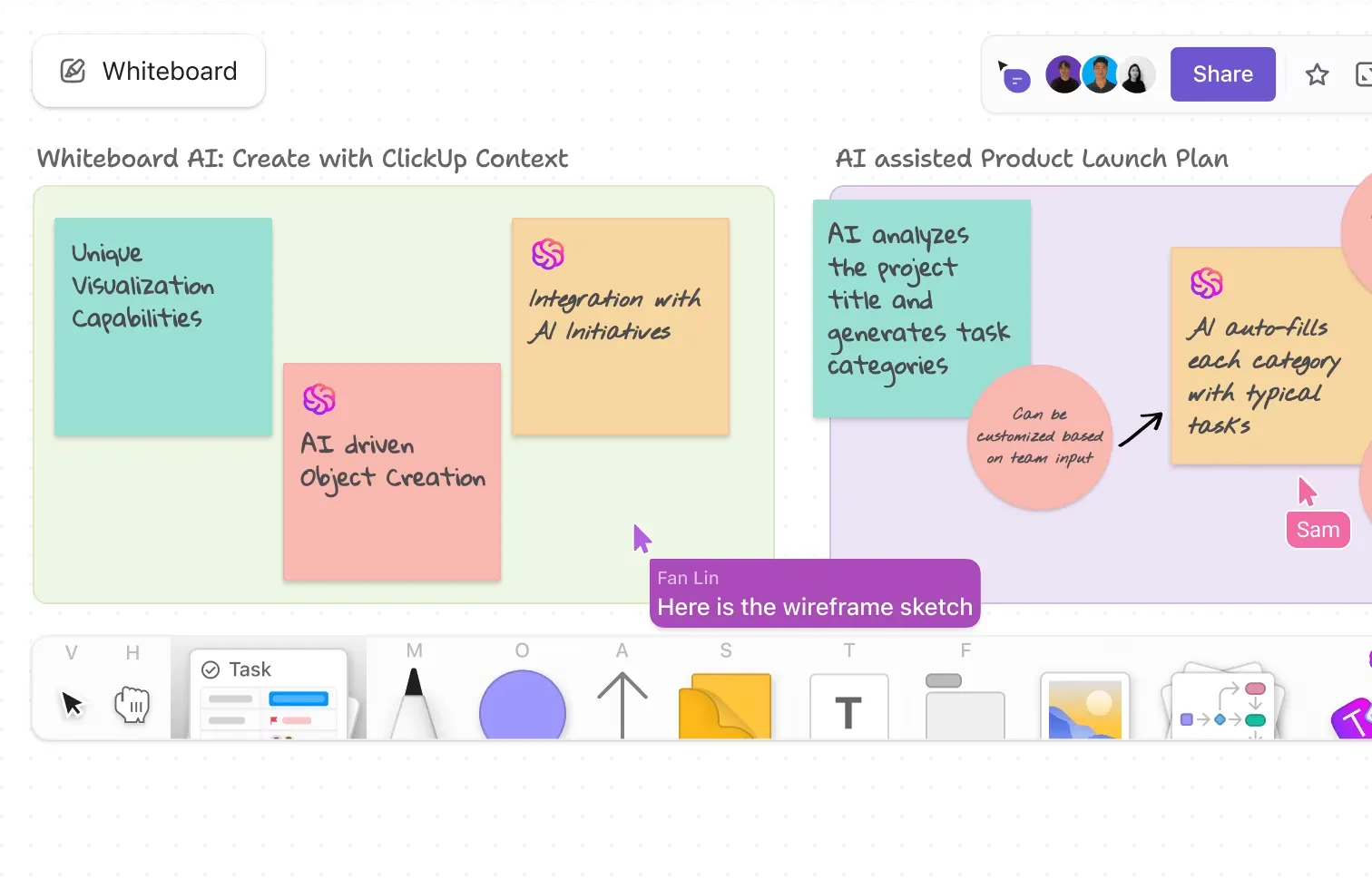
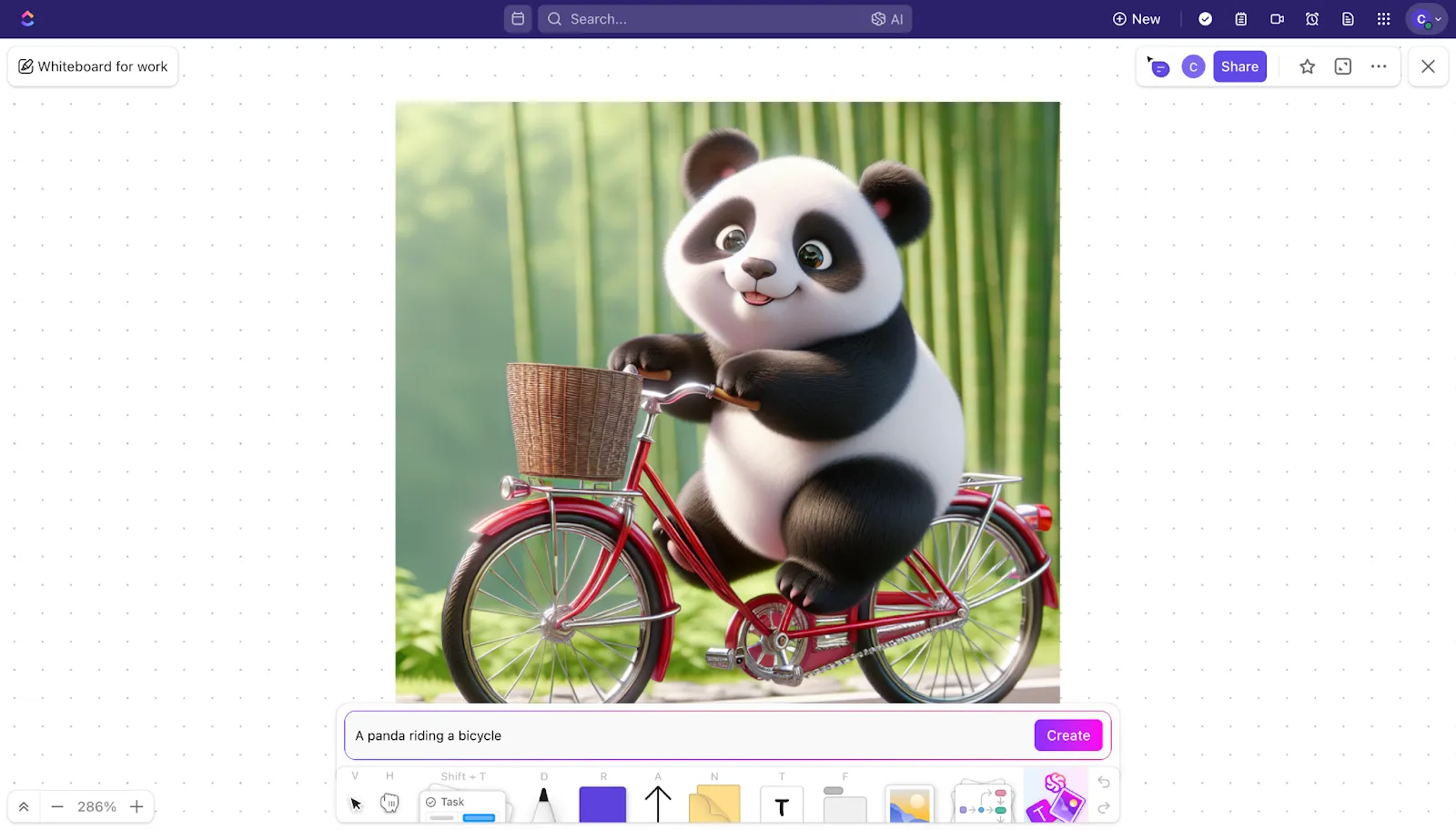
Om det är viktigt för ditt projekt att generera AI-bilder kan ClickUp Whiteboards fixa det också! Skriv bara in din prompt på naturligt språk och se dina idéer bli verklighet.
ClickUp Whiteboards ansluter sömlöst till:
- ClickUp Tasks : Omvandla idéer till handling genom att skapa och länka uppgifter direkt från din whiteboard.
- ClickUp Docs: Samla allt på ett ställe genom att bädda in whiteboards i Docs.
- ClickUp Chat: Samarbeta i realtid genom att kommentera på whiteboards eller dela dem i chatten.
Upplev en arbetsyta där kreativitet möter tydlighet och varje idé hittar sin plats.
🧠 Rolig fakta: 80 % av våra sinnesintryck kommer från vårt visuella system. Det är därför inte konstigt att du har större chans att förverkliga dina idéer när du kan se dem tydligt.
Organisera kreativt arbete med ClickUp Docs
När dina idéer har tagit form på Whiteboards är det dags att omvandla dem till strukturerade planer, och ClickUp Docs är perfekt för det. Det låter dig fånga din inspiration, organisera dina tankar och skapa allt från briefs till stilguider snabbare med AI.

Med ClickUp Docs kan du:
- Skapa dokument som passar alla typer av arbete: Skapa anpassade dokument med inbäddade sidor, stilalternativ och mallar.
- Samarbeta kring idéer: Redigera dokument i realtid med ditt team, lämna kommentarer för att lösa öppna åtgärdspunkter och omvandla dina designbeskrivningar till genomförbara uppgifter.
- Koppla dina dokument till arbetsflöden: Länka dokument och uppgifter och lägg till widgets för att uppdatera projektstatus, tilldela uppgifter och mycket mer.
Med den centraliserade Docs Hub kan du ha designbeskrivningar, varumärkesriktlinjer och inspirationskort till hands och omedelbart ta fram dem. Dela dina dokument säkert med full kontroll över behörigheter och åtkomst.
💡 Proffstips: Maximera din effektivitet med funktioner som fokusläge, kreativa automatiseringsverktyg, mallar och avancerade formateringsverktyg i ClickUp Docs. Lägg till tabeller, banners och knappar, eller omvandla idéer till uppgifter direkt.
📮 ClickUp Insight: Kontextväxlingar tär tyst på ditt teams produktivitet. Vår forskning visar att 42 % av störningarna på jobbet kommer från att jonglera mellan olika plattformar, hantera e-post och hoppa mellan möten. Tänk om du kunde eliminera dessa kostsamma avbrott?
ClickUp samlar dina arbetsflöden (och chatt) under en enda, strömlinjeformad plattform. Starta och hantera dina uppgifter från chatt, dokument, whiteboards och mer – samtidigt som AI-drivna funktioner håller samman sammanhanget, gör det sökbart och hanterbart!
Förbättra ditt designflöde med ClickUp Brain
Vill du förbättra hela ditt arbetsflöde – inte bara dina designer – med AI? ClickUp Brain är här för att hjälpa dig. Använd det för att generera innehåll, uppdatera projektstatus och organisera idéer – allt inom ditt ClickUp-arbetsområde. Från att skriva UX-text till att automatisera uppdateringar av uppgifter hjälper ClickUp Brain designers att arbeta snabbare utan att förlora sitt kreativa flöde.
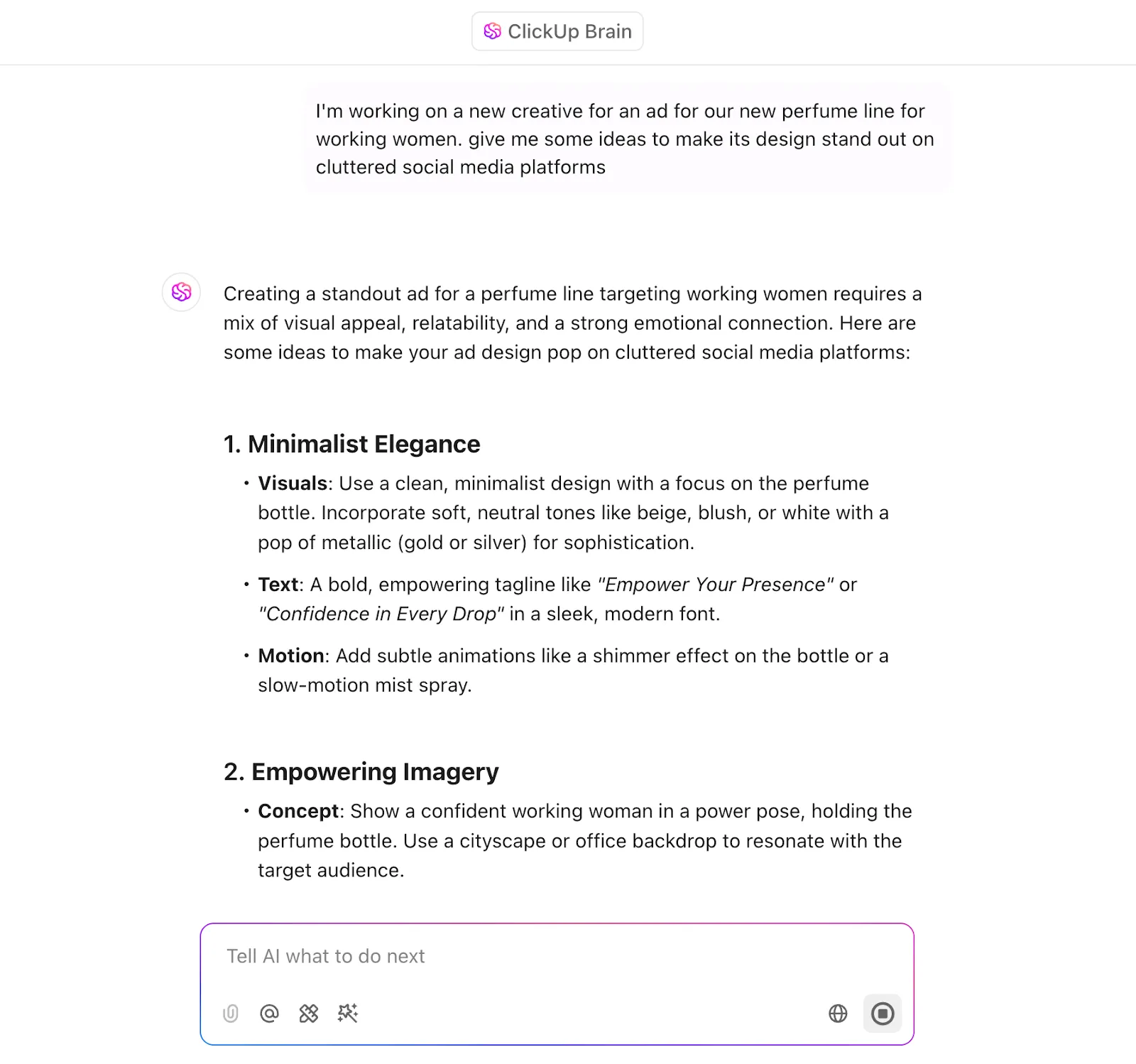
ClickUp Brain erbjuder följande funktioner för att höja din arbetsupplevelse till en ny nivå:
- AI Knowledge Manager™: Koppla samman uppgifter, dokument och personer och samla all information om ditt företag med smart AI.
- AI Project Manager™: Få detaljerade projektsammanfattningar och statusrapporter för uppgifter, dokument och teamets arbete.
- AI Writer for Work™: Skapa snabbt kvalitetsinnehåll genom att omvandla dina idéer till text med en integrerad skrivassistent.
- Använd AI i Docs och Whiteboards: Skapa innehåll direkt i Docs och använd AI för grafisk design i Whiteboards, så att ditt arbete blir enhetligt.
ClickUp Brain ger intelligent hjälp i varje del av din arbetsyta, vilket gör projektplanering, måluppföljning och idégenomförande enklare.
📖 Läs också: AI-konstidéer som väcker din kreativitet
👀 Visste du att? En studie visade att en av fem amerikaner har ett jobb med "hög exponering" för AI-teknik. Med det i åtanke är det helt logiskt att ha ett verktyg som samlar allt, inklusive AI!
Samarbeta och planera smidigt med ClickUp
Begränsa inte dina fantastiska designer och kreativa tekniker till din personliga sfär – låt dem utvecklas genom samarbete. ClickUp gör teamarbetet enkelt med redigering i realtid på whiteboards och dokument, omedelbar feedback genom kommentarer till uppgifter och inbyggda korrekturverktyg samt smidig kommunikation, allt utan att byta plattform.

När allt är synkroniserat kan ditt team fokusera på framsteg istället för att hoppa mellan olika plattformar.
Tro inte bara på oss – lyssna på Kaylee Hatch, varumärkeschef på Home Care Pulse:
ClickUp är mer än bara ett verktyg för uppgiftshantering, det är en one-stop-shop för all process- och projektdokumentation. Det är ett viktigt verktyg för att hålla alla på samma sida.
ClickUp är mer än bara ett verktyg för uppgiftshantering, det är en one-stop-shop för all process- och projektdokumentation. Det är ett viktigt verktyg för att hålla alla på samma sida.
📮 ClickUp Insight: Team med låg prestanda är fyra gånger mer benägna att jonglera med 15+ verktyg, medan team med hög prestanda upprätthåller effektiviteten genom att begränsa sin verktygslåda till 9 eller färre plattformar. Men vad sägs om att använda en enda plattform?
Som den kompletta appen för arbete samlar ClickUp dina uppgifter, projekt, dokument, wikis, chattar och samtal på en enda plattform, komplett med AI-drivna arbetsflöden. Är du redo att arbeta smartare? ClickUp fungerar för alla team, gör arbetet synligt och låter dig fokusera på det som är viktigt medan AI hanterar resten.
📖 Läs också: Fantastiska exempel på AI-genererad konst
Skapa perfekta designer med ClickUp
Bra design handlar inte bara om att hänga med i grafiska designtrender – det handlar om att se till att ditt arbete ser imponerande ut oavsett var det visas.
Eftersom mobila enheter står för 58,67 % av den globala webbtrafiken kommer de flesta sannolikt att se din design på en telefon. Om orienteringen inte är rätt kanske dina bilder inte får den effekt du avsett.
Canva gör det enkelt att växla mellan stående och liggande format, men hur är det med allt annat? Det är där ClickUp kommer in. Planera, samarbeta och förverkliga din kreativa vision – allt på ett och samma ställe. Oavsett om du brainstormar på Whiteboards eller finjusterar detaljer i Docs, så förblir allt sammankopplat.
Oavsett var din design hamnar, se till att den lyser. Prova ClickUp gratis idag!