

Våra hjärnor är inte skapade för att lagra oändliga mängder information från möten – men AI är det.
Visst, Zoom har en inbyggd AI-anteckningsfunktion, men den kanske inte fångar upp alla nyanser du behöver. Om du är trött på att leta efter anteckningar eller missa viktiga detaljer är det dags att ta ett steg upp. I den här bloggen visar vi dig hur du automatiserar dina Zoom-mötesanteckningar och varför ClickUp kan vara det smartare valet.
⏰60-sekunders sammanfattning
Zoom Notes använder AI för att transkribera möten, fånga upp viktiga punkter och markera åtgärdspunkter så att du kan hålla ordning.
Så här aktiverar du funktionen:
- Aktivera AI Companion i dina Zoom-inställningar
- Aktivera mötesöversikt och anteckningar och justera behörigheter efter behov.
- Starta ditt Zoom-möte och klicka på AI Companion i den nedre panelen.
- Granska anteckningar i realtid eller hitta dem senare i Inspelade eller Tidigare möten.
- Redigera och dela anteckningar med ditt team
Begränsningar för Zoom Notes: Begränsad formatering, samarbete, offlineåtkomst, integrationer och lagring av anteckningar.
Så kan ClickUp hjälpa dig:
- Erbjuder mötesmallar och Zoom-integration för ett smidigare arbetsflöde.
- Delta i möten, spela in konversationer och skapa strukturerade, redigerbara anteckningar
- Använder ClickUp Docs för avancerad formatering och samarbete i realtid.
- Sammanfattar långa ClickUp Chat-diskussioner automatiskt
- Fungerar med ClickUp Brain för att sätta deadlines, tilldela medlemmar och skicka aviseringar.
- Erbjuder mötesmallar och Zoom-integration för ett smidigare arbetsflöde.
Hur man tar mötesanteckningar automatiskt i Zoom
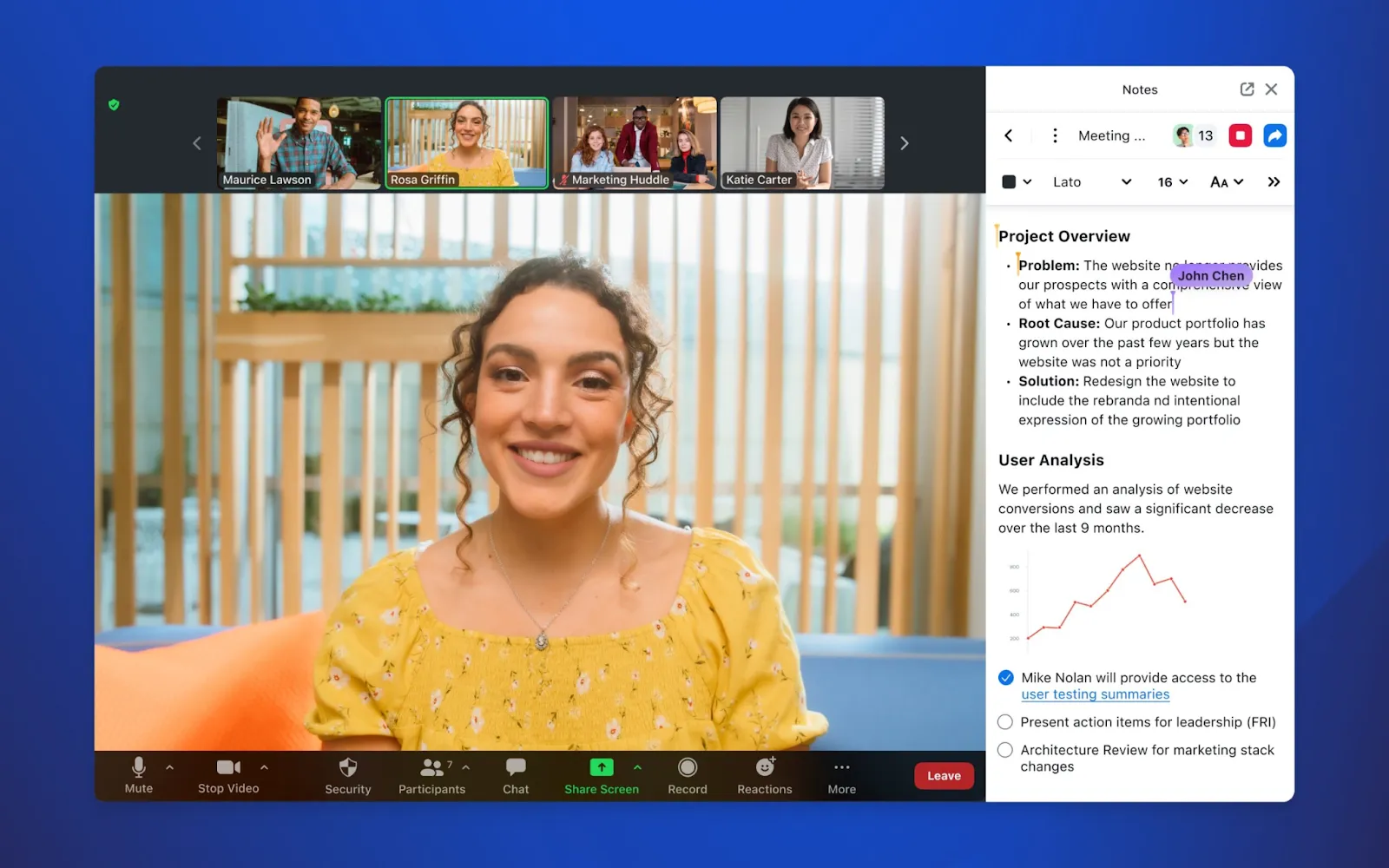
Zoom Notes gör det enkelt att anteckna idéer, spåra åtgärdspunkter och föra mötesprotokoll utan att byta flik.
Om värden har aktiverat "Anteckningar" i möteskontrollerna kan du komma åt en delad textredigerare där alla kan skriva i realtid.
Behöver du markera något viktigt? Formatera din text med fetstil, kursiv stil eller listor. Du behöver inte klicka på "Spara" eftersom Zoom gör det automatiskt.
När mötet är över finns dina anteckningar kvar. Ladda ner dem som textfil eller dela dem via e-post så att alla är på samma sida.
💡Proffstips: Spara dig besväret med att skriva ner allt genom att använda videotranskriptioner. Aktivera bara Live Transcripts i Zoom genom att klicka på knappen bredvid Record. Detta lägger till undertexter för alla talare, vilket gör det enkelt att hämta viktiga detaljer senare. När det är dags att skriva dina anteckningar har du allt framför dig.
Men om du vill ha mer än bara grundläggande anteckningar kan du använda Zoom AI Companion. Den kan skapa sammanfattningar, spåra åtgärder och till och med låta dig bädda in media. Så här använder du den för att automatiskt ta mötesanteckningar:
1. Aktivera åtkomst till AI Companion
Innan du börjar, se till att AI Companion är aktiverat. Om du tillhör en organisation är det troligtvis administratören för ditt Zoom-konto som kontrollerar detta. Om du har ett personligt konto, kontrollera om din Zoom-plan inkluderar detta.
När funktionen är aktiverad öppnar du Zoom, klickar på din profilbild, går till Inställningar > AI Companion och slår på funktionen.
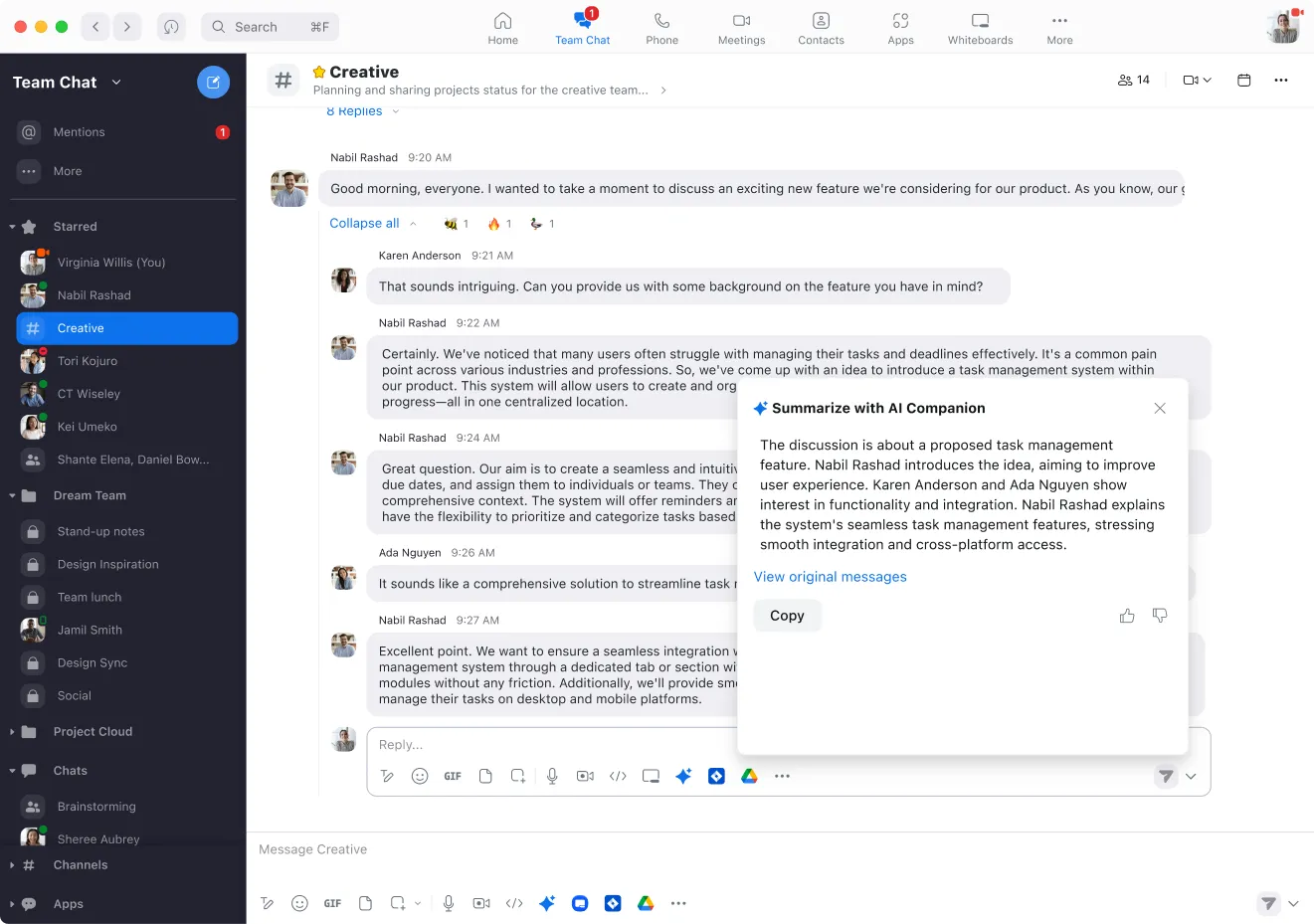
💡 Proffstips: Zooms AI Companion kan också sammanfatta långa trådar av meddelanden från ditt Zoom-chattfönster, vilket sparar dig timmar av läsning för att förstå helheten.
2. Aktivera mötesöversikt och anteckningar
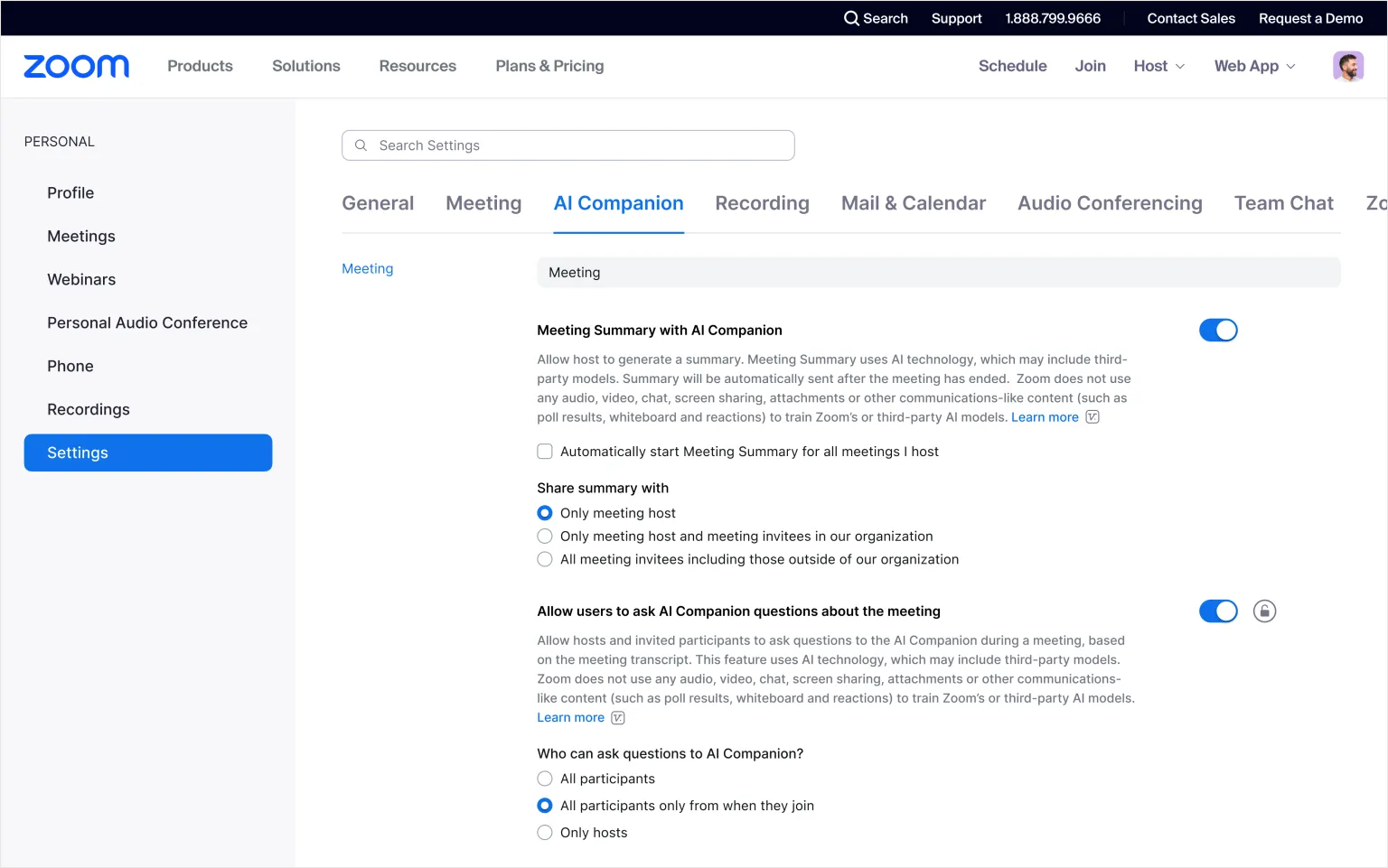
Gå nu till inställningarna för AI Companion och aktivera Mötesöversikt eller Mötesanteckningar – detta talar om för Zoom att börja ta anteckningar medan du pratar.
Om du inte vill aktivera detta manuellt för varje möte kan du ställa in det på automatisk start för återkommande samtal via Zoom-webbportalen. För mer känsliga diskussioner, till exempel enskilda samtal, kan du justera inställningarna så att AI inte genererar sammanfattningar.
Här är ett Zoom-tips för dig: Lägg till pronomen i din Zoom-profil så kommer AI Companion att använda dem när de nämner dig i sammanfattningar.
3. Starta ditt Zoom-möte och aktivera AI Companion
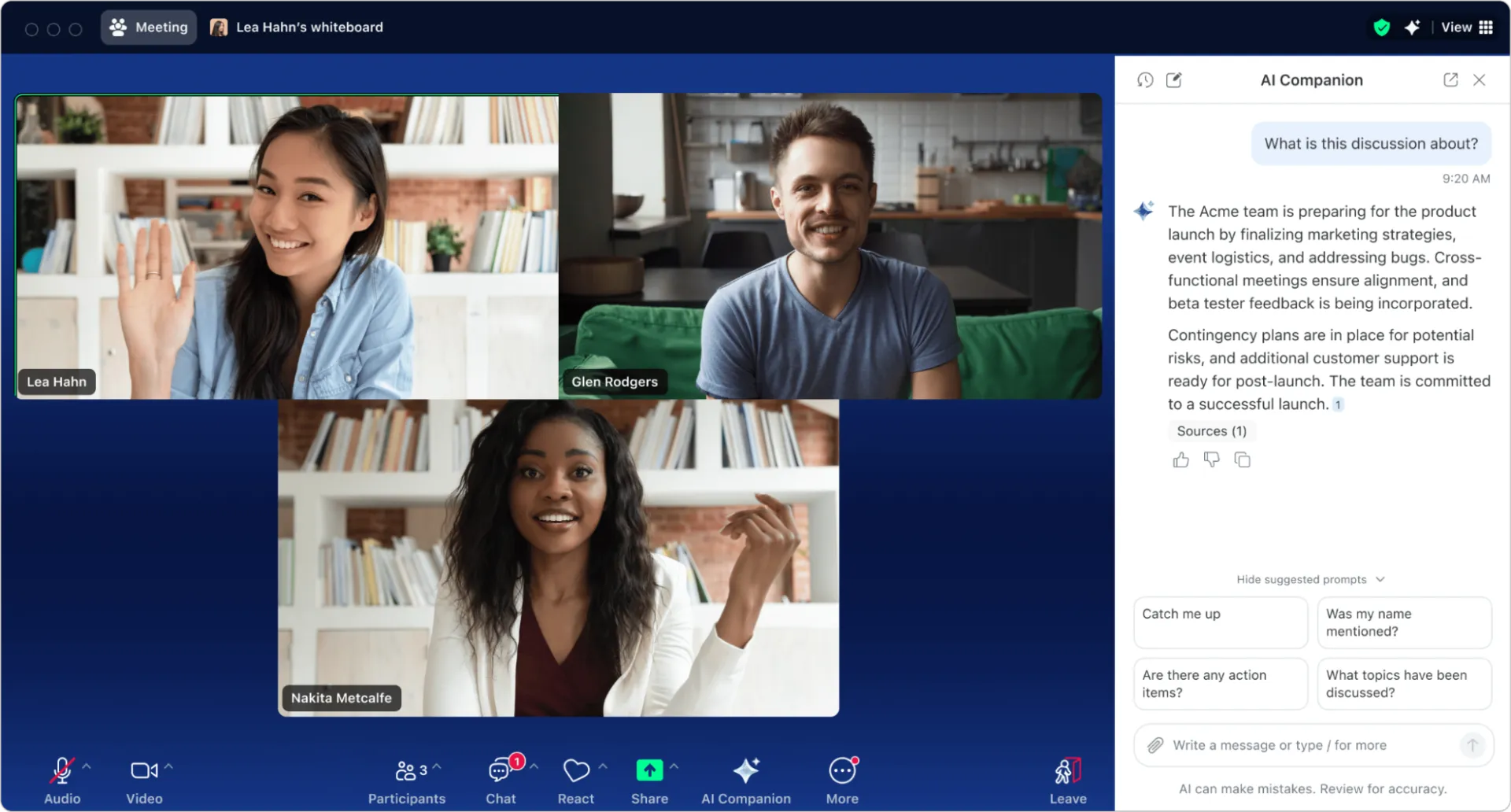
Starta ditt nästa möte som vanligt. Du kan schemalägga det i förväg eller starta ett direkt. Se till att du har uppgraderat till den senaste versionen av Zoom för att kunna använda alla AI Companion-funktioner.
Under mötet hittar du AI Companion-knappen i verktygsfältet där du ser alternativ för att stänga av ljudet, visa video och dela skärm. Klicka på den för att öppna AI Companion-panelen.
4. Öppna och granska anteckningar under (eller efter) mötet
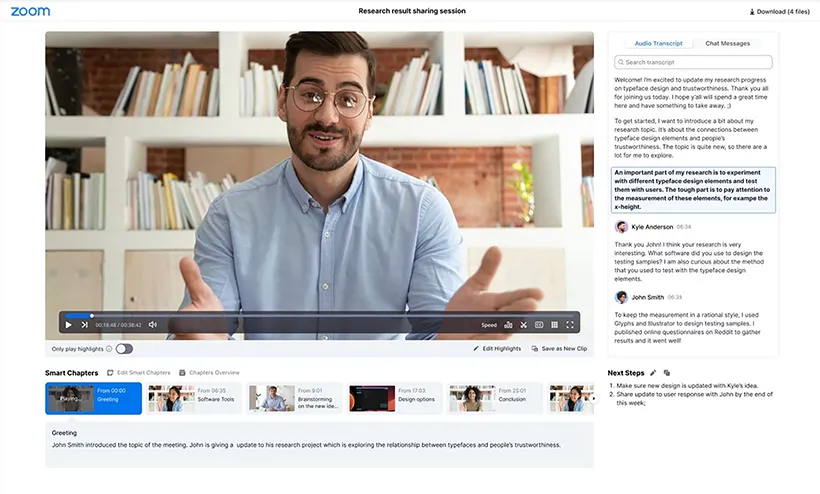
AI Companion uppdaterar dina anteckningar live under mötet, men du kan också kolla dem senare när du behöver en uppfriskning. Du hittar dem i:
- Din e-post (om du har aktiverat automatiska sammanfattningar)
- Zoom-webbportalen
- Avsnittet Inspelade möten i Zoom-appen
- Fliken Tidigare möten
5. Redigera och dela de slutgiltiga anteckningarna
När mötet är över öppnar du anteckningarna, bläddrar igenom dem, gör nödvändiga justeringar och delar dem med ditt team. Du kan göra detta i Zoom eller exportera dem för vidare redigering någon annanstans.
Begränsningar vid användning av Zoom för möten
När du börjar använda Zoom AI Companion kommer du att märka att den är lite... ja, begränsad. Här är några av dess brister:
- Endast ren text: Inga tabeller, bilder eller kodblock, bara grundläggande formatering. Om du är van vid detaljerade projektplaner eller kodsnuttar kommer Zoom Notes att kännas lite som att skriva på en servett.
- Ingen offlineåtkomst: Om du är offline är även dina anteckningar det. Till skillnad från andra appar som fungerar utan internet håller Zoom allt låst tills du är online igen.
- Anteckningar sparas inte för evigt: Zoom kan radera dem efter 30 till 180 dagar, beroende på ditt abonnemang. Om du inte sparar dem någon annanstans kan de försvinna innan du ens hinner märka det.
- Begränsat samarbete: Du kan redigera anteckningar live, men när mötet är slut är det slut – inga kommentarer, versionshistorik eller spårning av ändringar. Inte idealiskt om ditt team arbetar över flera tidszoner.
- Inga integrationer: Vill du skicka åtgärdspunkter direkt till din uppgiftshanterare? Då måste du kopiera och klistra in allt manuellt, vilket inte är helt idiotsäkert.
📮 ClickUp Insight: ClickUp har upptäckt att 47 % av mötena varar i en timme eller mer. Men är all den tiden verkligen nödvändig? Anledningen till vår skepsis? Endast 12 % av våra respondenter betygsätter sina möten som mycket effektiva.
Genom att spåra mätvärden som genererade åtgärdspunkter, uppföljningsfrekvens och resultat kan du se om längre möten verkligen ger mervärde.
ClickUps verktyg för möteshantering kan hjälpa dig! Fånga enkelt upp åtgärdspunkter under diskussioner med AI Notetaker, konvertera dem till spårbara uppgifter och övervaka slutförandegraden – allt i ett enda arbetsutrymme. Se vilka möten som faktiskt ger resultat och vilka som bara stjäl tid från ditt teams dag!
Ta mötesanteckningar effektivt med ClickUp
Låt oss vara ärliga – Zooms AI Companion är bra... om du gillar enkla, intetsägande mötesdagordningar och anteckningar som försvinner i tomma intet efter några veckor. Men om du faktiskt vill använda dina mötesanteckningar till något produktivt är det dags att uppgradera.
ClickUp ger dig en anteckningsupplevelse som verkligen fungerar för dig. Det är ditt mötesminne, projektledare och teamassistent i ett. Inga fler förlorade åtgärdspunkter, spridda anteckningar eller arbete med fem olika appar bara för att hålla koll på allt.
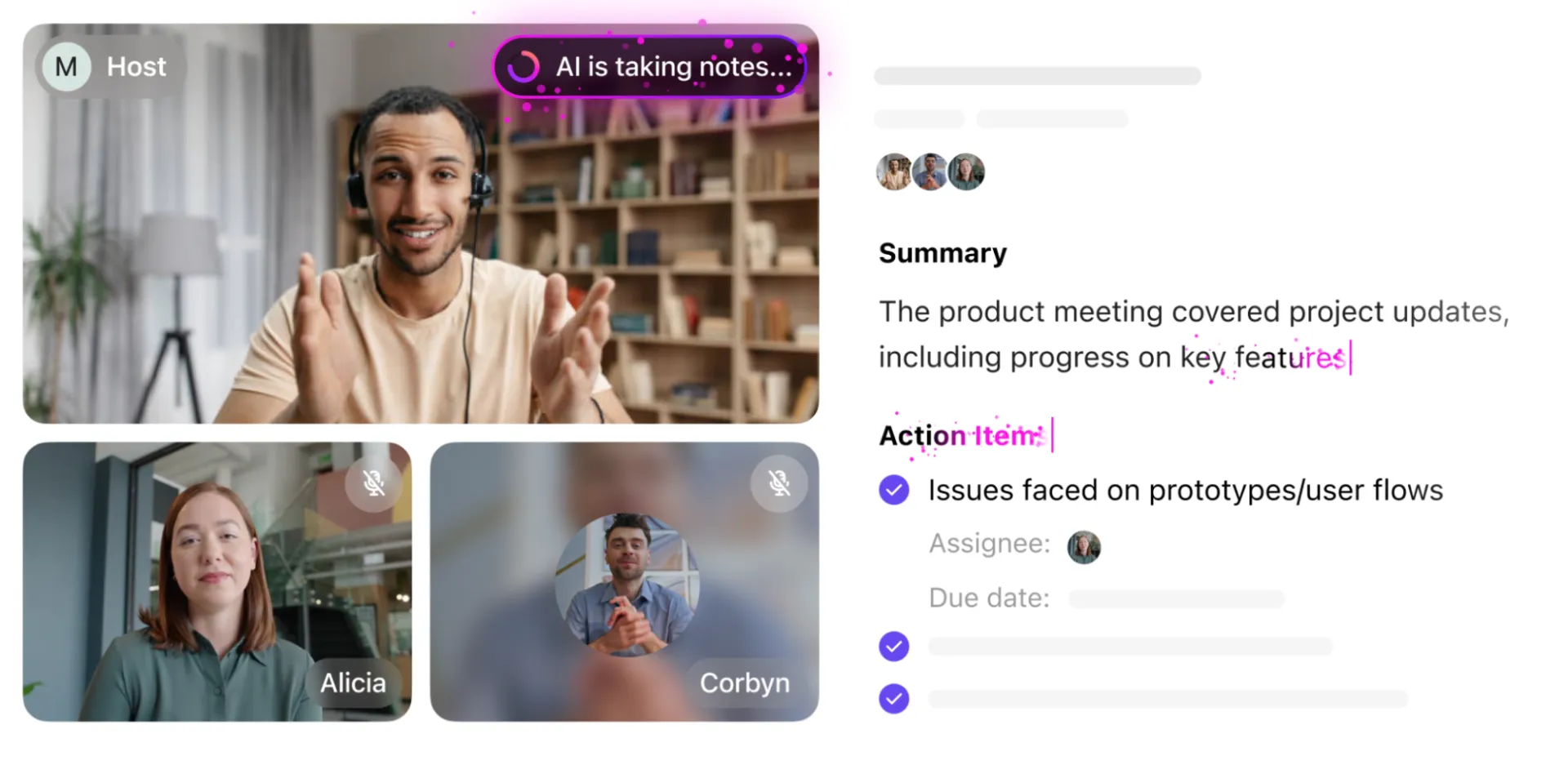
Låt oss se hur.
Fånga varje detalj i mötet med ClickUps AI Notetaker.
Har du någonsin avslutat ett möte och tänkt: Vänta, vad var det vi just beslutade? ClickUp AI Notetaker ser till att det aldrig händer igen.
Den ansluter sig till dina virtuella möten, spelar in allt och organiserar automatiskt dina anteckningar, komplett med viktiga slutsatser, åtgärdspunkter och talarattributioner. Du får en detaljerad, strukturerad sammanfattning utan att lyfta ett finger.
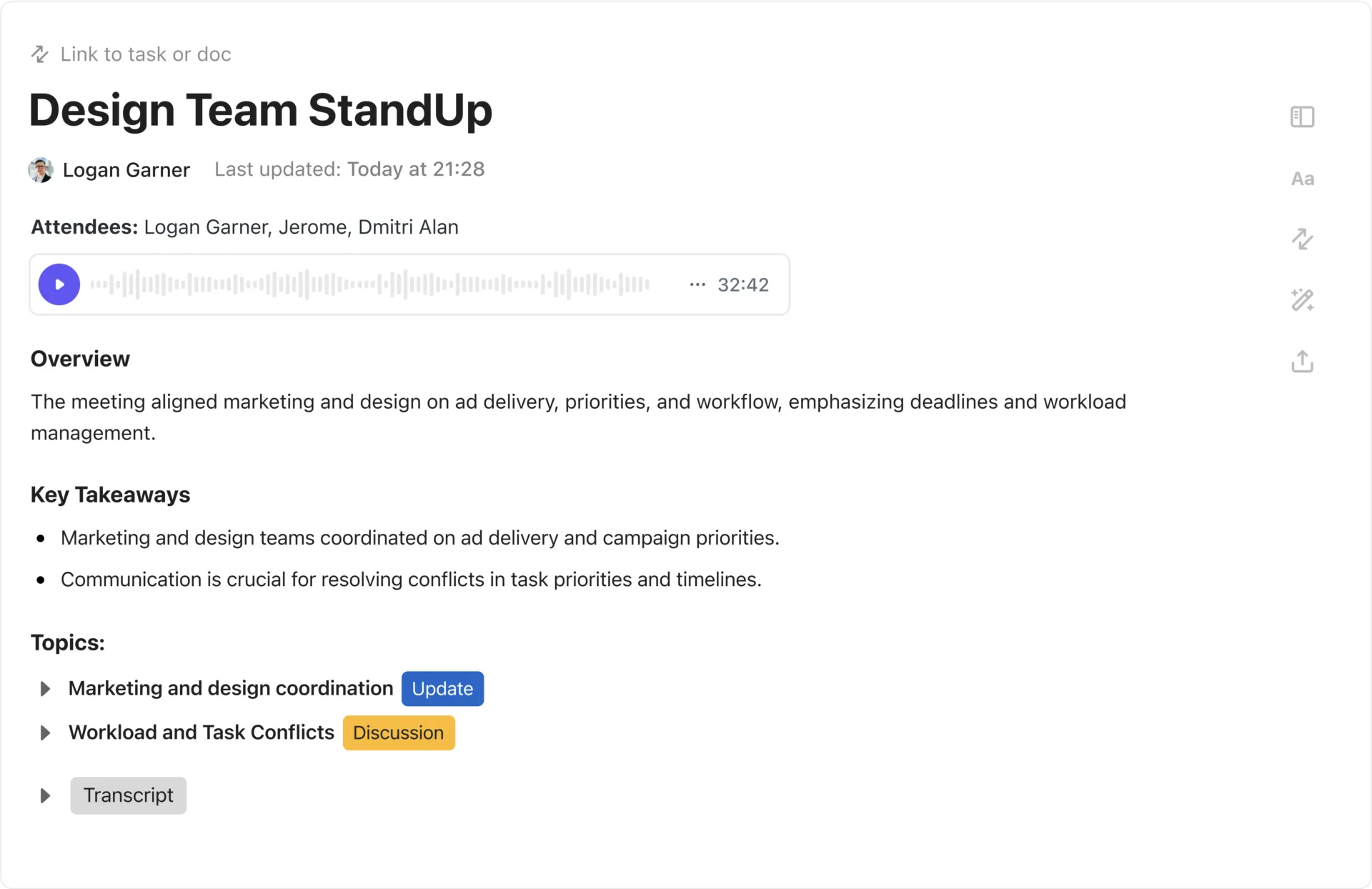
Här är vad detta AI-anteckningsverktyg gör för dig:
- Automatisk transkribering av möten genom att lyssna på mötet, omvandla tal till text och organisera anteckningar efter talare och tid.
- Genererar automatiskt sammanfattningar efter varje möte med viktiga punkter, beslut och åtgärdspunkter, så att du inte behöver läsa hela transkriptet.
- Identifierar och spårar åtgärdspunkter som frågor och uppföljningar som nämns under mötet och markerar dem.
- Sparar data i en sökbar databas som låter dig hitta tidigare diskussioner genom sökord.
🎉 Kul fakta: Zoom behandlar dina anteckningar som ett tidsbegränsat erbjudande; de finns här idag, men är borta om några månader. Men ClickUp? De har en policy om ”aldrig utgångna”. Dina anteckningar, transkriptioner och åtgärdspunkter finns kvar för alltid. Och med obegränsad lagringsutrymme på alla betalda planer behöver du aldrig mer spela spelet ”Vilken fil ska jag radera?”.
Använd ClickUp Docs för att ta omfattande, välformaterade anteckningar.

Ibland räcker det inte med en enkel transkription. Du behöver ett fullständigt strukturerat, interaktivt dokument.
Med ClickUp Docs kan du:
📌 Skapa detaljerade mötesanteckningar med avancerad formatering, bilder, tabeller och checklistor📌 Bädda in projektplaner, sprints och roadmaps direkt i dina mötesanteckningar📌 Samarbeta i realtid – lägg till kommentarer, tagga teammedlemmar och spåra ändringar📌 Organisera allt efter projekt eller avdelning så att du aldrig tappar bort sammanhanget
Och eftersom ClickUp lagrar alla versioner av ditt dokument kan du alltid återställa ändringar om det behövs. Inget mer ”Vänta, vem raderade den viktiga anteckningen?”
Prova detta 👉 Dela mötesanteckningar direkt i ClickUp Chat, tagga ditt team och diskutera viktiga punkter i realtid. Nu behöver du inte längre växla mellan flikar eller jaga efter uppdateringar!
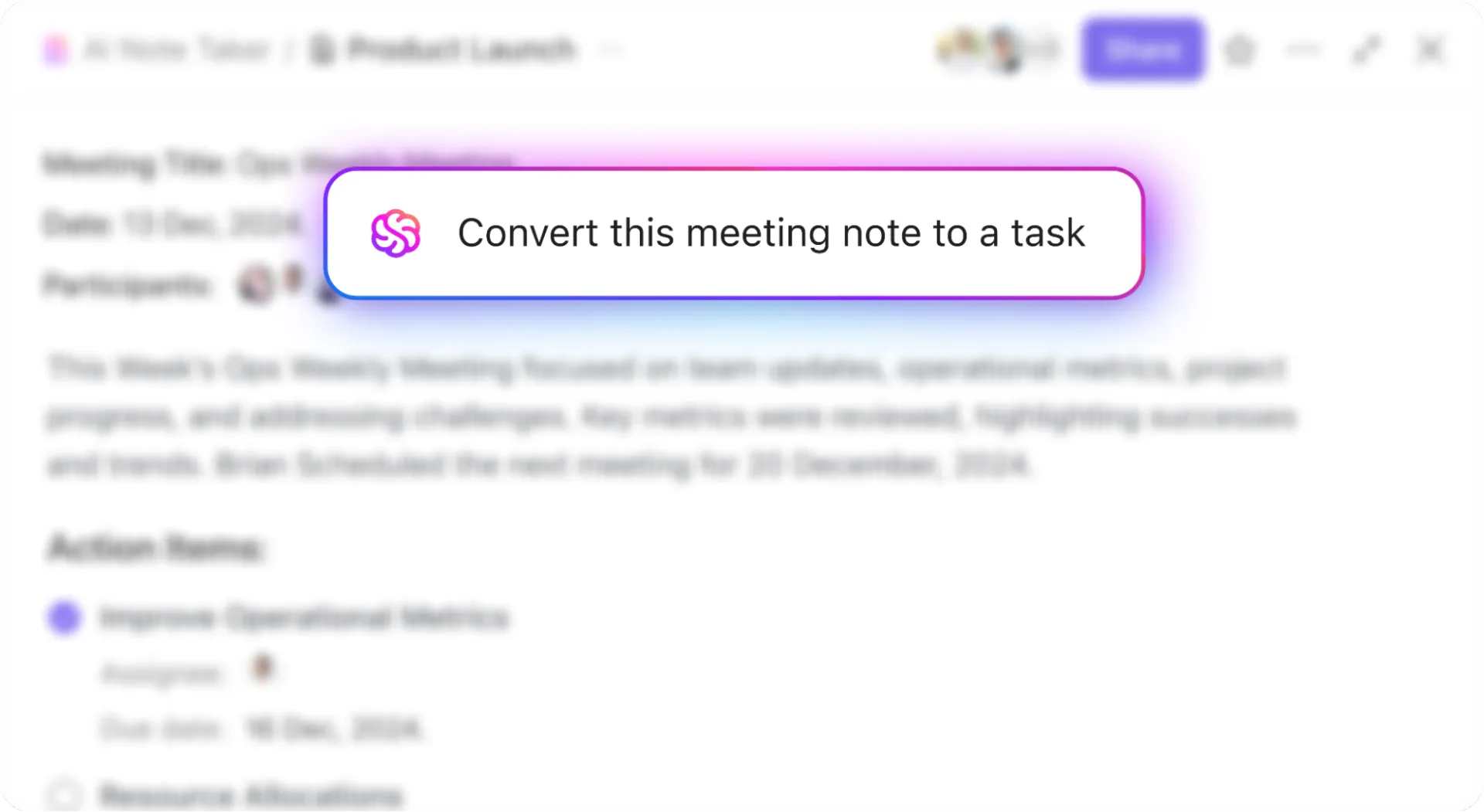
AI-anteckningsfunktionen omvandlar också åtgärdspunkter från möten till spårbara ClickUp-uppgifter med ett enda klick. Du kan ställa in förfallodatum, tilldela teammedlemmar och länka uppgifter till mötesanteckningar för fullständig kontext.
Effektivisera anteckningsprocessen med ClickUp Brain
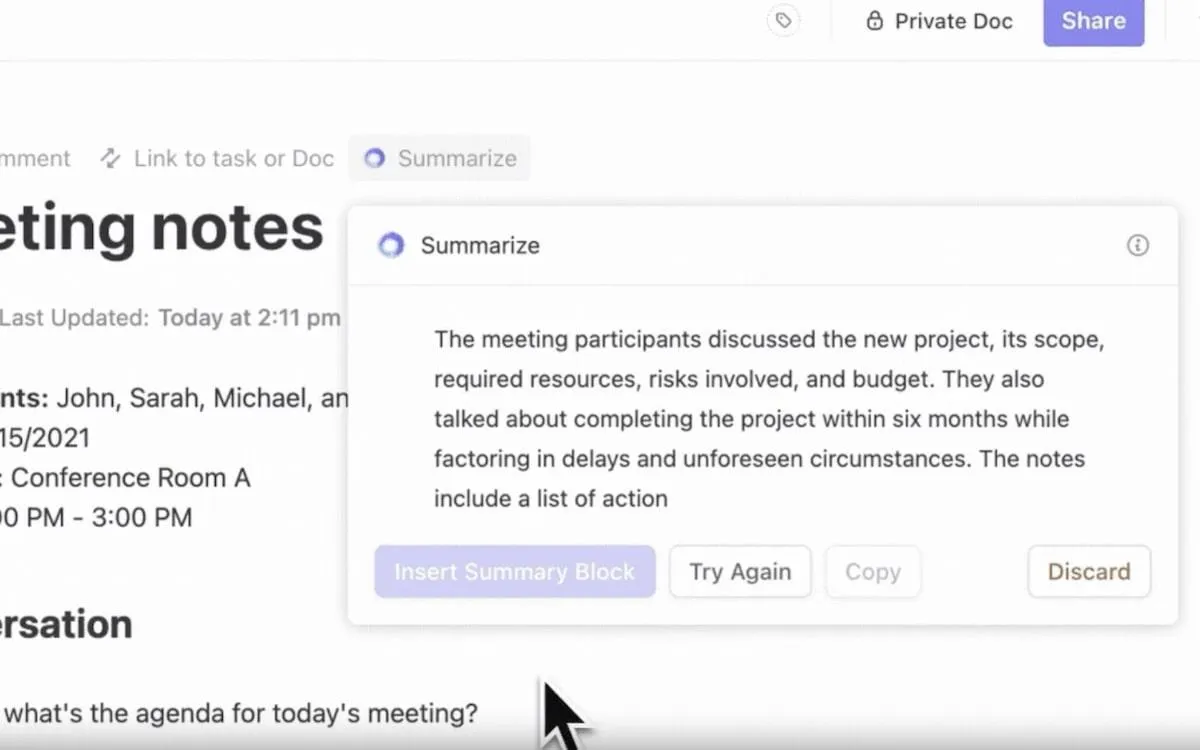
Zooms AI kan transkribera ett möte. ClickUp Brain kan förstå det. Så här kan du få ut mesta möjliga av det:
1️⃣ Få omedelbara sammanfattningar av alla möten
Istället för att läsa igenom en fullständig transkription kan du fråga ClickUp Brain:
- ”Vilka var de tre viktigaste åtgärderna från dagens marknadsföringsmöte?”
- ”Sammanfatta diskussionen om produktens utvecklingsplan i ett stycke.”
Det ger dig tydliga, strukturerade anteckningar som är perfekta för att snabbt få en överblick.
2️⃣ Automatisera arbetsflöden direkt från dina anteckningar
När beslut fattas under möten kan ClickUp Brain ta nästa steg åt dig. Det kan:
- Starta godkännandeprocesser när ett beslut kräver godkännande
- Skapa uppgifter direkt från mötesanteckningar (t.ex. ”Tilldela Mike omdesignen av webbplatsen, deadline fredag.”)
- Påminn teamen om deadlines så att inget glöms bort.
💡 Prova dessa tips:
- ”Visa mig vilka som har åtgärdspunkter från detta samtal.”
- ”Omvandla alla uppföljningar från detta möte till uppgifter.”
- ”Lista alla deadlines som nämns under mötet.”
Du kan också ställa in ClickUp Automations så att mötesdeltagarna får ett meddelande när nya inspelningar och transkriptioner finns tillgängliga, så att alla omedelbart får tillgång till mötesmaterialet.
Få en flygande start med ClickUps mötesmallar
Med en växande arbetsbörda är det inte konstigt att vi ibland får ont om tid (vem har inte det?). I sådana fall kan du vända dig till ClickUps enorma samling av anpassningsbara mallar.
En av våra bästa rekommendationer för anteckningar är ClickUp Meeting Notes Template.
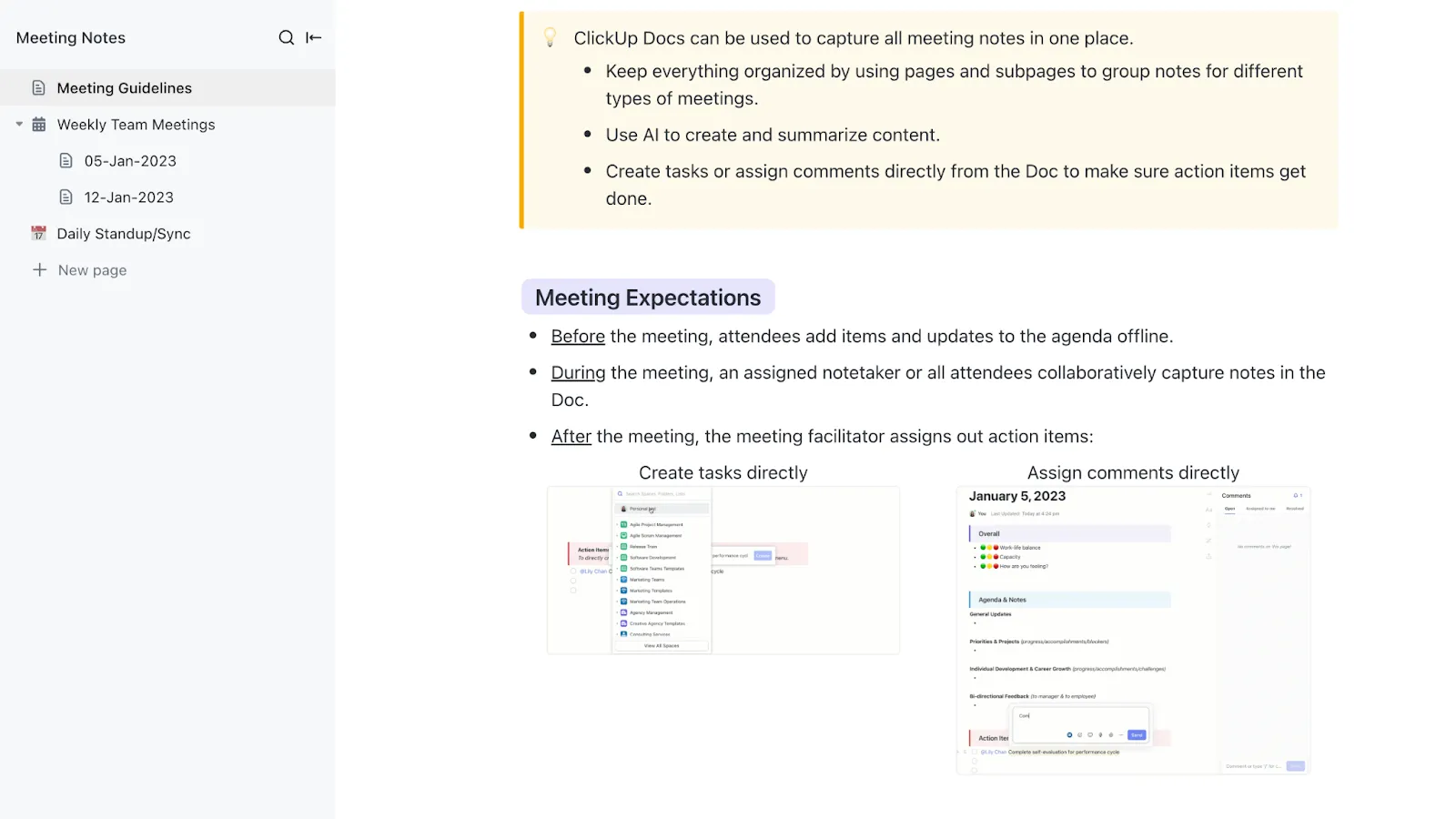
Här är varför det sticker ut:
- Förformaterade avsnitt – Du behöver inte skapa nya dokument från grunden. Det finns utrymme för dagordningspunkter, diskussionspunkter, åtgärdspunkter och nästa steg.
- Uppgiftsintegration – Till skillnad från statiska anteckningar låter ClickUp dig konvertera viktiga punkter till uppgifter, tilldela dem till teammedlemmar och ange förfallodatum – allt från mallen.
- Samarbete i realtid – Oavsett om ditt team befinner sig i samma rum eller är spritt över olika tidszoner kan alla bidra till och redigera anteckningarna i realtid.
- Sökbart och organiserat – Du behöver inte längre bläddra igenom gamla dokument i evigheter. ClickUps taggnings- och mappningssystem gör det enkelt att snabbt hitta tidigare mötesanteckningar.
För att föra ett formellt protokoll över beslut bör du dock använda ClickUps mall för mötesprotokoll. Den hjälper dig att dokumentera viktiga diskussioner, följa upp åtgärder och hålla alla ansvariga.
Möten ska inte kännas som ett svart hål där idéer försvinner. Dessa mallar hjälper dig att hålla ordning på allt. Inget mer letande efter anteckningar. Bara tydliga, strukturerade möten som faktiskt leder till handling.
💡Proffstips: Behöver du skriva ner idéer före eller under ett möte? ClickUp Notepad är perfekt för att snabbt fånga upp tankar. Du kan enkelt omvandla dessa anteckningar till uppgifter och lägga till dem i dina mötesmallar. Det är ett enkelt sätt att organisera dina idéer utan att behöva växla mellan olika verktyg.
Integrera ClickUp med Zoom och andra verktyg för maximal effektivitet.
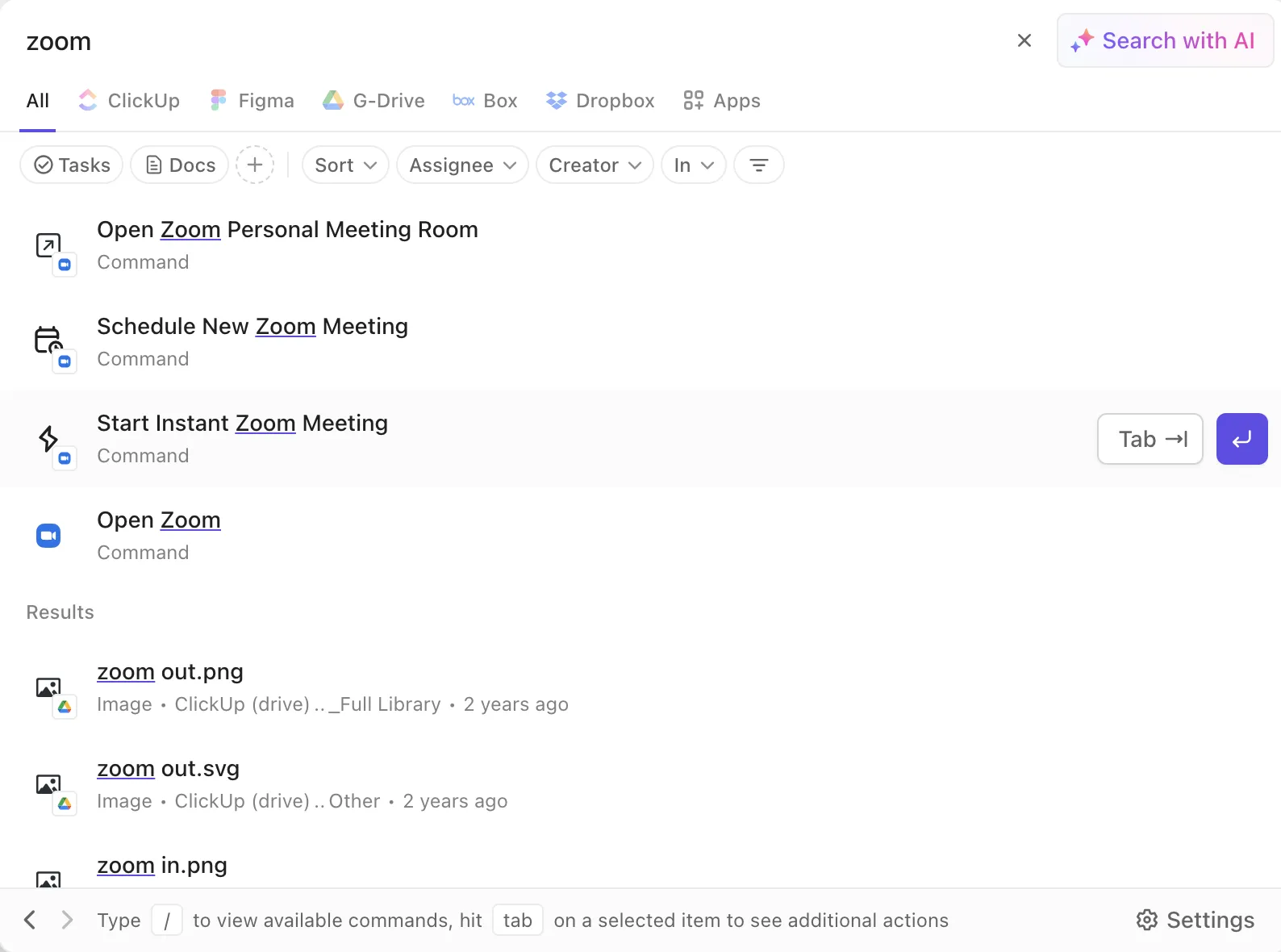
Med hjälp av inbyggda integrationer kan du ansluta ClickUp till över 1 000 verktyg från tredje part – inklusive många AI-anteckningsverktyg och plattformar som Zoom.
Allt du behöver göra är att gå till App Center och bläddra igenom Alla appar eller välja en kategori från panelen till vänster. Du hittar till exempel Zoom i kategorin Kommunikation och andra liknande plattformar. Du kan också söka efter verktyget med hjälp av sökfältet ovan.
När du har valt verktyget klickar du på Anslut, loggar in på ditt konto, granskar behörigheterna och väljer slutligen Tillåt för att slutföra installationen.
Ta anteckningar på det smartaste sättet med ClickUp!
Bra idéer kan dyka upp när som helst. Vi kan inte hjälpa dig att fånga dina tankar i duschen, men vi kan se till att du aldrig förlorar de som delas under dina möten.
Bra mötesanteckningar gör mötena produktiva och säkerställer att inget missas. Zooms inbyggda verktyg fungerar bra, men om du behöver något mer kraftfullt har ClickUp lösningen.
Med ClickUp kan du ta mötesanteckningar, sammanfatta chattråd och omvandla dem till uppgifter direkt – utan att behöva byta app. Ställ in deadlines, tilldela uppgifter och följ framstegen, allt på ett och samma ställe.
Registrera dig för ett gratis ClickUp-konto idag och håll ordning på dina projekt och anteckningar utan ansträngning!