
Om du är yrkesverksam har du säkert hört talas om Zoom. Idag är det nästan synonymt med virtuella möten, efter att ha blivit oerhört populärt under pandemin. Zooms framgång kan delvis tillskrivas dess kostnadsfria tillgång, intuitiva funktioner och enkla användargränssnitt.
Oavsett om du vill samarbeta med ditt distansbaserade eller spridda team, synkronisera med utländska kunder eller bara träffa en vän i ett personligt möte, kan Zoom hjälpa dig. Men det första steget till alla dessa konversationer är att schemalägga ett möte via ditt Zoom-konto.
I det här blogginlägget visar vi dig exakt hur du gör det – i snabba, enkla steg.
Grunderna för att schemalägga ett Zoom-samtal
Tänk dig ett litet möte med kanske två eller tre av dina kollegor. För att schemalägga detta möte kan du helt enkelt gå till Zooms desktop-app, skapa en länk till ett direktmöte, klistra in den i dina kollegors WhatsApp-chatt och meddela dem tiden.
⭐ Utvalda mallar
Innan du skickar Zoom-inbjudan kan du organisera allt med ClickUps kostnadsfria mötesmall. Den hjälper dig att skapa en tydlig agenda, anteckna och hålla koll på nästa steg – allt på ett och samma ställe.
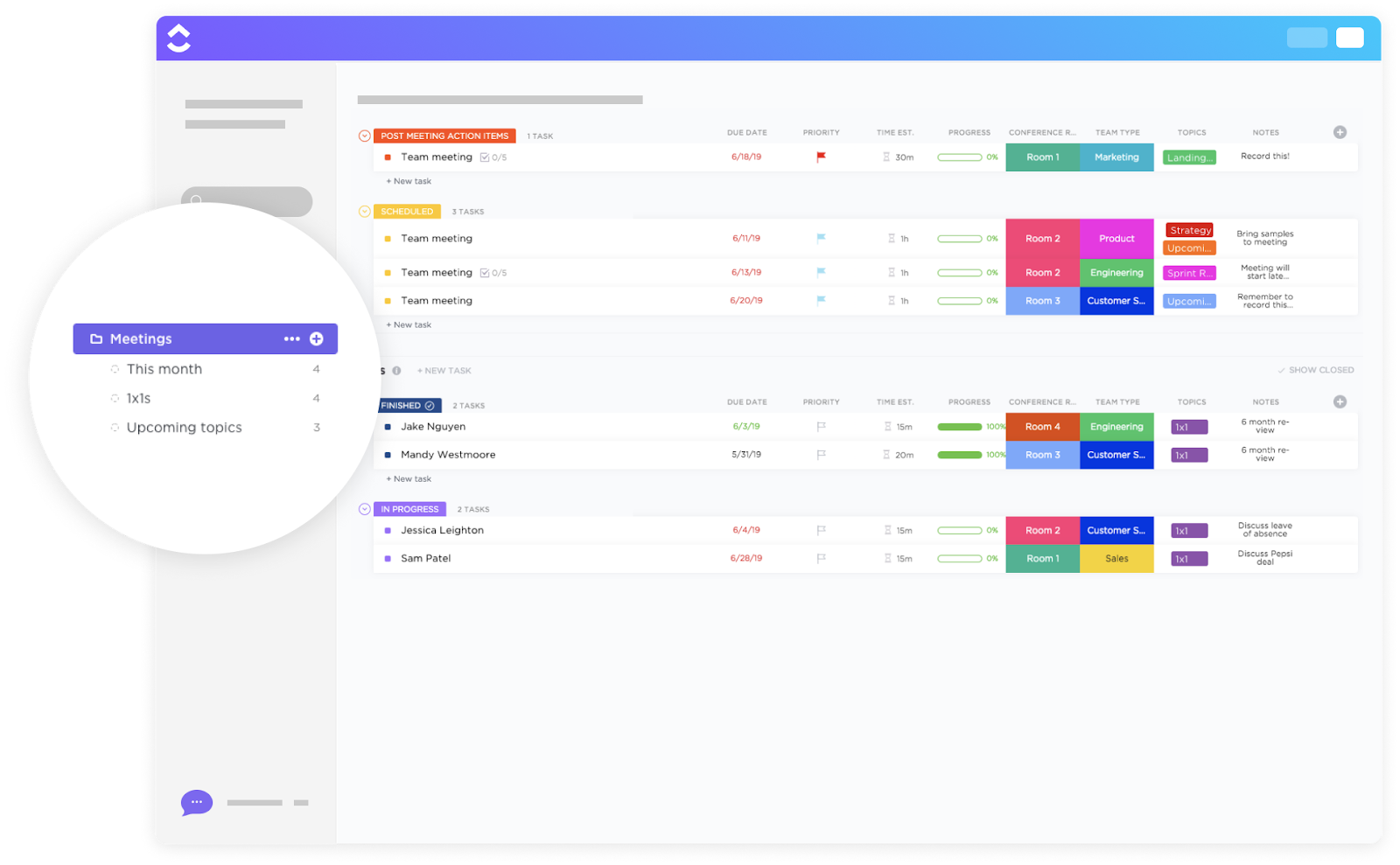
Denna metod är visserligen ganska enkel, men den kan vara avskräckande och ohållbar. Vad skulle du göra om du var tvungen att organisera ett möte för hela företaget eller avdelningen?
Du kan inte bara dyka upp och förvänta dig att folk ska delta med kort varsel. Du måste kontrollera deltagarnas tillgänglighet, se till att det finns en tydlig agenda för mötet och vara beredd att dokumentera de viktigaste diskussionerna och slutsatserna så att alla är på samma sida.
Det är här schemaläggning är till mest hjälp.
Med Zoom kan du skicka mötesinbjudningar som blockerar alla deltagares kalendrar och ger användarna möjlighet att fastställa mötesagendan (bland andra funktioner), så att deltagarna har tid att förbereda sig.
Med dessa grunder på plats är du redo att schemalägga Zoom-möten som ett proffs.
Olika sätt att boka ett Zoom-möte
Du kan schemalägga ett Zoom-möte på flera olika sätt, beroende på var du använder ditt Zoom-konto. Det finns tre alternativ: Zoom-datorprogrammet, Zoom-webbplatsen (även kallad Zoom i webbläsaren) och Zoom-mobilappen.
Alla metoder fungerar för att schemalägga både engångsmöten och återkommande möten. Låt oss se steg-för-steg-instruktioner för hur du schemalägger Zoom-möten på varje plattform.
Boka ett Zoom-möte via Zoom-datorprogrammet
- När du startar Zooms datorprogram ser du skärmen nedan

- För att boka ett nytt möte, klicka på Boka. När du har gjort det öppnas en flik där du kan anpassa ditt bokade möte.

- Skapa ett ämne för mötet, till exempel ”Prestationsutvärdering” eller ”Månadsslutdiskussion om målen”. Fyll sedan i detaljerna om datum och tid för mötet. Zooms gratisversion tillåter endast möten på upp till 40 minuter. Med den betalda versionen kan mötet dock pågå så länge som behövs.
- För att lägga till deltagare fyller du i deras e-postadresser. Då skickas en länk med mötesinformationen till deltagarnas inkorg. Om du vill spara chattmeddelandena under mötet kan du aktivera alternativet bredvid Kontinuerlig möteschatt. Detta är särskilt användbart vid frågestunder eller om du planerar att göra anteckningar efter mötet.
- Därefter kommer alternativet Väntrum, som gör det möjligt för värden att ge tillgång till eller begränsa deltagarnas inträde. Stäng av detta om du inte planerar att delta i mötet så att deltagarna kan ansluta direkt utan att behöva godkännanden.
- Under detta väljer du ett alternativ för att lägga till mötesinformationen i mottagarnas kalendrar. De tillgängliga alternativen är Google Kalender, iOS iCal och Outlooks kalender.
- Fliken Avancerade alternativ möjliggör ytterligare anpassningsalternativ, såsom att tillåta automatisk inloggning, blockera vissa deltagare etc.
Zoom-appen är ett av de snabbaste och smidigaste sätten att boka ett Zoom-möte. Men om du inte har Zoom-appen installerad kan du boka ett möte i din webbläsare – via Zoom-webbplatsen.
Boka ett Zoom-möte via Zoom-webbportalen
Att schemalägga ett möte på Zoom-webbplatsen fungerar på samma sätt som i desktop-appen, med några få undantag. När du har loggat in eller registrerat dig visas följande skärm:

- När du har klickat på Schemalägg ett möte visas en flik som liknar den i skrivbordsappen, där du kan anpassa inställningarna för ditt möte. Dessutom kan du lägga till Zoom-webbplatsen som ett Chrome-tillägg eller ett Microsoft Outlook-plugin genom att klicka på alternativen längst ned på skärmen. Detta gör det enkelt att starta ett Zoom-möte i din webbläsare.
- Du kan lägga till deltagare till ett pågående möte. Klicka på alternativet Bjud in i deltagarlistan under din skrivbordsskärm. Då kopieras mötets länk till urklipp, som du sedan kan skicka till ytterligare deltagare.
Om du arbetar mindre i webbläsaren och mer på din telefon är det enklare att schemalägga ett Zoom-möte via mobilappen.
Boka ett Zoom-möte med Zoom-appen (iOS/Android)
När du har installerat Zoom-appen på din Android- eller iOS-enhet kan du schemalägga dina möten på skärmen i integration med kalendern på din enhet.
Denna funktion lägger automatiskt till mötesinformationen i din kalender och aktiverar push-meddelanden. Du får en påminnelse 10 minuter innan mötet börjar.
(Vi hoppas att våra kollegor som alltid är sena tar till sig detta tips) 🤞
Återkommande möten på Zoom
Anta att du planerar ett möte som kommer att äga rum regelbundet, till exempel ditt dagliga teammöte, veckovisa genomgångar eller månatliga avstämningar med din chef. Markera alternativet Återkommande möte, som automatiskt planerar mötet och skickar påminnelser före varje session.
När du har markerat denna ruta får du ytterligare alternativ om mötesdetaljer, återkommande möten och slutdatum.

Avancerade alternativ för schemaläggning i Zoom
Med Zoom kan du välja mellan olika avancerade funktioner för att genomföra, skydda och streama dina online-möten. Detta inkluderar funktioner som ytterligare säkerhetsåtgärder och Zooms webb-SDK. Förkortningen står för Web Software Development Kit (SDK) och låter dig vanligtvis lägga till ytterligare funktioner till samma programvara som kanske inte är tillgängliga via dess webb- eller skrivbordsappar.
Utforska Zooms avancerade alternativ

Ställ in möteslösenord i Zoom för extra säkerhet och för att förhindra obehörig åtkomst till mötet. Skapa ett lösenord efter eget val eller använd det förinställda lösenordet som genereras av Zoom. Använd avancerade schemaläggningsalternativ för att bädda in det schemalagda mötet på andra webbsidor, till exempel din personliga webbplats.
Lägg till ett lösenord till Zoom-möten för ökad säkerhet
Dina inbjudna kan delta i mötet utan att ange lösenordet om de klickar på länken du skickat dem. Begränsa dessutom åtkomsten till inbjudna som har loggat in med okända domäner, till exempel e-postadresser som inte tillhör din institution.
Krypteringsalternativ finns också tillgängliga, inklusive end-to-end-kryptering där dina data lagras på den lokala enheten. 🔑
Obs! Om följande avsnitt är för tekniskt eller svårt för dig rekommenderar vi att du ber en tekniskt kunnig kollega eller vän om hjälp.
Använd Zoom Web SDK för att schemalägga möten på en webbplats

Du kan integrera den välbekanta Zoom-mötes- och webbinariupplevelsen direkt i din app eller webbplats. Användarna får tillgång till Zoom-kärnfunktioner som att ansluta sig till samtal, stänga av mikrofoner, dela skärmar och använda chatten, allt inom ditt anpassade gränssnitt.
Det görs på två sätt:
- Klientvy: Erbjuder en fullständig fristående Zoom-mötesupplevelse inom din applikation.
- Komponentvy: Bäddar in mötesfunktionerna som en specifik sektion i din apps befintliga layout.
Zoom Web SDK stöder inte direkt schemaläggning av möten på din webbplats. Du kan dock uppnå denna funktionalitet genom att kombinera SDK med Zoom API, förkortning för Application Programming Interface, vilket är den infrastruktur som gör det möjligt för olika programvaror att ansluta till varandra.
Använd Zoom API:s Create Meeting-slutpunkt för att schemalägga ett möte. Denna slutpunkt kräver autentisering via OAuth eller Zooms JWT Marketplace Apps. OAuth (förkortning för ”Open Authorization”) är en öppen standard för åtkomstdelegering som vanligtvis används av internetanvändare för att ge webbplatser eller applikationer åtkomst till deras information på andra webbplatser utan att ge dem lösenorden. Ange sedan datum, tider, varaktighet, ämnen och andra mötesalternativ. API:et returnerar ett mötesobjekt som innehåller viktig information, inklusive mötes-ID och anslutnings-URL.
När du har schemalagt ett möte via API:et använder du SDK:et för att lägga till en knappen eller funktionen Gå med på din webbplats. När användarna klickar på Gå med använder du SDK:ets funktion Gå med i möte med det hämtade mötes-ID:t för att starta Zoom-mötet på din webbplats på ett smidigt sätt.
Utöver dessa funktioner kan du även delta i möten när du är på resande fot med hjälp av Zooms inställning för telefonsamtal, som i princip omvandlar ditt möte till ett telefonsamtal. Andra funktioner inkluderar språktolkning, lägga till alternativa värdar, lägga till bilagor till ditt möte och skapa vattenstämplar för presenterade skärmar.
Integration av Zoom med andra plattformar
Genom att integrera dina jobbsamtal i den programvara du använder dagligen kan du arbeta snabbare och minska behovet av att växla mellan olika sammanhang.
Så här gör du.
Integrera Zoom med ClickUp
Om du är trött på att växla mellan olika appar för att hantera möten medan du arbetar är ClickUp verktyget för dig! ClickUp erbjuder dig en centraliserad arbetsyta där du kan hantera alla dina uppgifter och projekt, både individuella och gemensamma.
Och det bästa av allt? Du kan till och med hantera alla dina Zoom-möten direkt i ClickUp. ClickUps Zoom-integration är praktisk för att hantera dina möten utan att behöva byta kontext.
Zoom-integrationen är tillgänglig för alla ClickUp-abonnemang. Om du är ägare och administratör av en arbetsyta aktiverar du Zoom ClickApp och loggar in på ClickUp med Zoom. Detta är ett engångssteg som du måste följa, varefter en Zoom-ikon visas permanent i ditt App Center.

Klicka på den eller ange kommandot "/zoom" på din instrumentpanel, så kan du omedelbart boka ett möte och automatiskt lägga till det i din ClickUp-kalender. 🗓️
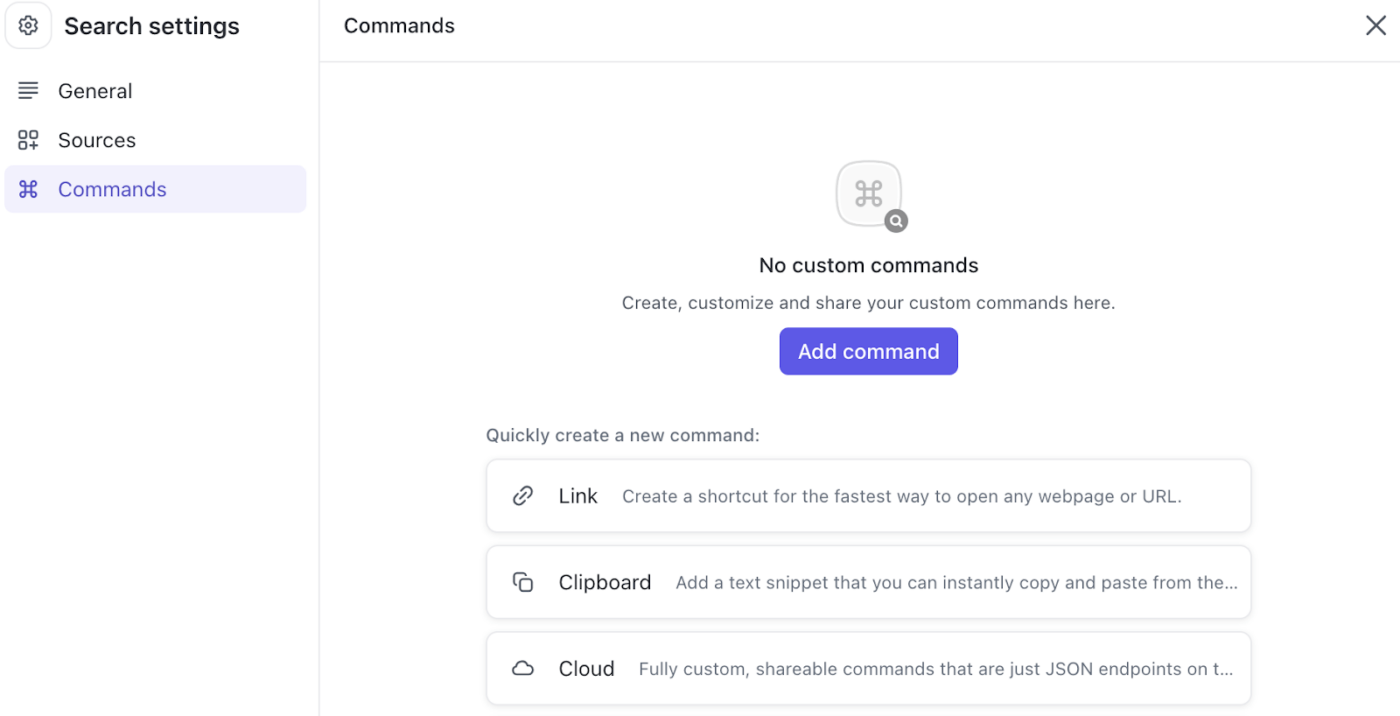
Genom att integrera Zoom med ClickUp kan du organisera dina mötesanteckningar och detaljer i specifika ClickUp-mappar. I dessa mappar kan du tilldela kommentarer i ClickUp och ställa in återkommande ClickUp-uppgifter för möten som äger rum ofta.
Du kan använda ClickUps anteckningsblock för att göra anteckningar under mötet och chattvyn i ClickUp för att kommunicera med dina kollegor och mötesdeltagare i realtid.
ClickUp gör det inte bara enkelt att boka möten, utan hjälper dig också att öka din produktivitet.
Använd de många ClickUp-mötesverktygen och mallarna för att planera, genomföra, hantera och följa upp dina möten utan ansträngning. Med whiteboardmallar kan du till exempel genomföra effektiva brainstorming-sessioner under teammöten och förbättra det visuella samarbetet kring uppgifter.
Zoom har visserligen en whiteboard-funktion, men dessa mycket anpassningsbara och snyggt utformade alternativ är unika för ClickUp.
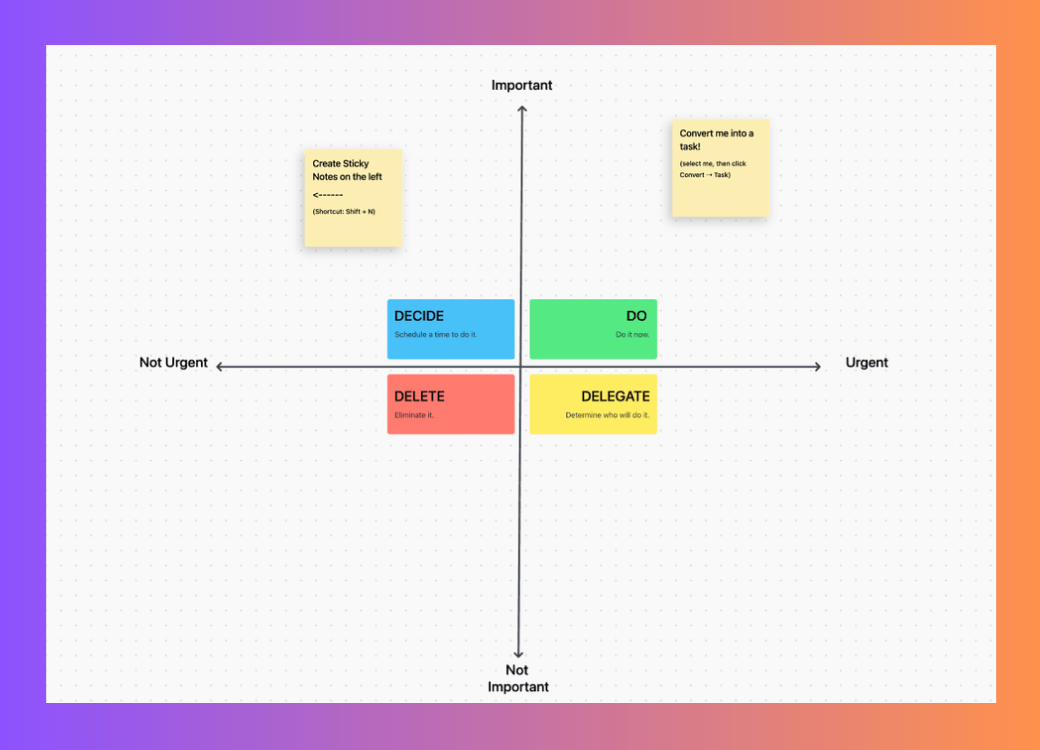
Om långa och intensiva Zoom-möten gör deltagarna förvirrade över vad som förväntas av dem kan du använda ClickUp-uppgifter för att skapa och tilldela uppgifter som diskuterats under mötet.
Du kan också använda ClickUps AI Writer for Work tillsammans med ClickUp Notepad och ClickUp Docs för att ta mötesanteckningar och hantera mötesprotokollet. 📝

AI Writer for Work är också mycket intuitivt och anpassar sina förslag efter din yrkesroll och ditt företagsprofil. Förutom att det är bekvämt och förbättrar skrivkvaliteten, hjälper det dig att korrigera grammatiska fel och stavfel, översätta dina anteckningar till flera språk och göra ditt innehåll tydligare.
Schemalägga Zoom-möten i Microsoft Outlook
Zoom erbjuder två integrationsalternativ med Outlook: tillägget och plugin-programmet.
Plugin-programmet är en applikationsinstallation och tillägget ger en inbyggd integration i Outlook. Zoom rekommenderar att du har plugin-programmet för en bättre användarupplevelse, så låt oss gå igenom hur du startar ett möte med det här alternativet.
Efter att ha laddat ner plugin-programmet från Zooms nedladdningscenter loggar du in på din Zoom-datorapp. Du hittar ett alternativ för att schemalägga ett Zoom-möte i din Outlook-miljö.

Ställa in Zoom-möten via Google Kalender
För att koppla ditt Zoom-konto till din Google Kalender installerar du tillägget Zoom för Google Workspace. När du har gjort detta och loggat in med det Google-konto som du vill integrera med Zoom accepterar du alla behörigheter och stänger fliken.
Gå sedan till din Google Kalender. Du kommer att märka att när du skapar ett evenemang nu kan du göra det till ett Zoom-möte.

Fördelar med Zoom-integration med CRM-system
Genom att synkronisera Zoom med ditt CRM-system, till exempel ClickUp CRM, Salesforce, Zendesk eller Zoho, kan du slippa besväret med att växla mellan olika arbetsplatsapplikationer.
Detta är särskilt användbart om du håller ett webbinarium eller en informationssession och bjuder in personer utanför din organisation att delta.
CRM-integrationen hjälper dig att skicka information om webbinariet och länkar till alla deltagare. Detta säkerställer att all viktig information, såsom deltagarnas namn, e-postadresser, kommentarer och feedback, lagras på ett och samma ställe.
Denna funktion är användbar om du planerar att kontakta dem efter webbinariet eller spara deras data för vidare marknadsföringsinitiativ.
Kombinera Zoom med ClickUp för maximal effektivitet i möten
Sammanfattningsvis kan en välorganiserad hantering av dina Zoom-möten ha många positiva effekter på ditt arbetsflöde. Om du gör det rätt kan du säkerställa positiva mötesresultat, såsom definierade åtgärdspunkter, en tydlig ansvarsfördelning, samordning mellan intressenter och mycket mer.
Att schemalägga ett möte i förväg förstärker effekten av dessa positiva resultat, eftersom alla vet vad de kan förvänta sig och vad som förväntas av dem. Och det är mycket mer organiserat än ett WhatsApp-meddelande som lätt kan missas eller en inbjudan i sista minuten.
Genom att komplettera denna metod med ClickUp Meetings kan du förenkla dina mötesarbetsflöden – från schemaläggning till anteckningar och uppföljning.
Utforska ClickUps Zoom-integration i detalj för att lära dig mer om ClickUps inbyggda AI-mötesverktyg, uppgiftsskapande, anteckningar och andra funktioner som gör dina möten mer effektiva och produktiva. 🚀
Registrera dig på ClickUp för att komma igång!
Vanliga frågor
1. Hur planerar jag ett Zoom-möte och bjuder in någon?
Du kan schemalägga ett Zoom-möte genom att klicka på knappen Schemalägg på appens startsida. Därefter anger du information om mötet, inklusive ämne, tid, längd osv.
För att bjuda in andra personer kan du ange deras e-postadresser i den här fliken för att skicka möteslänken direkt till dem. Om du använder ClickUp för Zoom-möten kan du göra detta med ett klick eller genom att skriva kommandot /zoom i sökrutan.
2. Hur schemalägger jag ett Zoom-möte så att det startar automatiskt?
Det finns vissa förutsättningar för att automatiskt starta/avsluta Zoom Room-möten.
- Integration av Zoom Rooms med en Google- eller Microsoft-kalender
- Zoom Rooms global minimiversion eller högre
- Zoom Rooms-kontrollerns globala minimiversion eller högre
För att schemalägga ett Zoom-möte automatiskt, välj först det möte eller rum som du vill tillämpa denna inställning på. Klicka sedan på fliken Möte och aktivera växeln bredvid Automatisk start av schemalagda möten. Klicka på Aktivera för att bekräfta ändringen.
Zoom tillåter också användare att tillämpa denna inställning på hela kontot genom att klicka på hänglåssymbolen 🔒.
3. Hur bokar jag ett Zoom-möte och bjuder in någon i Gmail?
Du måste ladda ner tillägget Zoom för Google Workspace för att kunna skicka en inbjudan till ett Zoom-möte via Gmail eller Google Kalender. Därefter ska du skapa ett evenemang i din Google Kalender. Här lägger du till ämnet och information om dina gäster. Här ska du fylla i deras e-postadresser eller namn. Klicka sedan på Gör det till ett Zoom-möte, så får dina deltagare mötets länk i sin Gmail-inkorg.