
Från logotyper till banners – kreativ textdesign kan göra ett bestående intryck.
Bland de många designverktygen är Canva ett självklart val för många. Canva är ett kraftfullt verktyg, men att lista ut hur man böjer text i Canva kan göra att du går vilse i ett designlabyrint.
Denna guide visar dig hur du enkelt böjer text i Canva. Dessutom presenterar vi ClickUp, appen som har allt du behöver för ditt arbete, för att göra visuella designarbetsflöden smidigare och smartare.
⏰ 60 sekunders sammanfattning
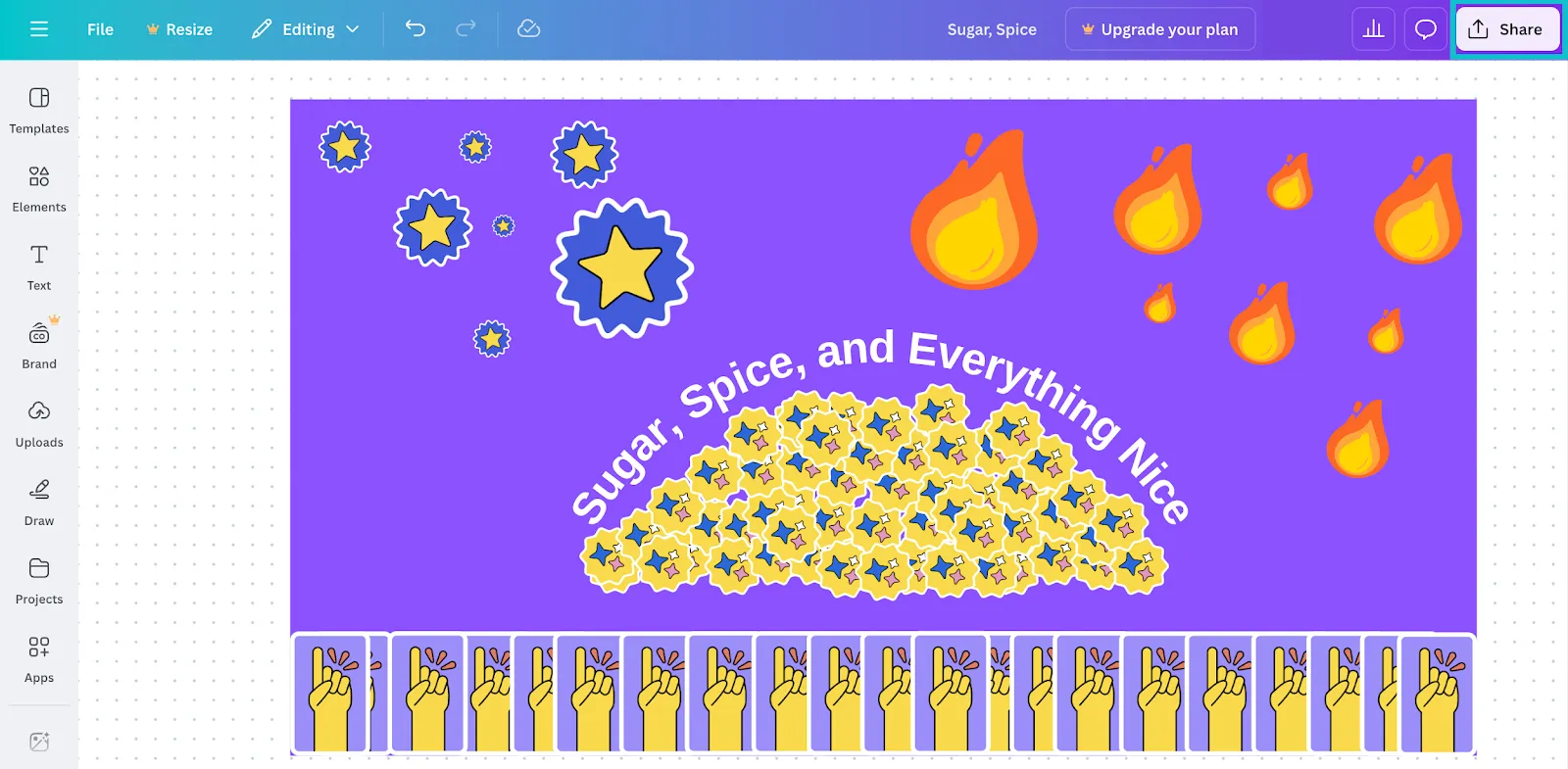
Här är en detaljerad steg-för-steg-guide om hur du böjer text i Canva:
- Steg 1: Logga in, klicka på "Skapa en design" och välj storlek på din arbetsyta.
- Steg 2: Lägg till en textruta och skriv in det innehåll du vill böja.
- Steg 3: Markera texten, gå till "Effekter" i det vita panelen högst upp och bläddra nedåt för att klicka på "Böj".
- Steg 4: Justera kurvans intensitet med skjutreglaget under kurvfunktionen.
- Steg 5: Ändra storlek och placering på din böjda text efter dina designbehov.
- Steg 6: Klicka på "Dela" och ladda ner designen för vidare användning.
Canva hjälper dig att skapa snabbt och övertygande innehåll, men förbättrar inte ditt arbetsflöde. Att välja ett alternativ som ClickUp är ett snabbt och enkelt svar på bättre designhantering och övergripande effektivitet.
Varför böja text i dina designer?
Design, särskilt när det gäller text, är en mycket kreativ process. En liten kreativ justering kan leda till en visuell explosion. Med det i åtanke, låt oss gå igenom vad böjd text gör och varför du behöver det.
- Förbättrar det visuella intrycket: Det ger en dynamisk, iögonfallande effekt. Det hjälper också till att bryta upp rigida layouter och får din design att sticka ut.
- Styr betraktarens blick: Böjd text riktar fokus mot viktiga element genom sin cirkulära eller välvda orientering. Den skapar en visuell hierarki för bättre läsbarhet och styr hur användarna tar till sig innehållet.
- Passar icke-linjära layouter: Den anpassar sig till många format och designer som kräver mer än raka linjer. Detta är perfekt för utrymmen som märken, logotyper och konstnärliga kompositioner.
- Förbättrar varumärkeskännedomen: Att böja text ger ditt logotyp eller slogan en unik identitet genom sin fria form. Denna subtila touch förstärker varumärkets igenkänningsgrad och minnesvärdhet.
- Lägger till känsla och ton: Texten känns rolig, flytande eller sofistikerad. Böjd text lägger också till kreativ flexibilitet för varumärkesbyggande och marknadsföring genom en personlig inställning.
🧠 Trivia: 2012 bytte lyxmodemärket Saint Laurent till typsnittet Neue Helvetica för att skapa en ny varumärkesimage. På så sätt anammade de en ny eras designtrender och återspeglade sin kreativa chefs minimalistiska rock-and-roll-estetik.
Hur man böjer text i Canva: steg-för-steg-guide
Böjd text passar ganska enkelt in i varumärkesbilder och kreativt innehåll. Låt oss förstå hur du kan få fram det när du är på Canva-plattformen.
💡 Proffstips: Innan du sätter igång, skriv ner vad du behöver från ditt visuella innehåll. Vill du skapa vågor, lägga till cirkulär text eller till och med lägga till effekter på varje bokstav? Ett tydligt mål hjälper dig att anpassa böjd text (och alla designelement, för den delen) mer effektivt.
Steg 1: Skapa en ny design-sida
Börja med att ställa in utrymmet du designar i. Öppna din webbläsare och följ dessa steg:
- Gå till Canvas webbplats och registrera dig (eller logga in) på ditt konto.
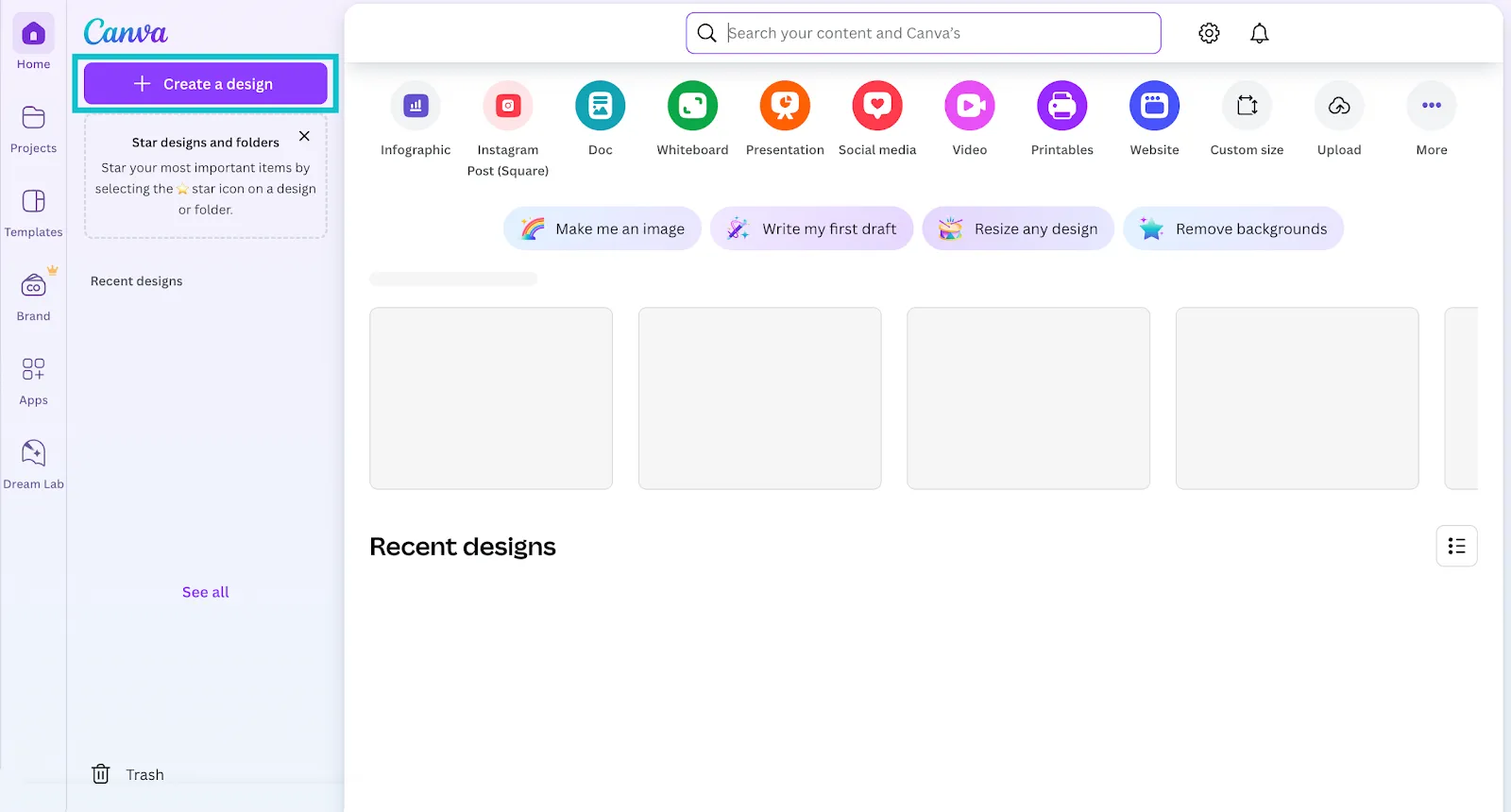
- Gå till det övre vänstra hörnet och klicka på Skapa en design.
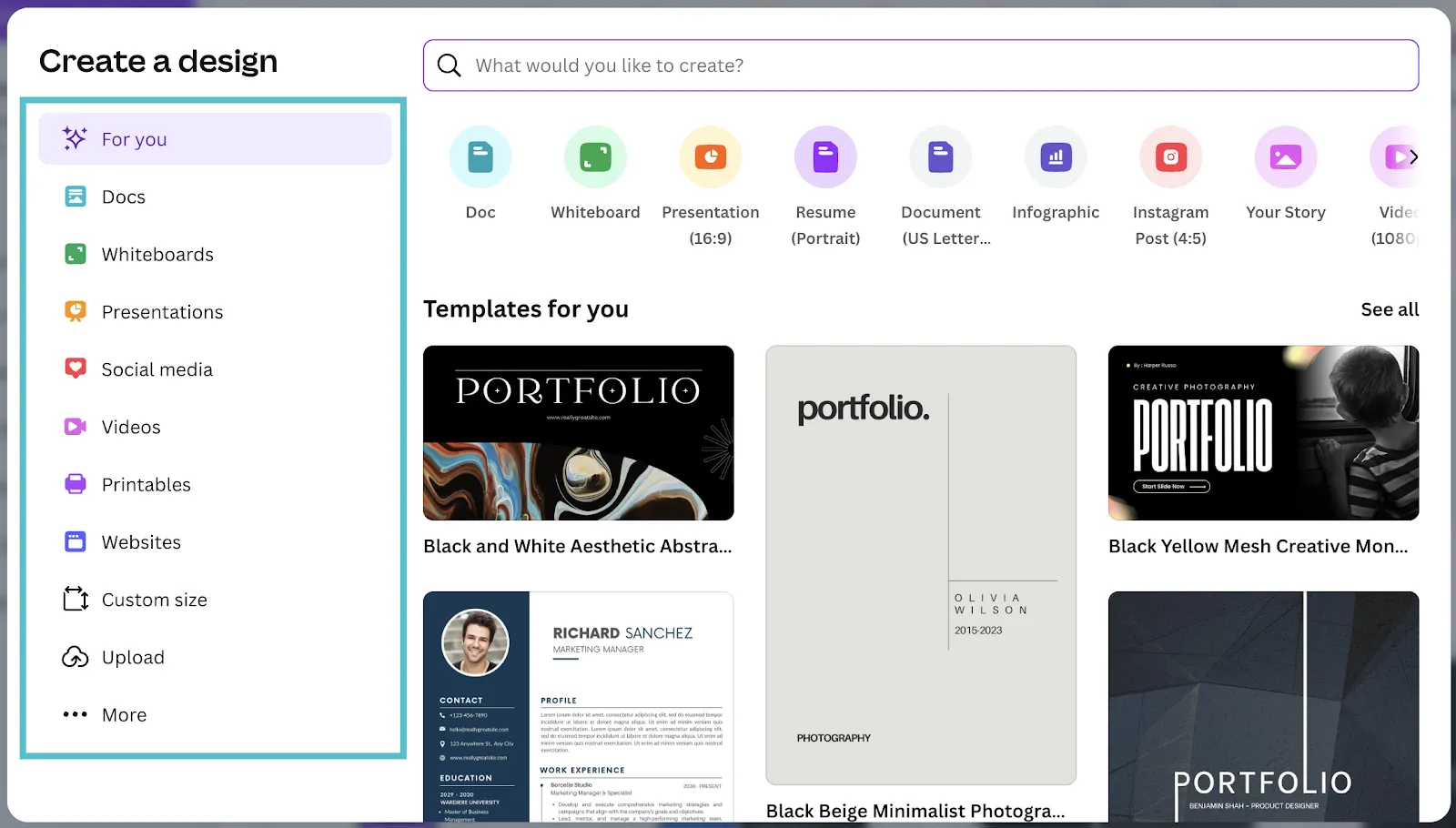
- Välj önskad storlek på arbetsytan
Steg 2: Lägg till texten i din design
Att använda funktionen för böjd text är vanligtvis inte designteamets första prioritet.
Låt oss anta att bakgrundsfärger, teckenavstånd och layout är inställda för detta fall. Lägg nu till den önskade texten:
- Gå till sidopanelen och klicka på Text.
- Välj den typ eller det format du behöver. Detta utrymme innehåller allt från olika rubriker till en enkel textruta.
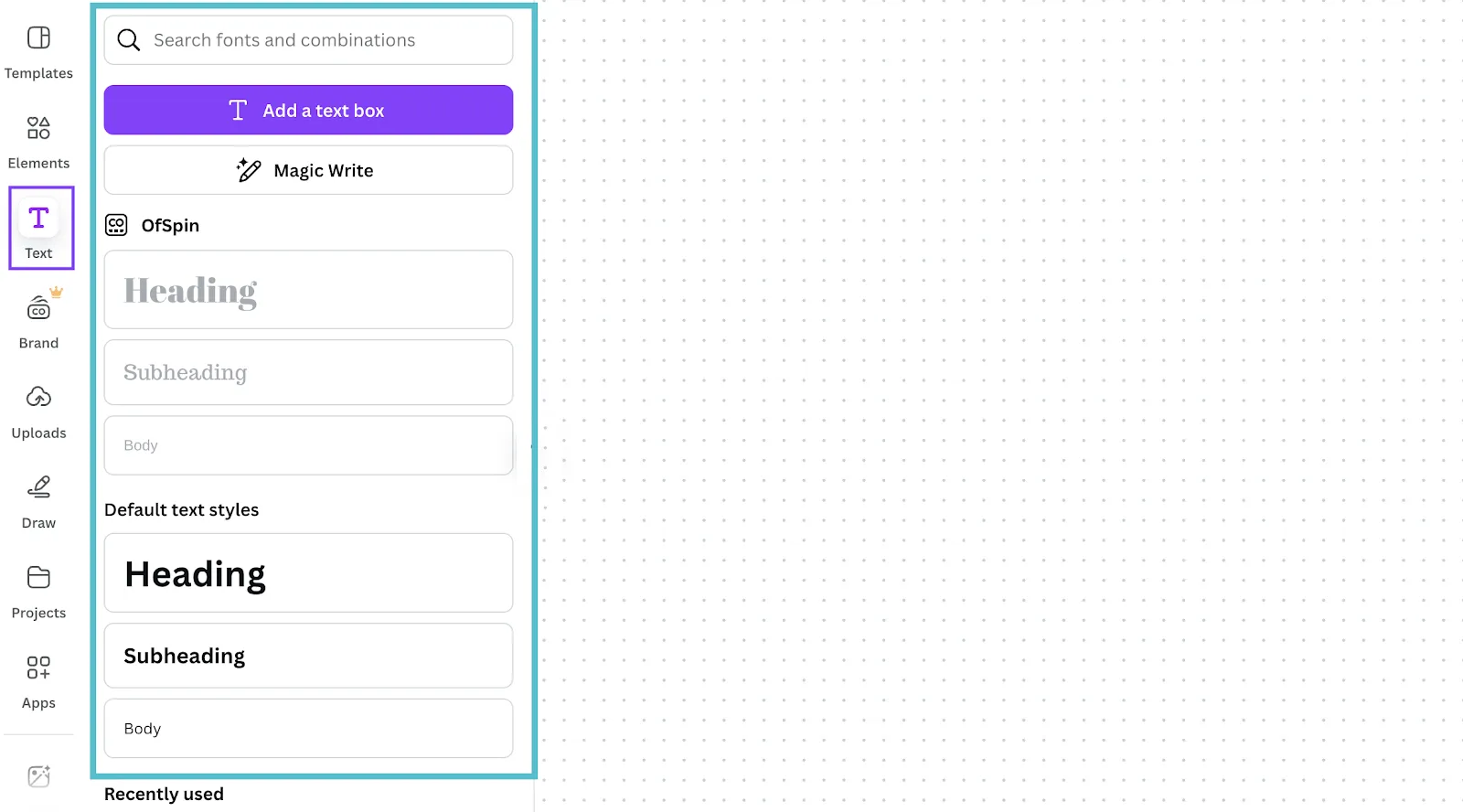
- Skriv in innehållet i rutan och justera teckensnitt, textstil, storlek och färg.
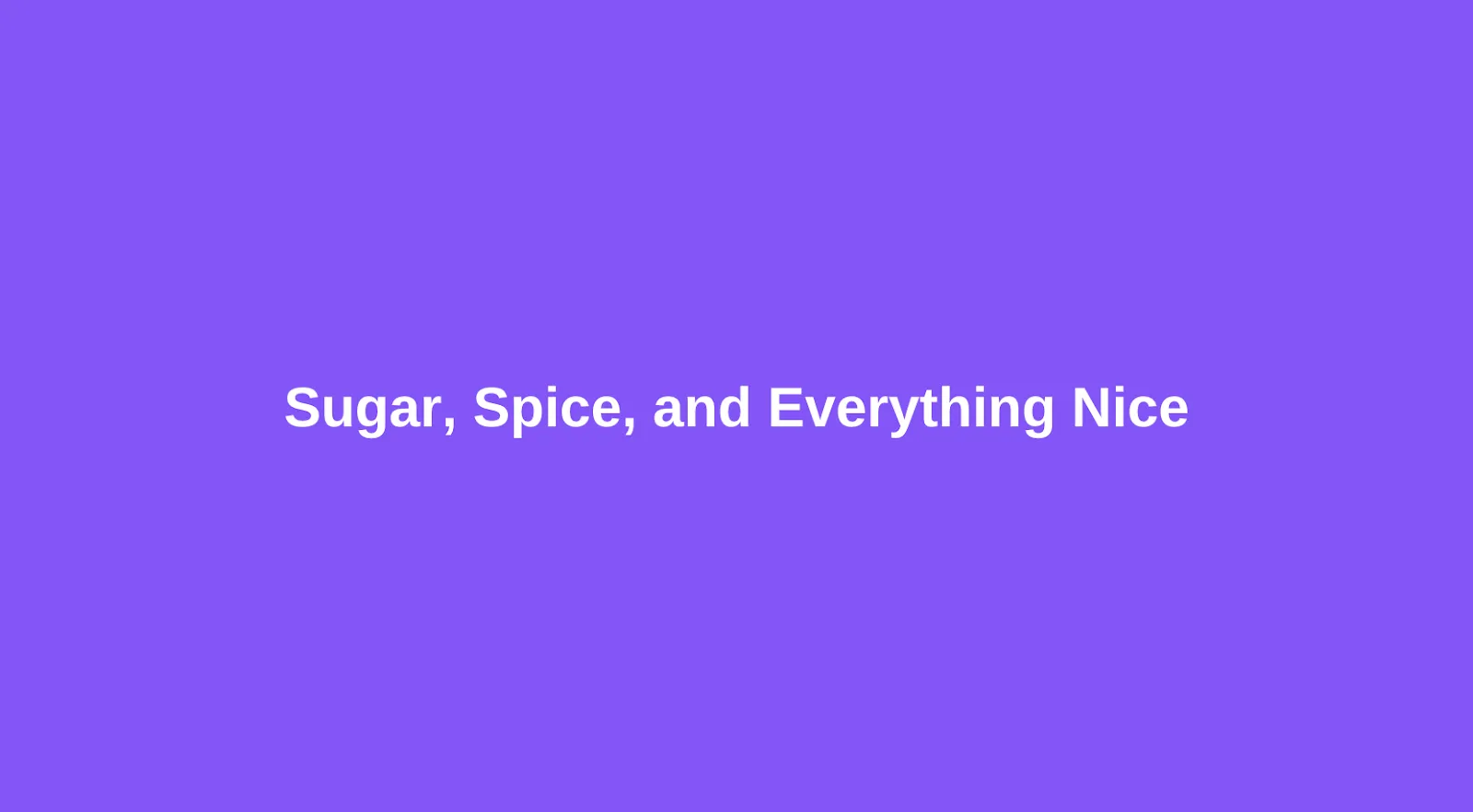
Steg 3: Tillämpa böjningseffekten
Nu är det dags att skapa böjd text. Så här lägger du till effekten:
- Välj den textruta du vill böja
- Klicka på Effekter i det vita övre fältet. Då öppnas några effekter i sidofältet.
- Bläddra nedåt och klicka på "Böj" under avsnittet "Form".
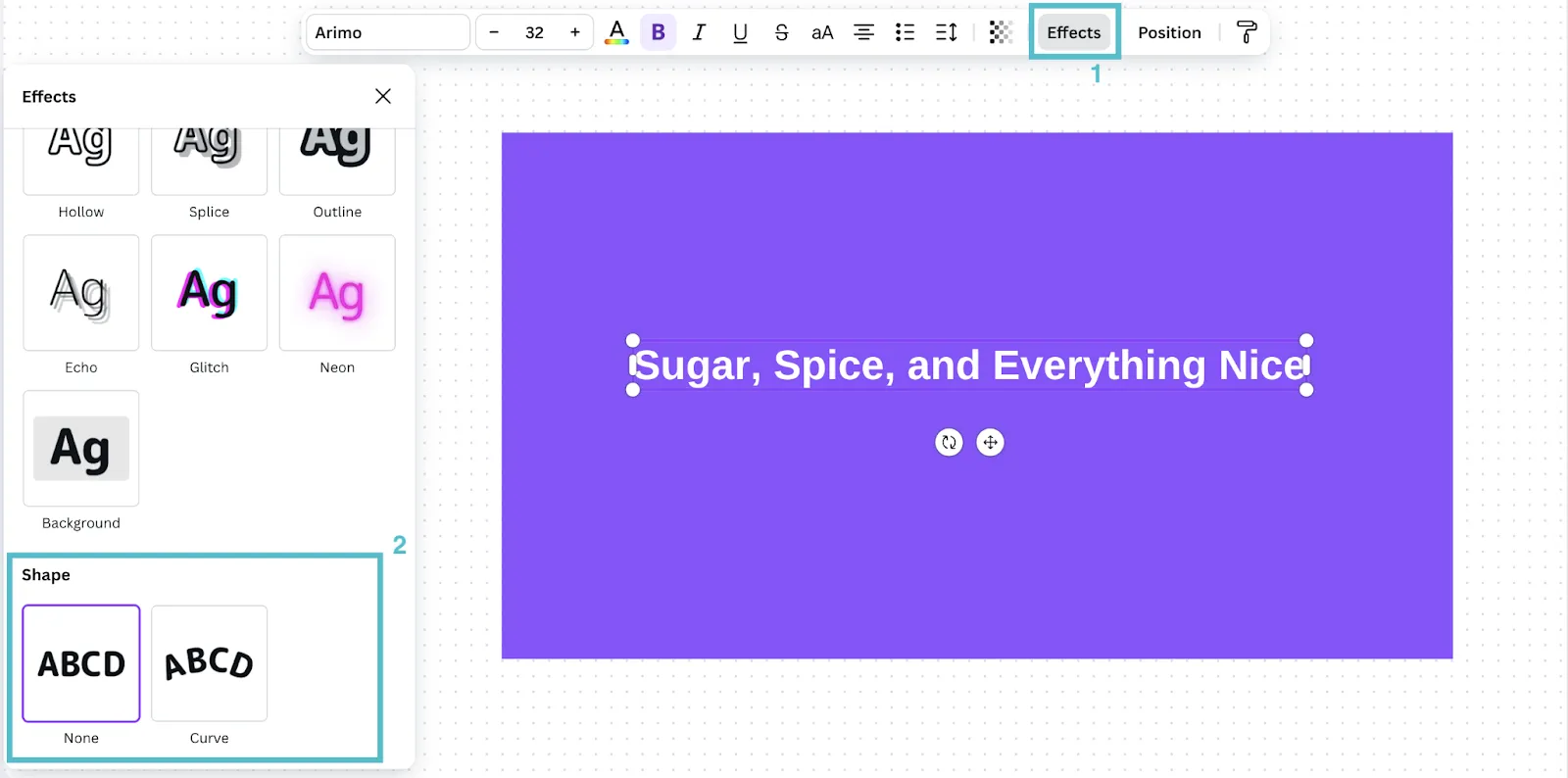
Steg 4: Justera kurvans intensitet
När du har valt funktionen kommer texten omedelbart att böjas. Om standardeffekten inte fungerar bra kan du också justera graden:
- Gå till skjutreglaget under alternativet Böj.
- Dra reglaget åt vänster för att böja texten uppåt eller åt höger för att böja den nedåt.
När du gör justeringarna visas en cirkelform längs den böjda texten för att hjälpa dig att justera den i förhållande till närliggande element.
Steg 5: Uppdatera textens position
När du har böjt texten kan du lägga till några sista detaljer. Det kan handla om att ändra position eller storlek:
- Flytta texten med ett snabbt dra-och-släpp
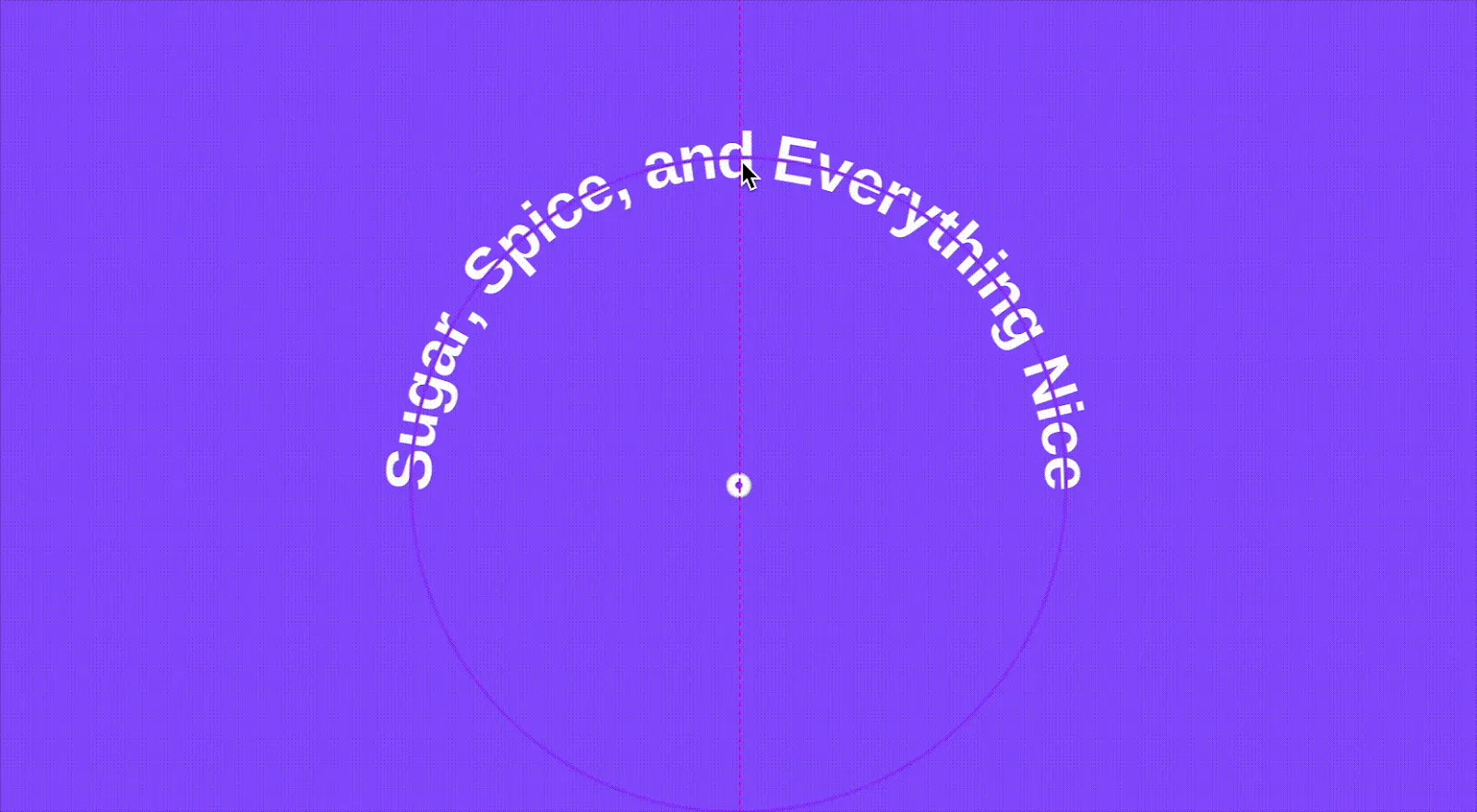
- Dra i hörnen på textrutan och ändra storlek på den.
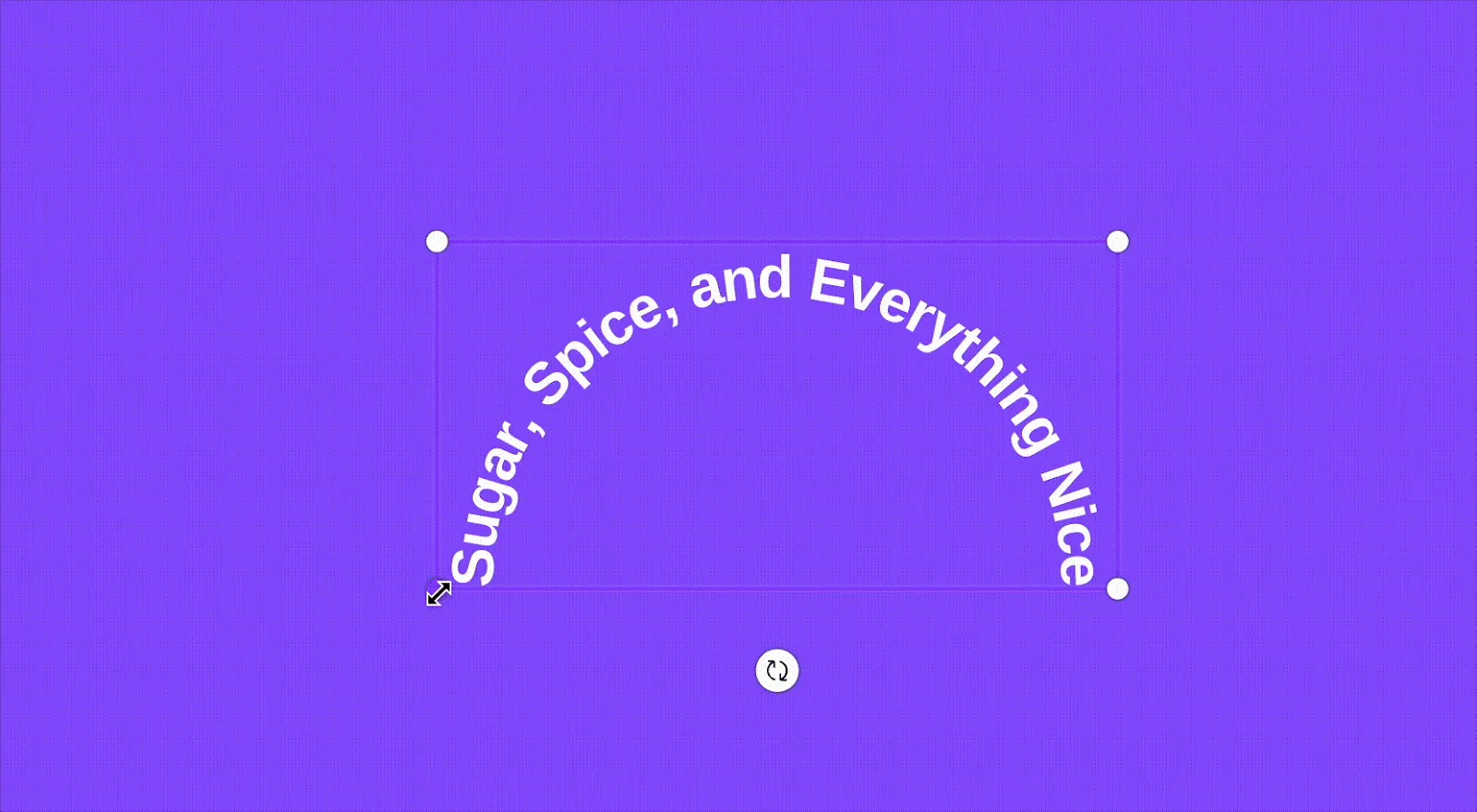
Steg 6: Granska och ladda ner
Äntligen är din design klar. Det sista steget är att granska, ladda ner och dela:
- Kontrollera din design noga och klicka på Dela i det övre högra hörnet.
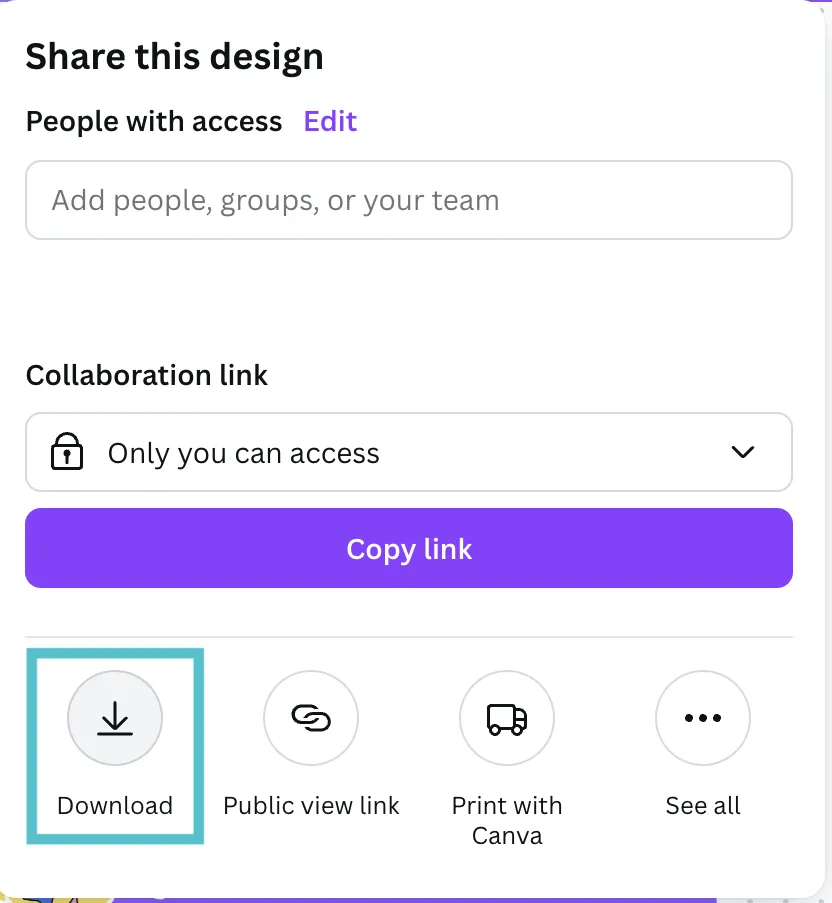
- Välj Ladda ner från det första popup-fönstret.
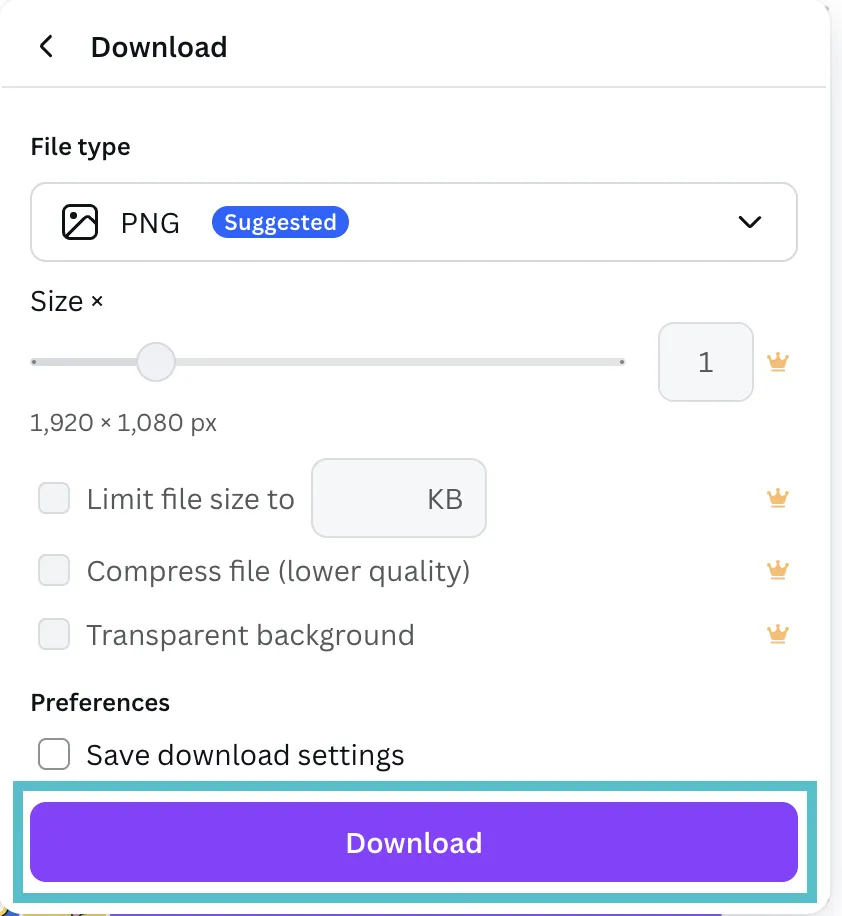
- Välj ett filformat (PNG, JPG eller PDF) och klicka på "Ladda ner".
➡️ Läs mer: De bästa AI-verktygen för designers
Begränsningar vid användning av Canva för designprojekt
Canva är ett självklart val för innehåll och grafisk design, men som alla bra saker har det vissa begränsningar.
Innan du klickar på knappen "Skapa" för ditt företag, team eller personliga projekt, här är vad du kanske vill veta om dess begränsningar:
- Begränsar avancerad anpassning: Canva saknar djupgående vektoreditering och precisa designkontroller. Det kan därför vara svårt att prioritera komplexa varumärkesprofiler framför grundläggande grafik för sociala medier.
- Begränsad exportflexibilitet: Det stödjer inte export i format som EPS eller högkvalitativ CMYK för utskrift. Detta gör det svårt för proffs som hanterar utskriftsprojekt som kräver exakt färgåtergivning.
- Komplex äganderätt till tillgångar: Canva har licensrestriktioner baserade på inbyggda element. Detta kan leda till juridiska problem eller problem med varumärket om tillgångarna inte ägs fullt ut, även om du har ett Canva Pro-konto.
- Begränsad skalbarhet: Plattformen har svårt med komplexa, flersidiga eller storformatsdesign. Detta gör den till ett mindre tillförlitligt alternativ om du behöver skalbarhet i detaljerade presentationer eller tryckt material.
- Ingen offlineåtkomst: Canva kräver en internetanslutning för att fungera. Detta kan vara begränsande för distansarbetande team och yrkesverksamma om de befinner sig i områden med dålig täckning.
🔍 Visste du att? Typsnittet Dove, ett av de mest prestigefyllda typsnitten någonsin, mötte en vattnig död i Themsen! Dess skapare, fast besluten att hålla det borta från sin affärspartners händer, kastade det i floden 1917. Snacka om ett djärvt designval!
➡️ Läs mer: Hur man skapar en idétavla för brainstorming
ClickUp som ett alternativ för avancerade designarbetsflöden
För att ditt företag ska bli framgångsrikt krävs mer än att bara perfekta ditt eget typsnitt och din textdesign.
Visst, Canva hjälper till med snabbt och övertygande innehåll, men det underlättar inte avancerade arbetsflöden.
För team som arbetar med avancerade designarbetsflöden är ClickUp ett överlägset och funktionsrikt alternativ till Canva. Var och en av dess över 30 verktyg erbjuder kraftfulla kreativa element och till och med AI-drivna anpassningar.
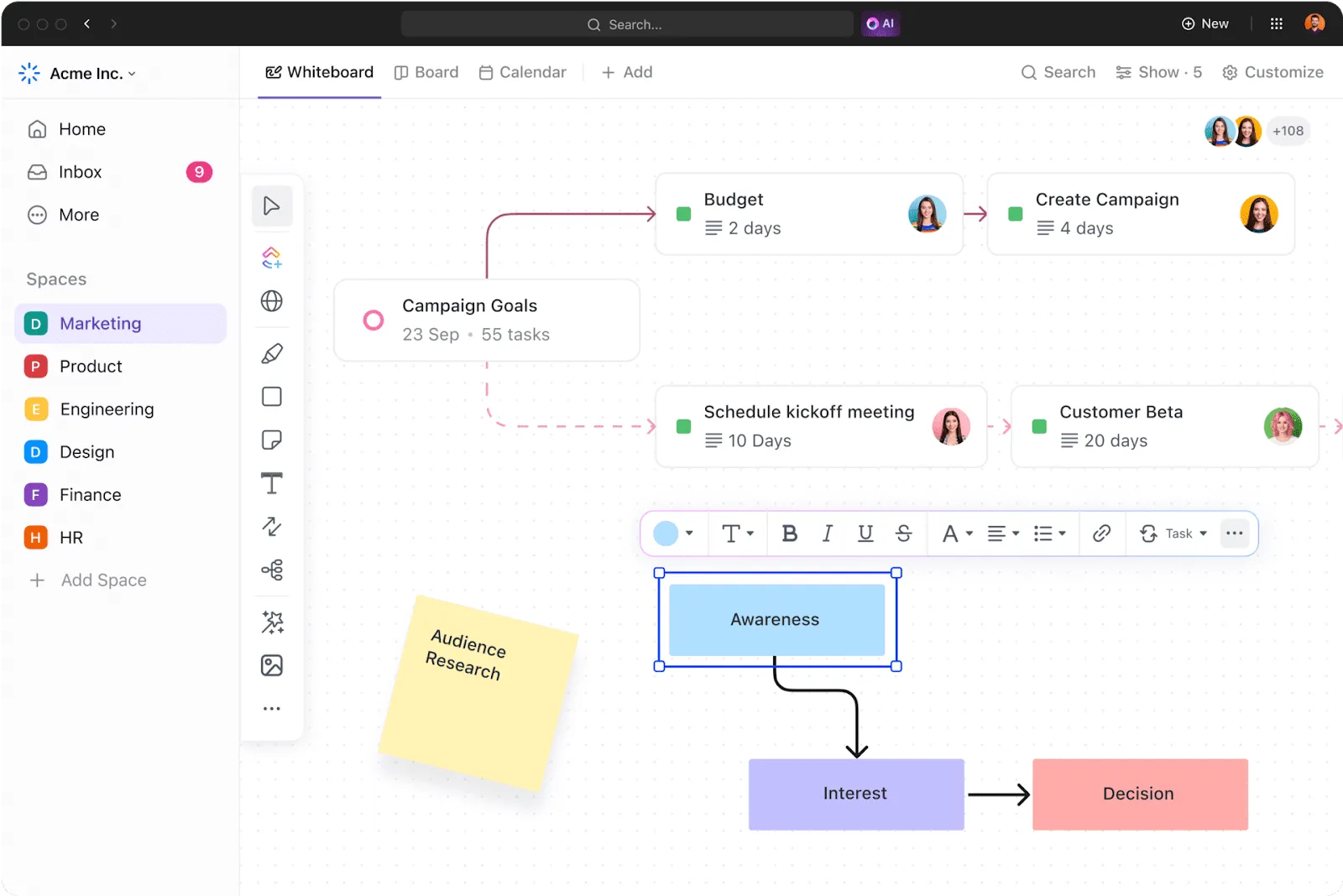
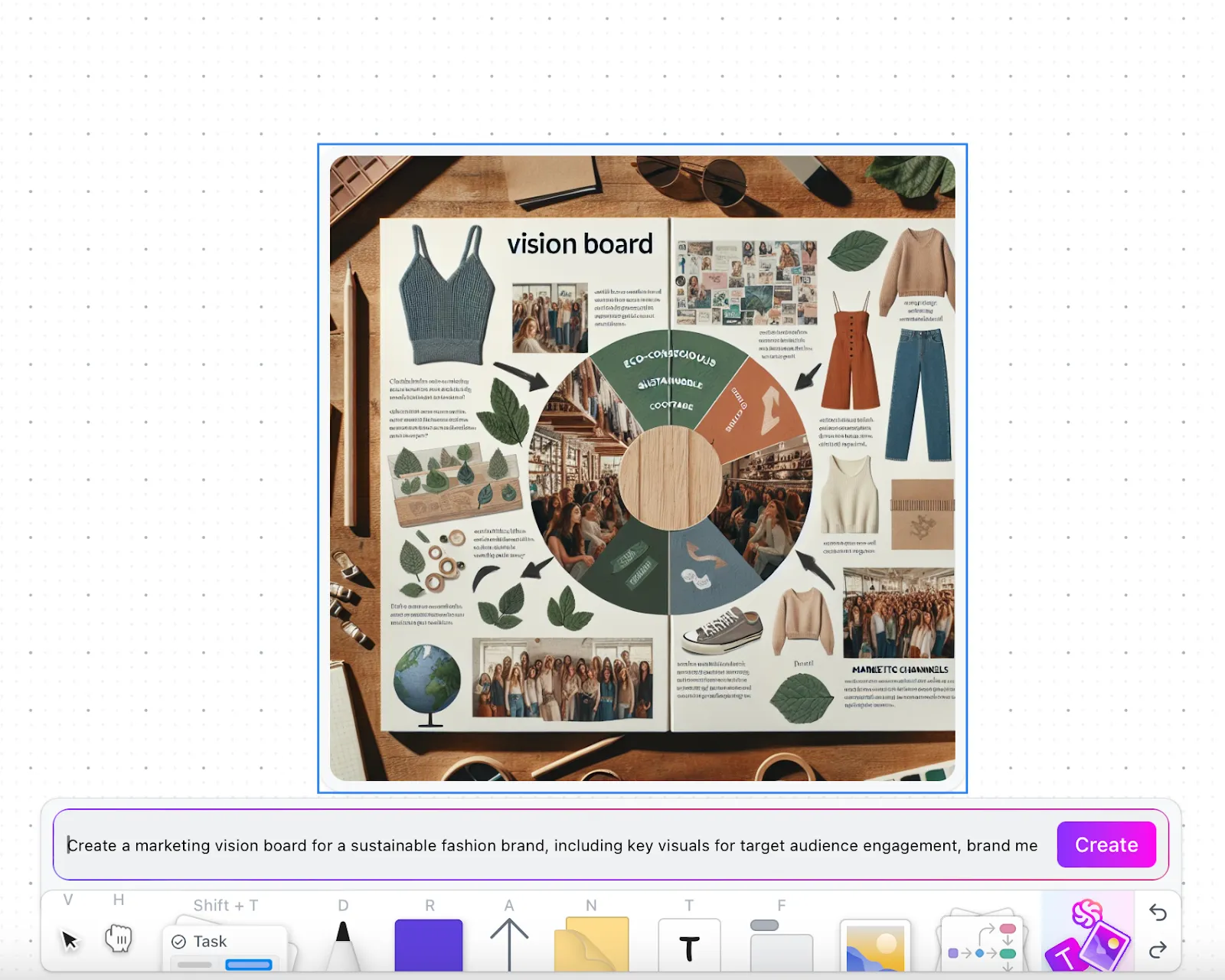
Ett stort samarbetsutrymme för kreativitet gör hela skillnaden när det gäller effektiv design. ClickUp Whiteboards erbjuder denna öppna arbetsyta och förstärker vad ditt team kan åstadkomma i den.
Med ClickUp Whiteboards kan användare till exempel konvertera vad som helst (även bilder) till uppgifter med tydliga ansvariga och deadlines. Om du behöver någon annans input på ett projekt kan du med verktyget tagga personen och dela konstruktiv feedback utan att missa ett enda steg.
Den bästa funktionen? En AI-driven bildgenerator som kan hjälpa dig att förvandla grova idéer till bilder! ClickUp Brain, ClickUps inbyggda AI-assistent, kan hjälpa dig att förvandla enkla uppmaningar till detaljerade designmodeller för en smidig samarbetsupplevelse!
➡️ Läs mer: AI-konstidéer som väcker din kreativitet
Och ja, flera avdelningar kan enkelt redigera innehåll via ClickUp Whiteboards och i realtid. Dessutom garanterar dess robusta åtkomstkontroll säker samverkan i samma utrymme. Vill du förbättra hur du hanterar designprojekt? ClickUps AI kan hjälpa dig även där.
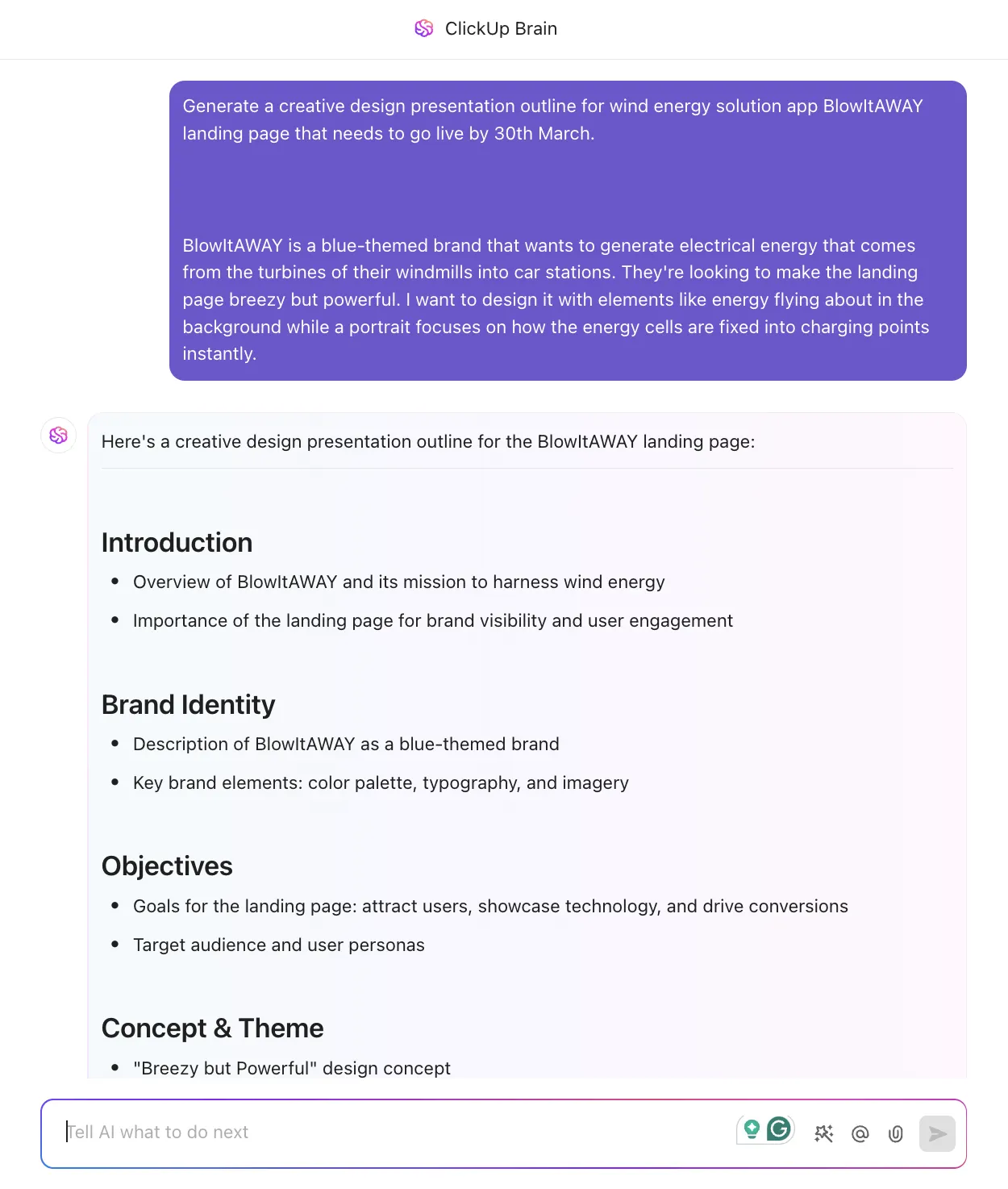
ClickUp Brain handlar om att effektivisera och stärka dina designarbetsflöden. Använd det för att påskynda processer som:
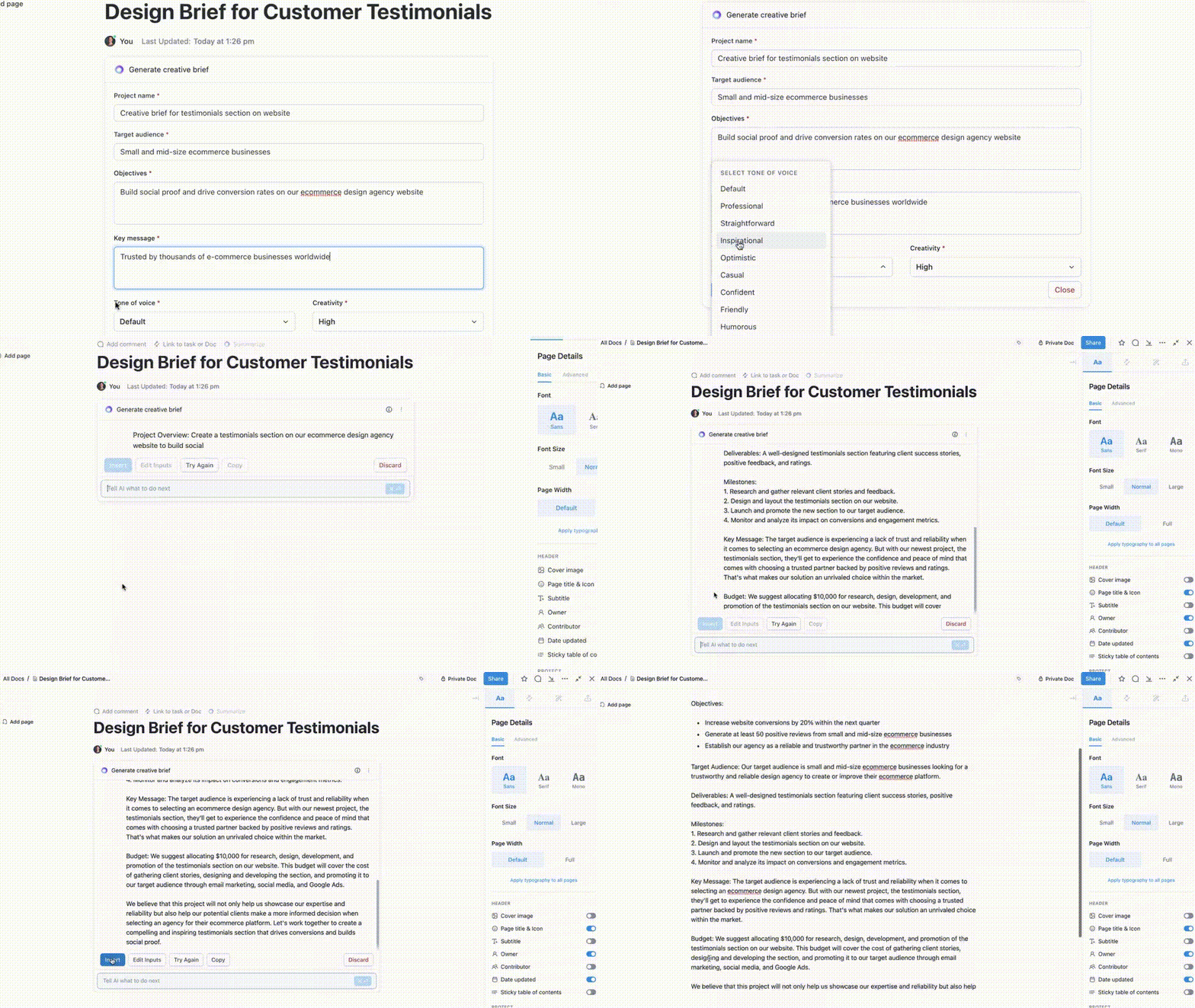
✅ Idéer och research: Skapa kreativa briefs, användarprofiler och projektresor på nolltid för att lägga en stark grund för din design.
✅ Automatisering och planering av uppgifter: Ställer automatiskt in uppgifter, deadlines och beroenden, vilket säkerställer ett strukturerat arbetsflöde.
✅ Innehålls- och strategiutveckling: Skapa presentationsöversikter, marknadsföringskampanjstrategier och slogans som överensstämmer med projektmålen.
ClickUp har också något för team som vill ha en mer heltäckande lösning.
ClickUp Design Project Management Software är vad företag behöver för att snabba på sin skapelse genom produktivitet och effektivitet. Det erbjuder kraftfulla formulärverktyg och projektledning i realtid för att organisera designförfrågningar och prioriteringar på ett ställe, inklusive:
- Centralisera projektledningen: Organisera designförfrågningar, prioriteringar och framsteg på ett ställe för att säkerställa att inget faller mellan stolarna.
- Planera och följ upp designsprints: Använd arbetsbelastningsvy och sprintrapportering för att balansera arbetsbelastningen, följa upp effektiviteten och hålla projekten enligt tidsplanen.
- Förbättra det kreativa samarbetet: Dela mockups, inspiration och feedback i realtid med hjälp av Whiteboards, Docs och ClickUp Chat för smidigt teamarbete.
- Förenkla granskningar och godkännanden: Påskynda feedbackcyklerna med bildkorrektur, anteckningar och inbäddade Figma- eller InVision-filer för snabba godkännanden.
- Hantera uppgifter utan ansträngning: Dela upp komplexa designprojekt med start-/slutdatum, beroenden och prioriteringar så att alla håller sig på rätt spår.
- Effektivisera arbetsflöden: Skapa anpassade arbetsflöden för att spåra designcykler, order och godkännanden, vilket eliminerar manuellt arbete.
- Håll ordning på dina designresurser: Lagra och spåra projektfiler, budgetar och kunduppgifter med anpassade fält för enkel åtkomst.
- Spåra och uppnå kreativa mål: Sätt upp milstolpar för projektet och övervaka framstegen med måluppföljning kopplad till slutförda uppgifter, budgetar eller KPI:er.
- Dokumentera och lagra teamets kunskap: Spara forskning, designriktlinjer och SOP:er i ClickUp Docs för att säkerställa konsekvens och samstämmighet.
- Dela skärminspelningar för feedback: Ge snabba insikter om prototyper, produktinteraktioner eller felrapporter med inbyggda skärminspelningsverktyg.
Det bästa av allt? Allt detta hanteras enkelt från en enda plattform istället för dussintals olika verktyg. ClickUp erbjuder över 1000 integrationer, inklusive utvecklingsverktyg, e-postintegrationer och designsystem.
Här är vad Nancy Hamlet, ägare av Kokua Creative Space, har att säga om ClickUp:
ClickUp är perfekt för alla byråer som vill hantera projekt med flera teammedlemmar. Vi använder det för att hantera kreativa designprojekt, innehåll, sociala medier, webbplatsprojekt och en mängd andra projekt. Varje kund har sin egen tavla och vi kan se projekt per kund eller för hela företaget.
ClickUp är perfekt för alla byråer som vill hantera projekt med flera teammedlemmar. Vi använder det för att hantera kreativa designprojekt, innehåll, sociala medier, webbplatsprojekt och en mängd andra projekt. Varje kund har sin egen tavla och vi kan se projekt per kund eller för hela företaget.
➡️ Läs mer: Bästa alternativ och konkurrenter till Canva
Kombinera visuell magi och produktivitet med ClickUp
Att böja text är ett praktiskt verktyg. Det gör ditt innehåll mer tillgängligt och roligt genom att lägga till en rolig och engagerande touch. Det är upp till de kreativa teamen att använda det, men våra sex steg hjälper dig att göra det enkelt i Canva.
Men är Canva den enda designlösningen du behöver? Det är inte det idealiska alternativet om du behöver något kreativt som också förbättrar produktiviteten. Där är ClickUp ett utmärkt alternativ.
Dess visualisering, uppgiftshantering, analysverktyg och AI gör det lika kreativt utan att tappa fokus på att få jobbet gjort.
Är du redo att kombinera visuell magi och produktivitet i din arbetsmiljö? Registrera dig hos ClickUp idag!