
För att bädda in ett Google Doc-dokument på din webbplats måste du välja rätt metod utifrån dina behov. Varje metod erbjuder olika funktioner och kontrollnivåer, från enkel visning till interaktiva displayer.
Om du är osäker på hur du bäddar in ett Google Doc-dokument kommer du att ha nytta av detta. Låt oss utforska de mest effektiva sätten att dela dina Google Doc-dokument med din publik.
⏰ 60-sekunderssammanfattning
- Det finns tre sätt att bädda in ett Google Doc-dokument: Med hjälp av en iframe-inbäddningskod Med hjälp av en länk Med hjälp av Google Drive
- Använda en iframe-inbäddningskod
- Med hjälp av en länk
- Använda Google Drive
- Inbäddade Google Docs har vissa begränsningar, såsom formaterings- och visningsfel, begränsad åtkomstkontroll, begränsat samarbete, få integrationer och möjliga prestandaproblem.
- ClickUp erbjuder ett mer användarvänligt, integrerat kunskapshanteringssystem med ClickUp Docs för samarbetsdokumentation som drivs av ClickUp Brains artificiella intelligens.
- Använda en iframe-inbäddningskod
- Med hjälp av en länk
- Använda Google Drive
Hur man bäddar in ett Google Doc på tre olika sätt
Metod 1: Använda iframe-inbäddningskoden
Metoden med iframe-inbäddningskod är perfekt för webbplatser där du vill visa en liveversion av ett dokument som uppdateras kontinuerligt. Denna metod fungerar bra för publicerat innehåll som ändras ofta, till exempel teamdokumentation eller riktlinjer som utvecklas, eftersom alla uppdateringar av originaldokumentet visas automatiskt på din webbplats.
Så här bäddar du in ett Google Doc-dokument med hjälp av en iframe-inbäddningskod:
- Öppna ditt Google-dokument i webbläsaren
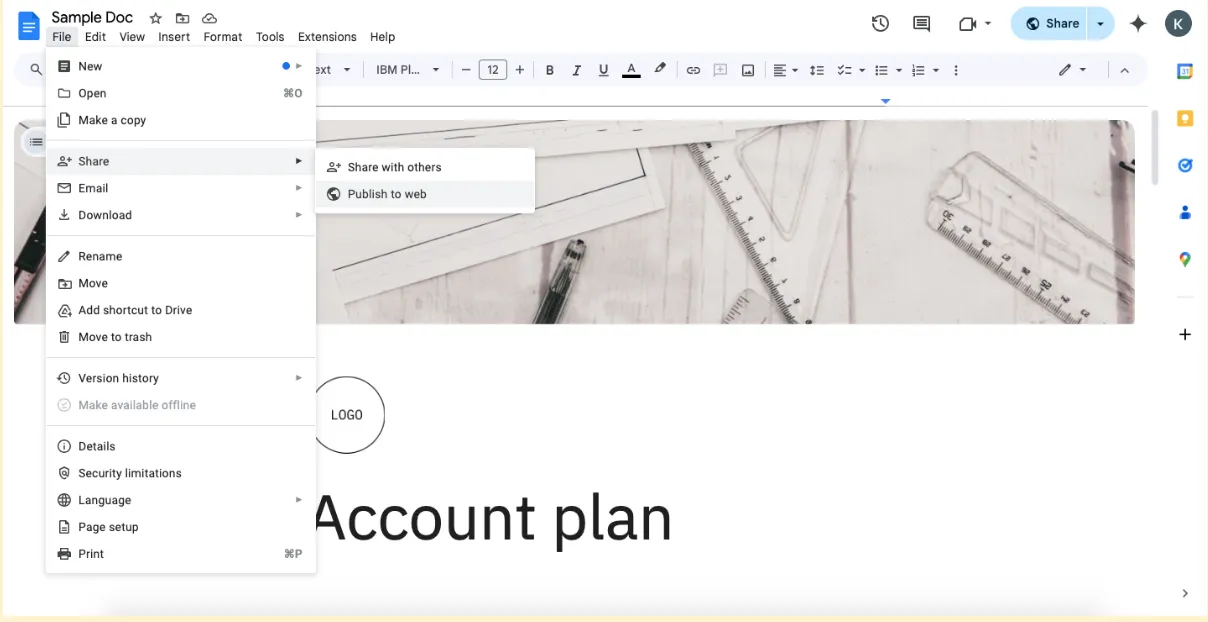
- Klicka på Arkiv > Dela > Publicera på webben
- Klicka på fliken "Bädda in" i popup-fönstret.
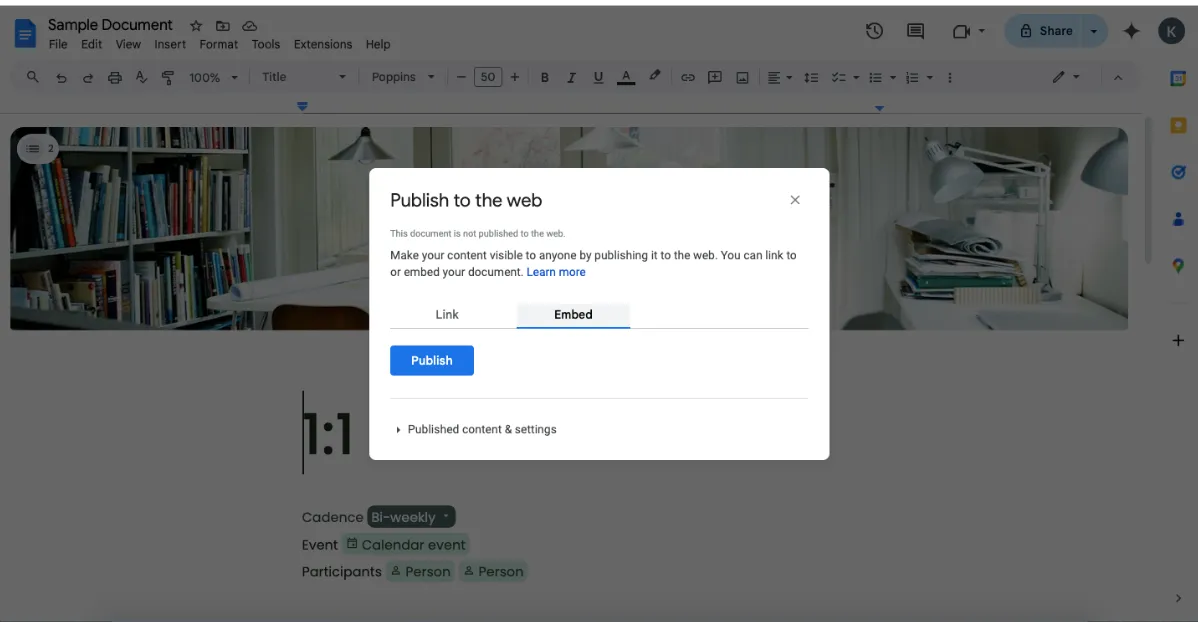
- Välj önskad dokumentstorlek och publiceringsalternativ
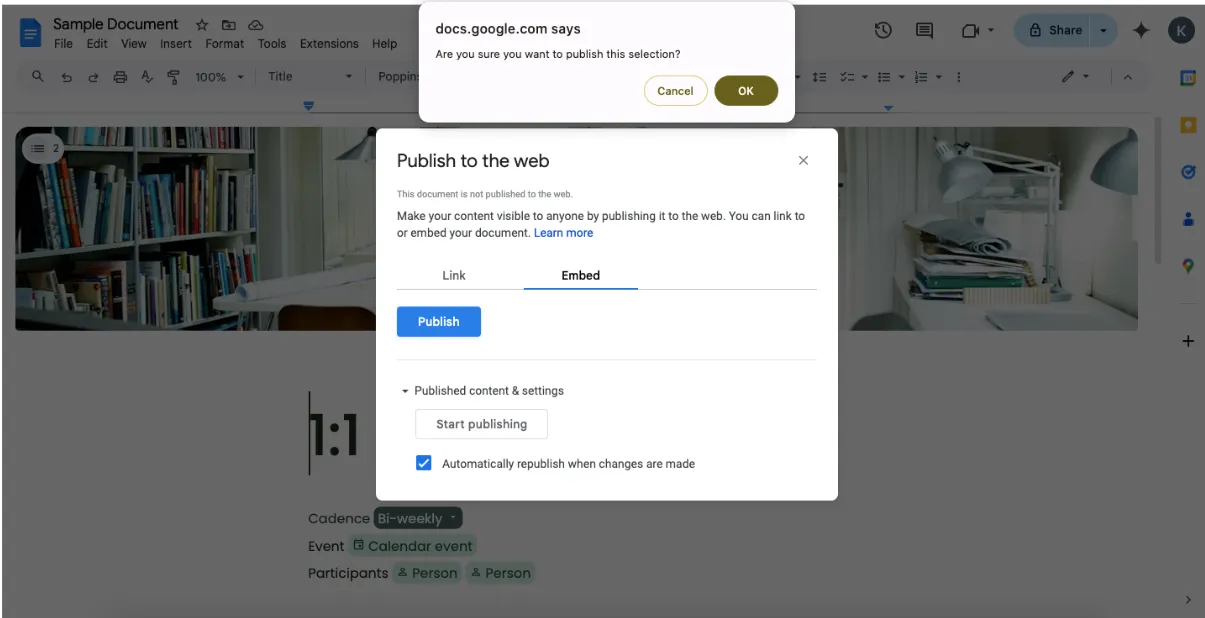
- Klicka på knappen "Publicera" (du kan behöva bekräfta genom att klicka på "OK").
- Kopiera den genererade HTML-iframe-koden från textrutan.
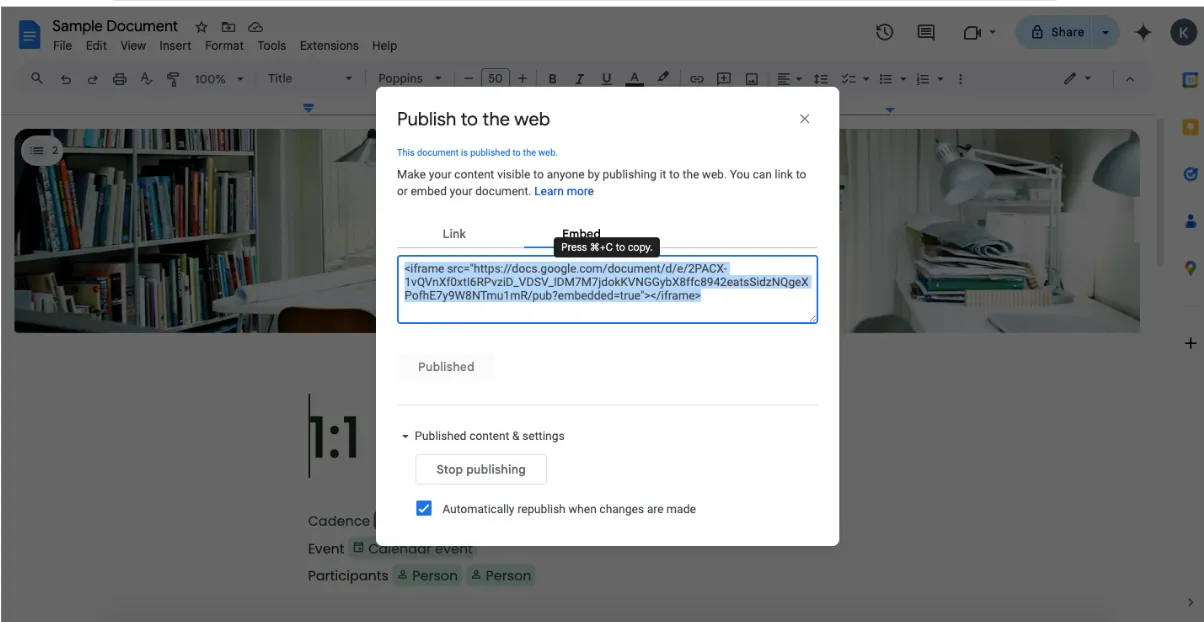
- Klistra in den här koden i din webbplats HTML-redigerare där du vill att dokumentet ska visas.
🧠 Kul fakta: Google Docs byggdes ursprungligen på grundval av Writely, ett tidigt webbläsarbaserat ordbehandlingsprogram med realtidsredigering för samarbete.
Metod 2: Publicera på webben som ett länkat dokument
Om du föredrar att användarna får tillgång till ditt Google-dokument via en länk istället för att visa det direkt på din sida, är denna metod en renare lösning.
Denna metod är idealisk när du vill behålla hela Google-dokumentupplevelsen eller när inbäddningen kan störa din siddesign.
Så här bäddar du in ett Google Doc-dokument med en länk:
- Öppna ditt Google-dokument och klicka på Arkiv > Dela > Publicera på webben.
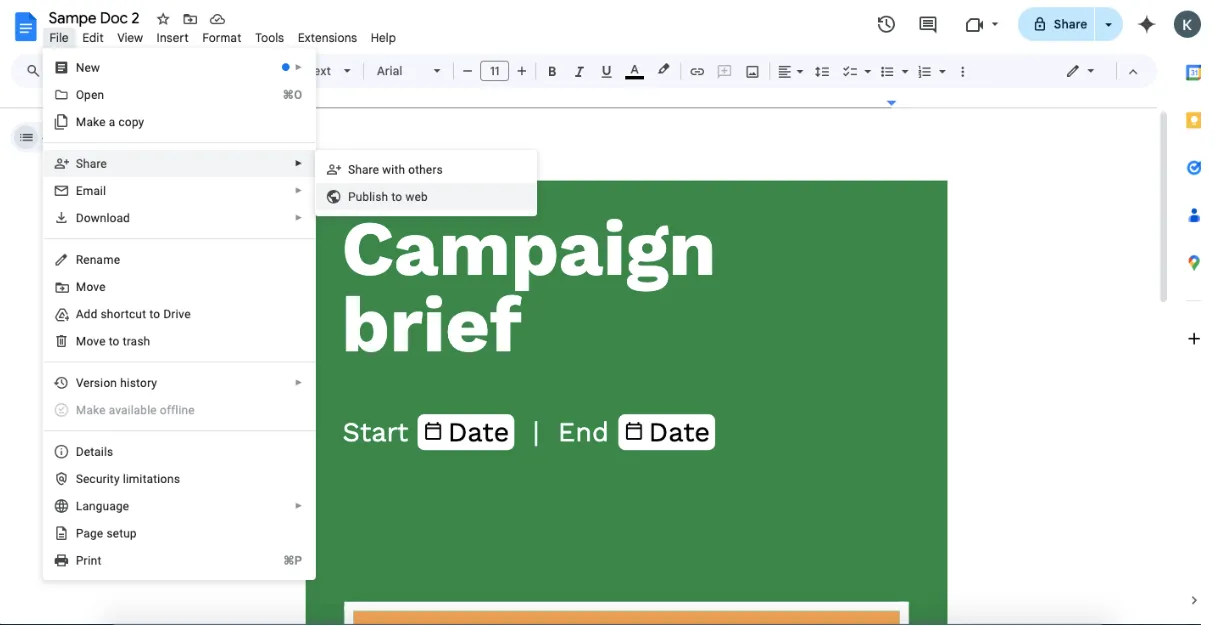
- I popup-fönstret klickar du på fliken "Länk".
- Välj dina publiceringsalternativ (automatisk ompublicering när ändringar görs, etc.).
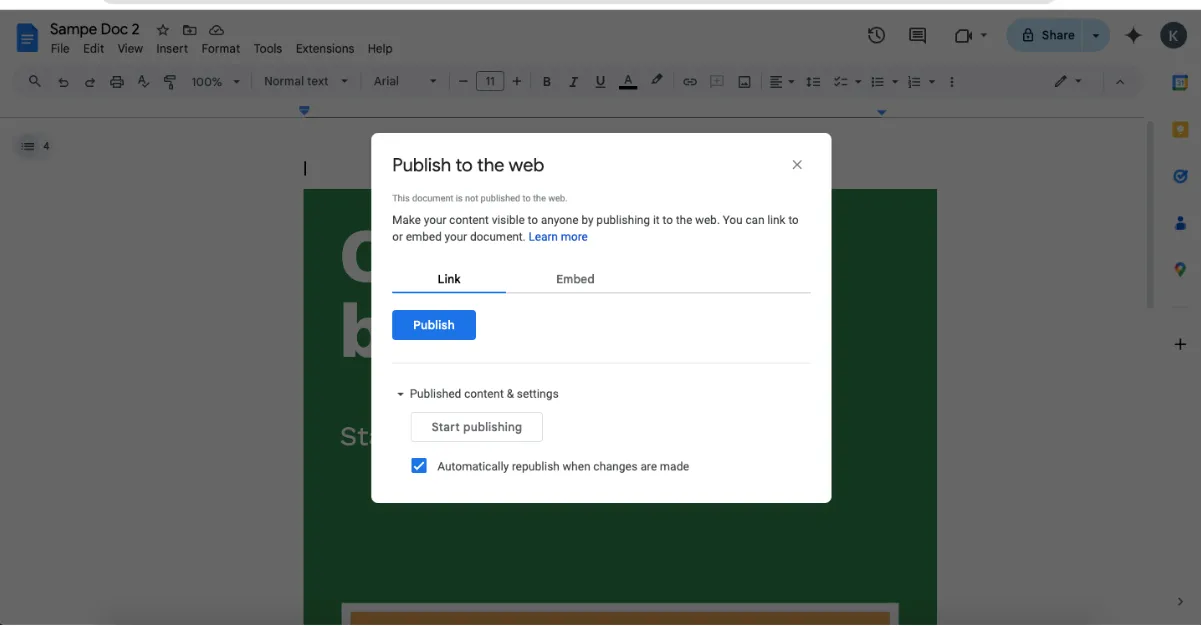
- Klicka på "Publicera" och kopiera den genererade URL-adressen från textrutan.
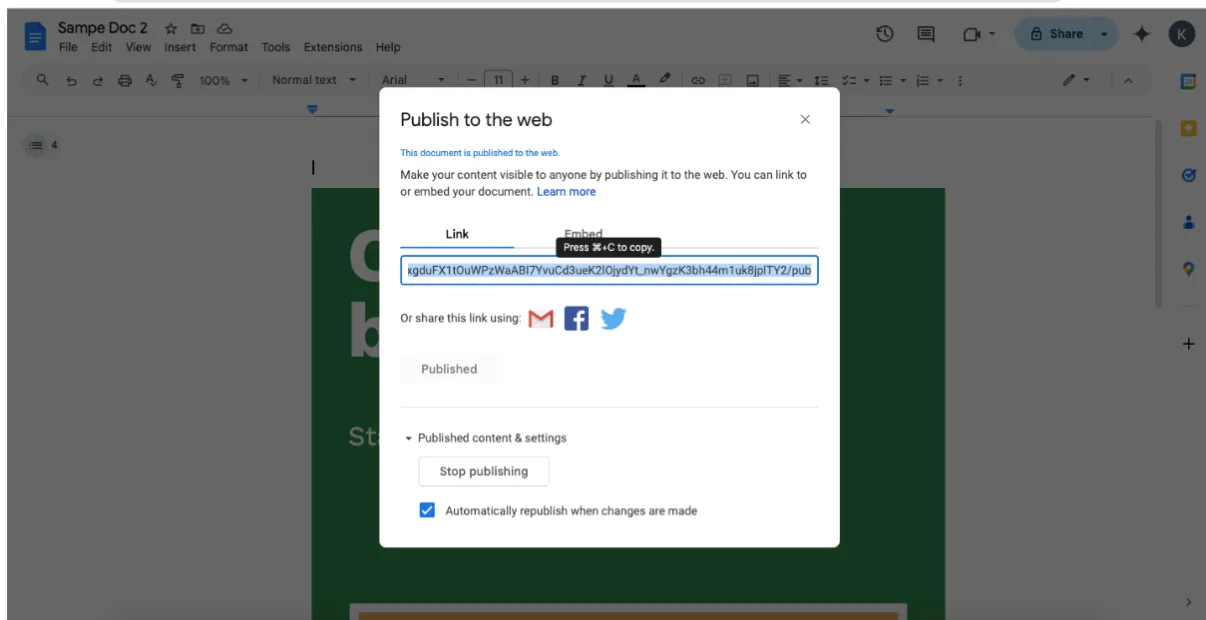
- Skapa en textlänk eller knapp på din webbplats som leder användarna till denna URL
- Överväg att lägga till parametrar som "usp=sharing" för att optimera visningsupplevelsen.
💡Proffstips: Du kan också generera URL:en genom att klicka på knappen "Dela" i det övre högra hörnet av ditt dokument. Detta skapar en delningslänk istället för en publicerad länk, men det går snabbare i situationer där du inte behöver alla publiceringsalternativ.
Metod 3: Använd Google Drive-inbäddning för flera filtyper
Metoden med inbäddningskod från Google Drive erbjuder ytterligare flexibilitet och fungerar bra för att dela flera typer av dokument från din Drive. Denna metod är särskilt användbar när du behöver bädda in olika filtyper eller vill behålla din filorganisationsstruktur.
Så här bäddar du in ett Google Doc-dokument med Google Drive:
- Ladda upp ditt dokument till Google Drive om det inte redan finns där.
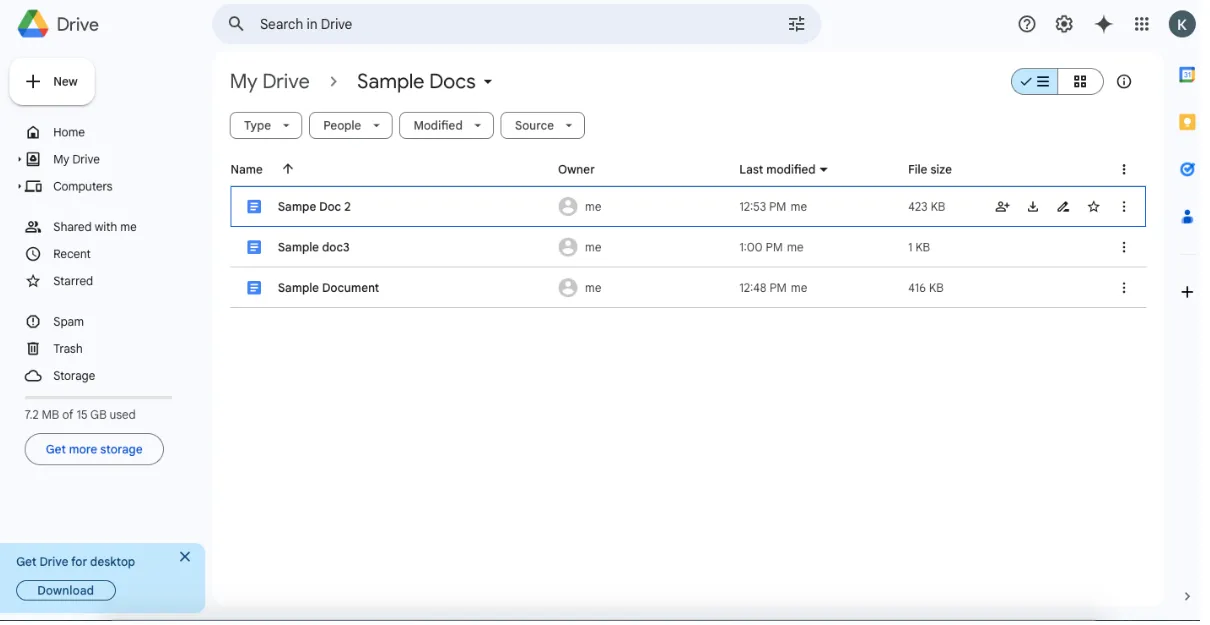
- Högerklicka på filen och välj "Dela".
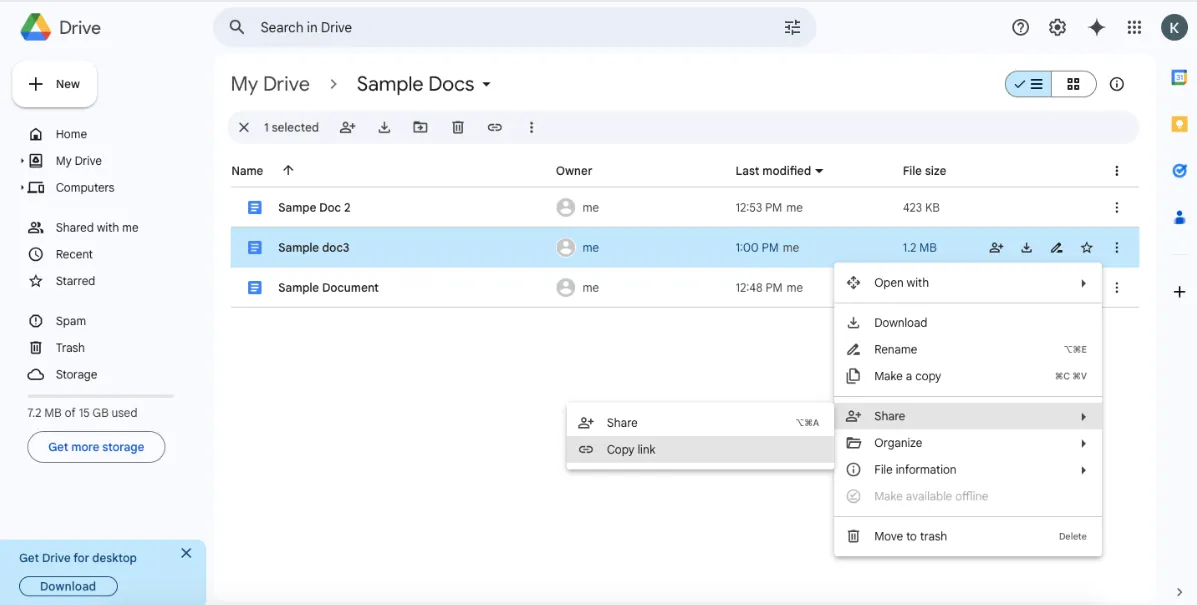
- Ändra åtkomstinställningarna till "Alla med länken kan visa".
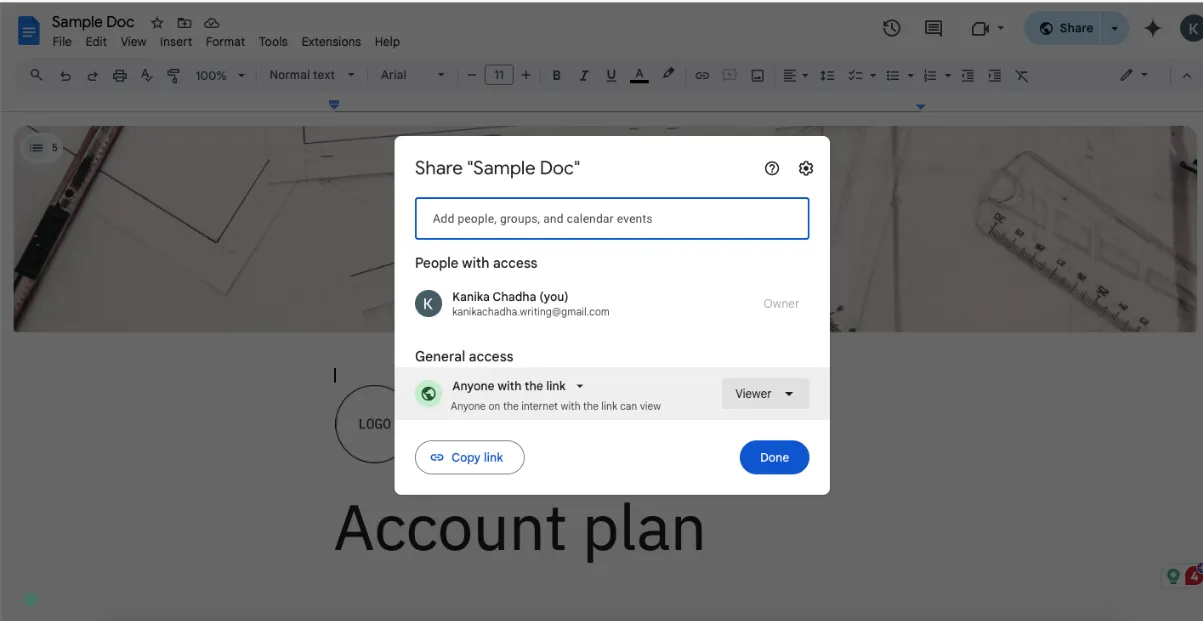
- Klicka på "Kopiera länk" för att få delnings-URL:en.
- I din webbplats HTML-redigerare skapar du en iframe-tagg med följande format:
- Ersätt ”YOUR_GOOGLE_DRIVE_LINK” med delningslänken från steg 4 och se till att inkludera ”/preview” i slutet.
Varje metod har sina egna fördelar, så välj den som bäst passar dina specifika behov och webbsidans design. Iframe-inbäddningen ger den mest smidiga integrationen, medan länkmetoden bibehåller den fullständiga Google Docs-upplevelsen. Google Drive-inbäddningen erbjuder flexibilitet för olika filtyper.
💡 Proffstips: Om du regelbundet bäddar in Google Docs på olika webbplatser eller plattformar kan du skapa en specialiserad Google Docs-mall som är utformad specifikt för inbäddning. Inkludera ditt varumärke, optimera marginalerna för iframe-visning (smala än standard) och förinställ teckenstorlekarna så att de blir mer läsbara i inbäddade vyer. Spara detta som en mall genom att gå till Arkiv > Skapa en kopia och spara den i en särskild mapp för inbäddningsmallar. För mer detaljerad vägledning om hur du optimerar Google Docs för inbäddning, se Googles officiella supportdokumentation om publicering på webben.
Begränsningar vid användning av Google Docs för dokumenthantering och samarbete
Google Docs har revolutionerat hur vi skapar och delar dokument online, men det finns flera viktiga begränsningar när det gäller att bädda in dessa dokument. Det är viktigt att förstå dessa begränsningar för att kunna fatta välgrundade beslut om din dokumenthanteringsstrategi.
Komplex hantering av åtkomstkontroll
Det kan snabbt bli svårt att hantera åtkomstbehörigheter för inbäddade Google Docs. När du bäddar in ett dokument är du begränsad till grundläggande delningsinställningar som gäller för hela dokumentet.
Det finns inget sätt att ställa in olika behörighetsnivåer för andra sektioner, vilket gör det svårt att dela känslig information selektivt. Dessutom kan du inte implementera lösenordsskydd eller tidsbaserade åtkomstbegränsningar för inbäddade vyer, vilket kan vara nödvändigt för konfidentiellt eller tidsbegränsat innehåll.
Formaterings- och visningsinkonsekvenser
Den visuella presentationen av inbäddade Google Docs uppfyller ofta inte förväntningarna. Dokument kan visas olika i olika webbläsare och på olika enheter, vilket skapar en inkonsekvent upplevelse för dina läsare.
Mobilresponsivitet är särskilt problematiskt – inbäddade dokument kan visas för små, kräva överdriven zoomning eller förstöra layouten på din webbsida på mindre skärmar.
Dessutom är du begränsad när du vill anpassa Google Docs så att det matchar utseendet på din webbdesign. Detta beror på att Google Docs erbjuder begränsade formateringsalternativ för inbäddat innehåll.
👀 Visste du att? Google startade 1996 som ett forskningsprojekt av Stanfords doktorander Larry Page och Sergey Brin. De utvecklade en sökmotor som använde länkar för att avgöra vikten av enskilda sidor på World Wide Web. De döpte sökmotorn till "Backrub", innan de så småningom bytte namn till Google.
Begränsade samarbetsfunktioner
De samarbetsfunktioner som gör Google Docs så kraftfullt i sin ursprungliga miljö blir betydligt mer begränsade i inbäddade vyer. Din publik kan inte uppleva redigering i realtid, även om de har behörighet att ändra originaldokumentet.
Kommentarfunktionen, som är viktig för feedback och diskussion, kanske inte fungerar som förväntat i inbäddade versioner. Det kanske viktigaste är att betraktare inte kan komma åt versionshistoriken via den inbäddade vyn, vilket gör det svårt att spåra ändringar eller återgå till tidigare versioner.
Offlineåtkomst och prestandaproblem
Inbäddade Google Docs kräver en konstant internetanslutning för att fungera. Till skillnad från inbyggda dokumentlösningar har inbäddat innehåll ingen offlineåtkomst. Olika faktorer kan också påverka prestandan, inklusive dokumentets storlek och betraktarens internethastighet.
Stora dokument med flera bilder eller komplex formatering kan laddas långsamt eller orsaka prestandaproblem på din webbsida.
Integrationsbegränsningar
När du använder inbäddade Google Docs arbetar du med en fristående lösning som inte integreras naturligt med dina befintliga arbetsflöden. Det finns inget inbyggt sätt att koppla dessa dokument till dina projektledningsverktyg, uppgiftshanteringssystem eller plattformar för teamsamarbete.
Denna uppdelning kan skapa informationssilos och minska produktiviteten när teammedlemmarna växlar mellan olika verktyg och plattformar.
💡 Proffstips: Röstskrivning i Google Docs är en gamechanger för innehållsskapare. Istället för att skriva allt manuellt kan du helt enkelt diktera dina tankar. Du kommer åt den här funktionen genom att gå till Verktyg > Röstskrivning eller trycka på Ctrl+Shift+S. Googles avancerade teknik för taligenkänning fungerar förvånansvärt bra och känner till och med igen kommandon för skiljetecken som "komma" eller "ny paragraf". Läs mer om den här funktionen i Googles officiella guide för röstskrivning.
Läs också: Hur man organiserar Google Docs
Hur ClickUp förbättrar dokumentsamarbetet
Att hantera dokument ska inte innebära att man måste jonglera mellan flera plattformar eller tappa bort viktig information. ClickUp, den kompletta appen för arbete, erbjuder en omfattande lösning som förändrar hur team skapar, delar och samarbetar kring dokument.
Användare inom olika branscher har delat med sig av sina positiva erfarenheter av plattformen.
”Vår senaste uppskattning av ClickUps samarbetsinverkan var när vi arbetade med en innehållsplan för en produktlansering. Vi kunde bygga och underhålla ett innehållsarkiv med hjälp av dokumentverktyget, som inkluderade hierarkisk struktur, samarbetsredigering och kraftfulla inbäddningsfunktioner. ”
”Vår senaste uppskattning av ClickUps samarbetsinverkan var när vi arbetade med en innehållsplan för en produktlansering. Vi kunde bygga och underhålla ett innehållsarkiv med hjälp av dokumentverktyget, som inkluderade hierarkisk struktur, samarbetsredigering och kraftfulla inbäddningsfunktioner. ”
Här är några utmärkande funktioner i ClickUp som gör det utmärkt för dokumenthantering:
Integrerad dokumenthantering med ClickUp Docs
ClickUp Docs revolutionerar traditionell dokumenthantering genom att integrera den direkt i ditt arbetsflöde. Till skillnad från fristående lösningar finns ClickUp Docs där ditt arbete utförs.
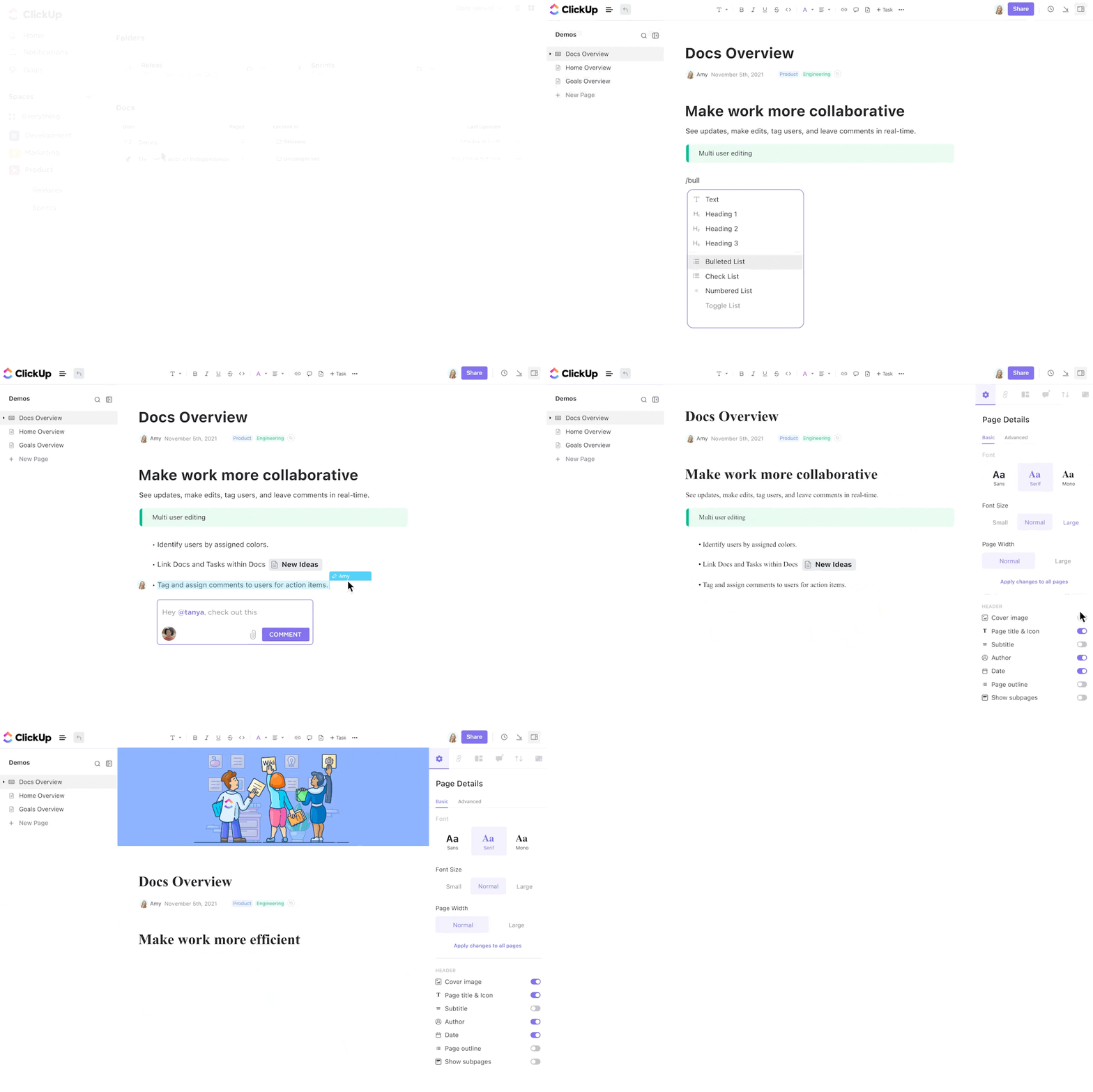
Du kan skapa avancerade dokument med formateringsalternativ som kan mäta sig med traditionella ordbehandlingsprogram, men med den extra fördelen att projekten integreras smidigt. Teammedlemmarna kan komma åt, redigera och samarbeta på dokument utan att lämna projektets arbetsyta.
📮ClickUp Insight: 60 % av arbetstagarna svarar på snabbmeddelanden inom 10 minuter, men varje avbrott kostar upp till 23 minuters koncentrationstid, vilket skapar en produktivitetsparadox. Genom att centralisera alla dina konversationer, uppgifter och chattråd inom din arbetsyta gör ClickUp det möjligt för dig att slippa hoppa mellan olika plattformar och få de snabba svar du behöver. Inget sammanhang går förlorat!
Varje ClickUp Doc blir en dynamisk del av ditt projekt-ekosystem. Du kan bädda in uppgifter i dokument, länka dokument till specifika projekt och organisera information på ett sätt som passar ditt team. Denna integration säkerställer att viktig dokumentation alltid är tillgänglig och relevant för ditt arbete.
Detektering av samarbete i realtid
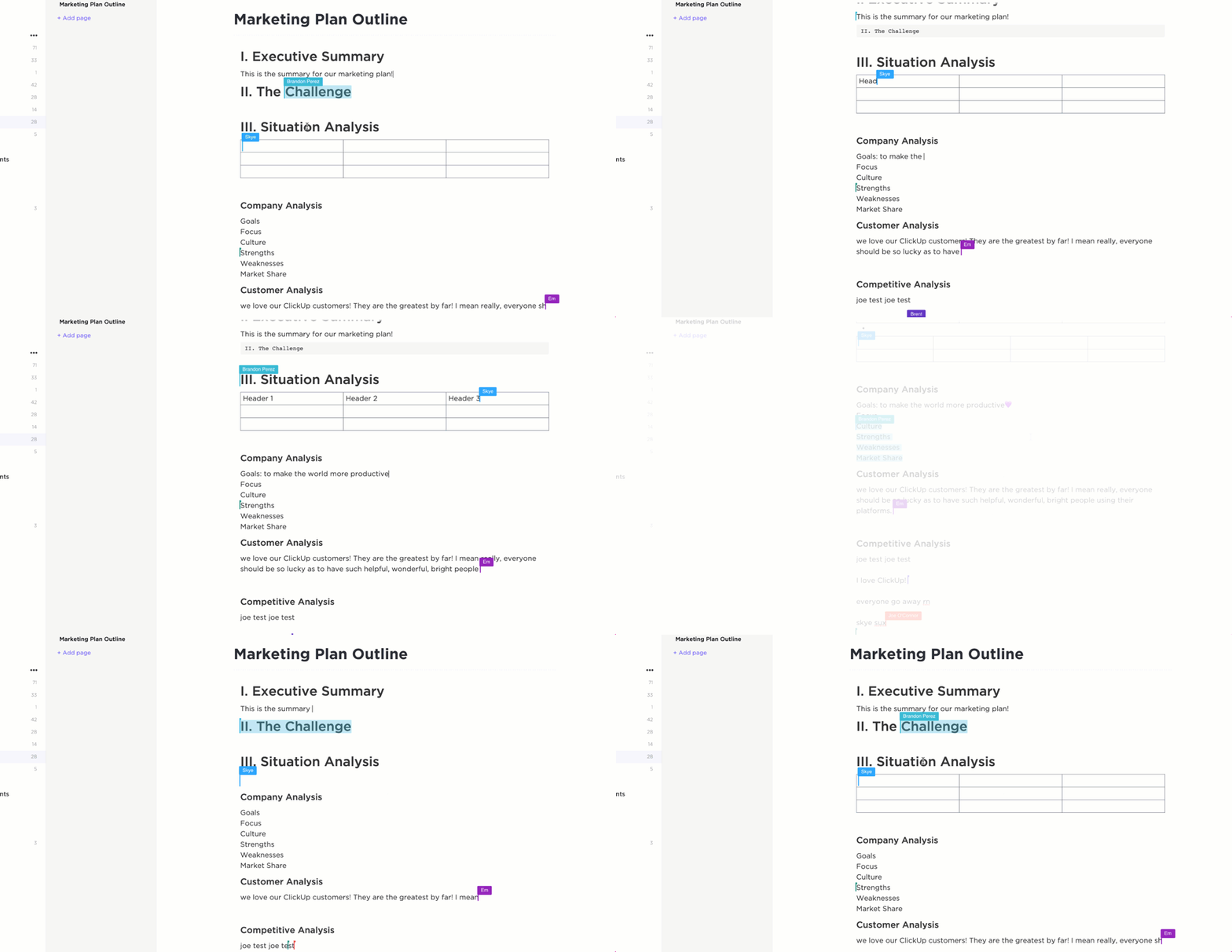
Det är slut med att av misstag skriva över någon annans arbete eller skapa motstridiga dokumentversioner. Funktionen ClickUp Collaboration Detection ger en helt ny insikt i teamets dokumentredigering. När flera teammedlemmar arbetar med samma dokument visas indikatorer i realtid som visar exakt vem som redigerar vilken del.
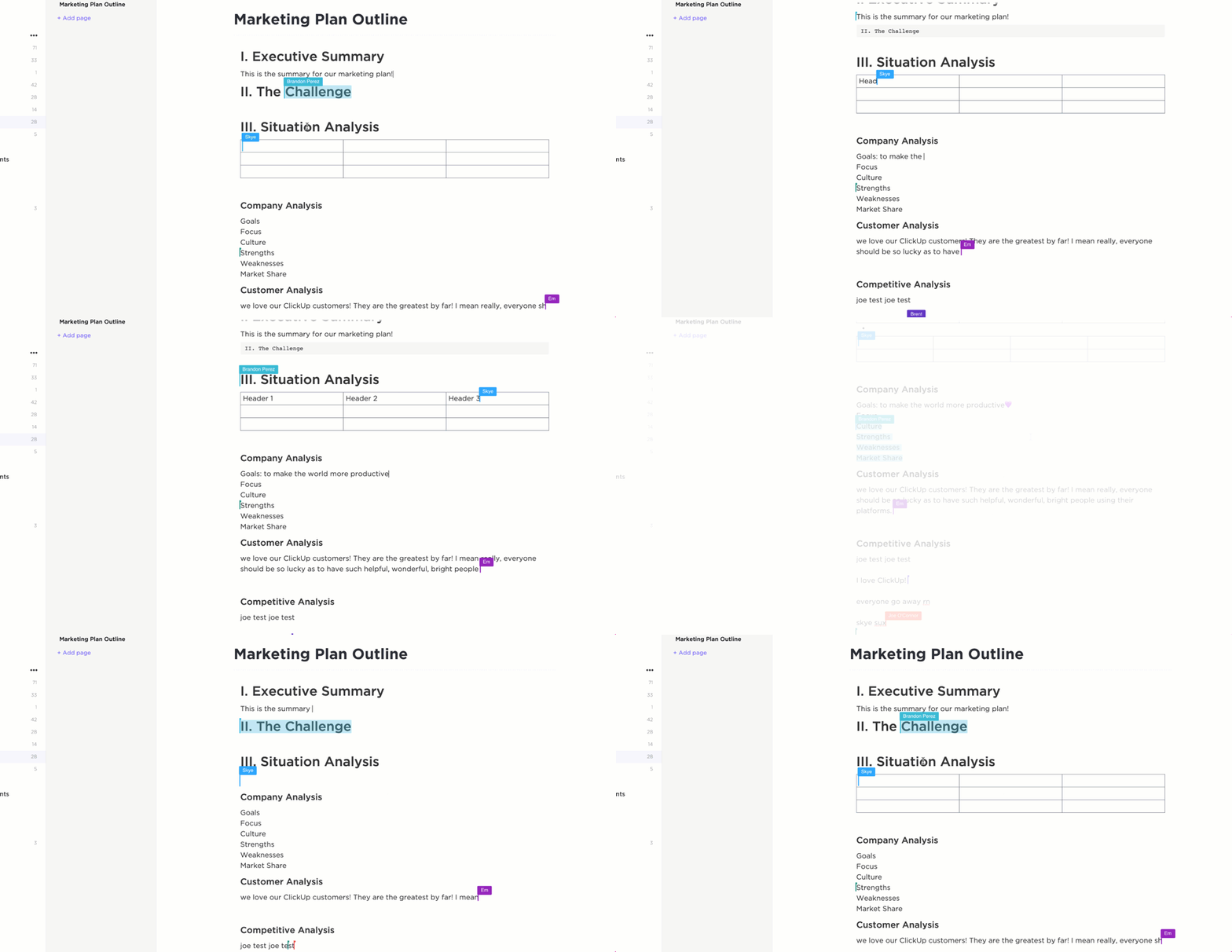
Denna visuella medvetenhet hjälper till att förhindra konflikter och dubbelarbete. Du kan se dina kollegors markörer röra sig i realtid, vilket gör det enkelt att samordna komplexa dokument.
Systemet varnar dig automatiskt om någon annan redigerar samma avsnitt, vilket hjälper till att upprätthålla dokumentets integritet samtidigt som samarbetet kring dokumentet förblir smidigt och effektivt.
Förbättrad dokumentorganisation
Dokumenthanteringen i ClickUp går långt utöver grundläggande mappstrukturer. Plattformen låter dig skapa nästlade dokument och wikis som perfekt speglar ditt teams struktur och arbetsflöde. Du kan enkelt spåra dokumentens framsteg genom anpassade statusar och ställa in automatiserade arbetsflöden för granskningar och godkännanden.
Systemet stöder även skapande av mallar för enhetlig dokumentformatering inom hela organisationen, samtidigt som detaljerad versionskontroll och ändringshistorik för varje enskilt innehåll bibehålls.
Avancerade delnings- och behörighetskontroller
ClickUp förbättrar dokumentsäkerheten och delningen med sofistikerade åtkomstkontroller. Du kan skapa anpassade behörighetsnivåer för olika teammedlemmar och dela specifika avsnitt samtidigt som andra förblir privata.
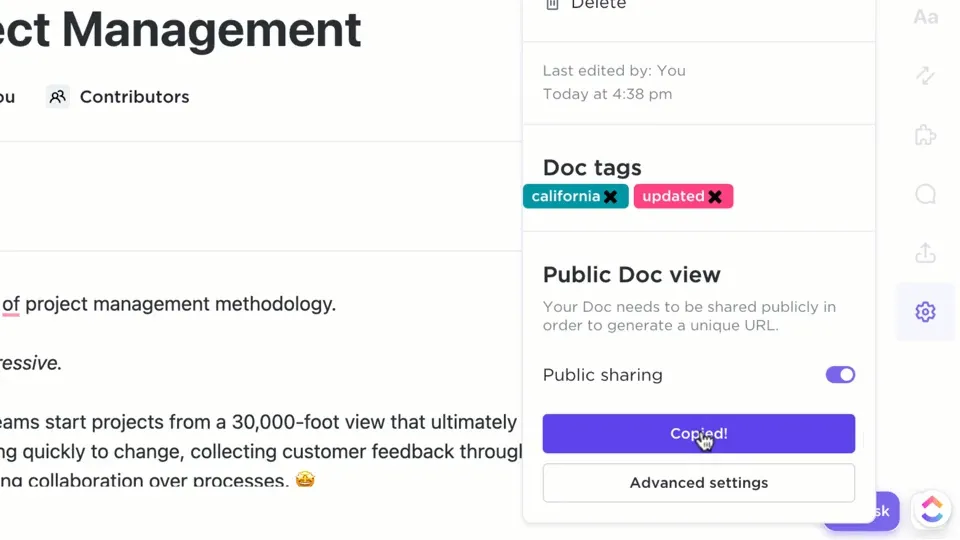
Plattformen gör det möjligt för dig att skapa offentliga länkar med anpassningsbara säkerhetsinställningar, samtidigt som du kan spåra dokumentåtkomst och engagemang. Kryptering i företagsklass säkerställer att din känsliga information förblir skyddad, vilket ger dig sinnesro samtidigt som du upprätthåller effektiviteten i samarbetet.
Smidig integration av uppgifter och dokument
Dokumenthantering i ClickUp överbryggar smidigt klyftan mellan dokumentation och handling. Dina dokument kan länkas direkt till relevanta uppgifter, konverteras till åtgärdsbara objekt och användas som mallar för framtida projekt.
Systemet gör det möjligt att referera till dokument på flera platser utan dubbelarbete, och alla instanser uppdateras i realtid när ändringar görs. Denna integration säkerställer att din dokumentation förblir aktiv och relevant för pågående arbete.
Smart sökning och tillgänglighet
Att hitta information i ClickUp är en intuitiv upplevelse tack vare avancerade sökfunktioner som skannar dokumentinnehållet på ett omfattande sätt. Plattformens AI för dokumentation erbjuder förslag som hjälper dig att snabbt hitta relevant innehåll, medan snabb navigering mellan relaterade dokument håller ditt arbetsflöde smidigt.
Systemet stöder anpassningsbar kategorisering för att passa ditt teams behov, och mobilvänlig åtkomst säkerställer att du kan nå dina dokument från vilken enhet som helst.
Läs också: Bästa skrivassistansprogram med AI
Uppgradera din dokumenthantering med ClickUp
Nu vet du hur du bäddar in ett Google Doc på tre olika sätt. Framtiden för dokumenthantering handlar dock inte om enkel inbäddning – det handlar om att skapa en enhetlig arbetsplats där information flödar fritt och arbetet utförs effektivt.
ClickUps heltäckande strategi för dokumenthantering erbjuder den perfekta balansen mellan kraft och enkelhet.
Oavsett om du leder ett litet team eller hanterar en organisation på företagsnivå, kan ClickUps dokumenthanteringsfunktioner anpassas efter dina behov.
Sluta kämpa med fragmenterade verktyg och välkomna en lösning som samlar all din dokumentation på ett enda samarbetsutrymme.
Registrera dig för ClickUp idag och upptäck ett mer integrerat sätt att hantera ditt teams kunskap och arbetsflöden.