
”Jag älskar att skapa SOP:er”, har ingen någonsin sagt. Och det finns goda skäl till det.
Vem vill ta oändligt många skärmdumpar, förlora dem bland miljontals filer på skrivbordet, växla mellan flikar och ständigt vara rädd för att en krasch ska radera allt arbete?
Detta gällde tills Tango förändrade spelplanen med automatiserad processdokumentation.
Tango banade väg, men alternativen inom dokumentationsområdet erbjuder mer avancerade funktioner – från skärminspelning till AI-driven processdokumentation, vilket gör processerna ännu smidigare.
Oavsett om du behöver guider i appen, hjälp i realtid eller teamsamarbete finns det ett Tango-alternativ för dig. Låt oss hitta det som passar dig!
⏰ 60-sekunders sammanfattning
Här är de 10 bästa alternativen till Tango för att skapa steg-för-steg-guider och handledningar:
- ClickUp: Bäst för att skapa handledningar, processdokumentation och samarbete
- Scribe: Bäst för snabb, automatiserad skapande av steg-för-steg-guider med automatiskt tagna skärmdumpar.
- Process Street: Bäst för AI-driven automatisering av arbetsflöden och processpårning
- Document360: Bäst för omfattande hantering av kunskapsbaser med flerspråkig AI-sökning
- Trainual: Bäst för interaktiv introduktion av nya medarbetare och skapande av utbildningsprogram
- UserGuiding: Bäst för kodfria interaktiva produktpresentationer
- Iorad: Bäst för omedelbar konvertering av skärmactioner till interaktiva handledningar
- Loom: Bäst för snabb skärminspelning med ljud för asynkron teamkommunikation
- Snagit: Bäst för avancerad skärmdumpning och anteckningar
- Camtasia: Bäst för professionell skapande av instruktionsvideor med avancerad redigering
Vad är Tango?
Tango är ett verktyg för att fånga arbetsflöden på skärmen och omvandla dem till steg-för-steg-guider. Det är perfekt för processdokumentation, guider i appar och utbildningsmaterial. Tänk på det som den skarpsynta kollegorna som tar anteckningar så att andra kan följa med senare.
Med Tango Chrome Extension eller desktop-appen kan du spela in steg, ta skärmdumpar och skapa lättillgängliga visuella guider på några sekunder.
👀 Visste du att? 48 % av anställda har svårt att hitta dokument snabbt och effektivt. Dåliga dokumentationsrutiner saktar ner arbetsflöden, slösar bort värdefull tid och skapar frustration.
Varför välja Tango-alternativ?
Tango är ett gediget verktyg för processdokumentation, men det passar inte alla.
Vissa team har haft svårt att hantera Tangos funktionsspäckade gränssnitt när allt de vill göra är att skapa en enkel guide.
En Tango-användare som har granskat plattformen säger:
Det är inte så intuitivt när man klickar på olika steg och går tillbaka och måste redigera i detalj, vilket är mycket tidskrävande. Jag kanske fortfarande inte känner till plattformens alla funktioner, men jag föredrar något som automatiskt spelar in skärmen och sedan tar stegen medan jag spelar in skärmen och sammanfattar det med AI-stöd för att samtidigt generera en SOP.
Det är inte så intuitivt när man klickar på olika steg och går tillbaka och måste redigera i detalj, vilket är mycket tidskrävande. Jag kanske fortfarande inte känner till plattformens alla funktioner, men jag föredrar något som automatiskt spelar in skärmen och sedan tar stegen medan jag spelar in skärmen och sammanfattar det med AI-stöd för att samtidigt generera en SOP.
Ett Tango-alternativ kan erbjuda bättre priser, avancerade funktioner eller en smidigare användarupplevelse. Vissa verktyg fokuserar på videoinspelning, realtidsassistans och teamsamarbete för stora organisationer. Andra riktar sig till mindre team som behöver användarvänliga alternativ med starka integrationer.
Oavsett om du behöver anpassade priser, support på mobila enheter eller ett verktyg som passar din inlärningskurva, förbättrar rätt val utbildningsmaterialet och arbetsflödena.
I slutändan är det bästa verktyget det som verkligen passar dina processer.
👀 Visste du att? Den ökande mångfalden, volymen och hastigheten på information är en stor utmaning för 78 % av organisationerna. En ny studie tyder på att stora organisationer implementerar skalbar digital adoption av dokumentprocesser. Dessa möjliggör sömlös integration med alla informationskällor som en lösning.
Vad ska du leta efter i Tango-alternativ?
Att välja rätt verktyg för processdokumentation påverkar hur ditt team dokumenterar och delar kunskap. Baserat på branschundersökningar är här de viktigaste funktionerna som spelar roll:
- Flexibel dokumentation: Stöd för olika typer av innehåll, från skärmdumpar till interaktiva genomgångar.
- Avancerade redigeringsverktyg: Redigera skärmdumpar, lägg till markeringar och anteckningar och anpassa stegbeskrivningar enkelt.
- Smarta integrationer: Din dokumentation ska smidigt kunna kopplas till dina befintliga arbetsflöden.
- Fördesignade mallar: Få en flygande start med mallar för introduktion, utbildning och programvarututorials.
- Smart organisation: Håll dokument strukturerade och lätt sökbara när processerna utvecklas.
- Flexibel delning: Kontrollera vem som kan visa, redigera och hantera utbildningsmaterial och guider.
Rätt verktyg gör det enklare att skapa, uppdatera och dela dokumentation.
💡 Proffstips: Innan du tar fram kreditkortet, gör en snabb checklista över vilka funktioner som är viktigast för just ditt team. Det gör det tio gånger enklare att välja det perfekta verktyget.
De 10 bästa Tango-alternativen
Efter omfattande tester och utvärderingar mot verkliga dokumentationsbehov i företagsvärlden utmärker sig dessa Tango-alternativ genom sina unika funktioner och användningsområden. Varje verktyg har distinkta funktioner som hjälper team att skapa tydlig och engagerande dokumentation.
1. ClickUp (bäst för att skapa handledningar, processdokumentation och samarbete)
ClickUp är verkligen den enda appen du behöver för arbetet och toppar vår lista över alternativ. Den kombinerar processdokumentation, skapande av handledningar och teamsamarbete i en centraliserad hubb.

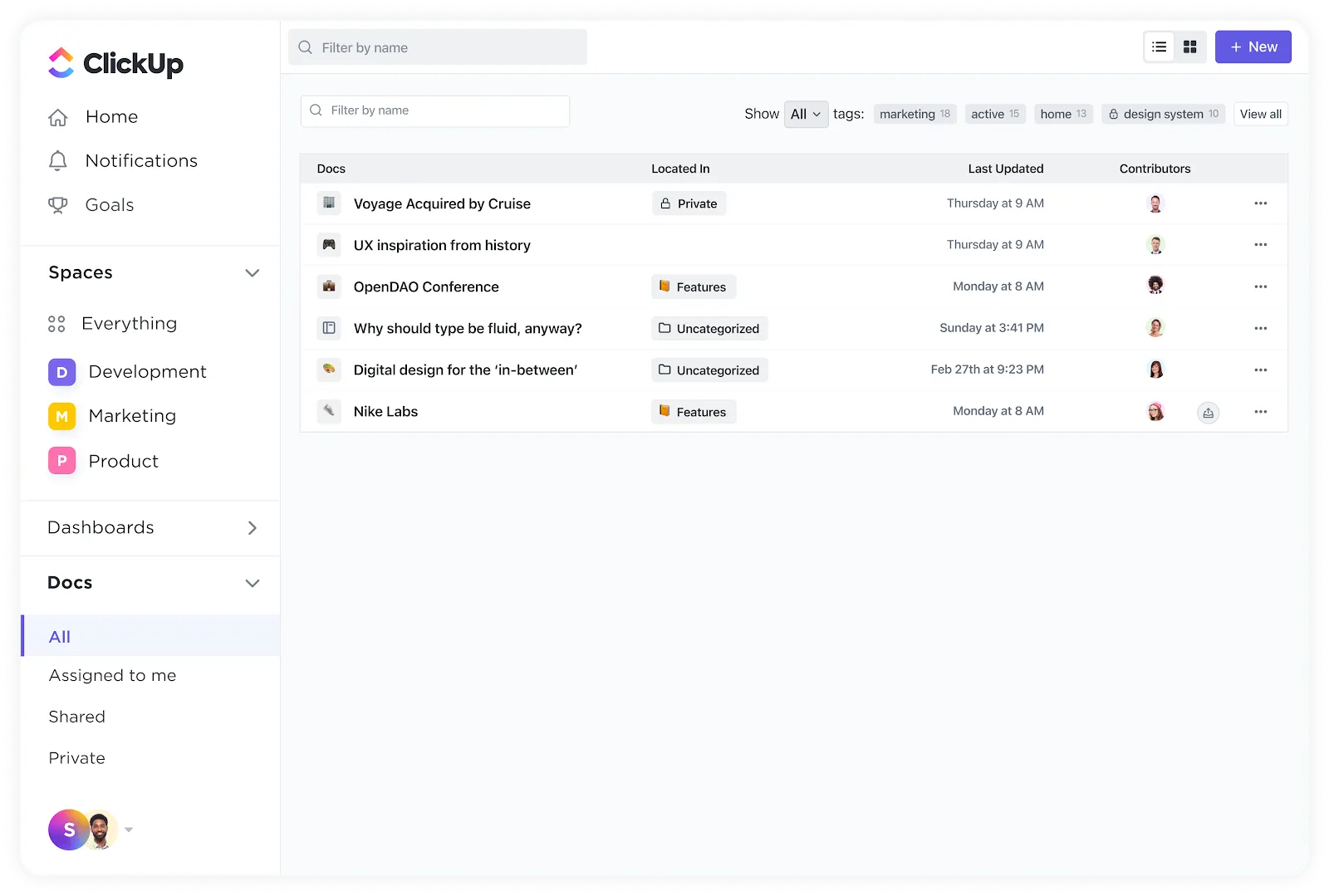
Börja skapa dina SOP:er, utbildningsmanualer och guider med ClickUp Docs. Dess samarbetsinriktade approach, i kombination med AI-kompetensen hos ClickUp Brain, skapar det intelligenta kunskapshanteringssystem som ditt team behöver.
Här är en snabb översikt över hur det fungerar:
Med ClickUp Docs kan du:
- Skapa detaljerad dokumentation med formateringsalternativ för rik text, inbäddade medier och tabeller.
- Strukturera dokument med kapslade sidor för att återspegla komplexa processer.
- Skapa och redigera dokumentation tillsammans med dina teammedlemmar i realtid.
- Kontrollera åtkomstnivåer för att säkerställa att information delas på rätt sätt.
Dessa funktioner gör det möjligt för team att upprätthålla ett centraliserat arkiv med processdokument, vilket säkerställer konsekvens och tillgänglighet.
ClickUp Brain förbättrar Docs användbarhet genom att integrera AI-funktioner, såsom:
- AI-sammanfattningar: Skapa kortfattade översikter av långa dokument för snabb förståelse.
- Innehållsgenerering: Hjälp till att utarbeta och utöka processdokumentationen med hjälp av enkla, naturliga språkprompter.
- Kunskapsförbindelser: Länka relaterade uppgifter, dokument och personer för att skapa ett sammanhängande AI-drivet kunskapsnätverk. Be Brain att hämta vilken information som helst från din arbetsplats och få korrekta, kontextuella svar.
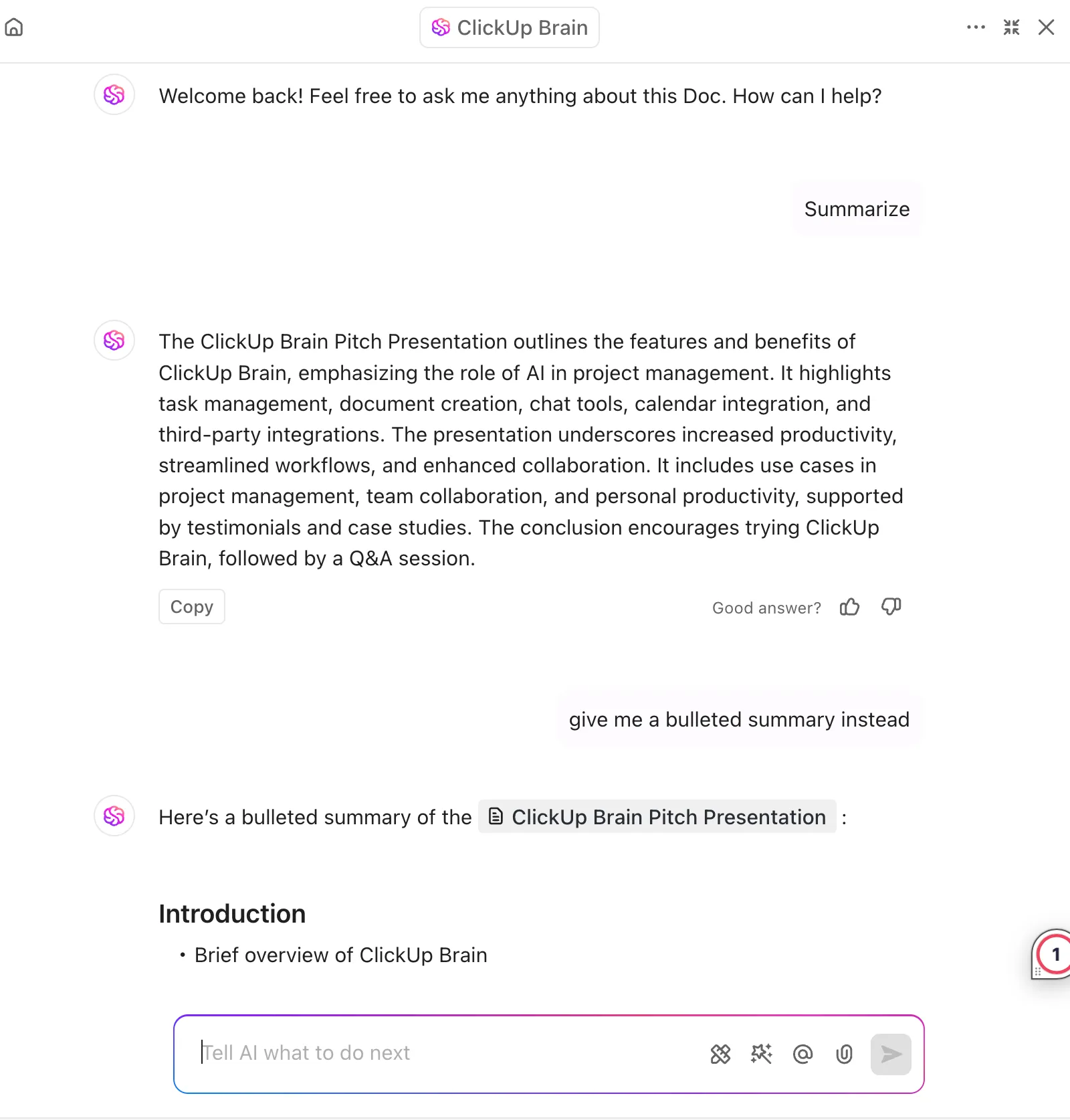
Denna integration säkerställer att processdokument inte bara är omfattande utan också sammankopplade med relevanta resurser.
ClickUp kan vara din kompletta lösning för exempelvis onboarding. Ska ett nytt teammedlem ansluta sig? Använd snabbt Docs – eller fråga bara Brain – för att få relevant dokumentation utan att behöva leta igenom oändliga mappar.
För visuell processdokumentation låter ClickUp Clips användare spela in och dela videor:
Du kan spela in din skärmaktivitet för att visa processer eller handledningar, med eller utan webbkamera. Lägg till röstkommentarer för att ge sammanhang och förklaringar. Distribuera enkelt klipp inom teamet eller bädda in dem i Docs för referens.
Tittarna kan kommentera specifika tidsstämplar, vilket underlättar riktade diskussioner.
Utöver uppgiftshantering kan det verkligen vara en one-stop-shop för all process-/projektdokumentation. Det är ett viktigt verktyg för att hålla alla på samma sida.
Utöver uppgiftshantering kan det verkligen vara en one-stop-shop för all process-/projektdokumentation. Det är ett viktigt verktyg för att hålla alla på samma sida.
Är du redo att skapa din kunskapsbas men vet inte var du ska börja? Kolla in ClickUp Knowledge Base Template för att organisera din interna dokumentation systematiskt.
📮ClickUp Insight: Vi upptäckte nyligen att cirka 33 % av kunskapsarbetare skickar meddelanden till 1 till 3 personer dagligen för att få den information de behöver. Men tänk om du hade all information dokumenterad och lättillgänglig?
Med ClickUp Brains AI Knowledge Manager vid din sida blir kontextväxling ett minne blott. Ställ bara frågan direkt från din arbetsyta, så hämtar ClickUp Brain informationen från din arbetsyta och/eller anslutna tredjepartsappar!
ClickUps bästa funktioner
- Skapa kapslade deluppgifter och checklistor för att bryta ner komplexa processer.
- Lägg till anpassade fält för att spåra viktiga detaljer för varje dokument eller process.
- Organisera dokumentationen med list-, tavla- och kalendervyer.
- Anslut till över 1 000 appar med ClickUp Integrations
Begränsningar för ClickUp
- Plattformens omfattande funktioner kan kännas överväldigande i början, särskilt för nya användare.
Priser för ClickUp
- Gratis för alltid
- Obegränsat: 7 $/månad per användare
- Företag: 12 $/månad per användare
- Företag: Kontakta oss för prisuppgifter
- ClickUp Brain: Lägg till i valfri betald plan för 7 dollar per medlem och månad.
ClickUp-betyg och recensioner
- G2: 4,7/5 (över 10 000 recensioner)
- Capterra: 4,6/5 (över 4 000 recensioner)
Vad säger verkliga användare om ClickUp?
Den har bokstavligen ALLA funktioner i en enda app. Spela in klipp, spåra tid, spåra serviceprojekt eller produktutveckling. Jag hittade den av en slump och är så glad att jag gjorde det ... Jag har använt Trello, Monday.com, Bitrix och alla andra appar för detta ändamål på jorden i 10 olika organisationer. INGENTING kommer i närheten av detta.
Den har bokstavligen ALLA funktioner i en enda app. Spela in klipp, spåra tid, spåra serviceprojekt eller produktutveckling. Jag hittade den av en slump och är så glad att jag gjorde det ... Jag har använt Trello, Monday.com, Bitrix och alla andra appar för detta ändamål på jorden i 10 olika organisationer. INGENTING kommer i närheten av detta.
🧠 Rolig fakta: Även om processdokumentation innehåller visuella element, har den ett annat syfte än processkartläggning.
Processdokumentation ger detaljerade, stegvisa instruktioner för att utföra en process, vilket säkerställer konsekvens och kunskapsöverföring. Processkartläggning representerar arbetsflöden visuellt för att identifiera ineffektiviteter, beroenden och möjligheter till optimering. Dokumentationen fokuserar på utförandet, medan kartläggningen hjälper till med analys och förbättring.
2. Scribe (Bäst för snabb, automatiserad skapande av steg-för-steg-guider med automatiskt tagna skärmdumpar)
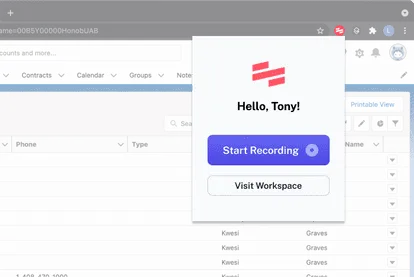
Om du vill förändra ditt teams dokumentationsprocess erbjuder Scribe en skärmdumpningslösning som skapar snygga guider på några sekunder.
Genom att automatiskt generera skärmdumpar och steg-för-steg-instruktioner eliminerar Scribe det tråkiga manuella arbetet med att skapa standardrutiner (SOP) och utbildningsmaterial.
Scribe bästa funktioner
- Minska det manuella arbetet med automatisk registrering som spelar in och omvandlar skärmaktiviteter till dokumentation.
- Finjustera guider med redigeringsverktyg för att lägga till anteckningar, markera detaljer och justera steg.
- Dela SOP:er direkt via webblänkar eller bädda in dem direkt i dina kunskapsbasmallar.
- Samarbeta enkelt när flera teammedlemmar bidrar till och förfinar guiderna.
Begränsningar för Scribe
- Det krävs övning för att behärska avancerade funktioner på grund av den inlärningskurva som krävs.
Priser för Scribe
- Grundläggande: Gratis
- Pro Team: 15 $/plats per månad
- Pro Personal: 29 $/månad per licens
- Enterprise: Anpassad prissättning
Scribe-betyg och recensioner
- G2: 4,8/5 (över 290 recensioner)
- Capterra: Otillräckligt med recensioner
Vad säger verkliga användare om Scribe?
Vi använde Scribe för att skapa en enkel 5-stegsprocess som hjälper våra kunder att använda vår programvara mer effektivt. Vi har kunnat skapa en guide som hjälper vårt supportteam att spara tid. Det tar visserligen lite tid att komma igång, men vi har sett att det lönar sig i längden.
Vi använde Scribe för att skapa en enkel 5-stegsprocess som hjälper våra kunder att använda vår programvara mer effektivt. Vi har kunnat skapa en guide som hjälper vårt supportteam att spara tid. Det tar visserligen lite tid att komma igång, men vi har sett att det lönar sig i längden.
💡Proffstips: För att effektivt beskriva en process bör ett dokument i allmänhet inte innehålla fler än 10–12 steg eller deluppgifter. Om detta antal överskrids är dokumentet kanske bättre lämpat som ett traditionellt dokument än som en kortfattad processbeskrivning.
3. Process Street (Bäst för AI-driven automatisering av arbetsflöden och processpårning)
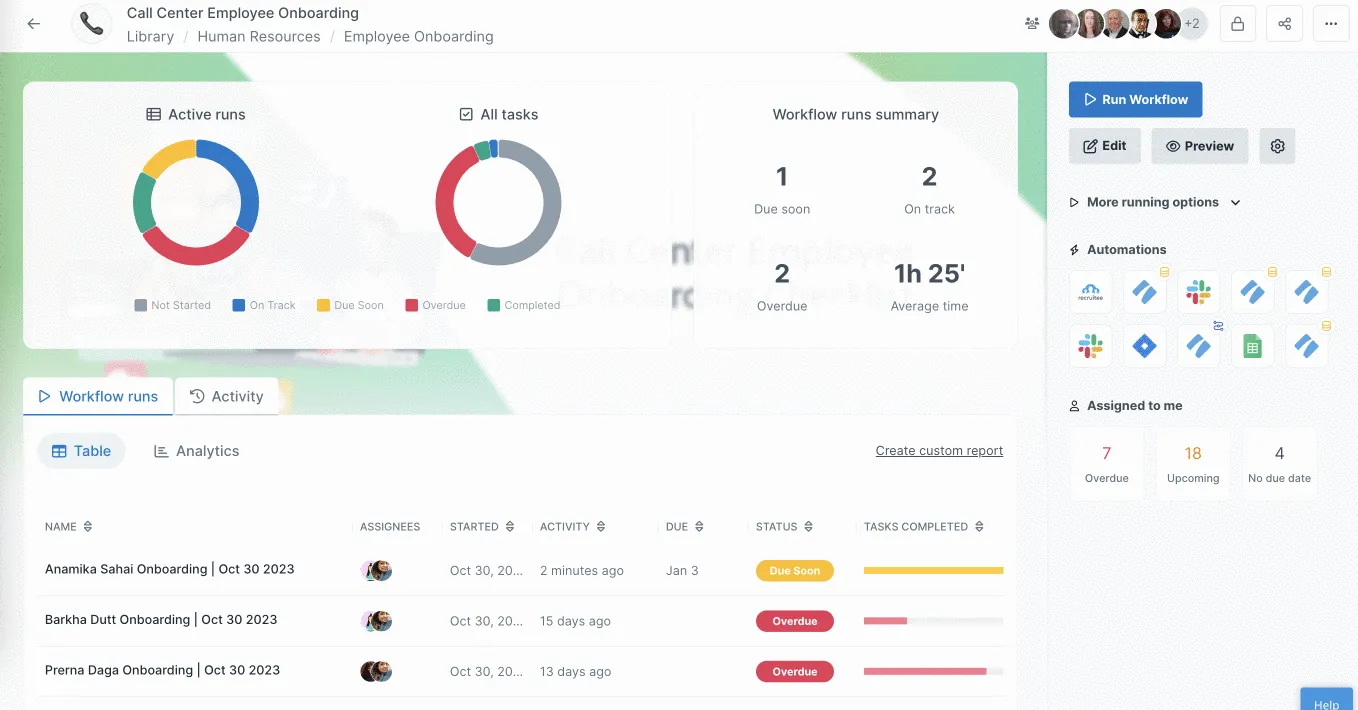
Vill du automatisera ditt teams komplexa arbetsflöden utan de vanliga huvudbrynen? Process Street är en plattform för automatisering av arbetsflöden som använder artificiell intelligens för att hantera återkommande uppgifter och spåra processer.
Verktygets AI-assistent, Process AI, hjälper dig att skapa och förfina skriftliga procedurer snabbare genom att föreslå sätt att göra arbetsflöden mer effektiva.
Process Streets bästa funktioner
- Skapa anpassade arbetsflöden med villkorlig logik och automatiserade åtgärder.
- Skapa en centraliserad kunskapsbas genom att integrera Process Street med Slack och Mailchimp.
- Spåra KPI:er och arbetsflödesmått med hjälp av verktygets Power BI-integration för datadrivna beslut.
Process Street-begränsningar
- Prissättningen kanske inte passar mindre företag.
Priser för Process Street
- Startup: Anpassad prissättning
- Pro: 1 500 $/månad (faktureras årligen)
- Företag: Anpassad prissättning
Process Street-betyg och recensioner
- G2: 4,6/5 (över 400 recensioner)
- Capterra: 4,7/5 (över 600 recensioner)
👀 Visste du att? 79 % av företagen förväntar sig att intelligenta informationshanteringslösningar kommer att bli allt viktigare. Framväxten av intelligenta dokumenthanteringssystem drivs av behovet av att minska belastningen på personalen och öka effektiviteten.
4. Document360 (Bäst för omfattande kunskapsbashantering med flerspråkig AI-sökning)
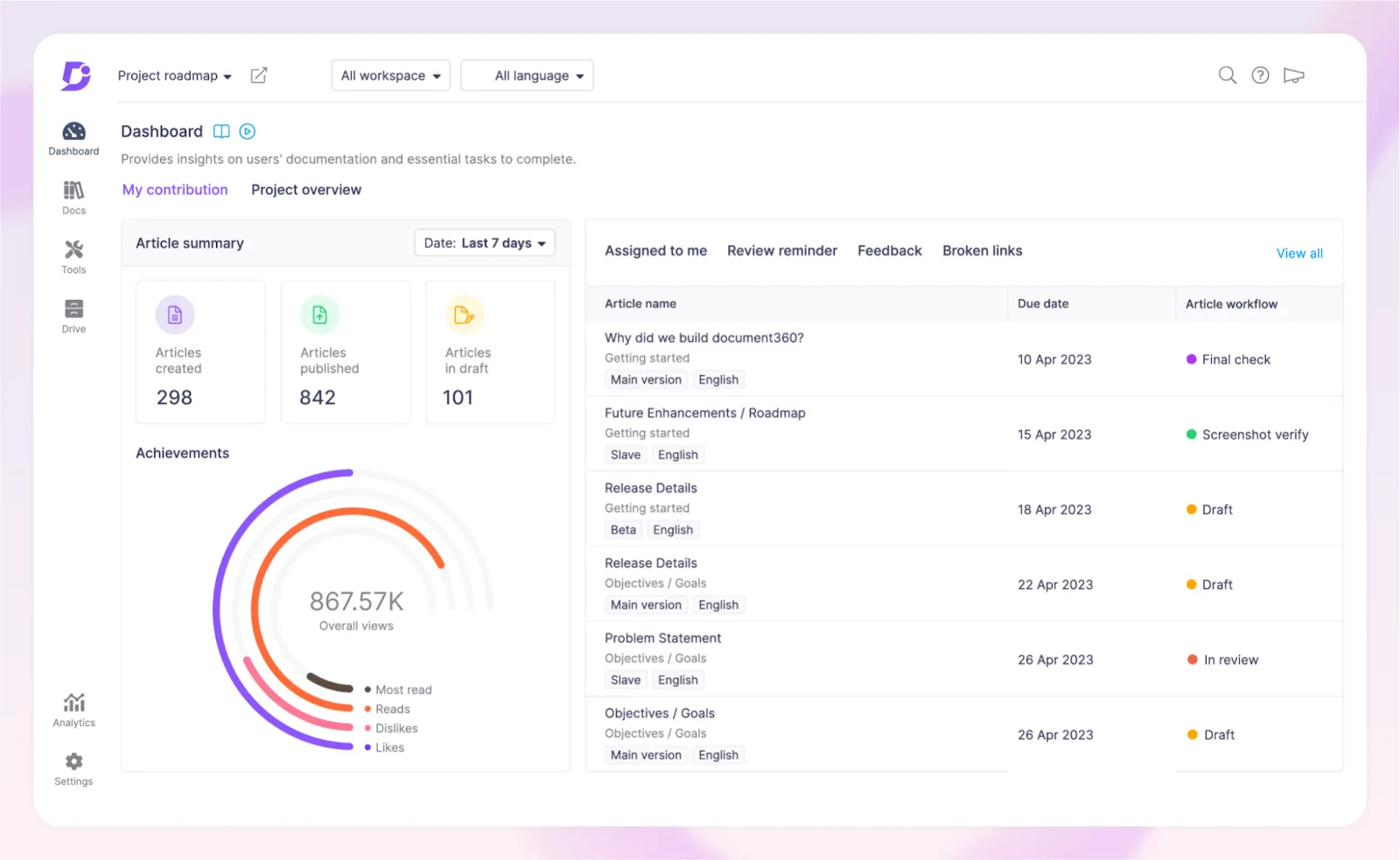
Tänk på Document360 som din digitala bibliotekarie som organiserar din dokumentation och gör den lättillgänglig och sökbar på flera språk.
Denna kunskapsbaserade programvara hjälper team att skapa, dela och hantera olika typer av dokumentation – från användarhandböcker till API-dokument och SOP:er. Dessutom hanterar den smidigt både offentliga och privata dokumentationsanvändningsfall inom olika branscher.
Document360 bästa funktioner
- Skapa automatiskt en affärsordlista från dina artiklar för att upprätthålla en konsekvent terminologi och påskynda onboarding.
- Redigera innehåll gemensamt med rich text- och markdown-redigerare med versionskontroll.
- Anpassa din kunskapsbas med varumärkesanpassade layouter, färger, typsnitt och logotyper.
- Optimera dokumentationen med AI-drivna taggförslag och SEO-rekommendationer.
Begränsningar för Document360
- Plattformen kan kopiera gammal HTML-kod för exakt när innehåll migreras från system, vilket kan orsaka visningsproblem eller inkonsekvenser.
Priser för Document360
- Professionell: Anpassad prissättning
- Företag: Anpassad prissättning
- Enterprise: Anpassad prissättning
Betyg och recensioner för Document360
- G2: 4,7/5 (över 400 recensioner)
- Capterra: 4,7/5 (över 200 recensioner)
5. Trainual (Bäst för interaktiv introduktion av nya medarbetare och skapande av utbildningsprogram)
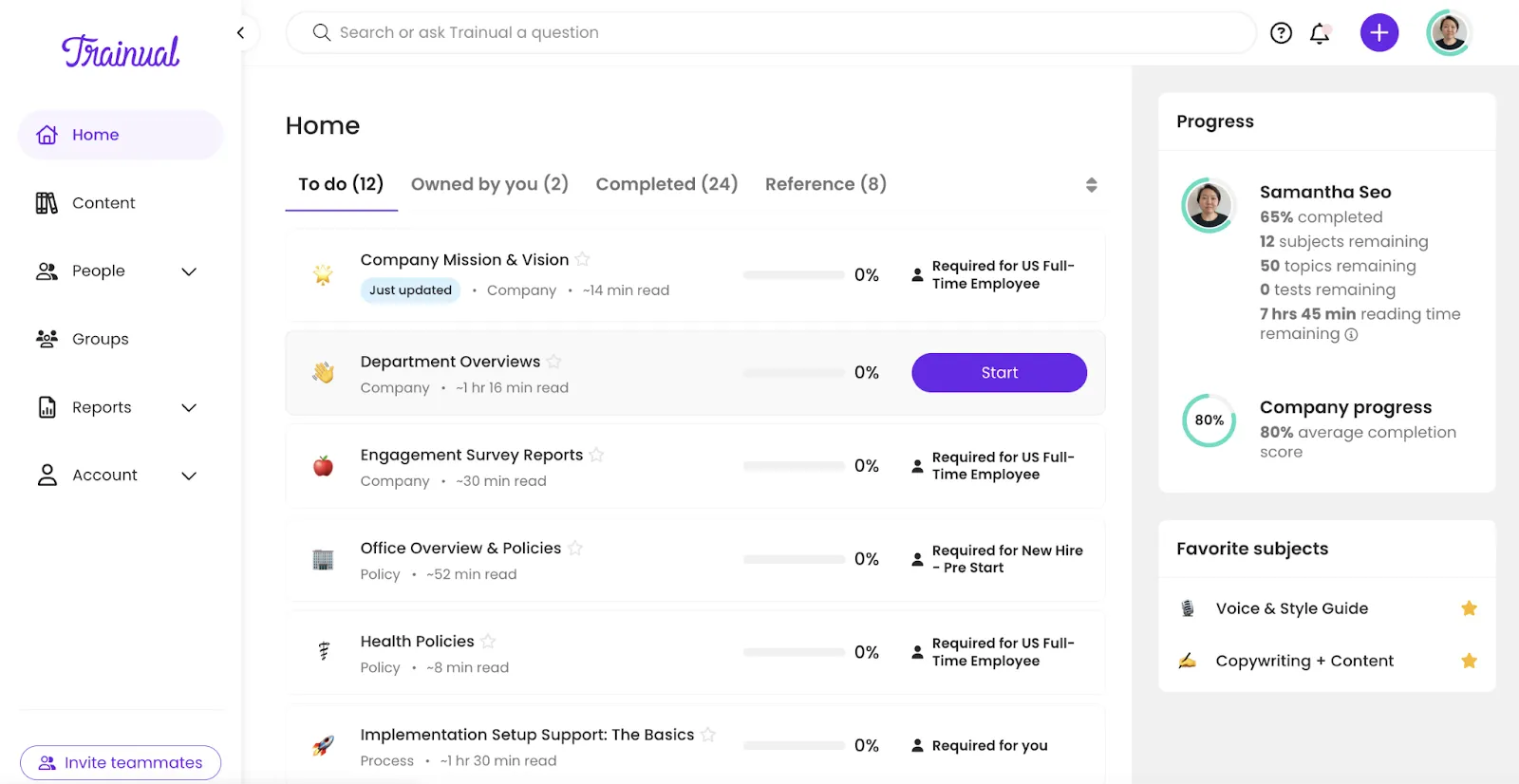
Trainual hjälper HR-team och chefer att skapa engagerande introduktionsupplevelser och utbildningsprogram genom en centraliserad hubb.
Nya medarbetare kan lära sig i sin egen takt genom interaktiva moduler, medan cheferna kan följa deras framsteg i realtid.
Istället för att ge alla samma generiska material kan du skräddarsy utbildningsinnehållet så att det passar organisationens behov och varje befattnings behov. Denna målinriktade strategi minskar avsevärt inlärningskurvan för nya teammedlemmar.
Trainuals bästa funktioner
- Övervaka slutförandegraden och quizresultat för att upptäcka kunskapsluckor i ett tidigt skede.
- Skicka automatiska påminnelser för att hålla utbildningen på rätt spår
- Skapa interaktiva frågesporter för att testa förståelsen
- Lägg till videohandledningar och steg-för-steg-guider med visuella element.
Begränsningar med Trainual
- Anpassningsmöjligheterna är något begränsade.
Priser för Trainual
- Litet: 299 $/månad
- Medium: 349 $/månad
- Tillväxt: 499 $/månad
- Anpassat: Anpassad prissättning
Betyg och recensioner av Trainual
- G2: 4,7/5 (över 700 recensioner)
- Capterra: 4,8/5 (över 450 recensioner)
👀 Visste du att? För att lindra bördan av dokumenthantering rapporterar 26 % av företagen att de ökar sina investeringar i automatiseringslösningar. Automatisering av viktiga dokumentuppgifter som filhantering, versionshantering, analys och dokumentklassificering kan avsevärt förbättra företagets effektivitet.
6. UserGuiding (Bäst för kodfria interaktiva produktpresentationer)
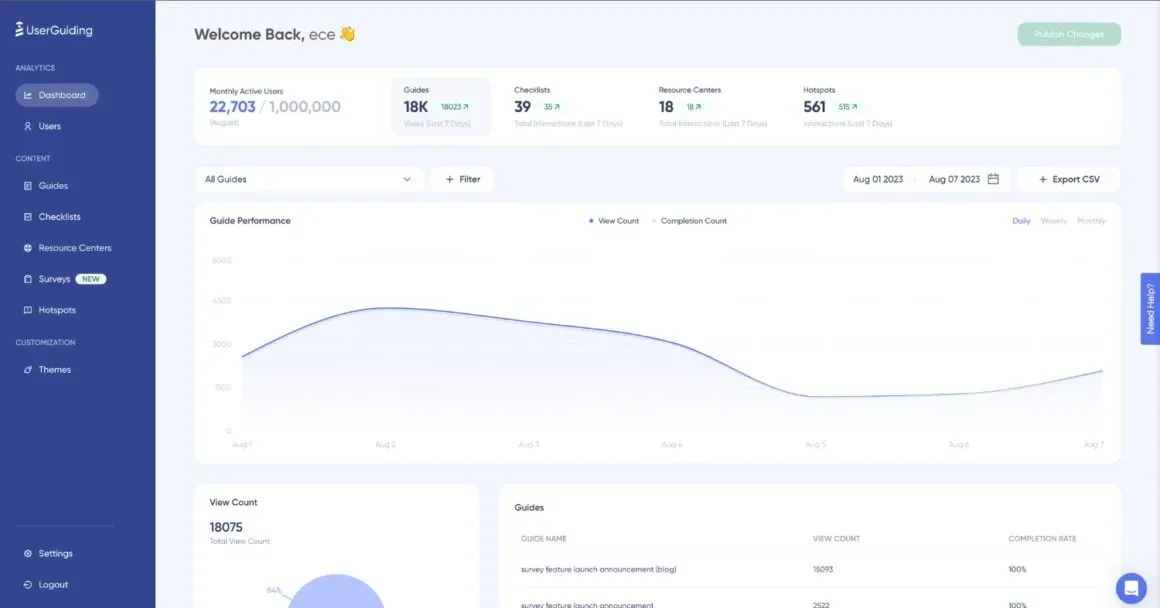
Vill du skapa interaktiva och användarvänliga produktgenomgångar utan att behöva skriva en enda rad kod? UserGuiding kan hjälpa dig.
Plattformen låter dig guida nya användare genom produktens viktigaste funktioner med hjälp av anpassade rundvisningar, checklistor och enkäter.
UserGuidings bästa funktioner
- Skapa flerspråkig onboarding genom att översätta och ladda upp innehåll på nytt.
- Spåra användarnas framsteg med analyser av interaktioner med guiderna.
- Samla in feedback med hjälp av NPS-enkäter och formulär i produkten.
- Kategorisera användare och leverera riktat innehåll baserat på deras behov.
Begränsningar för UserGuiding
- Analyspanelen saknar anpassningsalternativ.
- Gränssnittet kan vara svårt att navigera för nybörjare.
Priser för UserGuiding
- Grundläggande: 99 $/månad
- Professional: 299 $/månad
- Företag: Anpassad prissättning
UserGuiding-betyg och recensioner
- G2: 4,7/5 (över 500 recensioner)
- Capterra: 4,7/5 (över 50 recensioner)
📖 Läs också: De bästa AI-skrivverktygen för innehåll
7. iorad (Bäst för omedelbar konvertering av skärmäktningar till interaktiva handledningar)
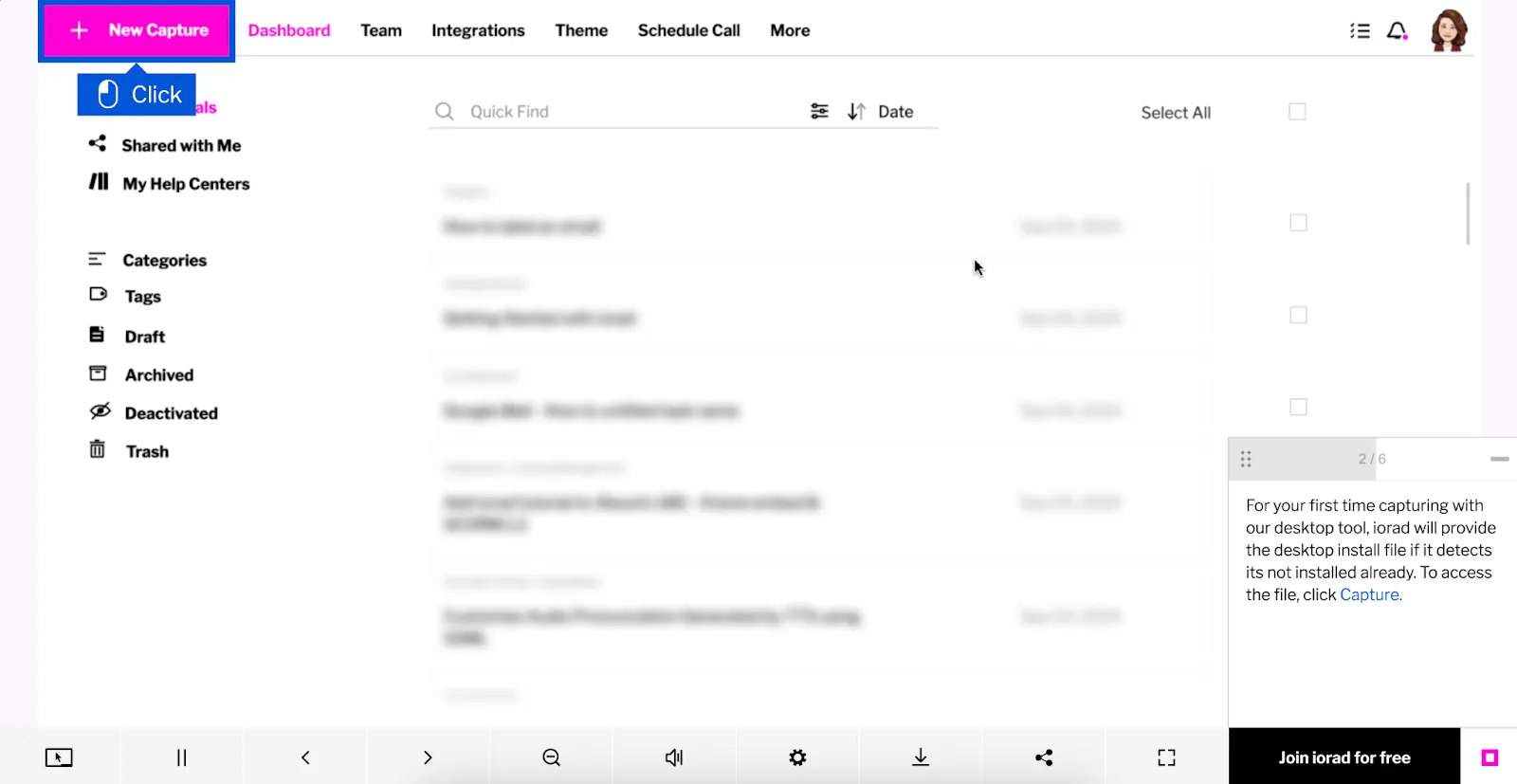
Vad är ett snabbt sätt att omvandla dina skärmäktningar till steg-för-steg-guider? iorad gör det genom att spela in vad du gör på skärmen och automatiskt skapa interaktiva handledningar.
När du visar någon hur man använder programvara eller navigerar på en webbplats, startar du bara iorad och går igenom processen som vanligt. Verktyget registrerar dina klick och rörelser och skapar sedan en handledning som andra kan följa.
iorads bästa funktioner
- Lägg till text-till-tal eller inspelat ljud för röststyrda handledningar.
- Växla mellan video-, steg-för-steg- eller frågesportsformat för att passa olika inlärningsstilar.
- Dölj känslig information under inspelningen för att skydda dataintegriteten.
- Integrera handledningar med lärplattformar som Canvas LMS.
iorad-begränsningar
- Användargränssnittet känns föråldrat och kan vara komplicerat att navigera i.
- Skärminspelningen kan fördröjas eller missa åtgärder, vilket kräver flera försök.
iorad-prissättning
- Gratis
- Individuell: 200 $/månad
- Team: 500 $/månad
- Företag: Anpassad prissättning
iorad-betyg och recensioner
- G2: Inte tillräckligt med recensioner
- Capterra: 4,7/5 (över 50 recensioner)
8. Loom (Bäst för snabb skärminspelning med ljud för asynkron teamkommunikation)
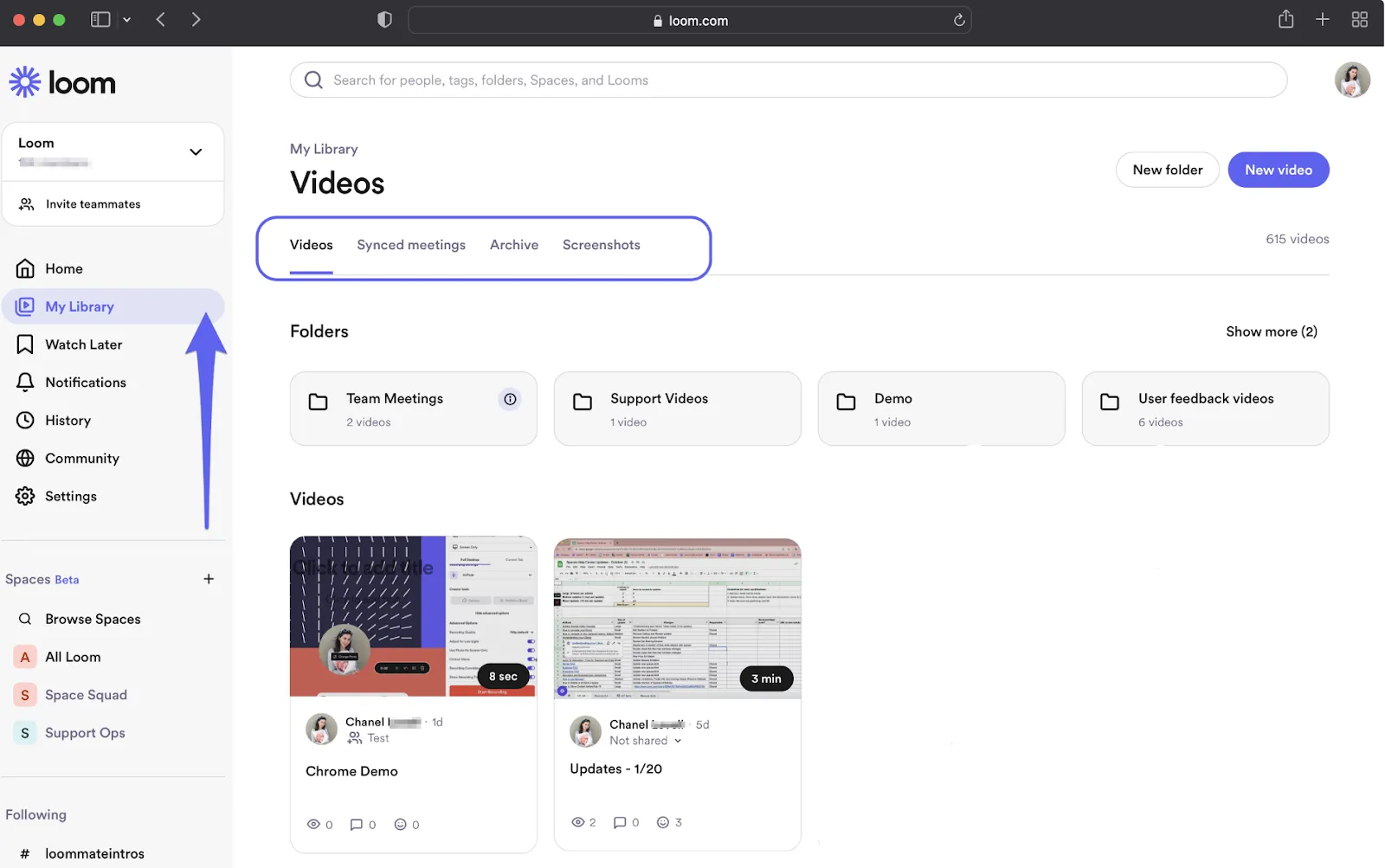
Loom gör det enkelt att spela in din skärm, lägga till ljudkommentarer och dela uppdateringar med ditt team – utan komplicerad redigering.
Det låter dig spela in dig själv på video när du går igenom en process, förklarar en buggfix eller engagerar användare att ge feedback på en design. Din video sparas omedelbart i molnet och du får en länk för att dela den med den avsedda målgruppen.
Looms bästa funktioner
- Spela in hela skärmen, appfönstret eller webbkameran med klart ljud
- Lägg till tidsstämplade kommentarer och emoji-reaktioner för naturliga konversationer.
- Kontrollera åtkomsten med anpassade sekretessinställningar och alternativ för nedladdning offline.
- Få aviseringar när teammedlemmar tittar på eller kommenterar videor
Looms begränsningar
- Videor kan uppvisa fördröjningar och ljudstörningar, vilket påverkar kvaliteten.
- Gränssnittet har en inlärningskurva, särskilt för förstagångsanvändare.
Loom-priser
- Starter: Gratis
- Företag: 15 USD/användare per månad (faktureras årligen)
- Business + AI: 20 $/användare per månad (faktureras årligen)
- Företag: Anpassad prissättning
Loom-betyg och recensioner
- G2: 4,7/5 (över 2 000 recensioner)
- Capterra: 4,7/5 (över 450 recensioner)
Vad säger verkliga användare om Loom?
Loom-videor har varit ett fantastiskt sätt för oss att spela in och kommunicera tutorials som visar funktionerna på vår plattform. De är lätta att skapa och lätta att distribuera. Att kunna se om de har visats och av hur många är också en ovärderlig funktion.
Loom-videor har varit ett fantastiskt sätt för oss att spela in och kommunicera tutorials som visar funktionerna på vår plattform. De är lätta att skapa och lätta att distribuera. Att kunna se om de har visats och av hur många är också en ovärderlig funktion.
9. Snagit (Bäst för avancerad skärmdumpning och anteckningar)
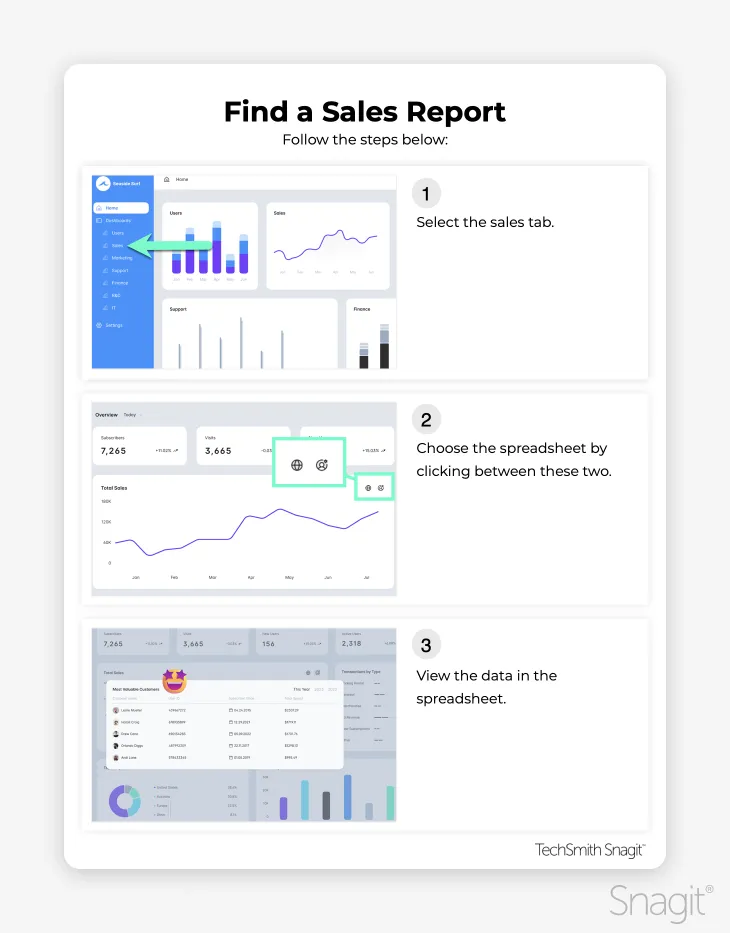
Snagit utmärker sig med sin omfattande uppsättning professionella funktioner för att fånga, markera och dela det som visas på skärmen.
Detta verktyg går utöver grundläggande skärmdumpfunktioner och erbjuder ett komplett paket för att skapa visuell dokumentation och handledningar.
Användarna uppskattar hur Snagit hanterar rullningsfångst – du kan fånga hela webbsidor eller långa dokument på en gång, även innehåll som sträcker sig utanför det som syns på skärmen.
Snagits bästa funktioner
- Extrahera text från bilder med OCR för att slippa skriva om manuellt.
- Spela in skärm, ljud och webbkamera i MP4-filer för enkel delning
- Använd callouts, pilar och stegmarkörer för att markera viktiga detaljer i skärmdumpar.
Snagits begränsningar
- Det finns ingen gratisversion, endast en begränsad testversion är tillgänglig före köp.
Priser för Snagit
- Personligt abonnemang: 39 $/år
- Permanent licens för team och företag: 62,99 $/användare
- Permanent licens för utbildning: 37,99 $/användare
- Permanent licens för myndigheter: 53,99 $/användare
Snagit-betyg och recensioner
- G2: 4,7/5 (över 5000 recensioner)
- Capterra: 4,7/5 (över 450 recensioner)
Vad säger verkliga användare om Snagit?
Snagit förbättrar avsevärt min förmåga att kommunicera effektivt med både mitt team och mina kunder. När jag hanterar olika problem kan jag snabbt ta skärmdumpar eller spela in videor för att illustrera saker som kan vara svåra att förklara med bara ord. Detta är särskilt fördelaktigt när jag visar buggar för utvecklare; visuella bevis gör det lättare för dem att förstå och lösa problem snabbt.
Snagit förbättrar avsevärt min förmåga att kommunicera effektivt med både mitt team och mina kunder. När jag hanterar olika problem kan jag snabbt ta skärmdumpar eller spela in videor för att illustrera saker som kan vara svåra att förklara med bara ord. Detta är särskilt fördelaktigt när jag visar buggar för utvecklare; visuella bevis gör det lättare för dem att förstå och lösa problem snabbt.
10. Camtasia (Bäst för professionell skapande av instruktionsvideor med avancerad redigering)
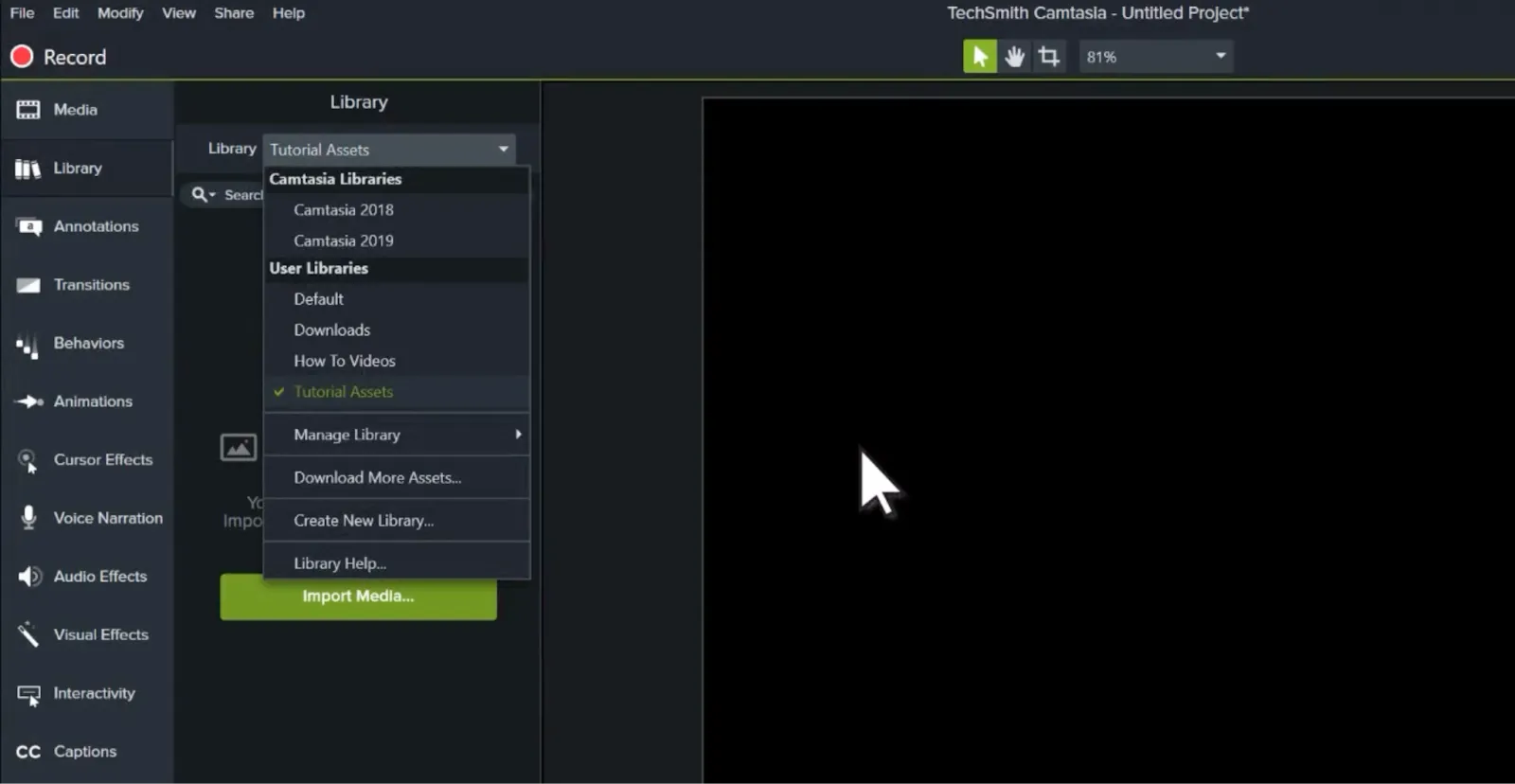
Vill du skapa snygga, professionella utbildningsvideor utan att behöva lägga timmar på att lära dig komplexa redigeringsprogram? Testa Camtasia.
Det kan hjälpa dig att spela in kristallklara skärmdumpar, lägga till engagerande visuella element och skapa ljudberättelser i studiokvalitet – allt via ett gränssnitt som inte kräver en filmutbildning för att förstå.
En utmärkande funktion? Audiate, som omvandlar dina röstinspelningar till redigerbar text. Du kan fixa de där besvärliga "ums" och "ahs" lika snabbt som när du redigerar ett Word-dokument.
Camtasias bästa funktioner
- Dokumentera presentationer med integration av Microsoft PowerPoint och Google Slides.
- Dela upp långa videor i kapitel för enkel navigering
- Skapa AI-drivna voiceovers från textskript på flera språk
- Exportera videor i olika format med anpassade komprimeringsinställningar
Camtasias begränsningar
- Stora filstorlekar kan göra det svårt att dela videor
- Funktionsskillnader mellan Mac- och PC-versionerna
Priser för Camtasia
- Camtasia Essentials: 179,88 $/år
- Camtasia Create: 249 $/år
- Camtasia Pro: 499 $/år
Camtasia-betyg och recensioner
- G2: 4,6/5 (över 1 000 recensioner)
- Capterra: 4,5/5 (över 400 recensioner)
Vad säger verkliga användare om Camtasia?
Det jag gillar mest med Camtasia är dess användarvänliga gränssnitt. Det är otroligt intuitivt, vilket gör det enkelt att börja redigera videor direkt utan en brant inlärningskurva. Drag-och-släpp-funktionen och utbudet av inbyggda effekter och övergångar hjälper mig att snabbt skapa videor av professionell kvalitet.
Det jag gillar mest med Camtasia är dess användarvänliga gränssnitt. Det är otroligt intuitivt, vilket gör det enkelt att börja redigera videor direkt utan en brant inlärningskurva. Drag-och-släpp-funktionen och utbudet av inbyggda effekter och övergångar hjälper mig att snabbt skapa videor av professionell kvalitet.
Skapa, hantera och dela SOP:er enkelt med ClickUp – det smartare dokumentationsverktyget
Vår djupdykning i de bästa Tango-alternativen belyser olika styrkor – från intuitiv skärminspelning till omfattande arbetsflödeshantering. Nyckeln är att hitta ett verktyg som passar ditt befintliga arbetsflöde utan att öka komplexiteten.
Tänk på dina behov: Skapar du videohandledningar för utbildning av distansanställda, dokumenterar du SOP:er eller hanterar du arbetsflöden för flera team? Rätt plattform bör stödja dessa uppgifter och samtidigt hålla saker och ting enkla.
Om du behöver en enhetlig arbetsyta för att skapa, organisera och dela alla ditt teams processer är ClickUp det perfekta valet. Med funktioner som ClickUp Brain, ClickUp Docs och ClickUp Clips effektiviserar det dokumentationen och gör allt lättillgängligt.
Prova ClickUp idag – helt gratis!