
Mötet har just avslutats och du inser att du missat en viktig detalj. Kanske var det ett viktigt beslut, en insiktsfull kommentar eller en åtgärdspunkt.
Du skickar omedelbart ett meddelande till din kollega: ”Såg du det där?” Men de har ingen aning om vad du pratar om.
Att spela in ljud på Zoom kan förhindra dessa frustrerande stunder i en viktig kunddiskussion, en snabb föreläsning eller en brainstorming-session full av idéer.
Låt oss lära oss hur man spelar in ljud på Zoom på ett effektivt sätt. 🎯
⏰ 60-sekunderssammanfattning
Zoom-inspelningar gör det möjligt för användare att spela in möten för framtida referens, vilket underlättar granskning, dokumentation och samarbete.
- Här är de två typerna av Zoom-inspelningar: Lokala inspelningar sparas direkt på din enhet, vilket ger dig fullständig kontroll över lagring och delning Molninspelningar lagras på Zooms servrar, vilket ger enkel åtkomst, delning och säkerhetskopieringsalternativ
- Lokala inspelningar sparas direkt på din enhet, vilket ger dig fullständig kontroll över lagring och delning.
- Molninspelningar lagras på Zooms servrar, vilket ger enkel åtkomst, delning och säkerhetskopieringsalternativ.
- Följ dessa steg för att spela in en separat ljudfil i Zoom:
- Lokala inspelningar sparas direkt på din enhet, vilket ger dig fullständig kontroll över lagring och delning.
- Molninspelningar lagras på Zooms servrar, vilket ger enkel åtkomst, delning och säkerhetskopieringsalternativ.
- Klicka på Nytt möte för att starta en session direkt.
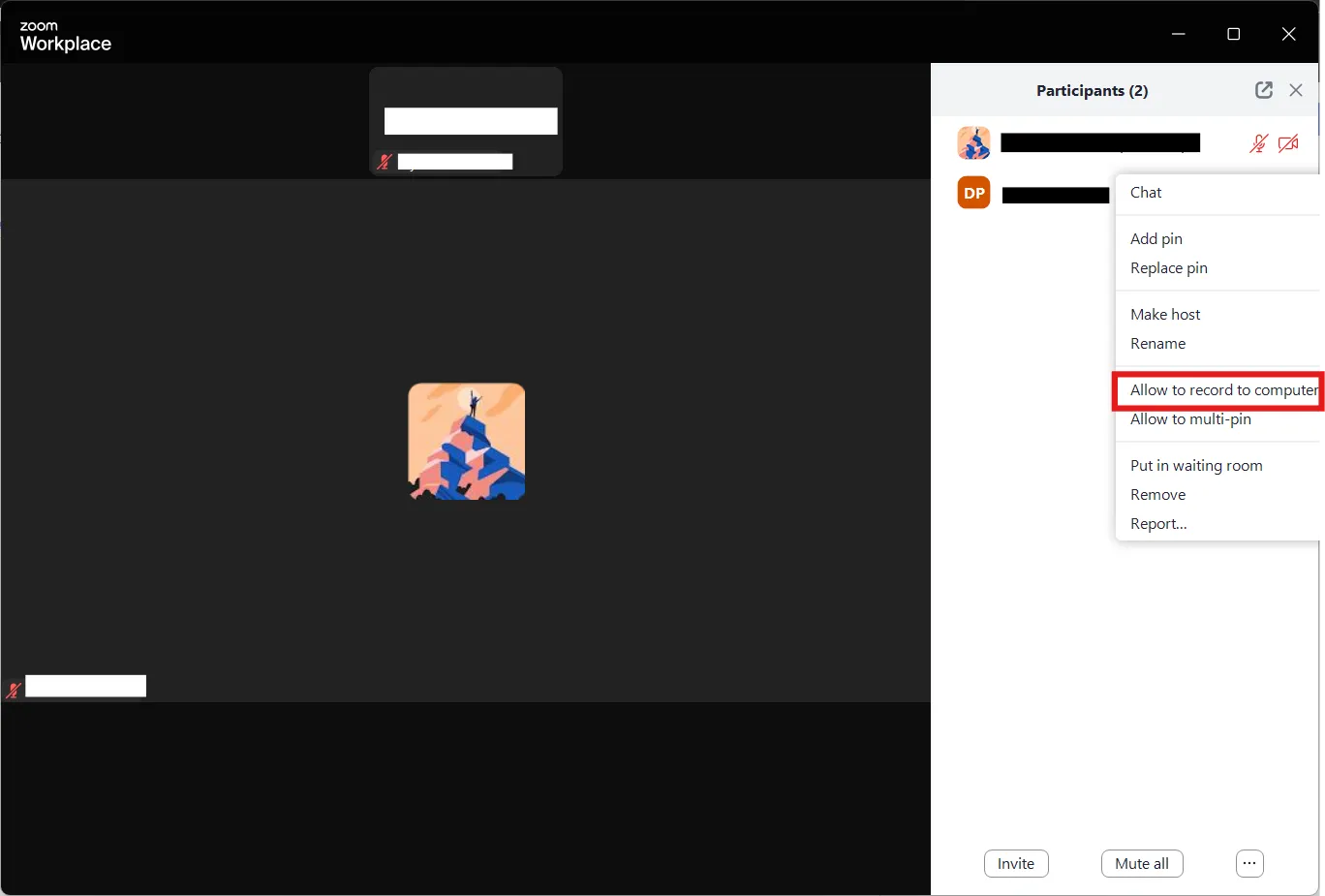
- Om du är värd, klicka på Deltagare, håll muspekaren över deras namn, klicka på Mer och välj Tillåt att spela in lokala filer för att ge dina deltagare tillgång till inspelning (valfritt).
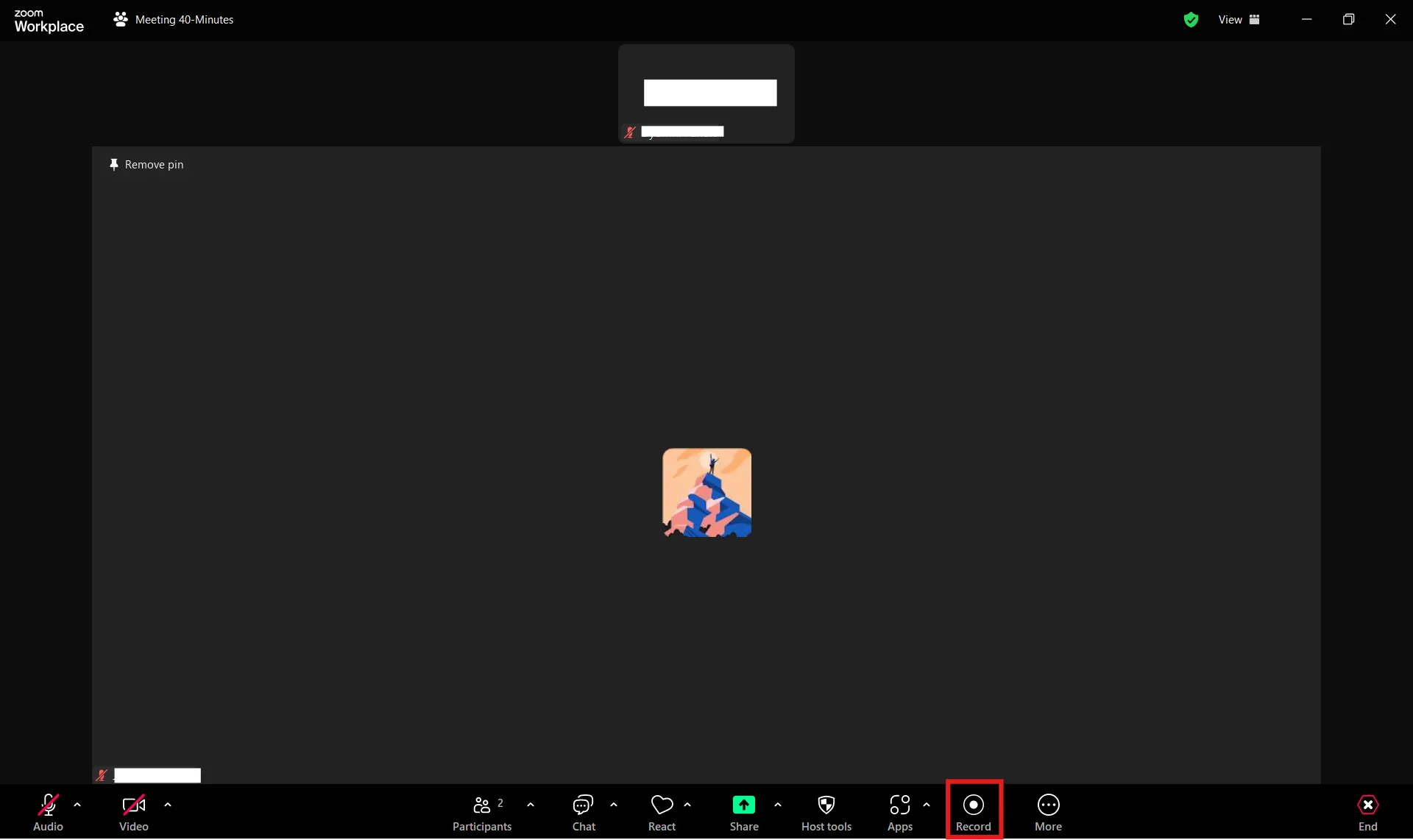
- Klicka på knappen Spela in i verktygsfältet längst ned på skärmen.
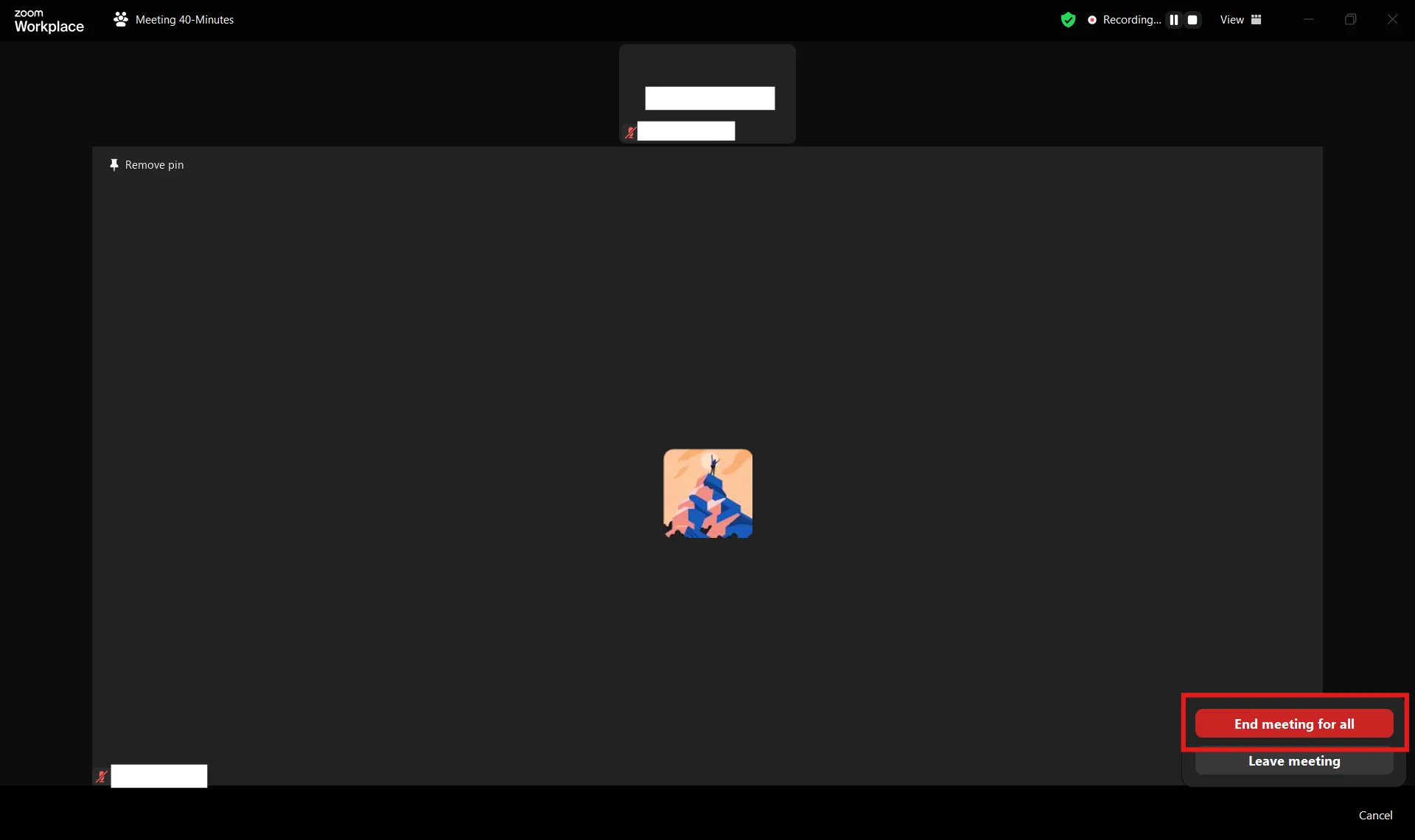
- Tryck på Avsluta möte för att spara din inspelning.
- Använd verktyg från tredje part för att redigera inspelningen
- ClickUp erbjuder ett smartare alternativ med: Klipp för inspelning, lagring och delning av högkvalitativ video och ljud direkt i uppgifter och projekt AI Notetaker för automatisk transkribering, sammanfattning och omvandling av inspelningar till genomförbara uppgifter Integrationer för att koppla ditt arbete till tredjepartsapplikationer som Zoom, Google Meet och Loom
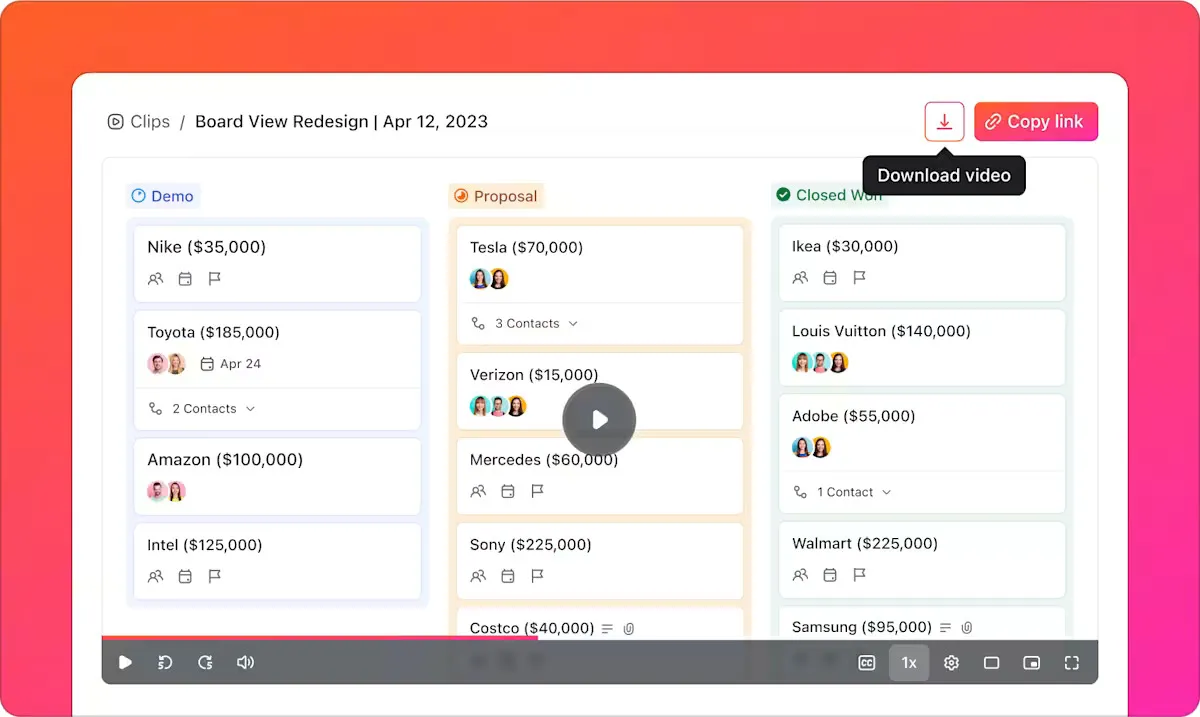
- Klipp för inspelning, lagring och delning av högkvalitativ video och ljud direkt i uppgifter och projekt
- AI Notetaker för automatisk transkribering, sammanfattning och omvandling av inspelningar till genomförbara uppgifter.
- Integrationer för att koppla ihop ditt arbete med tredjepartsapplikationer som Zoom, Google Meet och Loom
- Klipp för inspelning, lagring och delning av högkvalitativ video och ljud direkt i uppgifter och projekt
- AI Notetaker för automatisk transkribering, sammanfattning och omvandling av inspelningar till genomförbara uppgifter.
- Integrationer för att koppla ihop ditt arbete med tredjepartsapplikationer som Zoom, Google Meet och Loom
Förstå Zooms inspelningsalternativ
Beroende på dina behov kan du välja mellan lokala och molnbaserade inspelningar av Zoom-möten. Låt oss gå igenom vad varje inspelningstyp erbjuder och hur du väljer den bästa. 📄
Lokal inspelning
Detta är det bästa alternativet för att spara inspelningar direkt på din dator. Det är tillgängligt på alla Zoom-konton och håller dina filer inom räckhåll – ingen internetuppkoppling krävs efter mötet.
Här är de filformat som dina inspelningar sparas i:
- MP4 (video)
- M4A (endast ljudfil)
Här är varför du kanske gillar det:
- Fullständig kontroll över dina inspelningar
- Du behöver inte förlita dig på Zooms servrar.
- Fungerar för både gratis- och betalkonton.
❌ Några nackdelar med denna metod är:
- Det sparar filer direkt på din enhet, vilket snabbt kan ta upp lagringsutrymme – särskilt om du spelar in långa möten eller flera sessioner.
- Det är viktigt att hantera ditt tillgängliga lagringsutrymme för att undvika att det tar slut när du behöver det som mest.
- Dessutom har vissa Zoom-abonnemang tidsbegränsningar för inspelningar, vilket innebär att du kan behöva hålla koll på klockan under längre möten.
- Om din plan har begränsningar är det en bra idé att kontrollera din tillgängliga inspelningstid i förväg för att förhindra oväntade avbrott.
🔍 Visste du att? Begreppet ”Zoom-trötthet” har blivit populärt och finns till och med med i ordböcker. Det beskriver den trötthet som människor känner efter långa videosamtal.
Molninspelning
Om du har ett betalt Zoom-abonnemang sparas dina filer på Zooms servrar istället för på din dator. Du kan komma åt dem var som helst, dela dem enkelt och undvika att din hårddisk blir full.
Här är de filformat som dina inspelningar sparas i:
- MP4 (video)
- M4A (ljud)
- Chattranskriptioner
Här är varför du bör prova det:
- Ingen begränsning på 40 minuters inspelning
- Få åtkomst till flera ljudfiler från valfri enhet
- Inga problem med lokal lagring
❌ Molninspelning är ett bekvämt alternativ, men det har några nackdelar.
- Det är endast tillgängligt i betalda abonnemang, så gratisanvändare har inte tillgång till det.
- Dessutom är inspelningarna inte tillgängliga direkt – det tar tid att bearbeta dem innan du kan visa eller ladda ner dem.
- Till skillnad från lokala inspelningar har molnlagrade filer också begränsade inbyggda redigeringsalternativ. Du kan behöva extern programvara för justeringar.
🧠 Kul fakta: Zoom har en uppsättning reaktioner, som applåder och tummen upp, men många användare vet inte att det också finns en dold uppsättning emojis i chattfunktionen. Dessa kan aktiveras med enkla genvägar som att skriva ':)' eller ':D. '
📖 Läs också: De bästa AI-skärminspelarna: En professionell guide
Steg-för-steg-guide för att spela in ljud på Zoom
Nu när du känner till dina inspelningsalternativ kan vi gå in på hur. Oavsett om du använder lokal eller molnbaserad inspelning är det enkelt att ställa in – så länge du vet var du ska leta.
Här är en steg-för-steg-guide till hur du använder programvaran för skärminspelning. 📽️
Steg 1: Starta ett möte
Starta Zoom-applikationen på din dator eller mobila enhet och logga in om du inte redan har gjort det.
Klicka på Ny möte för att starta en session direkt. Om du planerar, klicka på Schemalägg, fyll i detaljerna och lås din mötestid.
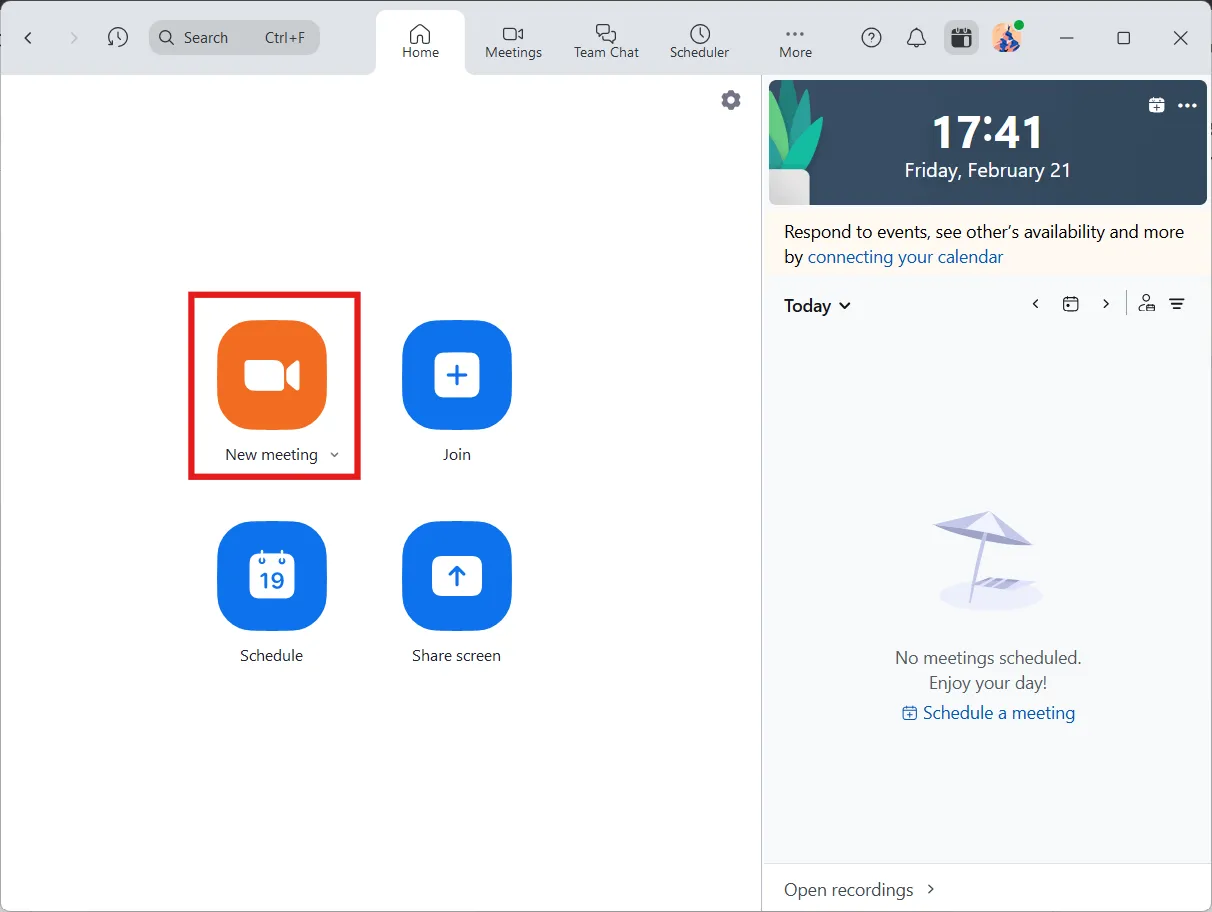
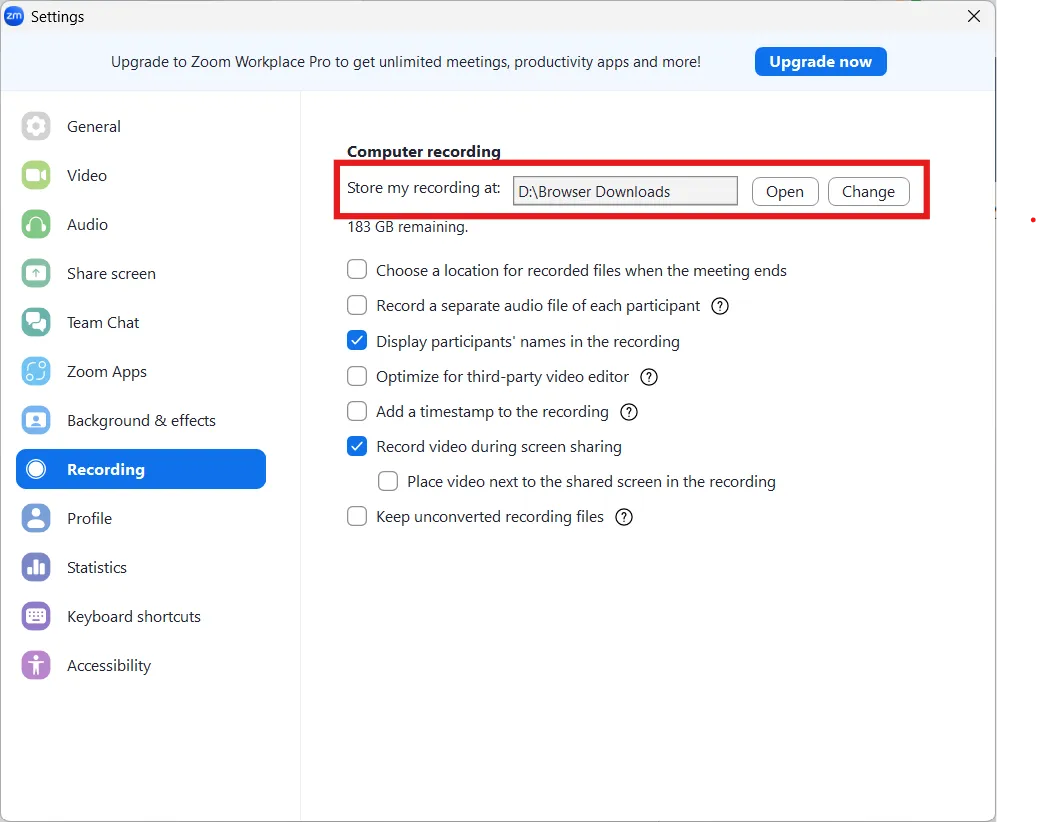
Innan mötet börjar klickar du på din profilbild i Zoom och går till Inställningar. Välj var du vill spara dina lokala inspelningar under fliken Inspelning.
Steg 2: Ge behörigheter (valfritt)
Om du är värd är du redo att spela in. Men om någon annan behöver spela in måste du ge dem åtkomst. Klicka bara på Deltagare, håll muspekaren över deras namn, klicka på Mer och välj Tillåt att spela in lokala filer.
🔍 Visste du att? Zoom grundades 2011 av Eric Yuan, som tidigare arbetade som ingenjör på Cisco Webex. Yuan ville skapa ett verktyg för videokonferenser som var enklare och mer användarvänligt än de som fanns.
Steg 3: Börja spela in
När mötet har börjat klickar du på knappen Spela in i verktygsfältet längst ned på skärmen. Zoom kan fråga om du föredrar att spela in lokalt eller i molnet.
Välj Spela in på den här datorn om du vill spara lokalt.
💡 Proffstips: Använd kortkommandon, som Alt + R, för att starta/stoppa inspelningen och effektivisera möteshanteringen.
Steg 4: Spara och hitta dina inspelade ljudfiler
När mötet är slut klickar du bara på Avsluta möte så börjar Zoom automatiskt bearbeta din inspelning.
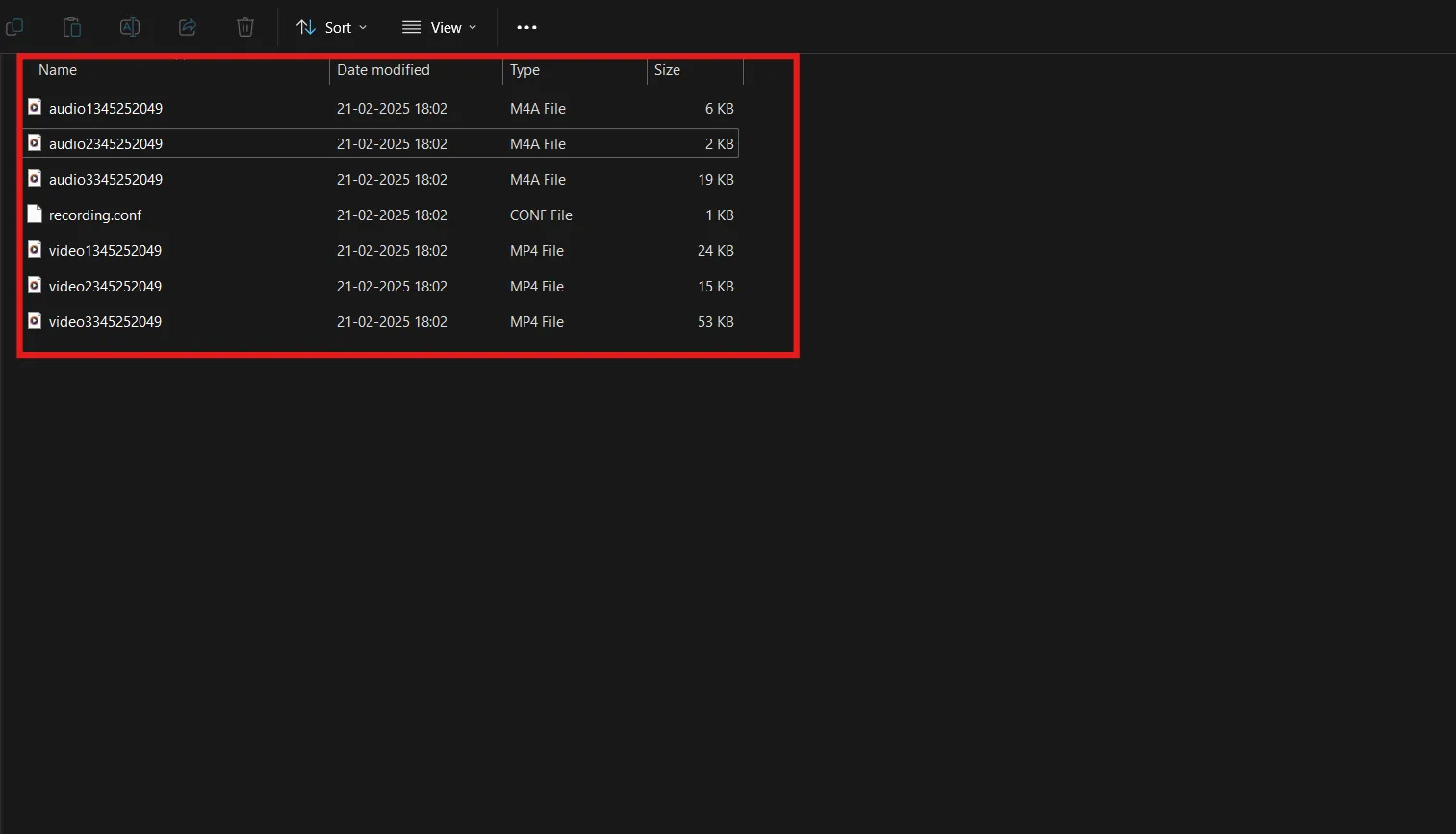
Om du väljer lokal inspelning sparas filen direkt på din dator.
I Windows hittar du det vanligtvis i mappen Dokument > Zoom, medan Mac-användare kan kolla i /Användare/[DittNamn]/Dokument/Zoom.
Om du väljer molninspelning kommer din fil inte att finnas på din enhet. Logga istället in på Zoom-webbportalen och navigera till avsnittet Inspelningar för att komma åt och hantera dina sparade möten. Oavsett vilket alternativ du väljer kommer din inspelning att vara tillgänglig när du behöver den.
🧠 Kul fakta: Guinness världsrekord för det största Zoom-mötet någonsin sattes i juli 2024, med över 20 000 deltagare som deltog i ett enda samtal för ett online-evenemang.
💡Proffstips: Organisera dina filer med ett strukturerat mappsystem och namngivningskonventioner. Det är också en bra idé att säkerhetskopiera viktiga filer till extern lagring eller en annan molntjänst för säkerhets skull.
Steg 5: Extrahera och redigera ljudfiler från Zoom
När din inspelning har bearbetats kan du hitta den lokala filen på den plats som nämndes tidigare.
Om du behöver göra justeringar kan du använda fildelningsprogramvara för att exportera ljudet och redigera det med programvara som Audacity eller ett onlineverktyg för att rensa upp inspelningen.
Importera bara ljudfilen, klipp bort onödiga delar, förbättra ljudkvaliteten eller gör andra nödvändiga ändringar. När du är nöjd med ändringarna sparar du filen i önskat format och på önskad plats. Nu är din inspelning finputsad och klar att användas.
🤝 Vänlig påminnelse: Informera deltagarna om inspelningspolicyn för att säkerställa transparens och efterlevnad. Beskriv tydligt hur inspelningarna kommer att användas, vem som kommer att ha tillgång till dem och vilka säkerhetsåtgärder som vidtas för att skydda innehållet. Organisationer bör överväga att införa en standardiserad inspelningspolicy för att säkerställa att sekretessbestämmelserna efterlevs.
📖 Läs också: Hur man får ljud på skärminspelningar
Hantera och dela dina ljudinspelningar från Zoom
En inspelning är inte till mycket nytta om du inte kan hitta den när du behöver den. Oavsett om du organiserar filer för framtida referens, delar dem med ditt team eller laddar upp dem för enkel åtkomst, sparar du tid och frustration genom att hålla dina inspelningar välorganiserade.
Låt oss gå igenom hur du lagrar, delar och får ut det mesta av dina Zoom-ljudfiler. 💁
Hantera dina inspelningar
Att hålla ordning på dina inspelningar gör dem lättare att arbeta med. Med Zoom kan du:
- Trimma början och slutet av en inspelning för att ta bort onödiga delar.
- Byt namn på filer för att underlätta identifieringen
- Ta bort inspelningar så att du inte längre behöver frigöra lagringsutrymme.
Redigera molninspelningar
Om din inspelning sparas i molnet erbjuder Zoom ett inbyggt trimningsverktyg:
- Hitta din inspelning: Logga in på ditt Zoom-konto och gå till avsnittet Inspelningar.
- Välj och redigera: Klicka på den inspelning du vill redigera och tryck på saxikonen.
- Justera uppspelningen: Använd de blå skjutreglagen för att trimma start- och slutpunkterna och klicka sedan på Spara. Detta uppdaterar uppspelningsintervallet för video-, ljud- och transkriptionsfilerna.
Dela dina inspelningar
Behöver du skicka en inspelning till kollegor eller kunder? Det är enkelt att dela en skärminspelning:
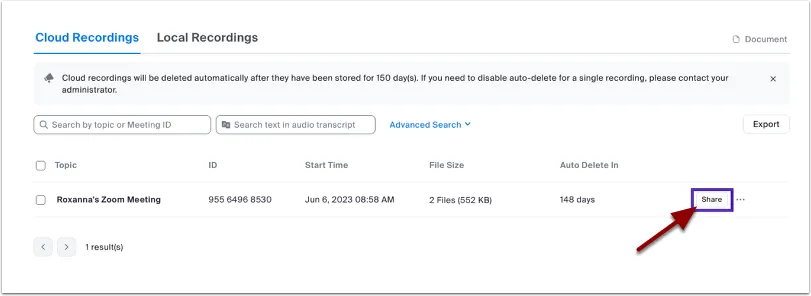
- Gå till fliken Molninspelningar i ditt Zoom-konto.
- Klicka på Dela bredvid den inspelning du vill skicka.
- Justera inställningarna efter dina behov: Ställ in ett utgångsdatum för att begränsa åtkomsten Aktivera lösenordsskydd för extra säkerhet Välj åtkomstinställningar för att tillåta nedladdningar eller synlighet för transkriptioner
- Ställ in ett utgångsdatum för att begränsa åtkomsten
- Aktivera lösenordsskydd för extra säkerhet
- Välj åtkomstinställningar för att tillåta nedladdningar eller synlighet för transkriptioner.
- Ställ in ett utgångsdatum för att begränsa åtkomsten
- Aktivera lösenordsskydd för extra säkerhet
- Välj åtkomstinställningar för att tillåta nedladdningar eller synlighet för transkriptioner.
Felsökning av vanliga inspelningsproblem
Det finns inget värre än att upptäcka att ditt viktiga möte inte spelats in ordentligt (eller inte alls). Inspelningsproblem kan uppstå när du minst anar det, från saknade filer till ljudstörningar.
Den goda nyheten? De flesta problem har enkla lösningar. Så här felsöker du de vanligaste problemen med Zoom-inspelningar. 📹
- Problem med internetanslutningen: En svag anslutning kan påverka ljud- och videokvaliteten. En kabelansluten Ethernet-anslutning är ofta mer tillförlitlig än Wi-Fi. Om du använder Wi-Fi, flytta dig närmare routern eller byt till ett starkare nätverk.
- Problem med inspelningsinställningar: Gå till Inställningar > Inspelning i Zoom för att kontrollera om du sparar inspelningar lokalt eller i molnet. Om det är lokalt kan en full hårddisk förhindra att inspelningar sparas eller konverteras. Frigör utrymme om det behövs. Du måste också se till att Zoom är inställt på att spara inspelningar på en giltig, tillgänglig plats.
- Ljud- och videoproblem: Klicka på pilen bredvid mikrofonikonen i Zoom och välj Testa högtalare och mikrofon för att säkerställa att allt fungerar som det ska. Om din video inte fungerar, stäng andra program som kan använda kameran.
- Problem efter inspelning: Om Zoom inte lyckas konvertera en inspelning automatiskt, gå till Möten > Inspelning i Zoom-klienten och starta konverteringen manuellt. Kontrollera den sparplats som är inställd i Zooms inställningar. Standardmappen är vanligtvis Dokument > Zoom.
💡 Proffstips: Om problem uppstår mitt i mötet, pausa inspelningen medan du åtgärdar problemet för att undvika störningar. Du måste också hålla din Zoom-app uppdaterad för att säkerställa att du har de senaste buggfixarna och förbättringarna.
Begränsningar för ljudinspelning med Zoom
Zooms inspelningsfunktion är bra, men den är inte perfekt. Det finns lagringsbegränsningar, behörighetsrestriktioner och några egenheter som kan göra att du vill använda ett alternativ till Zoom.
Innan du förlitar dig på det för alla dina ljudinspelningsbehov är det värt att veta var det brister. 👀
- Problem med ljudkvaliteten: Zoom prioriterar kvaliteten på live-samtal framför inspelningar, vilket resulterar i komprimeringsartefakter och minskad ljudklarhet. Dessutom kan bandbreddsoptimering under samtal påverka inspelat ljud negativt ❌
- Begränsad inspelningskontroll: Separata ljudspår för deltagare är endast tillgängliga i lokala inspelningar, och deltagare kan inte spela in utan tillstånd och måste manuellt dela lokala filer med värden ❌
- Begränsningar för lagring och varaktighet: Lokala inspelningar har en tidsbegränsning på 12 timmar (gratisplan) och 24 timmar (betalplan). Det finns alltid en risk att användarna får slut på lagringsutrymme, vilket komplicerar filhantering och delning ❌
- Vilseledande kvalitetsförväntningar: Zoom marknadsför 720p-inspelningar, men användarna upplever ofta lägre kvalitet. Det har också inkonsekvent inspelningsupplösning, vilket leder till förvirring och frustration ❌
- Internetberoende: Högkvalitativt ljud kräver en stark internetanslutning, och Wi-Fi-användare kan uppleva ytterligare försämring av den inspelade ljudkvaliteten ❌
🧠 Kul fakta: Thomas Edison uppfann fonografen 1877, vilket innebar att det för första gången blev möjligt att spela in och spela upp ljud. De första orden han spelade in var ”Mary had a little lamb”.
Spela in och hantera dina ljudfiler med ClickUp
ClickUp är allt-i-ett-appen för arbete som kombinerar projektledning, dokument och teamkommunikation i en och samma plattform – accelererad av nästa generations AI-automatisering och sökfunktion.
ClickUp-verktyg som ClickUp Clips och ClickUp AI Notetaker gör det enkelt att spela in, transkribera och hantera ljud för samarbete och produktivitet.
Låt oss titta på några av ClickUps funktioner för att spela in och hantera ljud. 🎤
ClickUp Clips
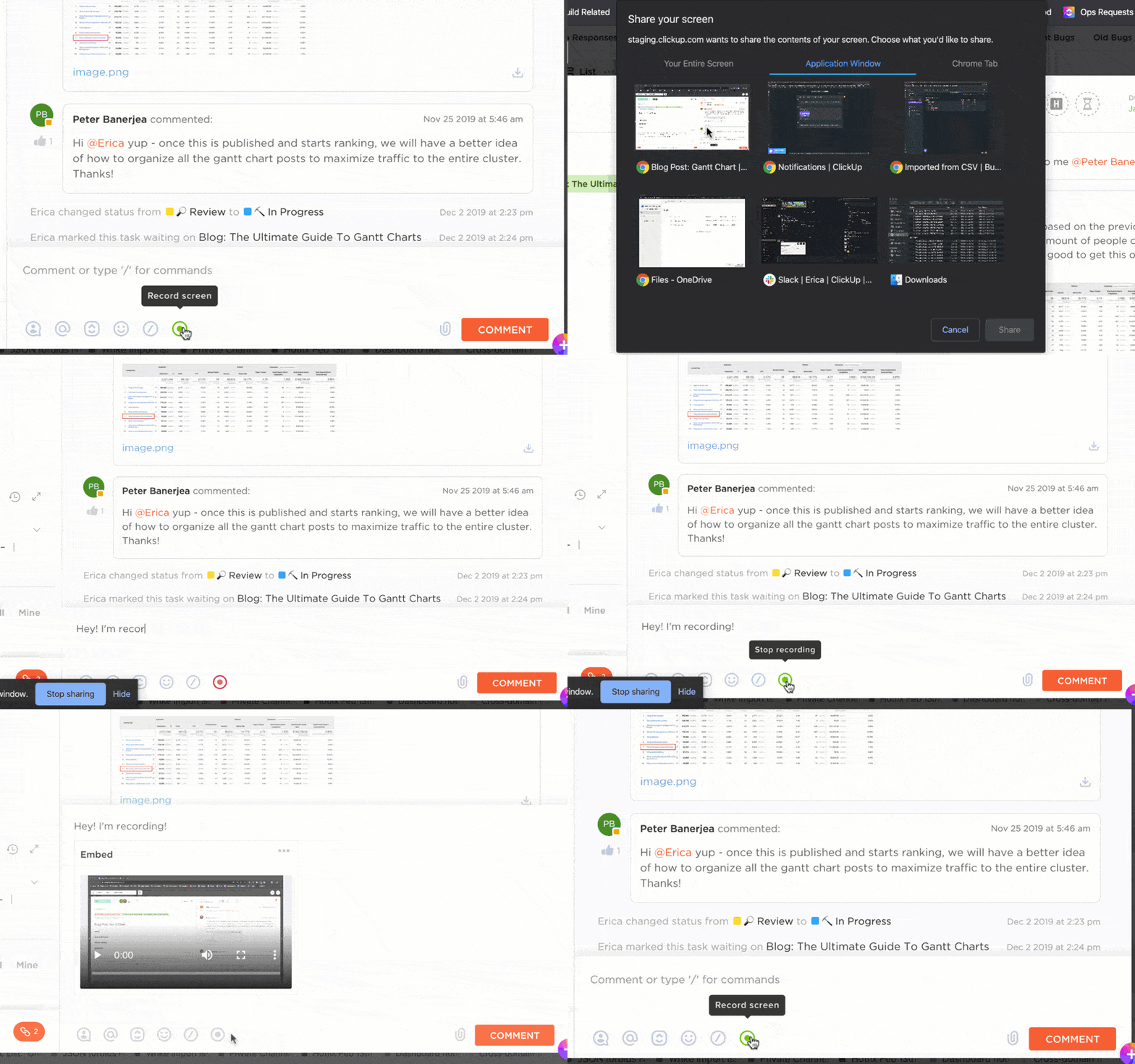
ClickUp Clips gör kommunikationen snabbare, tydligare och mer engagerande. Spela bara in din skärm, din röst eller båda för att förklara idéer, ge feedback eller dela uppdateringar.
Inga fler missförstånd, bara effektiv kommunikation med ClickUp Clip Screen Recordings.
Vad gör Clips så speciellt? Det är inbyggt i ClickUp, vilket innebär att du kan spela in, bifoga videor till uppgifter och hålla allt organiserat på ett ställe utan att behöva externa verktyg som Loom.
Lärare kan till exempel skapa korta sammanfattningar av lektioner, svara på elevernas frågor med videosvar eller ge feedback på uppgifter. De kan sedan använda AI för mötesanteckningar.
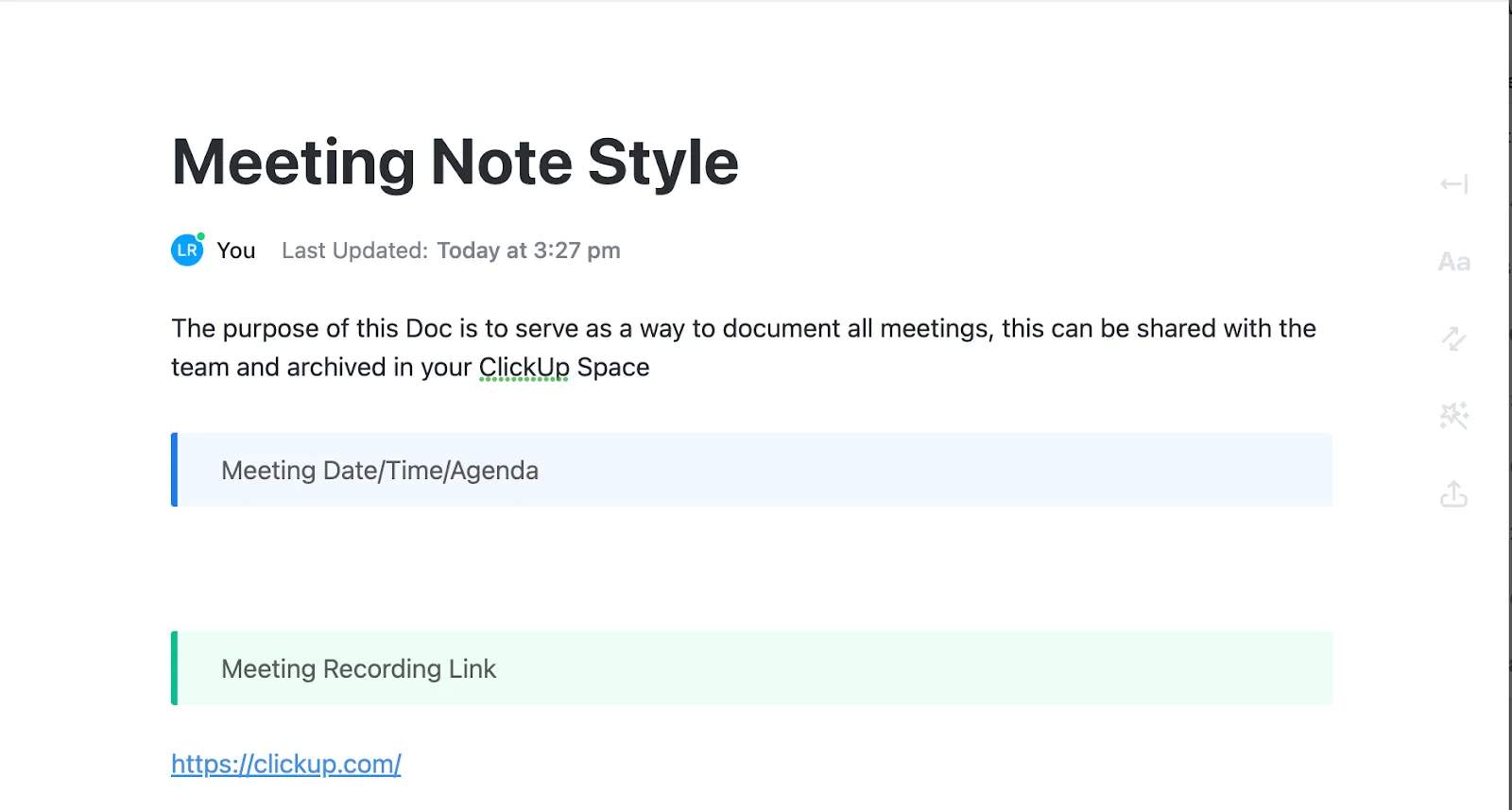
Det är också praktiskt att hålla teamdiskussionerna på rätt spår med mötesriktlinjer med hjälp av ClickUp-mallen för mötesanteckningar.
ClickUp AI Notetaker
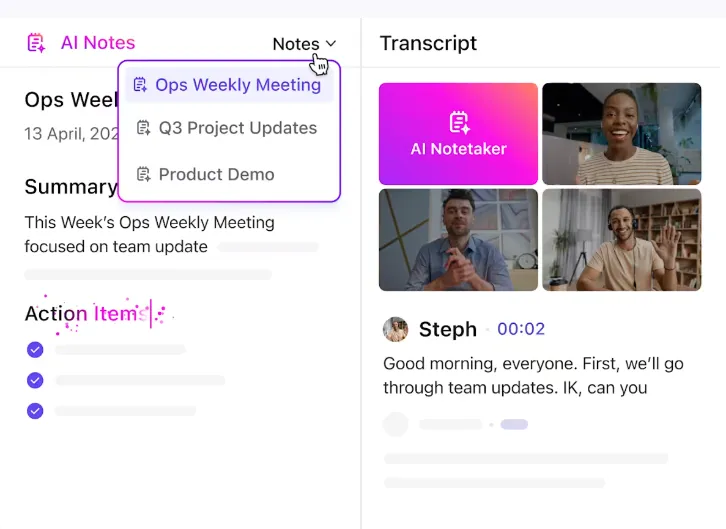
Trött på att försöka anteckna samtidigt som du försöker hålla dig fokuserad under möten? ClickUp AI Notetaker hjälper dig.
Detta AI-drivna verktyg spelar automatiskt in, transkriberar och sammanfattar diskussioner så att du kan fokusera på konversationen istället för att anteckna. Det identifierar till och med åtgärdspunkter och omvandlar dem till ClickUp-uppgifter, så att du inte missar något.
ClickUp Brain
Behöver du en snabb sammanfattning? ClickUp Brain sammanfattar transkriptioner, drar viktiga slutsatser och svarar till och med på frågor baserat på dina projektdata så att du inte behöver slösa tid på att leta igenom anteckningar.
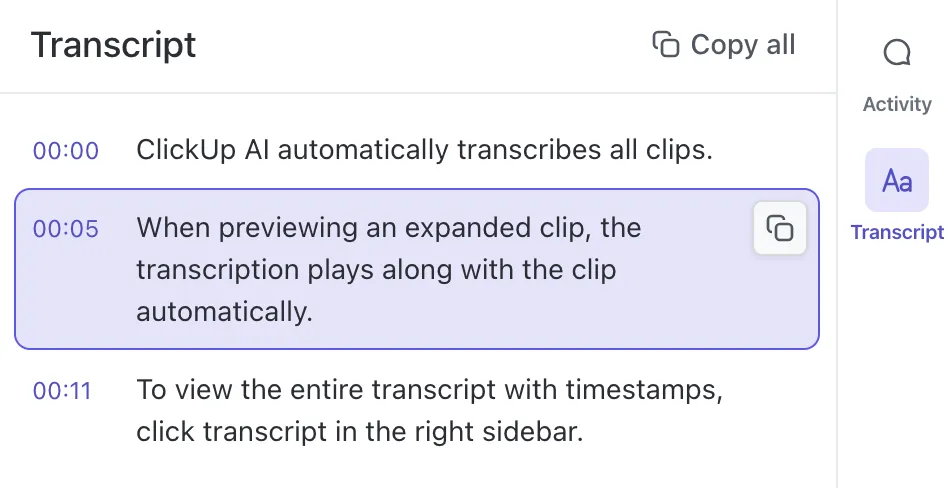
Du kan till exempel spela in klassrumsdiskussioner eller online-lektioner och sedan låta AI-transkriptionsverktyget transkribera och sammanfatta dem.
ClickUp-möten
ClickUp Meetings gör teamsamarbetet enkelt genom att integrera möteshantering direkt i ditt arbetsflöde. Det samlar mötesdagordningar, anteckningar, åtgärdspunkter och uppföljningar på en centraliserad plattform.
ClickUp-integrationer
Dessutom kopplar ClickUp Integrations dig smidigt till videokonferensverktyg som Microsoft Teams och Google Meet, så att användare kan schemalägga, delta i och spåra möten direkt i plattformen. Vill du inte byta plattform?
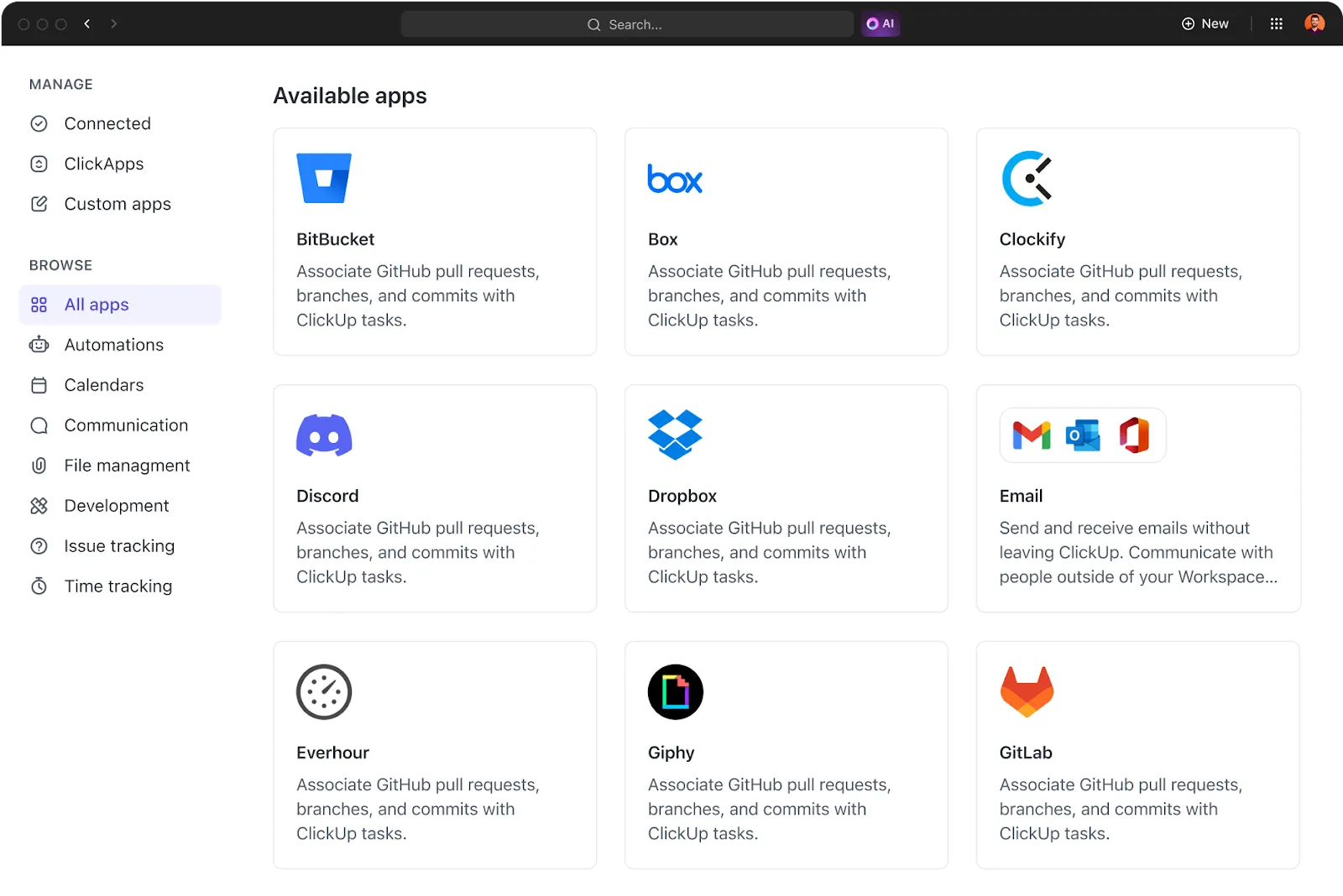
ClickUp Zoom Integration hjälper dig att ta anteckningar på plattformen.
💡 Proffstips: Prova ClickUp Meetings Template, som gör det enkelt att hålla produktiva möten. Den har fördefinierade strukturer för att organisera uppgifter, spåra mål och samarbeta smidigt.
För protokollet: ClickUp är lösningen
Att spela in ljud på Zoom fungerar, men ärligt talat är det inte den mest flexibla eller effektiva lösningen. Begränsade kontroller, lagringsbegränsningar och kvalitetsproblem kan göra en enkel uppgift till en frustrerande upplevelse.
Om du letar efter ett smartare sätt att spela in, organisera och faktiskt använda dina mötesinspelningar, så har ClickUp lösningen för dig.
Med ClickUp Clips kan du direkt spela in, dela och lagra ljud- och videofiler utan att behöva ladda ner dem. ClickUp Brain tar det ett steg längre genom att konvertera dina inspelningar till sökbara transkriptioner, användbara insikter och smartare arbetsflöden.
Dessutom spelar ClickUp AI Notetaker automatiskt in dina möten, så att du inte missar något.
Registrera dig gratis på ClickUp idag! ✅