
Google Sheets är lämpligt för att organisera data, men kan bromsa dig när du fastnar i felsökning av formler eller manuell analys av siffror.
Gemini, Googles AI-drivna assistent, hjälper till med beräkningar, insikter, automatiseringar och smarta förslag så att du kan fokusera på det som är viktigt.
I den här bloggen ska vi undersöka hur du använder Gemini i Google Sheets för att förenkla datahanteringen och spara tid. 💁
Vi presenterar också ett praktiskt alternativ, ClicmUp Brain!
⏰ 60-sekunderssammanfattning
Gemini i Google Sheets förenklar datahanteringen, automatiserar formler och förbättrar analysen.
- Så här använder du det:
- Aktivera Gemini: Aktivera det i Google Sheets och bevilja behörigheter.
- Skapa tabeller: Generera automatiskt strukturerade tabeller baserat på uppmaningar.
- Skapa formler: Begär AI-drivna formler för beräkningar
- Analysera data: Få insikter, sammanfattningar och trendanalyser
- Importera från Google Apps: Hämta data från Google Docs, Drive och Kalender
- Skapa diagram: Be om rekommenderade visualiseringar
- Spara och förfina: Lagra AI-genererade resultat och gör justeringar
- Gemini har svårt med komplex dataanalys, blir långsamt med stora datamängder, erbjuder begränsade diagramfunktioner och har en strikt månatlig gräns på 500 interaktioner.
- ClickUp erbjuder ett smartare sätt att hantera data med: ClickUp Brain: Automatisera datainsikter och trendanalyser Tabellvy: Organisera data som i ett kalkylblad med flexibla kolumner Sömlöst samarbete: Koppla data till uppgifter, dokument och diskussioner
- ClickUp Brain: Automatisera datainsikter och trendanalyser
- Tabellvy: Organisera data som i ett kalkylblad med flexibla kolumner
- Sömlöst samarbete: Koppla data till uppgifter, dokument och diskussioner
- ClickUp Brain: Automatisera datainsikter och trendanalyser
- Tabellvy: Organisera data som i ett kalkylblad med flexibla kolumner
- Sömlöst samarbete: Koppla data till uppgifter, dokument och diskussioner
Hur man använder Gemini i Google Sheets
Följ dessa detaljerade steg för att utnyttja Geminis fulla potential och effektivisera din datahantering och analys i Google Sheets. 🎯
Steg 1: Aktivera Gemini
Öppna Google Sheets och logga in på ditt Google-konto. Leta reda på Gemini-ikonen på menyfliksområdet. Ge Gemini de behörigheter som krävs för att arbeta med dina kalkylblad.

🧠 Rolig fakta: Förutom standardfunktionerna kan du i Google Sheets skapa anpassade formler med hjälp av Google Apps Script. På så sätt kan du automatisera uppgifter och skapa specialiserade beräkningar som passar dina behov.
Steg 2: Skapa tabeller
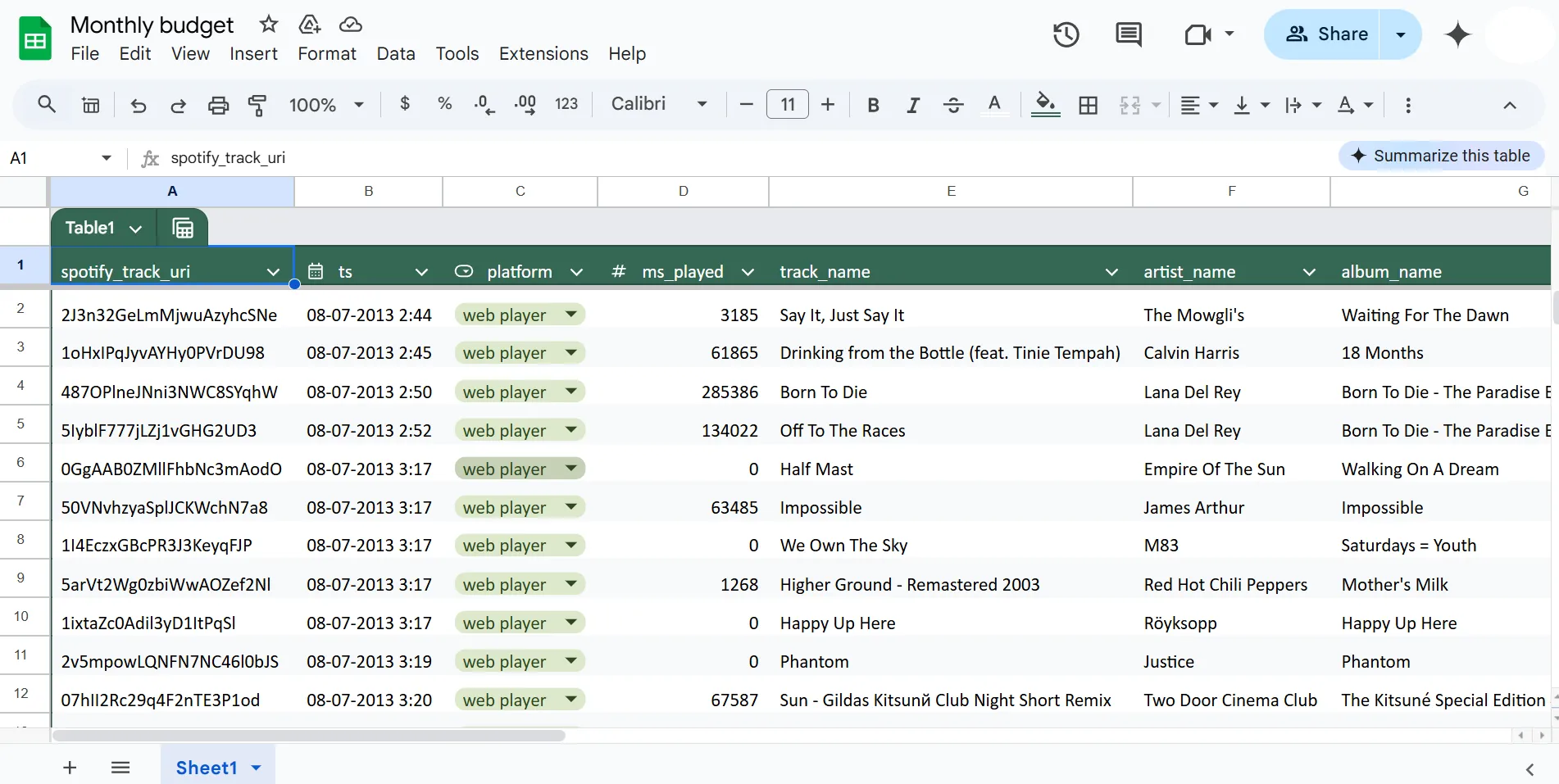
I Gemini-sidfältet skriver du in kommandon eller väljer bland föreslagna alternativ. För att skapa en tabell klickar du på Skapa en tabell eller skriver in en begäran, till exempel Skapa en tabell för månatliga utgifter.
Ersätt platshållartexten med dina specifika data eller inmatningar, så genererar Gemini automatiskt tabellen direkt i Google Sheets.
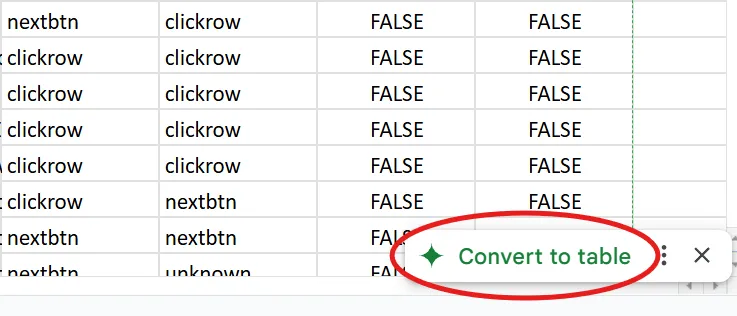
Du kan också lägga till data i kalkylbladet och använda alternativet Konvertera till tabell längst ned på skärmen.
🔍 Visste du att? Google Gemini erbjuder åtkomst via API, vilket gör det möjligt för utvecklare att integrera dess kraftfulla funktioner i sina applikationer. Detta gör det möjligt för företag och utvecklare att skapa anpassade automatiseringar och lösningar i Google Sheets baserade på Geminis språkbearbetnings- och bildgenereringsfunktioner.
Steg 3: Skapa formler och analysera data
Använd Gemini-sidfältet för att begära specifika formler genom att skriva kommandon i naturligt språk. Till exempel: *”Skapa en formel för att beräkna den totala intäkten från kolumn A.” AI-verktyget för Google Sheets genererar formeln och förklarar dess komponenter, vilket gör den lätt att förstå och använda.
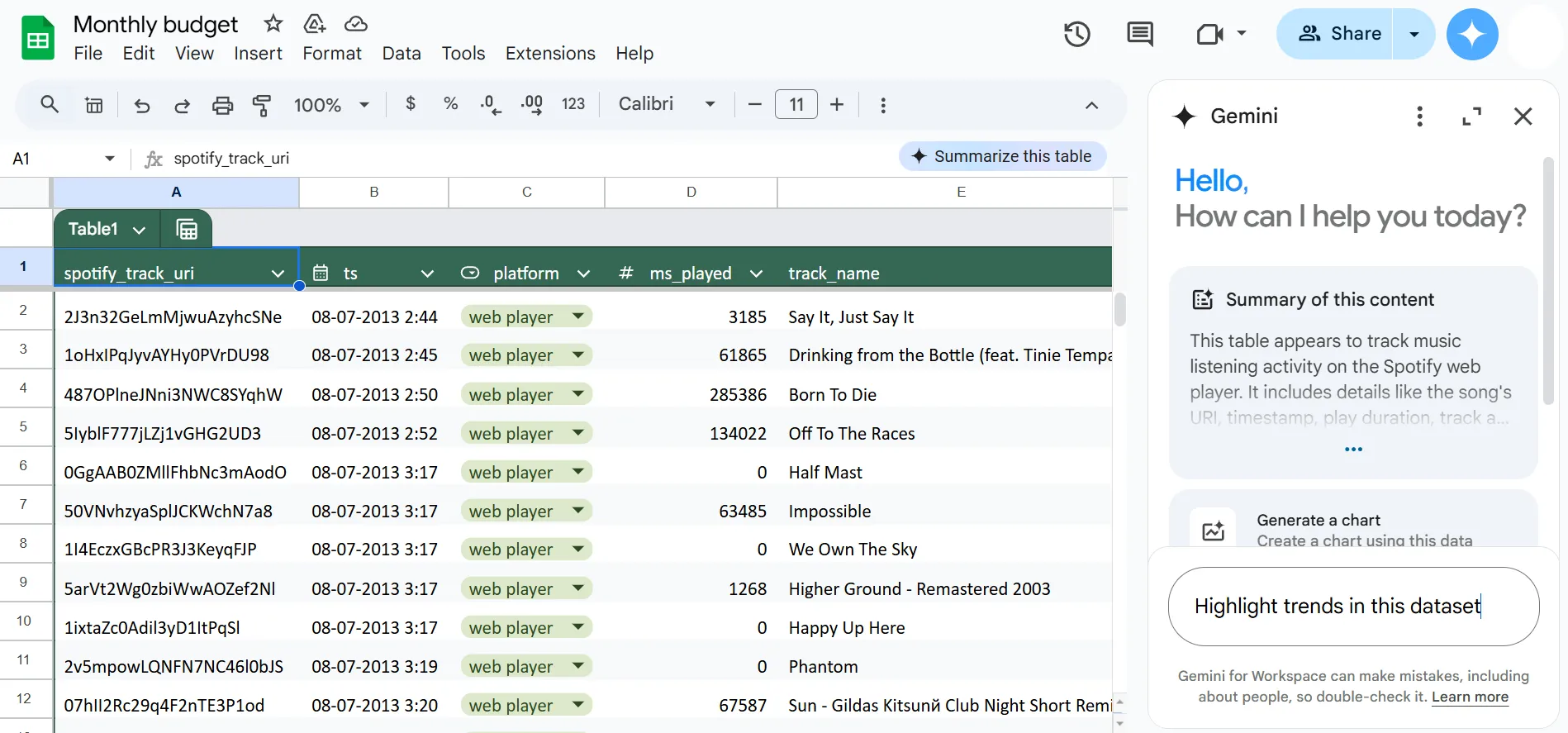
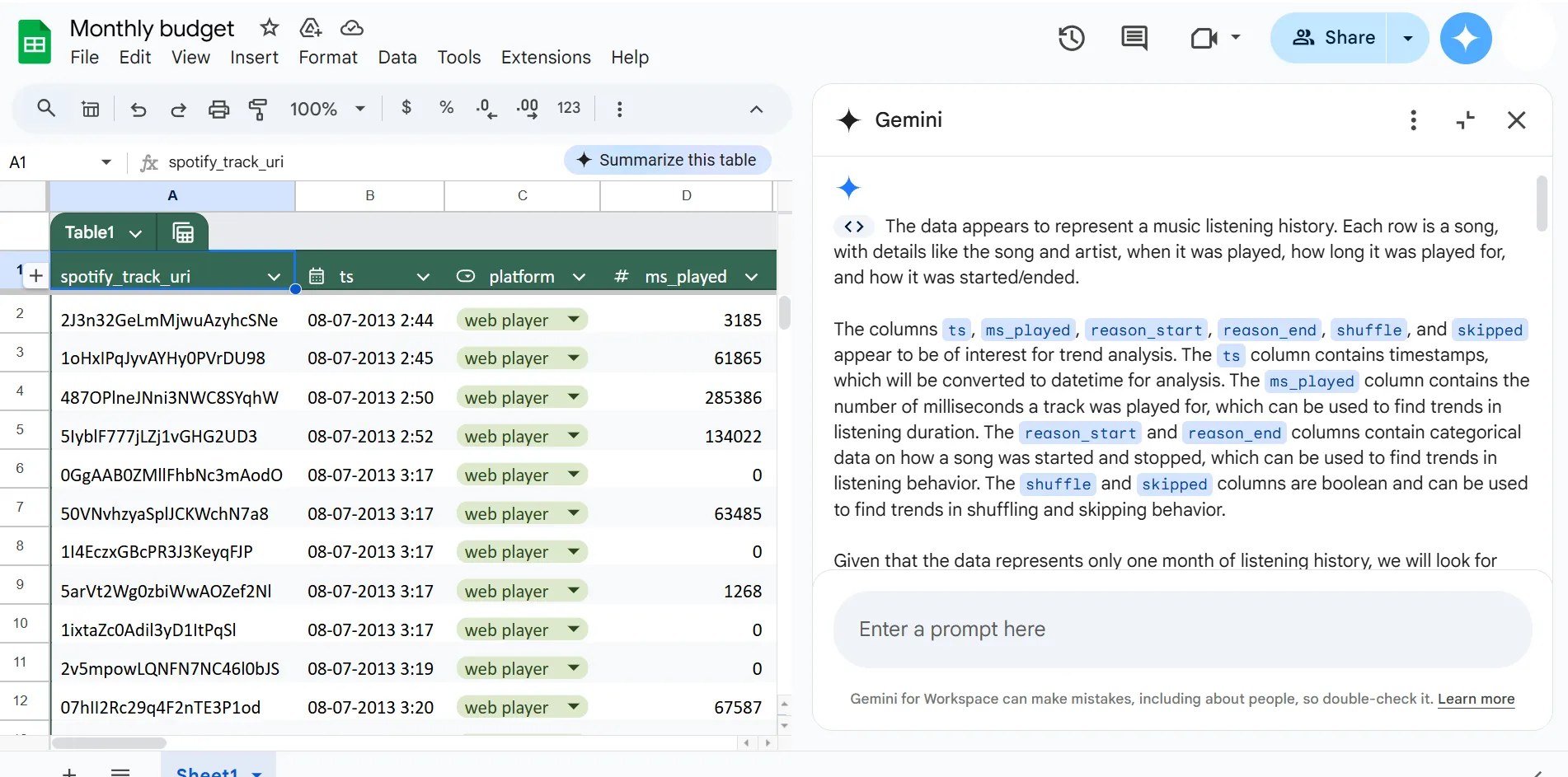
Skriv frågor som "Vad är den genomsnittliga intäkten för Q4?" eller "Markera trender i denna dataset." Gemini bearbetar informationen och ger tydliga insikter, sammanfattningar och datatrender för din analys.
🧠 Rolig fakta: Google Gemini är resultatet av ett samarbete mellan Google och DeepMind, ett av världens ledande forskningslaboratorier inom artificiell intelligens. DeepMind är känt för att ha utvecklat några av de mest avancerade AI-modellerna, såsom AlphaGo.
💡 Proffstips: Ett bra Google Sheets-knep är att använda villkorlig formatering på celler. Du kan ändra cellernas färg baserat på deras värden. Markera cellerna och gå till Format > Villkorlig formatering. Ange dina kriterier, till exempel ”större än 10”, och välj en formateringsstil för att visuellt markera viktiga datatrender.
Steg 4: Importera data från Google Apps
Använd kommandon för att hämta data från andra Google Workspace-appar. Du kan till exempel be om att importera den här tabellen från Google Docs. Använd symbolen @ för att snabbt referera till och importera filer i Google Drive till ditt kalkylblad. Du kan också skapa ett schema baserat på data i ditt arbetsområde.
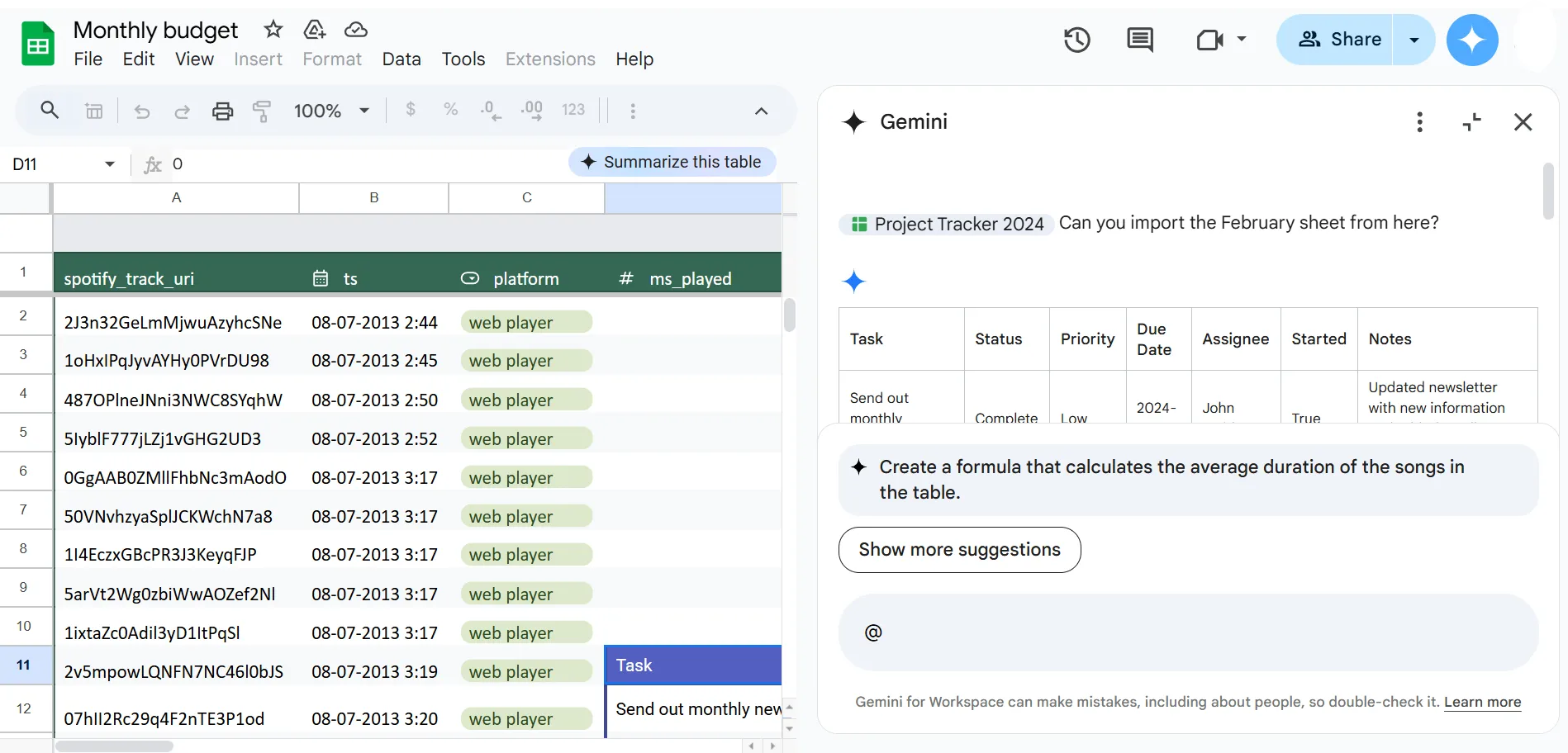
🧠 Rolig fakta: Använd Google Sheets offline genom att aktivera offline-läget i Google Drive. Detta är en livräddare om du behöver arbeta med ett kalkylblad när du reser eller på platser utan internetåtkomst.
Steg 5: Skapa diagram (begränsat)
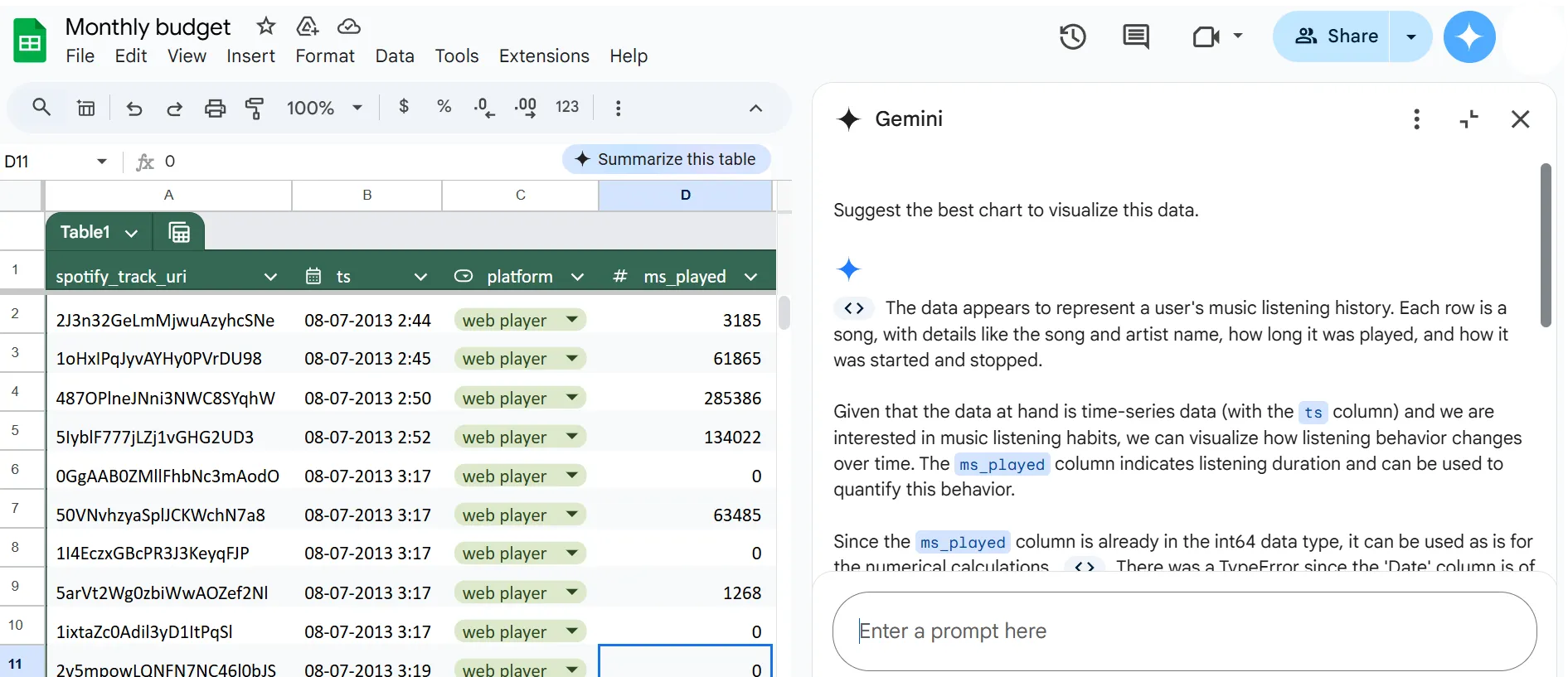
Be Gemini om rekommendationer för diagram genom att skriva in förfrågningar som ”Föreslå det bästa diagrammet för att visualisera dessa data”.
Även om diagramgenereringen fortfarande kan vara begränsad, kommer den att guida dig till de mest lämpliga visualiseringstyperna och metoderna för dina datamängder.
Steg 6: Spara och förfina arbetet
Spara regelbundet Gemini-genererade resultat, såsom tabeller och formler, direkt i ditt kalkylblad för att säkerställa att inga data går förlorade under en uppdatering. Granska och förfina resultaten så att de passar dina specifika behov.
Håll koll på meddelanden och uppdateringar från Google för att hålla dig informerad om nya funktioner och förbättringar för Gemini.
⚙️ Bonus: Få tillgång till Google Sheets-cheatsheet för att bearbeta siffror som ett proffs.
Begränsningar vid användning av Gemini i Google Sheets
Du måste förstå Geminis begränsningar för att kunna utnyttja verktyget maximalt och hitta lösningar när det behövs.
Låt oss utforska de viktigaste nackdelarna med att använda Gemini i Google Sheets. 👇
- Grundläggande problem med dataanalys: Det räcker inte till för komplexa dataanalyser när man använder Google Sheets som databas. Istället för att direkt generera insikter föreslår det främst formler, vilket kan vara frustrerande om du behöver djupare analytiska funktioner.
- Långsam prestanda med stora datamängder: Användare har noterat prestandafördröjningar, och i vissa fall misslyckas Gemini med att bearbeta data korrekt, vilket orsakar störningar i datadrivna uppgifter.
- Begränsade visualiseringsmöjligheter: Det kan vara svårt att skapa meningsfulla diagram eller grafer, som är viktiga för effektiv datakommunikation och beslutsfattande.
- Strikt användningsbegränsning: Gemini i Google Sheets har en månatlig användningsgräns på 500 interaktioner, som återställs varje månad.
🔍 Visste du att? Du kan öppna och redigera Microsoft Excel-filer direkt i Google Sheets, vilket gör övergången mellan de två plattformarna enkel. Google Sheets stöder också en rad olika Excel-funktioner.
Använda AI och Google Sheets med ClickUp
ClickUp, allt-i-ett-appen för arbete, är en produktivitets- och projektledningsplattform som hjälper team och individer att hantera sina uppgifter, projekt och arbetsflöden. Från att spåra projekt och samarbeta med ett team till att effektivisera din personliga att göra-lista, erbjuder den en serie verktyg för att hålla allt på ett ställe.
ClickUp Brain
Med sitt integrerade AI-drivna neurala nätverk, ClickUp Brain, erbjuder plattformen en smartare lösning för att förenkla komplexa projekt, generera idéer och förbättra beslutsfattandet över hela linjen.
Dess funktioner sträcker sig bortom data- och uppgiftshantering. ClickUp Brain kan generera innehåll som blogginlägg, uppdateringar på sociala medier och marknadsföringsmaterial samtidigt som det ger förslag på hur grammatik, ton och struktur kan förbättras. Det analyserar också trender, konkurrenters strategier och kundernas preferenser för att hjälpa dig att skapa mer riktat och slagkraftigt innehåll.
Dessutom effektiviserar det arbetsflöden genom intelligent automatisering, hjälper dig att upptäcka användbara insikter och underlättar samarbetet med AI-drivna rekommendationer som är anpassade efter dina mål.
ClickUp tabellvy
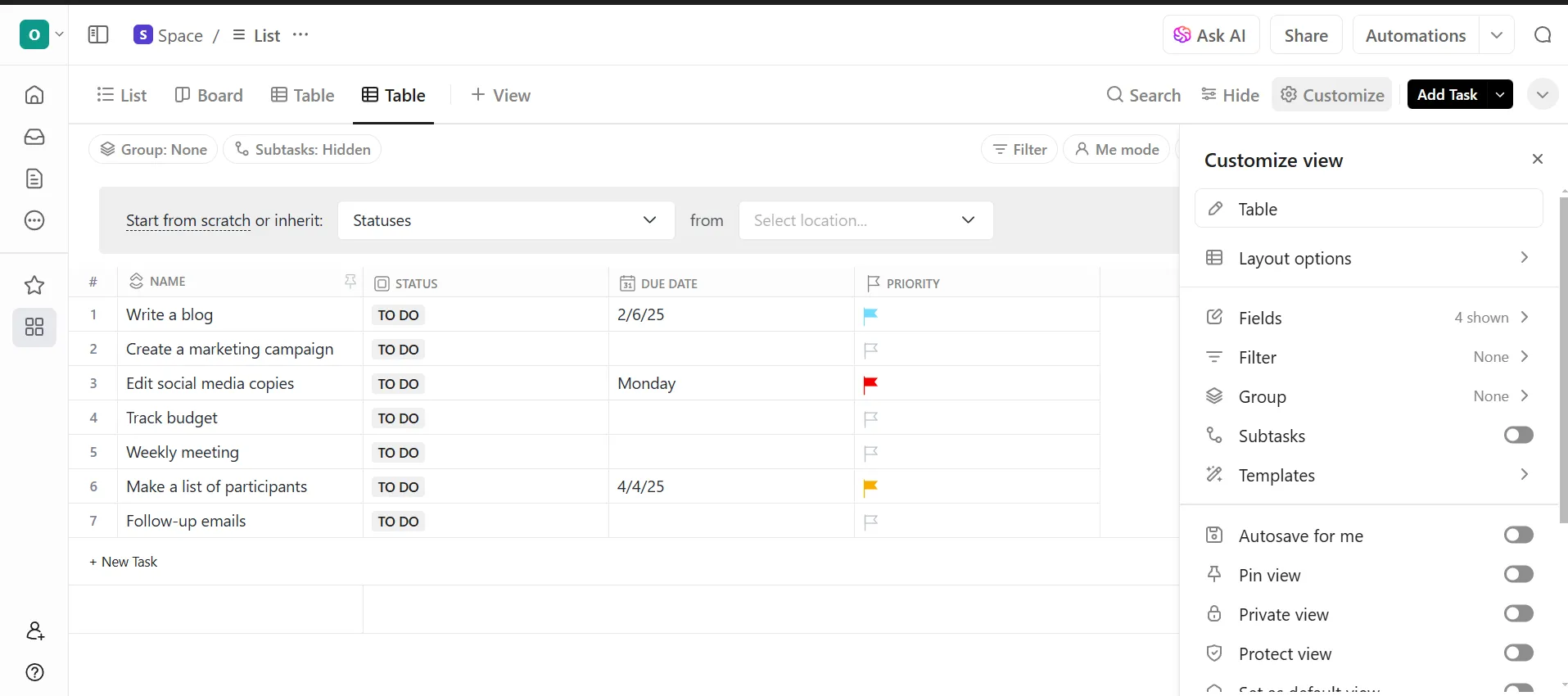
ClickUp erbjuder också ClickUp Table View för att organisera dina data som i ett kalkylblad, men på ett mer flexibelt sätt.
Med Gemini kan du strukturera uppgifter, följa framsteg och hantera data på ett och samma ställe. Du kan anpassa kolumnerna så att de visar viktiga detaljer som uppgiftsstatus, förfallodatum, ansvariga, prioriteringar och mycket mer.
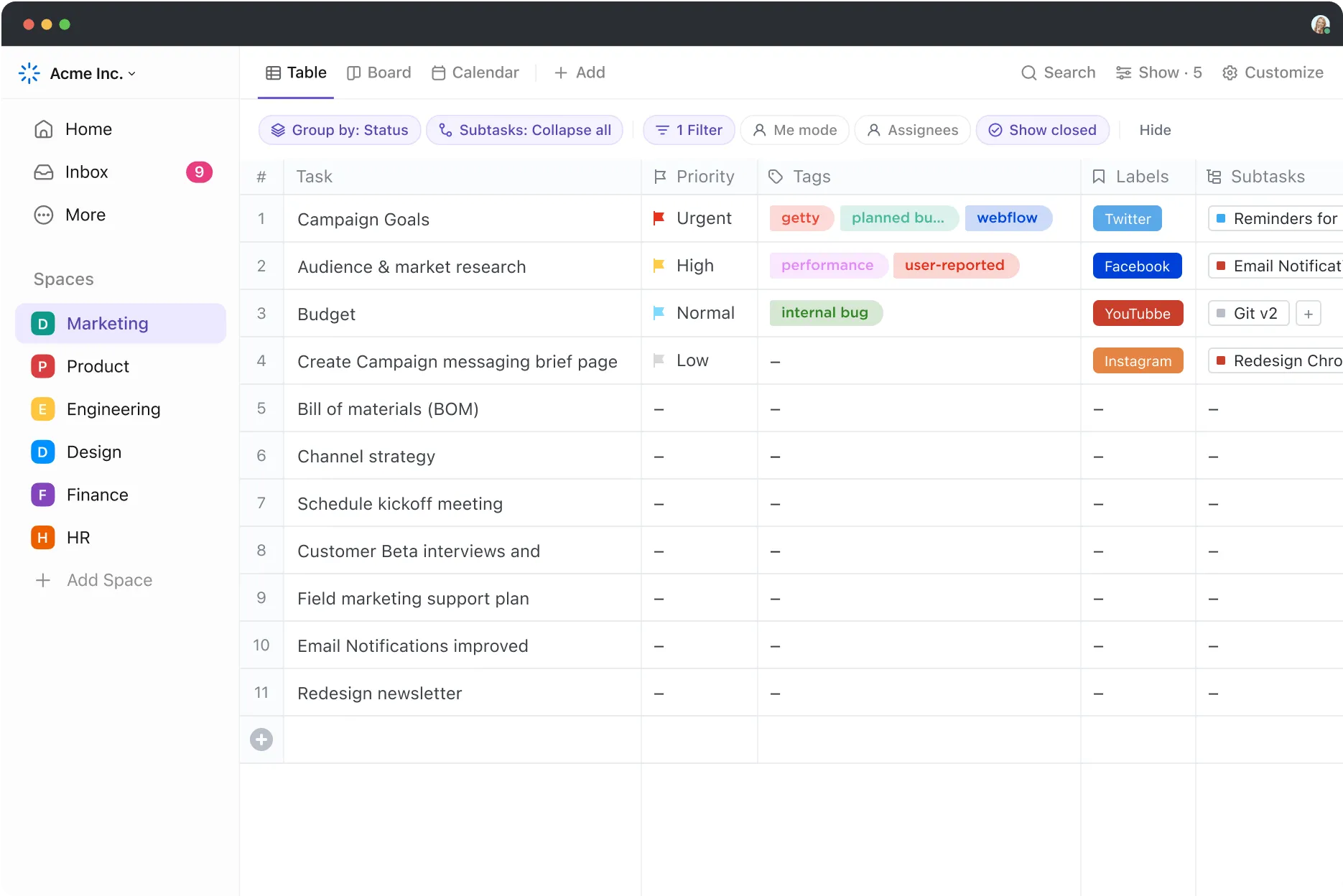
Behöver du ett snabbt sätt att filtrera uppgifter? Det är inga problem. Använd filter för att fokusera på det som är viktigast. Ännu bättre är att ditt team kan uppdatera och hantera uppgifter tillsammans i realtid utan att missa något.
Låt oss gå igenom hur du använder ClickUp Brain i tabellvyn. ⚒️
Steg 1: Organisera dina data
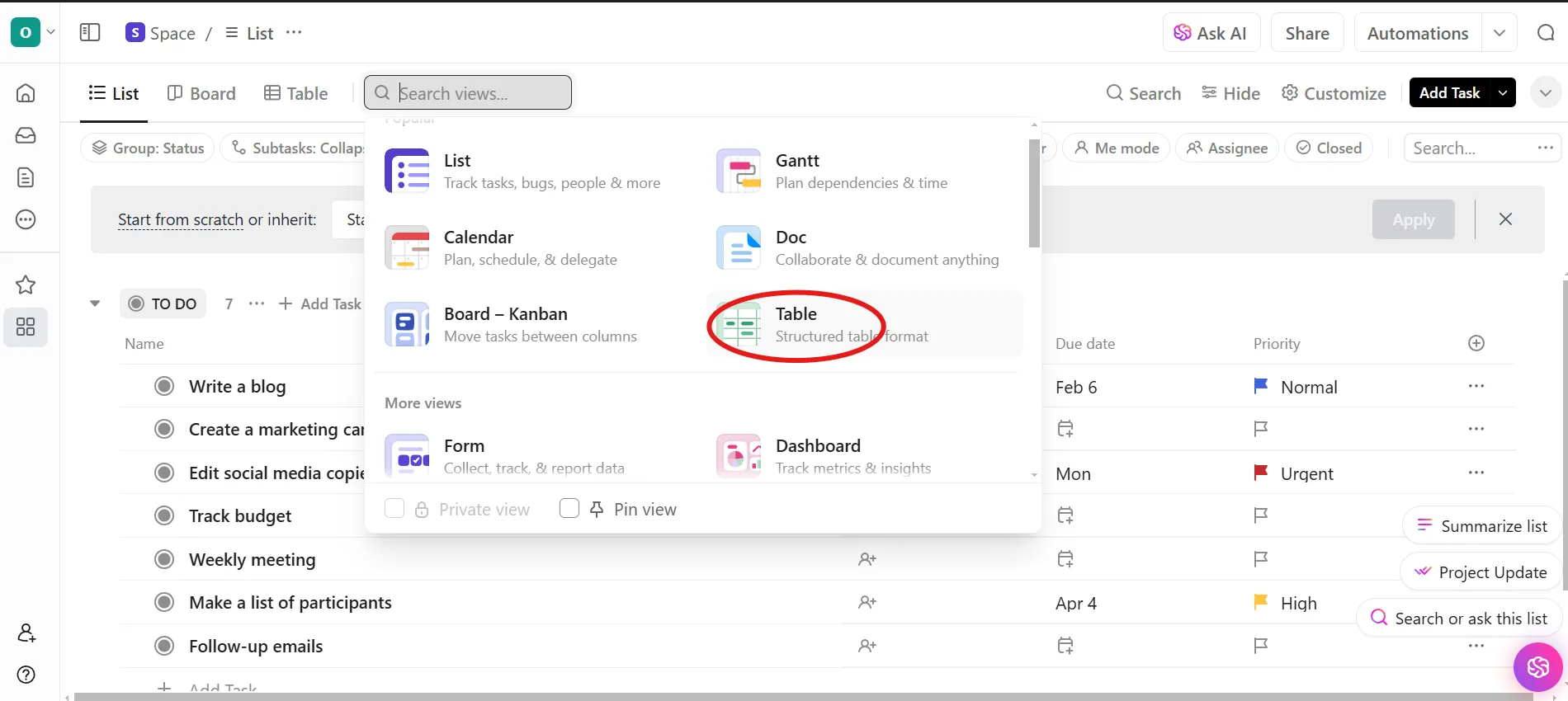
Gå till startsidan på din ClickUp-arbetsyta. Klicka på Visa för att se ikonen Tabellvy och välj den. Detta konverterar dina data till ett kalkylbladsliknande format.
Steg 2: Öppna ClickUp Brain
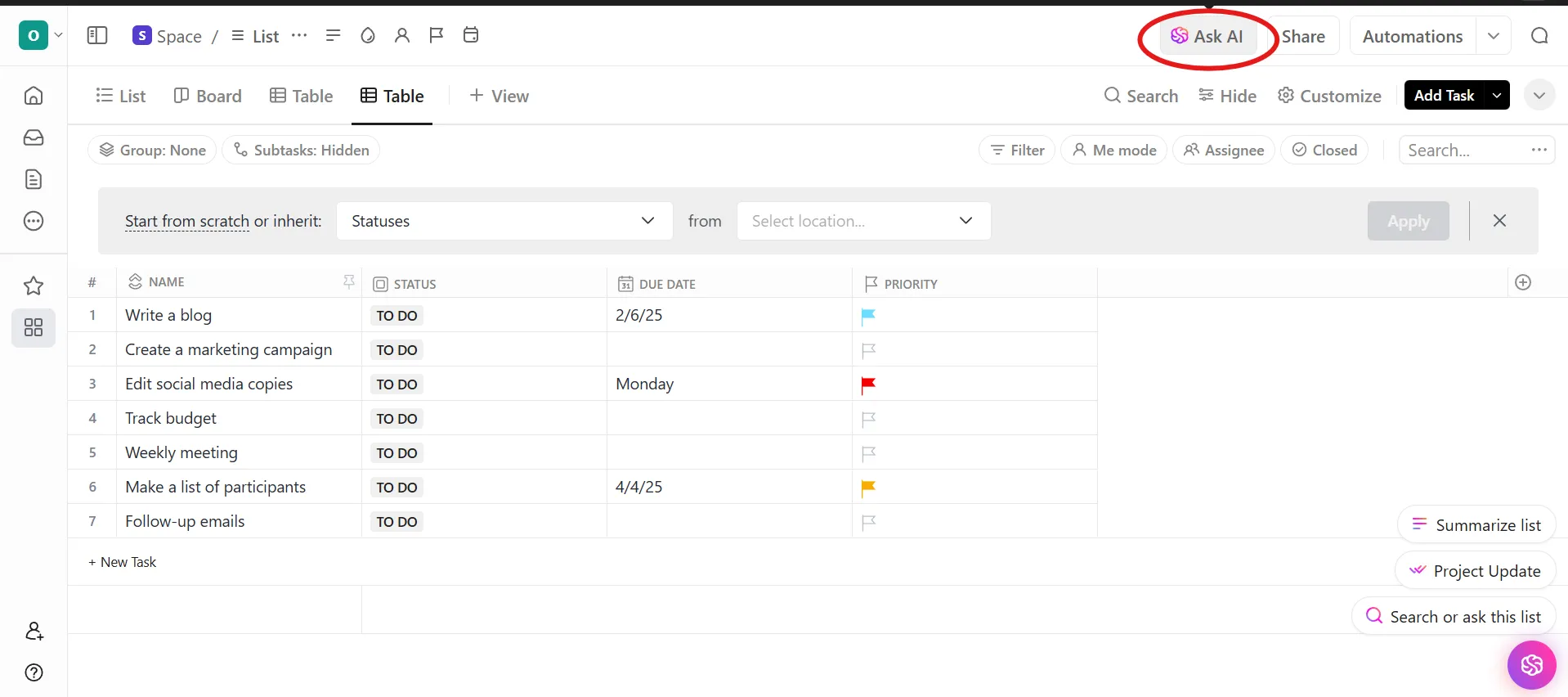
Klicka på Fråga AI i det övre högra hörnet.
Detta låser upp Brains funktioner, så att du kan generera insikter, automatisera uppgifter och effektivisera dataorganisationen i din tabellvy.
🧠 Rolig fakta: Enligt en undersökning från McKinsey uppger mer än två tredjedelar av respondenterna i nästan alla regioner att deras organisationer använder AI.
Steg 3: Sammanfatta och analysera data
Vill du ha en snabb översikt över projektets framsteg?
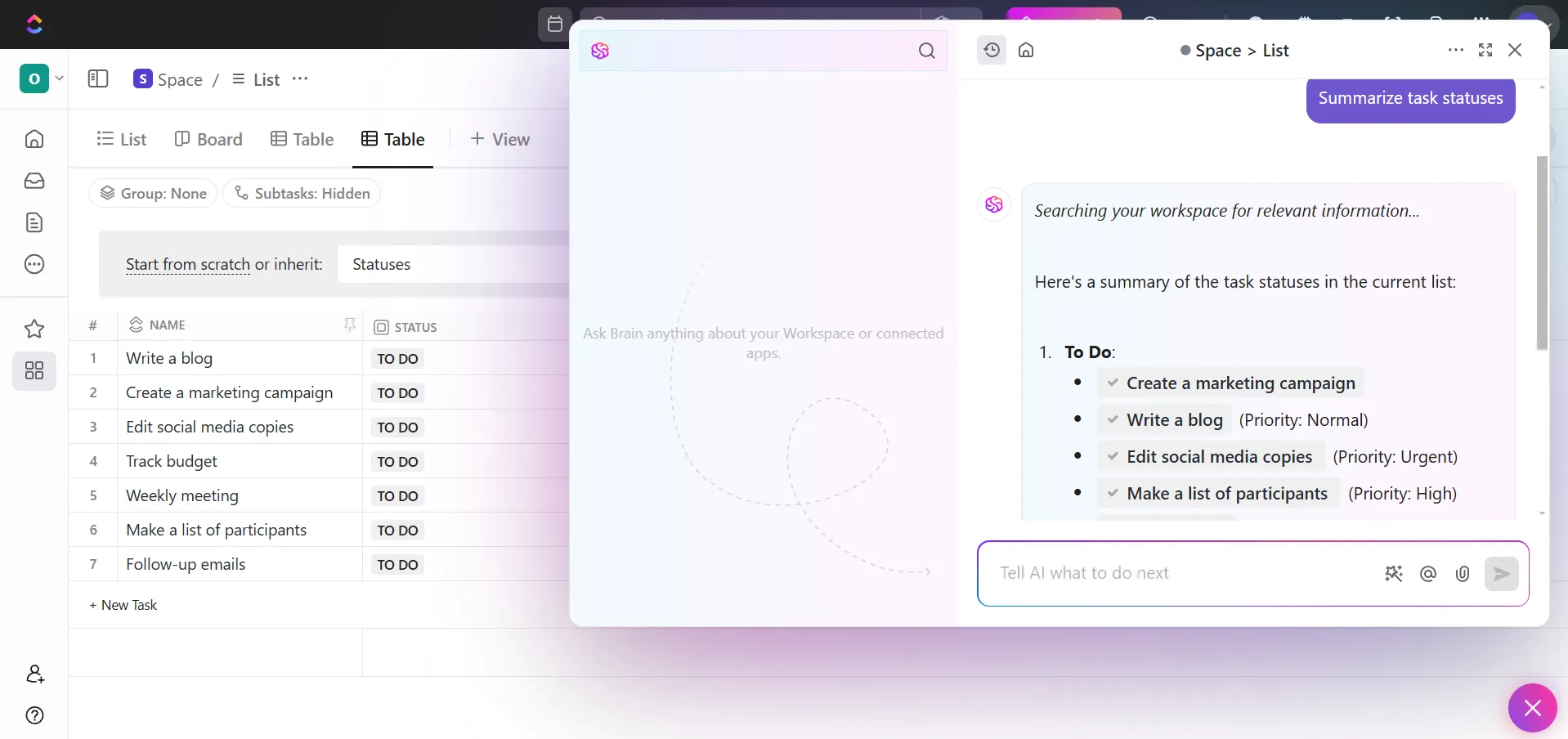
Be ClickUp Brain att sammanfatta uppgiftsstatus, markera försenade uppgifter eller bryta ner arbetsbelastningsfördelningen. Denna funktion hjälper dig att fatta välgrundade beslut utan att manuellt behöva gå igenom data.
ClickUp Brain kan också generera strukturerade datatabeller baserade på dina uppgifter, vilket hjälper dig att analysera stora datamängder mer effektivt.
När du har samlat in AI-baserade insikter kan du dela dem direkt i tabellvyn.
🔍 Visste du att? Generativ AI kommer att bli en marknad värd 1,3 biljoner dollar år 2032, med en samlad årlig tillväxttakt (CAGR) på 42 % under de kommande 10 åren. Den växande efterfrågan på generativa AI-produkter förväntas generera ytterligare 280 miljarder dollar i nya mjukvaruintäkter, vilket understryker AI:s betydande inverkan på olika branscher under det kommande decenniet.
Vänd på steken med ClickUp
Att använda Gemini i Google Sheets är ett utmärkt sätt att effektivisera datauppgifter, sammanfatta information, generera formler eller förstå stora datamängder.
Men AI-driven effektivitet behöver inte stanna där. Gemini hjälper endast till med analys, men för att hantera data över flera projekt, team och arbetsflöden krävs en allt-i-ett-lösning som ClickUp.
Denna app för arbete erbjuder kraftfull automatisering, anpassningsbara vyer, inklusive ClickUp Table View, och AI-drivna insikter för att omvandla rådata till användbara resultat.
Ta kontroll över dina data och registrera dig gratis på ClickUp idag! ✅