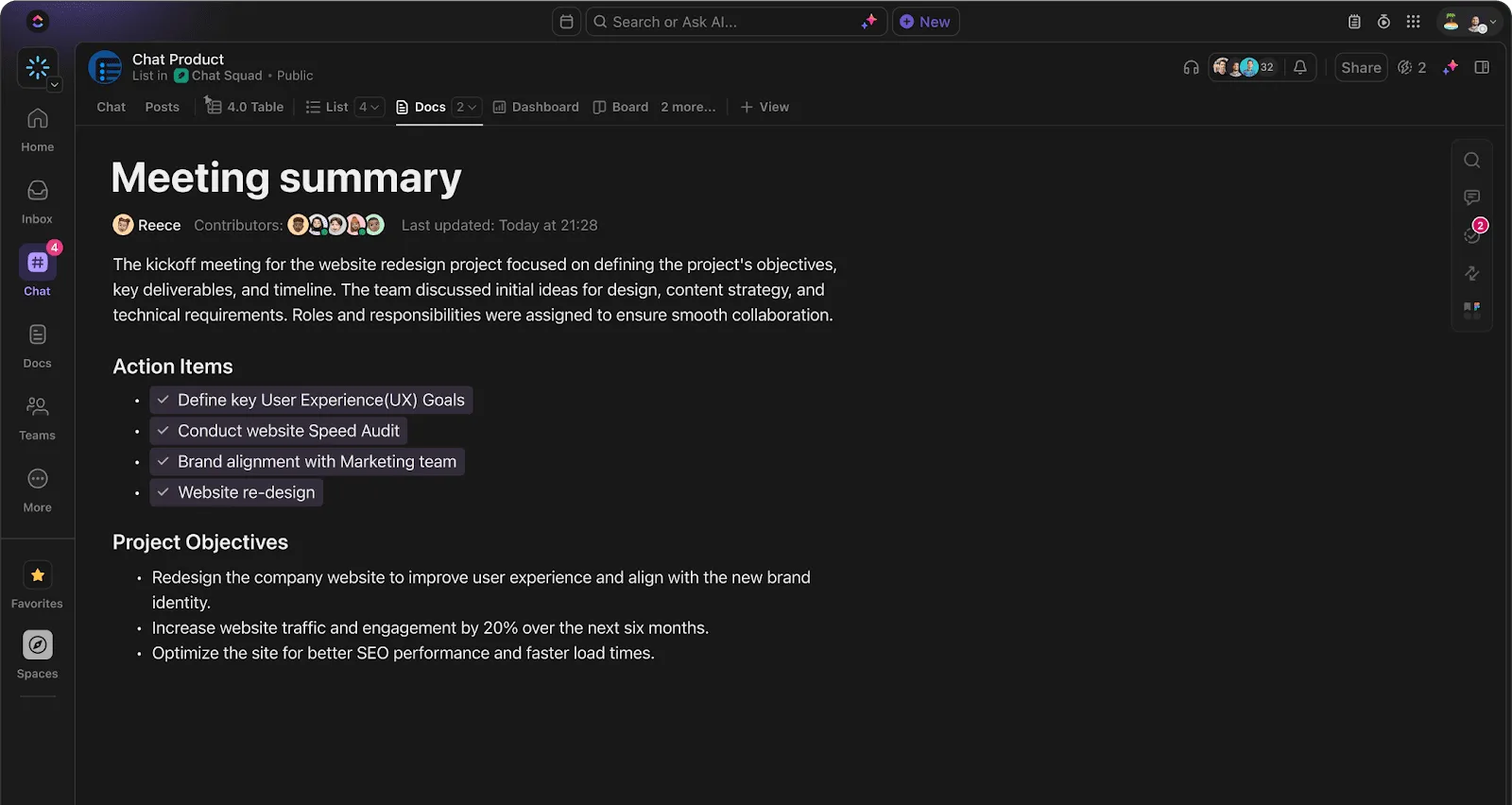

De flesta av oss älskar Slack för alla fantastiska saker det kan göra.
Det enda problemet är att det inte har några inbyggda kalenderfunktioner.
Om du vill att ditt teams uppdateringar ska synkroniseras med ditt schema utan problem måste du integrera Google Kalender i Slack.
Hur? Låt oss gå igenom det steg för steg.
⏰ 60-sekunderssammanfattning
- Slack är visserligen populärt, men saknar inbyggd kalenderfunktion och kräver integration med verktyg som Google Kalender.
- För att ansluta Google Kalender till Slack måste du installera appen och länka ditt konto, vilket möjliggör grundläggande kalendersynkronisering.
- Integrationen har dock vissa begränsningar, såsom inkonsekventa statusuppdateringar, begränsat stöd för delade kalendrar och grundläggande händelsehantering.
- ClickUp presenteras som ett omfattande alternativ som förenar projektledning, kommunikation och kunskap i en enda plattform.
- ClickUps funktioner inkluderar en dynamisk kalendervy, AI-driven schemaläggning och integrerad uppgiftshantering.
Hur kopplar man Slack till Google Kalender?
Steg 1: Installera Google Kalender-appen för din arbetsplats
Du måste lägga till Google Kalender-appen till din Slack-arbetsplats. Det är enkelt – följ bara dessa anvisningar.
Från en webbläsare:
- Gå till Slack App Directory och sök efter ”Google Kalender”.
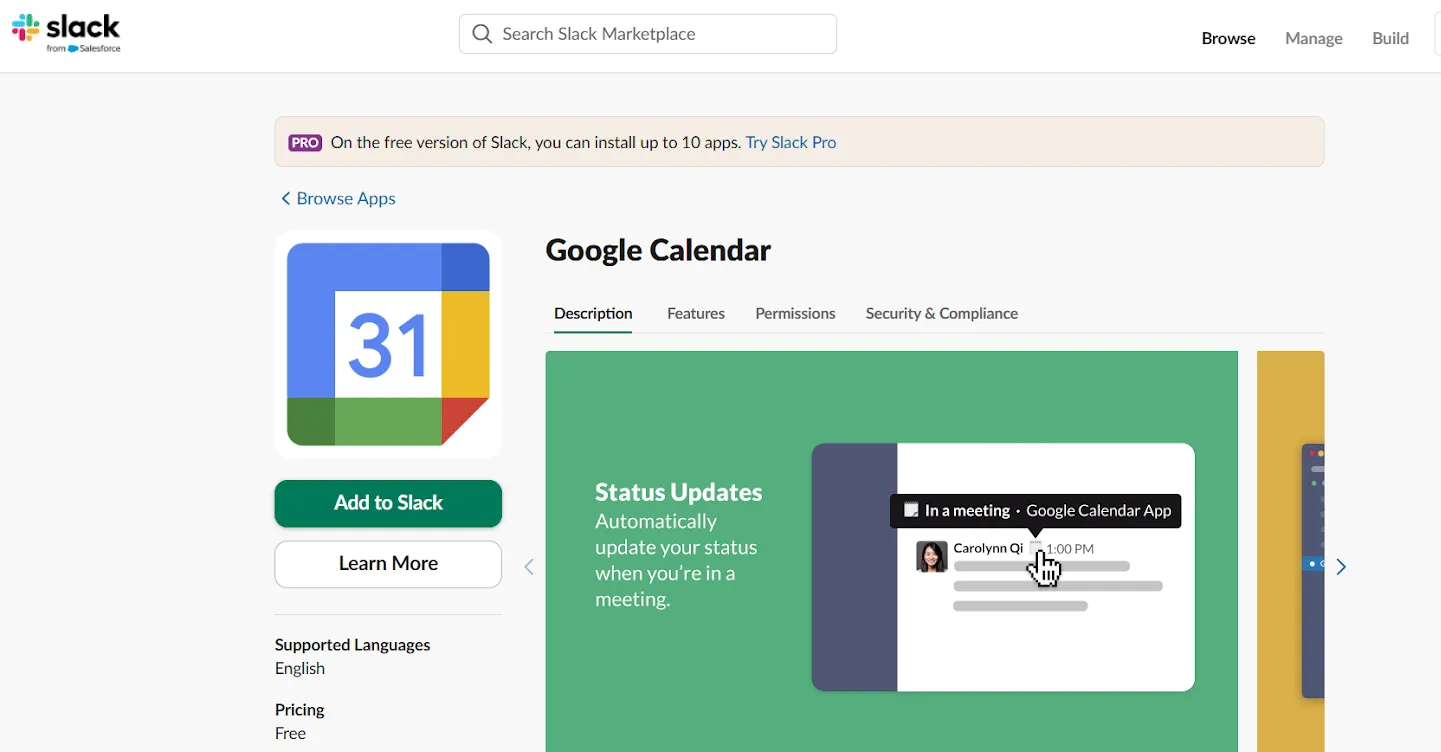
- Välj din arbetsplats och klicka på ”Lägg till i Slack”.
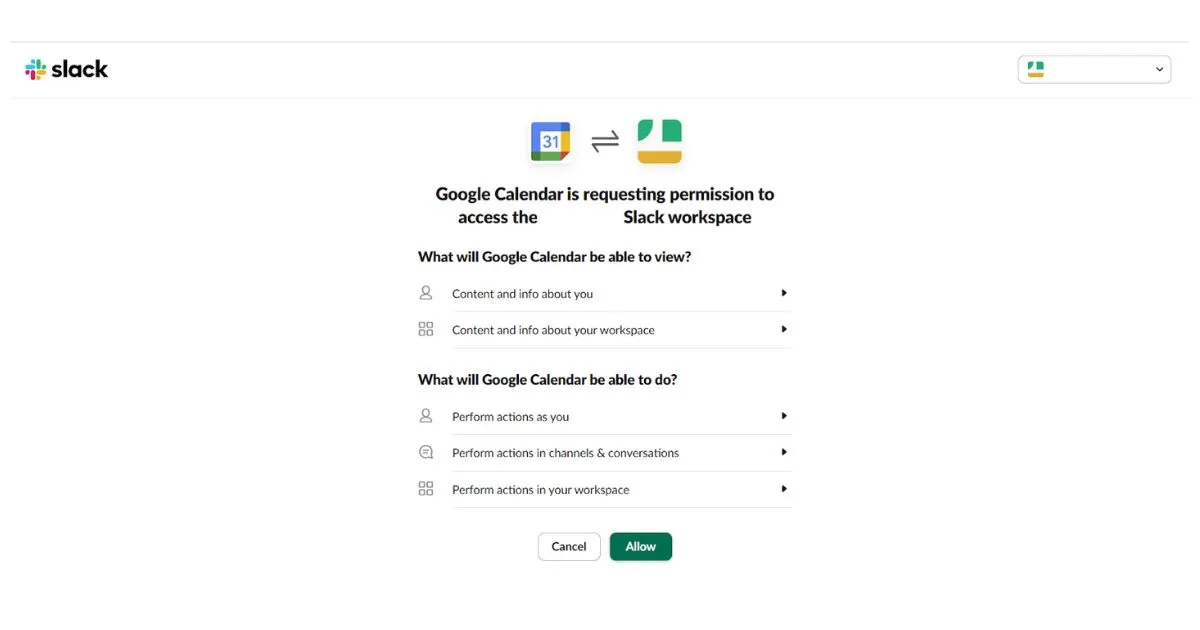
- Klicka på Tillåt för att ge Google Kalender åtkomst och välj det Google-konto du vill använda.
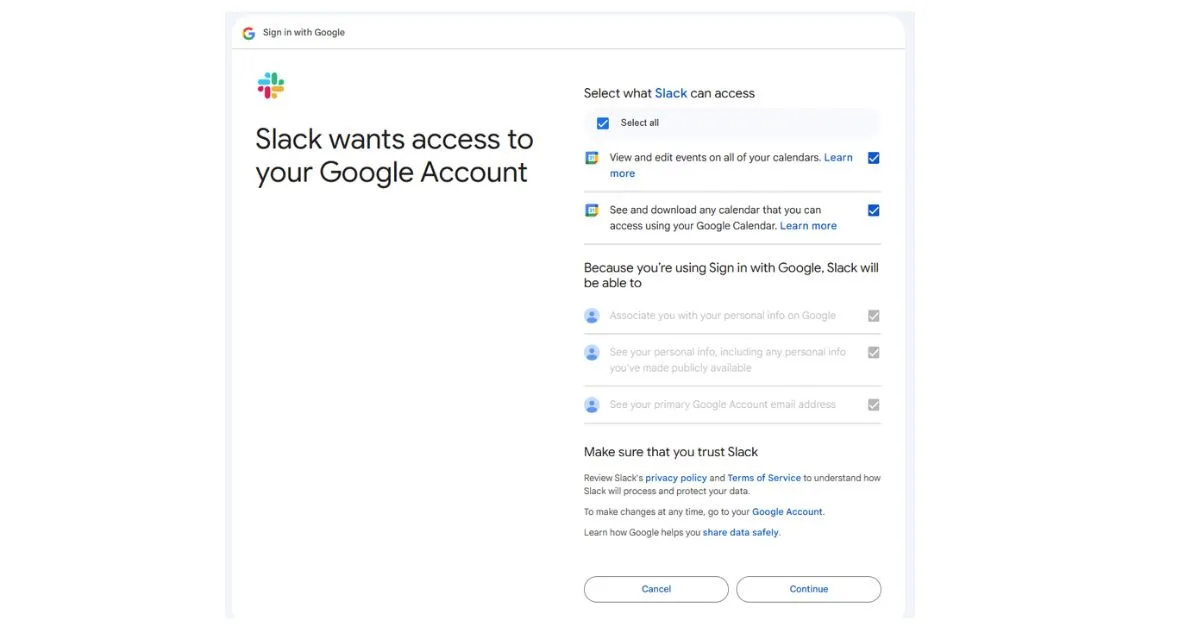
- Du kommer att omdirigeras till Slack-datorprogrammet, där du bekräftar att installationen har genomförts.
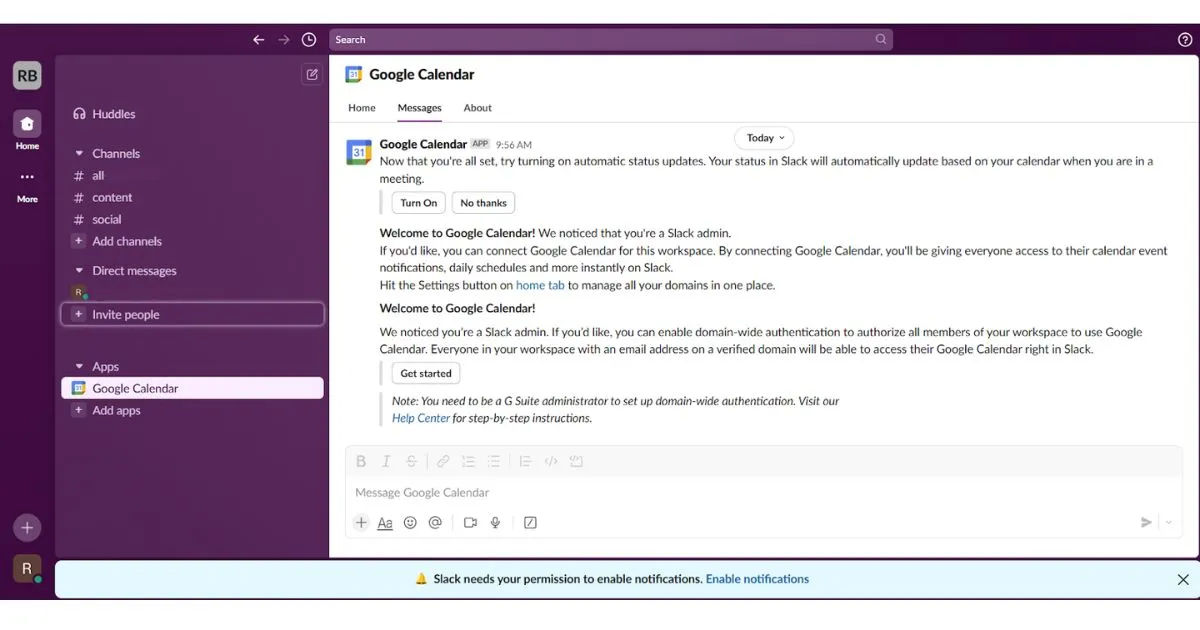
💡 Proffstips: Letar du efter fler fantastiska Slack-integrationer att använda? Här är vår guide till de 17 bästa Slack-appintegrationerna.
Från Slack-klienten på datorn:
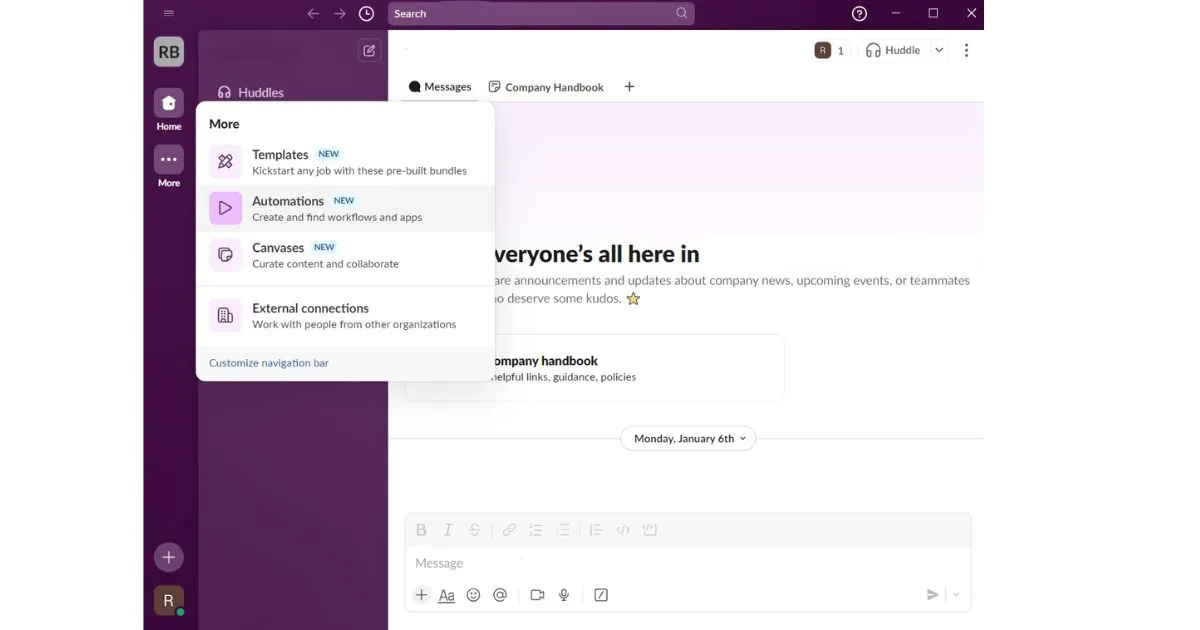
- Klicka på ikonen "+" (Lägg till appar) under fliken Appar i vänster sidofält. Ser du inte fliken Appar? Klicka på Mer och välj sedan Automatiseringar > Appar.
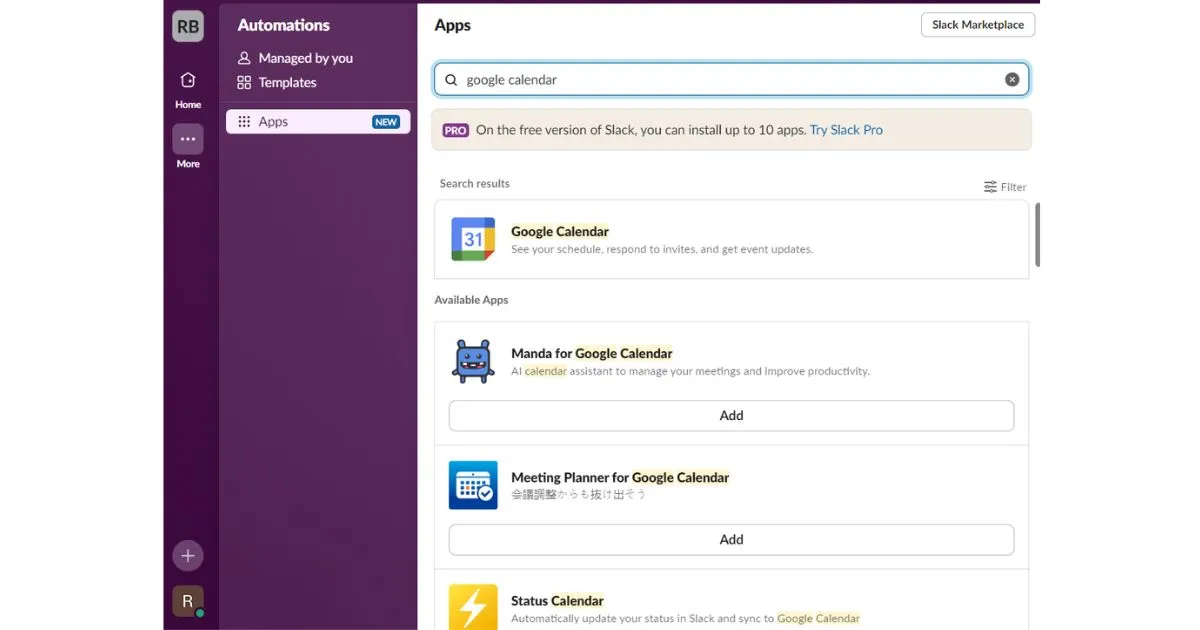
- Skriv ”Google Kalender” i sökfältet, hitta appen och klicka på Lägg till.
- Du kommer att omdirigeras till din webbläsare för att klicka på Lägg till i Slack.
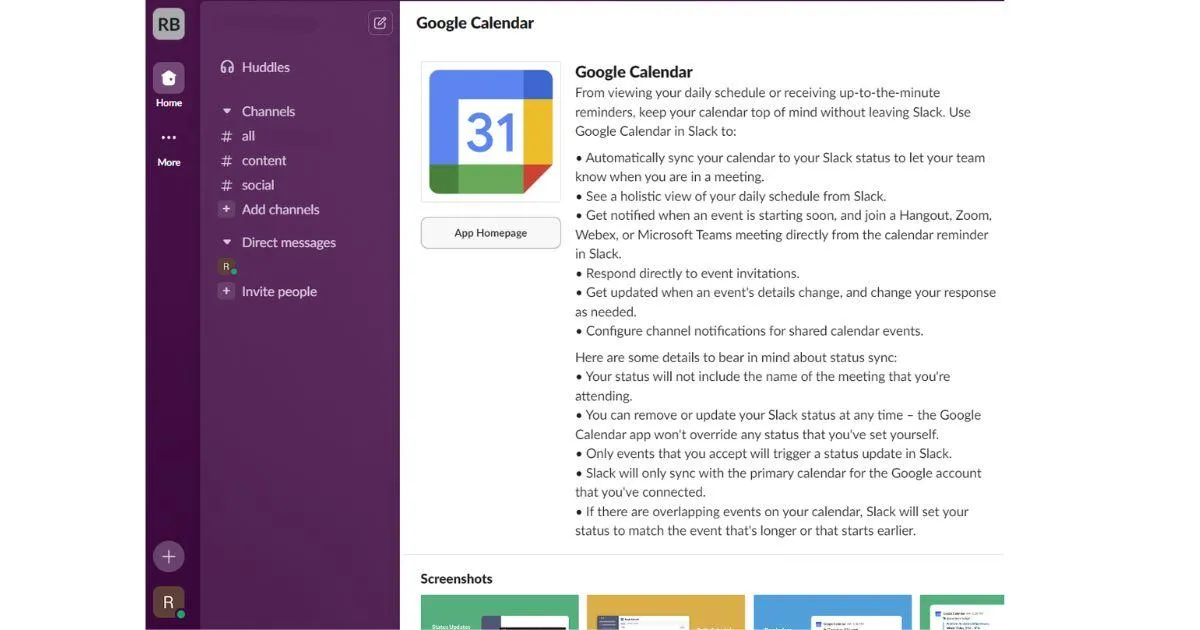
- Bevilja åtkomst genom att klicka på Tillåt och välja ditt Google-konto.
- Appen är installerad och redo att användas.
➡️ Läs också: Hur man använder Slack för projektledning
📮ClickUp Insight: 92 % av arbetstagarna använder inkonsekventa metoder för att spåra åtgärdspunkter, vilket resulterar i missade beslut och försenad genomförande.
Oavsett om du skickar uppföljningsanteckningar eller använder kalkylblad är processen ofta splittrad och ineffektiv. ClickUps lösning för uppgiftshantering säkerställer smidig omvandling av konversationer till uppgifter, så att ditt team kan agera snabbt och hålla sig samordnat.
Steg 2: Anslut ditt Google Kalender-konto till Slack
Nu när appen är installerad är det dags att ansluta ditt Google Kalender-konto. Så här gör du:
Från skrivbordsprogrammet:
- Gå till Appar > Google Kalender > Hem och klicka på Anslut ett konto.
- Du kommer att omdirigeras till din webbläsare. Klicka på Tillåt och logga in med ditt Google-konto.
- När du har anslutit dig omdirigeras du tillbaka till Slack.
🧠 Visste du att: Slack är en förkortning av ”Searchable Log of All Communication and Knowledge” (sökbar logg över all kommunikation och kunskap). Dess sökfunktion är speciellt utformad för att hjälpa dig att hitta exakt det du behöver eller snabbt sätta dig in i ett ämne.
Från Slack-appen:
- Öppna fliken Hem i Slack
- Hitta Google Kalender genom att antingen: Klicka på den under fliken Hem eller Använda sökfältet Hoppa till... längst upp.
- Klicka på den under fliken Hem eller
- Använd sökfältet Hoppa till... längst upp
- Välj Google Kalender och klicka sedan på Anslut ett konto.
- Logga in på ditt Google-konto i appens webbläsare och klicka på Tillåt.
- Klicka på den under fliken Hem eller
- Använd sökfältet Hoppa till... längst upp
➡️Läs också: Banbrytande Google Kalender-tips du måste känna till
Steg 3: Börja synkronisera dina kalendrar
När ditt konto är anslutet visas dina Google Kalender-händelser automatiskt i Slack. Händelseaviseringar, påminnelser och uppdateringar finns alltid till hands, så att du kan hålla koll på din dagliga schemaläggning utan att behöva växla mellan appar.
💡 Proffstips: Använd integrationen för att automatiskt uppdatera din Slack-status baserat på dina Google Kalender-händelser – för ”i möte” är bättre än ”Varför ignorerar du mina meddelanden?”.
Begränsningar för att ansluta Slack till Google Kalender
Även om integrationen med Google Kalender lovar smidigare arbetsflöden och bättre samordning mellan teamen i Slack, är vissa funktioner inte riktigt så polerade som man skulle kunna önska.
Här är några för- och nackdelar med Slack när du använder det tillsammans med Google Kalender:
1. Begränsade statusuppdateringar
⚠️ Problem: Integrationen uppdaterar endast Slack-status för händelser som användaren accepterar eller markerar som upptagen. Överlappande händelser eller händelser som markeras som preliminära uppdaterar inte status, vilket gör att teammedlemmarna måste gissa om tillgänglighet.
👎 Konsekvens: Detta kan leda till missförstånd, särskilt i team som är beroende av statussynkronisering för samarbete i realtid.
2. Oförmåga att synkronisera delade teamkalendrar fullständigt
⚠️ Problem: Integrationen är främst avsedd för personliga kalendrar, vilket begränsar möjligheten att visa och hantera delade teamkalendrar direkt i Slack.
👎 Påverkan: Användare kan behöva växla mellan Slack och Google Kalender för att kontrollera teamets scheman, vilket försvårar arbetsflödet och motverkar syftet med integrationen.
➡️ Läs också: Hur man slår samman två eller flera Google-kalendrar
3. Grundläggande funktioner för händelsehantering
⚠️ Problem: Användare kan ta emot händelseaviseringar och skapa nya händelser, men Slack stöder inte avancerade kalenderfunktioner som att hantera återkommande händelser eller ställa in komplexa påminnelser.
👎 Påverkan: Detta hindrar användare från att utföra omfattande kalenderhantering utan att återgå till Google Kalender, vilket minskar bekvämligheten.
4. Fördröjda eller inkonsekventa aviseringar
⚠️ Problem: Användare kan uppleva fördröjningar eller inkonsekvenser när det gäller att ta emot påminnelser eller aviseringar om händelser på grund av synkroniseringsproblem eller nätverksberoenden.
👎 Konsekvens: Om du missar varningar i rätt tid kan det leda till att möten förbises eller att tidsplaneringen blir dålig, vilket frustrerar användare som är beroende av snabba aviseringar.
➡️ Läs också: Hur man organiserar Slack-kanaler på jobbet
5. Begränsad anpassning av inställningar för aviseringar
⚠️ Problem: Inställningarna för aviseringar för kalenderhändelser i Slack erbjuder begränsad flexibilitet jämfört med Google Kalenders inbyggda alternativ. Användare kan tycka att det är svårt att anpassa aviseringarna efter sina specifika behov.
👎 Konsekvens: För många aviseringar kan leda till distraktion, medan för få aviseringar kan göra att användarna missar viktiga händelser, vilket påverkar produktiviteten.
Problemet med att förlita sig på integrationen mellan Slack och Google Kalender är det ständiga fram och tillbaka. Har kalendern synkroniserat ditt senaste möte? Har Slack meddelat ditt team att du inte är tillgänglig? Det är som att spela digital whack-a-mole.
Skapa smidiga schemaläggningsarbetsflöden med ClickUp
Dagens arbetsliv är dysfunktionellt. Våra projekt, teamkommunikation och kunskap är utspridda över olika verktyg som inte är kopplade till varandra, vilket saktar ner oss och minskar vår produktivitet.
Hela poängen med en integration är att slippa hoppa mellan Slack och Google Kalender. Om du fortfarande gör det är ClickUp säkerhetsnätet för dig.
ClickUp löser detta genom att vara allt-i-ett-appen för arbete som kombinerar projektledning, kunskap och enhetlig chatt i en plattform – allt drivet av AI som hjälper dig att arbeta smartare.
✨ Föreställ dig följande: Din måndag börjar med en lavin av mötesmeddelanden, påminnelser om uppgifter och en Slack-status som fastnat på "Tillgänglig" trots att du har tre möten samtidigt. Du hoppar mellan apparna och försöker få ordning på allt. Frustrerande, eller hur? Det är där ClickUp Calendar kommer in och säger: "Lugn, jag fixar det. "
I ClickUp synkroniseras inte bara din kalender – den lever.
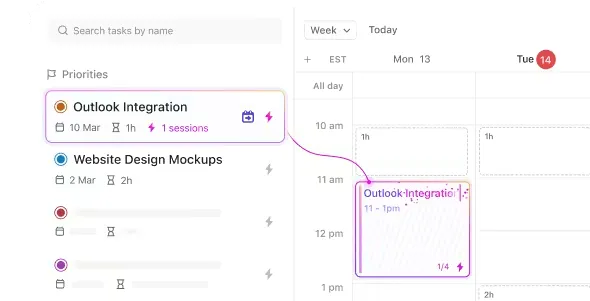
Dra och släpp möten, justera deadlines och se dina uppgifter omorganiseras i realtid. För att säkerställa att du driver dina möten effektivt finns allt du behöver på ett ställe, så att du spenderar mindre tid på att hantera verktyg och mer tid på att faktiskt få jobbet gjort.
💡 Proffstips: Genom att integrera Slack och ClickUp får du det bästa av två världar. I ClickUp kan du omvandla konversationer från Slack till praktiska, spårbara uppgifter. Så här ställer du in det.
Uppgifterna blir strukturerade
Om ditt team arbetar med en stor kundpresentation flyger uppgifterna omkring, prioriteringarna skiftar och allas inkorgar är kaotiska. I Slack skulle du försöka spåra uppdateringar i fragmenterade trådar.
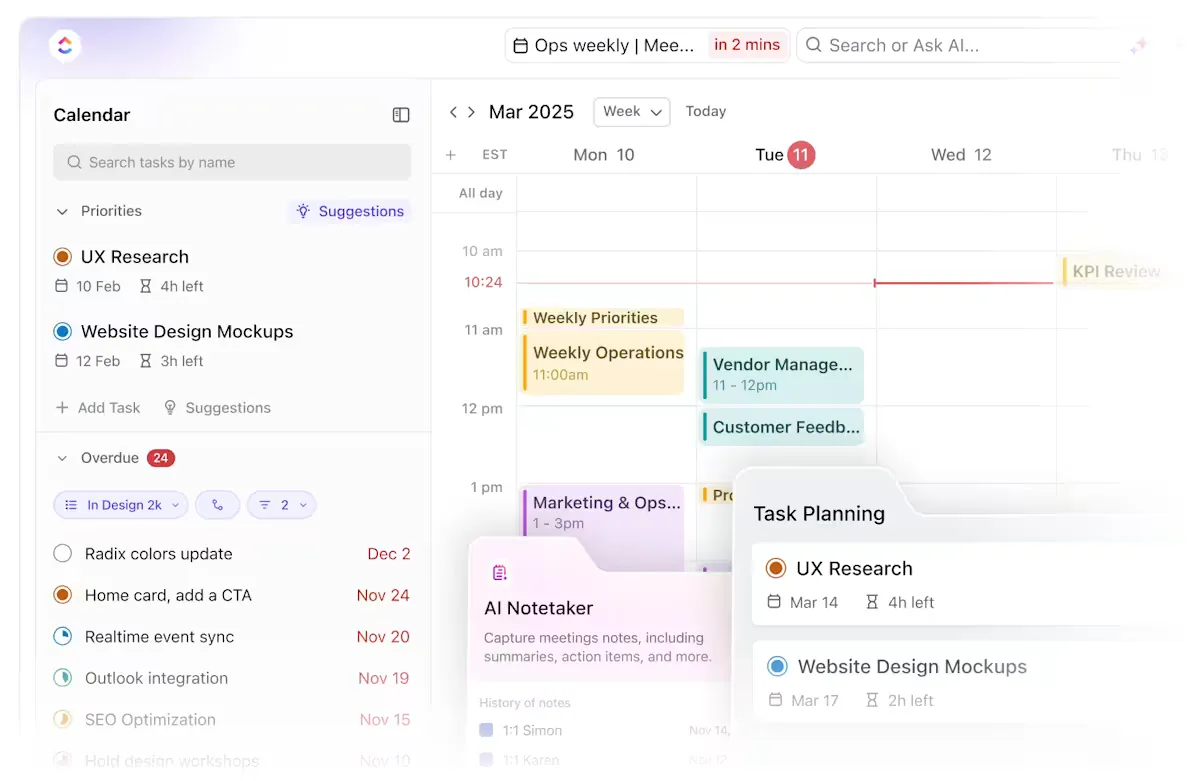
Med ClickUp organiseras och uppdateras dina uppgifter utifrån prioriteringar och tidsplaner. Dess AI-drivna schemaläggningsfunktioner eliminerar gissningar från uppgiftshanteringen. Den kan analysera dina uppgifter och ge intelligenta förslag på prioriteringar, så att du kan fokusera på de mest effektiva uppgifterna.
Dessutom kan AI hjälpa till med schemaläggningen genom att ta hänsyn till tidsuppskattningar för uppgifter, vilket hjälper dig att effektivt blockera tid i din kalender och undvika överbokningar. Denna intelligenta schemaläggningsfunktion säkerställer att du avsätter tillräckligt med tid för varje uppgift och optimerar ditt schema för maximal produktivitet.
Samarbete utan ansträngning
Tänk på det senaste brainstormingmötet som ditt team hade. Halva konversationen ägde rum på Slack, den andra halvan i e-postmeddelanden, och när anteckningarna hade sammanställts hade någon redan implementerat fel idé.
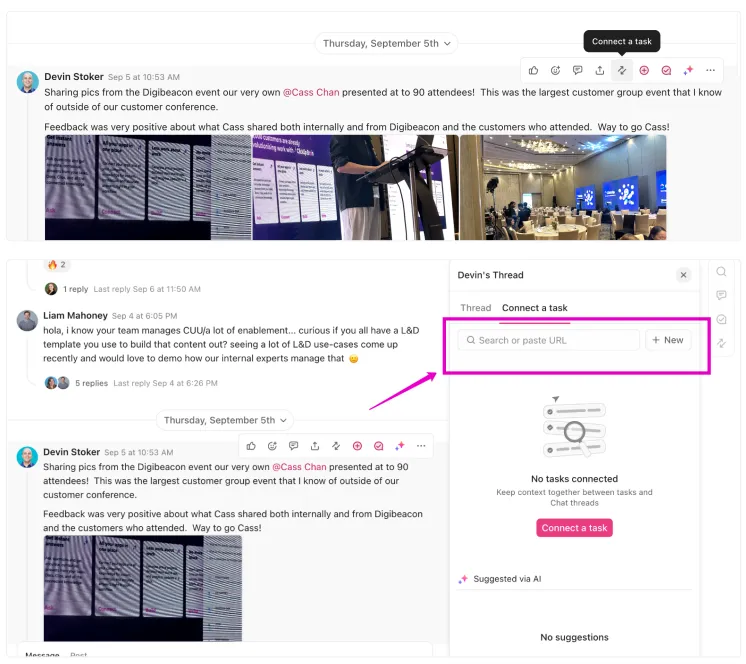
Med ClickUp sker samarbetet i sitt sammanhang. Till att börja med kan du förvandla alla kommentarer till en uppgift med ett enda klick över uppgifter, whiteboards, dokument och mer.
ClickUp Chat, plattformens inbyggda meddelandeplattform, låter dig utvidga diskussioner samtidigt som du länkar dem till uppgifter/projekt som du pratar om.
Här är varför ClickUp Chat är så bra:
- Samla all kommunikation på ett ställe, minska distraktioner och spara tid.
- Länka chattar till uppgifter för omedelbar referens och uppföljningsåtgärder.
- Använd trådade konversationer för att hålla diskussionerna organiserade.
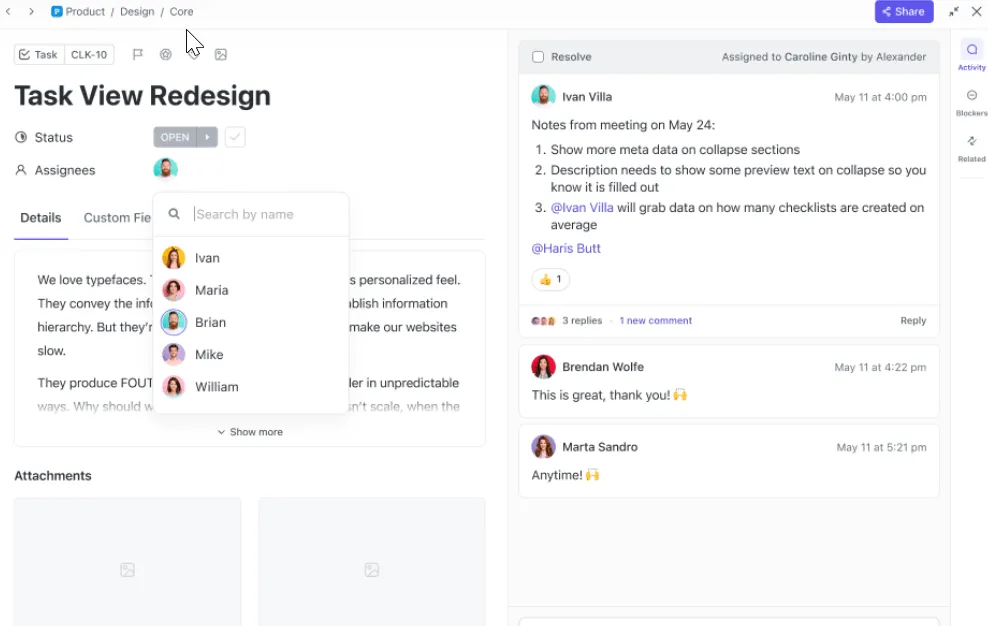
ClickUp Assign Comments låter dig tilldela specifika personer kommentarer som kan leda till åtgärder, så att ”Bra idé!” inte blir ”Vad var det nu för idé?” Behöver du ändra riktning mitt i projektet? Diskutera, uppdatera och justera utan att lämna uppgiftsvyn.
➡️ Läs också: Enkel tidshantering: Skapa din perfekta veckoplanering
En bättre integration med Google Kalender
Om du måste integrera Google Kalender i ditt arbetsflöde, gör det med ClickUp, så kan du äntligen sova lugnt om natten, med vetskapen om att din synkronisering är felfri.
Alla uppdateringar som görs i Google Kalender återspeglas automatiskt i ClickUp och vice versa. Inga fler manuella uppdateringar, missade deadlines eller ändlösa byten mellan appar.
Denna smidiga tvåvägssynkronisering säkerställer:
- Inga manuella uppdateringar: Spara tid och eliminera mänskliga fel
- Realtidsnoggrannhet: Uppgifter och händelser är alltid uppdaterade, vilket minskar förvirringen.
- Effektiva arbetsflöden: Fokusera på utförandet, inte på att jonglera mellan olika verktyg.
Så här gör du:
Det finns ingen funktion i ClickUp som inte direkt påverkar användarnas liv – fråga bara Gustavo Seabra, forskningsprofessor vid University of Florida.
”Det här är den speciella fördelen med ClickUp: att erbjuda de flesta verktyg som behövs för att organisera projekten på ett och samma ställe. Det gör det möjligt att hantera och tilldela uppgifter och erbjuder andra verktyg i samma miljö, såsom dokument, där man kan göra anteckningar och rapporter, samt integration med kalendrar och e-post, allt på ett och samma ställe. Man behöver inte använda externa program eller olika appar för varje funktion.”
”Det här är den speciella fördelen med ClickUp: att erbjuda de flesta verktyg som behövs för att organisera projekten på ett och samma ställe. Det gör det möjligt att hantera och tilldela uppgifter och erbjuder andra verktyg i samma miljö, såsom dokument, där man kan göra anteckningar och rapporter, samt integration med kalendrar och e-post, allt på ett och samma ställe. Man behöver inte använda externa program eller olika appar för varje funktion.”
Och han har helt rätt. Varför växla mellan flera verktyg när ClickUp erbjuder allt på ett och samma ställe?
Sluta slöa med ClickUp
De flesta av oss leker tafatt med våra teamkamrater i fem olika verktyg samtidigt: e-post, chatt, projektledningsverktyget, dataverktyget och så vidare.
Men varför bry sig om denna katt-och-råtta-jakt när ett enda verktyg kan göra allt?
Från att hantera projekt och synkronisera kalendrar till att skapa samarbetsdokument och automatisera arbetsflöden – ClickUp tar ansvar för din produktivitet.
Är du redo att sluta hoppa mellan Slack, Google Kalender och ett dussin andra appar? Registrera dig på ClickUp idag och upplev ett smartare sätt att arbeta!