

Har du någonsin lämnat in en uppgift eller skickat en rapport, bara för att upptäcka att texten praktiskt taget låg intill sidans kant? Eller ännu värre, att den var en centimeter för långt ut. 🤦🏾♀️
Marginaler kan verka som en liten detalj, men de är de osungna hjältarna bakom snygga, professionella dokument. De skapar andrum för ditt innehåll och förhindrar att läsarna tappar koncentrationen.
Det är enkelt att justera marginalerna i Google Docs, men du skulle bli förvånad över hur många som inte vet hur man gör det (eller varför det är viktigt!).
Oavsett om du vill ändra indragningen i ett stycke eller skapa ett nytt dokument med en specifik marginalstil har vi tips för dig! Den här guiden förklarar allt du behöver veta om hur du justerar marginalerna i Google Docs.
Dessutom delar vi med oss av några tips och tricks för Google Docs och presenterar ett program för teamsamarbete som tar dina dokument till en helt ny nivå.
⏰ 60-sekunderssammanfattning
- Marginaler är de tomma utrymmena mellan dokumentets innehåll och sidans kanter. Marginaler förbättrar läsbarheten och förhindrar att texten hamnar utanför sidan.
- Använd menyn Sidinställningar för exakta mått eller dra i de vertikala linjalhandtagen längst upp på sidan för en snabbare, visuell metod i Google Docs.
- Google Docs stöder endast enhetliga marginaler i hela dokumentet och saknar inbyggd integration med avancerade verktyg för uppgiftshantering.
- ClickUp Docs, i kombination med ClickUp Brain, erbjuder en kraftfull lösning för att skapa och anpassa dynamiska dokument samtidigt som du utnyttjar AI-verktyg för att skriva och redigera och enkelt integrera dem i dina arbetsflöden.
Hur justerar man marginalerna i Google Docs?
Det är enkelt att justera marginalerna i Google Docs, men vilken metod du väljer beror på om du prioriterar precision eller snabbhet. Nedan finns två sätt att justera marginalerna:
1. Justera marginalerna med hjälp av Sidinställningar
Denna metod ger exakt kontroll över marginalernas storlek.
- Öppna Google Docs: Börja med att öppna ditt dokument.
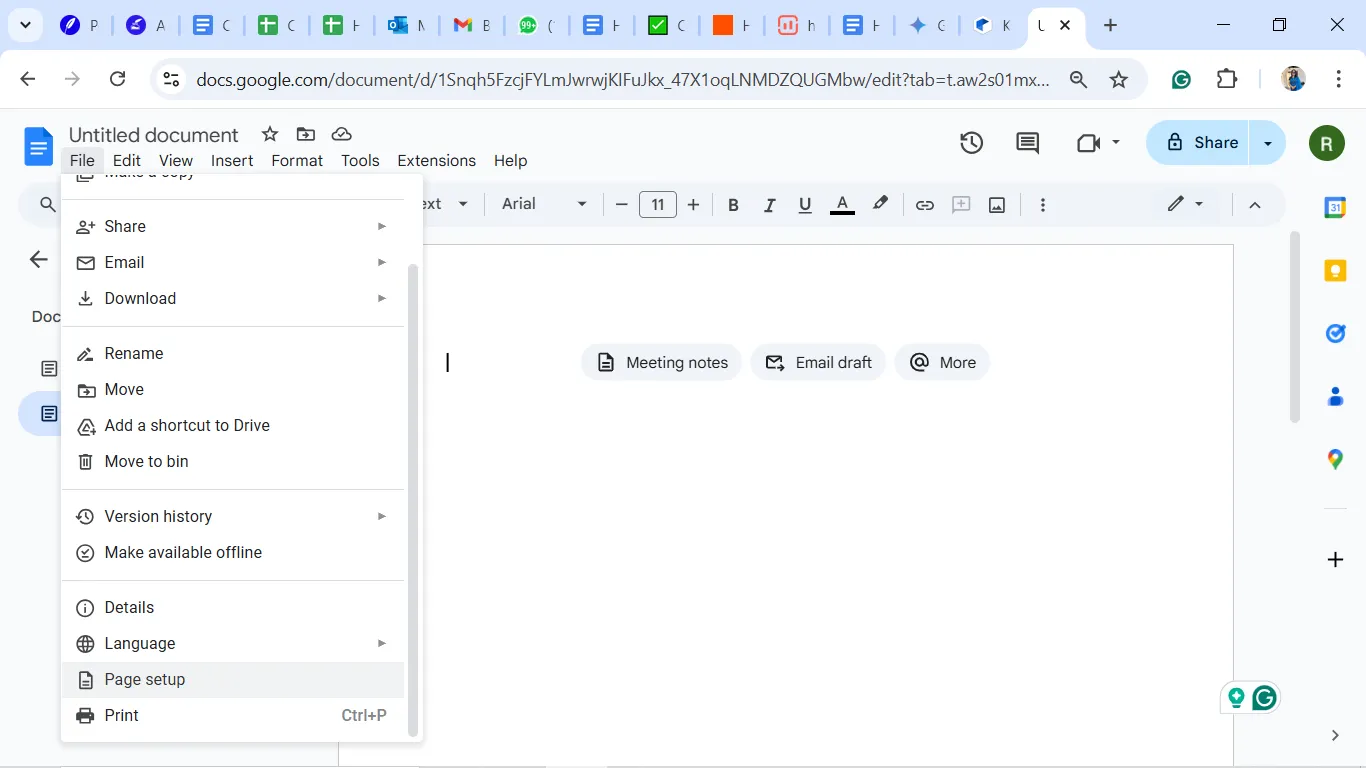
- Öppna Sidinställningar: Gå till Arkiv > Sidinställningar i toppmenyn.
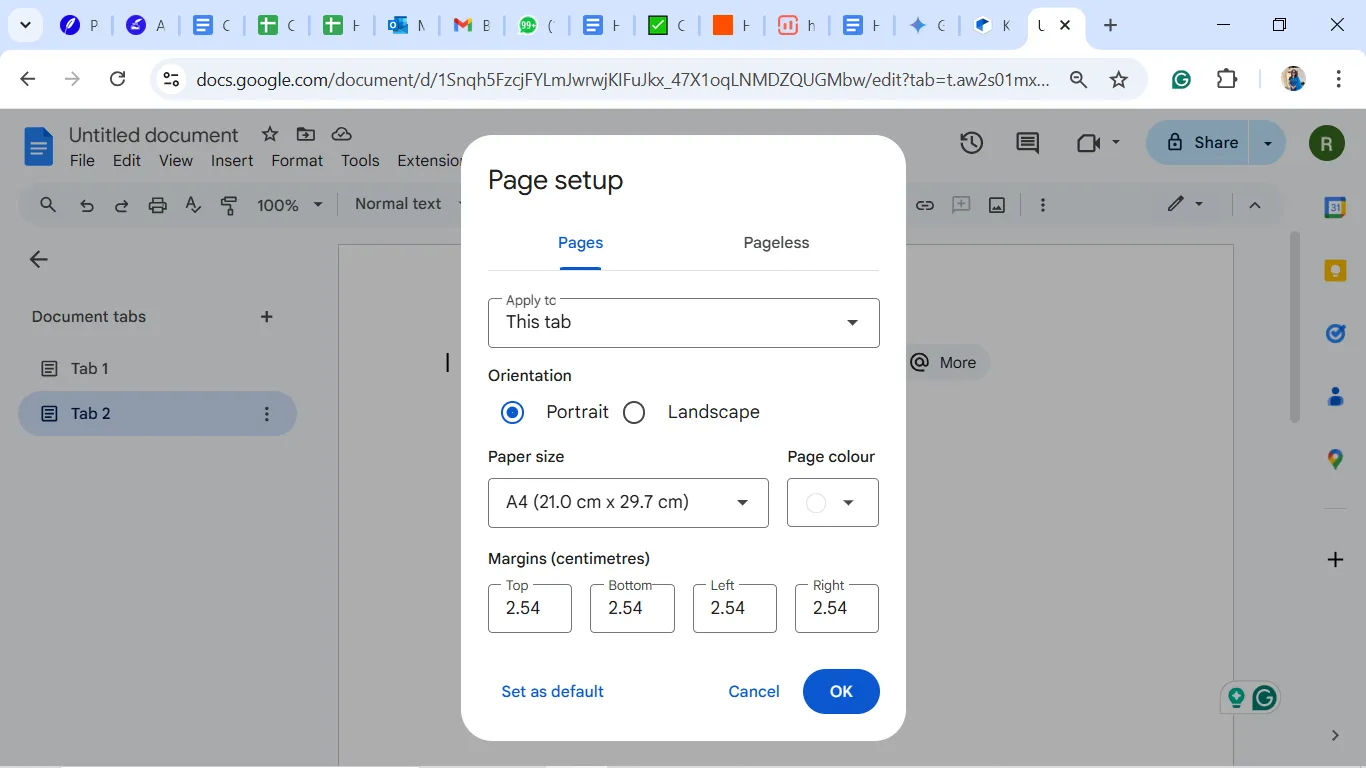
- Ställ in marginalvärden: I dialogrutan Sidinställningar hittar du fält för marginalerna Övre, Nedre, Vänster och Höger. Ange önskade mått (i tum).
- Spara ändringar: Klicka på OK för att tillämpa de nya marginalerna.
Att justera marginalerna med funktionen Sidinställningar är särskilt användbart när du förbereder professionella dokument som rapporter, förslag eller uppsatser som kräver en enhetlig layout.
Denna metod garanterar konsekvens och är enkel att följa, även för nybörjare. Genom att ange specifika mått kan du anpassa ditt dokument efter bransch- eller akademiska standarder, som ofta kräver exakta marginalstorlekar för utskrift eller inlämning.
💡 Proffstips: Spara tid genom att klicka på Ange som standard för att tillämpa dessa marginaler på alla framtida dokument. Denna funktion är särskilt användbar om du ofta arbetar med samma marginalinställningar för dina projekt. Genom att ange dina önskade inställningar som standard eliminerar du repetitiva steg och effektiviserar ditt arbetsflöde.
Dessutom erbjuder Sidinställningar ytterligare anpassningsalternativ utöver marginaler. Du kan justera sidorientering (stående eller liggande), pappersstorlek och sidfärg och anpassa dokumentet efter dina specifika behov.
Dessa funktioner är praktiska när du skapar olika typer av innehåll, till exempel nyhetsbrev, CV eller visuella rapporter. Att göra alla dessa ändringar på ett och samma ställe gör formateringsprocessen enklare och effektivare.
Detta är särskilt viktigt för tryckt material som broschyrer och portföljer, där presentationen har stor inverkan på resultatet.
🧠 Rolig fakta: Marginalerna i böcker och dokument fungerade historiskt sett som ett skyddande buffertlager för att förhindra skador från slitage eller skadedjur som bokmaskar!
2. Justera marginalerna med hjälp av linjalen
Linjalmetoden är snabbare och möjliggör justeringar i farten.
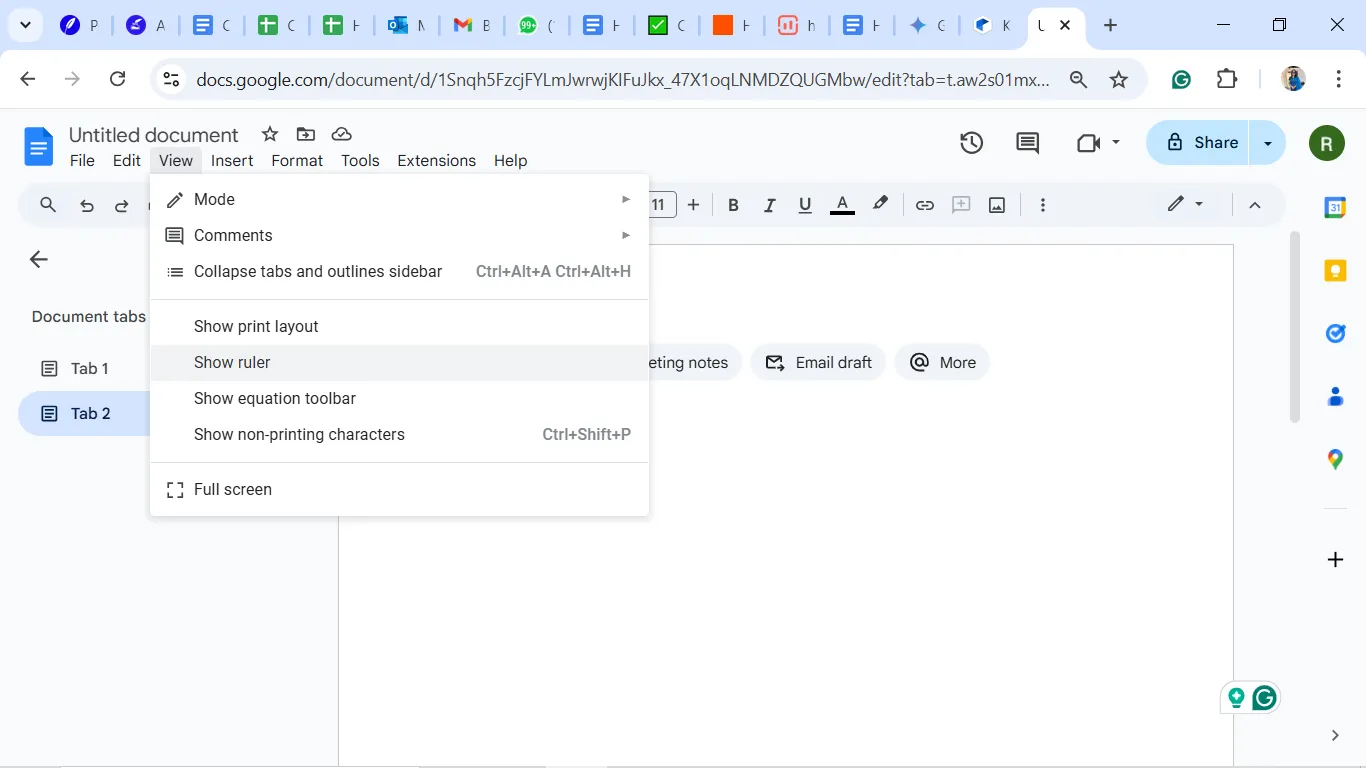
- Aktivera linjalen: Om den inte redan är synlig, aktivera linjalen via Visa > Visa linjal.
- Dra i guiderna: Använd de grå och vita sektionerna på linjalen för att justera marginalerna. De blå triangulära markörerna justerar styckeindrag, medan de rektangulära guiderna justerar sidans totala marginaler.

För användare som prioriterar visuella hjälpmedel är linjalmetoden ett intuitivt sätt att ändra marginalerna. Du kan se justeringarna i realtid genom att dra direkt i linjalerna, så att layouten blir precis som du vill ha den.
Denna metod är idealisk för snabba redigeringar eller när du samarbetar på delade dokument där flera teammedlemmar behöver göra omedelbara ändringar.
➡️ Läs också: Hur du anpassar och formaterar Google Docs
3. Justera marginalerna för specifika stycken med hjälp av indrag
Du kan justera styckeindrag för att anpassa marginalerna för specifika avsnitt istället för hela dokumentet.
- Markera stycket: Markera det eller de stycken du vill justera.
- Öppna linjalen: Se till att linjalen är synlig genom att aktivera den via Visa > Visa linjal.
- Dra indragningsmarkörerna: Justera de blå triangulära markörerna på linjalen för att ändra vänster- och högerindrag för det markerade stycket.
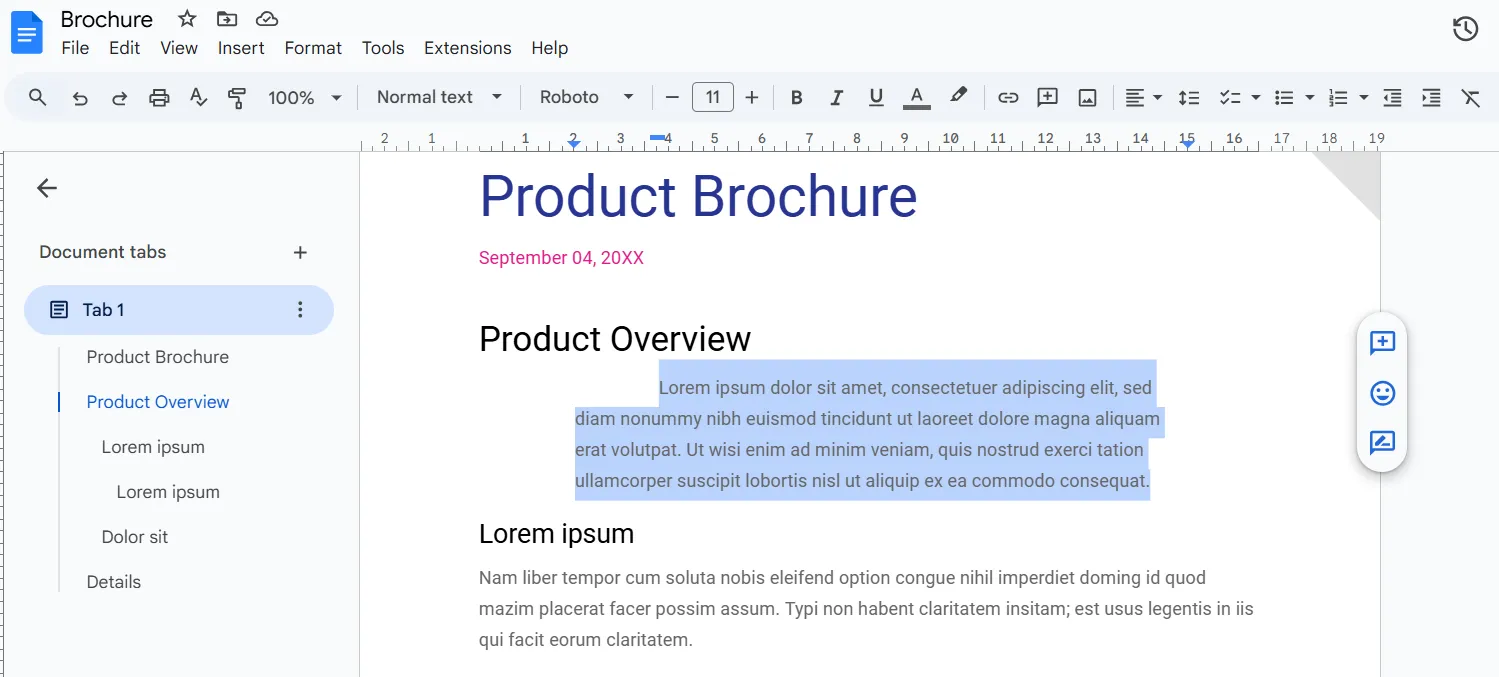
Denna metod hjälper dig att skapa blockcitat, anpassade avsnitt eller unik formatering för markerat innehåll. Det säkerställer att dina primära marginaler förblir intakta samtidigt som det erbjuder flexibilitet för specifika behov.
💡Proffstips: Om ditt dokument ska skrivas ut och bindas, ställ in en större marginal på vänster sida (eller den sida där det ska bindas) för att förhindra att texten skärs av.
4. Använd tillägg till Google Docs för avancerade marginaljusteringar
Du kan utnyttja tillägg från tredje part från Google Workspace Marketplace för ännu mer kontroll.
- Sök efter tillägg: Gå till Tillägg > Tillägg > Hämta tillägg

- Installera formateringsverktyg: Leta efter plugins som ger dig mer detaljerad kontroll över marginaler och layout, beroende på dina behov (t.ex. finns det Screenplay Formatter för att tillämpa grundläggande manusformat).
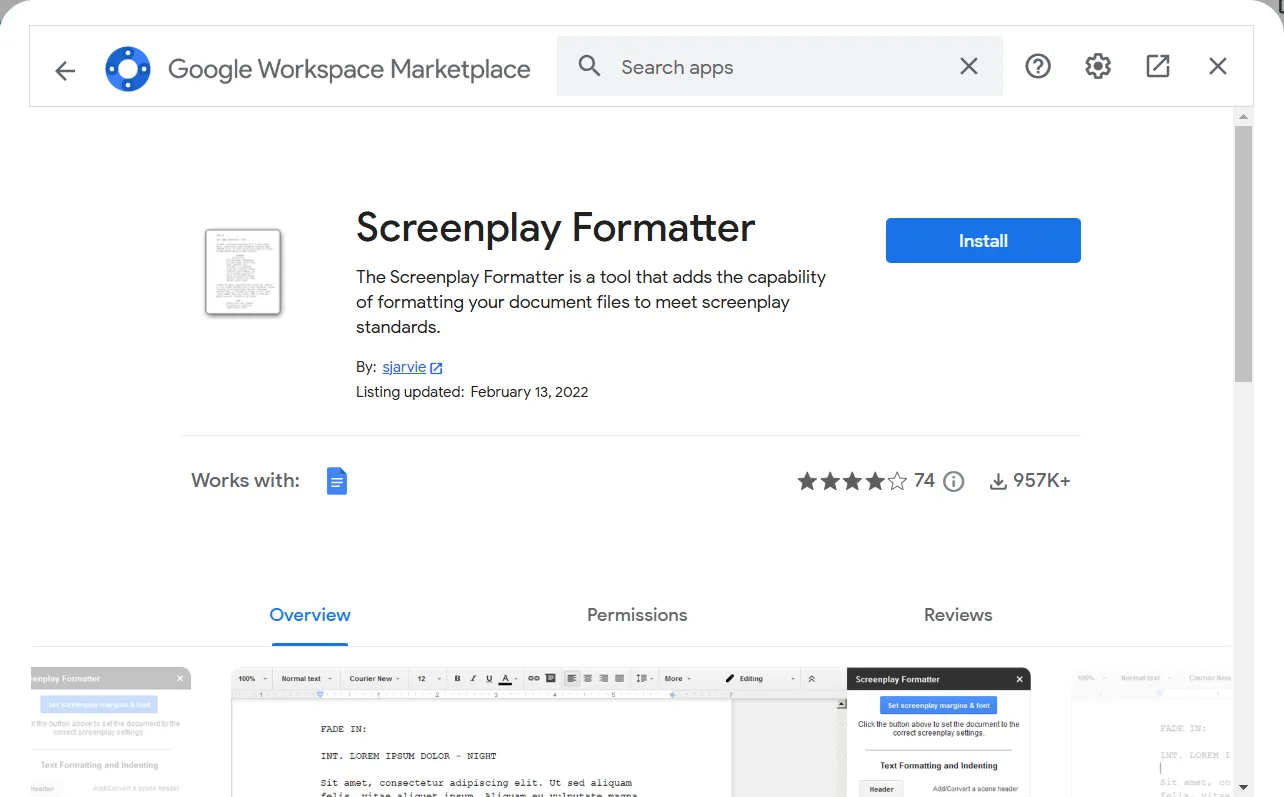
- Använd tilläggsfunktionerna: Använd tillägget för att anpassa marginalerna utöver de inbyggda alternativen.
Tillägg är särskilt användbara för yrkesverksamma som hanterar komplexa layouter eller icke-standardiserade dokumentformat.
👀 Visste du att? Google Docs stöder layout från höger till vänster. Du kan ställa in marginaler för att anpassa texten från höger till vänster när du arbetar med språk som arabiska eller hebreiska.
5. Skapa anpassade mallar med fördefinierade marginaler
Att skapa en återanvändbar Google Docs-mall kan spara tid om du ofta arbetar med specifika marginaler.
- Ställ in önskade marginaler: Justera marginalerna med Sidinställningar.
- Spara som mall: Gå till Arkiv > Skapa en kopia och namnge dokumentet som din mall.
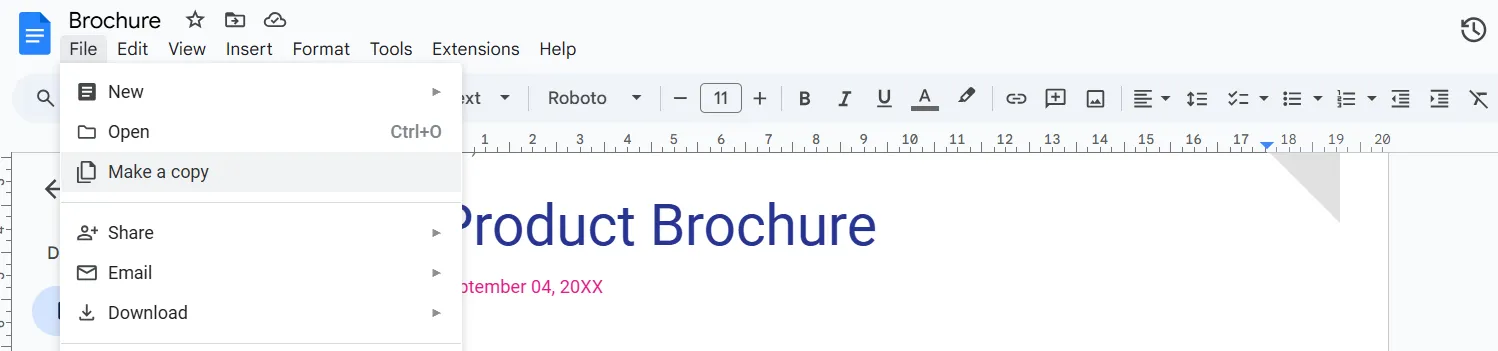
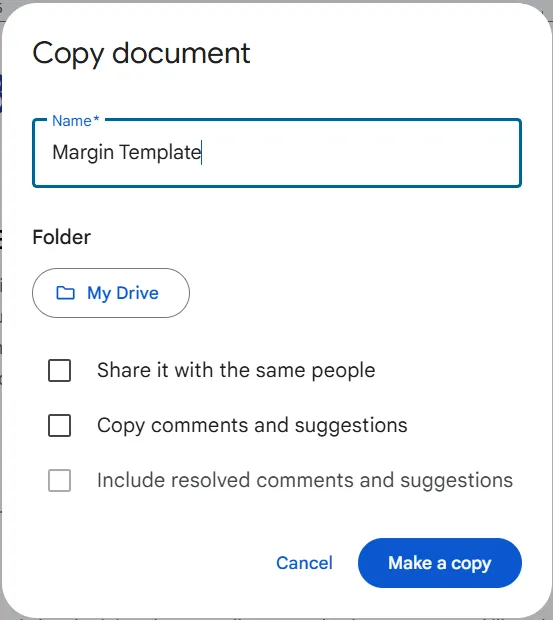
- Använd efter behov: Öppna mallen för framtida projekt för att säkerställa enhetlighet mellan dokumenten.
Mallar är ovärderliga för team som måste upprätthålla en enhetlig varumärkesprofil eller följa organisatoriska standarder.
➡️ Läs också: Hur du ser redigeringshistoriken i Google Docs
6. Kombinera tabellkanter för sektionsspecifika marginaler
Tabeller erbjuder en kreativ lösning för att ställa in sektionsspecifika marginaler.
- Infoga en tabell: Gå till Infoga > Tabell och välj en tabell med en enda cell.
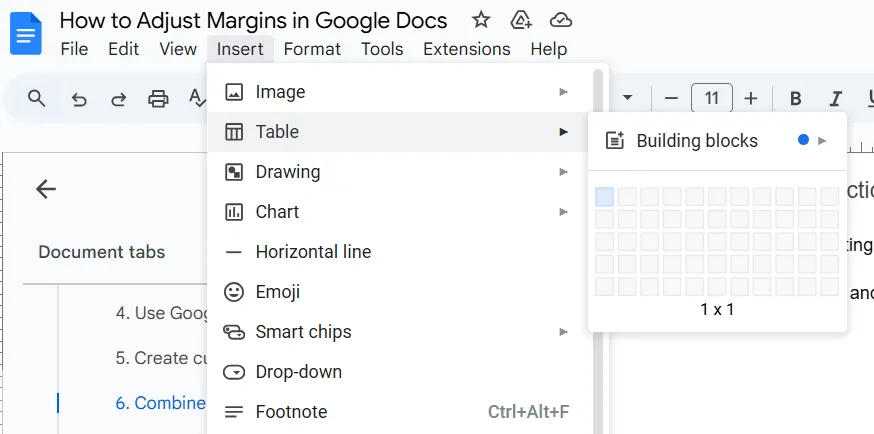
- Ändra storlek på tabellen: Justera dimensionerna så att de passar önskad sektionsstorlek.
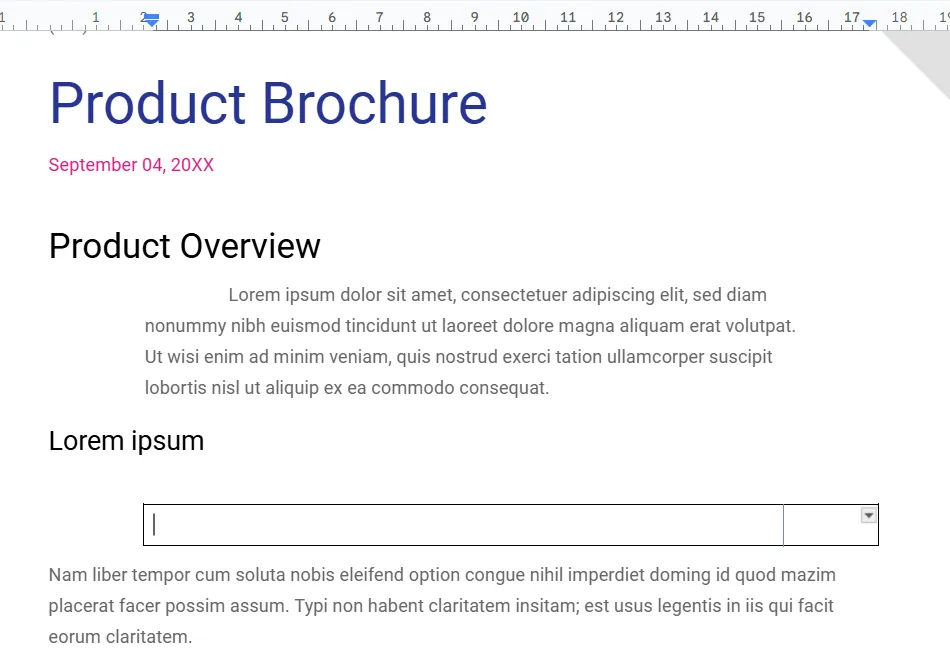
- Ta bort kantlinjer: Högerklicka på tabellen, gå till Tabellegenskaper och ställ in kantlinjens färg till vit.
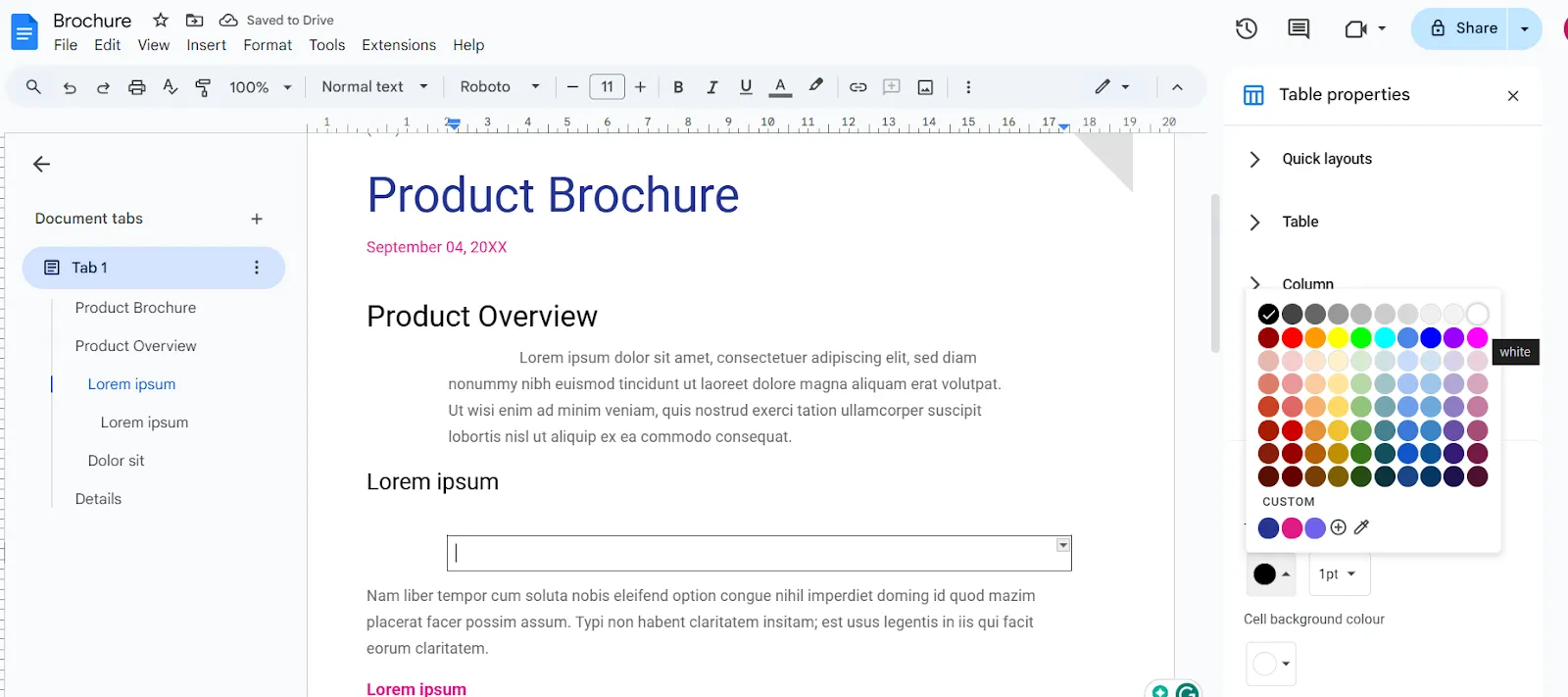
Denna metod är idealisk för rapporter eller presentationer som kräver tydlig visuell åtskillnad mellan olika avsnitt.
➡️ Läs också: Varför är versionshantering av dokument viktigt?
Begränsningar vid användning av Google Docs
Google Docs är ett kraftfullt och användarvänligt verktyg, men det finns vissa begränsningar som du kan stöta på när du justerar marginalerna:
- Enhetliga marginaler i alla avsnitt: Du kan inte ställa in olika marginaler för enskilda avsnitt utan besvärliga lösningar som att använda tabeller eller separata dokument, till skillnad från vissa andra program för dokumentsamarbete.
- Ingen förhandsgranskning när du justerar marginalerna: Det finns ingen liveförhandsgranskning av dokumentets utseende när du använder dialogrutan Sidinställningar. Det innebär att du kan behöva flera försök för att uppnå önskad layout.
- Begränsad precision med linjalen: Linjalmetoden saknar de finjusteringsmöjligheter som krävs för exakta mätningar.
- Inga inbyggda integrationer: Google Docs integreras inte inbyggt i mer omfattande verktyg för uppgiftshantering och produktivitet, vilket gör hanteringen av stora mängder dokument komplex för team och organisationer.
- Kompatibilitetsproblem: Marginaler som ställts in i Google Docs kan ibland förskjutas eller hamna fel när de exporteras till Microsoft Word eller annan textredigeringsprogramvara, framför allt om dokumentet innehåller anpassad formatering.
➡️ Läs också: Hur man lägger till en ny sida i Google Docs
Skapa sidor och dokument med ClickUp
Om du har använt Google Docs för att skapa och hantera dina dokument har du troligen stött på några av dess begränsningar, såsom begränsade formateringsalternativ, svårigheter att hantera sektionsspecifikt innehåll eller kompatibilitetsproblem.
Det är dags att byta till alternativ till Google Docs, till exempel ClickUp, som samlar alla dina uppgifter, verktyg och dokument på en och samma plattform.
ClickUp är den kompletta appen för arbete som kombinerar projektledning, kunskapshantering och chatt – allt drivet av AI som hjälper dig att arbeta snabbare och smartare.
ClickUp-användaren Mitch Stephens, PMP, teknisk programchef på Shipt, vittnar om plattformens användbarhet:
ClickUp är ett fantastiskt verktyg för att stödja en samarbetskultur. Sedan vi började använda ClickUp har våra team gradvis övergått från Google Docs för dokumentation, och dokumentationen har förbättrats avsevärt.
ClickUp är ett fantastiskt verktyg för att stödja en samarbetskultur. Sedan vi började använda ClickUp har våra team gradvis övergått från Google Docs för dokumentation, och dokumentationen har förbättrats avsevärt.
Ett perfekt exempel på ClickUps användbarhet är ClickUp Docs. Det är ett inbyggt dokumentsystem i ClickUp som låter dig skapa dokument eller wikis, dela dem enkelt och arbeta i realtid med dina teammedlemmar.
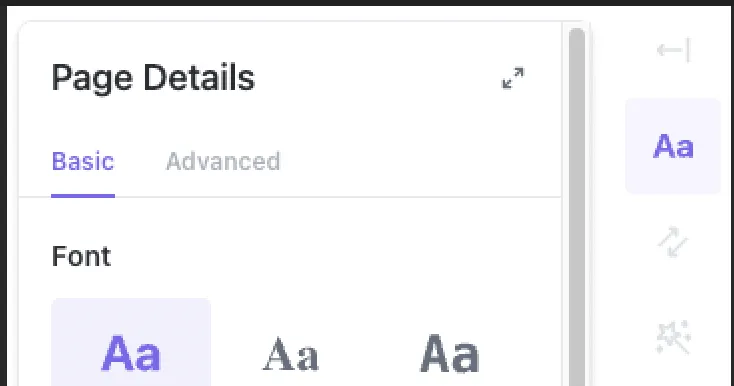
Här är några viktiga funktioner i detta mångsidiga verktyg:
- Skapa dokument som passar alla typer av arbete: Skapa skräddarsydda dokument eller wikis med inbäddade sidor, anpassningsbara mallar och formateringsalternativ. Lägg till tabeller, bokmärken, knappar och avdelare för mer funktionella och visuellt tilltalande dokument.
- Kraftfulla anpassningsfunktioner: Experimentera med teckensnitt, storlekar och avstånd för att få ett perfekt utseende och känsla. Lägg till en personlig touch med omslagsbilder och sidikoner, inklusive populära emojis.
- Avancerade formateringsverktyg: Använd banners, rubriker, markeringar och kodblock för att lyfta fram viktig information. Använd snabbtangenter, kortkommandon och slashkommandon för att enkelt formatera text.
- Fokusläge för produktivitet: Aktivera fokusläge för att undvika distraktioner så att du kan koncentrera dig på ditt skrivande. Denna funktion är perfekt för långa dokument eller intensiva arbetspass.
- Samarbete möter handling: Förvandla idéer till handling med Doc-verktygsfältet, som låter dig skapa uppgifter eller deluppgifter direkt från ditt dokument. Skydda ditt arbete med säkerhetsinställningar och spåra dokumentets prestanda med hjälp av viktiga statistikuppgifter.
- Enkel integration med Google Drive: ClickUp integreras enkelt med Google Drive, så att du kan importera, länka eller bädda in dina befintliga Google Docs för ett enhetligt arbetsflöde.
Med ClickUp Docs tar det bara några klick att formatera innehållet efter dina önskemål, och du kan omedelbart börja använda dina perfekt anpassade dokument i ditt arbetsflöde.
Låter det för bra för att vara sant? Men vänta! Det finns mer!
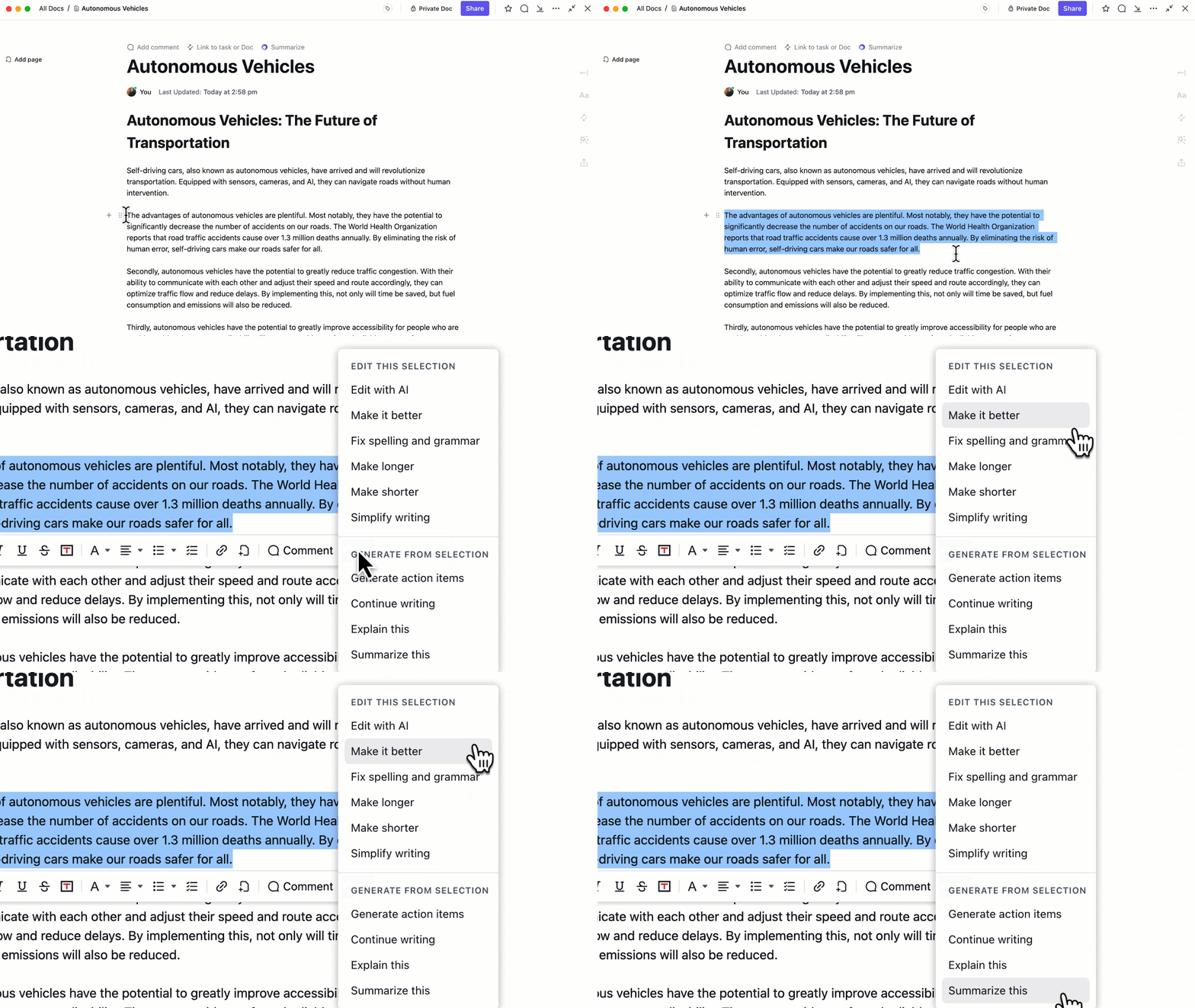
Om du letar efter ett intuitivt, AI-drivet sätt att skapa, organisera och förbättra ditt innehåll är ClickUp Brain, i kombination med ClickUp Docs, den ultimata lösningen för dig.
Google Docs erbjuder grundläggande verktyg för att skapa dokument, men saknar integrerade AI-funktioner som ClickUps Write with AI, som tar din produktivitet till nästa nivå.
Med Write with AI kan du:
- Skapa innehåll på begäran med hjälp av anpassade uppmaningar som är skräddarsydda efter dina behov. Oavsett om det gäller att utarbeta projektplaner, e-postmeddelanden eller mötesmallar hjälper AI dig att få det gjort snabbare.
- Optimera befintligt innehåll genom att be AI att förfina, utöka eller göra det mer professionellt.
- Utnyttja rollbaserade uppmaningar med över 100 mallar som är utformade för specifika uppgifter, från försäljningsrapporter till marknadsföringstexter.
Utnyttja kraften i ClickUp Brain och mångsidigheten i ClickUp Docs för att skapa fantastiska dokument som är klara att användas på några sekunder!
➡️ Läs också: Hur man använder AI för dokumentation
Gå längre än att bara behärska marginaler med ClickUp
Att justera marginalerna i Google Docs kan verka som en liten detalj, men det är avgörande för att skapa snygga, professionella dokument.
Oavsett om du använder verktyget Sidinställningar, linjalen eller sektionsspecifika justeringar, kan du genom att känna till dessa metoder se till att ditt dokument ser ut precis som du vill.
Det är inte överraskande att Google Docs fortfarande är otroligt populärt, med sitt användarvänliga gränssnitt och smidiga funktioner för samarbete i realtid.
Om du dock letar efter ett verktyg som går utöver dokumentskapande – ett verktyg som enkelt integreras med uppgiftshantering, produktivitet och till och med inbyggda AI-verktyg – är ClickUp värt att utforska.
ClickUp Docs har samma funktionalitet som Google Docs och förbättrar ditt arbetsflöde med kraftfulla AI-funktioner, verktyg för teamsamarbete och direkt integration med uppgifter och projekt.
Registrera dig för ClickUp idag – och glöm inte att ta med dina Google Docs till plattformen också!