

Du granskar en rapport och försöker hitta viktiga punkter som är gömda i den långa texten. Någonstans där finns en viktig uppgift.
Markeringspennor kommer till din undsättning här. Några genomtänkta färgstreck i dokumentet och ditt team kommer att tacka dig för att du gjort det tydligare.
I den här bloggen ska vi undersöka hur man markerar i Microsoft Word för bättre läsbarhet. 🎯
⏰ 60-sekunderssammanfattning
Markeringar i Word gör det enkelt att organisera, redigera och samarbeta i dokument. Så här gör du det på ett effektivt sätt.
- Grunderna för markering: Markera text, öppna fliken Start och välj en färg från ikonen Textmarkeringsfärg.
- Kortkommandon: Använd Ctrl + Skift + H (eller Kommando + Skift + H på Mac) för att markera eller Ctrl + Skift + N (Kommando + Skift + N på Mac) för att ta bort markeringen.
- Avancerade tekniker: Anpassa stilar, ställ in standardfärger för markeringar och använd Sök för att hitta och markera ord på ett effektivt sätt.
- Tips för samarbete: Tilldela färger för feedback, fokusera på viktiga avsnitt och navigera bland markeringar med funktionen Sök nästa.
Steg-för-steg-instruktioner för att markera text i Word
Det är enkelt att markera i Word, men det finns olika metoder.
Nu kör vi igång! 💪
Markera med verktygsfältet
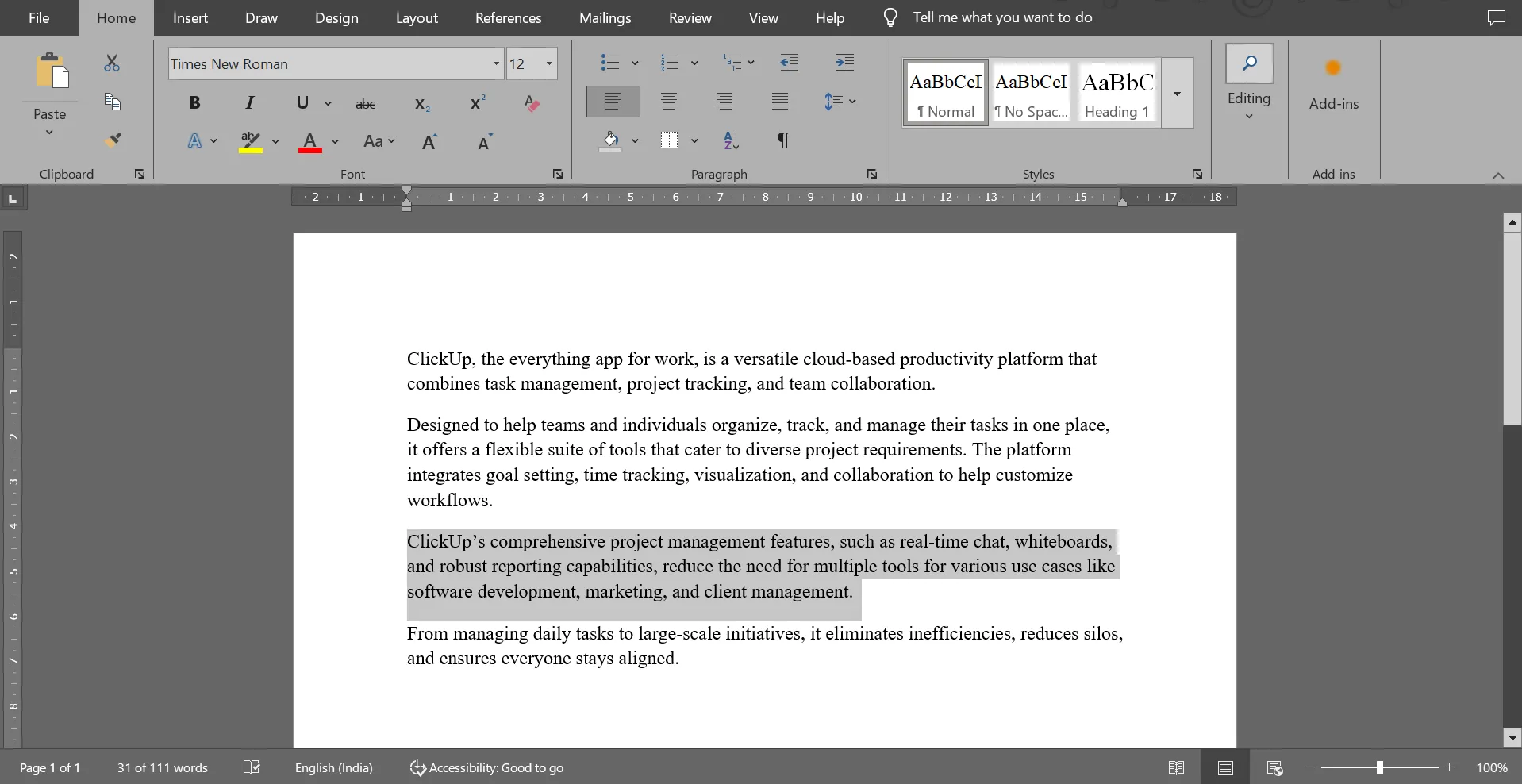
Steg 1: Markera texten
Öppna Microsoft Word-dokumentet med din text. Klicka och dra muspekaren över texten du vill markera och välj den.
Steg 2: Öppna fliken Start
Gå till fliken Start i menyfliksområdet längst upp i fönstret och gå till gruppen Teckensnitt.

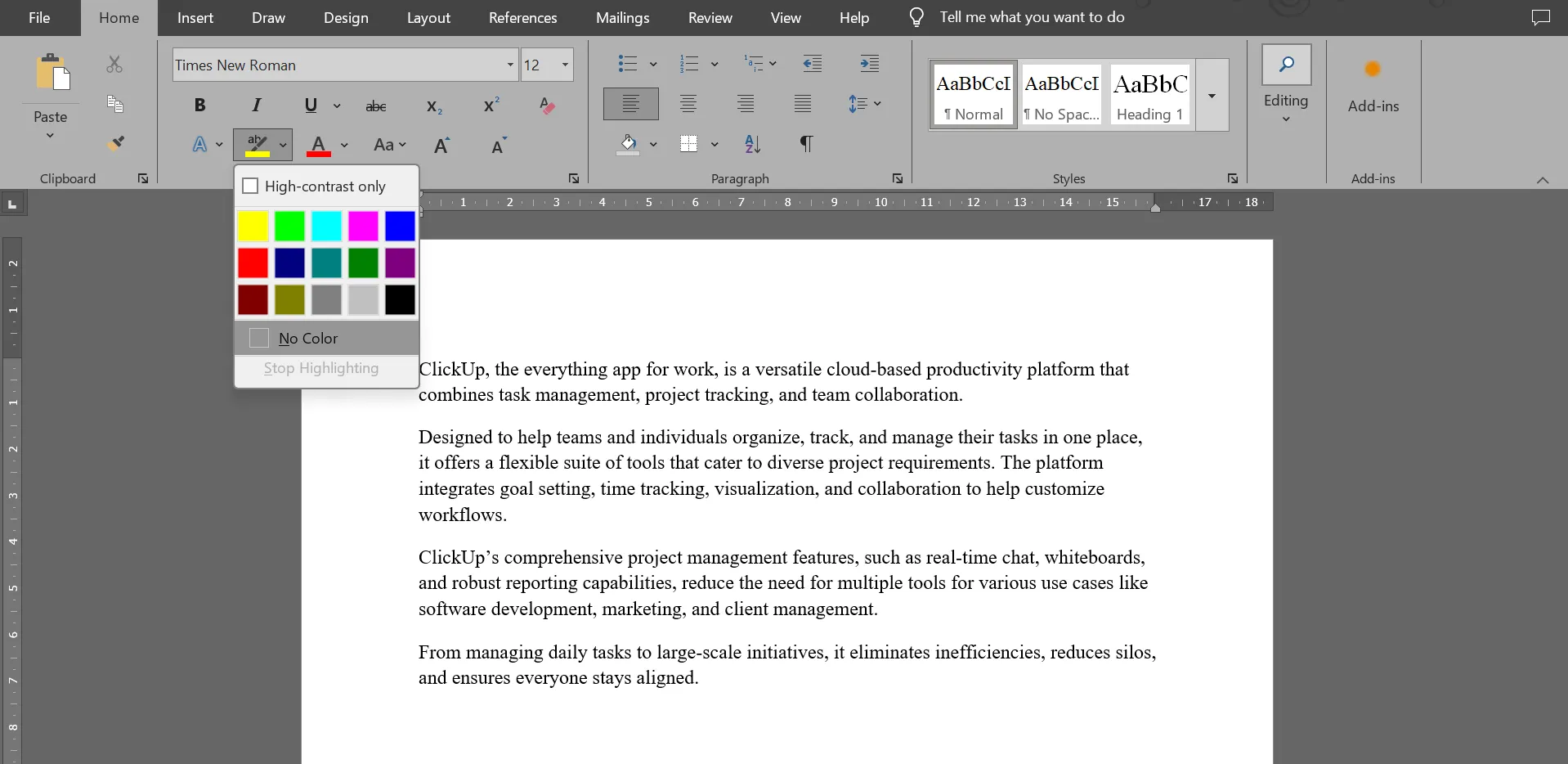
Steg 3: Välj markeringsfärg
Du kommer att se ikonen Textmarkeringsfärg, som liknar en överstrykningspenna, i gruppen Teckensnitt. Klicka på nedrullningspilen bredvid ikonen för att visa tillgängliga färger.
Steg 4: Markera
Klicka på önskad färg för att markera den valda texten.
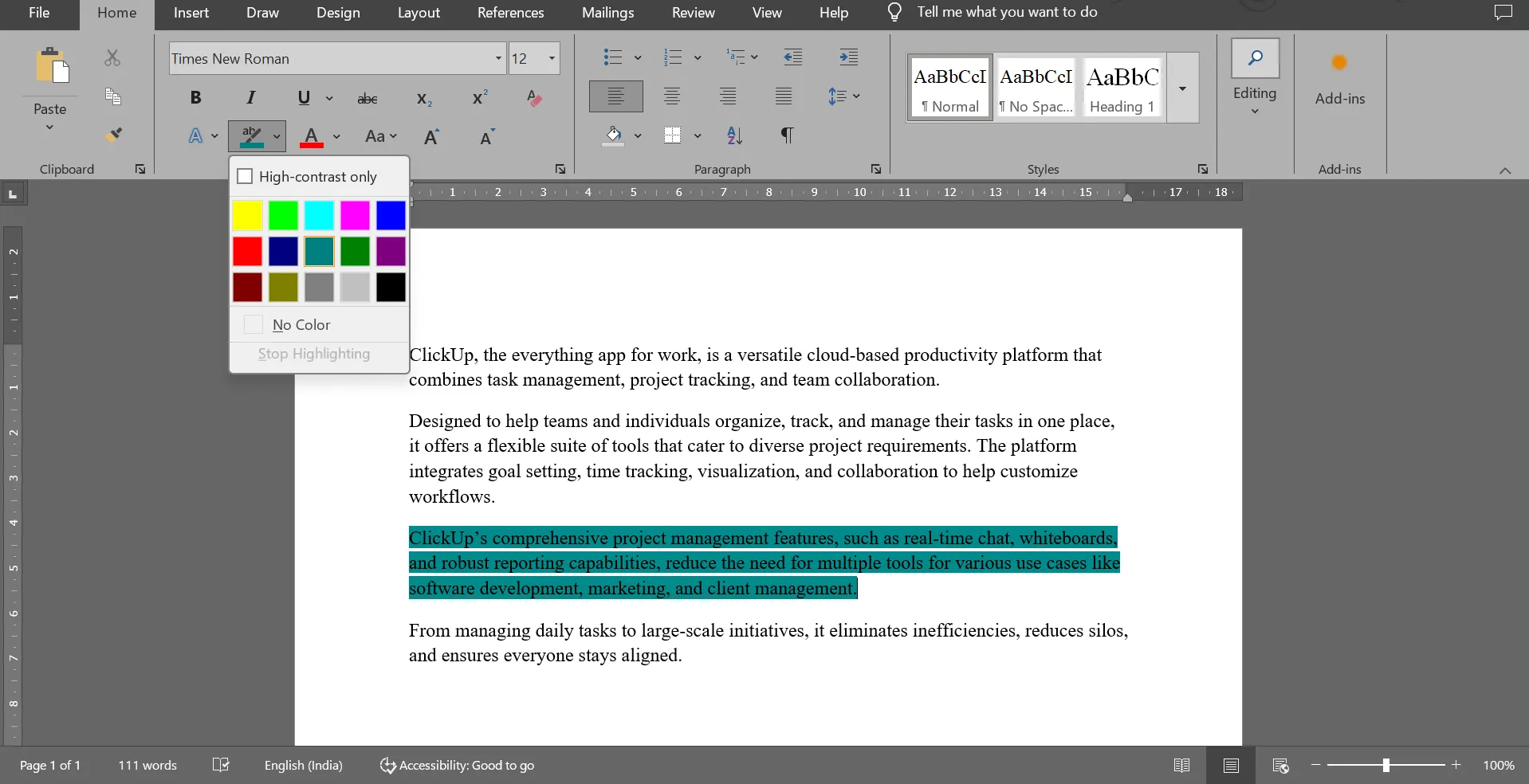
🧠 Kul fakta: Markeringsverktyget i Word låter användare välja mellan 15 olika färger, vilket ger möjlighet att kategorisera eller färgkoda text för tydlighetens skull.
Tangentbordsgenvägar för snabb markering
För dem som föredrar kortkommandon erbjuder Microsoft Word några effektiva alternativ för snabb markering.
Här är några kortkommandon i Microsoft Word som hjälper dig att snabba upp ditt arbetsflöde:
| Åtgärd | Kortkommando |
| Markera markerad text med gult | Ctrl + Skift + H För Mac: Kommando + Skift + H |
| Ta bort markering från markerad text | Ctrl + Skift + N För Mac: Kommando + Skift + N |
| Byt mellan olika markeringsfärger | Ctrl + Skift + Alt + H För Mac: Kommando + Skift + Alt + H |
🔍 Visste du att? Markeringsikonen i Word är inspirerad av riktiga överstrykningspennor, som introducerades av Stabilo Boss på 1970-talet och är utformade för att dra uppmärksamhet till viktig text.
Ta bort markeringar i Word
Steg 1: Markera text
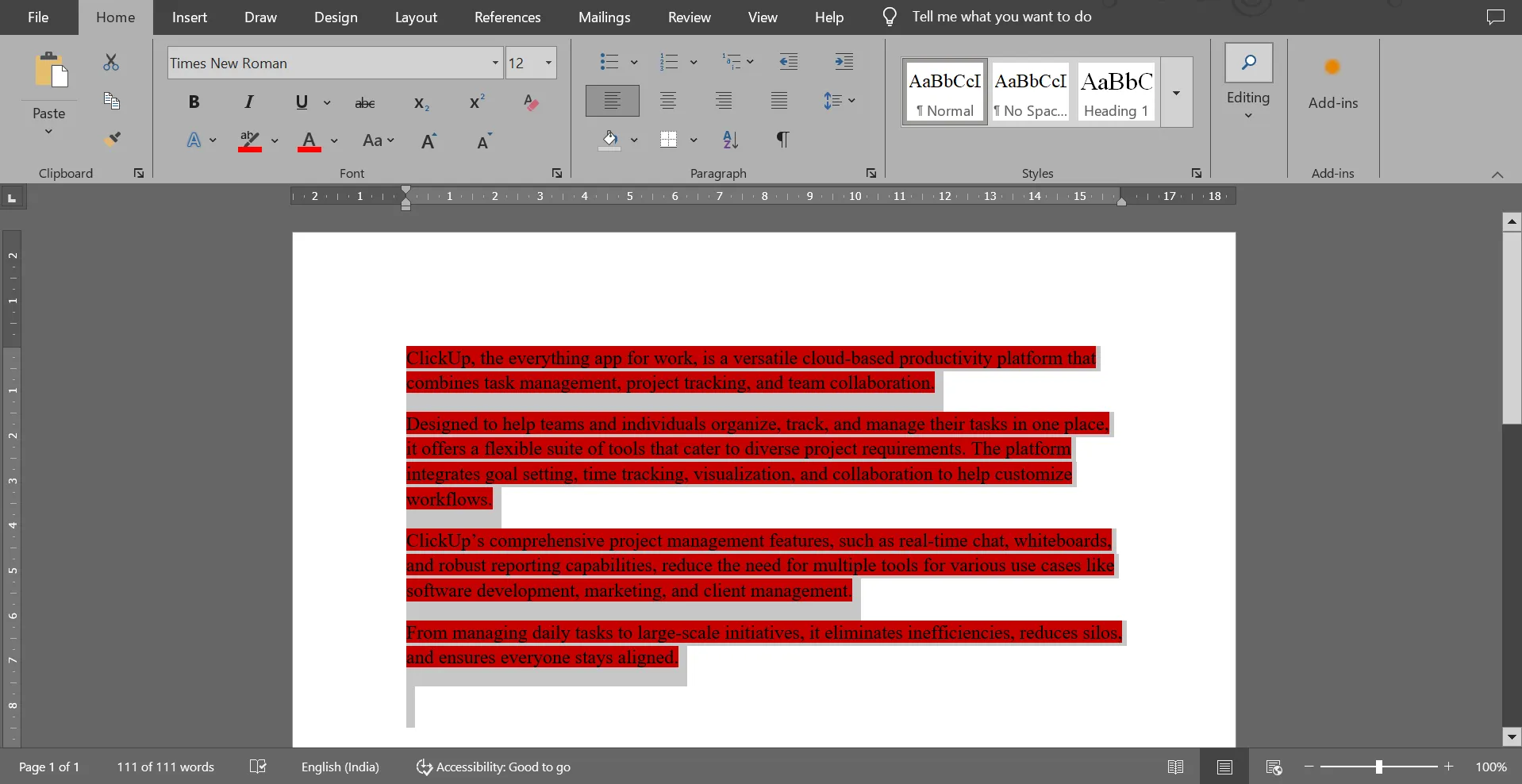
Klicka och dra markören över den markerade texten för att markera den. Om du vill ta bort markeringarna från dokumentet trycker du på Ctrl + A för att markera allt.
Steg 2: Öppna markeringsalternativen
Gå tillbaka till fliken Start och leta reda på ikonen Textmarkeringsfärg. Klicka på den och välj "Ingen färg" i rullgardinsmenyn. Detta tar bort markeringen från texten.
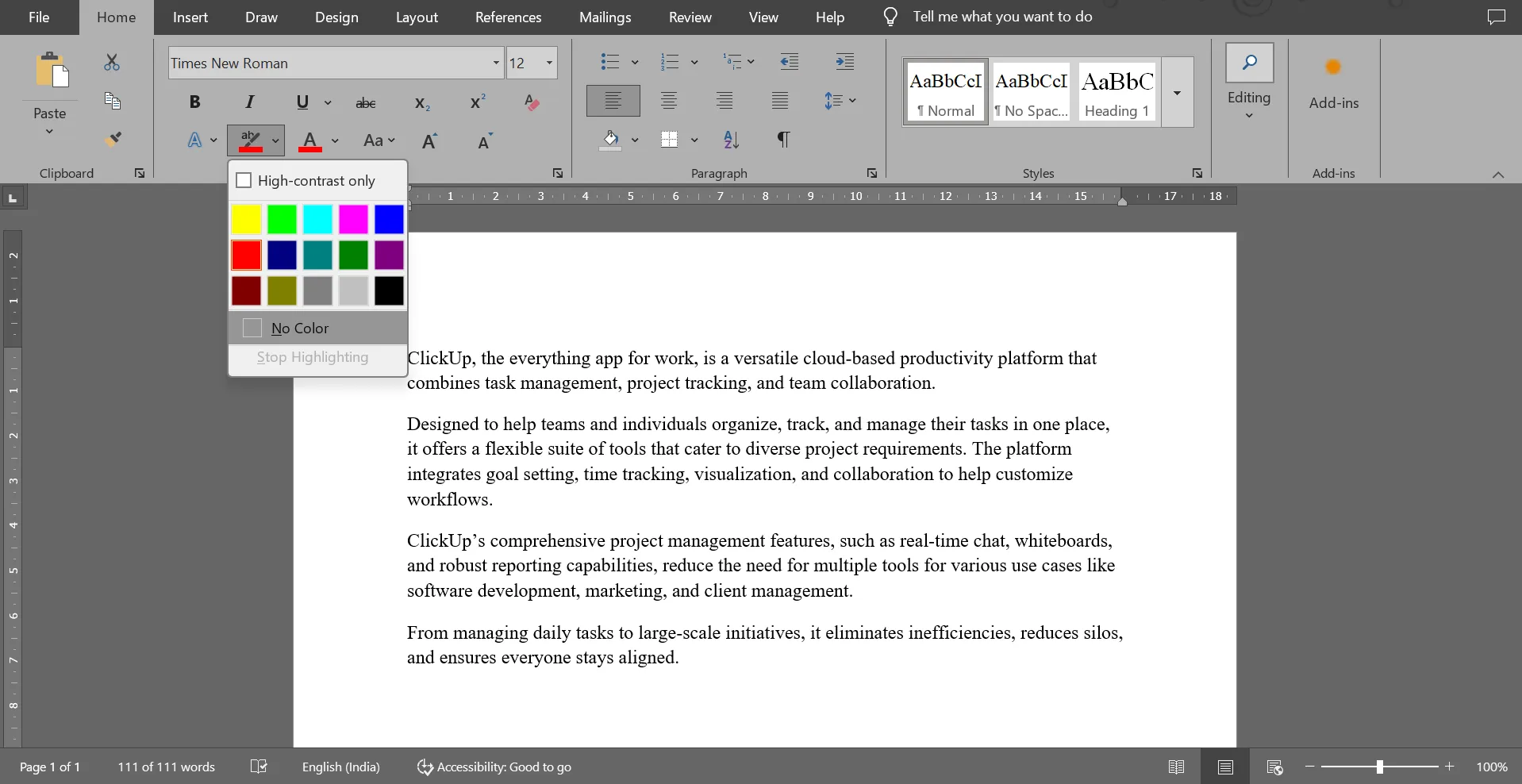
🧠 Kul fakta: När Microsoft Word först släpptes 1983 hade det inget särskilt verktyg för att markera text. Denna funktion lades till senare när användarnas efterfrågan på verktyg för anteckningar ökade.
Avancerade markeringstekniker
Markering handlar inte bara om att lägga till lite färg i ditt dokument, utan förbättrar också läsbarheten och ökar produktiviteten. Genom att lära dig några avancerade markeringstekniker kan du ta detta ett steg längre.
Låt oss börja! 💁
Använda formatmallar för markering
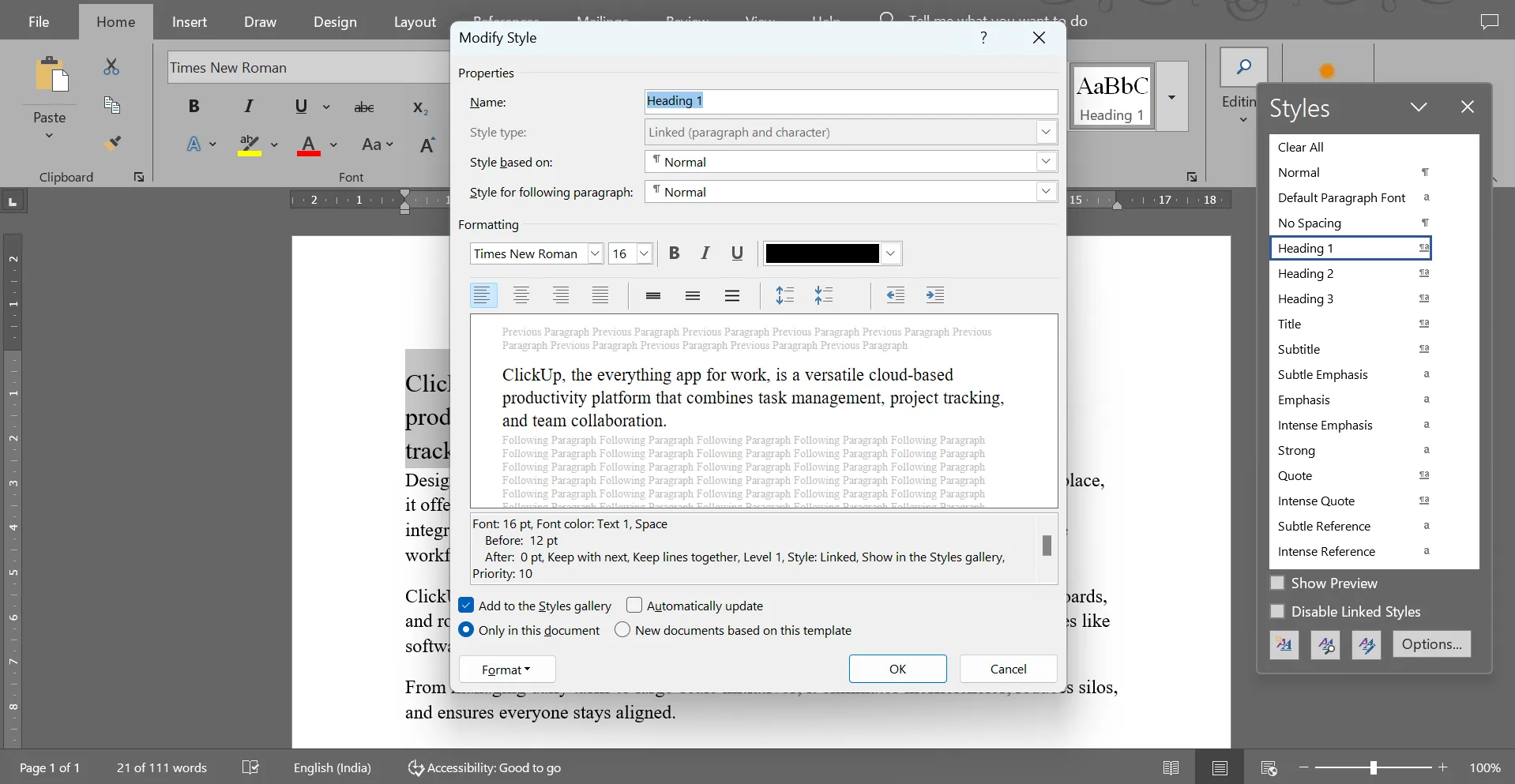
- Anpassa markeringsstilar: Du kan ändra befintliga stilar för att inkludera specifika markeringsinställningar. Öppna panelen Stilar, högerklicka på en stil och välj "Ändra" för att göra ändringar. Du kan också skapa en anpassad stil som inkluderar markering. På så sätt kan du tillämpa samma formatering konsekvent i hela dokumentet.
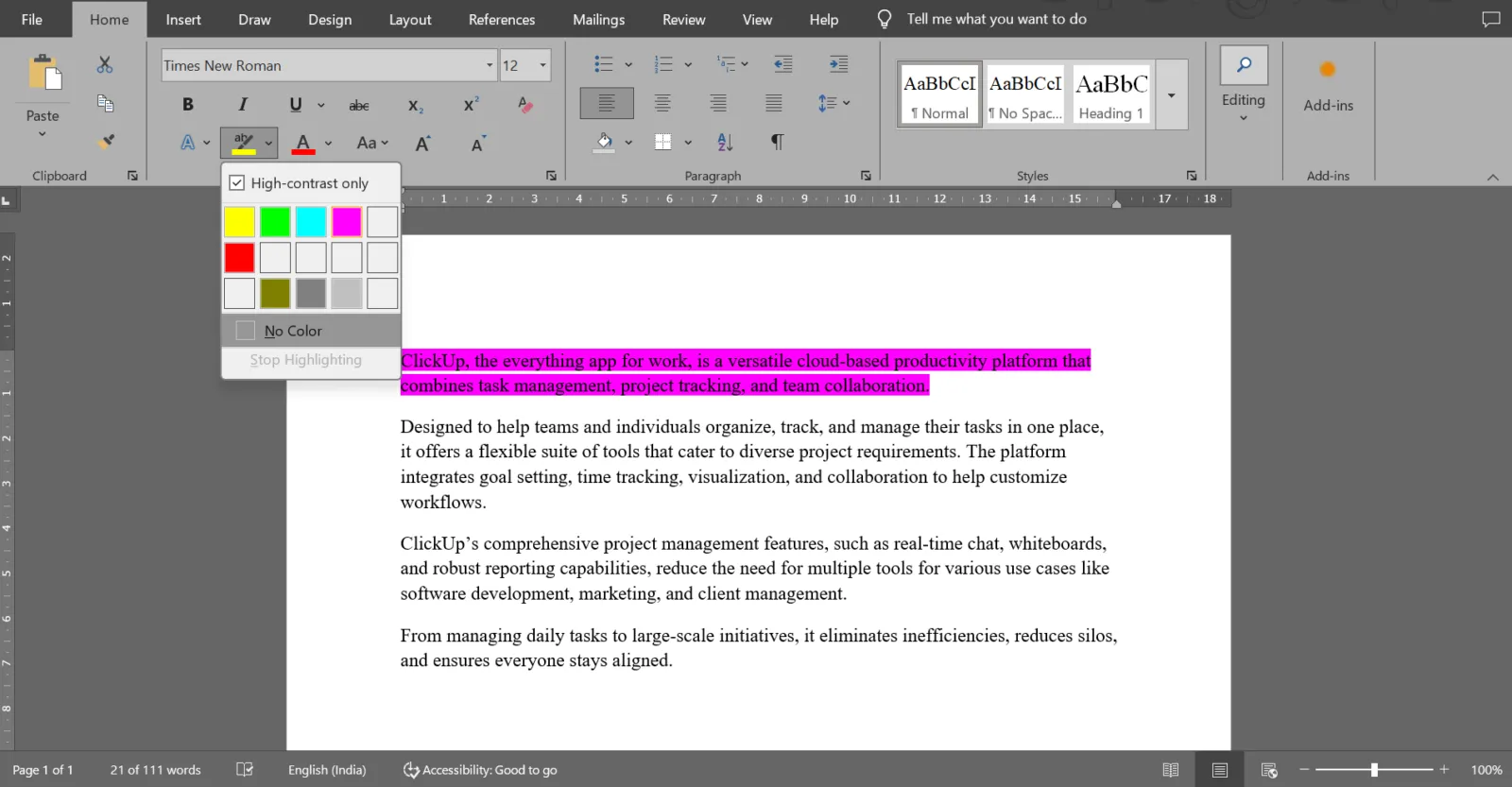
- Ställa in standardalternativ för markering: Ställ in din standardmarkeringsfärg för att undvika oavsiktliga markeringsmisstag. Gå till fliken Hem, öppna rullgardinsmenyn för markering och välj önskad färg. Du får också alternativet Endast hög kontrast.
- Använda avancerad sökning: Ett bra Microsoft Word-tips är att använda funktionen Sök (Ctrl + F eller Command + F på Mac) för att söka efter ett ord eller en fras. När du har hittat det kan du markera alla förekomster av det ordet genom att välja Markera alla.
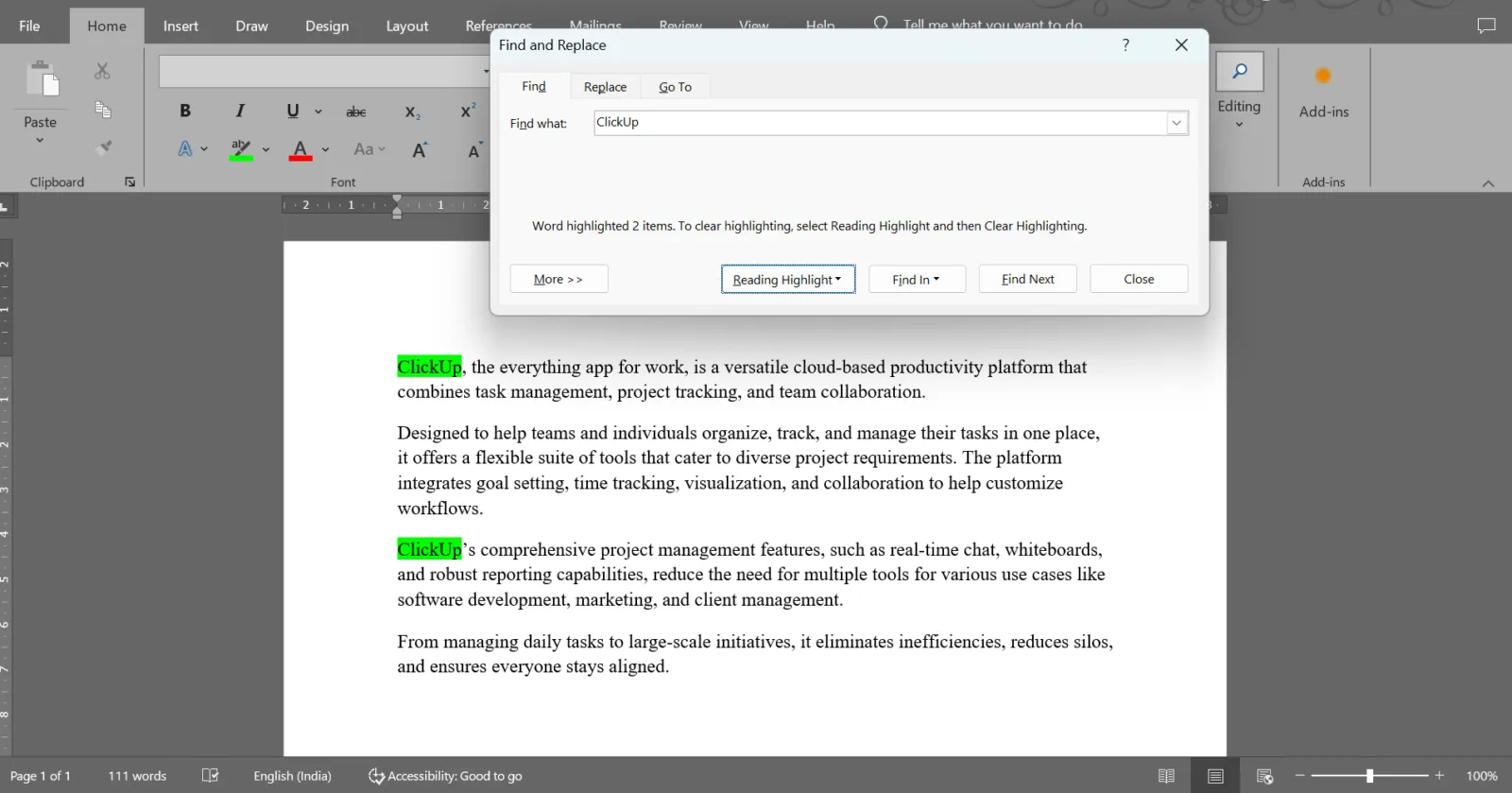
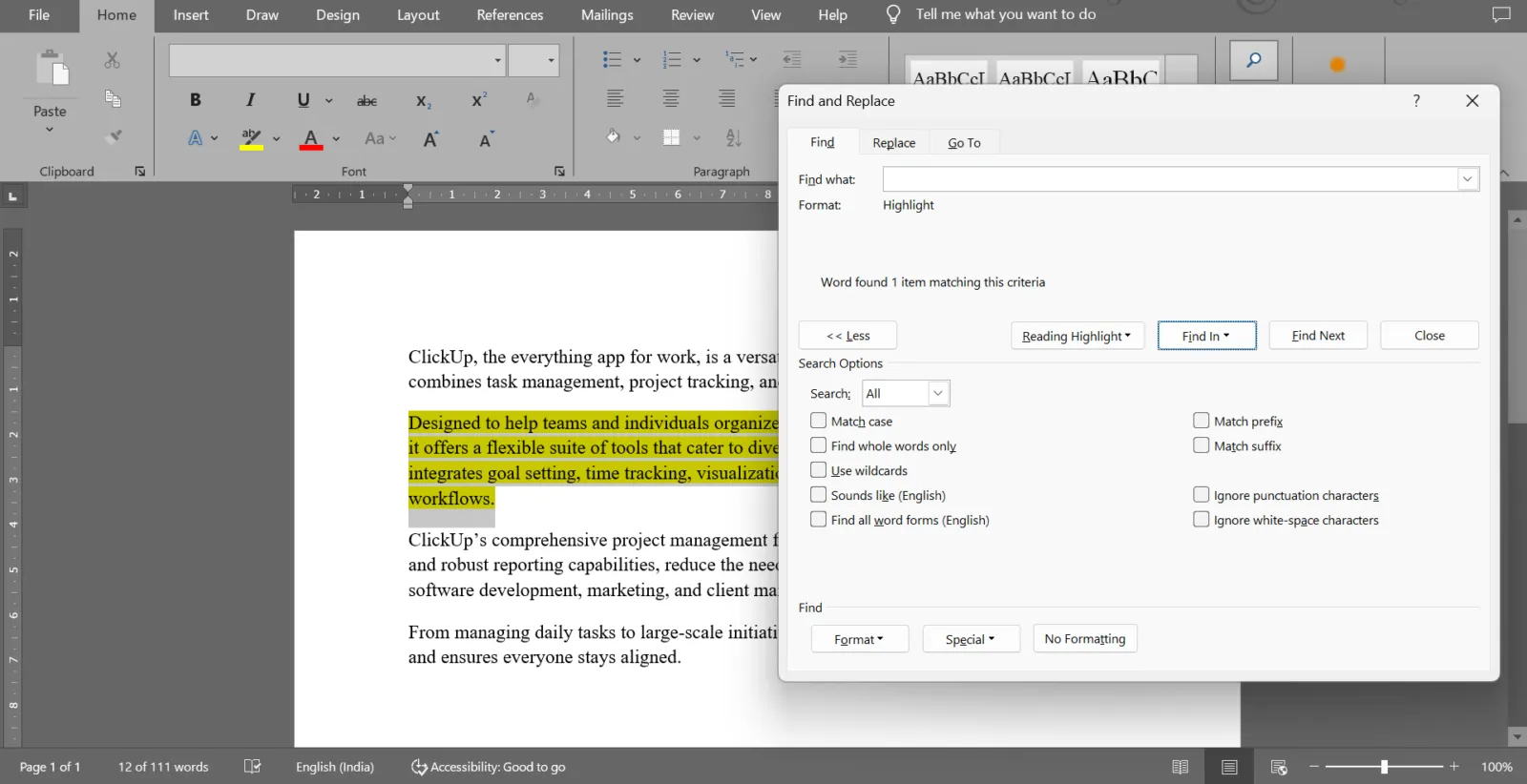
Med Words avancerade sökfunktion kan du även söka specifikt efter markerad text. Öppna dialogrutan Sök, klicka på knappen Format och välj Markera för att hitta alla markerade avsnitt i dokumentet. Klicka på Sök nästa för att gå till nästa markerade avsnitt. Detta är perfekt för att granska eller redigera dokument med flera markeringar.
💡Proffstips: Du kan hålla ned Ctrl-tangenten medan du markerar vissa delar av dokumentet. När du har markerat alla delar som du vill markera klickar du bara på knappen Markera i menyfliksområdet för att markera flera delar.
Markering för samarbete
När du arbetar med delade dokument blir markering mer än bara ett sätt att framhäva text, det effektiviserar också kommunikationen. Med strategisk användning av markeringar kan team enkelt ange feedback, revideringar eller åtgärdspunkter i dokumentets samarbetsprogramvara. Detta gör samarbetsredigering smidigare och effektivare.
Här är några tips för att komma igång:
- Tilldela färger för tydlighet: Använd olika markeringsfärger för specifika åtgärder eller feedback, till exempel gult för områden som behöver redigeras, grönt för godkända avsnitt och blått för ytterligare information.
- Fokusera på viktiga avsnitt: Markera avsnitt som kräver omedelbar uppmärksamhet eller är avgörande för projektet, vilket minskar risken för att information förbises.
- Använd markeringar för att spåra feedback: Under granskningar kan teammedlemmar markera områden som behöver förtydligas eller kompletteras, vilket gör det enklare att samla feedback. Detta hjälper dig också att enkelt spåra ändringar i Word.
- Använd funktionen "Sök nästa": Hitta snabbt alla markeringar med alternativet Sök nästa . Detta är användbart för att navigera i stora dokument utan att tappa bort redigeringar eller kommentarer.
- Undvik överlappande markeringar: Samordna med dina medarbetare för att undvika överdrivna markeringar och säkerställa läsbarheten.
💡Proffstips: Ljusgult, grönt eller blått är bra färger för markeringar eftersom de får texten att sticka ut utan att göra den svårläst. Om du arbetar med något formellt, till exempel en affärsrapport, bör du kanske hålla dig till mer dämpade färger. Om det däremot är för personligt bruk kan du gärna experimentera.
Begränsningar vid användning av Microsoft Word för dokumentsamarbete
Microsoft Word är ett utmärkt verktyg för att skapa och redigera dokument, men det finns utmaningar när det gäller teamsamarbete. Från problem med versionshantering av dokument till formateringskonflikter kan det vara frustrerande att arbeta med delade Word-dokument.
Här är några viktiga begränsningar när det gäller att använda Word för dokumentsamarbete:
- Samarbetsfördröjning: Ändringar som görs av medarbetare tar 20 sekunder eller mer att synkronisera, vilket leder till förvirring, särskilt i fjärrbaserade eller distribuerade team.
- Konfliktlösningsproblem: Samtidiga redigeringar utlöser ofta konfliktlösningsmeddelanden, vilket kräver manuella ingrepp som kan störa arbetsflödena.
- Begränsat stöd i äldre versioner: Samarbete i realtid är endast tillgängligt i Microsoft 365. Äldre versioner kräver manuell sparning och uppdatering för att visa uppdateringar, vilket skapar ineffektivitet.
- Komplex behörighetshantering: Det kan vara svårt att konfigurera åtkomstkontroller, vilket kan leda till att känslig information exponeras eller att nödvändiga redigeringar begränsas.
Hur ClickUp förbättrar samarbetet bortom markeringar
Markering i Word är ett användbart verktyg för att framhäva text och underlätta samarbete, men det har sina begränsningar.
Det är här ClickUp, appen för allt som har med arbete att göra, kommer in i bilden och erbjuder en mer omfattande lösning för gemensam redigering och projektledning. Tack vare ClickUps Collaboration Detection kan du arbeta med dina distansbaserade team i realtid!
ClickUp Docs
ClickUp Docs är en kraftfull plattform för att skapa, organisera och samarbeta kring dokument inom team. Utöver markeringsfunktioner erbjuder den en rad funktioner som förbättrar arbetsflödena för dokumenthantering.
Docs fungerar som en centraliserad hubb för all teamdokumentation. Från wikis till SOP:er kan du lagra, kategorisera och länka dokument till relevanta uppgifter och projekt. Fördefinierade mallar förenklar skapandeprocessen och säkerställer konsekvens och effektivitet.
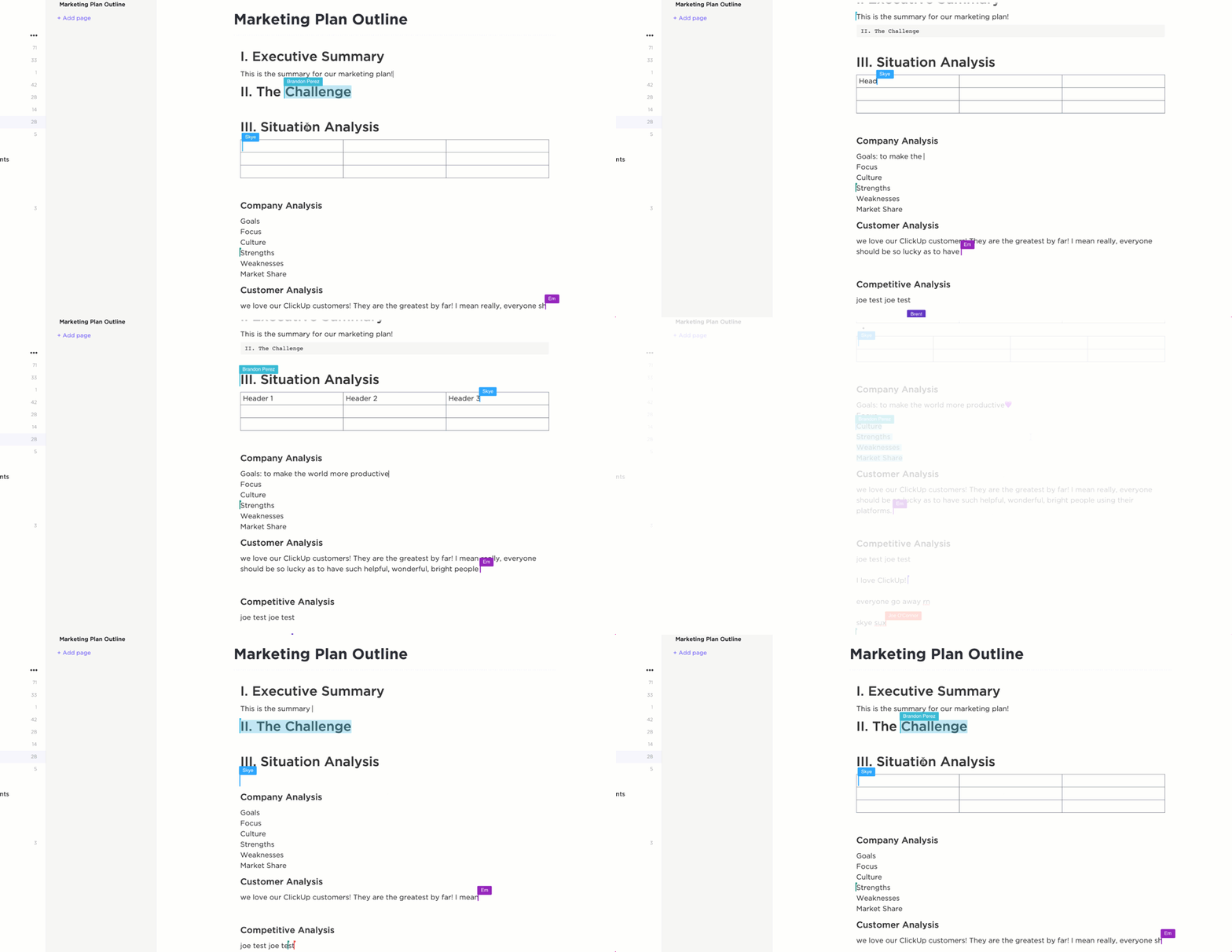
Dokument gör samarbetet smidigt. Teammedlemmar kan redigera dokument samtidigt, lämna kommentarer i texten och använda funktionen @mention för att uppmärksamma specifika avsnitt eller bidragsgivare.
Du kan också använda ClickUp Assign Comments till teammedlemmar för ökad ansvarighet för uppgifter i dokumentet. Dessutom säkerställer den inbyggda chatten snabba feedbackloopar, vilket skapar en miljö där idéer och redigeringar flödar smidigt, vilket gör det till ett solidt alternativ till Microsoft Word.
🔍 Visste du att? När du konverterar ett Word-dokument till PDF överförs vanligtvis markerad text, vilket säkerställer att dina viktigaste punkter förblir visuellt framträdande.

Med dess avancerade formateringsverktyg kan du använda markdown för formatering, till exempel fetstil, kursiv stil och punktlistor. I Docs kan du också lägga till tabeller, kodblock och multimedia, inklusive bilder och videor.
Tycker du att långa texter är monotona? Gör dina dokument mer funktionella och visuellt tilltalande med banners, separatorer, flerkolumnlayouter och kapslade sidor.
ClickUp Brain
Dessutom höjer den integrerade AI-drivna assistenten, ClickUp Brain, ditt teams produktivitet. Med AI Knowledge Manager får du kontextuella svar från ClickUp Workspace. AI Writer, en skrivassistentprogramvara, använder kontexten från ditt dokument för att skapa skräddarsytt innehåll, vilket förbättrar kvalitet, stil och ton.
🧠 Kul fakta: Advokater och jurister förlitar sig i hög grad på markeringsfunktionerna i dokumenthanteringsprogram för att spåra viktiga klausuler och uppdateringar under kontraktsrevideringar, vilket sparar tid i långa dokument.
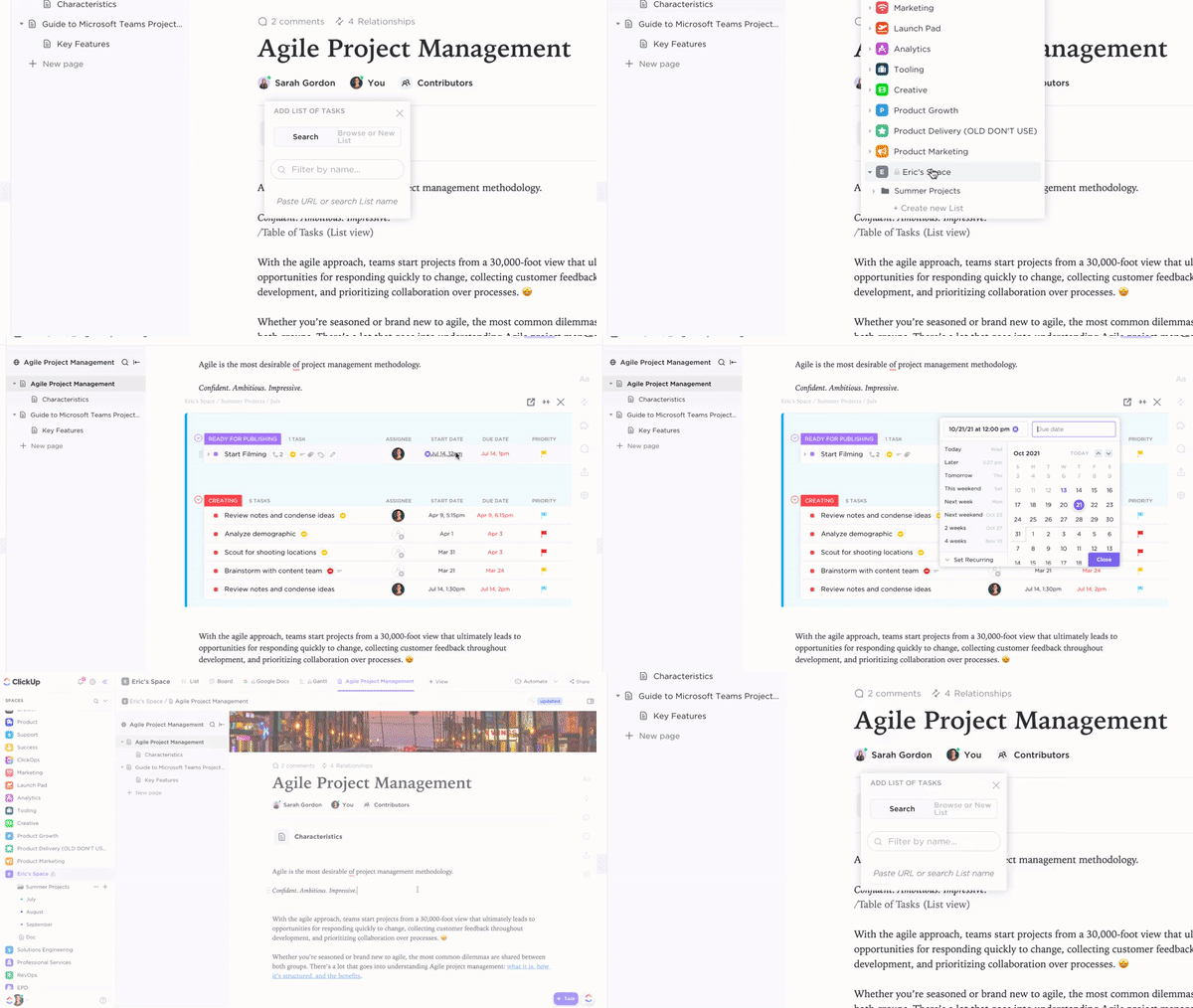
En av Docs mest framstående funktioner är möjligheten att skapa ClickUp-uppgifter direkt från markerad text. Denna integration gör det möjligt för team att anteckna användbara insikter under brainstorming- eller redigeringssessioner och omvandla dem till uppgifter. Du kan också lägga till förfallodatum, ansvariga och detaljerade beskrivningar för varje uppgift utan att lämna dokumentet!
Projektledaren markerar till exempel meningar som behöver teknisk verifiering när hen granskar ett utkast till produktguide. Istället för att bara markera dem omvandlar hen varje markering till en uppgift som tilldelas produktteamet, komplett med deadline och anteckningar.
Läs också: Hur man använder AI för dokumentation
🔍 Visste du att? Markerad text skrivs inte alltid ut i färg. Äldre skrivare, särskilt svartvita, ignorerar markeringar och omvandlar dem till gråtoner.
Lita på vårt ord – ClickUp segrar
Markering i Word är ett enkelt sätt att förbättra dokumentets tydlighet och organisation. Med steg, genvägar och avancerade tips är du nu rustad för att få dina dokument att lysa.
Men varför nöja sig med mindre?
För team som arbetar tillsammans förbättrar verktyg som ClickUp samarbetet med funktioner som effektiviserar dokumenthanteringen och håller alla på samma sida. Oavsett om det gäller uppgiftshantering från dina anteckningar eller samarbete i realtid är ClickUp den perfekta appen för arbetet.
Registrera dig gratis på ClickUp idag! ✅