

Google Chat är utmärkt för snabba uppdateringar och teamkonversationer. Men vad händer om du behöver mer än bara meddelanden, till exempel för att genomföra en omröstning för att bestämma nästa steg i ett projekt? Det är ett svårt problem, eftersom Google Chat inte har någon inbyggd omröstningsfunktion.
Det är dock ingen återvändsgränd. Med rätt tillvägagångssätt kan du samla in röster och fatta beslut utan att behöva anstränga dig.
Är du nyfiken på hur man skapar en omröstning i Google Chat? Låt oss förklara det för dig!
⏰60-sekunders sammanfattning
- Bästa praxis för omröstningar inkluderar tydliga frågor, begränsade alternativ, definierat syfte, bra timing och påminnelser för högre deltagande.
- Google Chat saknar en inbyggd omröstningsfunktion, vilket kräver tredjepartsbots eller verktyg som Google Forms för omröstningar.
- Absolute Polling Bot och Google Forms är populära lösningar, men har begränsningar som att de kräver installation och saknar avancerad analys.
- ClickUp Forms erbjuder ett mer mångsidigt och anpassningsbart alternativ, med funktioner som villkorslogik och sömlös integration för avancerade omröstningsbehov.
Hur man skapar en omröstning i Google Chat
Är du redo att avsluta ditt teams debatter – eller starta några nya? Oavsett om det handlar om att bestämma temat för fredagens afterwork eller att en gång för alla avgöra vem som är kontorets frågesportmästare, så här skapar du omröstningar i denna chattplattform:
1. Använda Absolute Polling Bot
Absolute Polling Bot är ett praktiskt verktyg för att skapa en Google Chat-omröstning. Det är enkelt att använda och du kan anpassa saker som anonymitet och vem som kan se resultaten.
Det enda kravet? Alla som vill rösta måste installera boten. Så här kommer du igång:
- Öppna din Google Chat-plattform eller ditt utrymme och klicka på +-ikonen bredvid meddelandefältet, välj sedan Hitta appar.
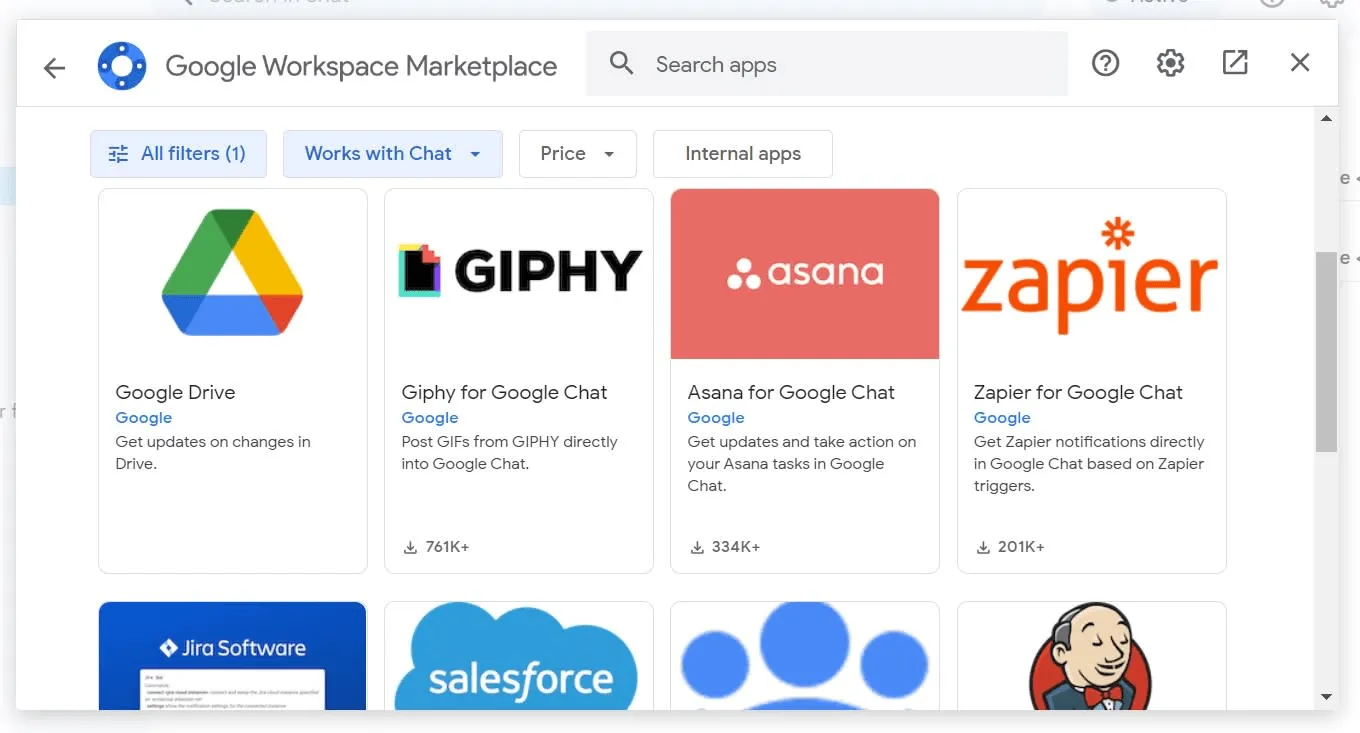
- Skriv Absolute Poll i sökfältet och klicka på Installera när du hittar det.
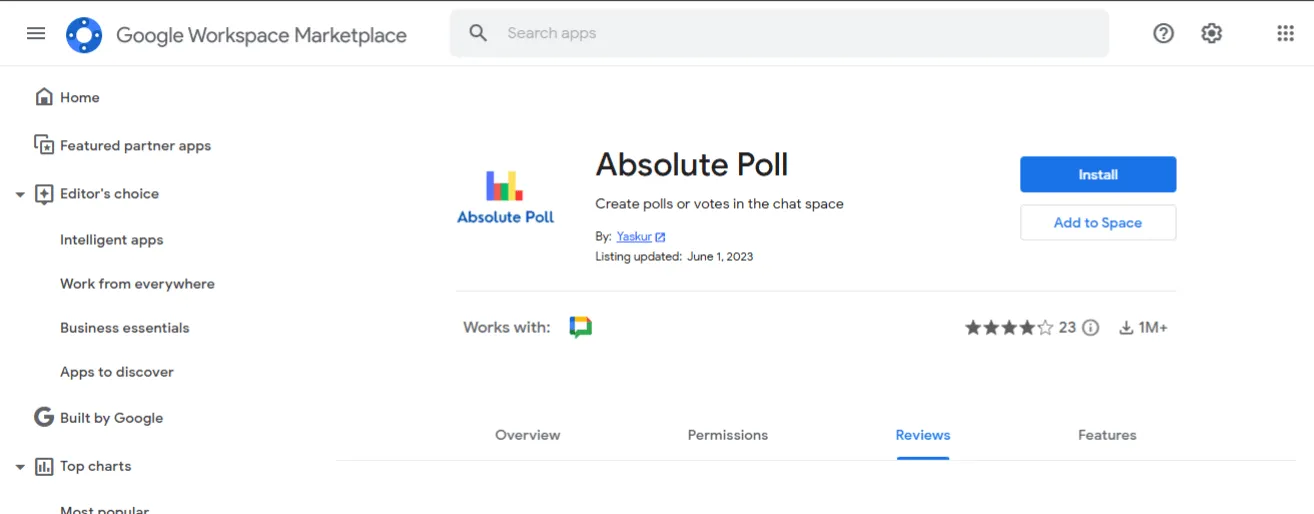
- När boten är installerad nämner du den i din chatt genom att skriva @Absolute Poll.
- Skriv din fråga och dina alternativ inom dubbla citattecken så här: @Absolute Poll "Vilken är din favoritkaffe?" "Espresso" "Cappuccino" "Iced Coffee"
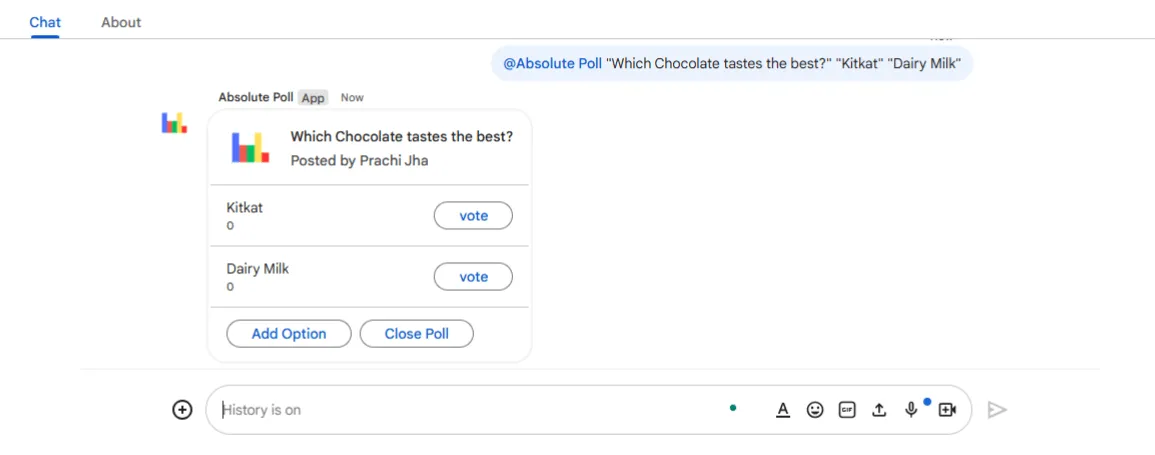
- Tryck på Enter så är din omröstning live!
Det var allt! Du har just skapat din första omröstning – superenkelt, eller hur? Låt oss gå vidare till nästa bästa metod för att skapa omröstningar i Google Chat.
2. Integration med Google Forms
Om du vill ha mer flexibilitet och föredrar att inte förlita dig på en tredjepartsbot kan du använda Google Forms. Det är ett gratis och enkelt alternativ, även om det inte erbjuder resultat i realtid inom Google Chat.
Så här gör du:
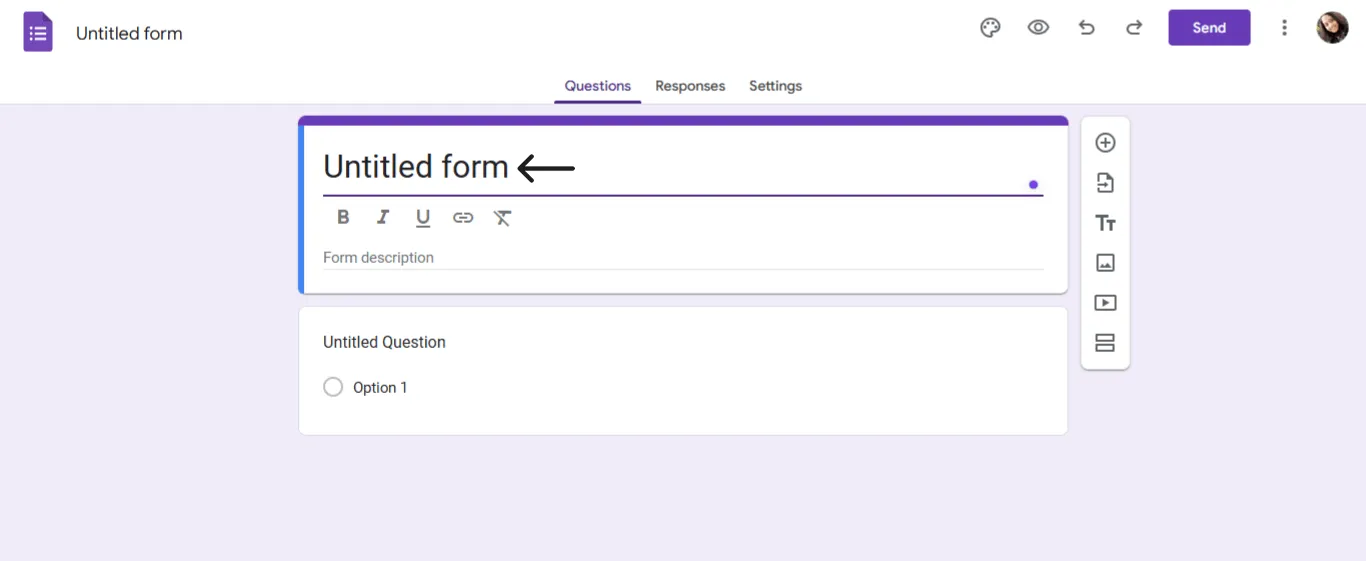
- Gå till Google Forms och logga in. Klicka på ikonen "+" för att starta ett nytt formulär.
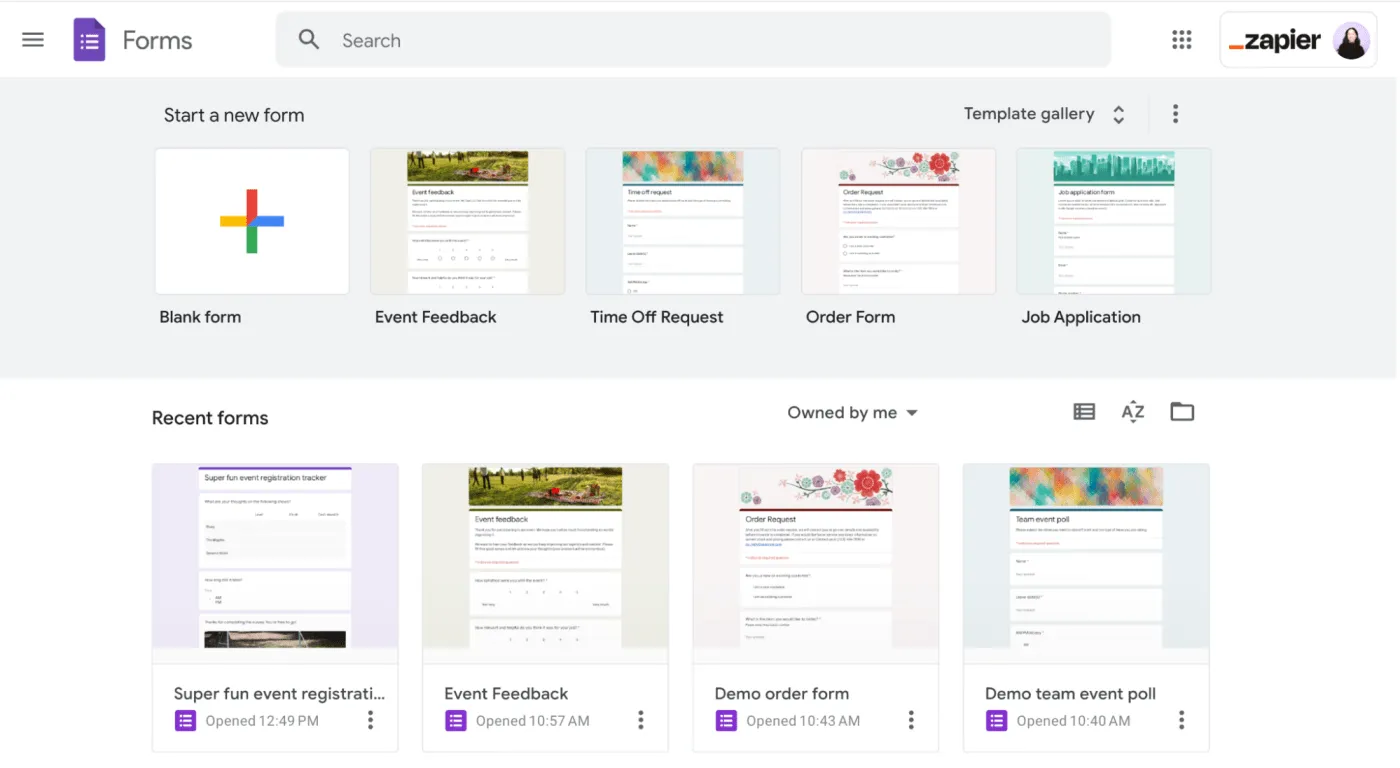
- Ge den en titel och lägg till dina frågor.
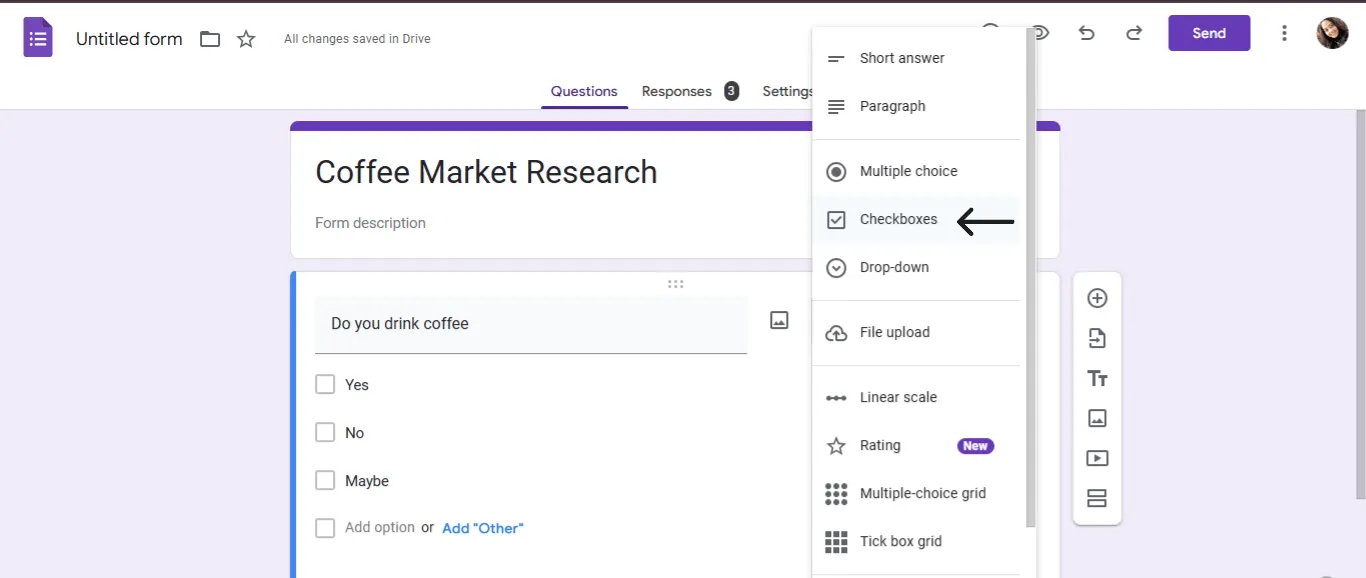
- Klicka på "kryssrutor" och lägg till alternativen. Du kan lägga till fler frågor om du vill.
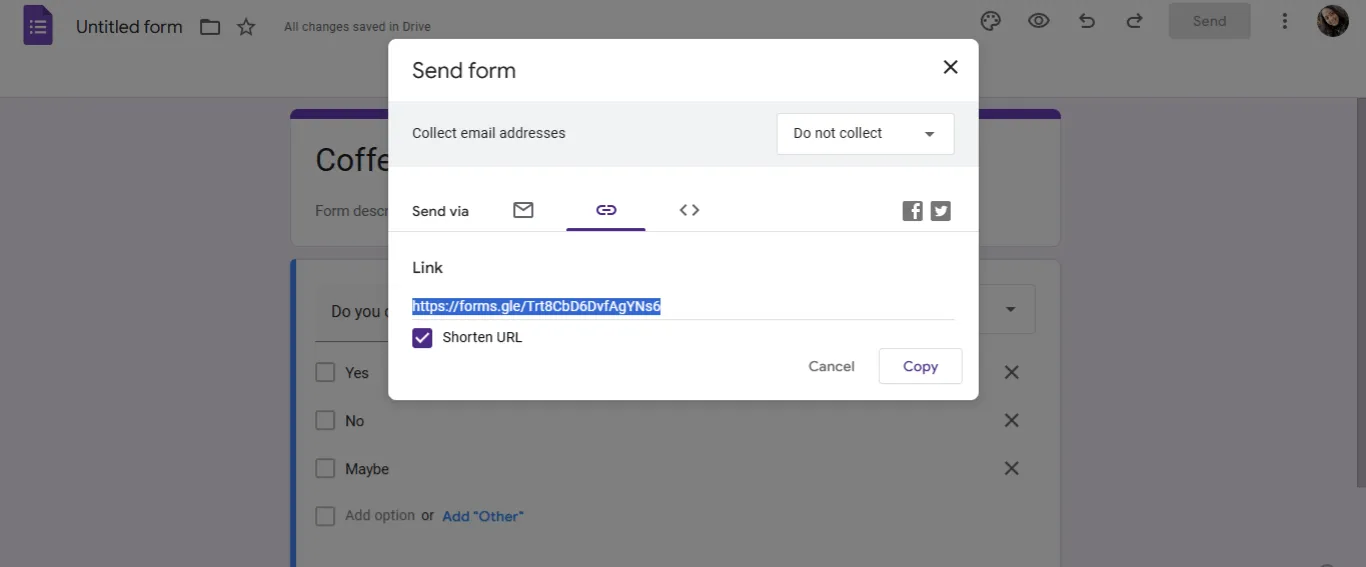
- När formuläret är klart klickar du på knappen "Skicka", väljer länkalternativet och kopierar URL:en. Dela länken i Google Chat så att dina kollegor kan fylla i formuläret.
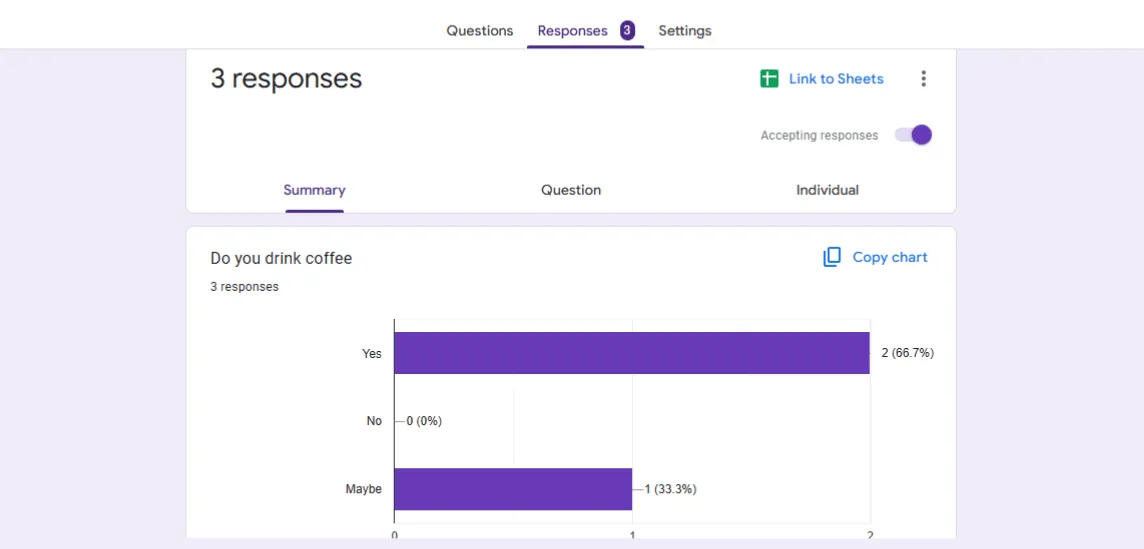
- Du kan se svaren direkt i Google Forms under fliken "Svar", där du kan se resultaten av din omröstning.
Begränsningar vid användning av Google Chat för att skapa omröstningar
Även om denna plattform är utmärkt för kommunikation finns det vissa begränsningar som gör att vi utforskar alternativ till Google Chat. Här är de viktigaste:
- Ingen inbyggd omröstningsfunktion: Du behöver appar från tredje part för omröstningar, vilket kan vara tidskrävande att testa och konfigurera.
- Brist på realtidsanalys: Du får endast grundläggande resultat, inte detaljerade insikter som deltagandegrader eller trender som krävs för att fatta datadrivna beslut.
- Beroende av bots: Omröstningar är beroende av tredjepartsbots, som kan vara svåra att använda, kan ha integrationsproblem eller till och med drabbas av driftstopp.
- Begränsad anpassning: Omröstningarna är grundläggande – inga öppna frågor, rankningar eller villkorlig logik. För att genomföra omfattande användarundersökningar måste du leta någon annanstans.
- Begränsad skalbarhet: Gruppchattar är begränsade till 400 deltagare, vilket begränsar din möjlighet att genomföra omröstningar med större team.
💡Proffstips: Har du ett stort team? Om din gruppchattbegränsning hindrar dig, överväg att använda dedikerade undersökningsverktyg som är utformade för större grupper. De erbjuder avancerade funktioner som anpassade frågor, djupgående analyser och möjligheten att skala upp utan krångel.
Skapa omröstningar med ClickUp
Om du någonsin har försökt skapa en omröstning i Google Chat vet du hur det går till: du behöver appar från tredje part, bots som kan vara svåra att använda, begränsade röstningsalternativ och opålitliga resultat. Och glöm allt om anpassning eller insamling av detaljerad information.
Så om du är redo att lämna den klumpiga, begränsade omröstningsupplevelsen bakom dig, är ClickUp här för att hjälpa dig.
ClickUp Chat till undsättning
När det gäller att skapa omröstningar slår ClickUp Chat Google Chat med sin mångsidighet. ClickUp är inte bara ett verktyg för chatt eller projektledning – det är en komplett hubb för samarbete, feedback och beslutsfattande, allt på ett och samma ställe.
Om du letar efter en grundläggande omröstningsfunktion kan ClickUp Chat enkelt hjälpa dig. Lägg bara upp din omröstningsfråga och lista de möjliga svarsalternativen med emojis. Be sedan deltagarna att svara på ditt meddelande med motsvarande emoji för det svar de valt.
Om din fråga till exempel är ”Vilket designalternativ föredrar du?” kan du lista alternativ A och B och be användarna att reagera med 👍 för A och 👎 för B. När omröstningen är avslutad kan du snabbt räkna rösterna genom att räkna reaktionerna på varje emoji. Denna enkla metod möjliggör snabba och informella beslut inom ditt team.
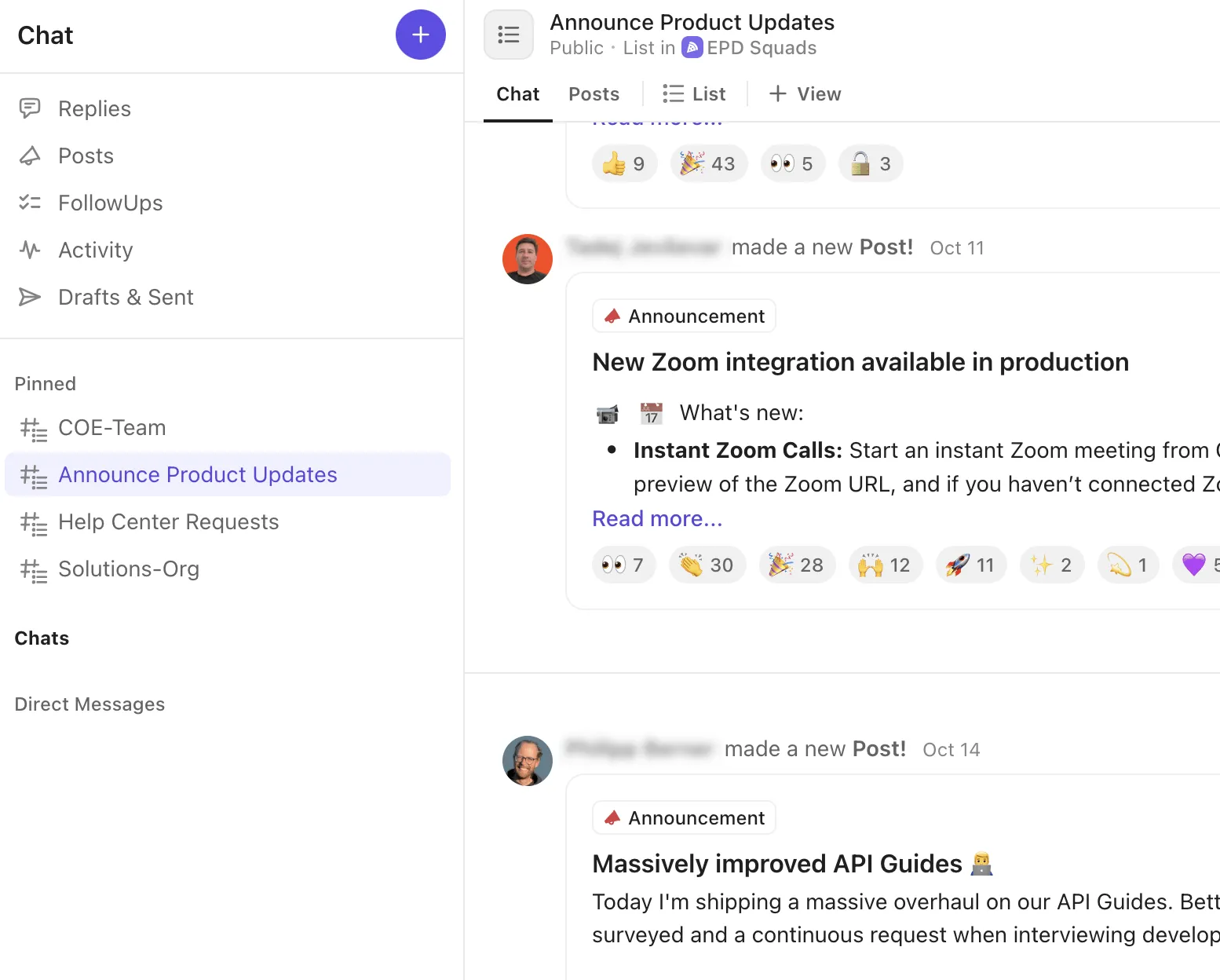
Men om du behöver extrafunktioner, dvs. villkorliga logikbaserade formulär, tar ClickUp det ett steg längre med ClickUp Form-vyn.
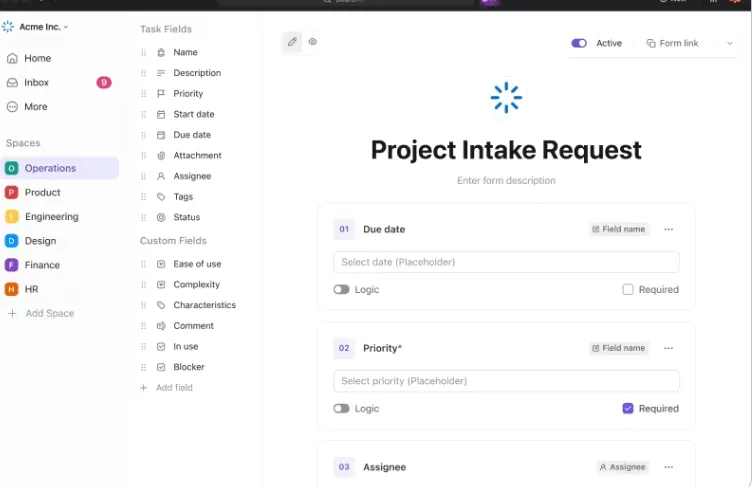
Med dessa formulär kan du skapa professionella, lättanvända enkäter som kan delas direkt i ClickUp Chat, vilket gör det enkelt för ditt team att delta.
Så här får du ut mesta möjliga av det:
📌Använd villkorslogik: Skapa dynamiska formulär där frågorna anpassas utifrån tidigare svar, vilket sparar tid och ger relevanta alternativ för respondenterna.
📌Anpassningsbara fält för personalisering: Lägg till anpassningsbara fält som rullgardinsmenyer, kryssrutor eller textfält för att samla in mer detaljerade och specifika svar.
📌Anpassa dina formulär: Anpassa designen med ditt företags logotyp, färger och typsnitt för att upprätthålla enhetlighet och skapa ett professionellt utseende.
📌Flera frågetyper: Blanda olika frågeformat – till exempel flervalsfrågor, korta svar och betygsskala – för att samla in varierande insikter.
📌Lägg till en förloppsindikator: Aktivera förloppsindikatorn så att respondenterna kan se hur långt de har kommit, vilket förbättrar slutförandegraden.
📌Aktivera aviseringar: Ställ in aviseringar som meddelar dig när ett formulär skickas in, så att du kan följa svaren i realtid.
Hur man skapar en omröstning i ClickUp
Nu när vi har rätt strategier, låt oss se hur man skapar en omröstning i ClickUp:
- Börja med att skapa ett nytt konto eller logga in på ClickUp och klicka på alternativet "Visa".
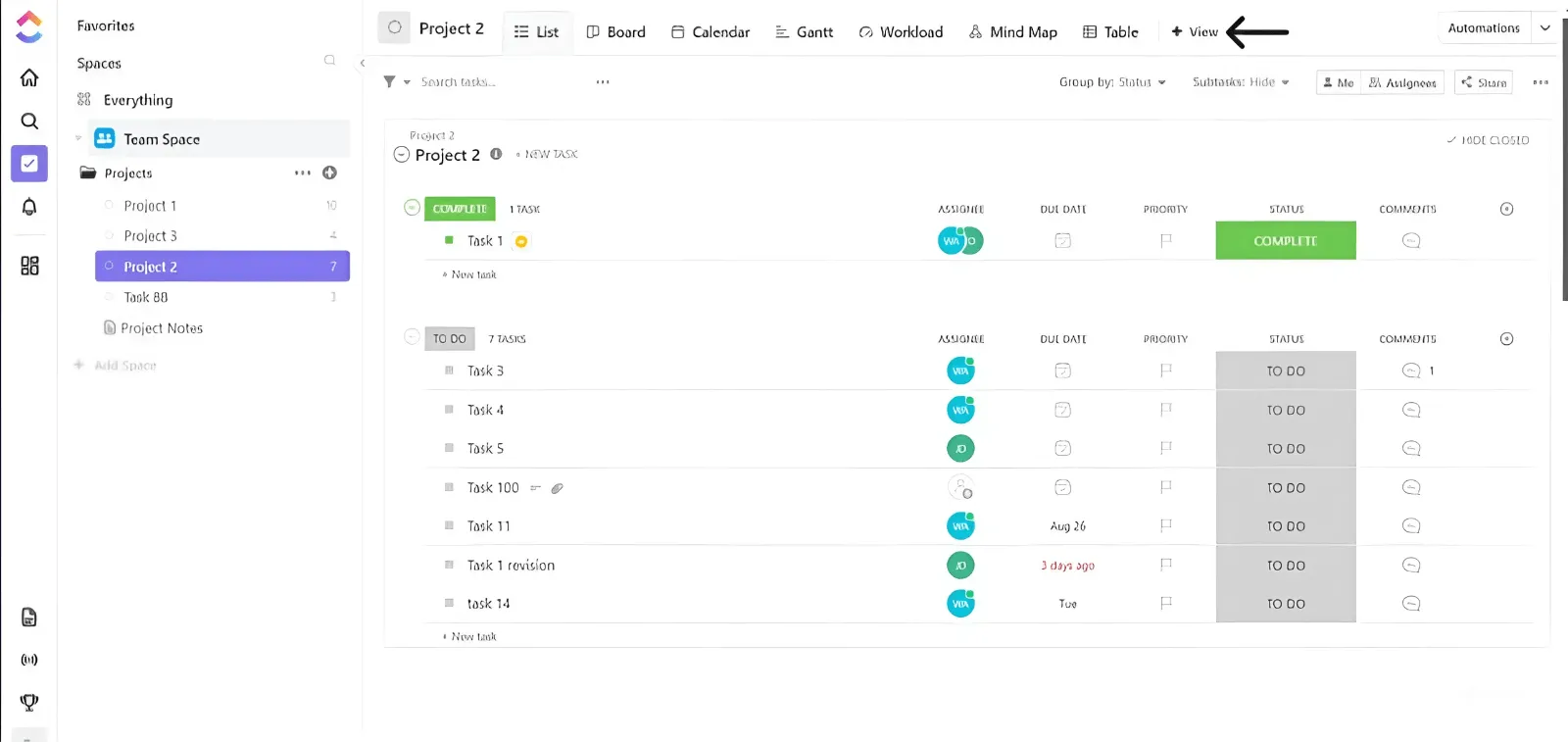
- Välj "formulär"
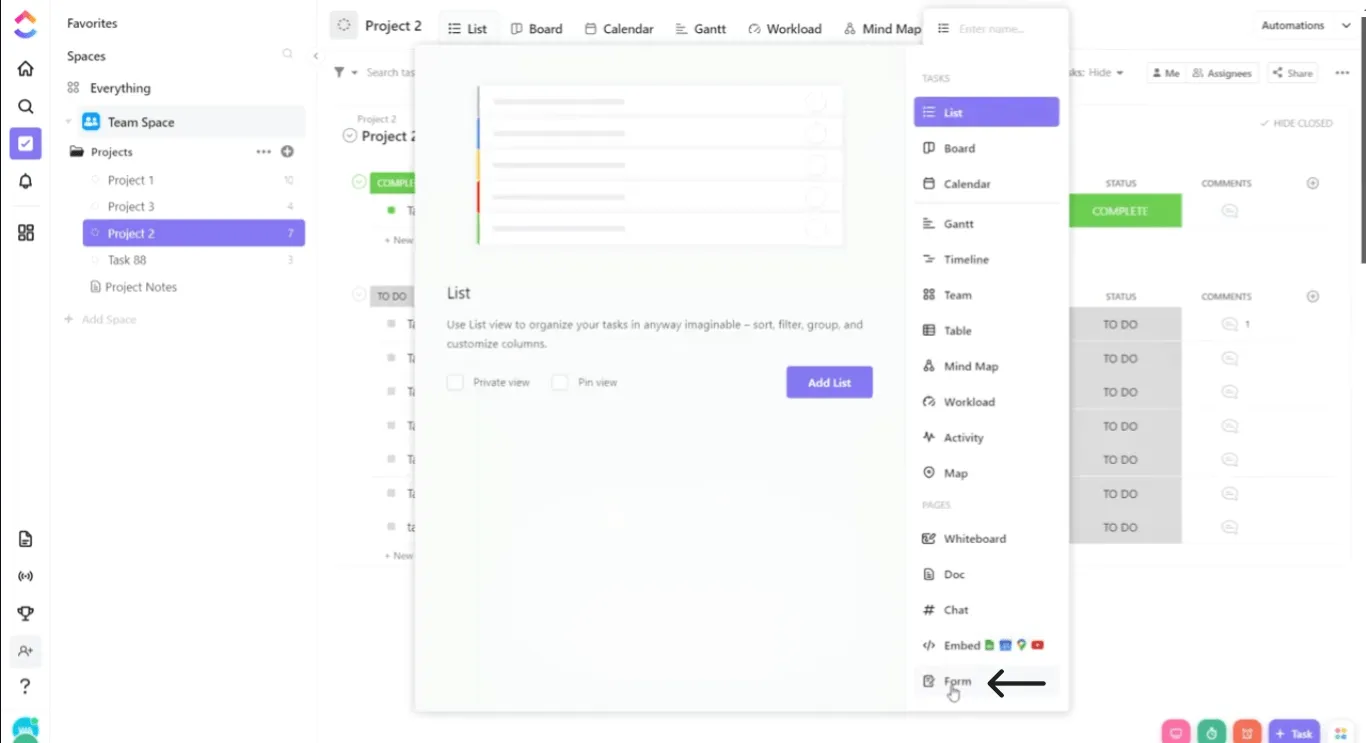
- Använd de anpassningsbara fälten för att skräddarsy formuläret efter dina behov.
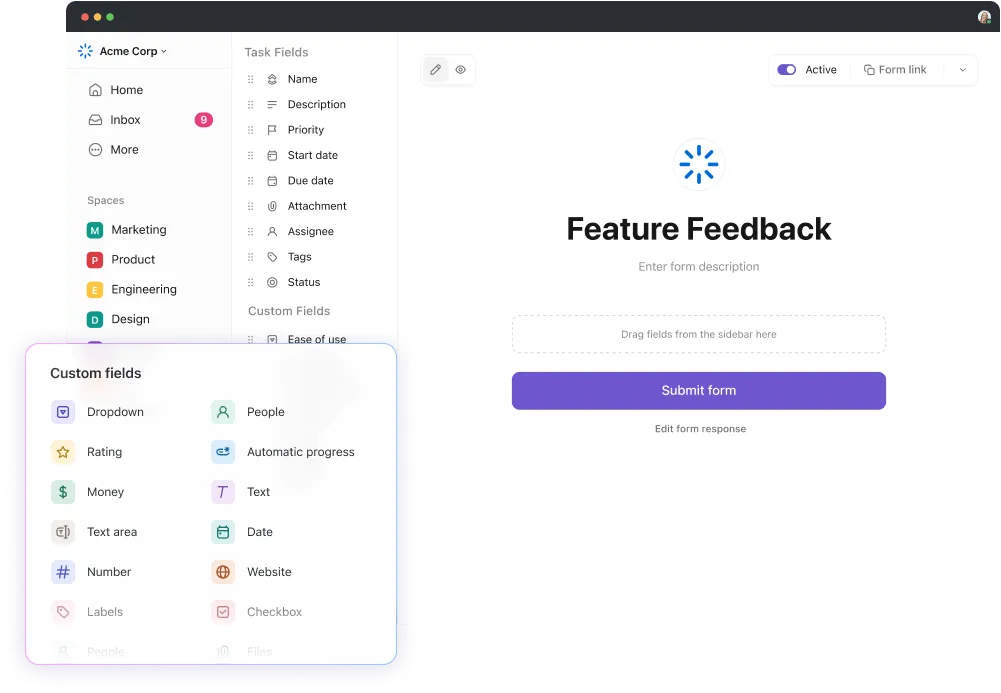
- Du kan till och med använda villkorlig logik (om du har ett betalt abonnemang).
Så här fungerar det:
Tänk dig att du genomför en omröstning för att samla in feedback om en nyligen genomförd utbildning.
- Fråga 1: Deltog du i utbildningen? Alternativ: Ja Nej
- Alternativ: Ja Nej
- Ja
- Nej
- Alternativ: Ja Nej
- Ja
- Nej
- Ja
- Nej
- Villkorlig logik: Om respondenten väljer ”Ja” visar formuläret följande fråga: Vad var ditt övergripande betyg på sessionen? Om respondenten väljer ”Nej” hoppar formuläret till: Skulle du vara intresserad av att delta i en framtida session?
- Om respondenten väljer ”Ja” visar formuläret följande fråga: Hur skulle du betygsätta sessionen totalt sett?
- Vad var ditt övergripande betyg på sessionen?
- Om respondenten väljer ”Nej” hoppar formuläret till: Skulle du vara intresserad av att delta i en framtida session?
- Skulle du vara intresserad av att delta i en framtida session?
- Om respondenten väljer ”Ja” visar formuläret följande fråga: Hur skulle du betygsätta sessionen totalt sett?
- Vad var ditt övergripande betyg på sessionen?
- Om respondenten väljer ”Nej” hoppar formuläret till: Skulle du vara intresserad av att delta i en framtida session?
- Skulle du vara intresserad av att delta i en framtida session?
- Vad var ditt övergripande betyg på sessionen?
- Skulle du vara intresserad av att delta i en framtida session?
Så här kan du lägga till logik i dina formulär:
- Gå till "redigeringsläget" i ditt formulär.
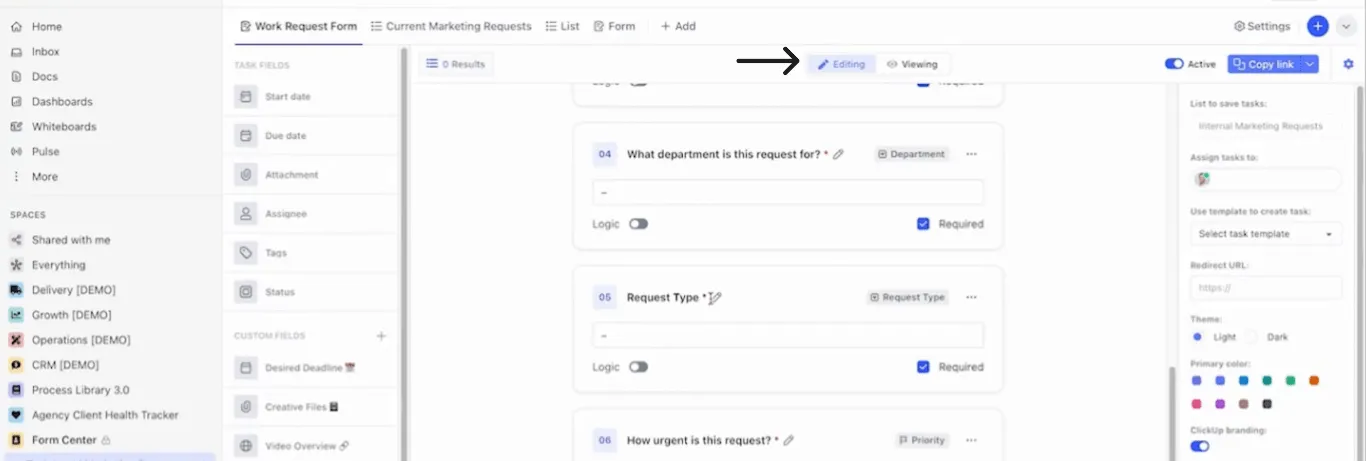
- Du kommer att märka att alternativet "logik" finns under varje fråga i ditt formulär. Klicka på det alternativet och använd det endast för relevanta frågor och scenarier.
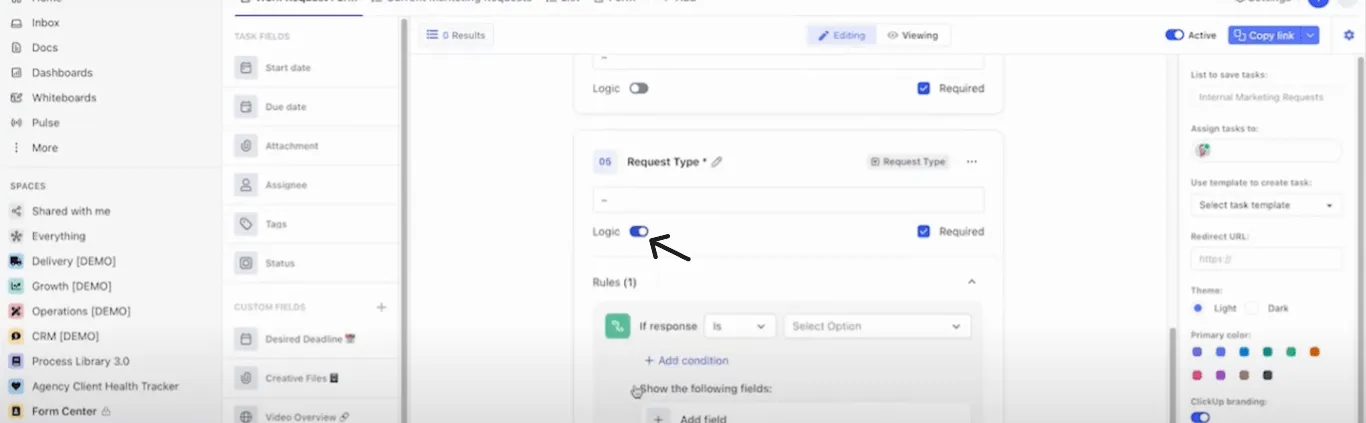
- När din logikväxel är på, ange villkoren. Så här ser det ut:

- När du är klar klickar du på "Skicka" i slutet av formuläret.
⚠️Observera: Glöm inte att klicka på den aktiva knappen längst upp till höger på sidan.
- Nu är det bara att kopiera din länk och dela den där du vill.
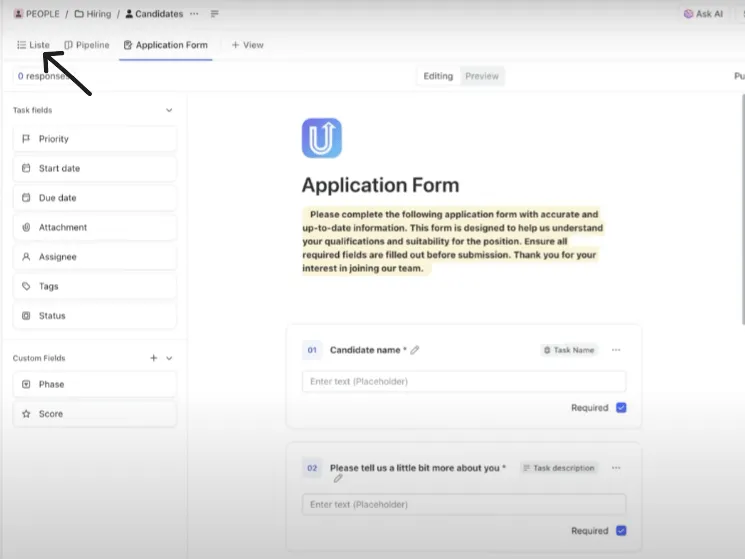
När din omröstningsformulär är live och svaren börjar komma in är det viktigt att veta hur man kommer åt och analyserar dem. ClickUp gör denna process enkel och säkerställer att du kan fatta snabba beslut.
Klicka bara på "listor" så ser du alla svar där.
Om du vill ta den enklare vägen är ClickUp Form Template en utmärkt utgångspunkt.
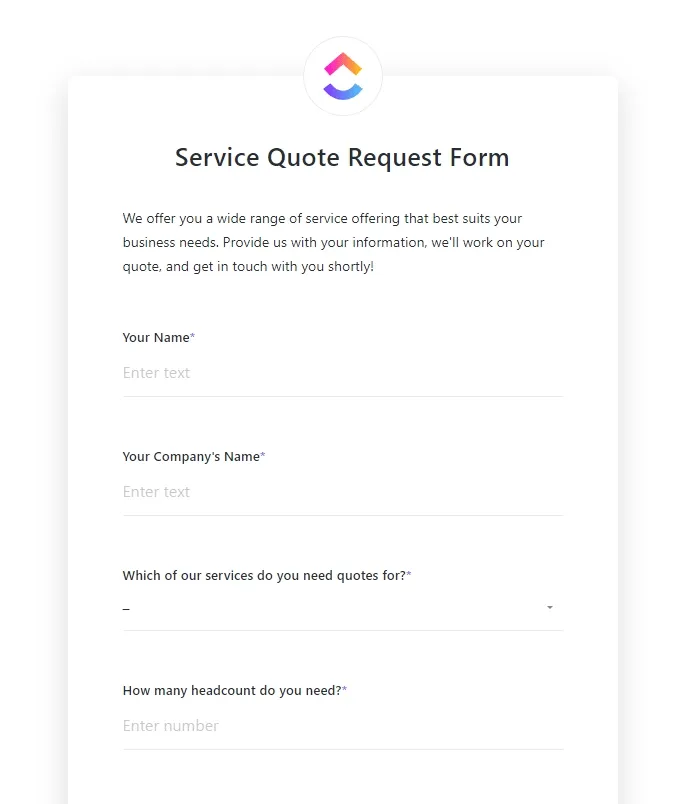
Du kan använda den för att:✅ Skapa anpassade omröstningar snabbt: Skapa omröstningar med anpassade fält som passar dina behov – oavsett om det är en enkel ”Ja/Nej”-omröstning eller en mer detaljerad uppsättning alternativ.
✅ Spåra svaren effektivt: Håll ordning genom att granska alla inlämnade svar på ett och samma ställe och kategorisera svaren med anpassade statusar som "Slutfört" eller "Väntande".
✅ Analysera resultat i realtid: Använd de olika visningsalternativen (som etapper eller sammanfattningar) för att snabbt utvärdera resultaten och vidta omedelbara åtgärder baserat på svaren.
ClickUp Chat stöder grundläggande trådbaserade omröstningar, medan ClickUp Forms ser till att du har allt du behöver för att få in svaren. Du behöver inte längre vara beroende av tredjepartsbots eller få minimala svar på grund av dålig anpassning. 💃
💡Proffstips: När din omröstning är klar kan du fästa resultaten i ClickUp Chat för enkel åtkomst och för att alla ska vara på samma sida.
Vad mer? Du kan använda ClickUp Automations för att utlösa åtgärder baserat på omröstningssvar, till exempel tilldela uppföljningsuppgifter eller skicka aviseringar.
Om ditt team till exempel röstar ja till ett nytt projektförslag kan ClickUp automatiskt tilldela uppgifter till lämpliga teammedlemmar eller skicka meddelanden för att hålla alla informerade. På så sätt röstar ditt team inte bara – de förblir engagerade och på rätt spår.
Bästa praxis för effektiva omröstningar
Omröstningar är ett snabbt och effektivt sätt att samla in information.
Men här är grejen – framgången beror på hur du utformar frågorna, när du skickar ut dem och alla små påminnelser däremellan. Detta hjälper dig inte bara att få bättre svar, utan förbättrar också teamets kommunikation. Så här gör du:
🔶Håll frågorna tydliga: Undvik vaga frågor som "Hur går projektet?". Fråga istället något specifikt, till exempel "Är du nöjd med den aktuella tidsplanen för projektet?" för att få fram användbar feedback.
🔶Begränsa antalet alternativ: För många val kan överväldiga deltagarna. Håll dig till 4–5 alternativ och lägg till ett alternativ för ”annat” för unika svar.
🔶Definiera ett tydligt syfte: Ha målet klart för dig – vill du samla in åsikter eller välja ett datum för ett evenemang? Ett tydligt mål gör omröstningen mer fokuserad och användbar.
🔶Dela omröstningar vid rätt tidpunkt: Timingen är viktig! Undvik att publicera under rusningstider. Försök istället med förmiddagen eller tidig eftermiddag för att få fler svar.
🔶Använd påminnelser: Inte tillräckligt med svar? Skicka en vänlig påminnelse! Låt deltagarna veta varför deras åsikter är viktiga och hur de kommer att hjälpa till.
➡️ Läs mer: 11 gratis mallar för feedbackformulär
Skapa omröstningar som ger svar med ClickUp
När det gäller att skapa omröstningar erbjuder Google Chat grundläggande funktioner via bots och externa verktyg som Google Forms. Dessa alternativ brister dock ofta när det gäller skalbarhet, anpassningsbarhet och realtidsanalys.
ClickUp fyller denna lucka utan problem med sin chatt och mångsidiga formulärvy. Oavsett om du behöver enkla tummen upp/ner, villkorad logik, smidig delning eller avancerad anpassning, är ClickUp utformat för att leverera professionella omröstningar utan krångel med verktyg från tredje part.
Varför nöja sig med mindre när du enkelt kan skapa intuitiva, effektfulla omröstningar?
Registrera dig gratis på ClickUp och förändra sättet ditt team samarbetar på.