
”Tid är det vi vill ha mest, men det vi använder sämst.” ~ William Penn
Oavsett om du hanterar arbetsdeadlines, möten eller personliga planer kan du med hjälp av en kalender prioritera och ha koll på allt.
Du kan skapa en kalender i Google Sheets för att hantera ditt schema effektivt.
Det är lättillgängligt som en del av Google Workspace – inga extra nedladdningar eller inloggningar behövs. Du kan anpassa det genom att färgkoda uppgifter, lägga till kolumner och inkludera anteckningar som passar dina processer och arbetsflöden.
Och det bästa av allt? Det är helt gratis.
I den här guiden visar vi dig hur du skapar en kalender i Google Sheets och föreslår även ett bättre alternativ för mer avancerade behov.
Hur man infogar en kalender i Google Sheets
Det finns två huvudsakliga sätt att infoga en kalender i Google Sheets: datavalidering och mallgalleriet. Båda metoderna är enkla och tillgängliga för alla, oavsett teknisk expertis.
⭐ Utvalda mallar
Har du svårt att skapa en kalender i Google Sheets? Spara tid och stress med ClickUps kostnadsfria mall för kalenderplanering. Prova den nu!
Låt oss gå igenom dem.
Alternativ 1: Använda metoden för datavalidering
Med datavalideringsmetoden i Google Sheets kan du skapa en rullgardinsmeny med kalender i en specifik cell eller ett specifikt cellområde. Detta gör det möjligt för användare att välja datum från en visuell kalenderpopup, vilket säkerställer exakt datuminmatning och minimerar fel.
🔍Bonus: Upptäck praktiska tips och strategier för effektiv kalenderorganisation så att du kan utnyttja din tid på bästa sätt.
Så här gör du:
Steg 1: Skapa ett nytt kalkylblad
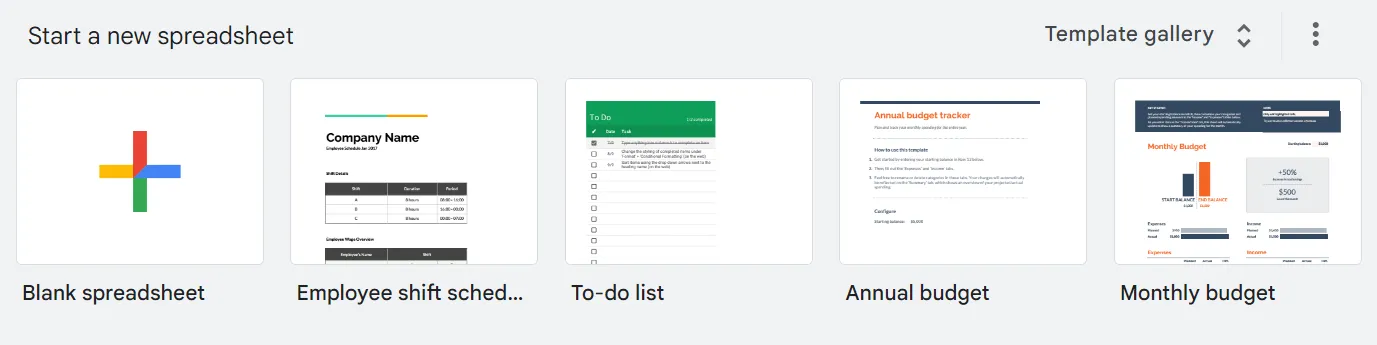
Öppna Google Sheets och välj "Tomt kalkylblad". Ge det ett relevant namn, till exempel "Evenemangsspårare (år)" eller "Projektkalender (år)".
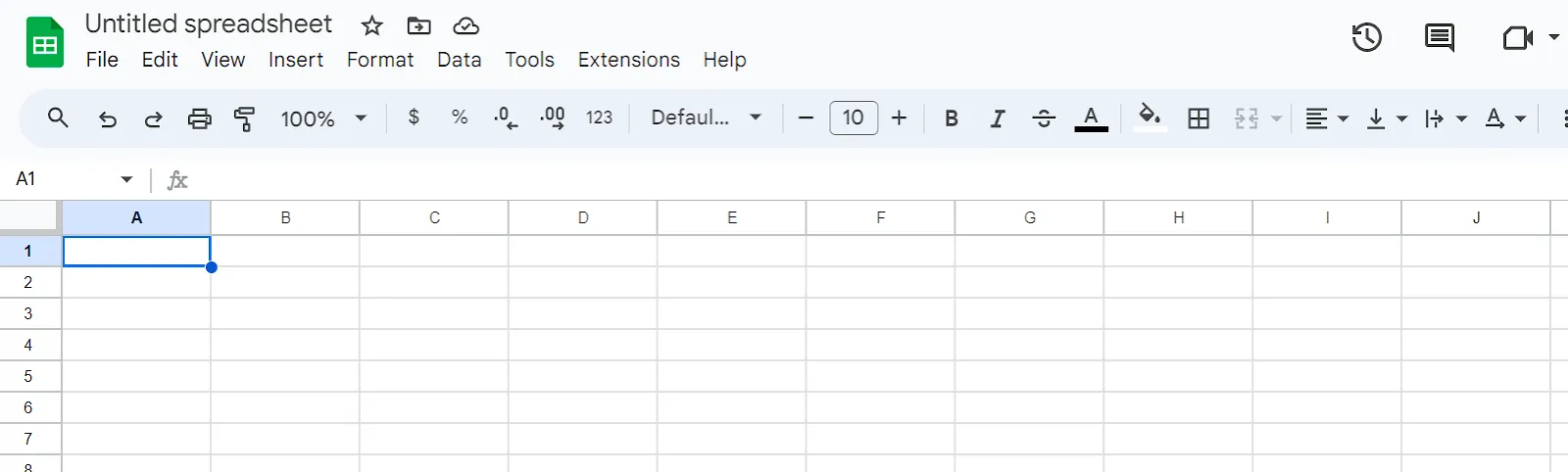
Välj sedan den cell där du vill att Google Sheets-kalendern ska visas, till exempel A1.
Steg 2: Infoga kalendern
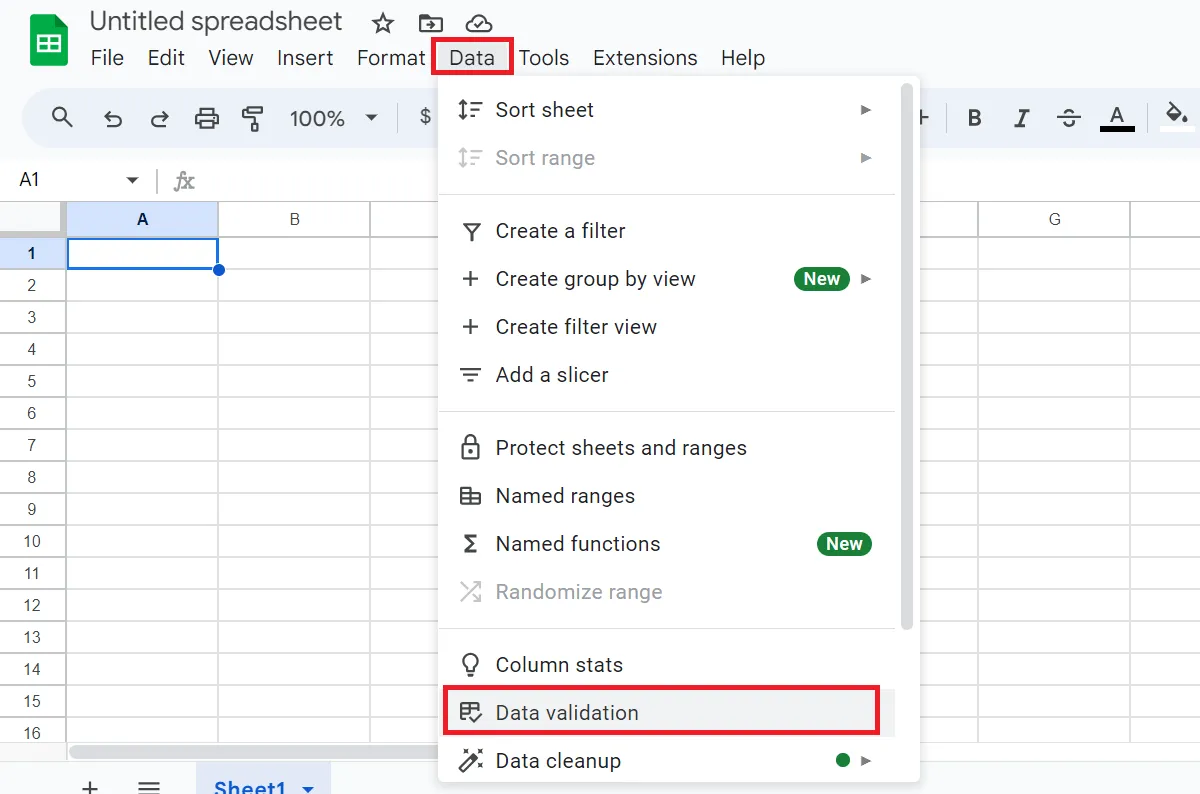
Gå till Data > Datavalidering i huvudmenyn.
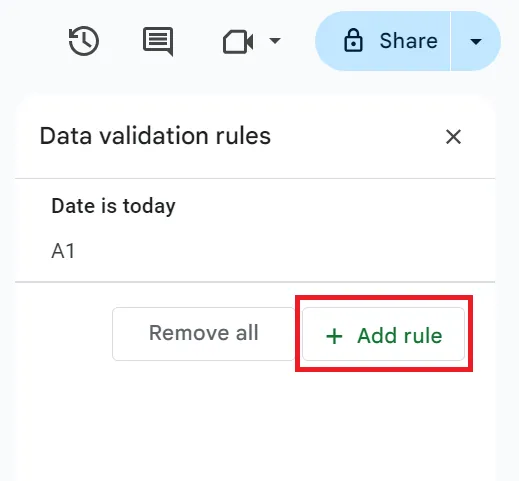
Välj sedan "Lägg till regel".
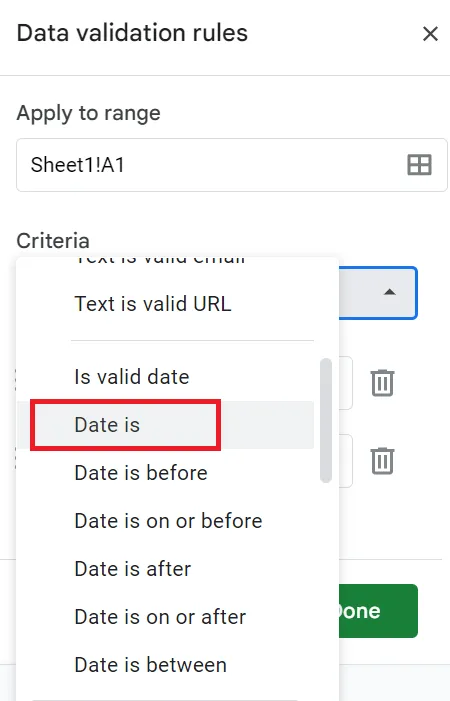
I rullgardinsmenyn "Kriterier" väljer du "Datum är" för att endast tillåta datum i den cellen.
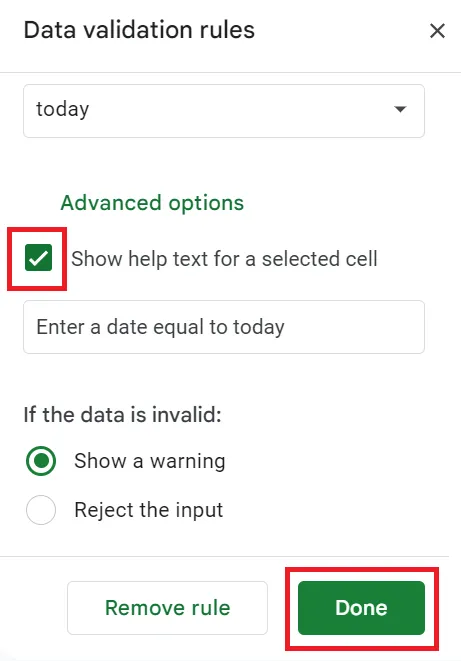
Under "Avancerade alternativ" markerar du rutan "Visa hjälptxt för en vald cell" för att varna användare om de anger felaktiga data, till exempel text istället för ett datum.
Klicka slutligen på "Klar" så är du färdig.
Du har nu lagt till en kalender i ditt Google Sheets-dokument. Dubbelklicka på cell A1 för att visa kalendern.
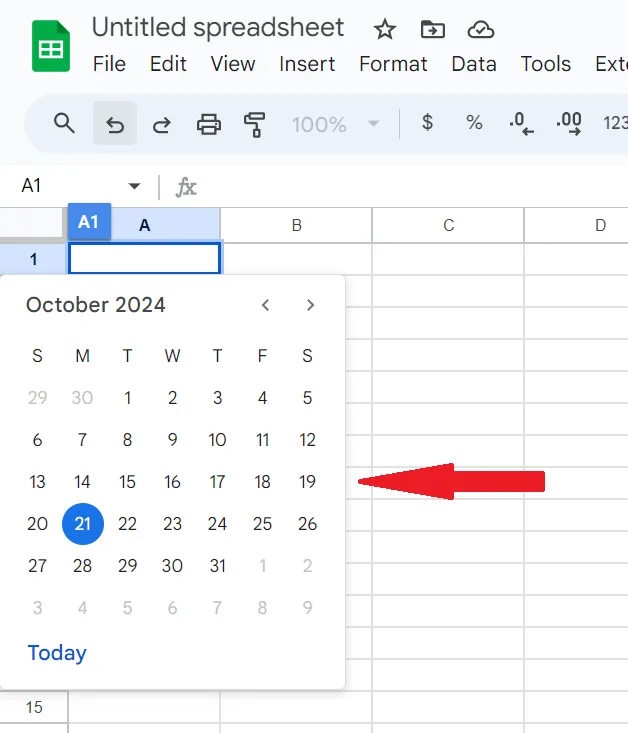
💡Proffstips: Ett annat sätt att infoga Google Sheets-kalendrar är att helt enkelt skriva in ett datum i formatet åååå-mm-dd i valfri cell. Dubbelklicka på den cellen så visas kalendern omedelbart.
Alternativ 2: Använda mallgalleriet i Google Kalkylark
Google Sheets mallgalleri erbjuder fördesignade mallar som sparar tid genom att tillhandahålla fullt formaterade onlinekalendrar. Dessa är utformade med en blandning av inbyggda formler och teman som finns tillgängliga i Google Sheets.
Du kan välja mellan olika stilar och layouter, vilket gör det enkelt att anpassa Google-kalendern för personlig planering, projektuppföljning eller teamscheman.
Så här använder du den här funktionen:
Steg 1: Öppna mallgalleriet
Öppna Google Sheets och klicka på "Mallgalleri" längst upp till höger.
Steg 2: Välj mall
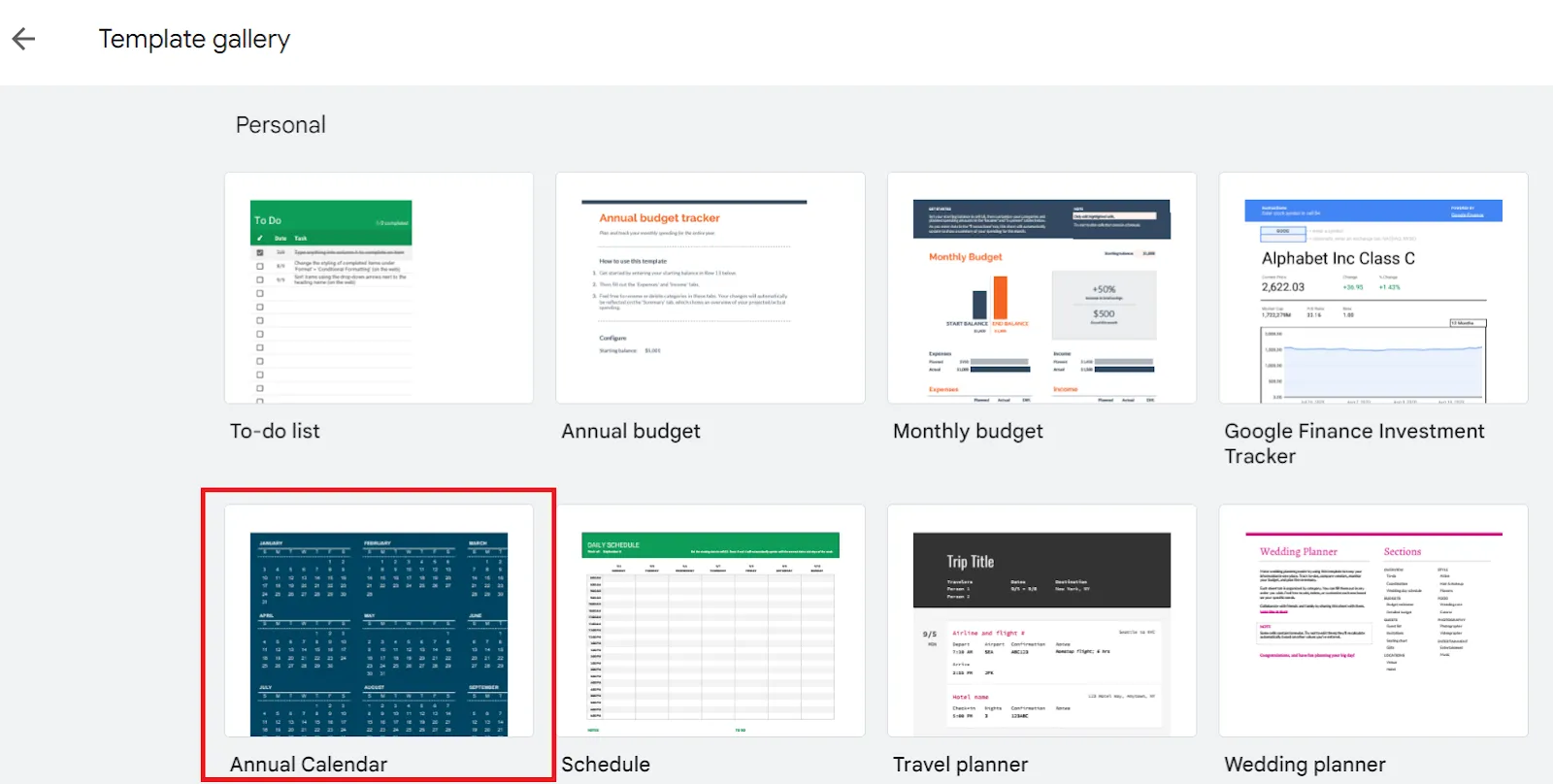
Bläddra igenom alternativen och välj en kalender, till exempel en års- eller månadskalendermall.
Välj till exempel "Årskalender" för att öppna den i ett nytt Google-kalkylblad.
Steg 3: Anpassa kalendermallen
Denna Google-kalendermall innehåller både års- och månadsvy, med utrymme för anteckningar och påminnelser. Den gör att du kan:
- Lägg till händelser och påminnelser direkt i den anpassade kalendern.
- Använd färgkodning för prioriterade uppgifter eller milstolpar.
- Använd villkorlig formatering för att automatiskt markera helger, helgdagar eller viktiga datum.
För dig som hanterar komplexa projekt kan en särskild projektledningskalender hjälpa dig att hålla koll på milstolpar, deadlines och leveranser på ett effektivt sätt.
När du är klar kan du dela dessa Google Sheets-mallar med ditt team och dina intressenter så att alla är på samma sida när det gäller deadlines och uppgifter. Google Sheets enkelhet och användarvänlighet gör det till ett självklart verktyg för grundläggande projektledning.
Begränsningar vid användning av Google Sheets för kalendrar
Google Sheets är ett flexibelt och lättanvänt verktyg för att skapa kalendrar, men det har sina begränsningar.
- Begränsad funktionalitet: Google Sheets erbjuder grundläggande kalenderfunktioner, men saknar avancerade funktioner som påminnelser, aviseringar och återkommande händelser som finns i många alternativ till Google Kalender.
- Manuella uppdateringar: Alla ändringar av händelser eller deadlines måste uppdateras manuellt, vilket kan bli tidskrävande, särskilt för större projekt som kräver omfattande projektledning.
- Begränsningar för samarbete: Även om det stöder samarbete i realtid kan samtidig redigering av flera användare leda till konflikter eller dataförlust.
- Kompatibilitetsproblem: Google Sheets kanske inte integreras sömlöst med din befintliga projektlednings- eller kalenderprogramvara, vilket begränsar dess användbarhet i mer komplexa arbetsflöden. Om du letar efter mer robusta alternativ kan du också överväga att använda Excel för kalenderhantering.
- Begränsad automatisering: För att automatisera uppgifter i Google Sheets krävs kunskaper om funktioner och formler. Utan dessa kunskaper blir du tvungen att hantera uppgifterna manuellt, vilket minskar den totala effektiviteten.
Skapa och hantera kalendrar med ClickUp
Letar du efter en mer effektiv och funktionsrik kalenderapp för att hantera kalendrar?
ClickUp är en omfattande projektledningsplattform som förenklar uppgiftsorganisationen och förbättrar teamsamarbetet. Med sitt användarvänliga gränssnitt och robusta funktioner kan du enkelt skapa och hantera högst anpassningsbara kalendrar från olika enheter – vare sig det är bärbara datorer, stationära datorer eller mobiltelefoner.
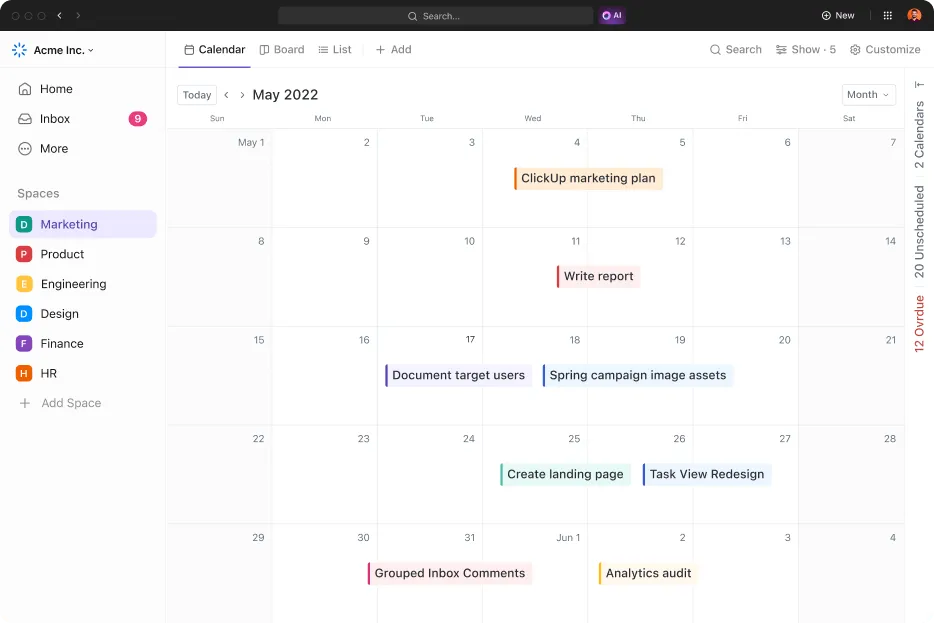
Med ClickUps kalendervy kan du visualisera uppgifter och deadlines i ett enda gränssnitt.
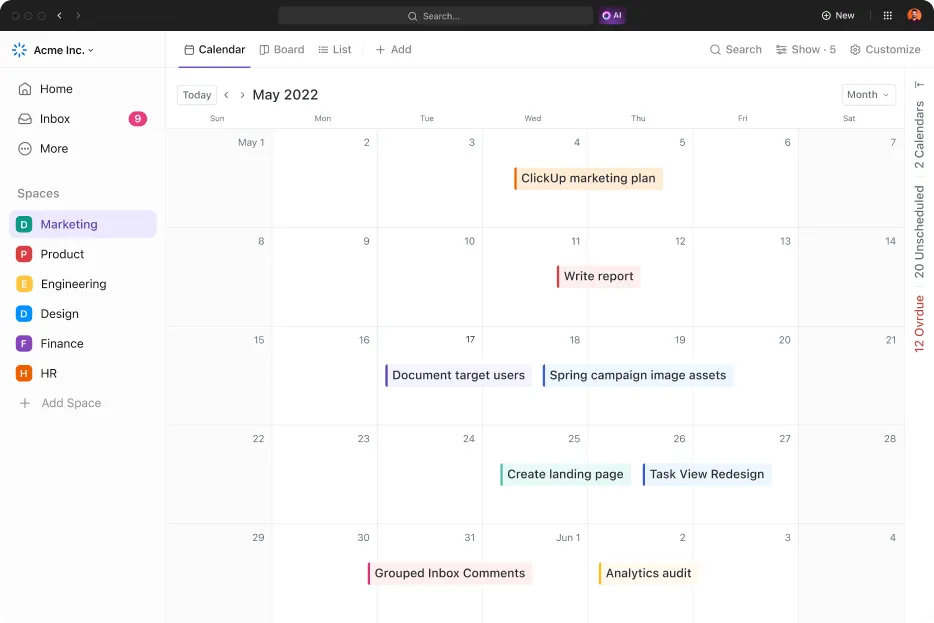
Du behöver inte skapa en kalender från grunden – den är redan integrerad i ditt ClickUp-arbetsområde. Så här lägger du till kalendervyn:
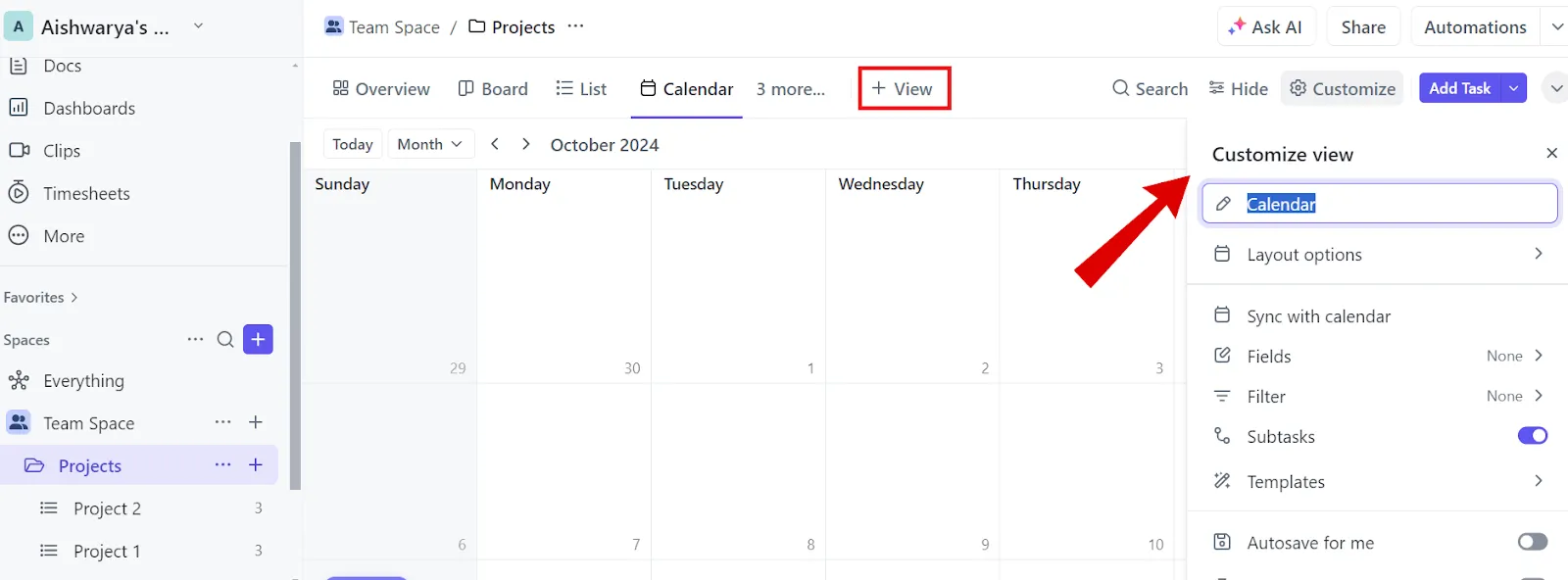
- Klicka på "+ Visa" i visningsfältet.
- Välj "Kalender".
- Byt namn och anpassa den efter dina behov med hjälp av menyn Anpassa till höger.
Du kan också justera tidsintervallet – visa uppgifter per dag, vecka eller månad – och ordna om dem efter behov.
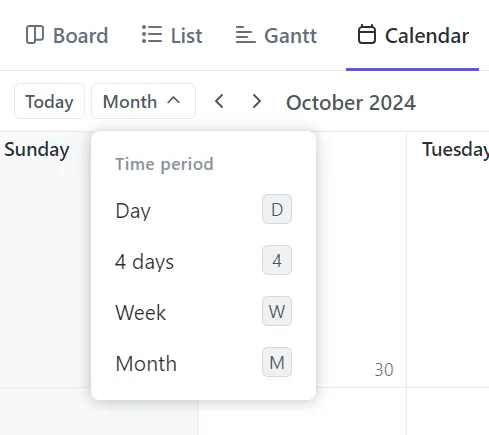
För att justera tidsramen i din kalender använder du rullgardinsmenyn Tidsperiod bredvid sökfältet för uppgifter. Alternativen är:
- Dag: Visa uppgifter för hela dagen eller en specifik tidpunkt
- 4 dagar: Visa en period på fyra dagar
- Vecka: Se veckan och omorganisera uppgifter efter behov.
- Månad: Visa hela månaden och flytta runt uppgifter
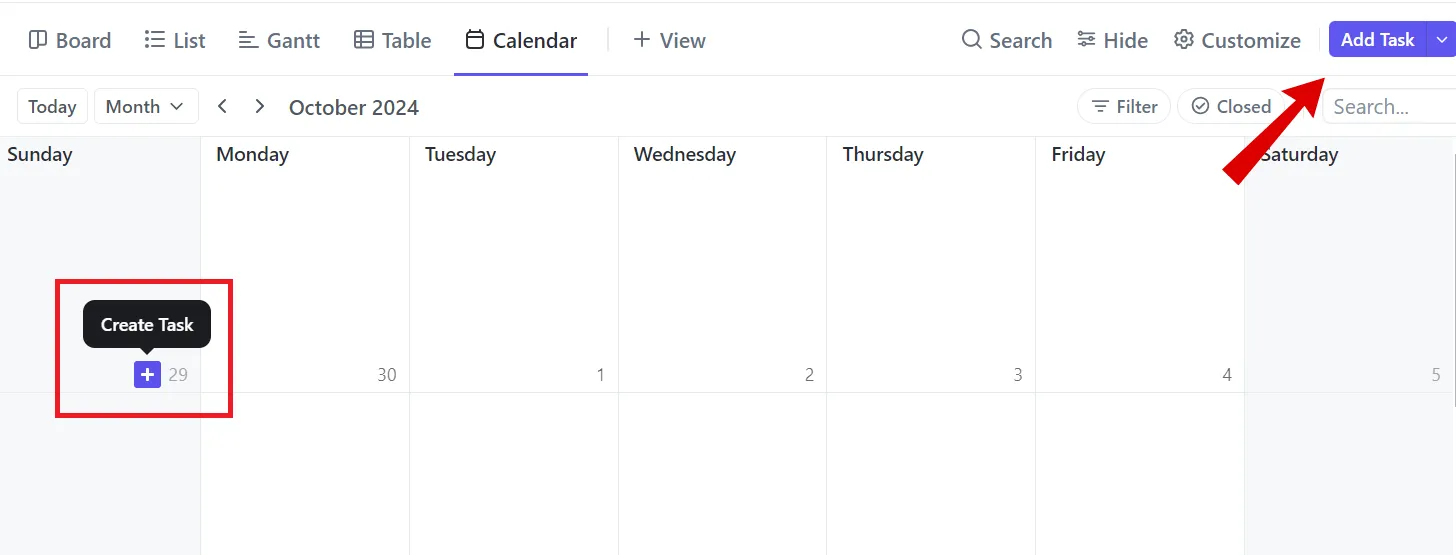
Det är enkelt att lägga till uppgifter och förfallodatum i din kalender – klicka på knappen "Lägg till uppgift" i högra hörnet eller håll muspekaren över en dag och klicka på ikonen "+".
Ange uppgiftens namn, sammanfattning, förfallodatum och prioritetsnivå. När du har gjort detta klickar du på uppgiften för att lägga till ytterligare information.
Dessutom möjliggör dra-och-släpp-funktionen snabb och smidig schemaläggning. Om en uppgift försenas eller behöver omplaneras kan du enkelt flytta den utan att det påverkar projektets tidsplan.

💡Proffstips: För att bara se uppgifter som tilldelats dig, klicka på "Filter" i det övre högra hörnet och aktivera " Mitt läge". Detta minskar rörigheten och hjälper dig att fokusera på dina ansvarsområden utan att distraheras av teamets uppgifter eller irrelevant information.
📮 ClickUp Insight: 30 % av arbetstagarna håller sig till fastställda arbetstider, men 27 % arbetar regelbundet övertid och 19 % har inte någon fastställd arbetstid alls. När arbetet är oförutsägbart, hur kan man då någonsin verkligen stämpla ut? 🕰️Automatiserad uppgiftsschemaläggning i ClickUp Calendar kan hjälpa till att skapa mer struktur även i de mest oförutsägbara scheman. Planera din vecka, fastställ fasta arbetstider och automatisera påminnelser om att logga ut – för din tid ska vara din att kontrollera!💫 Verkliga resultat: Lulu Press sparar 1 timme per dag per anställd med hjälp av ClickUp Automations – vilket leder till en 12-procentig ökning av arbetseffektiviteten.
Med ClickUps mobilapp kan du komma åt din kalender när du är på språng – perfekt för snabba uppdateringar och hantering av deadlines när som helst, var som helst.
Det bästa av allt? ClickUps kalendervy synkroniseras med Google Kalender, så alla ändringar i den ena plattformen återspeglas omedelbart i den andra.
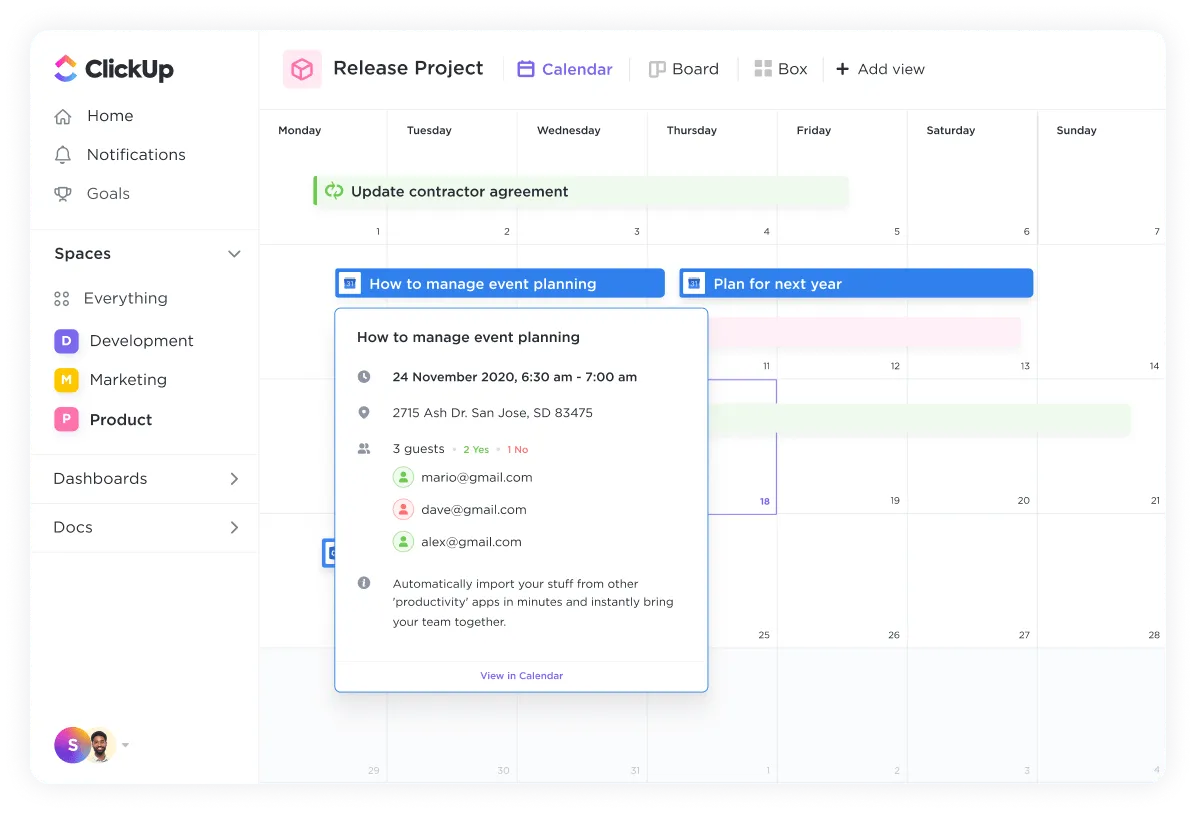
När du uppdaterar en uppgift i ClickUp återspeglas dessa ändringar automatiskt i Google Kalender, och vice versa. Det innebär att du inte längre behöver växla mellan olika kalendrar – allt du behöver finns tillgängligt i ClickUp.
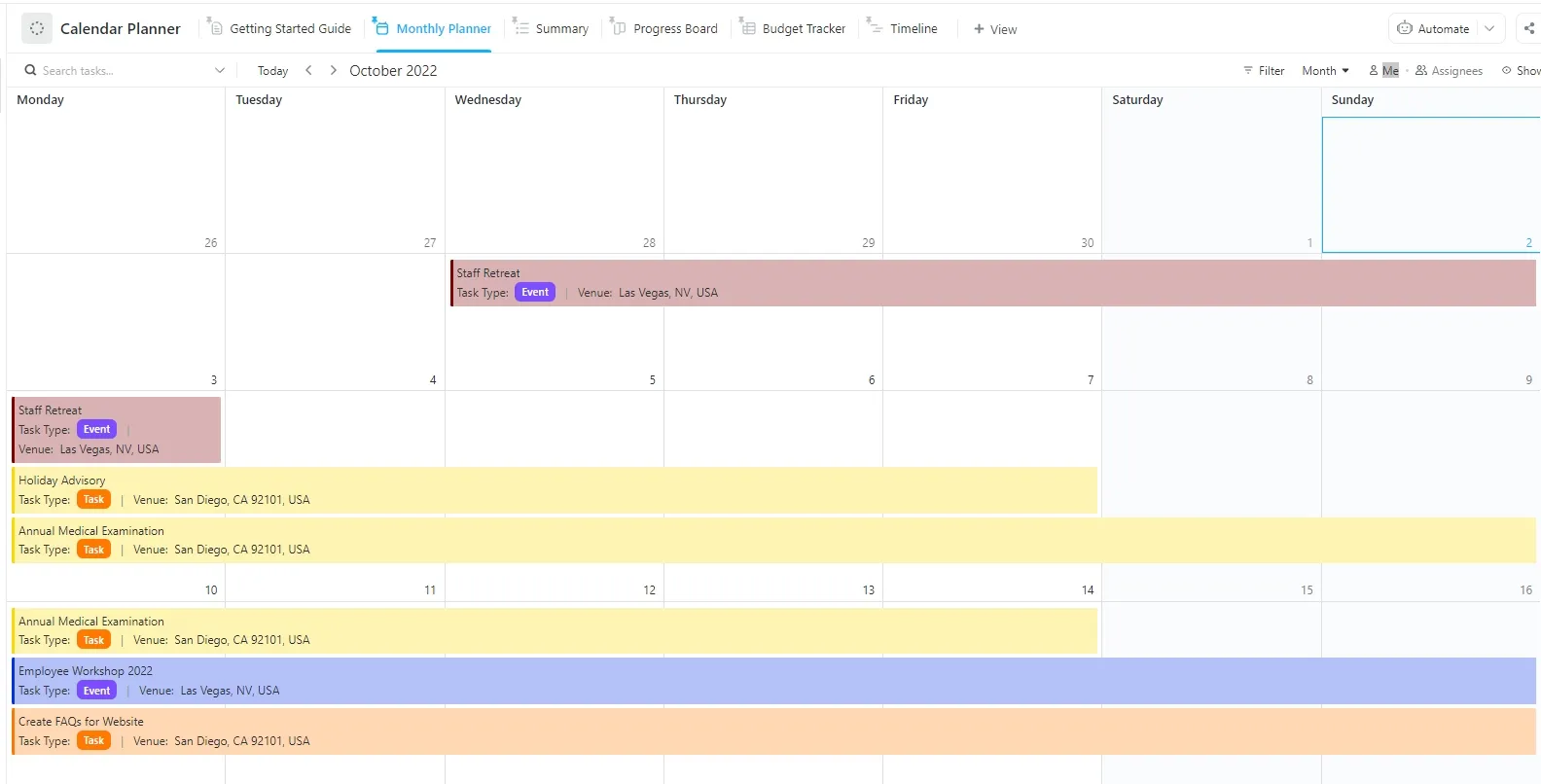
Du kan också använda ClickUp Calendar Planner Template för att organisera dagliga, veckovisa och månatliga uppgifter samtidigt som du håller koll på deadlines och viktiga datum. Det ger dig också flexibilitet att justera ditt schema efter behov.
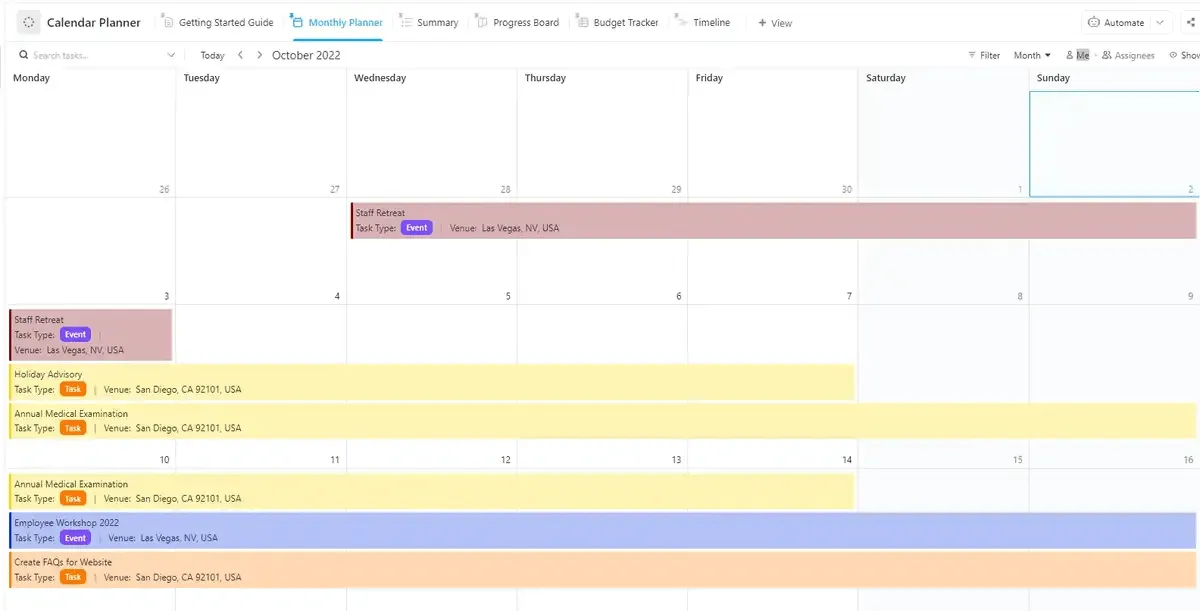
ClickUp Calendar Planner Template erbjuder flera vyer för att visualisera din kalender i olika format, inklusive:
- Sammanfattningsvy: För en översikt över kommande uppgifter
- Progress Board View: För att spåra statusen för varje uppgift under dess genomförande
- Tidslinjevy: För att få en tydlig bild av uppgifternas varaktighet för effektiv planering.
- Månadsplaneringsvy: För proaktiv schemaläggning av en hel månads uppgifter
- Kom igång-guide: Få tips om hur du använder mallen effektivt för maximal produktivitet.
Dessutom kan du bjuda in teammedlemmar att samarbeta i realtid, dela uppdateringar och hålla alla informerade om uppgiftsförlopp och deadlines.
Organisera din schemaläggning med kalendrar i ClickUp
Att infoga en kalender i Google Sheets är en bra utgångspunkt, men det finns begränsningar, såsom manuella uppdateringar, grundläggande funktionalitet och utmaningar när det gäller samarbete. Detta gör det mindre idealiskt för hantering av komplexa projekt.
ClickUps kalendervy erbjuder ett mer omfattande och intuitivt sätt att visualisera din arbetsbelastning i realtid och prioritera uppgifter effektivt.
Med en robust uppgiftshanteringsfunktion kan du lägga till detaljerad uppgiftsinformation direkt i kalendervyn för att få tillgång till allt du behöver utan att behöva jonglera med flera verktyg.
Dessutom garanterar integrationen med Google Kalender att din schemaläggning förblir synkroniserad.
Vill du skapa en kalender som passar dig? Registrera dig gratis på ClickUp idag.