
Över 70 % av Fortune 500-företagen har infört Microsoft 365 globalt. Microsofts verktyg är lätta att använda och de flesta, från studenter till erfarna yrkesverksamma, är bekanta med dem.
Många användare känner dock inte till mindre kända knep och funktioner som kan öka deras produktivitet avsevärt när de använder Microsoft-verktyg.
Om du till exempel lär dig att organisera sidor i Microsoft Word kan du förvandla dina dokument och göra dem tydligare. Om du förstår hur du formaterar sidnummer, omorganiserar en hel sida och tillämpar sektionsbrytningar kan du skapa en professionell och läsbar layout.
Detta är också praktiskt när du formaterar dokument och organiserar filer och mappar. I den här bloggen kommer vi att utforska praktiska tekniker för att organisera sidor i Word för ett snyggt och professionellt dokument.
Hur man organiserar sidor i Microsoft Word
Innan vi diskuterar sidorganisation är det viktigt att förstå vad ett sidbryt är. Det är en osynlig markör som anger var en ny sida börjar. Det finns två typer av sidbryt:
- Hårda sidbrytningar: Infogas manuellt med Ctrl+Enter (Windows) eller Cmd+Enter (Mac). Dessa är användbara när du vill tvinga fram en ny sida vid en specifik punkt.
- Mjuka sidbrytningar: Infogas automatiskt av Word när en textrad eller ett objekt sträcker sig utanför den aktuella sidan.
Det finns två metoder för att organisera sidor i Microsoft Word:
Metod 1: Navigeringsfönstret
I Word-dokumentet:
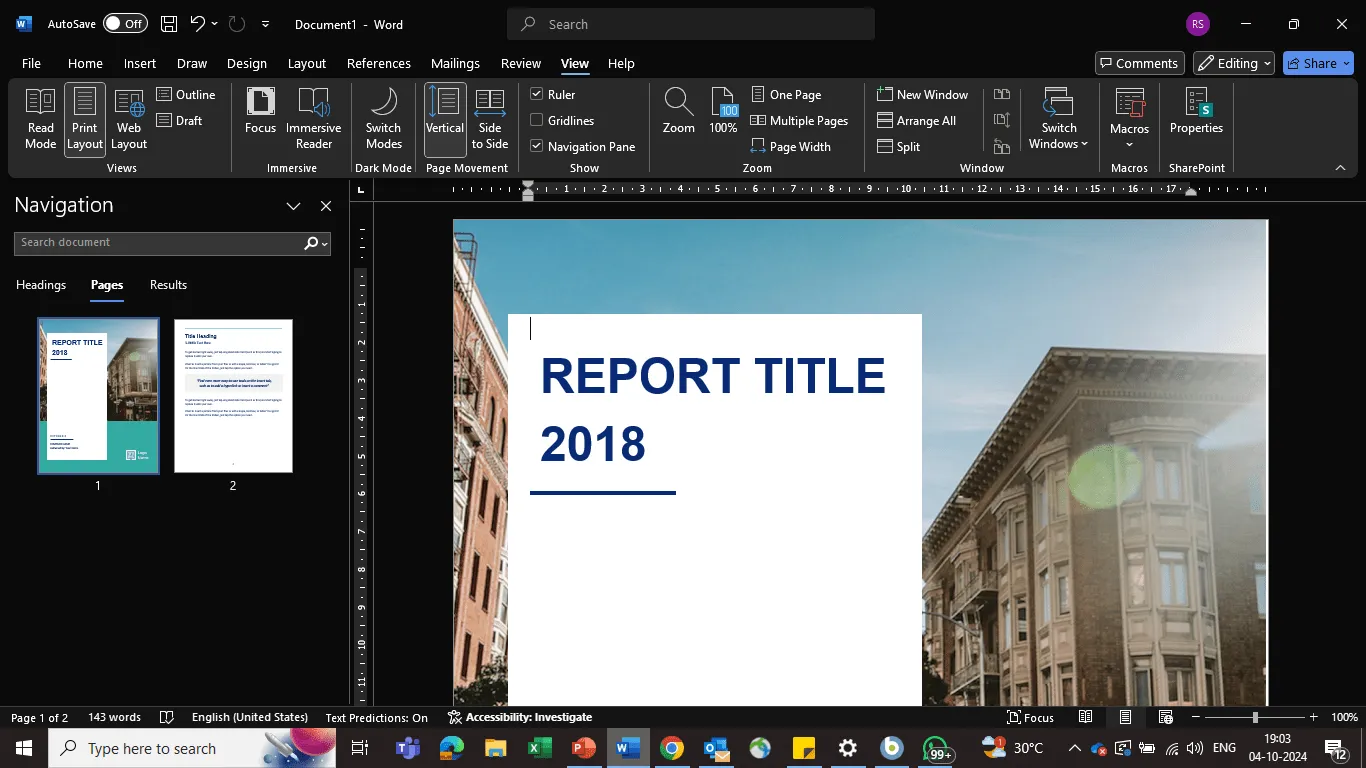
- Klicka på fliken "Vy" i menyfliksområdet längst upp och välj sedan "Navigeringsfönster" under gruppen "Visa" tillsammans med andra alternativ som "Linjal" och "Rutnät".
- Denna ruta visas på vänster sida av dokumentet och visar en miniatyrvy av alla sidor.
- Klicka på den sidminiatyr som du vill flytta. En blå ram visas runt den markerade sidan.
- Dra den markerade sidan uppåt eller nedåt till önskad plats. En horisontell linje visar var sidan kommer att placeras när du släpper musknappen.
💡Snabba tips:
- För att flytta flera sidor, håll ned Ctrl-tangenten medan du markerar de sidor (eller en sida) du vill flytta och dra dem sedan till önskad plats.
- Om ditt dokument är långt kan du använda funktionen "Sök" i navigeringsfönstret för att snabbt hitta en specifik sida.
- Spara alltid dokumentet efter att du har ordnat om sidorna för att förhindra att ändringar går förlorade.
- Om du gör ett misstag kan du använda funktionen Ångra (Ctrl+Z) för att återgå till det tidigare arrangemanget.
- För en smidigare drag-och-släpp-upplevelse kan du zooma ut för att visa fler sidor samtidigt i navigeringsfönstret.
Metod 2: Manuell klipp-och-klistra
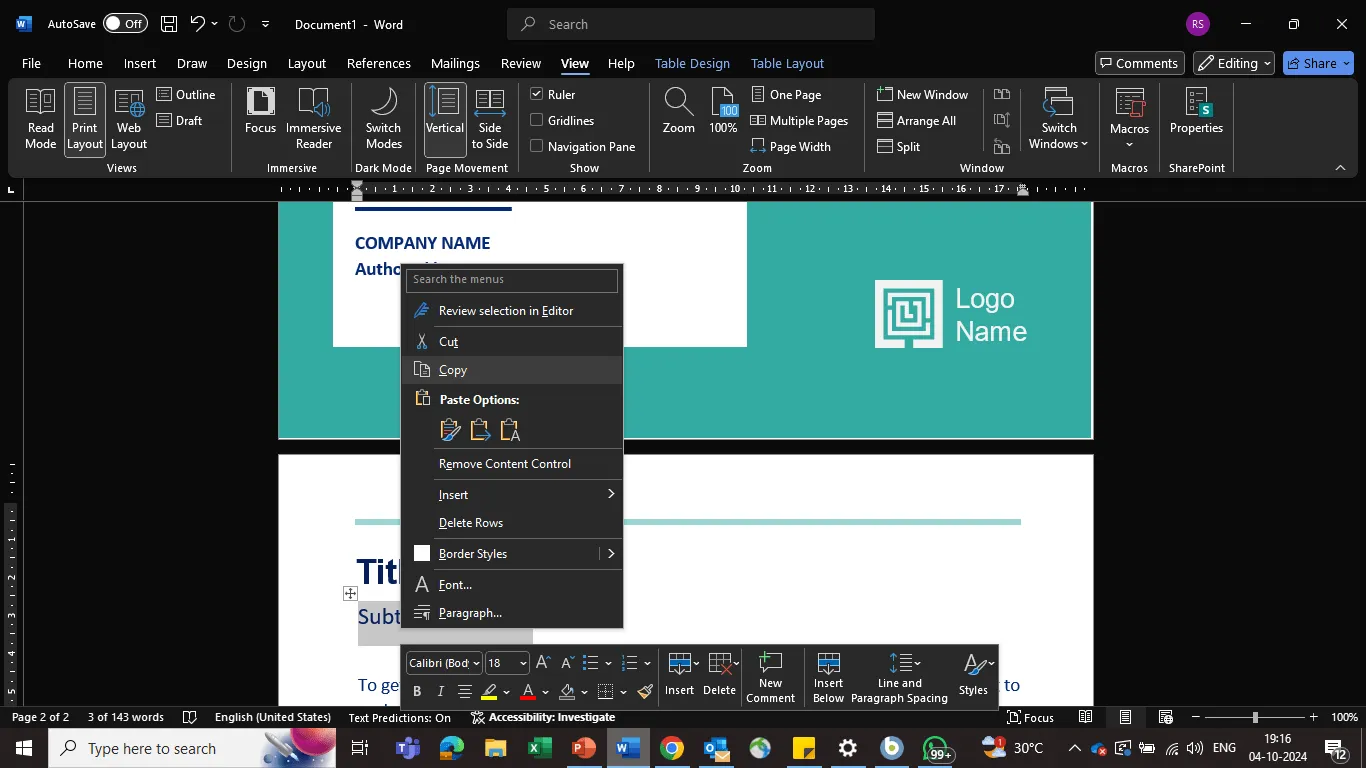
Om ditt MS Word-dokument inte har rubriker är det bättre att manuellt markera innehållet och klistra in det på en ny plats (eller på nästa sida), eftersom du då inte behöver ändra sidlayouten.
- Markera innehållet, högerklicka och välj "Klipp ut". Placera sedan markören där du vill klistra in innehållet och högerklicka för att välja "Behåll källformatering".
- Tryck på Ctrl+X (eller Command+X på Mac) för att klippa ut det markerade innehållet och Ctrl+V (eller Command+V på Mac) för att klistra in det på en ny plats.
Och det är allt. Så kan du organisera sidor i Microsoft Word. Men det finns också begränsningar. Låt oss titta på dem.
Begränsningar vid användning av Microsoft Word
Microsoft Word är fortfarande ett populärt val för att skapa och redigera dokument, men det har sina begränsningar. Detta gäller särskilt när det kommer till organisation, samarbete och utnyttjande av avancerade funktioner som AI.
Här är några viktiga områden där Word kan brista:
- Organisation och navigering: Word erbjuder visserligen dispositioner och rubriker, men dess hierarkiska struktur kan vara begränsande. Det kan vara svårt att navigera i långa dokument, särskilt när man söker efter specifik information.
- Immersiv dokumentskapande: Det är kanske inte idealiskt för att skapa mycket immersiva eller visuellt tilltalande dokument. Att införliva multimediaelement som video eller ljud kan vara besvärligt.
- Samarbete och delning: Word är ofta beroende av ytterligare verktyg, såsom programvara för dokumentsamarbete, för smidig fildelning. Det kan vara komplicerat att hantera flera versioner av ett dokument, eftersom det saknas ett inbyggt chatt-system.
- Intuitiv design och användarupplevelse: Inlärningskurvan kan vara brant för nybörjare eller personer som inte är vana vid Words gränssnitt, särskilt när man använder avancerade funktioner.
- Brist på AI-integration: Words AI-funktioner är relativt begränsade och erbjuder grundläggande funktioner som stavningskontroll och grammatik korrigering. AI skulle kunna användas för att förbättra funktioner som innehållsgenerering, sammanfattning eller till och med designförslag.
Läs också: Hur man använder AI för dokumentation
Skapa och organisera dina dokument med ClickUp
Att organisera sidor i Microsoft Word är avgörande för att förbättra läsbarheten, effektiviteten och dokumentets övergripande struktur. Men att jonglera med flera verktyg för dokumentskapande och projektledning kan vara utmanande.
Det är här omfattande programvara som ClickUp kommer in. Det är en flexibel och anpassningsbar plattform som eliminerar behovet av att växla mellan olika appar. Den låter dig skapa dokument, samarbeta med ditt team och hantera dina projekt från ett och samma ställe.
Låt oss tillsammans utforska ClickUps omfattande funktionsuppsättning.
1. Skapa och dela engagerande dokument på ett smidigt sätt

När det gäller alternativ till Microsoft Word erbjuder ClickUp Docs en uppfriskande nyhet. Det kombinerar kraften i molnbaserad dokumentredigering med flexibiliteten hos en projektledningsplattform.
Så här kan du få ut mesta möjliga av ClickUp Docs:
- Nästlade undersidor: Skapa hierarkiska strukturer för komplexa dokument
- Omfattande formateringsalternativ: Använd rubriker, banners, kolumner och mycket mer för att formatera ditt innehåll.
- Multimediasupport: Lägg till bilder, videor och emojis för att göra dina dokument mer engagerande.
- Anpassningsbara siddetaljer: Ställ in teckensnitt, sidbredd, omslagsbilder och mer.
- Fast innehållsförteckning: Navigera enkelt i långa dokument med en hopfällbar innehållsförteckning.
- Banners för betoning: Markera viktig text med färgkodade banners.
- Tabeller för datastrukturering: Skapa och formatera tabeller för att visualisera data på ett effektivt sätt.
- Knappar för åtgärder: Inkludera tydliga, användbara knappar för dina läsare.
- Widgets för dynamiskt innehåll: Lägg till rapporterings- och visningswidgets för att göra dina dokument mer interaktiva.
2. Skapa ett organiserat dokumentationssystem
ClickUps projekthierarki är den centrala organisationsstrukturen som hjälper dig att sortera ditt arbete i lätt hanterbara uppgifter, vilket gör ditt teams arbetsflöde smidigare än någonsin. När din organisation växer kan även din hierarki växa.
Du kan kontrollera åtkomsten till känslig information genom att göra objekt och platser privata eller delade.

Här är en uppdelning av hierarkinivåerna:
- Arbetsyta: Detta är den översta nivån för hela din organisation. Tänk på den som ditt digitala huvudkontor.
- Utrymme: Organisera ditt arbete i olika kategorier, till exempel avdelningar, team eller projekt.
- Mappar: Använd mappar för att gruppera relaterade listor inom ett utrymme.
- Listor: Gruppera uppgifter av samma typ eller med samma mål.
- Uppgifter: Dela upp dina projekt i genomförbara steg
- Deluppgifter: Dela upp uppgifter i mindre, mer hanterbara deluppgifter.
Funktionen för deluppgifter och möjligheten att definiera projektberoenden har varit en game changer för oss, eftersom vi ofta arbetar med projekt som består av flera komponenter och som ofta berörs av olika medlemmar i våra team (eller våra kunders team). Dessutom har fliken Hem, som erbjuder en omfattande projektöversikt, varit till stor hjälp för att undvika onödiga förseningar i kommunikationen eller produktionen.
Funktionen för deluppgifter och möjligheten att definiera projektberoenden har varit en game changer för oss, eftersom vi ofta arbetar med projekt som består av flera komponenter och som ofta berörs av olika medlemmar i våra team (eller våra kunders team). Dessutom har fliken Hem, som erbjuder en omfattande projektöversikt, varit till stor hjälp för att undvika onödiga förseningar i kommunikationen eller produktionen.
3. Bifoga dokument till uppgifter
Du kan bifoga dokument till dina uppgifter genom att använda ClickUp List View för att filtrera och söka efter specifika uppgifter eller objekt i ditt arbetsområde. Genom att bifoga dokument direkt till specifika uppgifter kan du samla all relevant information på ett och samma ställe.
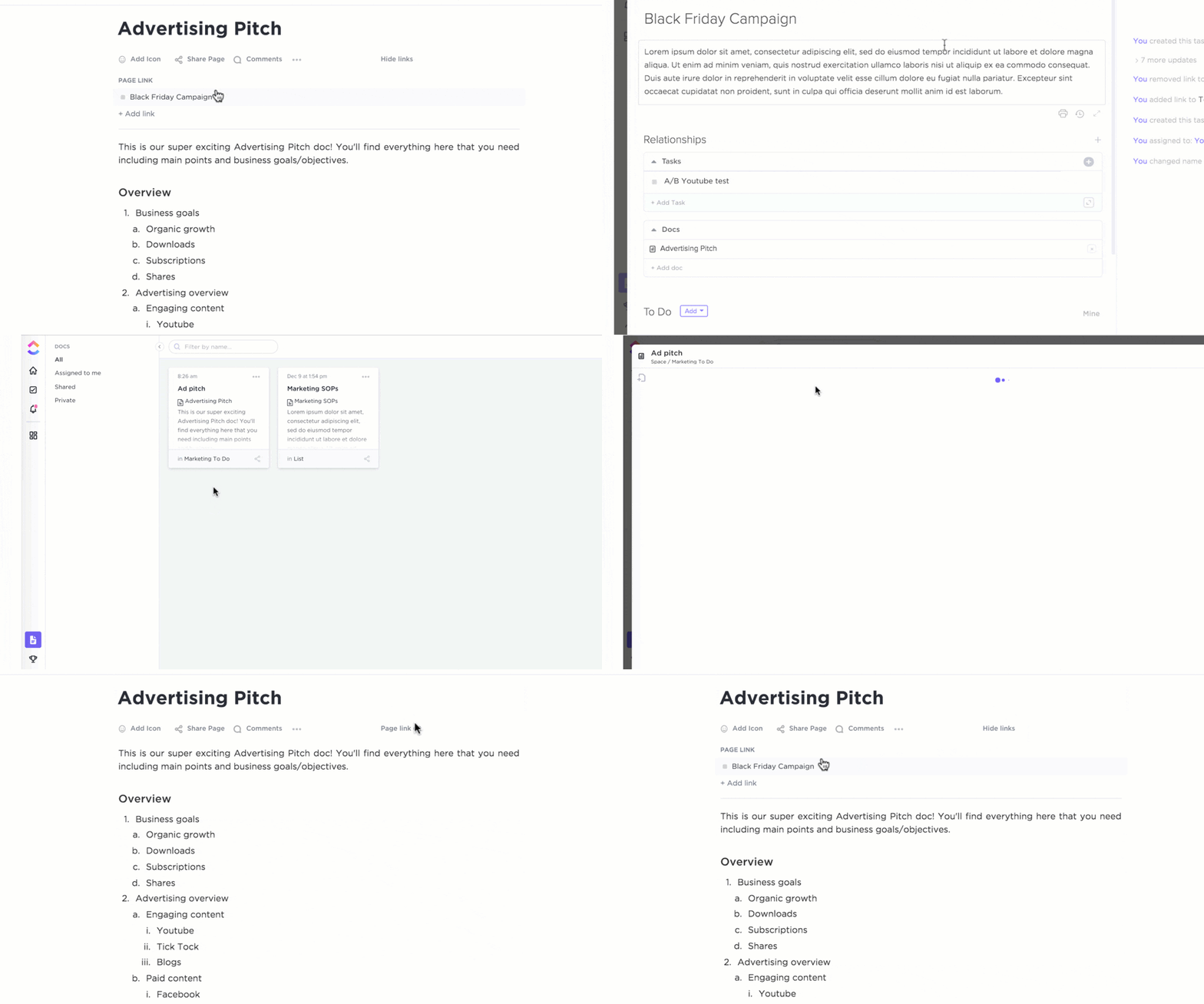
Detta eliminerar behovet av att söka efter filer på flera olika platser. Listvyn hjälper också till att söka efter uppgifter baserat på olika kriterier, såsom förfallodatum, prioritet eller tilldelad teammedlem. Denna funktion förenklar ditt arbetsflöde och gör det enkelt att hitta exakt de uppgifter du letar efter.
Läs också: 10 mallar för processdokumentation i Word och ClickUp för att optimera dina arbetsprocesser
4. Förbättra dokument med AI
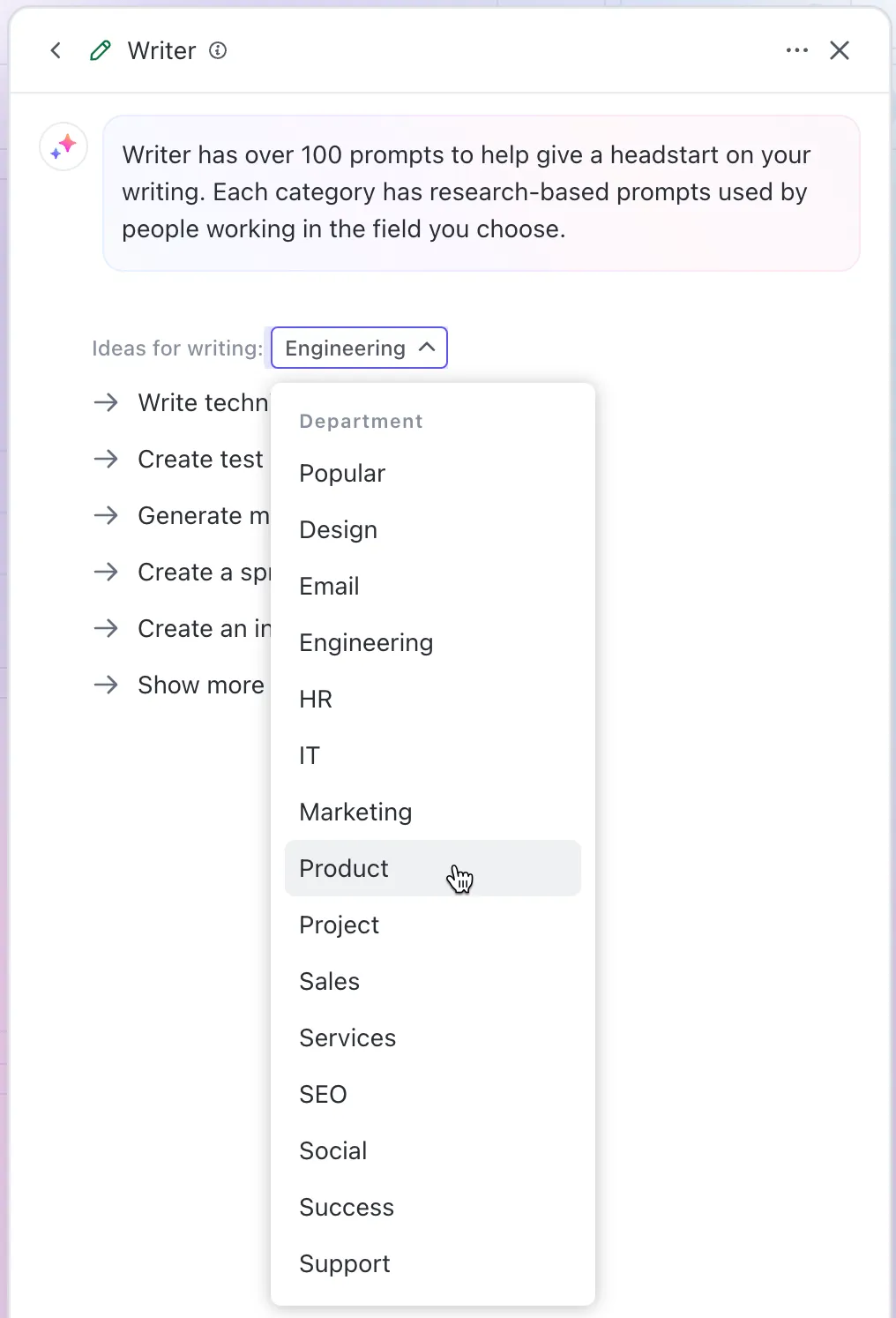
ClickUp Brain, ClickUps AI-assistent, kan förbättra ditt skrivande och din dokumentorganisation, vilket ökar produktiviteten. Den utnyttjar naturlig språkbehandling och maskininlärning för att hjälpa till med olika uppgifter.
Så här kan du dra nytta av denna Brain:
- Dokumentsammanfattning: Skapa snabbt koncisa sammanfattningar av långa dokument, så att det blir lättare att förstå viktiga punkter och information.
- Nyckelordsutdragning: Identifiera automatiskt relevanta nyckelord i dokument, vilket underlättar effektiv sökning och kategorisering.
- Innehållsgenerering: Skapa automatiskt nytt innehåll baserat på befintliga dokument eller uppmaningar, vilket sparar tid och arbete för uppgifter som att skriva rapporter eller förslag.
- Analys av dokumentstruktur: Analysera dokumentens struktur för att identifiera möjliga förbättringar av organisation och tydlighet.
- Dokumentsjämförelse: Jämför flera dokument för att markera likheter och skillnader, vilket underlättar analys och beslutsfattande.
- Uppgiftsskapande: Skapa uppgifter direkt från dokumentinnehållet och se till att åtgärdsbara poster registreras och spåras.
Läs också: Optimera arbetsflödet för dokumenthantering: bästa metoder för att förbättra organisationen
Förbättra ditt arbetsflöde med ClickUp
Nu är du en proffs på att organisera sidor i Microsoft Word! Oavsett om du vill flytta hela sidor, bemästra de svårfångade avsnittsavbrotten eller äntligen få de besvärliga sidnumren att samarbeta, har du nu de färdigheter som krävs för att dina dokument ska se snygga och professionella ut.
Men låt oss vara ärliga – även om Microsoft Word är utmärkt för att skapa dokument, har det sina begränsningar. Visst, det hjälper dig med formatering och organisering av filer, men när det gäller uppgiftshantering, teamsamarbete och att jonglera flera projekt? Då behöver du något mer omfattande.
Tänk dig ett verktyg som låter dig skapa och dela dokument och hjälper dig att hantera dina projekt, spåra uppgifter, samarbeta med ditt team och mycket mer – allt på ett och samma ställe.
ClickUp gör allt detta och mycket mer. Så varför inte förbättra ditt arbetsflöde med denna plattform?
Registrera dig på ClickUp idag och utnyttja dess funktioner för mer än bara dokumentorganisation!