

Nästan alla känner till Venn-diagram – eller har åtminstone sett ett någonstans.
Ett Venn-diagram är ett enkelt sätt att visa det logiska sambandet mellan två eller flera uppsättningar av objekt. Vad har de gemensamt och vad skiljer dem åt?
Venn-diagram uppfanns av John Venn på 1800-talet och har blivit oumbärliga för presentationer, lektioner och rapporter. De hjälper till att tydliggöra relationer mellan datamängder, vilket gör dem till värdefulla verktyg för lärare, studenter och yrkesverksamma.
I den här artikeln guidar vi dig genom processen att skapa egna Venn-diagram i Google Slides. Dessutom presenterar vi en mall för Venn-diagram som hjälper dig att spara tid och ansträngning när du anpassar dina bilder.
Så, om du är redo att förbättra dina affärspresentationer, låt oss sätta igång!
Vad är ett Venn-diagram?
Ett Venn-diagram är ett visuellt hjälpmedel som visar olika datamängder med hjälp av överlappande cirklar. Det lyfter fram gemensamma och unika element mellan datamängderna, vilket gör det enkelt att förmedla komplex information.
Ett Venn-diagram innehåller vanligtvis följande:
- Två eller flera cirklar: Varje cirkel representerar en annan kategori eller grupp. Dessa cirklar är de viktigaste elementen i ditt diagram. Om du till exempel jämför två kunddemografier kan en cirkel representera ”kunder i åldern 18–25” och en annan ”kunder som köper produkt A”.
- Överlappande områden: De delar där cirklarna överlappar varandra representerar vad kategorierna har gemensamt och kallas universum. I exemplet ovan visar det överlappande området vilka som är mellan 18 och 25 år och köper produkt A.
- Icke-överlappande områden: Områden som inte överlappar varandra indikerar icke-relaterade kategorier. Till exempel kunder i åldern 18–25 som inte köper produkt A och kunder som köper produkt A men inte tillhör åldersgruppen 18–25.
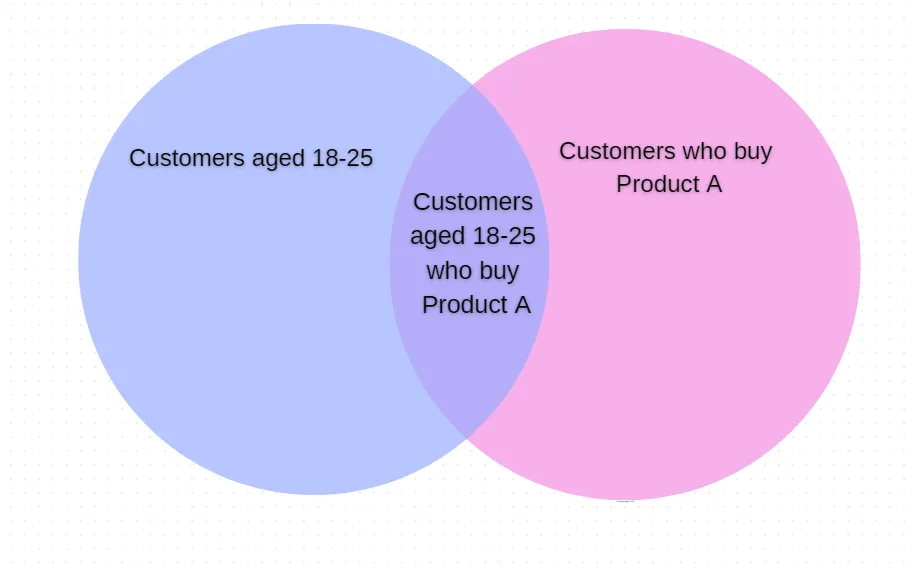
Varför är detta användbart? Ett välritat Venn-diagram kan hjälpa dig att se (och visa investerare eller andra intressenter) viktiga insikter utan att överbelasta dig med komplexa siffror och jargong.
Dessutom är det perfekt för affärspresentationer där du behöver visa något visuellt så att din publik förstår det direkt.
Hur man skapar ett Venn-diagram i Google Slides
Nu när du vet vad ett Venn-diagram är kan vi skapa några exempeldiagram.
Google Slides erbjuder två sätt att skapa ett Venn-diagram: diagramverktyget och formverktyget. Låt oss lära oss att designa ett Venn-diagram med hjälp av formverktyget i Google Slides.
1. Välj din form
Det första steget är att rita cirklarna i ditt Venn-diagram.
Börja med att gå till Infoga > Form > Former och välj formen Oval.
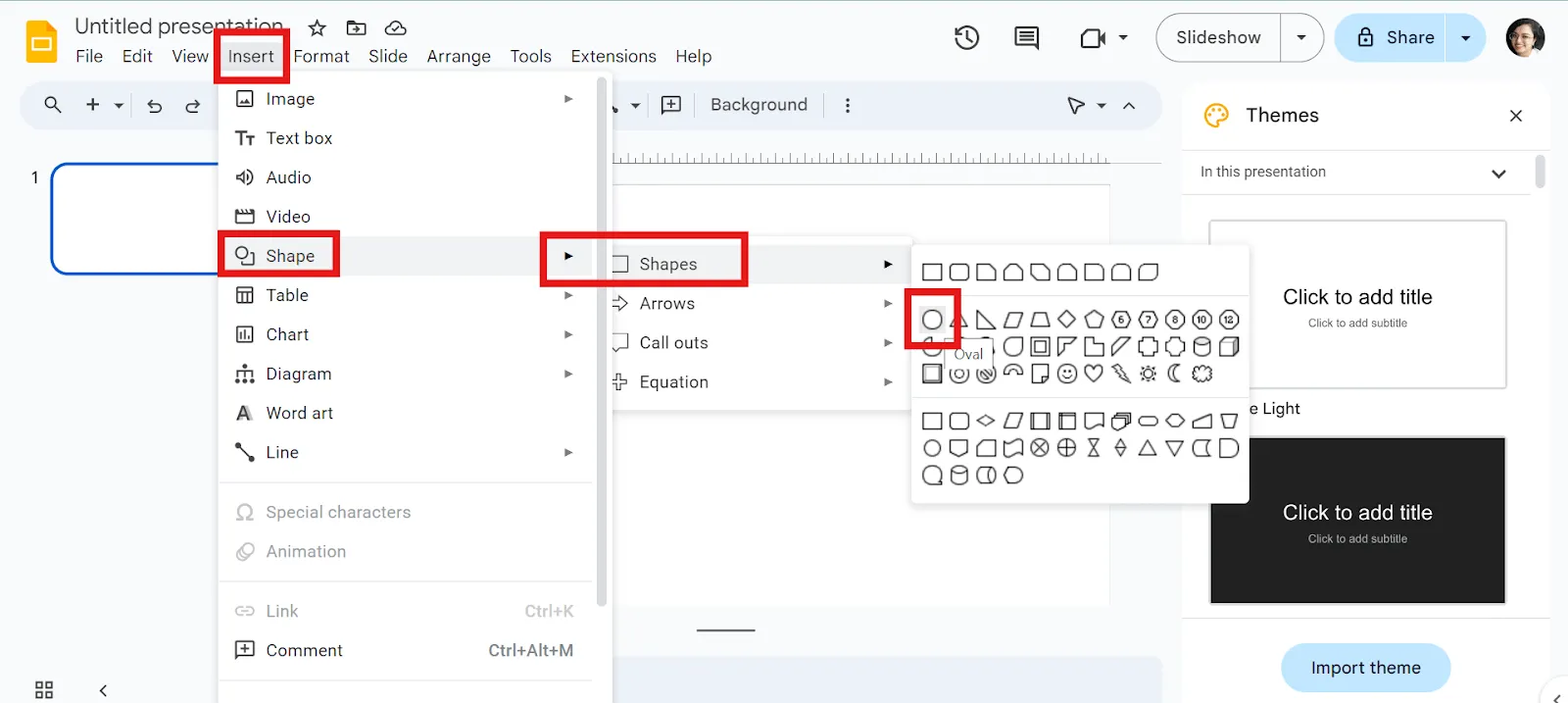
Om du ser formverktyget i verktygsfältet kan du välja formen Oval direkt därifrån.
2. Rita cirklarna
När du har valt formen klickar du på skärmen där du vill placera den första cirkeln och drar med muspekaren för att justera storleken.
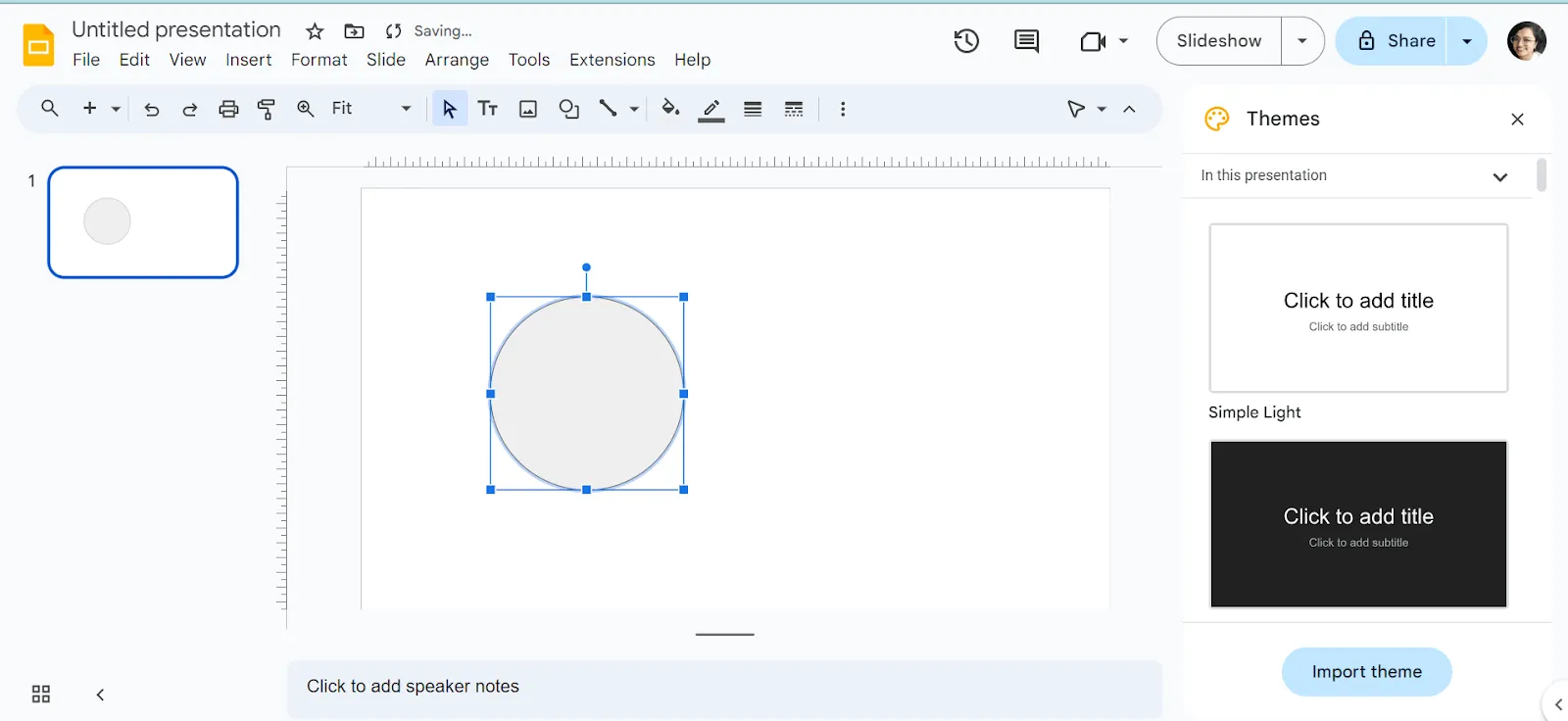
💡 Proffstips: Håll ned Skift-tangenten medan du drar markören för att rita en perfekt cirkel.
Upprepa sedan processen och rita din andra cirkel.
3. Placera cirklarna
Ett Venn-diagram representerar tre viktiga områden: uppsättning 1, uppsättning 2 och relationen mellan de båda uppsättningarna.
Så, ditt nästa steg är att placera dina två cirklar ovanpå varandra så att båda cirklarna överlappar varandra delvis.
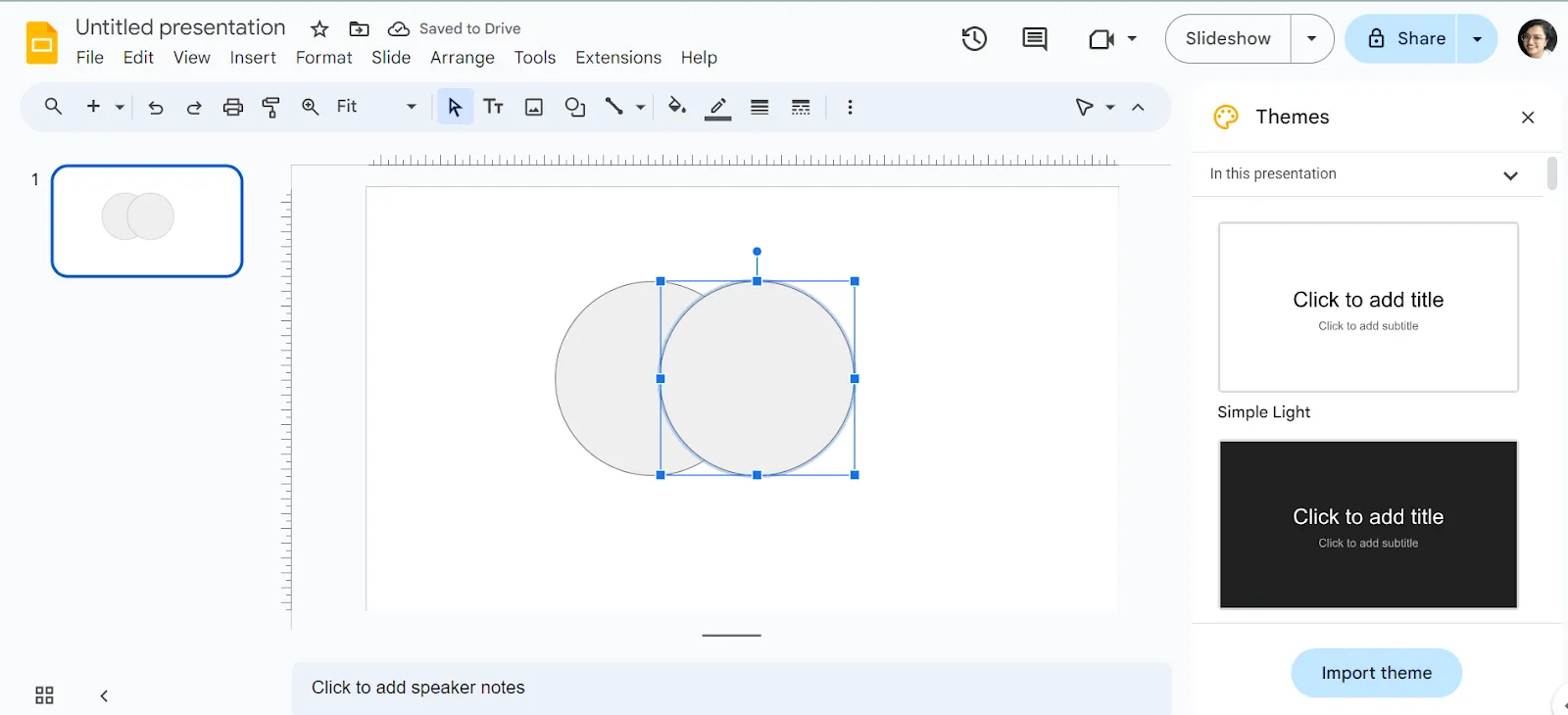
Beroende på mängden överlappande data kan du välja att behålla den överlappande skärningspunkten så liten eller så stor som behövs. Det beror också på hur mycket de överlappande data påverkar deras relation.
4. Differentiera de tre datapunkterna
Det viktigaste steget i ditt Venn-diagram är att färgkoda datamängderna för att undvika förvirring. Detta hjälper dig och din publik att förstå dina rapporter bara genom att titta på diagrammet.
I det här exemplet väljer vi fyllningsfärgen gul för uppsättning 1 och röd för uppsättning 2.
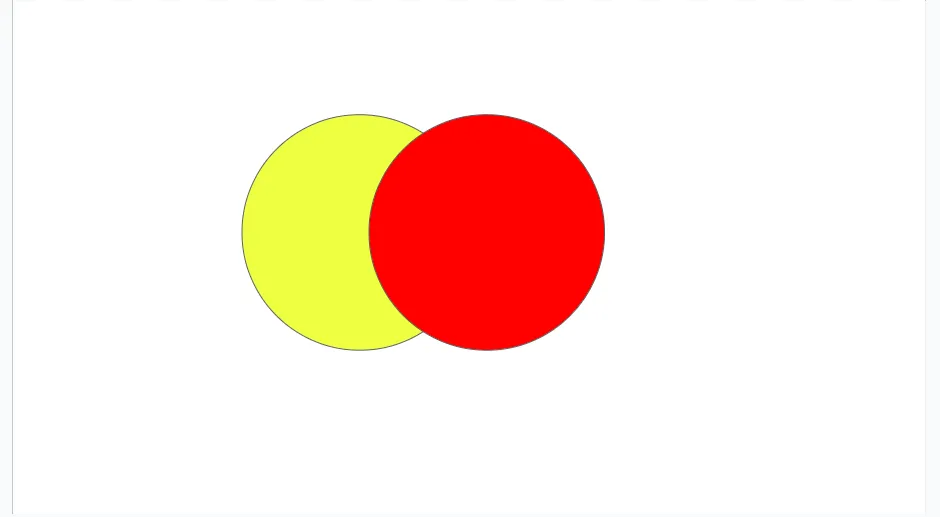
Som du kan se har de två cirklarna olika färger. Du kan dock inte se var de överlappar varandra. För att åtgärda detta måste du göra cirklarna transparenta.
5. Gör cirklarna transparenta
För att markera överlappningen, som är ditt tredje element, justerar du transparensen för båda cirklarna. Så här gör du:
- Välj cirkel 1
- Klicka på ikonen Fyllningsfärg.
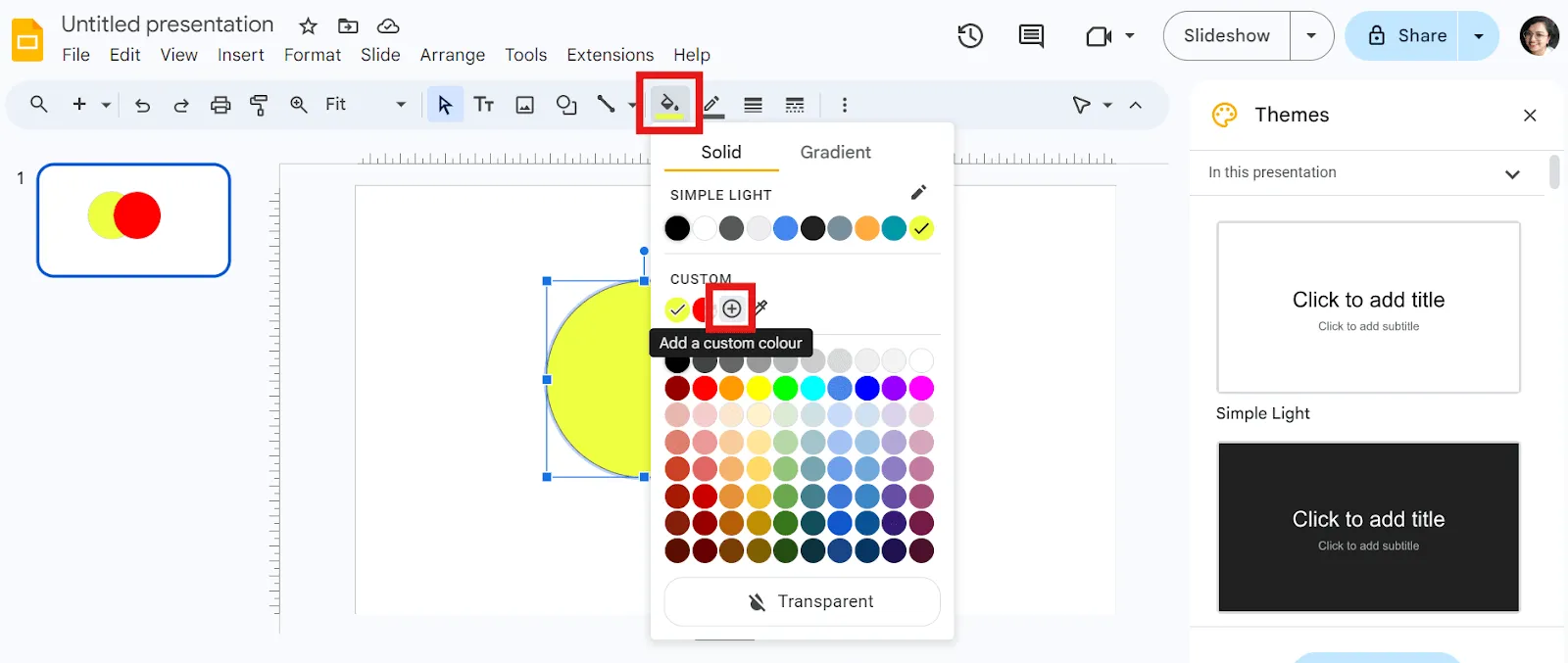
- Välj +-ikonen under området Anpassat.
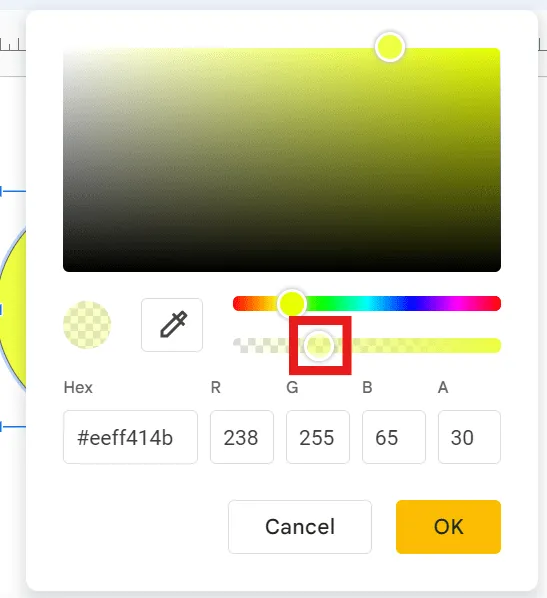
- Flytta transparensreglaget för att göra det så transparent som du behöver.
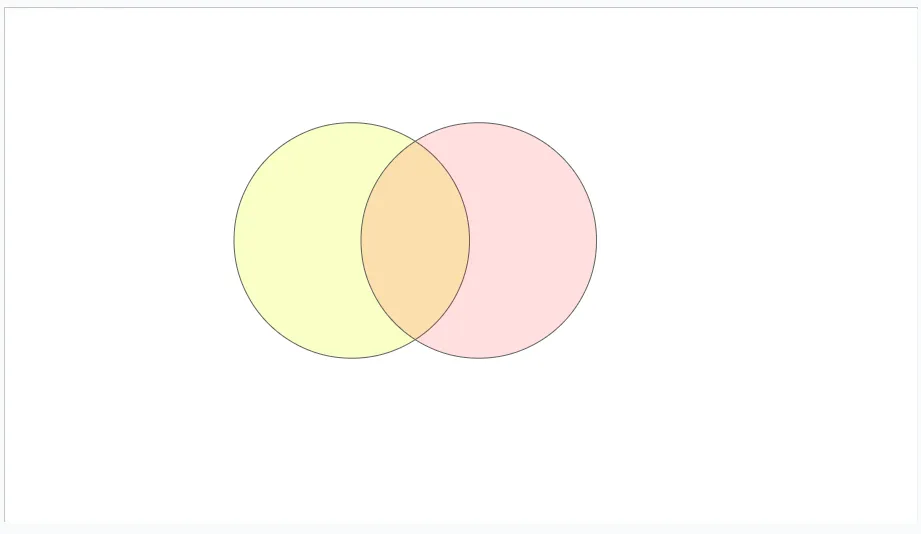
- Upprepa samma steg för den andra cirkeln. Nu bör du kunna se var de två cirklarna överlappar varandra.
6. Använd tydliga etiketter
När de tre delarna av diagrammet är tydligt åtskilda från varandra är det dags att lägga till några kortfattade beskrivningar och göra det mer överskådligt.
Gå först till menyn Infoga och välj alternativet Textruta.
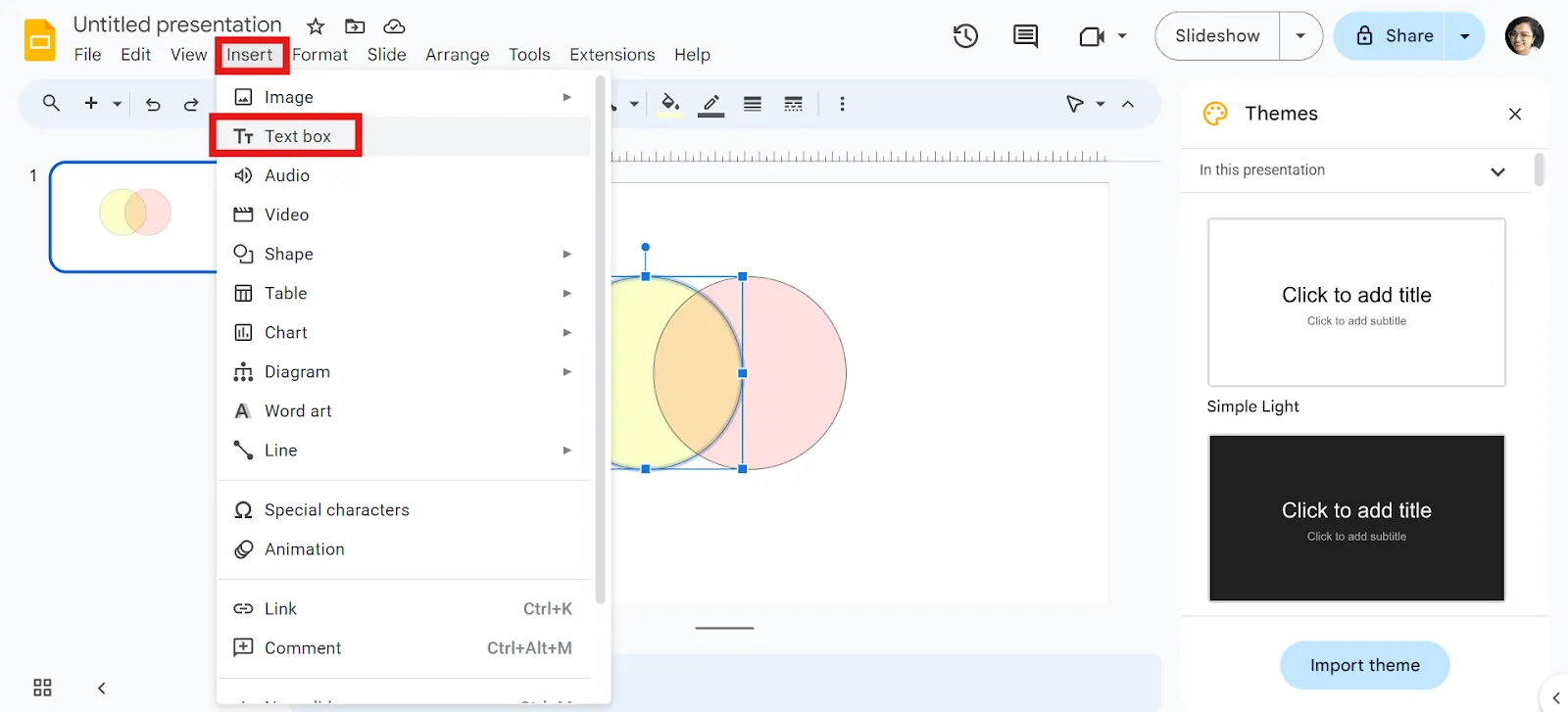
Lägg nu till textrutor i alla tre delarna av diagrammet.
Vi namnger de tre delarna: Set 1, Set 2 och Relationship. Nu bör du ha ett Venn-diagram som ser ut så här:
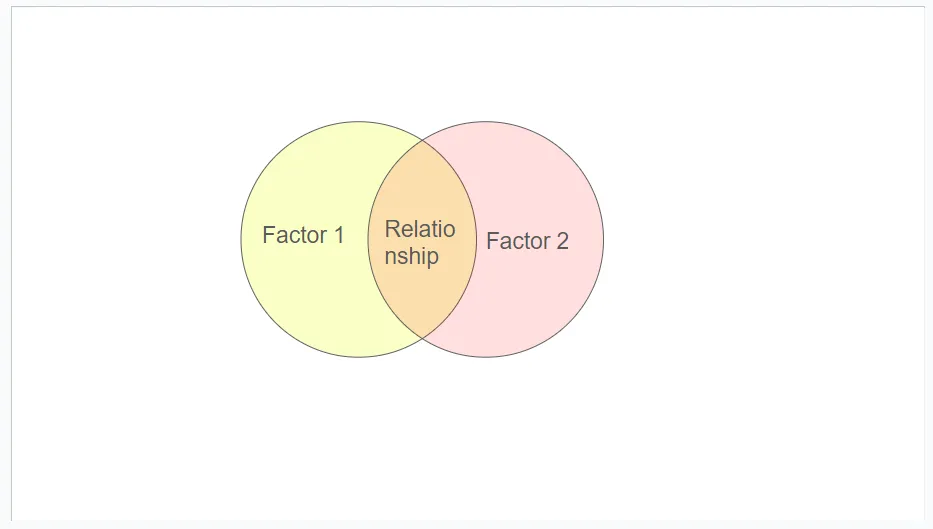
Nu vet du hur du skapar ett Venn-diagram i Google Slides. Ditt diagram kan enkelt visa dina intressenter hur olika delar av din verksamhet överlappar varandra och hänger ihop med varandra på ett ögonblick.
Läs också: 10 diagram exempel för alla typer av projekt
Begränsningar för att skapa ett Venn-diagram i Google Slides
Det är enkelt att skapa ett Venn-diagram i Google Slides, men det saknar den avancerade funktionaliteten som finns i professionell diagramprogramvara. Du kan stöta på följande utmaningar, särskilt om du är nybörjare när det gäller diagram och presentationer:
- Behov av flera verktyg: Att skapa ett enkelt Venn-diagram var kanske enkelt i Google Slides, men det var inte datadrivet. För komplexa rapporter behöver du verktyg som Google Docs eller Sheets för att samla in data och sedan manuellt växla mellan dem och Slides för att mata in relevanta detaljer. Denna process är tidskrävande och felbenägen.
- Manuella justeringar: Det är enkelt att lägga till ett Venn-diagram i Slides med hjälp av rullgardinsmenyn. Det kan dock vara tidskrävande att manuellt justera överlappande områden och anpassa diagrammet utöver de tillgängliga alternativen. Finjustering av skärningspunkter kräver ofta extra arbete, vilket leder till ökad arbetsbelastning och inkonsekventa diagram i presentationen.
- Svårigheter med komplexa diagram: Med komplexa data innehåller Venn-diagram ofta flera cirklar. Att skapa diagram med mer än två eller tre cirklar i Google Slides kan vara svårt, eftersom du måste designa och justera allt manuellt. Detta kan leda till förvirrande representationer som hindrar din publiks förståelse av data.
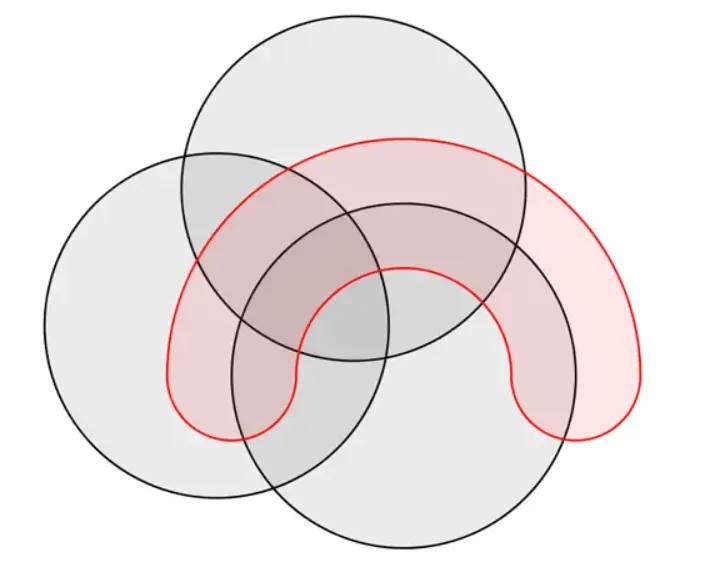
- Brist på dynamiska redigeringsfunktioner: Till skillnad från specialiserad diagramprogramvara erbjuder Google Slides inte funktioner som automatisk storleksändring av former eller enkla justeringar när nya uppsättningar läggs till. Detta kan bli tidskrävande när du uppdaterar eller modifierar diagrammet.
- Begränsat utbud av mallar: Google Slides erbjuder ett begränsat utbud av mallar för komplexa visualiseringar. Det finns få alternativ för jämförelser mellan flera uppsättningar eller redigerbara Venn-diagrammallar med mer än två cirklar, vilket gör det svårt att visualisera komplexa data utan manuell skapande. Detta ökar risken för felaktiga diagram.
Så, hur säkerställer du att dina Venn-diagram alltid är korrekta? Och hur kan du effektivt visa upp alla dina data, oavsett om de är enkla eller komplexa?
Skapa ett Venn-diagram med ClickUp
Du behöver ett intuitivt verktyg för att underlätta ditt arbete. Det ska hantera det manuella arbetet med att organisera dina data logiskt och presentera dem visuellt.
Låt oss tänka på allt du behöver göra för att skapa Venn-diagram:
- Samla alla dina data på ett ställe och bestäm hur många faktorer ditt Venn-diagram ska ha.
- Kartlägg relationerna mellan faktorerna
- Identifiera gemensamma och överlappande faktorer och deras inverkan på resten av data.
- Utforma Venn-diagrammet och tilldela korrekta värden till varje del av det.
- Dela data med ditt team
ClickUp är din kompletta lösning för alla dessa uppgifter. Det är ett mångsidigt, intuitivt och kraftfullt projektledningsverktyg med alla funktioner du behöver på ett och samma ställe. Dessa funktioner är perfekt sammanlänkade, så att du kan ägna mindre tid åt att oroa dig och mer tid åt att få saker gjorda.
Låt oss gå igenom ett Venn-diagrams arbetsflöde steg för steg:
1. Samla in data
Det första steget för att säkerställa att ditt Venn-diagram är korrekt är att veta vilka data du vill representera i det. Låt oss anta att du skapar en marknadsföringsrapport.
Du börjar med att samla in alla siffror, till exempel dina annonsutgifter, avkastningen på annonsutgifterna (ROA), den demografiska grupp som interagerade mest med dina annonser och vilken region som fick mest försäljning från dessa annonser.
ClickUp Docs är det perfekta verktyget för detta.

Du kan samla all din data på ett ställe, be dina teammedlemmar att lägga till sina bidrag i dokumentet och samarbeta med alla i realtid. Du sparar timmar som du annars skulle ha spenderat på att samla in information från teammedlemmarna.
ClickUp Docs är också naturligt integrerat med alla andra ClickUp-funktioner.
Det innebär att du smidigt kan tilldela uppgifter, organisera dina arbetsflöden, organisera data i tabeller och mycket mer!
2. Kartlägg dataförhållanden
När du har alla siffror på plats är det dags att bestämma hur alla dessa siffror förhåller sig till varandra. Ett mind mapping-program är ett av de enklaste sätten att göra detta på, så att du får en tydlig översikt över allt.
Du kan använda ClickUps Mind Maps för detta ändamål.
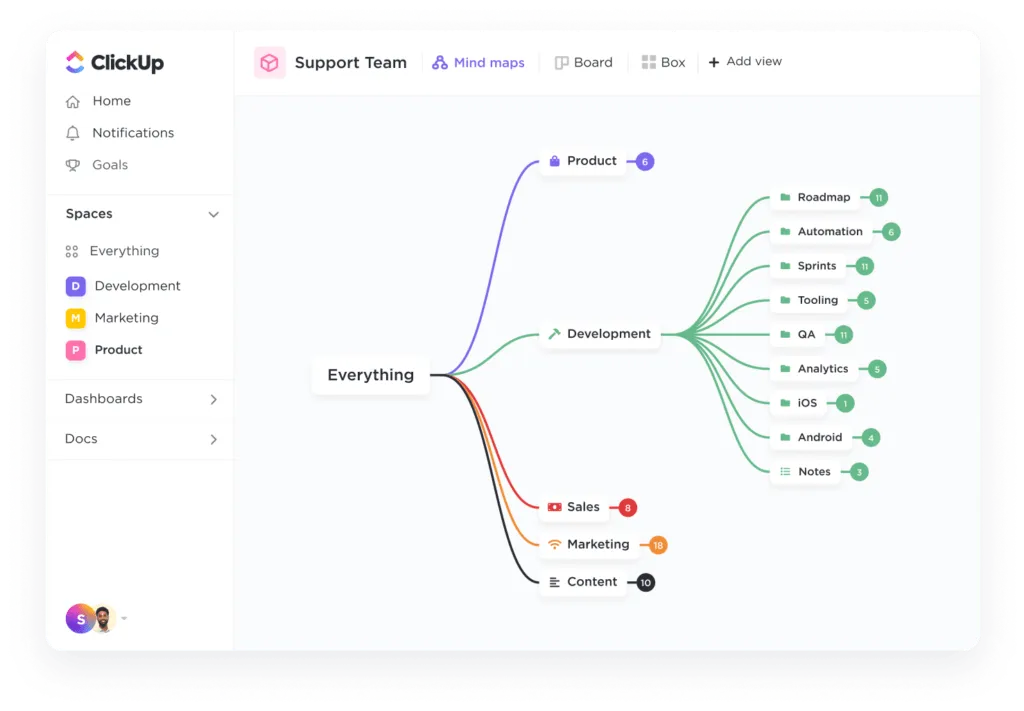
Eftersom alla dina data redan finns i ClickUp Docs är det enkelt att hämta dem och omvandla dem till en mind map. Inga extra verktyg behövs!
3. Identifiera dataförhållandena
Du har samlat in alla dina data och visualiserat dem på ett logiskt sätt med en tankekarta. Vad händer nu?
Identifiera överlappande data och bestäm hur dessa relationer ska visas i ett Venn-diagram.
Istället för att skapa många diagram med all din data inklämd, fokusera på två eller tre. Välj de som jämför data mellan specifika mått, till exempel annonsprestanda.
Välj till exempel din bäst presterande annons under det senaste kvartalet och visa dess annonsutgifter, ROA, demografi och försäljning. Skapa sedan ett annat diagram för den sämst presterande annonsen med relevanta siffror. Med detta tillvägagångssätt kan du jämföra båda diagrammen för att se vad som fungerade för ditt företag under det senaste kvartalet och vad som inte fungerade. Du kan till och med använda en mall för jämförelsetabeller som hjälp.
4. Designa diagrammen
Nu har du allt du behöver för att skapa dina Venn-diagram. Nästa steg är att faktiskt designa dem.
Du kan skapa ett diagram direkt med hjälp av ClickUp Whiteboards.

Du kan snabbt fylla ditt Venn-diagram med data från ditt ClickUp Doc, så länge du har dessa data väl segregerade. Du kan till och med hämta data från din mind map istället för att klargöra alla datarelationer.
ClickUp Venn-diagrammall
Alternativt kan du använda ClickUps mall för Venn-diagram för att spara tid och förenkla ditt arbete.
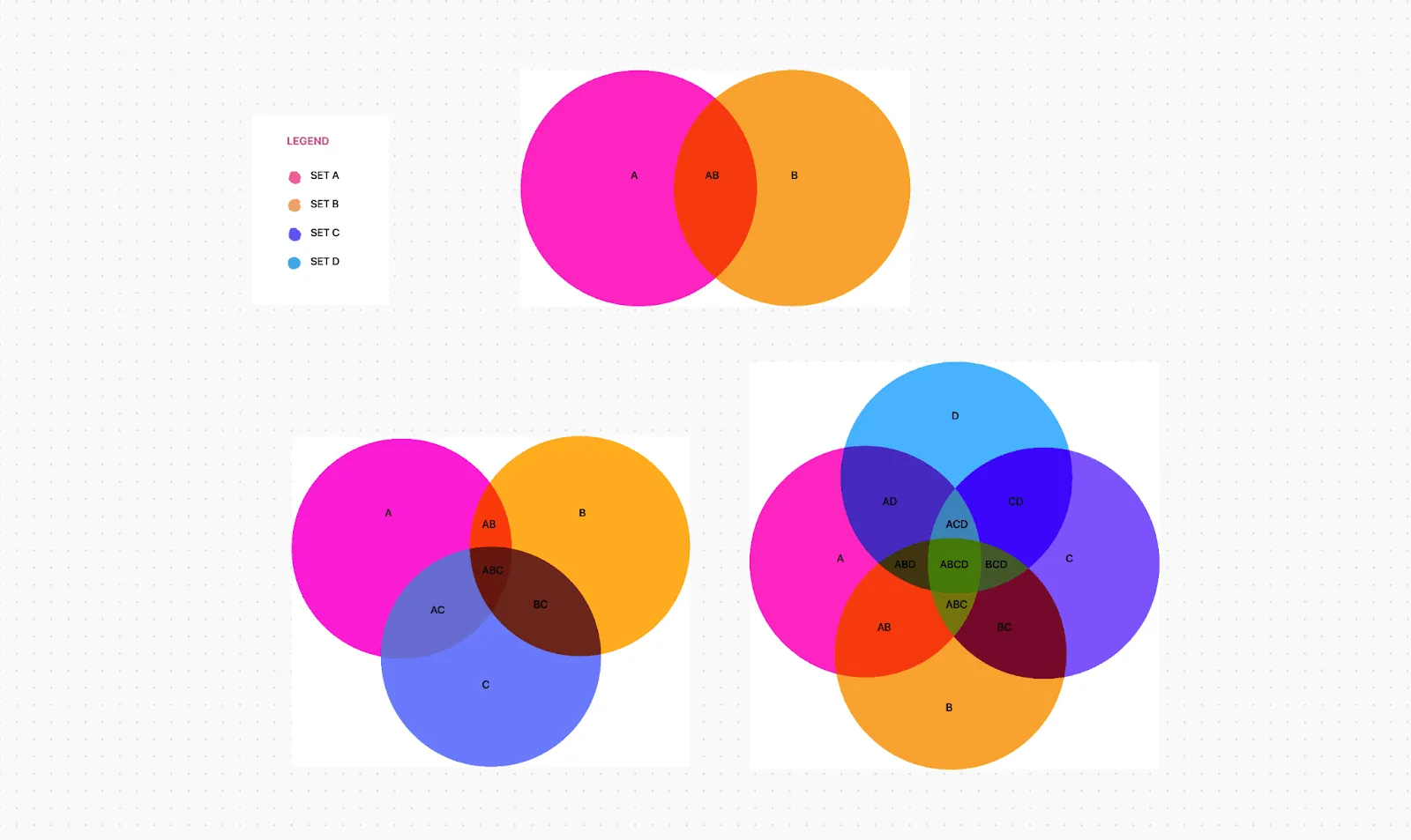
Det är en intuitiv, nybörjarvänlig och redigerbar mall för Venn-diagram. För att använda den lägger du bara till dina data och anpassar den efter dina önskemål.
Du kan göra detta i några enkla steg:
- Öppna mallen
- Lägg till så många cirklar som du behöver.
- Dra och släpp textrutor eller element för att tydligt definiera relationen mellan datamängder.
- Kontrollera noga att du har märkt alla data på rätt sätt och att alla överlappande faktorer är korrekta.
- Dela det färdiga dokumentet med dina teammedlemmar eller presentera det för dina intressenter.
ClickUp har verktyg för att visualisera dina processer , mål osv. Det är det ultimata verktyget för samarbete och har förbättrats ytterligare, särskilt med tillägget av Whiteboard View
ClickUp har verktyg för att visualisera dina processer , mål osv. Det är det bästa inom samarbete och har förbättrats på det området, särskilt med tillägget av Whiteboard View
5. Dela data
Ditt Venn-diagram är klart. Det enda som återstår är att dela det med rätt teammedlemmar eller intressenter.
ClickUp gör det också enkelt. Det är integrerat med samarbetsfunktioner som låter dig dela, chatta, automatisera processer som uppgiftsfördelning och till och med uppdatera uppgiftsstatus i realtid. Du kan även lägga till externa intressenter till din arbetsyta (med eller utan åtkomst till allt) för snabbare samarbete.
Är du redo att skapa Venn-diagram på ett enkelt sätt?
Venn-diagram har en viktig plats i det bredare spektrumet av visualiseringstekniker. Google Slides är en utmärkt utgångspunkt för att skapa dessa diagram, men det har sina begränsningar. Slides räcker inte till när du vill presentera ett effektivt Venn-diagram som är polerat, dynamiskt och datadrivet.
ClickUp är ett snabbare och mer intuitivt sätt att skapa exakta och professionella diagram. Det tillhandahåller alla element du behöver utan att kräva mycket manuellt arbete.
Förutom lättanvända mallar har det även whiteboards, dokument och chatt som smidigt kan integreras i dina dagliga arbetsflöden. Det intuitiva gränssnittet gör det perfekt för både nybörjare och experter.
Tillsammans gör dessa funktioner det möjligt för dig att skapa visuellt tilltalande men ändå enkla Venn-diagram utan att behöva lära dig något nytt.
Registrera dig för ett gratis ClickUp-konto och skapa professionella Venn-diagram på nolltid!