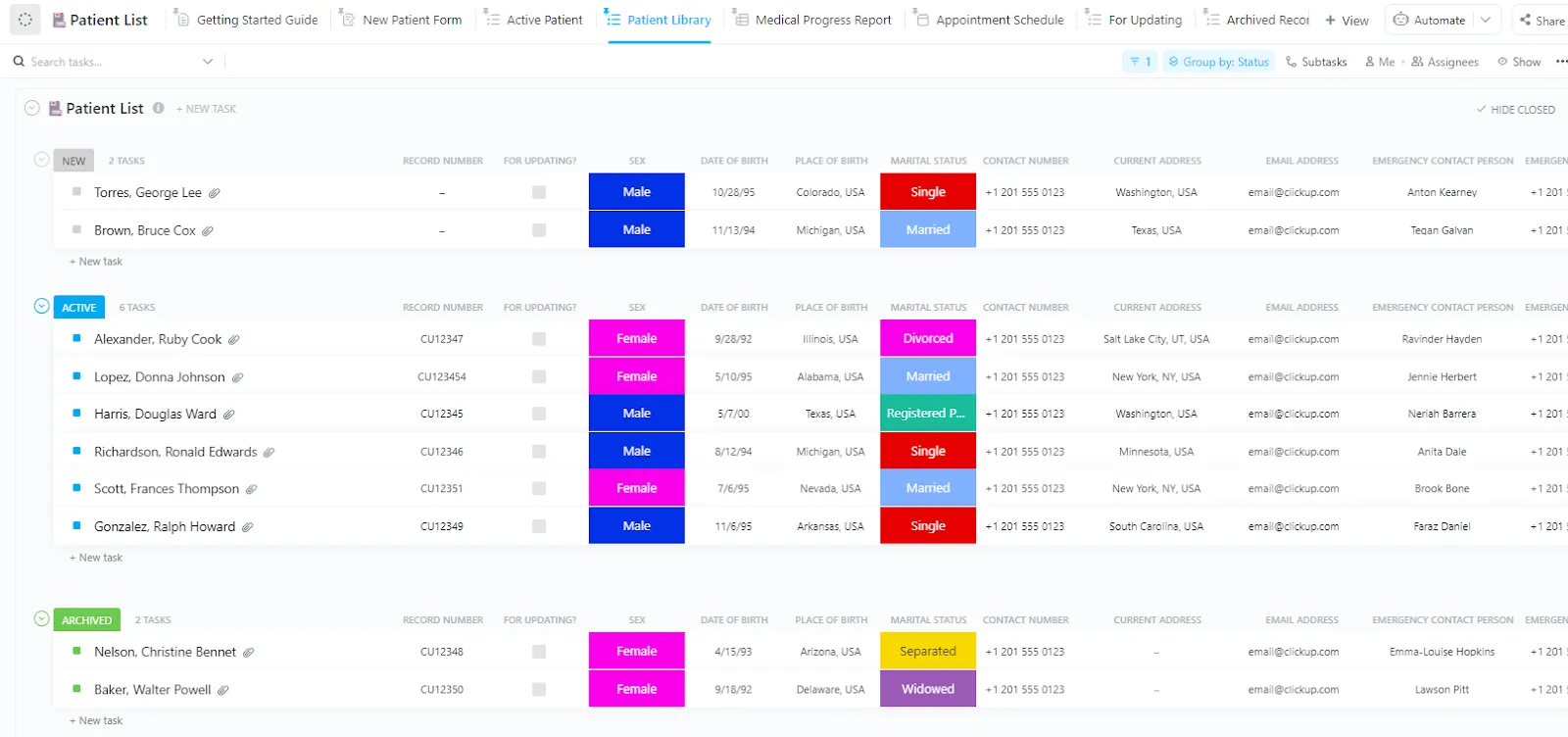

Känner du någonsin att du fastnat i en loop och skapar samma kalkylblad om och om igen? Eller kanske försöker du få saker gjorda snabbt men blir frustrerad när du måste börja om från början varje gång?
Om det låter bekant är det dags att bekanta dig med mallar. De ger dig en färdig struktur som sparar tid och hjälper dig att slutföra dina uppgifter utan krångel.
Oavsett om det gäller budgetering, uppföljning av uppgifter eller organisering av ditt arbete, så eliminerar kalkylbladsmallar behovet av att skapa samma layout varje gång, vilket gör livet mycket enklare.
I den här bloggen visar vi dig hur du skapar mallar i Excel så att du kan arbeta smartare, inte hårdare.
Är du redo att effektivisera dina uppgifter?
Hur skapar man en mall i Excel?
Det är enkelt att skapa en anpassad Excel-mall. Du kan välja befintliga mallar och konvertera dem till anpassade mallar eller börja från scratch. Låt oss se hur du kan skapa en mall i Excel.
Steg 1: Öppna en ny arbetsbok
För att komma igång startar du Excel för att öppna en ny arbetsbok eller använder ett av dina Excel-kalkylblad som du vill omvandla till en anpassad mall. Denna arbetsbok kommer att fungera som grund för din Excel-mallfil.
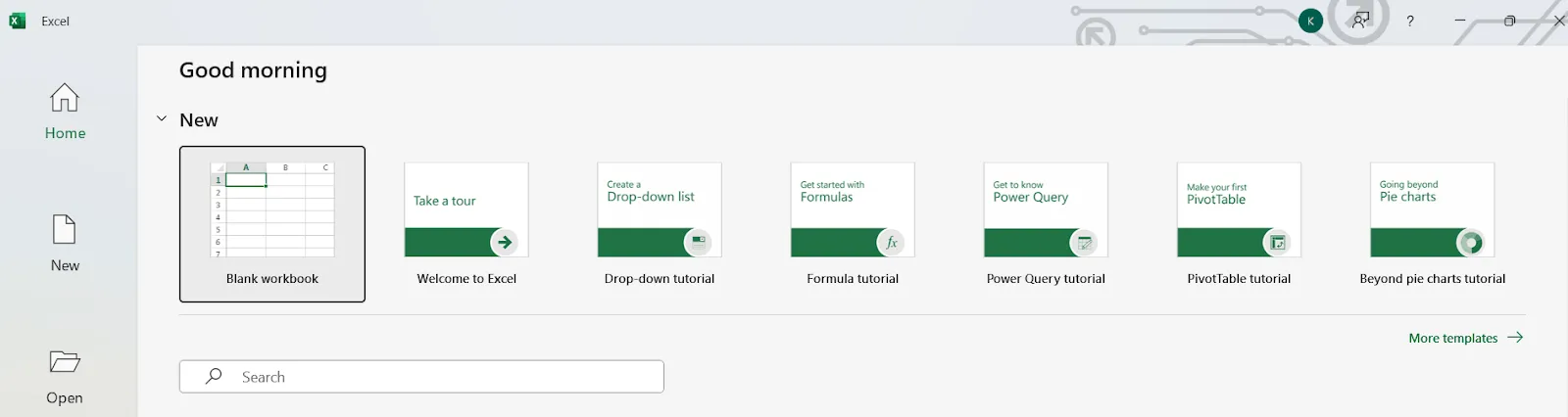
via Microsoft Excel
💡Proffstips: Fundera över vad du ska använda Excel-mallen till. Oavsett om det är en projektföljare, faktura eller budgetblad vill du att layouten på din Excel-mall ska passa arbetet.
Steg 2: Anpassa din Excel-mall
Det är när du anpassar dina Excel-mallar som magin uppstår. Börja med att ange alla detaljer som behövs i din Excel-mall. Lägg till rubriker, tabeller och beräkningar, och glöm inte att använda villkorlig formatering, filter och formler för att göra dina Excel-mallar dynamiska.
Om det till exempel är en månatlig budgetmall kan du skapa kategorier som "Intäkter" och "Utgifter" och lägga till formler för att beräkna summor.
💡Proffstips: En standardmall i Excel måste ha en flik med information om mallen så att andra användare enkelt kan komma åt den.
Steg 3: Lås och skydda din mall
Om du är orolig för att någon ska förstöra dina formler kan du låsa specifika celler i din Excel-fil så att andra kan mata in data i angivna områden utan att ändra strukturen i din Excel-mall.
För att göra detta markerar du de celler du vill låsa, går sedan till fliken "Granska" och klickar på "Skydda ark". Du kan även lägga till ett lösenord om det behövs.
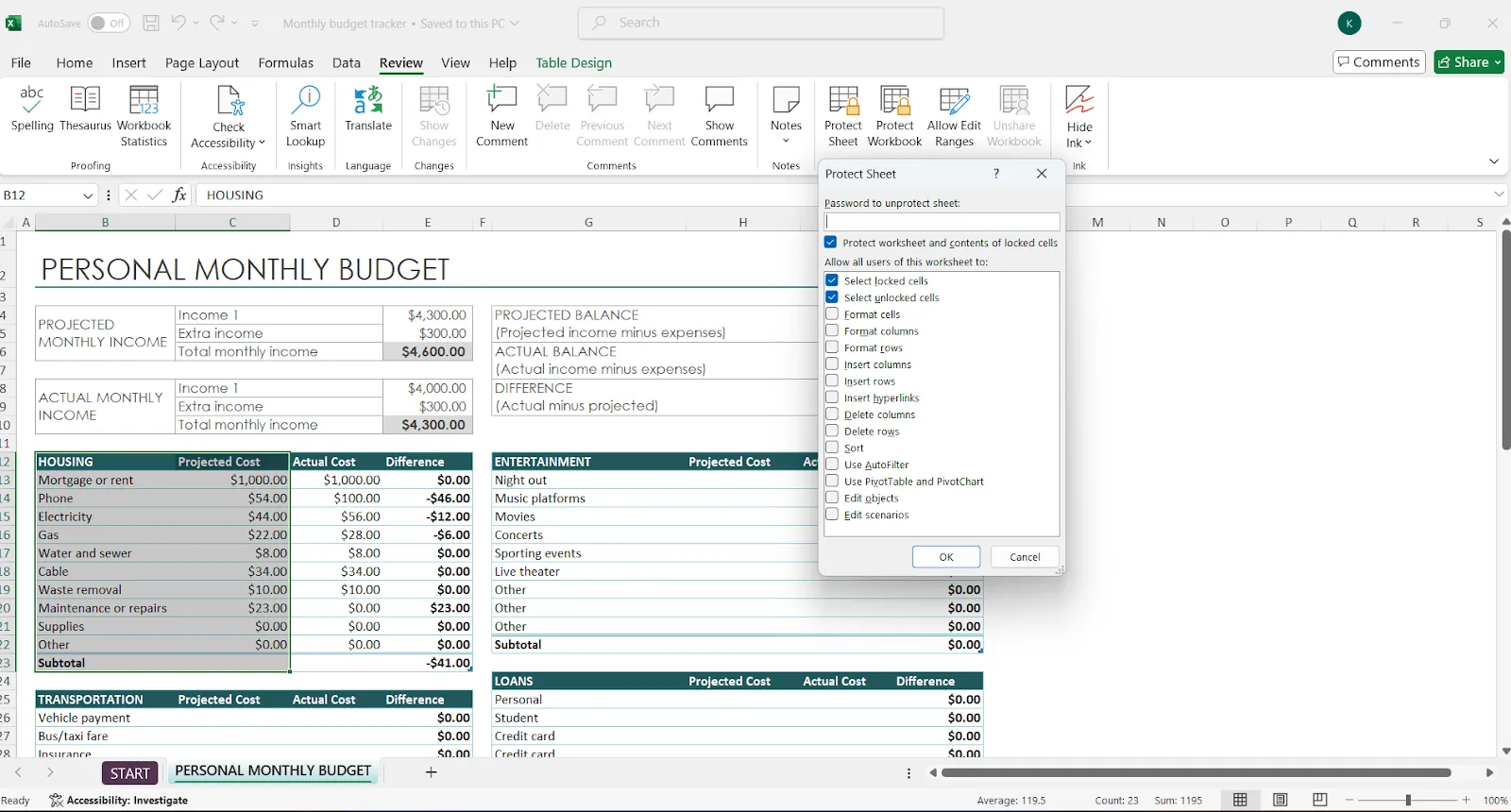
Kom ihåg att lämna inmatningsceller (som namn eller siffror) olåsta i dina Excel-mallar samtidigt som du skyddar beräkningsfält eller fasta data.
Steg 4: Spara som mall
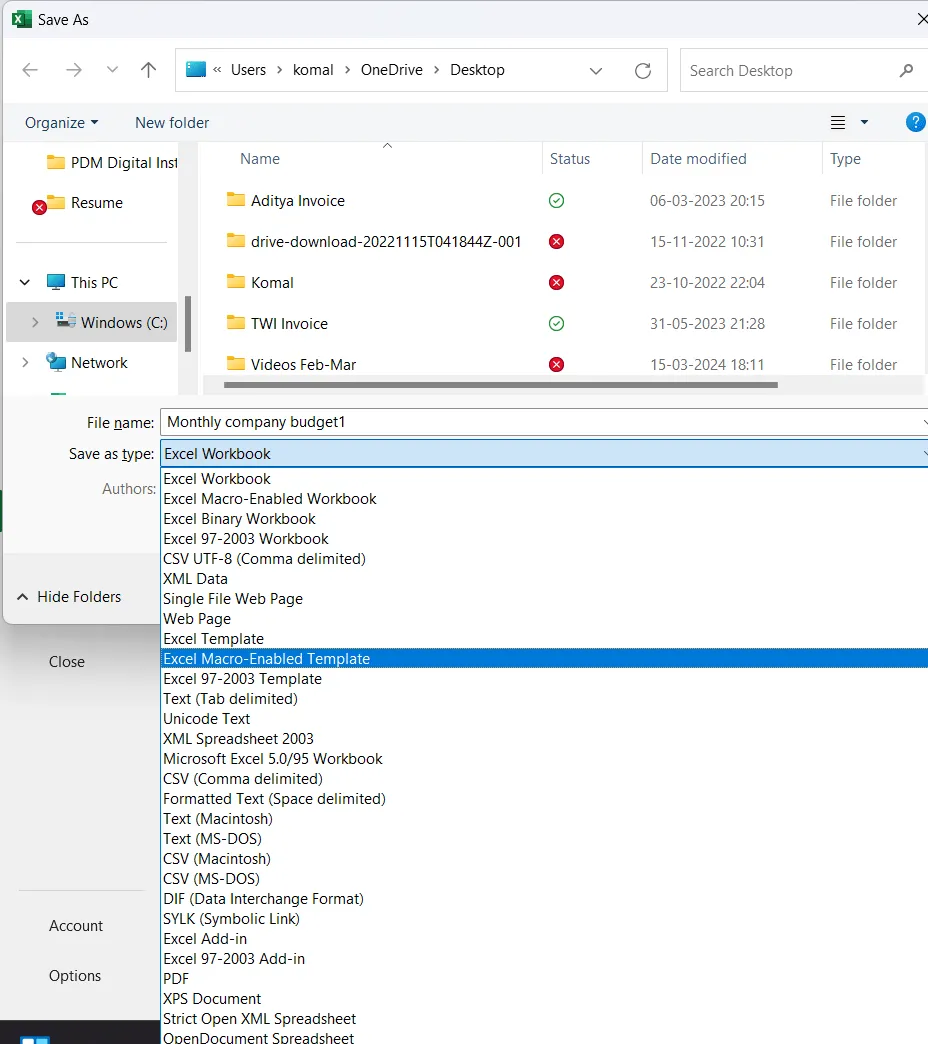
När du har slutfört din arbetsbok sparar du den som en mall. Gå till fliken "Arkiv" och klicka på knappen "Spara som". Välj en plats och välj "Excel-mall" (*. xltx) i rullgardinsmenyn för filformat. Detta säkerställer att du börjar med en ren version varje gång du öppnar mallen.
💡Snabbtips: Om du sparar en arbetsbok som en Excel-mall för första gången, ange en standardplats för personliga mallar.
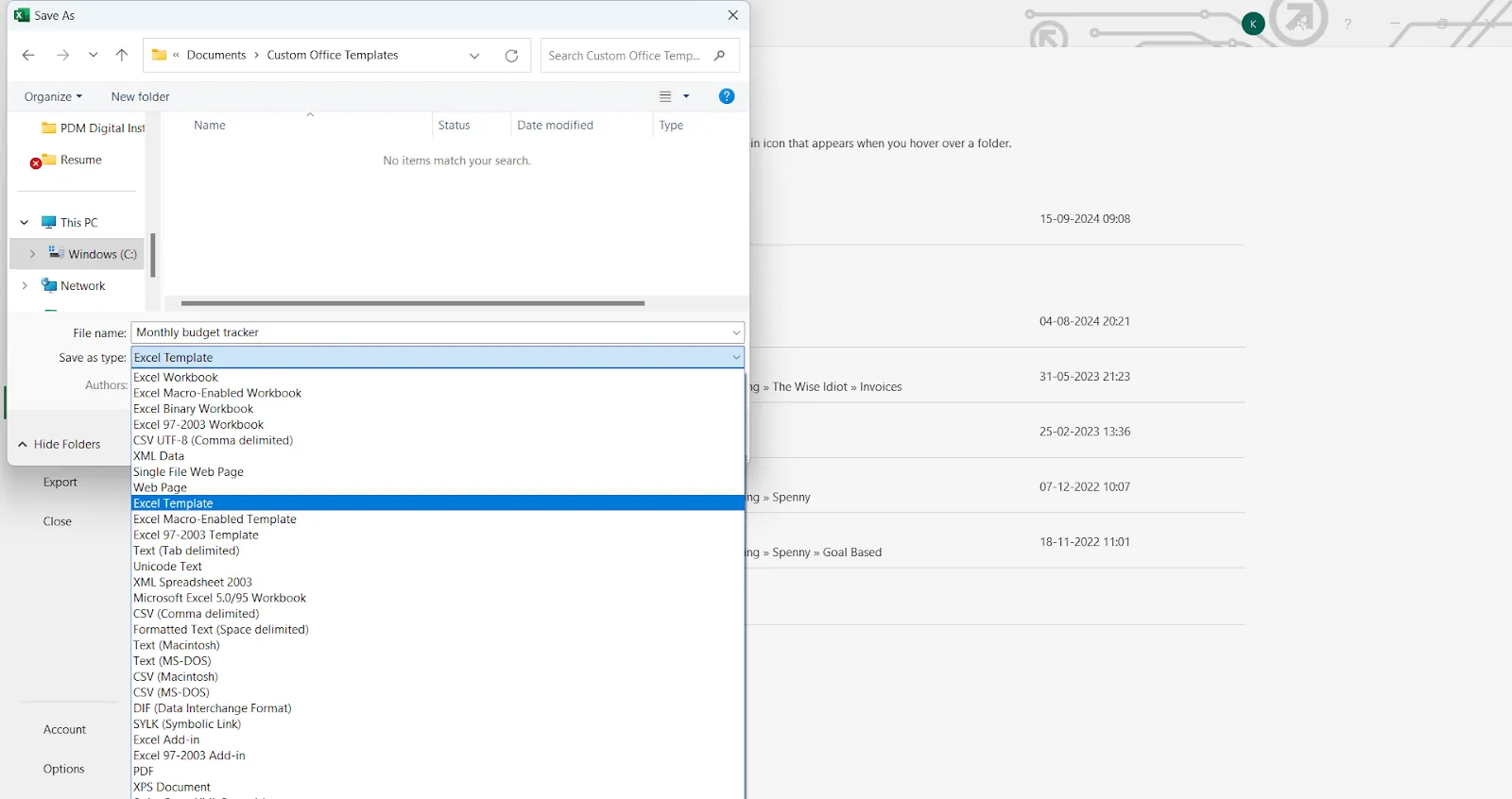
Du kan också välja att spara den som en makroaktiverad mall för att automatisera repetitiva uppgifter och effektivisera processer för nya arbetsböcker. Det sparar tid och ökar effektiviteten genom att minska manuellt arbete.
Steg 5: Använd och dela din Excel-mall
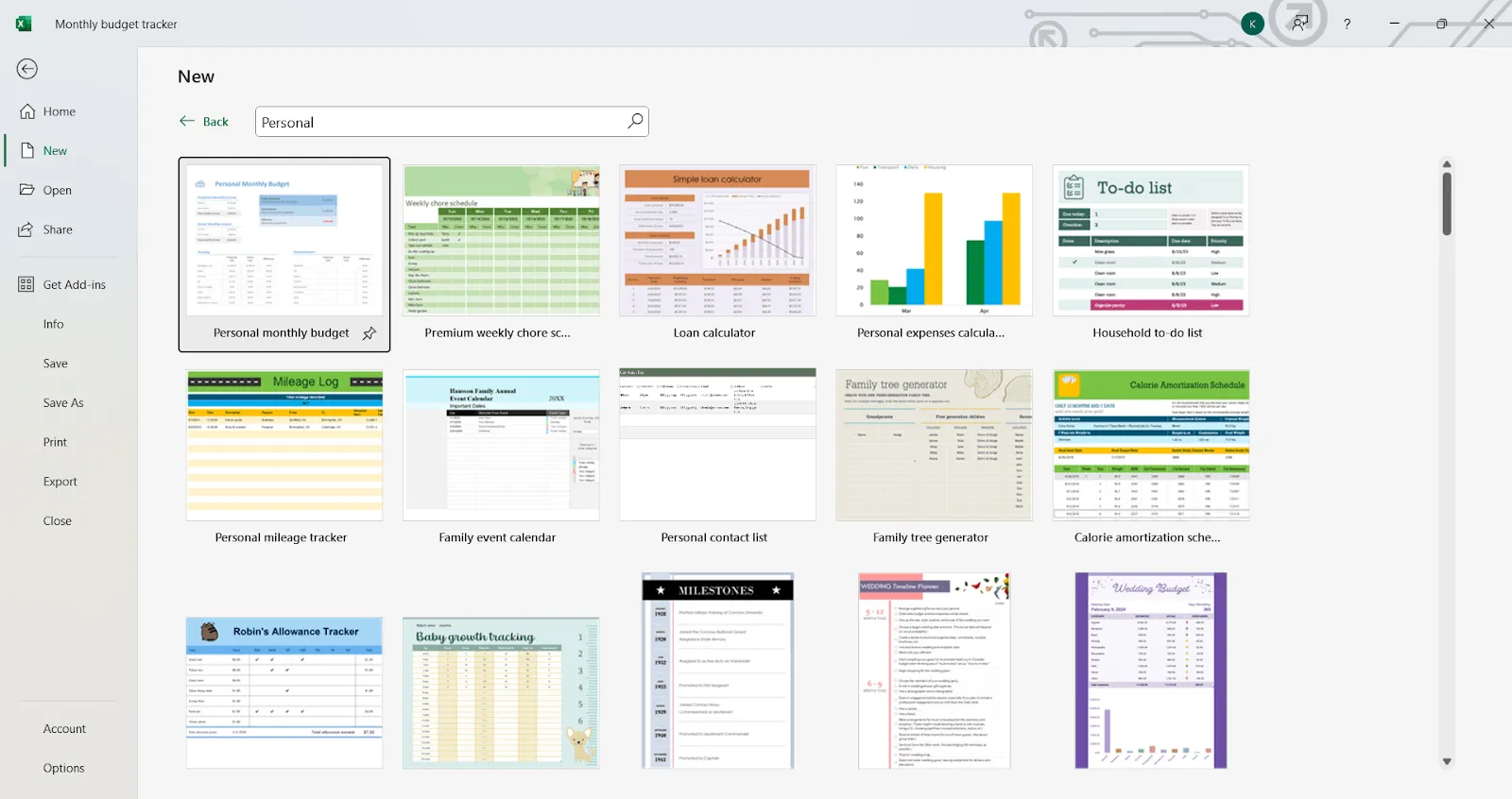
För att återanvända dina skapade Excel-mallar, gå till menyn "Arkiv", klicka på "Ny" och välj sedan dina sparade Excel-mallar från avsnittet "Personliga mallar".
Om du behöver dela din Excel-mall med andra kan du helt enkelt ladda ner den och skicka den via e-post eller spara den i en molntjänst där alla kan komma åt samma mall.
💡Proffstips: Genom att dela Excel-mallar via en molntjänst kan ni samarbeta i realtid och se till att alla arbetar med samma version.
Hur man väljer en standardmall i Excel
Istället för att skapa en ny Excel-mall från grunden kan du använda fördesignade mallar som finns i Excel-mallbiblioteket från Microsoft Office Online. Så här gör du:
Steg 1: Öppna en ny arbetsbok
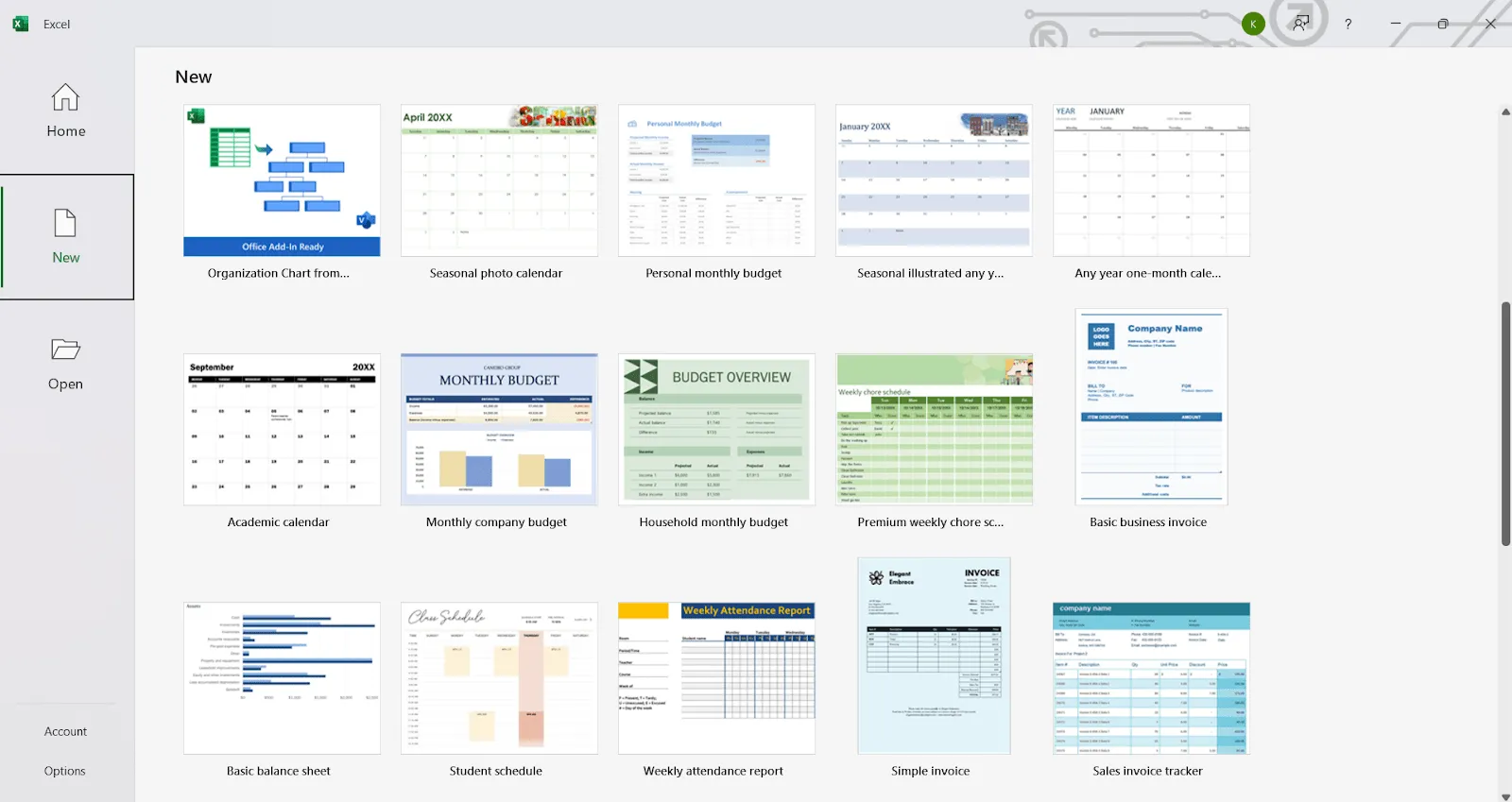
För att välja en standardmall i Excel öppnar du först en Excel-arbetsbok och klickar på "Ny". Här hittar du några standardmallar för Excel.
Steg 2: Välj en fördefinierad mall
Välj nu en mall som passar dina behov och dubbelklicka på den för att använda mallen. Om du till exempel vill skapa en företagsbudget väljer du mallen "Månadsbudget för företag".
Steg 3: Anpassa den befintliga mallen
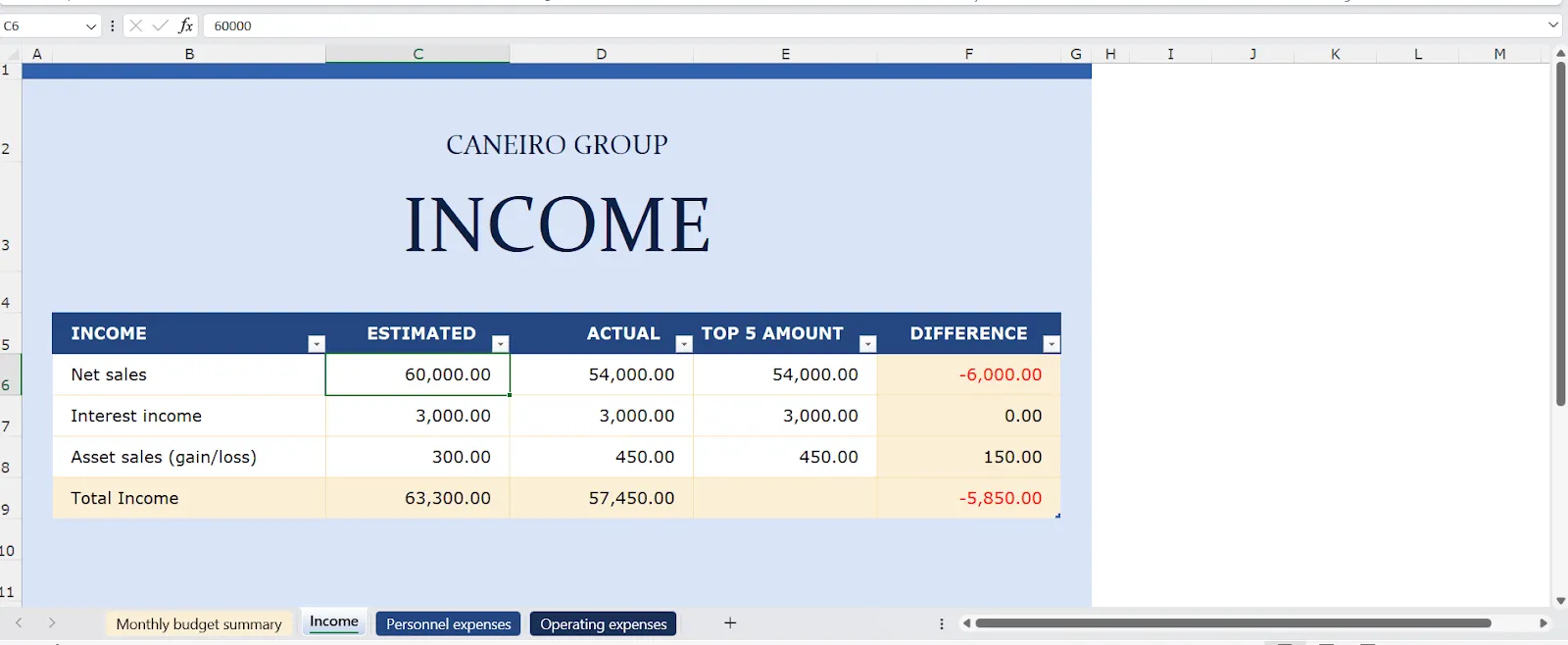
När du har öppnat den valda Excel-mallen hittar du budgetöversikten och separata ark där du kan ange dina inkomster och utgifter. Om det behövs kan du lägga till andra poster i översikten och länka den till en formel från andra ark.
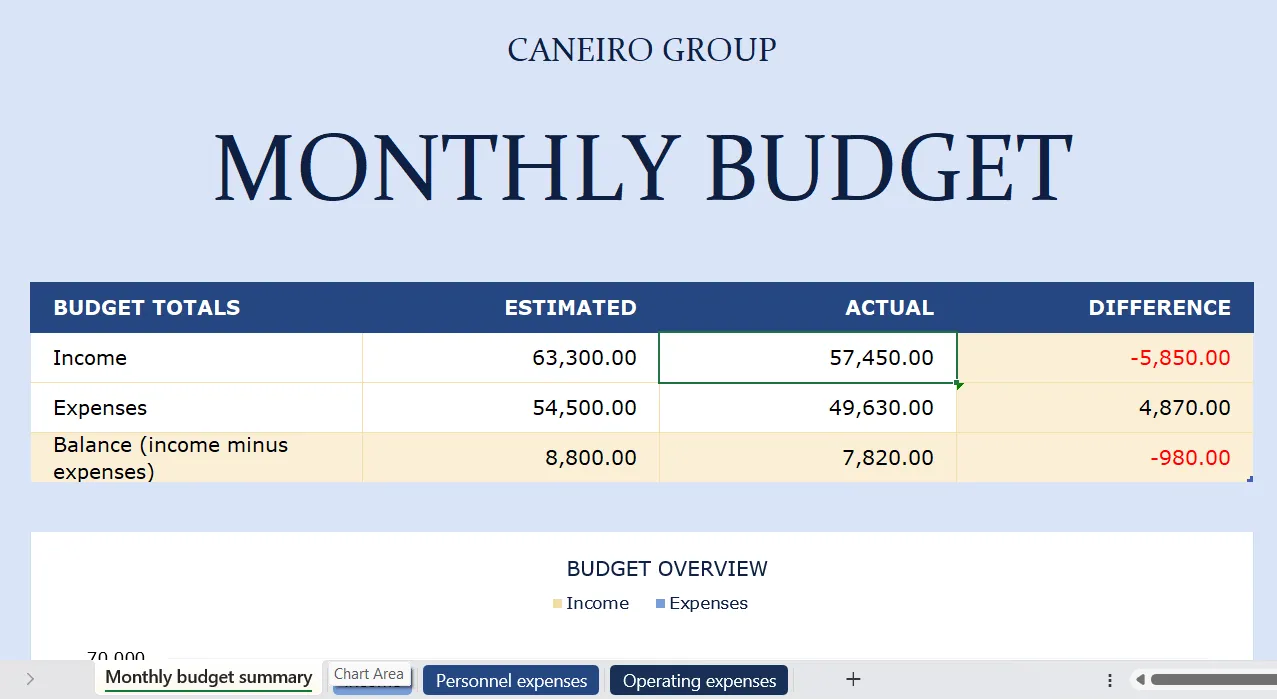
På fliken "Inkomst" kan du ange dina faktiska och beräknade värden och lägga till eller ta bort poster enligt dina inkomstströmmar.
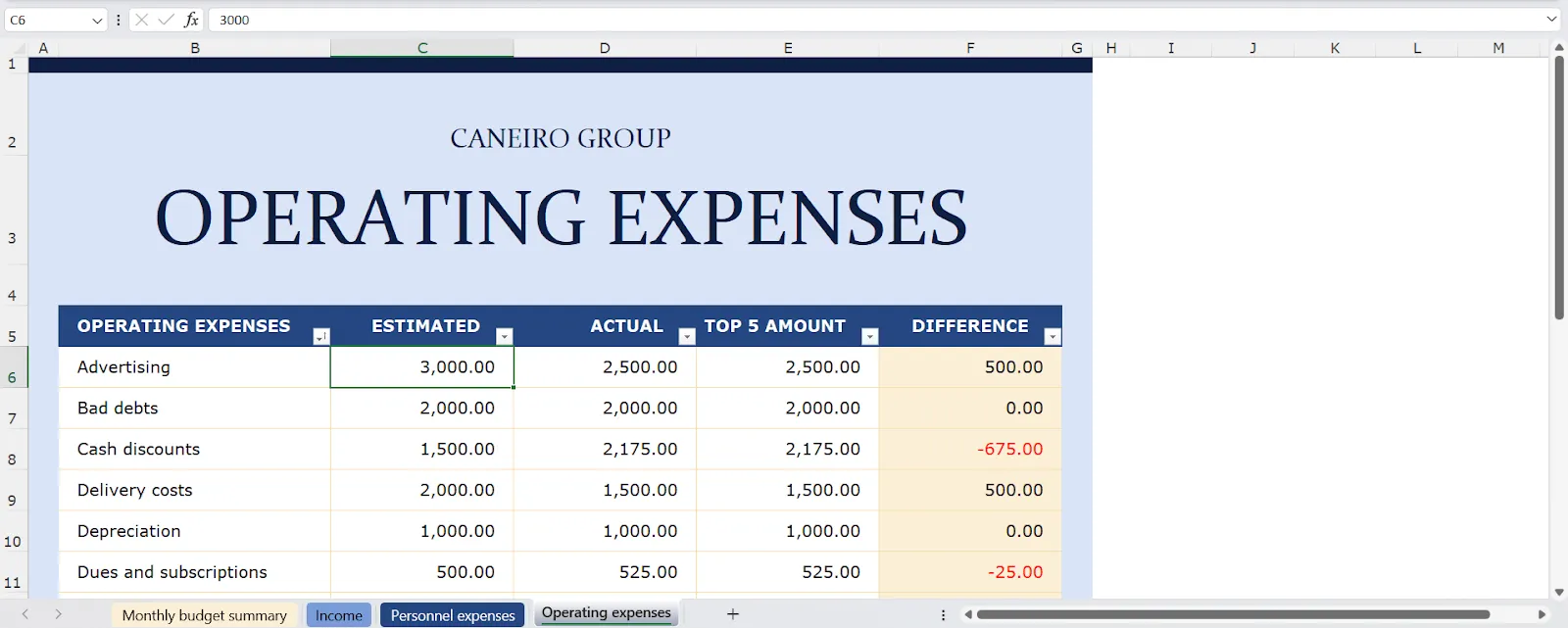
På samma sätt kan du redigera kostnadsbladet.
Steg 4: Spara som mall
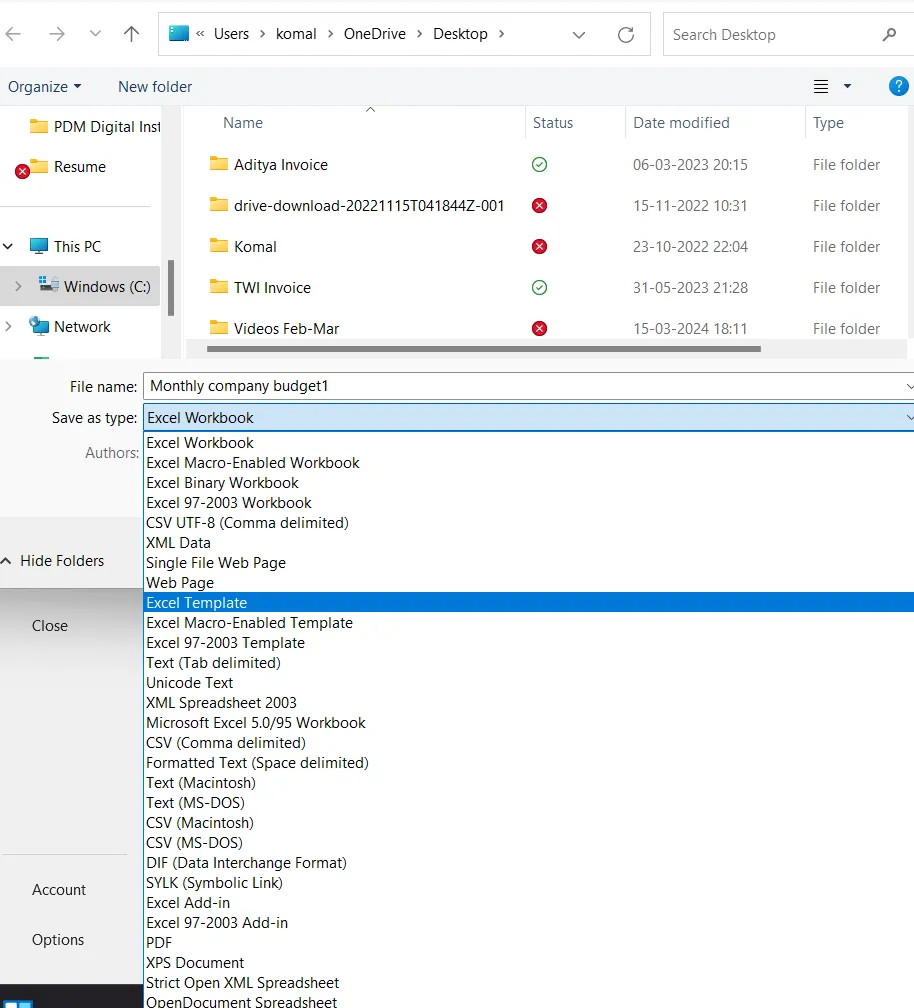
För att spara din Excel-mall går du till fliken Arkiv och klickar på knappen Spara som. Välj en plats och välj Excel-mall (*.xltx) i rullgardinsmenyn för filformat.
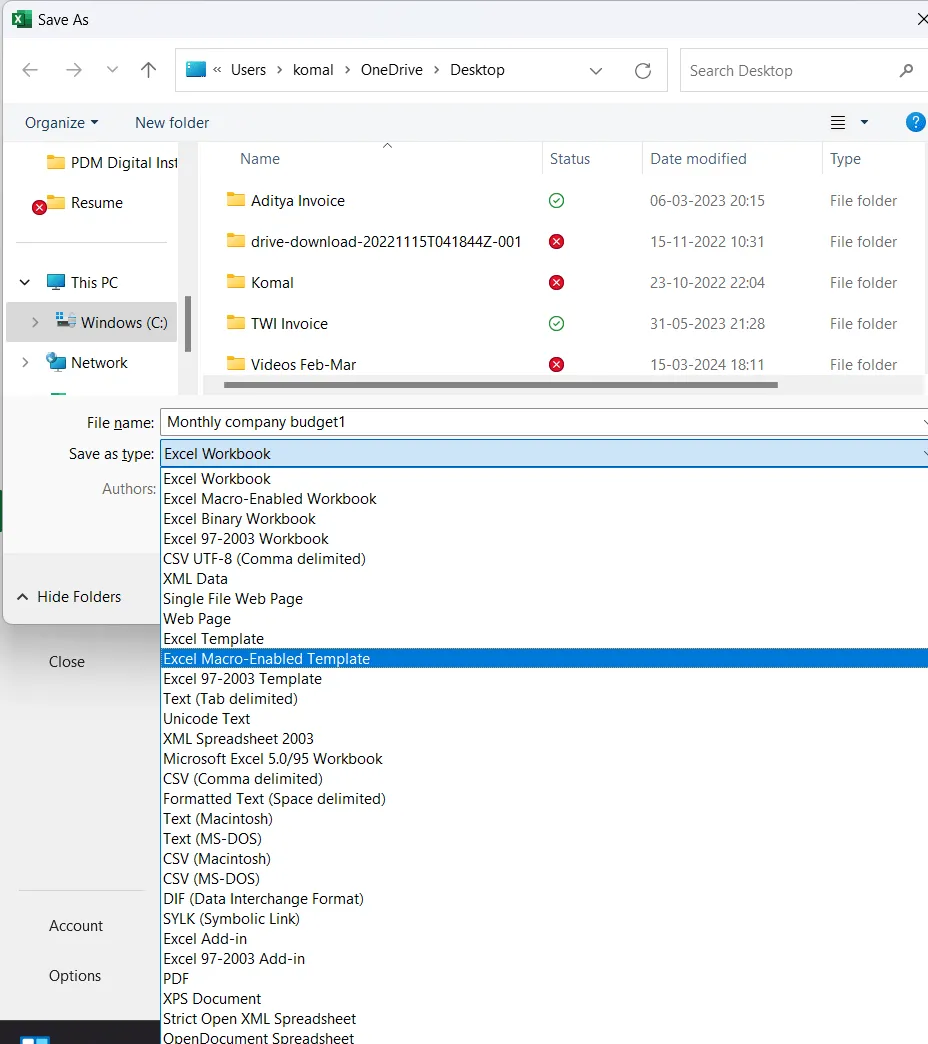
Du kan också välja att spara den som en makroaktiverad mall för att automatisera repetitiva uppgifter. Det sparar tid och ökar effektiviteten genom att minska manuellt arbete.
via Microsoft Excel
Begränsningar vid skapande av mallar i Excel
Även om MS Excel är ett mångsidigt verktyg har det flera begränsningar när det gäller att skapa och använda mallar.
Forskning tyder på att fel i Excel-kalkylblad kan få ekonomiska konsekvenser, vilket kan leda till oväntade utgifter och påverka företagsprojektens resultat negativt.
Här är några av de vanligaste nackdelarna med att skapa Excel-mallar:
1. Begränsat samarbete
För att samarbeta på en Excel-mall måste du ladda ner och dela den, vilket kan leda till flera versioner av Excel-filer och skapa förvirring om vilken kalkylblad som är den senaste.
För realtidssamarbete mellan flera användare i en Excel-fil måste du använda molntjänster som OneDrive eller SharePoint, vilket medför en extra kostnad.
2. Fast formatering
När Microsoft Excel-mallar har skapats kan det vara besvärligt att ändra deras struktur, till exempel att lägga till nya funktioner eller kolumner. Ändringar kräver ofta manuellt arbete och kan störa den befintliga formateringen.
🔍Exempel
Om du lägger till nya kolumner eller rader måste du justera formler och layouter: Om du skapar en budgetmall för att spåra utgifter och vill lägga till en ny utgiftskategori kan detta ändra hela mallens utformning.
3. Brist på automatisering
Microsoft Excel-mallar är statiska till sin natur och erbjuder ingen inbyggd automatisering för repetitiva uppgifter. Användarna måste manuellt mata in data, köra formler eller uppdatera tabeller, vilket kan vara tidskrävande.
Om du hanterar en mall för månatliga finansiella rapporter är det en manuell process att uppdatera data och räkna om siffrorna varje månad. Att automatisera sådana uppgifter i Excel skulle kräva komplexa makron, vilket många användare tycker är svårt att ställa in.
4. Problem med dataintegritet
Eftersom användare ofta modifierar MS Excel-mallfiler utan begränsningar kan datafel uppstå ofta. Att låsa celler hjälper, men detta begränsar flexibiliteten för andra användare.
🔍Exempel
I en Excel-mall för projektledning kan det hända att någon anger datum i fel format, vilket kan orsaka schemakonflikter eller förseningar i uppgiftsuppföljningen.
5. Filstorlek och prestanda
Stora Excel-mallar med omfattande data, flera ark eller komplexa formler kan försämra prestandan, särskilt i äldre system. En mall med tusentals rader och flera flikar kan göra att Excel tar lång tid att ladda eller, ännu värre, kraschar ofta.
6. Ingen uppgiftshantering
Microsoft Excel-mallar saknar inbyggda projektledningsverktyg. Om du använder en Excel-mall för att spåra uppgifter eller tidslinjer är det svårt att övervaka framsteg eller ställa in påminnelser för förfallodatum.
Om du använder anpassade Office-mallar för att spåra ett projekts tidsplan måste du uppdatera uppgiftsstatus manuellt, och det finns inget sätt att få automatiska påminnelser om deadlines.
7. Begränsade rapporteringsfunktioner
Excel kan skapa diagram och grafer, men saknar möjligheten att generera dynamiska, anpassningsbara rapporter eller Excel-instrumentpaneler baserade på realtidsdata. Alla rapporter måste uppdateras manuellt.
🔍Exempel
I en mall för försäljningsuppföljning krävs manuell inmatning och omformatering för att uppdatera diagrammen så att de återspeglar de senaste försäljningssiffrorna.
Dessa begränsningar belyser Excels brister, särskilt för komplexa arbetsflöden som kräver flexibilitet, samarbete och automatisering.
Skapa en mall med ClickUp
Excel-mallar är en bra utgångspunkt för projekt- eller budgethantering, men när du växer blir det svårt att hantera dem. Om du också tycker att Excel är begränsande bör du utforska ClickUp, ett av de högst rankade produktivitetsverktygen, som erbjuder ett kraftfullt alternativ som hjälper ditt team att arbeta smartare. ClickUps dynamiska mallar kan eliminera manuella processer och erbjuder funktioner som Excel saknar.
ClickUp tillhandahåller färdiga gratis mallar för allt från projektledning till uppgiftshantering och lagerhantering, vilket sparar dig besväret att börja från scratch. Du kan också skapa egna mallar på plattformen.
Här är några av de viktigaste fördelarna med att använda ClickUp-mallar:
- Samarbete i realtid: Samarbeta med flera användare för att arbeta på samma projekt samtidigt, med tydlig ändringsspårning och versionskontroll.
- Funktioner för uppgiftshantering: Tilldela uppgifter, ange förfallodatum och följ projektets framsteg
- Automatisering: Automatisera repetitiva uppgifter med ClickUps automatiseringsfunktioner, vilket gör arbetsflödena mer effektiva.
- Integration: Integrerar flera verktyg så att alla dina data förblir synkroniserade.
- Skalbarhet: Hantera komplexa arbetsflöden och stora team med lätthet med hjälp av ClickUps avancerade funktioner som Gantt-diagram och uppgiftsberoenden.
Nu ska vi lära oss hur man skapar och använder ClickUp-mallar.
Steg 1: Öppna ClickUps mallcenter
ClickUps mallcenter är ett bibliotek med både färdiga mallar och mallar som du har sparat! Du kan också hitta gratis mallar som skapats av personer i din arbetsyta eller ClickUp-communityn.
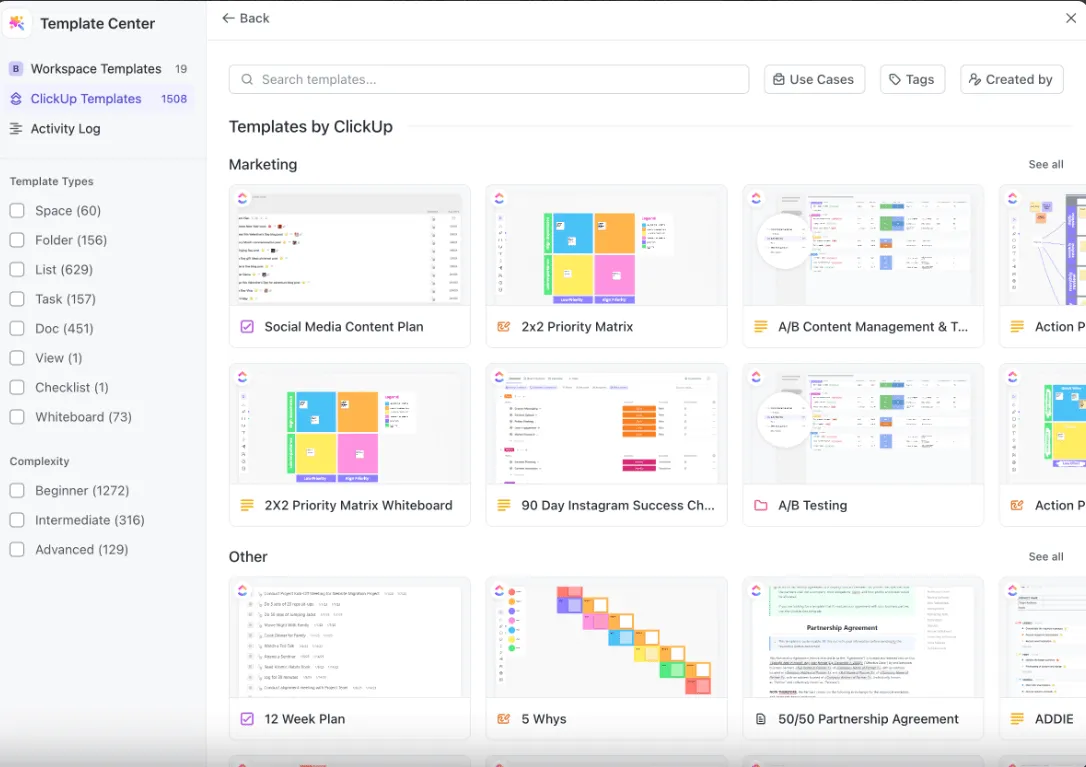
Så här skapar du en mall:
- Öppna arbetsytan
- Klicka på ellipsen … för att öppna inställningsmenyn.
- Välj mallar
- Klicka på "Spara som mall".
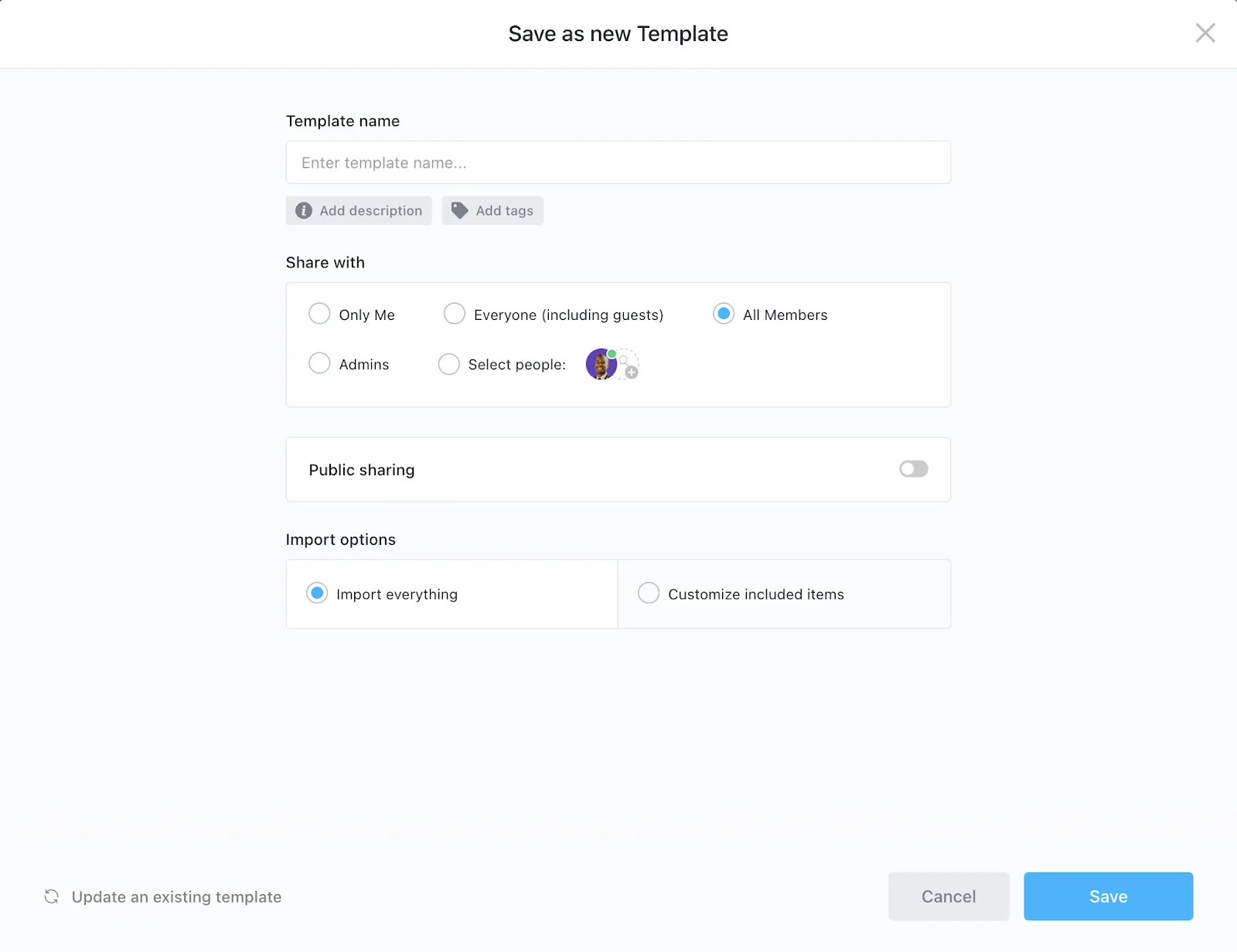
- I avsnittet "Spara som ny mall" skriver du in ett mallnamn för att skapa en ny mall Valfritt: Lägg till beskrivning, taggar och välj delningsalternativ
- Valfritt: Lägg till beskrivning, taggar och välj delningsalternativ
- Klicka på Spara.
- Valfritt: Lägg till beskrivning, taggar och välj delningsalternativ
Steg 2: Anpassa din mall
När du har valt eller skapat en ny mall kan du omvandla den till anpassade mallar efter dina affärsbehov. Så här anpassar du en befintlig mall:
- Klicka på ellipsen bredvid objektet eller från en öppen uppgift Dokumentmallar kan öppnas på olika sätt
- Dokumentmallar kan nås på olika sätt
- Välj Mallcenter och uppdatera sedan den befintliga mallen.
- Uppdatera inställningarna efter dina behov Använd ClickUps tabellvy för en kalkylbladsliknande upplevelse med extra funktioner som uppgiftsberoenden, kommentarer och tidsspårning
- Använd ClickUps tabellvy för en kalkylbladsliknande upplevelse med extra funktioner som uppgiftsberoenden, kommentarer och tidsspårning.
- Dokumentmallar kan nås på olika sätt
- Använd ClickUps tabellvy för en kalkylbladsliknande upplevelse med extra funktioner som uppgiftsberoenden, kommentarer och tidsspårning.
Steg 3: Spara och återanvänd din mall
När du har slutfört din mall:
- Gå till Mallåtgärder och klicka på "Spara som mall".
- Tilldela mallen till ett arbetsområde så att alla teammedlemmar får tillgång till den.
💡Proffstips: För mer information om denna process, se ClickUps officiella guide om hur man skapar mallar.
Skapa mallar enkelt med ClickUp
Med ClickUp blir samarbetet smidigt; alla teammedlemmar arbetar utifrån en enda, uppdaterad mall. Dessutom eliminerar automatiseringsverktygen i ClickUp manuella uppdateringar, och plattformens flexibilitet möjliggör större anpassning för att möta dina projektbehov.
Med ClickUp får du en mer robust och skalbar lösning som eliminerar behovet av manuella processer och samlar ditt team på en enhetlig plattform.
Är du redo att ta dina mallar till nästa nivå?