

Visste du att 70 % av all sensorisk information kommer från våra ögon? Ja, vi är programmerade att lära oss visuellt!
Föreställ dig att hantera ett projektflöde utan en tydlig tidslinjevy – det blir kaotiskt, eller hur?
Faktum är att de flesta team känner sig mer säkra på att projektet kommer att lyckas när stegen är tydligt beskrivna och organiserade, särskilt genom en projekt tidsplan.
Notion är ett utmärkt verktyg för att skapa att göra-listor. Du kan dock också använda det för att visualisera projektets tidslinjer för projektledare. Oavsett om du behöver visa ditt projektschema i en tabell, en kalendervy, en tidslinjevy eller en enkel tavla i Kanban-stil, så har Notion allt du behöver.
I den här bloggen lär du dig hur du skapar en tidslinje i ditt Notion-konto från början till slut.
Låt oss få ordning på tidslinjerna!
TL;DR: Hur man skapar en tidslinje i Notion
Hur man skapar en tidslinje i Notion
Låt oss skapa en tidslinje i Notion som gör att dina projekt flyter smidigt.
Steg 1: Öppna en tom sida eller en befintlig tabell
För att komma igång med din tidslinje, gå till din Notion-arbetsyta.
Du kan börja om på en ny sida genom att klicka på menyn med tre punkter längst ned eller, om du är en slash-kommandoproffs, skriva /timeline för att infoga en tidslinjevy direkt.
Notion ger dig flera databasvyer, inklusive lista, tavla, galleri, kalender, tidslinje och tabellvy. Om du redan har en annan databasvy inställd kan du enkelt byta vy till en tidslinje.
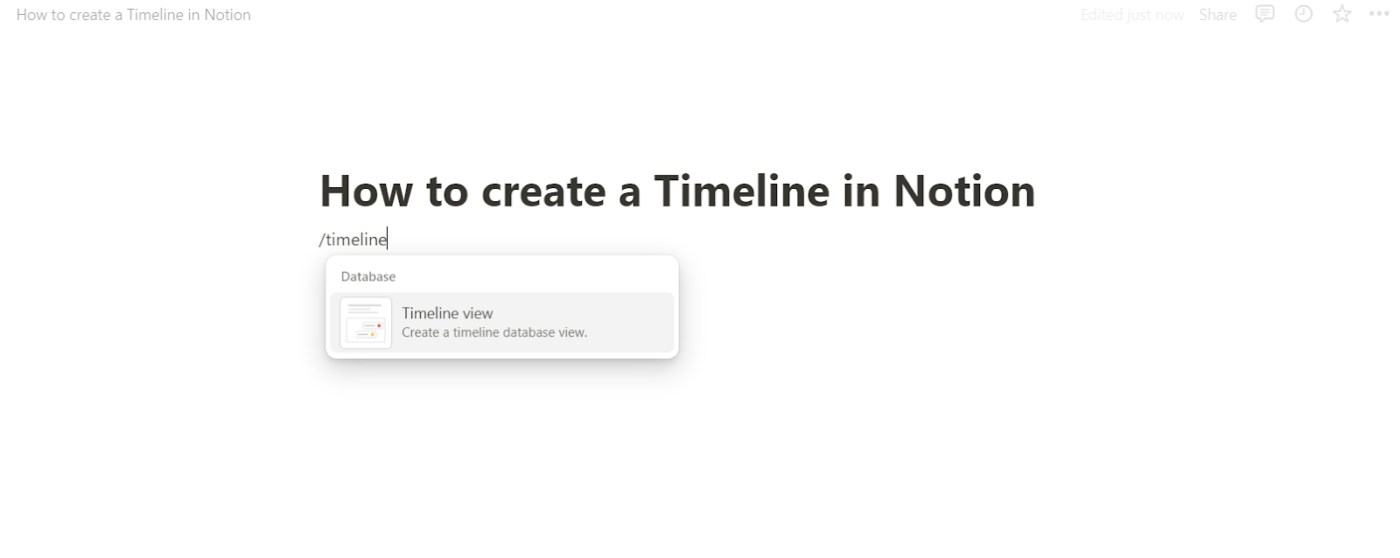
Steg 2: Lägg till tidslinjevyn
När du är inne klickar du på alternativet Tidslinje. Om du känner dig kreativ kan du klicka på Ny tidslinje för att skapa en ny databas eller länka den till en befintlig.
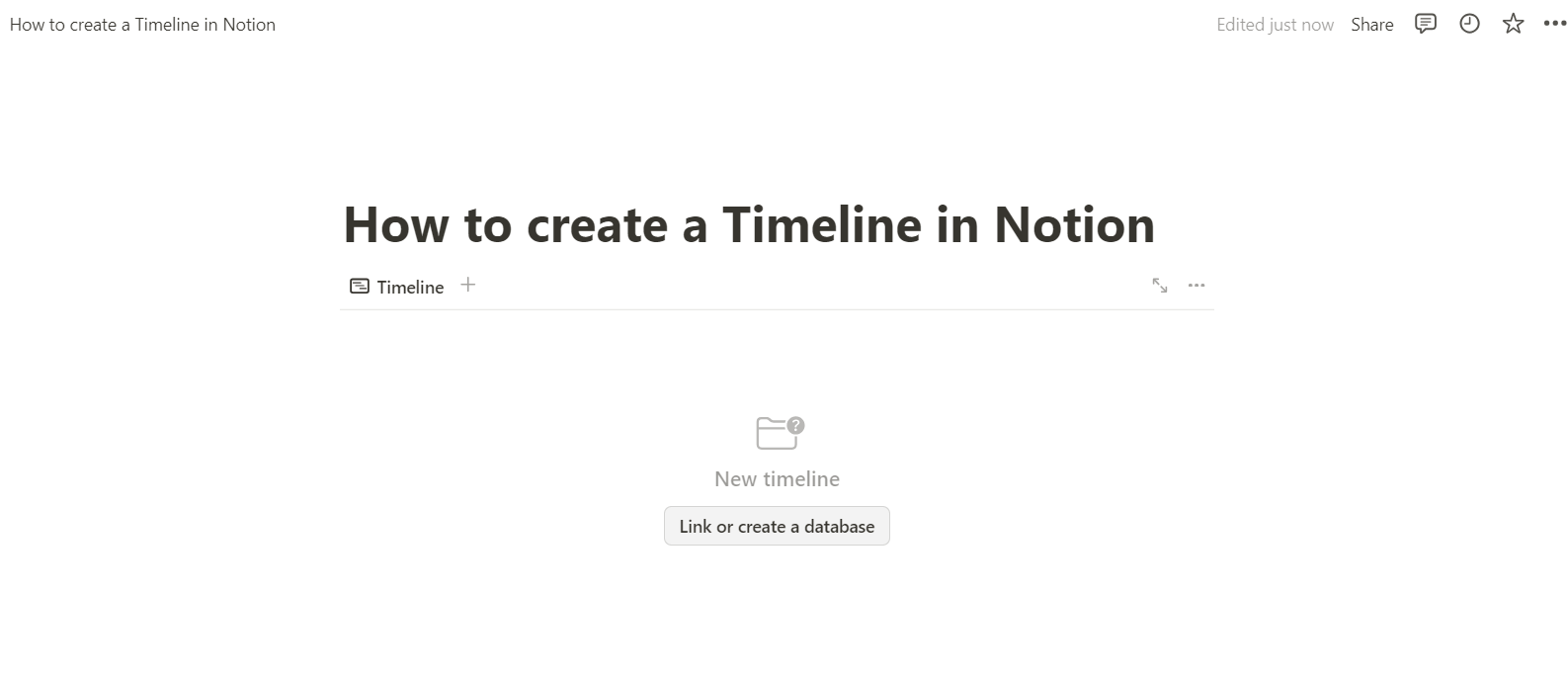
Det är här magin med att organisera uppgifter och projektfaser och lägga till lämpliga datumegenskaper sker.
Steg 3: Anpassa dina tidslinjekort
Nu har du en grundläggande tidslinje!
Varje uppgift eller händelse representeras av ett kort, och här börjar det roliga – klicka på valfritt kort för att redigera detaljer som uppgiftsnamn, slutdatum och projektets framsteg.
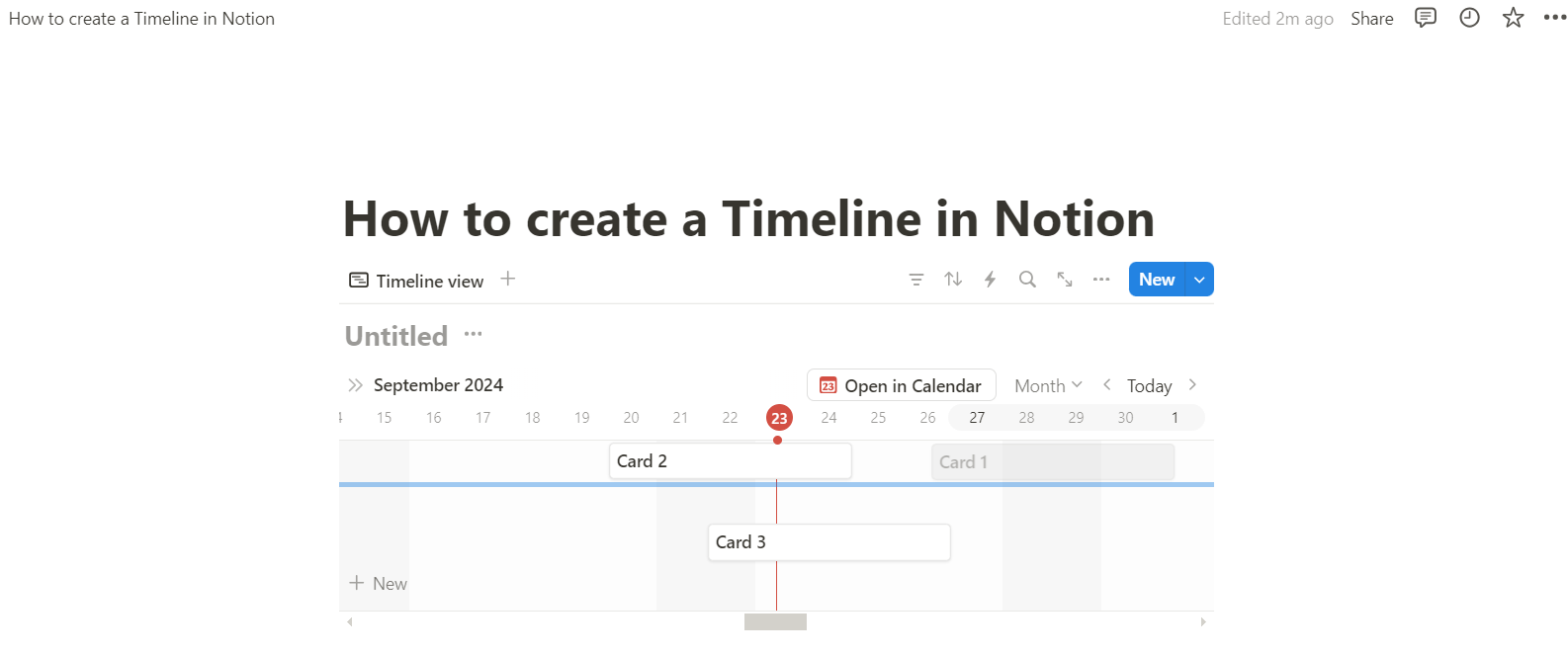
Vill du spåra milstolpar eller potentiella flaskhalsar? Lägg till relevant information och justera datumegenskaperna för att hålla dig till schemat.
Steg 4: Justera datum med dra-och-släpp-funktionen
Dags att prova! Med Notion kan du dra kort i kalenderdelen för att ändra uppgifters förfallodatum.
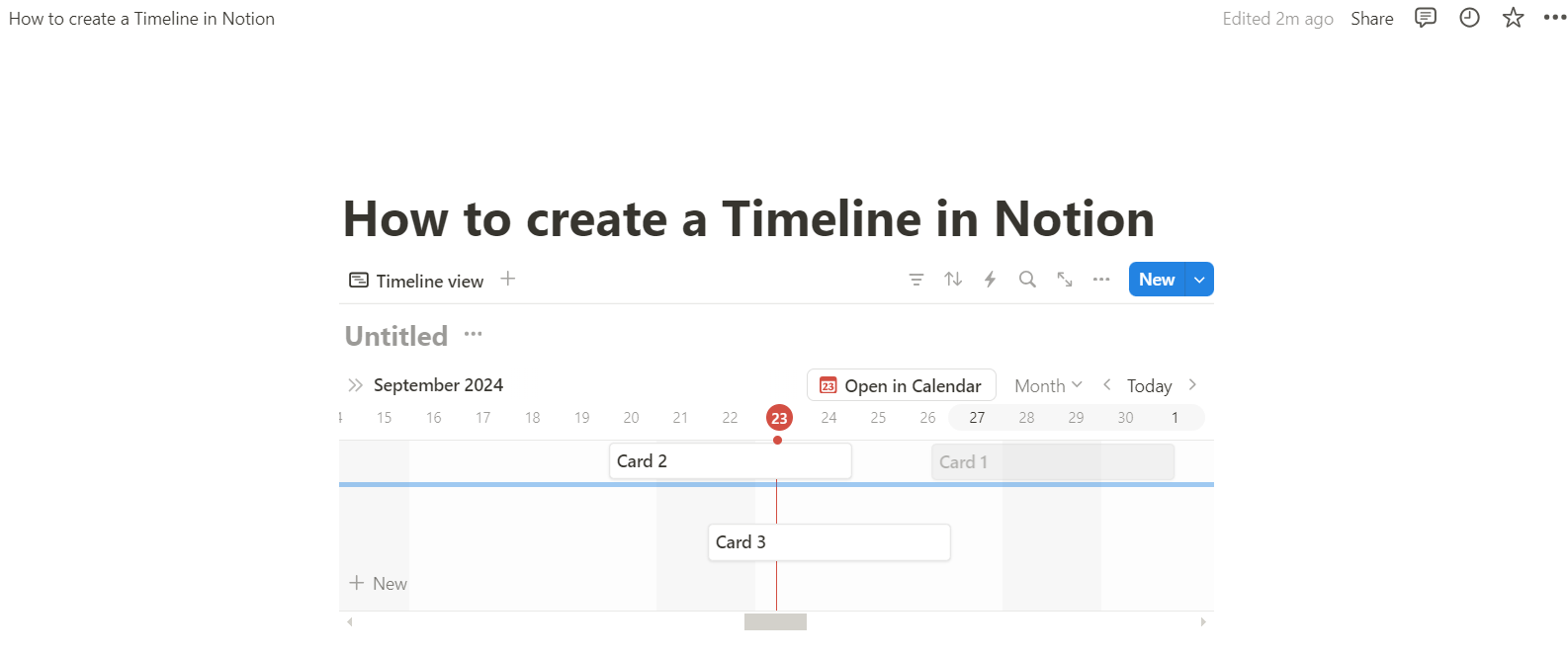
Om tidslinjen förändras drar du bara i kortets kanter för att justera längden eller tidsramen. Enkelt.
Steg 5: Ändra storlek och förfina
Men sluta inte där! Du kan justera din tidslinjevy så att den passar ditt projekts arbetsflöde perfekt.
Ändra storlek, ordna om och använd din egen arbetsyta för att experimentera med anpassningar med Gantt-diagramliknande layouter eller en kalendervy.
Läs också: Hur man skapar en kalender i Notion
Begränsningar vid skapandet av en projekt tidslinje i Notion
Från saknade funktioner till vissa användbarhetsutmaningar har Notion sina egenheter trots att det är en bra projektledningsplattform.
Låt oss diskutera några utmaningar som kan begränsa ditt arbetsflöde.
1. Ingen resurshantering – du får klara dig själv
Med Notions tidslinje kan du tilldela uppgifter till teammedlemmar, men den kan vara otillräcklig när det gäller att fördela andra viktiga resurser som utrustning och material.
Tyvärr måste du fortfarande spåra uppgifter och projektets framsteg, men för resursfördelningen behöver du hjälp av ett annat verktyg.
Om du vill spåra resursanvändning och tidshantering måste du alltså hantera det utanför ditt Notion-arbetsområde.
2. Kostnadsuppföljning? Inte idag!
Notion kan tala om för dig om en uppgift är 50 % klar, men om du undrar hur mycket dessa 50 % har kostat dig, ja, lycka till!
Verktyget saknar kostnadshanteringsfunktioner, vilket innebär att det inte går att spåra utgifter kopplade till personal, utrustning eller material.
Även om du kan se projektets framsteg får du inte en fullständig bild av dess inverkan på din budget.
3. Dilemmat med databasberoende
För att skapa en tidslinje i Notion måste du först skapa databaser, vilket kan kännas mer som att du bygger ett datavisualiseringsverktyg än ett fullfjädrat projektledningsverktyg.
Visst, det får jobbet gjort, men den begränsade funktionaliteten kan göra att du önskar dig något mer effektivt, till exempel en allt-i-ett-lösning för att hantera hela projektets omfattning.
4. Den kritiska vägen är MIA (saknas i handling)
Den kritiska vägen är den sekvens av uppgifter som, om de försenas, kommer att fördröja hela projektet.
För dem som är bekanta med kritisk väg-metoden (CPM) kan Notions tidslinjer kännas lite knapphändiga.
Utan CPM-analys är det svårare att avgöra vilka uppgifter som måste prioriteras för att projektet ska hålla sig inom tidsramen.
Så om du är den typen som älskar att se helheten och undvika projektförseningar, måste du leta någon annanstans efter den viktiga visuella representationen.
5. Dataöverflöd och kaos i användargränssnittet
Om du gillar att växla mellan flera egenskaper bör du vara medveten om att Notions tidslinjer ibland kan kännas röriga med för många egenskaper.
Det är inte särskilt lätt att se, särskilt när händelserna är samlade på en enda dag (hej, små prickar). En alternativ för att "slå ihop celler" skulle vara en dröm som går i uppfyllelse.
Läs också: Hur du använder Notion för projektledning
Skapa (bättre) tidslinjer med ClickUp
Notion är bra för anteckningar och dokumentskapande, men det är inte helt perfekt när det gäller projektledning. Verktygets brister blir tydligare när du jämför Notion med en mer robust plattform som ClickUp.
Oavsett om du hanterar deadlines, resurser eller projekt gör ClickUps tidslinjevy det hela till en barnlek. Här är varför det kan göra skillnad för dig.
Snabbt och enkelt
För att lägga till en tidslinjevy i ClickUp klickar du på knappen "Ny vy" i valfri lista, mapp eller utrymme och väljer "Tidslinje" i rullgardinsmenyn.
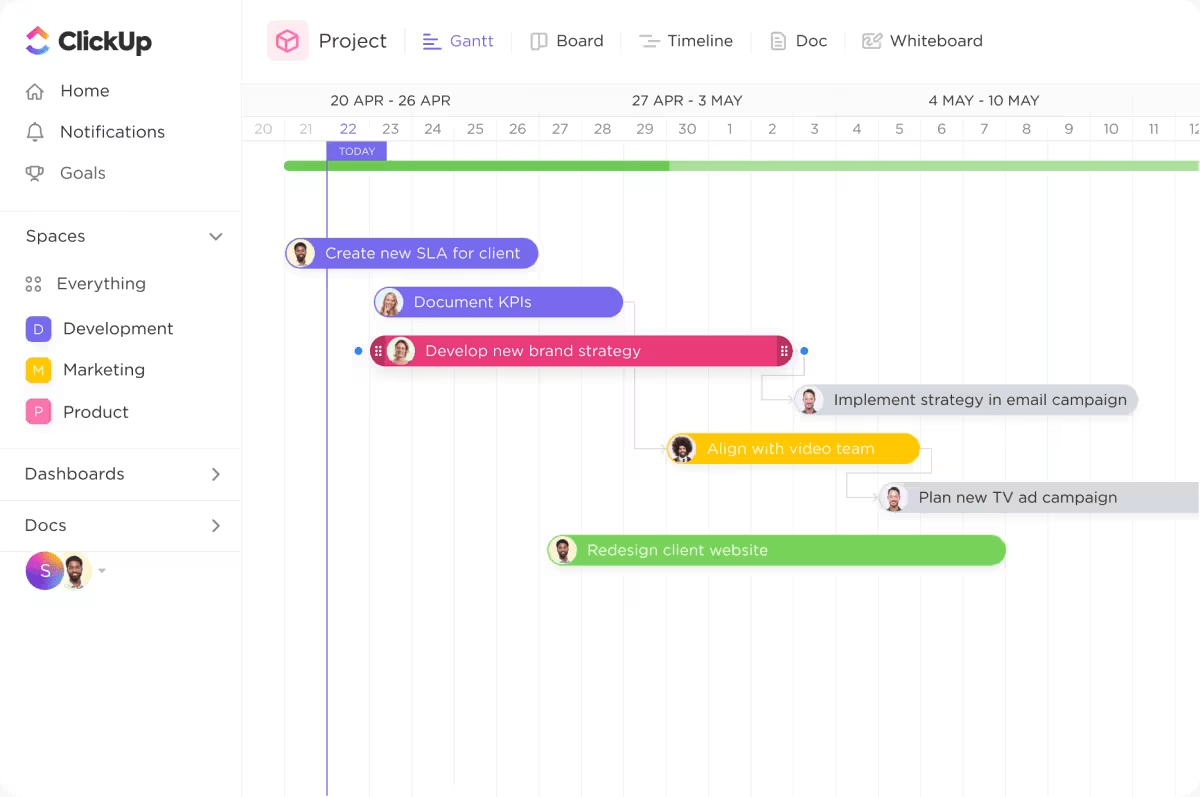
Du kan anpassa det direkt från början, göra det till en privat vy eller fästa det för enkel åtkomst.
Detta är redan ett steg upp från Notion, där du är begränsad till endast några få tidslinjer om du inte uppgraderar ditt abonnemang. I ClickUps Free Forever-abonnemang får du 60 användningar av tidslinjevyn, och i Unlimited-abonnemanget får du 100 – tillräckligt för att hålla dina projekt på rätt spår utan att känna dig begränsad.
Läs också: Varför team väljer ClickUp framför Notion
Inga fler problem med resurshantering
Till skillnad från Notion, som helt ignorerar behovet av resursallokering, låter ClickUps tidslinjevy dig lägga till uppgifter genom att dra dem till din tidslinje och tilldela dem till teammedlemmar.
Du kan också gruppera uppgifter efter ansvarig, prioritet eller anpassade fält.
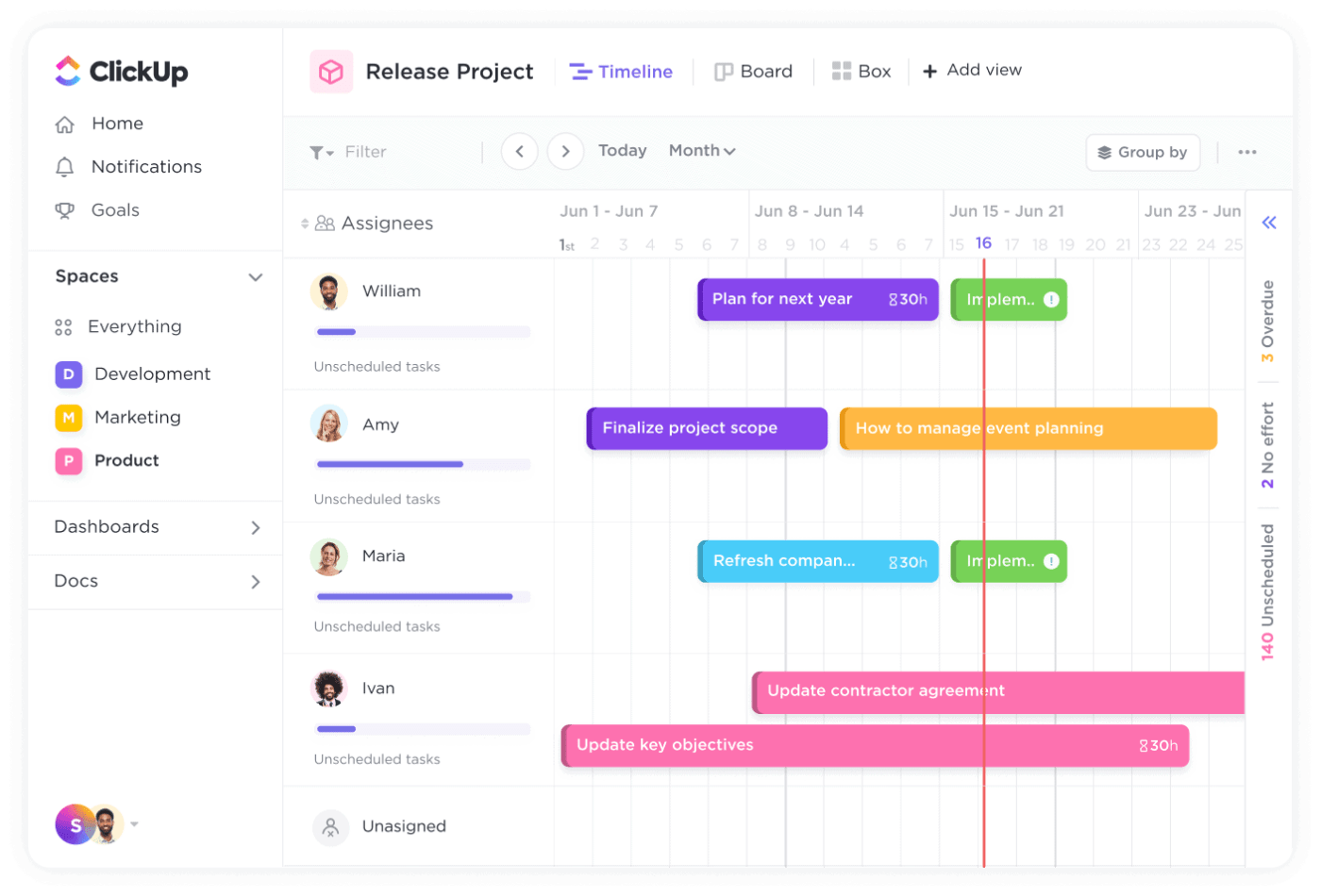
Detta gör resurshanteringen till en barnlek – du vet alltid vem som arbetar med vad, och ingen uppgift förbises.
Se helheten
En av de viktigaste funktionerna som saknas i Notion är kritisk väg-metoden. Men oroa dig inte – med ClickUps tidslinjevy kan du zooma in på enskilda dagar eller ut till veckor eller månader.
Det innebär att du kan visualisera alla faser i ditt projekt på ett och samma ställe och prioritera de uppgifter som kan ha störst inverkan på projektets omfattning.
Anpassa efter dina önskemål
I ClickUps högra sidofält hittar du dina oplanerade och försenade uppgifter, alla organiserade och redo att omplaneras.
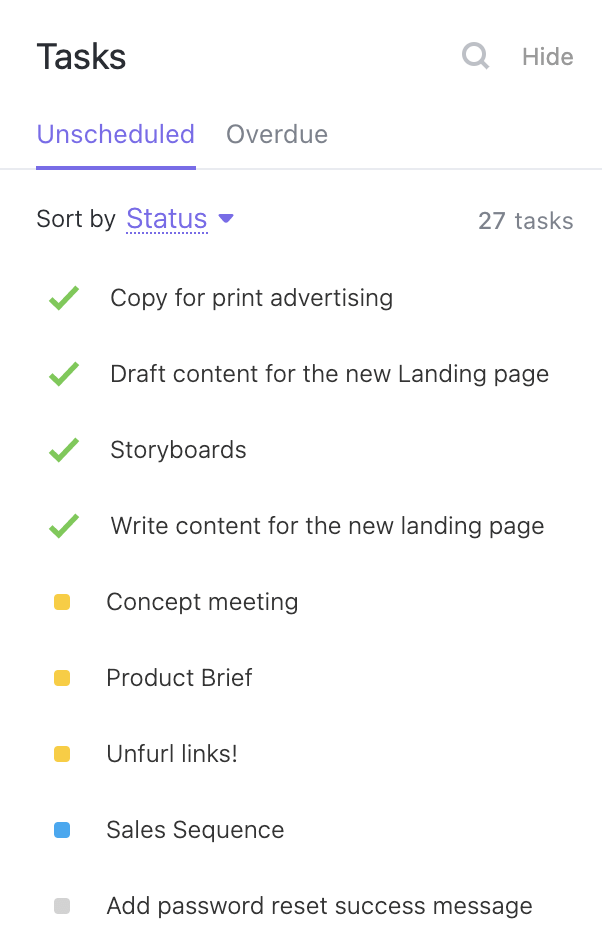
Dra och släpp dem bara i tidslinjevyn, och voilà! Krisen är avvärjd. Inga fler röriga gränssnitt eller problem med dataöverflöd – bara en tydlig, organiserad tidslinje som hjälper dig att hålla koll på läget.
Arbeta mer effektivt
Tänk dig att du är projektledare för en ny marknadsföringskampanj. Du måste hålla koll på deadlines för innehållsskapande, schemaläggning av sociala medier och lanseringar av betalda kampanjer.
Med ClickUp kan du lägga till alla dessa uppgifter i tidslinjevyn, tilldela dem till olika teammedlemmar och se allt på ett ögonblick.
Har du överlappande uppgifter? Inga problem – flytta bara runt dem!

Du kan till och med gruppera uppgifter efter ansvariga för att säkerställa att ingen blir överbelastad – Workload View är speciellt utformad för detta.
Med ClickUps Me Mode kan du dessutom fokusera enbart på dina tilldelade uppgifter. Nu slipper du distraheras av hela projektet.
Gantt-diagram för enkel resurshantering
Om du hanterar ett komplext projekt och behöver mer än bara en statisk vy av uppgifterna löser ClickUps Gantt-diagram många av de problem du skulle stöta på med Notion. Så här gör du.
| Funktion | Notion-tidslinje | ClickUp Gantt-diagram |
| Resurshantering | Saknar resurshanteringsfunktioner | Stöder fullt ut resursallokering och spårning |
| Databasberoende | Kräver att du först skapar en databas. | Visualiserar automatiskt uppgifter utan extra inställningssteg |
| Uppgiftsberoende | Minimal support för uppgiftsberoenden | Skapa och hantera beroenden med enkla dra-och-släpp-funktioner. |
| Kritisk väg | Ej tillgängligt | Stöder CPM för att markera den längsta uppgiftssekvensen |
| Anpassning | Begränsad anpassning, statiska diagram | Mycket anpassningsbar med alternativ för att sortera efter prioritet, ansvarig person etc. |
| Interaktion | Grundläggande uppgiftsredigering | Interaktivt med dra-och-släpp-funktioner för uppgifter, datum och beroenden. |
| Alternativ för tidslinjevy | Fast tidslinjevisning | Zooma in/ut för dagar, veckor, månader eller år |
ClickUps enkla Gantt-tidslinje
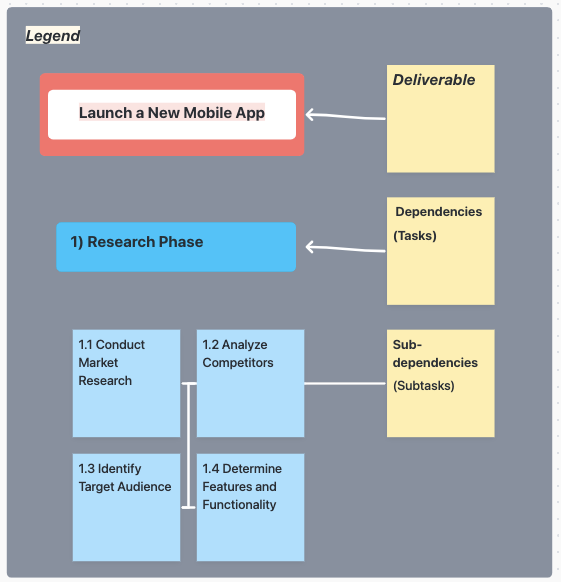
Om du är nybörjare på Gantt-diagram eller bara behöver ett snabbt och enkelt sätt att hantera dina projekt är ClickUps enkla Gantt-mall i ClickUp en livräddare.
Det bästa är att det är helt anpassningsbart och klart att använda, så att du kan börja organisera dina projekt på några sekunder.
Du kan skapa uppgifter med tidslinjer som automatiskt justeras medan du arbetar och organisera uppgifter i olika projekt, samt enkelt ändra tidslinjerna vid behov.
Du kan också följa dina framsteg med hjälp av denna mall med tydliga bilder och färgkodade uppgiftsstatusar, vilket gör det enkelt att se var allt står.
Integrera ClickUp med Notion
Om du uppskattar flexibiliteten i Notion men saknar de avancerade projektledningsverktygen i ClickUp, varför inte integrera de två?
Ja, du kan både ha kakan och äta den. Här är receptet:
- Klicka på "Inställningar och medlemmar" till vänster i ditt Notion-arbetsområde.
- Välj "Mina anslutningar" i inställningarna.
- Klicka på "Visa alla" för att bläddra bland tillgängliga integrationer.
- Hitta alternativet ClickUp och klicka på "Anslut".
- Välj en arbetsyta att ansluta till och klicka på "Anslut arbetsyta".
Och precis så har du integrerat Notion med ClickUp, vilket gör att du kan hantera uppgifter, spåra projektets tidslinjer och samarbeta smidigt mellan de båda plattformarna. 🎉
ClickUp: Notion för effektiv projektledning
Genom att integrera Notion och ClickUp kan du dra nytta av funktionerna som erbjuds av båda plattformarna.
Men låt oss vara ärliga: att jonglera mellan olika plattformar är inte alltid så smart.
Notion kan vara till hjälp om du letar efter ett verktyg för att hantera dina dagliga anteckningar, dokumentation och teamsamarbete.
Men vad händer om du behöver ett verktyg som också är inriktat på produktivitet och projektledning? Ett verktyg som levereras med över 1000 mallar, många funktioner som Gantt-diagram och en AI-assistent, samt robust resurshantering!
Det är här ClickUp kan göra skillnad för dig. Du behöver inte tro oss på vårt ord – prova själv!
Registrera dig gratis på ClickUp och upplev smidiga arbetsflöden.