

Få kommunikationsappar är så mångsidiga som Microsoft Teams. Du kan snabbt skicka meddelanden, hoppa in i ett videosamtal och integrera det smidigt med Office 365 för att allt ska fungera smidigare.
En av de bästa funktionerna? Möjligheten att skapa nya team som passar dina unika behov.
Att veta hur du konfigurerar och organiserar ditt team på ett effektivt sätt kan verkligen öka produktiviteten och effektivisera kommunikationen i din organisation.
När Teams används på rätt sätt kan det vara ett utmärkt samarbetsprogram för både kontorsanställda och distansarbetare, som håller alla uppdaterade och samordnade, oavsett var de befinner sig.
Den här artikeln är en detaljerad guide om hur du skapar ett team i Microsoft Teams, med alla steg och tips du behöver!
Hur skapar man ett nytt team i Microsoft Teams?
Att skapa ett team i Microsoft Teams är en flexibel process. Det finns flera sätt att skapa team utifrån dina specifika behov och preferenser.
Vi har sammanställt stegen som hjälper dig att skapa ett nytt team i Microsoft Teams.
Skapa team från grunden i Microsoft Teams
Om du inte har något befintligt team i Microsoft Teams-appen, oroa dig inte! Du kan börja om från början och utforma ditt team precis som du vill ha det. På så sätt kan du organisera allt så att det passar dina mål och din arbetsstil.
När ditt team har skapats får du dessutom automatiskt en SharePoint-webbplats och OneNote som hjälper alla att hålla kontakten och vara på samma sida.
Steg 1: Öppna Teams
Klicka på ikonen Teams till vänster i appen.
Steg 2: Börja skapa ditt team
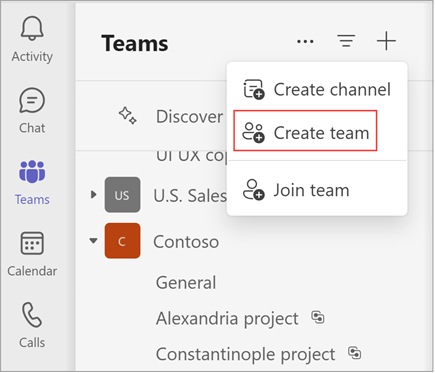
Klicka på Skapa team. En meny visas med alternativ för att gå med i eller skapa team. Välj Skapa team för att fortsätta.
Steg 3: Namnge ditt team
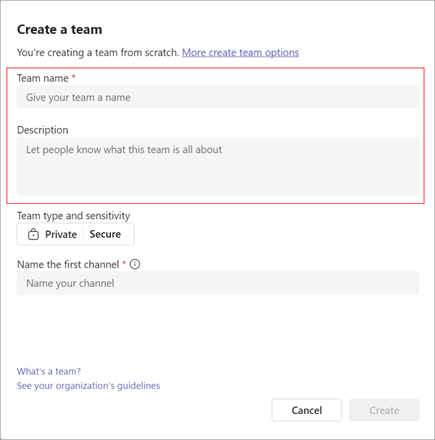
I fönstret Skapa ett team anger du ett namn för ditt team. Du kan också lägga till en valfri beskrivning.
Steg 4: Välj sekretessinställningar
Välj sekretessnivå för ditt team:
- Privat: Endast vissa personer kan gå med i teamet.
- Offentligt: Alla i din organisation kan gå med.
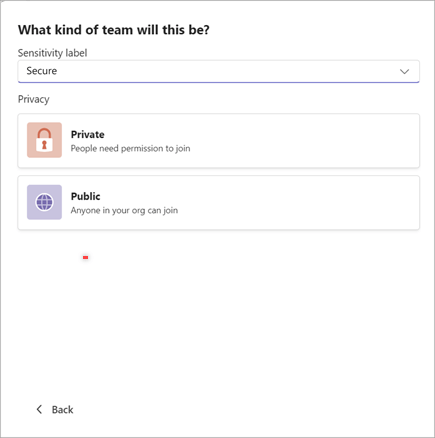
Om din organisation använder dataklassificering kan du också tillämpa en sekretessmärkning för att säkerställa rätt skyddsnivå för ditt teams information.
Steg 5: Skapa teamet och den första kanalen
När du har namngett teamet och ställt in dess sekretessklimat klickar du på Skapa.
Microsoft Teams skapar automatiskt den första kanalen för ditt team. Du måste ange ett namn för denna kanal, som inte kan raderas eller arkiveras, men du kan lägga till fler kanaler senare.
Skapa ett team från ett befintligt team eller en befintlig grupp
Du kan enkelt skapa ett nytt team genom att kopiera data, kanaler och inställningar från ett befintligt team eller använda en befintlig Microsoft 365-grupp. Denna metod hjälper dig att effektivisera installationsprocessen och säkerställer att ditt nya team har alla nödvändiga resurser och konfigurationer på plats.
Så här gör du:
Steg 1: Öppna Teams
Klicka på ikonen Teams till vänster i appen och välj Skapa eller gå med i Teams högst upp i listan över team.
Steg 2: Börja skapa ditt team
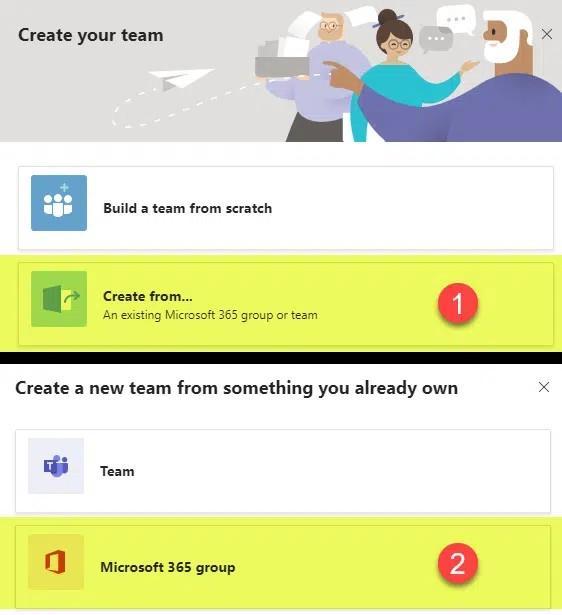
Klicka på Skapa från. I popup-menyn väljer du Fler alternativ för att skapa team.
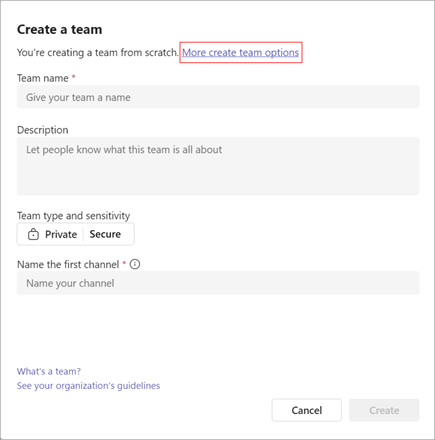
Steg 3: Skapa ett team från ett befintligt team
Välj Från ett annat team. Du kommer att se en lista över team som du för närvarande är medlem i. Välj det team du vill kopiera.
Steg 4: Skapa ett team från en Microsoft 365-grupp
Välj Från en grupp. Här ser du en lista över Microsoft 365-grupper som du äger som ännu inte har ett team och som har färre än 10 000 medlemmar.
Välj den grupp du vill ha, så skapas automatiskt ett nytt team med samma namn, sekretess, känslighet och medlemmar.
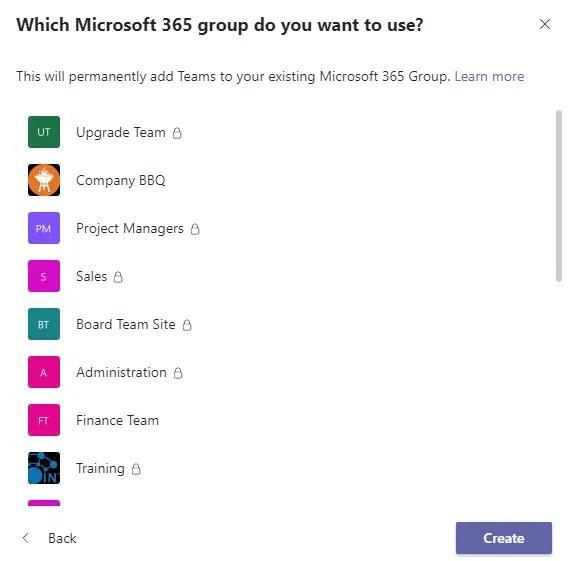
Steg 5: Lägg till teaminformation
Ge ditt nya team ett namn, skriv en beskrivning, justera sekretessinställningarna och ange sekretessmärkning (om tillämpligt).
Microsoft Teams skapar automatiskt en ny kanal med namnet ”Allmänt” för ditt team, som du kan byta namn på senare.
Steg 6: Välj vad du vill kopiera
Använd kryssrutorna för att välja vilka delar av det befintliga teamet som ska kopieras: kanaler, flikar, inställningar, appar och till och med medlemmar.
Om du väljer att inte kopiera medlemmar, kom ihåg att lägga till medlemmar till teamet manuellt.
Steg 7: Avsluta
När allt är klart klickar du på Skapa för att slutföra processen.
Skapa team med hjälp av en mall
Letar du efter ett snabbt sätt att få igång ditt team? Teams erbjuder en rad olika mallar som ger dig en solid grund att stå på utan att du behöver bygga upp allt från grunden.
Dessa mallar är förinstallerade med kanaler, appar och inställningar som är utformade för olika ändamål. Det är ett fantastiskt sätt att spara tid och se till att du har rätt verktyg till hands.
Steg 1: Öppna Teams
Klicka på ikonen Teams till vänster i appen. Välj Skapa eller gå med i Teams högst upp i listan över team.
Steg 2: Börja skapa ditt team
Klicka på Skapa team. I menyn som visas väljer du Fler alternativ för att skapa team.
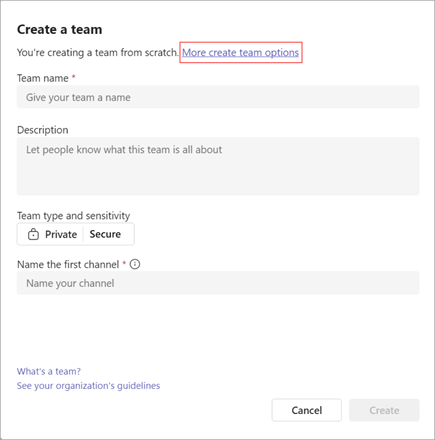
Steg 3: Välj en mall
Gå till Välj från en mall. Bläddra i listan över tillgängliga mallar, till exempel projektledning, evenemangshantering, detaljhandelstjänster eller hälso- och sjukvård. Din organisations administratör kan också ha anpassade mallar.
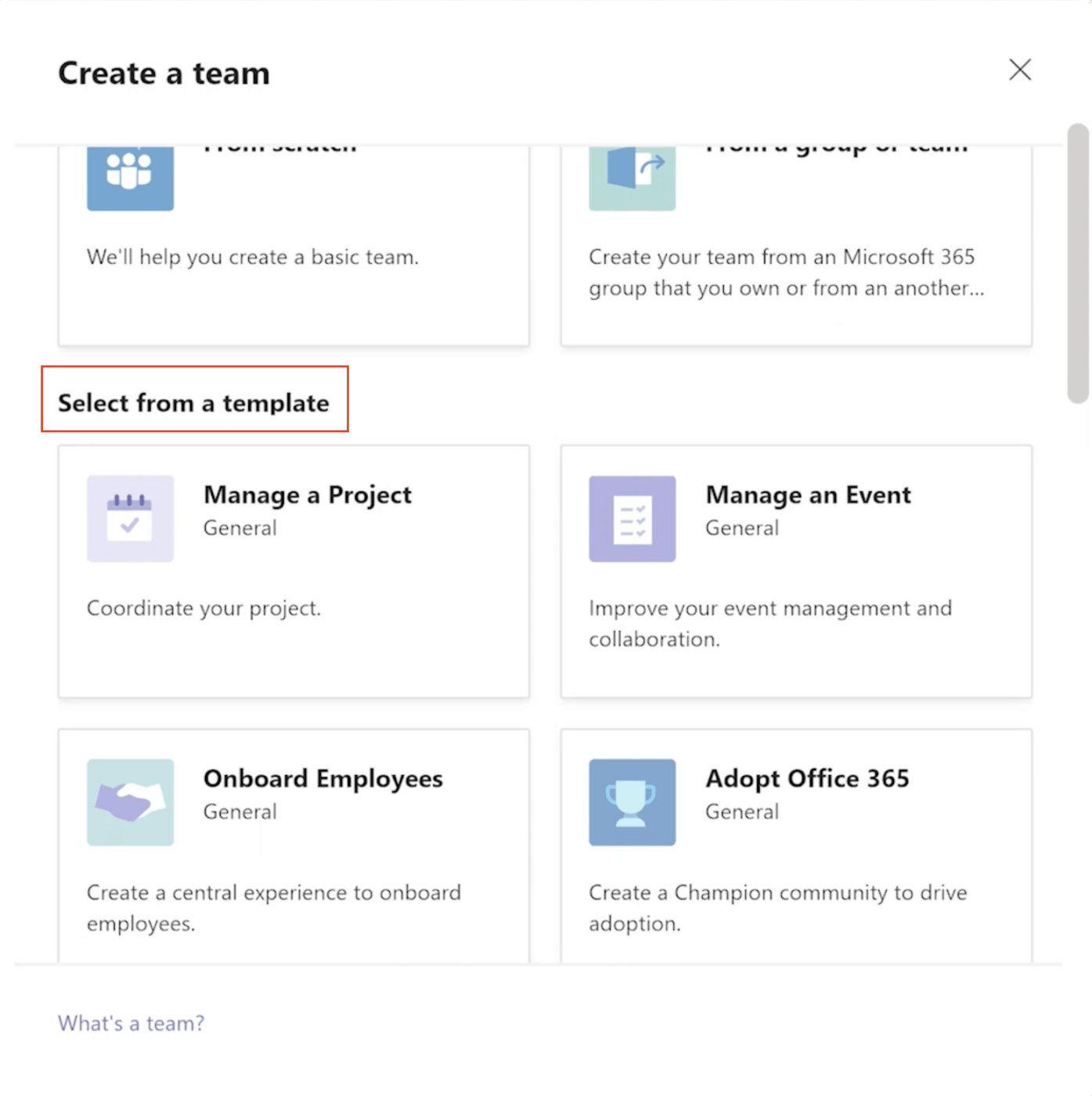
Steg 4: Granska mallens detaljer
Granska listan över kanaler och appar som ingår i mallen. Du kan anpassa eller ändra dessa senare. Klicka på Använd den här mallen för att fortsätta.
Steg 5: Ställ in sekretess och anpassa ditt team
Välj sekretessinställning för ditt team och välj sekretessmärkning för ditt team. Ange ett teamnamn och lägg till en valfri beskrivning. Du kan också byta namn på den automatiskt skapade kanalen Allmänt eller andra kanaler som tillhandahålls av mallen.
Steg 6: Skapa teamet
När du är redo klickar du på Skapa längst ned för att starta processen för att skapa ett team.
Skapa ett organisationsövergripande team
Ett organisationsomfattande team i Microsoft Teams gör att hela företaget kan hålla kontakten. Det kan stödja upp till 5 000 medlemmar, vilket gör det perfekt för stora organisationer som vill förbättra transparensen och se till att alla anställda hålls informerade.
Steg 1: Öppna Microsoft Teams
Klicka på Teams-ikonen i appens vänstra sidofält. Då visas en lista över dina nuvarande team och möjligheten att skapa nya.
Steg 2: Börja skapa ett nytt team
När du är i Teams-sektionen klickar du på knappen Skapa ett team. Ett popup-fönster visas med olika sätt att skapa ditt team.
Steg 3: Välj att skapa ett team från grunden
För att skapa ett nytt anpassat team väljer du Skapa ett team från grunden. Då får du full kontroll över det nya teamets struktur och inställningar.
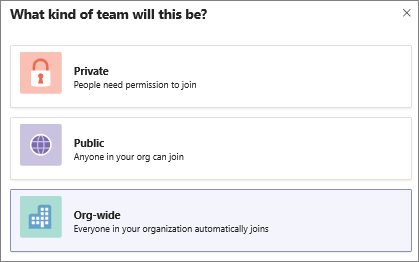
Steg 4: Välj ett team för hela organisationen
Om du är administratör för Microsoft 365 ser du alternativet Org-wide (Hela organisationen). Med detta alternativ kan du automatiskt inkludera alla i företaget, vilket sparar dig från att lägga till medlemmar individuellt. När nya medarbetare ansluter sig läggs de också till automatiskt.
Steg 5: Namnge ditt organisationsomfattande team
Ange ett namn för ditt team och lägg till en kort beskrivning av dess syfte. Detta hjälper teammedlemmarna att snabbt förstå målet för detta organisationsomfattande team.
Steg 6: Klicka på Skapa
När du har namngett ditt team klickar du på Skapa team. Microsoft Teams lägger automatiskt till alla anställda och nyanställda i det organisationsomfattande teamet, så att ditt team hålls uppdaterat utan extra arbete.
När du har skapat ett team blir du automatiskt ägare till det. Det innebär att du kan bjuda in medlemmar och lägga till kanaler för att underlätta samarbetet. Dessutom kan du skapa ännu fler team – upp till 250 team per konto!
Begränsningar vid användning av Microsoft Teams för kommunikation
När du använder Microsoft Teams för projektledning, kommunikation och fildelning är det viktigt att förstå några av dess begränsningar. Det är ett utmärkt verktyg för att samla människor för virtuella möten och erbjuder en rad integrationsmöjligheter. Det finns dock några begränsningar som kan påverka samarbetet, särskilt i större organisationer eller komplexa projekt.
Begränsningar för kanaler
I Microsoft Teams har varje team högst 200 kanaler. Det kan fungera för små projekt, men kan kännas begränsande för större team eller komplexa projektledningskonfigurationer. Användare som arbetar med komplicerade uppgifter med flera kanaler för kommunikationsplaner eller fildelning kan behöva omstrukturera eller hitta kreativa lösningar.
Appåtkomst i privata och delade kanaler
Microsoft Teams erbjuder utmärkta integrationer med populär programvara för projektledning och fildelning, men alla appar är inte tillgängliga i privata eller delade kanaler. Detta kan störa arbetsflöden, särskilt när team är beroende av specifika verktyg för virtuella möten eller hantering av kommunikationsstrategier.
Undermålig skärmdelningsupplevelse
När du presenterar i ett virtuellt möte erbjuder Teams begränsad möjlighet att chatta med deltagarna under skärmdelning. Detta kan vara frustrerande, särskilt när realtidskommunikation eller feedback är viktigt. Det kan leda till förseningar i beslutsfattandet och hindra samarbetet.
Inspelningens giltighetstid
Mötesinspelningar är värdefulla, särskilt för att dokumentera viktiga diskussioner. I Microsoft Teams löper dock dessa inspelningar ut efter en viss tid. Detta kan vara problematiskt för långsiktiga projekt som kräver tillgång till tidigare diskussioner, mötesdagordningar eller kommunikationsplaner.
För mer omfattande dokumentation måste du undersöka alternativ eller hitta ytterligare programvara för fildelning för arkiveringsändamål.
Problem med äganderätten till privata kanaler
En överraskande begränsning är att teammedlemmar i Microsoft Teams inte automatiskt läggs till i privata kanaler. Det innebär att viktiga diskussioner om projektledning, fildelning eller till och med integrationer kan äga rum utan att teammedlemmarna känner till det. Det kan skapa en lucka i övervakningen, vilket gör det svårare att hålla hela teamet samstämmigt när det gäller kommunikations- och samarbetsmål.
Förbättra teamkommunikationen med ClickUp
ClickUp fungerar som en mångsidig produktivitetsplattform där team kan samlas för att brainstorma, planera och samarbeta kring allt, inklusive processdokument och produktdesign. Det effektiviserar olika arbetsflöden och gör det möjligt för team att hantera flera aspekter av sitt arbete på ett och samma ställe.
Det som gör ClickUp särskilt effektivt är dess förmåga att anpassas till olika användningsfall utan att kompromissa med funktionalitet eller användarvänlighet. Oavsett om det gäller komplex projektledning, organisering av kommunikationsmallar eller hantering av detaljerade designuppgifter är ClickUp ett omfattande verktyg som förbättrar produktiviteten och samarbetet.
ClickUp Teams-integrationen gör det enkelt att hantera projekt och uppgifter – du behöver inte längre växla mellan olika plattformar. Genom att integrera ClickUp med MS Teams kan du enkelt skapa och hantera uppgifter, tilldela dem till teammedlemmar och följa framstegen direkt i din välbekanta Teams-miljö. Du kan också visa och diskutera uppgifter i realtid under möten, vilket eliminerar behovet av att växla mellan olika applikationer.
Nu ska vi titta på de andra samarbetsfunktionerna som finns tillgängliga i ClickUp!
Chatta med teammedlemmar och tilldela uppgifter
ClickUp Chat är utformat för att göra samarbetet enkelt. Det är inte bara ett meddelandeverktyg – det är din partner för projektledning som integrerar uppgifter, dokument, kommentarer och chattar på ett och samma ställe.
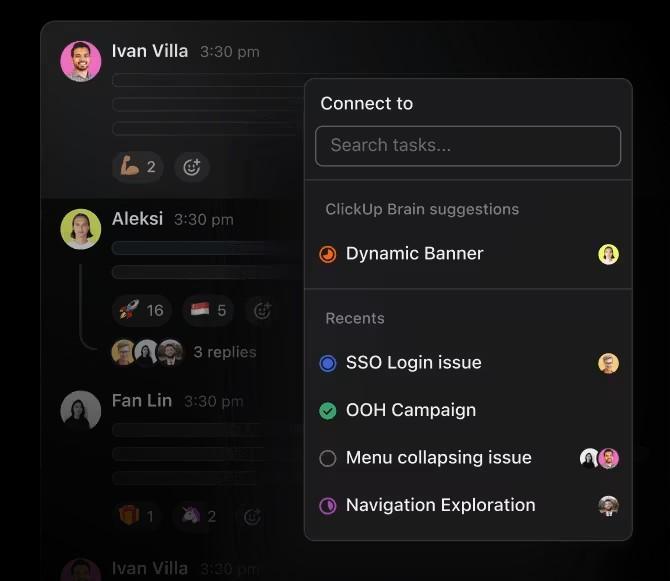
Har du en kommentar som behöver omvandlas till en uppgift? Skapa FollowUps för att säkerställa ansvarsskyldighet. Dessutom håller Sync Threads to Tasks alla konversationer i linje med dina projektuppdateringar – du behöver inte längre hoppa fram och tillbaka mellan chattar och uppgiftstavlor.
Men det är inte allt! Du kan strukturera dina konversationer i Spaces som speglar hur ditt team arbetar. Denna funktion hjälper dig att hålla fokus och vara produktiv utan att bli överväldigad av spridda diskussioner mellan olika projekt.
Har du viktiga meddelanden eller uppdateringar? Använd Inlägg för att göra meddelanden och säkerställa tydlighet för alla.
Oavsett om du chattar via direktmeddelanden, ställer in påminnelser eller hoppar på röst- och videosamtal, ser ClickUp Chat till att du håller kontakten och har kontroll.
💈Bonus: Du kan också använda ClickUp Instant Message Template för att skapa ett internt chattrum för ditt team, vilket hjälper dig att organisera konversationer på ett och samma ställe.

Spela in och dela skärmar
ClickUp Clips har helt förändrat hur team kommunicerar och erbjuder en ny metod för skärminspelning som förbättrar tydligheten och samarbetet. Det låter dig uttrycka dina idéer utan ansträngning och hjälper dig att skära igenom bruset.
Det är enkelt och intuitivt att skapa ett klipp. Klicka bara på videoikonen i valfri ClickUp-konversation så kan du omedelbart börja spela in din skärm. Denna funktion är ett fantastiskt alternativ till traditionella chattverktyg och gör det möjligt för dig att enkelt förmedla komplex information eller dela feedback.
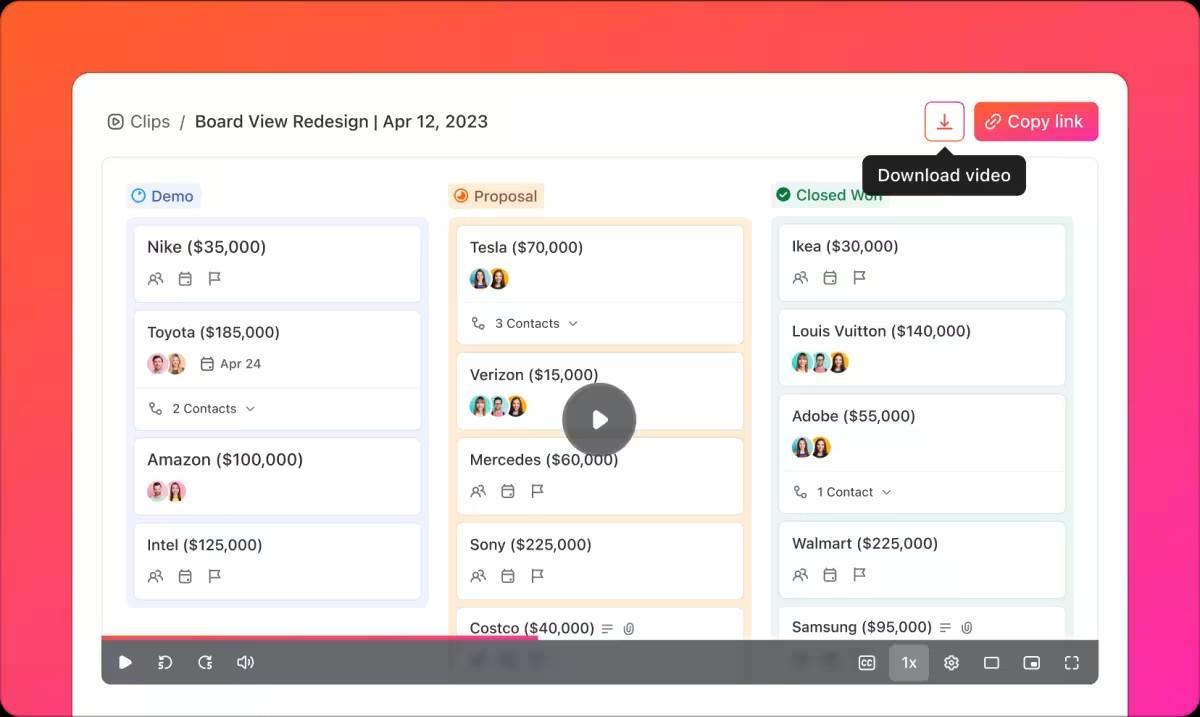
När det gäller att dela dina klipp kan det inte bli enklare. Du kan bädda in dem i ClickUp, dela en offentlig länk eller ladda ner videofilen för att använda den som du vill.
Denna flexibilitet säkerställer att alla är på samma sida, oavsett om de ingår i ditt team eller är externa intressenter. När du har delat din klipp kan ditt team enkelt be om feedback eller förtydliganden genom att lägga till kommentarer. Ganska praktiskt, eller hur?
Effektivisera möteshanteringen
Att hantera möten på ett effektivt sätt kan göra eller bryta din mentala hälsa, särskilt när mötesprotokollen är längre än själva mötet!
Lyckligtvis gör ClickUp Meetings hela processen smidig. Börja med att använda Tilldelade kommentarer för att klargöra ansvarsområden. När en kommentar kräver åtgärder från en teammedlem kan du tilldela den direkt, så att alla vet vad de behöver göra.
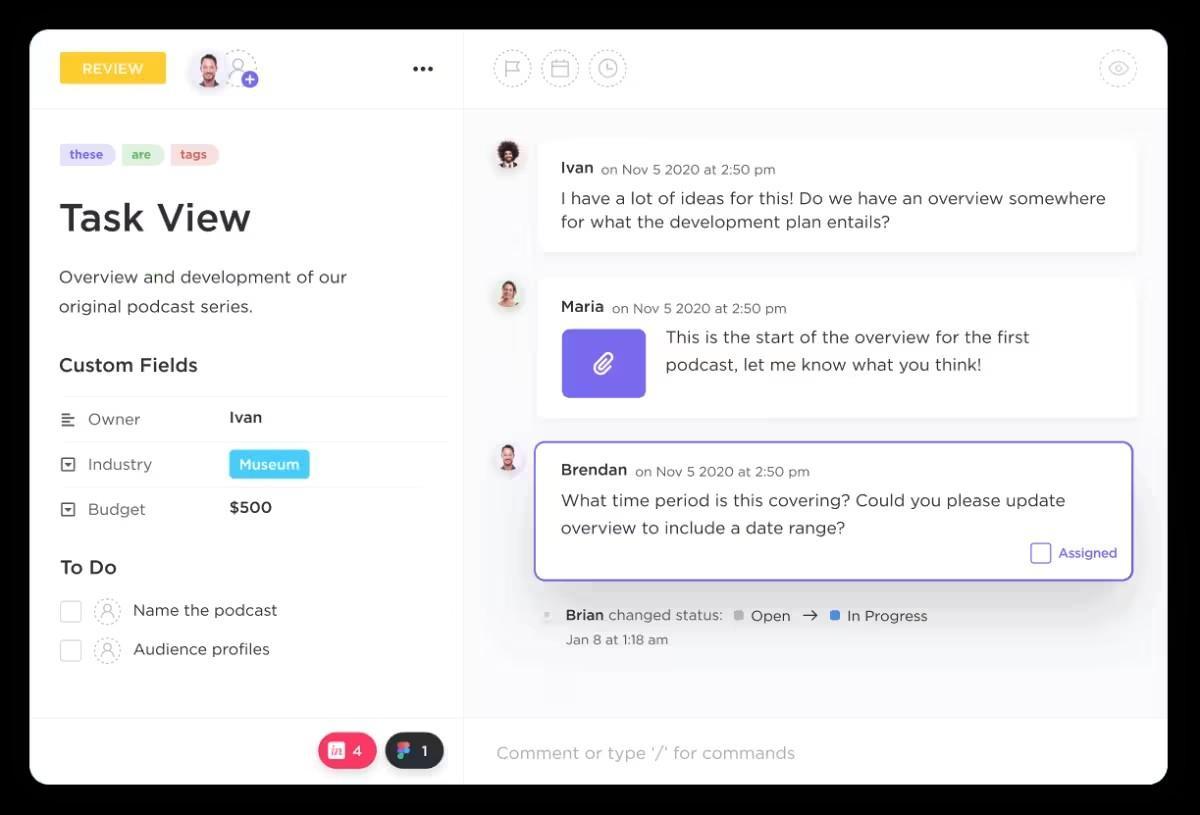
Använd sedan Checklistor för att skapa en strukturerad lista med diskussionsämnen. När varje punkt har behandlats markerar du den på listan så att mötet håller sig på rätt spår och är välorganiserat.
Du kan också dra nytta av återkommande uppgifter för att spara tid när du skapar mötesdagordningar. När du har skapat en dagordning kommer den automatiskt att visas igen för framtida möten, vilket frigör dig från att behöva skapa uppgifterna om och om igen.
💡Proffstips: Vill du slippa oändligt klickande och kunna agera direkt? Med slashkommandon kan du enkelt hoppa till olika uppgifter och effektivisera dina mötesanteckningar! Skriv bara ett snedstreck (/) i valfritt textfält för att öppna en meny med kommandon, så att du kan agera direkt utan onödiga klick.
Öka produktiviteten med Zoom och Slack
Undrar du fortfarande om ClickUp är rätt lösning för ditt företags meddelandebehov? Plattformen utmärker sig inte bara inom projektledning, utan erbjuder även kraftfulla samarbetsfunktioner som integreras med verktyg som Zoom och Slack.
Med Zoom-integrationenär det enkelt att schemalägga och starta möten direkt från ClickUp. Du kan koppla uppgifter till specifika möten så att alla vet vad som ska diskuteras. Denna integration effektiviserar ditt arbetsflöde och gör diskussionerna relevanta och organiserade.
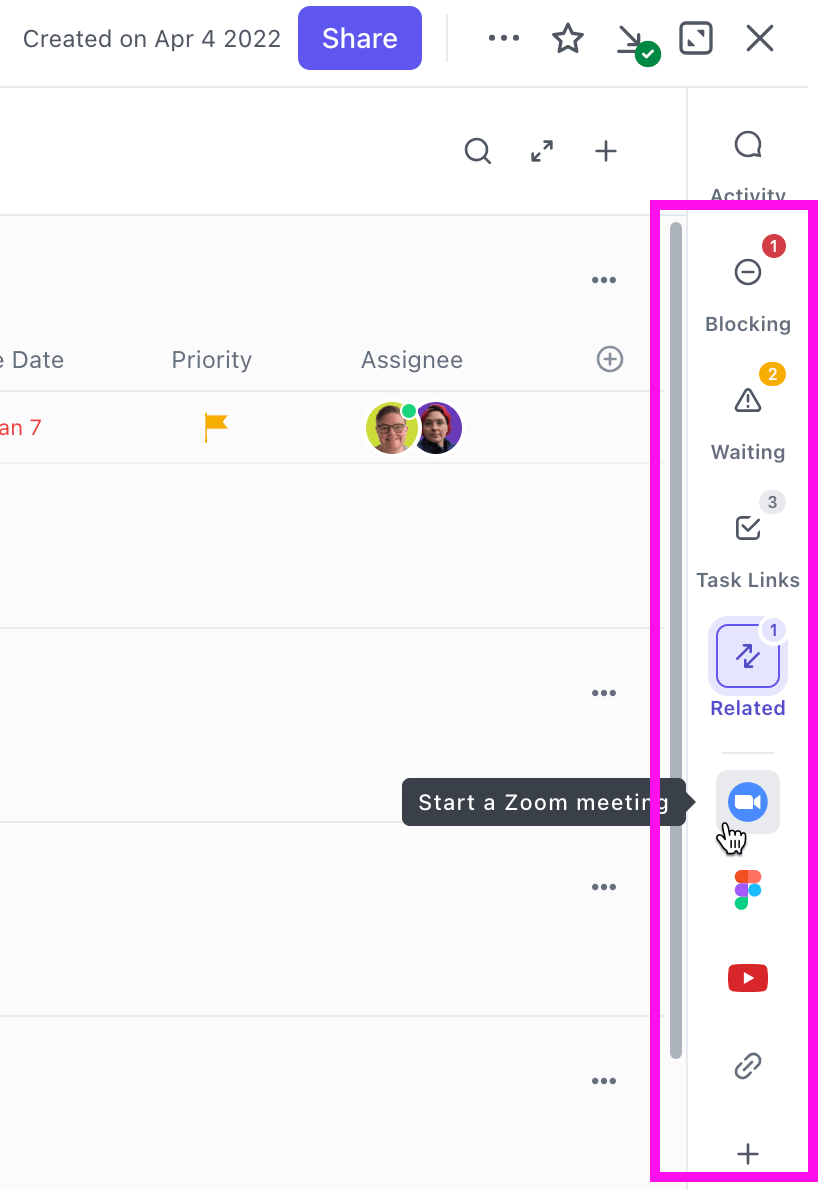
Å andra sidan hjälper Slack-integrationen dig att hålla kontakten med ditt team i realtid. Du kan ta emot uppdateringar, tilldela uppgifter och hantera konversationer direkt från dina Slack-kanaler. Oavsett om du delar med dig av framsteg eller diskuterar projektdetaljer håller denna integration allt centraliserat.
Integrationen förbättrar arbetsflödena, särskilt när det gäller att hantera kommunikationsplaner, fildelning eller uppdatering av mötesdagordningar. Detta gör ClickUp till ett av de bästa alternativen till Microsoft Teams för en enhetlig projektledningsupplevelse.
Optimera den interna kommunikationen
Effektiv kommunikation är avgörande för alla team, och tydliga kommunikationsmål kan förbättra samarbetet och produktiviteten avsevärt.
Till exempel hjälper ClickUps mall för intern kommunikationsstrategi och handlingsplan dig att uppnå kommunikationsmål genom att tillhandahålla en strukturerad metod. Du kan utarbeta genomförbara strategier för att förbättra kommunikationen i ditt team och se till att alla är på samma sida.
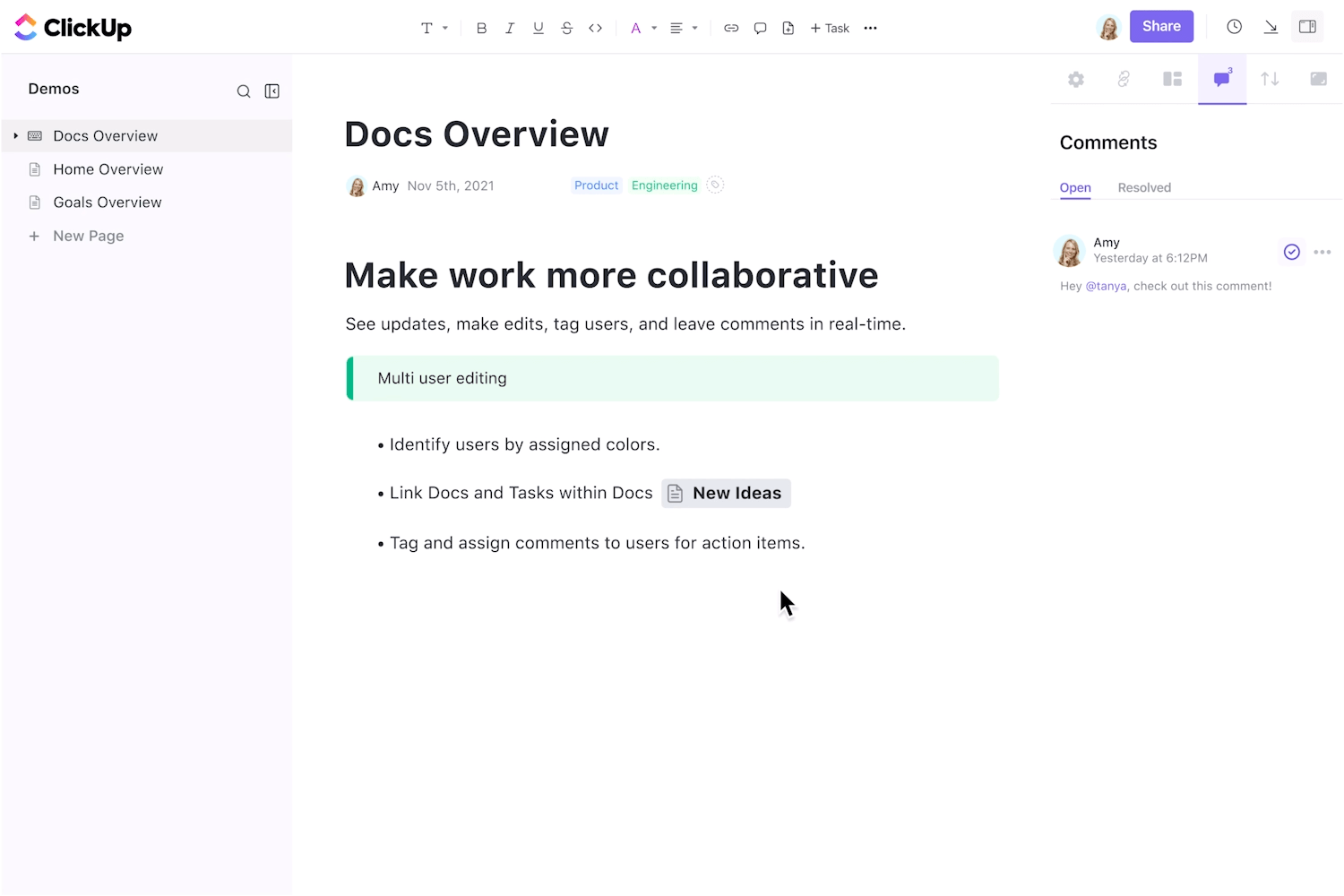
Det erbjuder en tavelvy där du kan organisera din strategi visuellt, vilket gör det enklare att utvärdera och anpassa efter behov. Du kan också spåra viktiga mätvärden med ClickUp Dashboards för att mäta effektiviteten i dina kommunikationsinitiativ.
💡Proffstips: Du har tillgång till över 1 000 mallar i ClickUp för att effektivisera ditt arbetsflöde. Mallarna gör det enklare att starta projekt, hantera uppgifter och förbättra teamsamarbetet.
Förenkla virtuella möten
ClickUp Brain, AI-motorn i ClickUp, finns här för att förenkla dina virtuella möten och samarbetsinsatser. Vi vet hur tråkigt det kan vara att gå igenom långa inspelningar eller anteckningar efter ett möte, därför genererar ClickUp Brain automatiskt mötesreferat så att du direkt kan hitta relevant information.
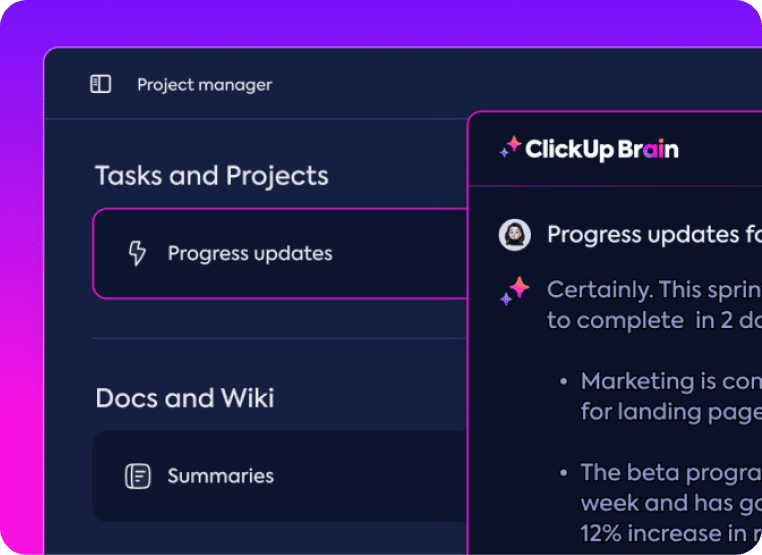
Under virtuella möten säkerställer ClickUp Brain anteckningar i realtid och fångar upp viktiga punkter och åtgärdspunkter direkt. Det innebär att du kan fokusera på diskussionerna medan AI hanterar detaljerna. Du behöver inte oroa dig för att tolka dina egna röriga anteckningar senare!
Istället för att försöka komma ihåg vem som behöver göra vad efter ett möte kan du använda AI Task Creation för att omvandla beslut till uppgifter, så att ditt team kan fokusera på att få saker gjorda direkt.
Maximera samarbetet i Microsoft Teams med ClickUp
Microsoft Teams är en fantastisk plattform för att förbättra kommunikationen och samarbetet inom alla typer av organisationer. Den möjliggör smidig meddelandehantering, videosamtal och integration med Office 365, vilket hjälper alla att hålla kontakten och hålla sig informerade.
Att skapa team som är anpassade efter specifika behov kan förbättra produktiviteten avsevärt och säkerställa smidig kommunikation mellan teammedlemmarna.
Genom att integrera ClickUp med Microsoft Teams kan du förbättra din arbetsupplevelse ytterligare. Med ClickUp kan du hantera uppgifter, projekt och kommunikation på ett och samma ställe, vilket gör samarbetet mer effektivt.
Detta kan ta ditt teamarbete till nästa nivå och säkerställa att alla är på samma sida och arbetar mot gemensamma mål. Registrera dig för ClickUp idag!