
En uppgift i Google Kalender är en tidsbestämd uppgift från Google Tasks (Googles kostnadsfria, inbyggda uppgiftsapp). Den visas i din kalender tillsammans med dina evenemang. Skillnaden som många har svårt att förstå är att ett evenemang är tid du är skyldig andra, medan en uppgift är tid du är skyldig dig själv.
Dessa två delar samma rutnät. Den här guiden beskriver hur du lägger till uppgifter i Google Kalender och var den inbyggda funktionen har sina brister.
TL;DR: För att lägga till en uppgift i Google Kalender öppnar du panelen Uppgifter (eller klickar på ett tomt fält och växlar mellan Händelse och Uppgift). Ange sedan en titel, ett datum och en tid. Den enda regeln som gör att det fungerar: ange alltid en tid, inte bara ett datum. Annars hamnar uppgiften i hela-dagen-fältet, vilket gör det svårare för dig att agera på den.
Kom också ihåg: Uppgift = tid du är skyldig dig själv, Händelse = tid du är skyldig andra
Uppgift vs. händelse i Google Kalender: Vad är skillnaden?
En Google-uppgift och ett evenemang visas båda i samma kalender. Men de fungerar på olika sätt och påverkar dina uppgifter på olika sätt. Här ser du hur de skiljer sig åt.
| Kriterier | Uppgift | Händelse |
|---|---|---|
| Definition | En tidsbestämd uppgift från Google Tasks som du ansvarar för att slutföra | En inplanerad tidsperiod, oftast delad, som du har åtagit dig att ägna åt |
| Slutfört | Markera uppgiften som klar när du är färdig; den sparas som en anteckning | Inget; det går helt enkelt vidare när tiden är ute |
| Om du missade det | Uppgiften förlängs tills du slutför eller tar bort den | Borta; tidsluckan passerar oavsett om du visade den eller inte |
| Deadline | Ställ in båda separat från din arbetstid | Starttiden är den enda tiden |
| Uppgift | Endast Workspace-konton, via Google Chat Spaces | Bjud in vem som helst via e-post som gäst |
| Exempel | Skapa en budget, förbered dig inför ett samtal, skriv en rapport | Ett kundsamtal, ett tandläkarbesök, en flygresa |
Så här väljer du vilken typ av uppgift du vill skapa:
Gå igenom det hela med hjälp av tre snabba frågor.
- Har uppgiften en fast tid som du har kommit överens om med andra? Om ja, gör den till ett evenemang
- Är det ett arbete som bara du ansvarar för? Gör det till en uppgift
- Kan du flytta den utan att berätta det för någon? Om så är fallet är det en uppgift
Är du fortfarande osäker? Välj uppgiften som standard, eftersom du alltid kan reservera tid för den senare. En regel gäller i de flesta fall: om någon annan räknar med den tiden är det ett evenemang. Om det bara är du som räknar med den, är det en uppgift.
Varför lägga till uppgifter i Google Kalender?
Genom att lägga till uppgifter i Google Kalender samlas dina uppgifter och möten i ett enda schema, så att du kan planera ditt arbete utifrån den tid du faktiskt har till förfogande. Det är gratis, synkroniseras mellan alla enheter och fungerar direkt i Gmail och Kalender som du redan använder. Här är vad du får:
- Du ser både ditt schema och dina uppgifter på samma ställe. Din Google Kalender visar redan när du är upptagen. När uppgifterna också finns där kan du snabbt se om du hinner färdigställa rapporten till torsdagen. Du ser direkt om möten som följer tätt på varandra redan har tagit upp hela din dag
- Du reserverar tid istället för att bara lista arbetsuppgifter. En uppgift med en specifik tid visas som ett block i ditt kalenderrutnät, precis som ett evenemang. Du kan dra in fokuserat arbete i luckorna mellan mötena. På så sätt kan du skydda din tid vid skrivbordet på samma sätt som du skyddar en telefonsamtalstid.
- Oavslutat arbete följer med dig. En uppgift som du inte avslutar överförs automatiskt till nästa dag. Du kommer inte att missa en deadline bara för att du har bläddrat förbi den, vilket ofta händer med vanliga händelser
- Allt synkroniseras mellan dina enheter. En uppgift som du lägger till på din bärbara dator visas på din telefon inom några sekunder. Du kan lägga till en uppgift var som helst och hitta den överallt
- Du har hela ditt system inom Google. Om du redan använder Gmail, Google Kalender och Google Dokument passar uppgifterna perfekt in. Du behöver varken ett nytt inloggningskonto eller en ny app för att lära dig
Rolig fakta: Anledningen till att du bör lägga till uppgifter i G Kalender har också sina rötter i psykologin. På 1920-talet lade den sovjetiska psykologen Bluma Zeigarnik märke till något märkligt på en fullsatt restaurang. Servitörerna kunde komma ihåg otroligt komplexa beställningar utan problem. Men så fort notan var betald glömde de bort beställningen helt. Det visade sig att våra hjärnor är programmerade att komma ihåg ofullbordade uppgifter bättre än de som är avklarade. Det är därför en oskriven, icke-inplanerad att-göra-lista skapar mental ångest – din hjärna skriker aktivt åt dig att inte glömma bort den.
Den bästa produktivitetsmetoden är en att-göra-lista i kalendern
Den mest användbara arbetsvanan som någonsin har mätts är inte en bättre att-göra-lista. Det är istället att ta bort listan helt och hållet. År 2018 sökte Filtered.com igenom webben efter de 100 mest populära arbetsknepen. De rankade dem alla efter hur väl de fungerar och hur lätta de är att använda. Vinnaren blev timeboxing.
Du tar varje sak du tänker göra, ger den en tid i din kalender och håller dig till den tiden. Filtered:s VD, Marc Zao-Sanders, säger att metoden hamnade på första plats eftersom den täcker de flesta av de andra tipsen på listan. Tidningen Inc. testade till och med metoden för att bevisa att den fungerar.
Anledningen till att listor misslyckas är hur vi använder dem. En att-göra-lista blir för omfattande för en enda dag. Den rangordnar inte uppgifterna åt dig. Den belönar dessutom felaktiga vanor. Du bockar av tre enkla uppgifter bara för att kunna stryka dem från listan.
Under tiden ligger det viktiga arbetet orört kvar. Zao-Sanders påpekar att en lista visar vad du vill göra, men den ger dig ingen plan för hur du ska göra det. Det gör en kalender däremot. Den rymmer bara några timmar, så du måste välja en tidpunkt.
Så här lägger du till uppgifter i Google Kalender i 6 steg
Det tar sex steg att lägga till en uppgift i din kalender på Google. Börja med att aktivera uppgiftslagret, skapa uppgiften, ange en tidpunkt och reservera faktisk arbetstid. Registrera uppgifter på din telefon eller lägg till dem från Gmail och Chat, och organisera dem med listor, deluppgifter och upprepningar. Om du gör det rätt reserveras tid för varje uppgift i ditt kalenderrutnät istället för att den bara ligger i en lista. Det fungerar på samma sätt på datorn och i mobilen.
Steg 1: Aktivera uppgiftslagret
Uppgifter och Kalender är separata verktyg från Google. Innan en uppgift kan visas i ditt rutnät måste du aktivera lagret ”Uppgifter”. Om du lämnar det inaktiverat förblir dina uppgifter dolda. Det tvingar dig att öppna en andra app för att hålla koll på dem.
Öppna Google Kalender på datorn och gör antingen följande:
- Sidopanel: Klicka på ikonen Uppgifter i högerpanelen. Du kan lägga till och bocka av uppgifter utan att lämna veckovyn.
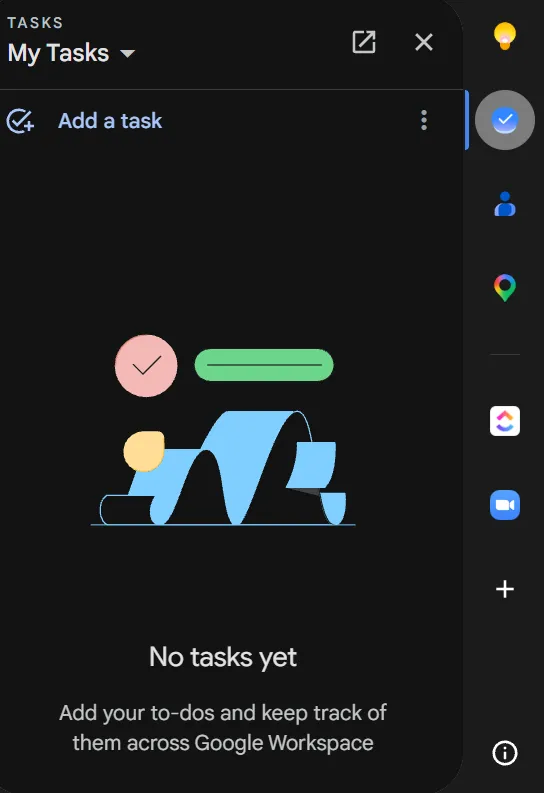
- Full vy: Använd visningsknappen längst upp till höger för att visa uppgifter bredvid din dag, vecka eller månad
Steg 2: Skapa uppgiften och ange en tid
Det här steget är avgörande för hela systemet. En uppgift med datum men utan tid hamnar i hela-dagen-fältet högst upp. Det är därför många ofta undrar: ”Varför visas inte mina uppgifter?” Om du anger en specifik tid för en uppgift hamnar den direkt i ditt rutnät, där du ska utföra arbetet.
Det finns två sätt att göra detta på:
- Från rutnätet: Klicka på en tom plats. Växla mellan Händelse och Uppgift. Lägg sedan till ett namn, datum och tid.
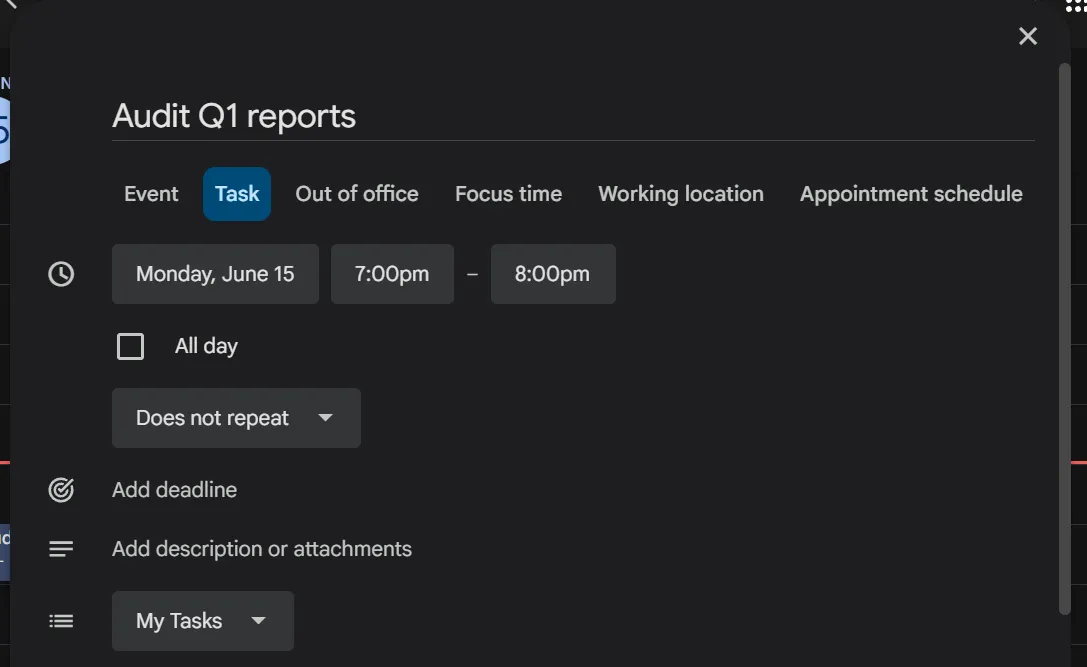
- Från panelen: Klicka på Lägg till en uppgift. Skriv in namnet och öppna sedan detaljerna för att ange datum och tid
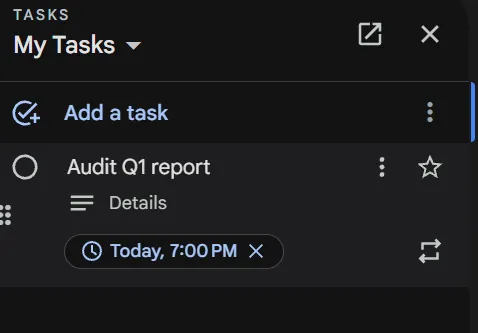
För att hitta gamla uppgifter senare öppnar du vyn Uppgifter eller klickar på Väntande uppgifter högst upp. Då visas allt från det senaste året.
Steg 3: Blockera faktisk arbetstid
GCal har gjort det enklare att reservera din arbetstid. Du behöver inte längre skapa falska händelser. Uppgiften visas som ett sammanhängande block i ditt kalenderrutnät. Den konkurrerar om utrymmet med dina möten istället för att låtsas att du är ledig.
Klicka på ett tomt tidsfönster och välj Fokustid. På så sätt aktiverar du automatiskt inställningen Stör ej. Du kan gärna avböja möten som försöker ta över det tidsfönstret.
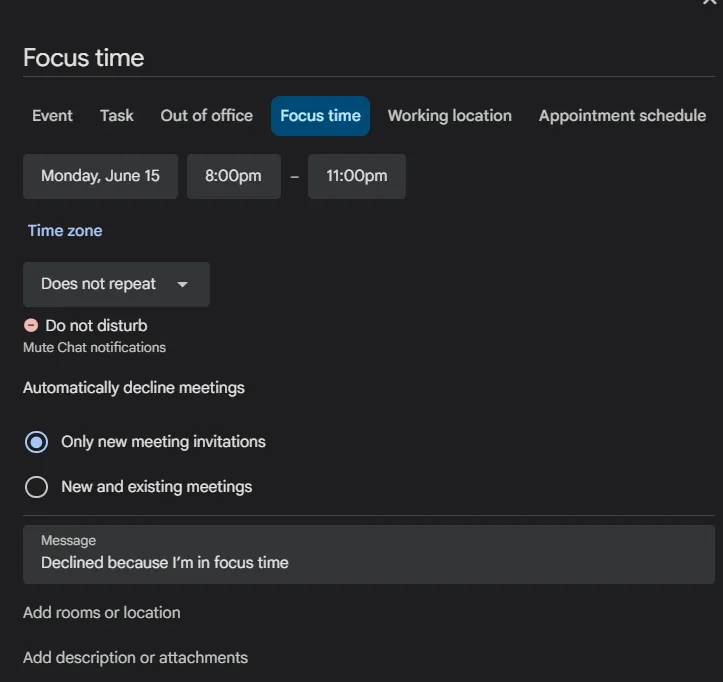
Viktigt: Fokusläge, Stör ej och Avvisa automatiskt är funktioner som finns i Workspace (arbete eller skola). På ett personligt konto kan du fortfarande ställa in en tidsbegränsad period och markera dig själv som upptagen.
Steg 4: Registrera uppgifter på din telefon
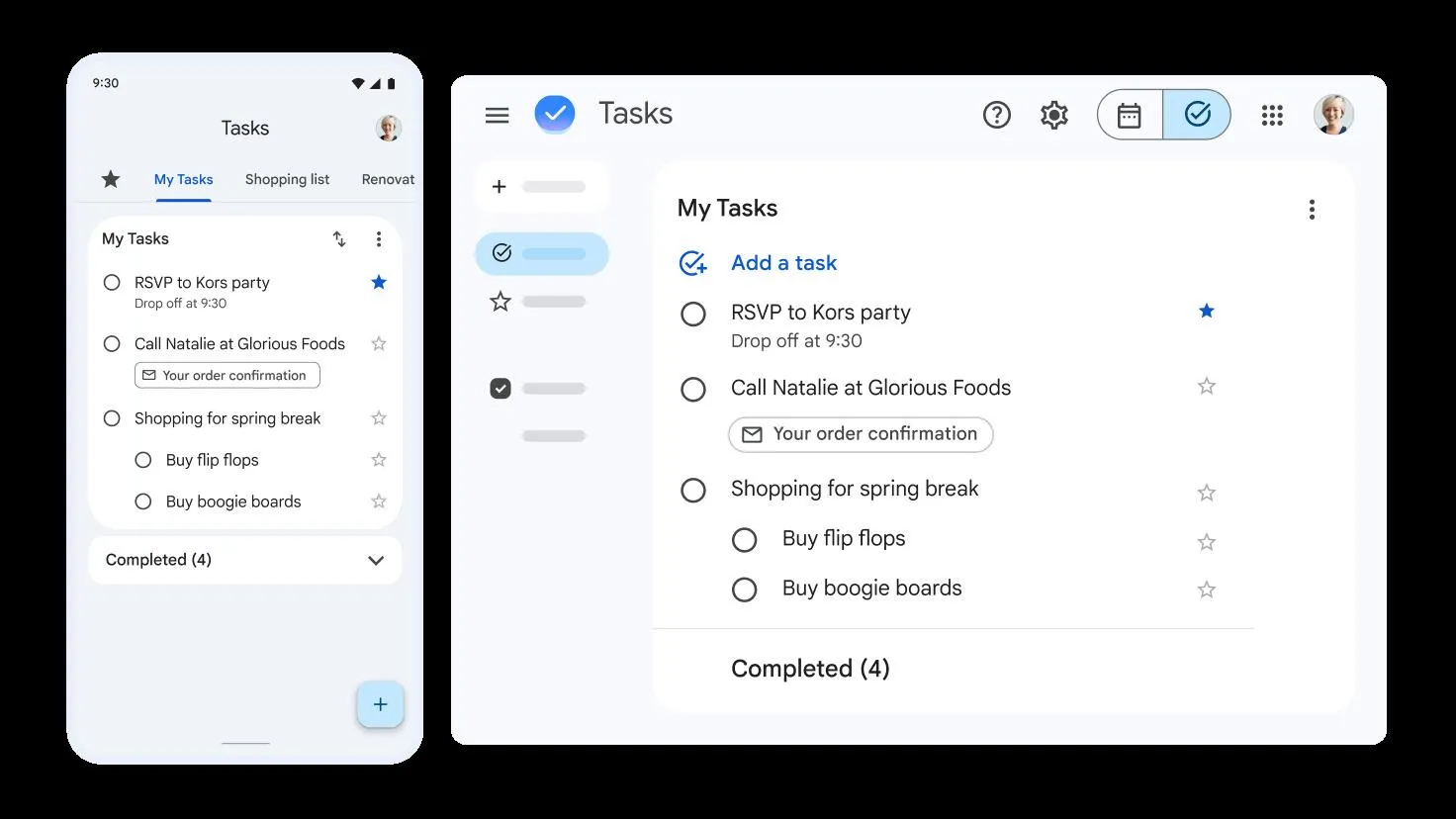
De flesta uppgifter dyker upp när du inte sitter vid datorn, så om det är krångligt att lägga in dem på mobilen hamnar de aldrig i systemet alls. Med Google räcker det med ett par tryckningar.
- Kalenderappen (Android/iOS): Tryck på + Skapa, välj Uppgift, fyll i uppgifterna och spara. Uppgiften visas på din datorskärm inom några sekunder
- Google Tasks-appen: Alla uppgifter som du anger ett datum för här visas automatiskt i din kalender
- Android-widget: Placera en Tasks-widget på startskärmen för att följa upp med ett enda tryck
Steg 5: Importera uppgifter från Gmail och Chat
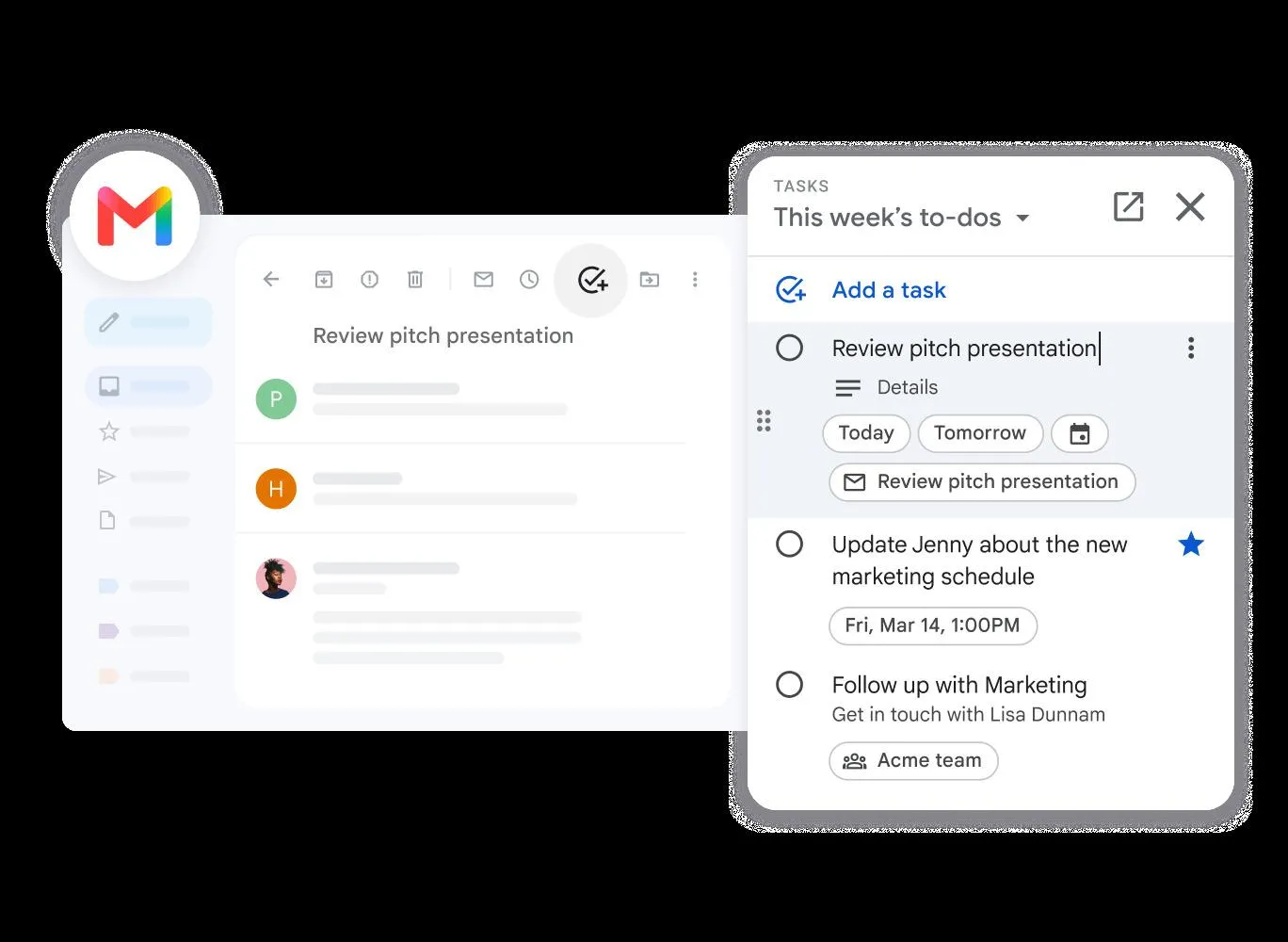
Många uppgifter kommer från e-post. Att spara dem direkt där de landar är det enklaste sättet att flytta ditt arbete till Google Tasks. Du behöver inga extra verktyg; funktionen är redan inbyggd.
- Från Gmail: Dra ett e-postmeddelande till sidopanelen Uppgifter. Du kan också klicka på e-postmeddelandets menyknapp och välja Lägg till i Uppgifter. Uppgiften kommer att behålla en länk till just det e-postmeddelandet
- Från Google Chat: Skapa en uppgift direkt i ett chattrum. I ett teamutrymme kan du tilldela gruppuppgifter till dina kollegor
Ange datum och tid för någon av dessa, så hamnar de direkt i ditt GCal-schema.
Proffstips: Att tilldela uppgifter till andra fungerar endast på skol- eller arbetskonton via Chat Spaces. Om du har försökt hitta den här funktionen på ett privat konto och inte sett något alternativ är det därför.
Steg 6: Organisera med listor, deluppgifter och upprepningar
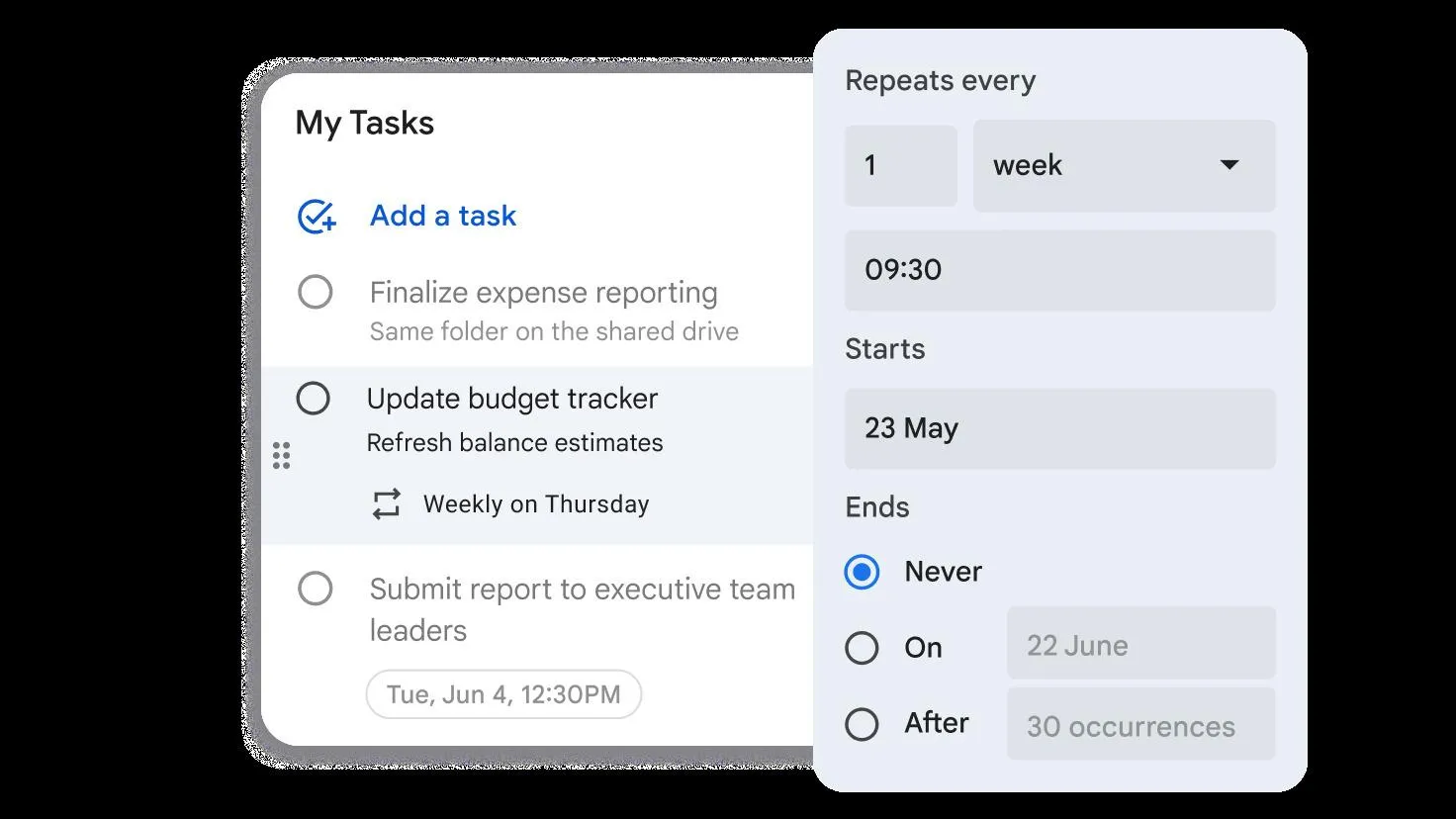
En lång lista med 40 uppgifter utan datum skapar bara stress. Tre enkla verktyg hjälper dig att hålla ordning i systemet när din att-göra-lista växer till mer än ett dussin poster:
- Listor: Använd listmenyn för att dela upp arbetet i några tydliga grupper som Arbete, Privat eller Ärenden. Två eller tre listor fungerar mycket bättre än tio
- Deluppgifter: Öppna en huvuduppgift för att dela upp stora mål i små steg som du enkelt kan slutföra
- Upprepningar: Ställ in dagliga, veckovisa eller månatliga upprepningar så att du inte behöver skapa samma uppgift manuellt varje gång
Proffstips: Google Tasks kan hantera upp till 100 000 uppgifter totalt och 20 000 öppna poster per lista. Du kommer inte att få slut på utrymme, men du kan stöta på begränsningar när det gäller avancerade funktioner.
Har du svårt att hantera flera kalendrar? Det behöver inte vara ett problem. Titta på den här videon för att lära dig hur du hanterar dem alla på ett och samma ställe.
3 sätt att använda en att-göra-lista tillsammans med Google Kalender
Det finns tre sätt att använda en att-göra-lista tillsammans med din Google Kalender. Det handlar om Googles egna Google Tasks, att-göra-appar från tredje part som Todoist och TickTick, samt dedikerade projektledningsverktyg som ClickUp och Asana. Vilket alternativ som passar bäst beror på hur mycket struktur du behöver och hur många personer som är inblandade i arbetet. Här ser du en jämförelse mellan dem.
| Typ | Fördelar | Nackdelar | Bäst för |
|---|---|---|---|
| Inbyggda Google-uppgifter | Gratis, ingen installation krävs, synkroniseras överallt där ditt Google-konto finns | Medvetet enkelt; inga etiketter, prioriteringar eller tilldelningar till personliga konton | Personer som använder Gmail och Kalender och vill ha alla sina uppgifter samlade på ett ställe |
| Tredjepartsappar för att-göra-listor (Todoist, TickTick) | Mer omfattande funktioner, verklig prioritering och inmatning med naturligt språk | Du upprätthåller en synkroniseringsanslutning, och tillförlitligheten för dubbelriktad synkronisering varierar beroende på app | Personer som vill ha en kraftfull att-göra-app men ändå vill ha den i Google Kalender |
| Särskilda projektledningsverktyg (ClickUp, Asana) | Ansvariga, statusar, beroenden och tvåvägssynkronisering av kalendrar | Det kräver lite övning, och verktyget är mer avancerat än vad en personlig checklista behöver | Team som samordnar gemensamt arbete, inte bara personliga uppgifter |
Inbyggda Google-uppgifter
Google Tasks fungerar som din att-göra-lista när listan är din egen och strukturen är enkel. Det är ännu bättre om du redan använder Gmail och Kalender. Du behöver varken installera eller skaffa något. Du öppnar panelen Tasks, lägger till en uppgift och anger datum och tid. Den synkroniseras i samma rutnät som dina möten.
Vad som fungerar särskilt bra för Google Tasks:
- Enkelt att komma igång: Du behöver varken installera något eller betala något, och det synkroniseras mellan webben, Android och iOS på ditt befintliga konto
- Lägg till uppgifter direkt från andra appar: Sidopanelen för uppgifter finns i Gmail, Kalender, Chat, Dokument, Kalkylark och Presentationer, så att ett e-postmeddelande automatiskt blir en daterad uppgift utan att du behöver skriva om det
- Tidsblockering: Du kan avsätta en viss tid för en uppgift och markera dig själv som upptagen
- Tillräcklig struktur för personligt arbete: Titel, datum/tid, deadline, beskrivning, deluppgifter och återkommande uppgifter täcker de flesta personliga att-göra-listor
Begränsningar:
- Ingen egentlig prioritering eller etiketter: Du kan inte tagga, markera eller sortera efter prioritet, så en lång lista förblir oförändrad
- Uppdrag är endast tillgängligt i Workspace: Personliga konton kan inte delegera en uppgift till en annan person, och det finns ingen automatisering att tala om
Hoppa över detta om: Du behöver tilldela arbete till andra, spåra beroenden eller hantera något mer strukturerat än en checklista.
Passar bäst för: Egenföretagare och studenter som vill ha sina uppgifter och sitt schema samlade på ett ställe utan att behöva köpa eller lära sig något nytt.
Tredjepartsappar för att-göra-listor som synkroniseras (Todoist, TickTick)
En dedikerad att-göra-app är ett bra alternativ när du vill ha riktiga uppgiftsfunktioner men inte vill ge upp vyn med en enda kalender. Du hanterar uppgifterna i appen och kopplar den till kalendern i Google via integreringen. På så sätt visas dina uppgifter med datum i rutnätet tillsammans med dina händelser.
Vad som fungerar särskilt bra för synkroniserade att-göra-appar:
- Prioritering och etiketter: Prioriteringar, etiketter och filter som inte finns i den inbyggda Google Tasks-appen
- Inmatning med naturligt språk: Skriv ”skicka rapport fredag kl. 15.00” så analyserar appen datum, tid och återkommande intervall åt dig
- Plattformsoberoende förbättringar: Snabbare registrering, bättre mobilappar och widgets som Google Tasks inte kan mäta sig med
Begränsningar:
- Att upprätthålla en anslutning: Tillförlitligheten i tvåvägssynkroniseringen varierar beroende på app, så en ändring på ett ställe syns inte alltid korrekt på det andra
- Två källor till sanningen: Dina uppgifter finns i en app och dina händelser i en annan, vilket innebär att du är beroende av synkroniseringen för att hålla ihop dem
Hoppa över det här om: Du helst vill slippa hålla koll på en integration. Eller om du vill ha en enda, tillförlitlig källa istället för en app plus en koppling.
Passar bäst för: Personer som vill ha funktionerna i en robust att-göra-app men ändå vill ha allt samlat i en enda Google Kalender.
Särskilda verktyg för projektledning (ClickUp, Asana)
Ett kalenderverktyg för projektledning är perfekt när du inte längre hinner med alla uppgifter. Utöver uppgiftsstrukturen bör det inkludera ansvariga, faser, beroenden och kalendersynkronisering. Du hanterar arbetet i plattformen, tilldelar det och följer upp det via statusar. Synkronisera sedan det i båda riktningarna med G Kalender så att kalendern alltid är uppdaterad.
Vad som fungerar särskilt bra för projektledningsverktyg:
- Utvecklat för samarbete: Uppgifterna har ansvariga, kommentarer och statusar, så att du kan delegera arbete och följa det genom olika faser
- Beroenden och flera vyer: Arbetet sammanställs i vyer som tavla, lista, tidslinje och kalender, och datum längre fram i processen förskjuts när en uppgift tidigare i kedjan försenas
- Automatiseringar och dubbelriktad synkronisering: Återkommande uppgifter sköts automatiskt, och ändringar synkroniseras i båda riktningarna mellan verktyget och Google Kalender
Begränsningar:
- Inlärningskurva: Om du är van vid en vanlig kalender finns det mer att ställa in innan det lönar sig
- Överdrivet för en kort personlig lista: För ett dussin uppgifter som du ska göra själv är det mer verktyg än vad uppgiften kräver
Hoppa över detta om: Du är den enda som någonsin hanterar dessa uppgifter, och listan är kort.
Passar bäst för: Tvärfunktionella team, återkommande arbetsflöden som sprints och innehållskalendrar, samt alla projekt med fler än 10–20 uppgifter eller överlämningar mellan personer.
Vad måste en bra uppgiftsinställning innehålla?
En uppgift som faktiskt blir utförd har en tydlig titel där verbet står först och en konkret tidsblock i ditt schema, inte bara ett förfallodatum. Allt annat (listor, deluppgifter, deadlines, återkommande händelser, sammanhang) finns till för att se till att det tidsblocket hålls intakt när din arbetsbelastning ökar.
Oavsett vilket verktyg du valde ovan fungerar en uppgift bara om dessa är på plats.
- En tydlig rubrik med verbet först: Se till att rubriken tydligt förklarar vad som ska göras, eftersom det är det enda du ser i rutnätet. Använd till exempel ”Utkast till budget för Q3” istället för ”Budget”.
- En reserverad tid: Få en känsla för hur lång tid arbetet tar. På så sätt konkurrerar det om tid med dina möten istället för att låtsas vara ledigt
- Rätt uppgiftslista: Dela upp uppgifterna i ett fåtal namngivna listor, till exempel Arbete och Privat. Varje ny uppgift får en tydlig plats, så att du snabbt kan få en överblick.
- En deadline för uppgifter med fastsatt datum: Lägg till ett separat förfallodatum för sanna sista datum, skilt från när du planerar att utföra arbetet
- Deluppgifter för arbete i flera steg: Dela upp allt som består av mer än en åtgärd i de steg som måste utföras, så att uppgiften blir genomförbar
- Återkommande uppgifter: Ställ in automatiska upprepningar för allt du gör varje vecka eller varje månad så att du slipper skapa samma uppgift manuellt varje gång
- En beskrivning med sammanhang: Lägg till en länk, en anteckning eller e-postadressen som uppgiften kommer ifrån, så att du i framtiden kommer ihåg varför uppgiften finns där
- Rätt konto: Var uppmärksam på om du använder ett privat konto eller ett Workspace-konto, eftersom de två har olika funktioner
- En enda vanlig metod: Ha en enda inkorgslista där allt hamnar först och sorteras senare, eftersom fem halvfärdiga listor förvirrar systemet
Så här håller du ditt uppgiftssystem i trim
Att hålla systemet levande handlar om sex vanor. Du bör slutföra uppgifter istället för att radera dem, först samla allt i en lista och avsätta tid istället för bara datum. Gå också igenom hela listan varje vecka, boka om uppgifter när de blir försenade och håll isär uppgifter och händelser.
- Slutför uppgifter, ta inte bort dem. Markera arbetet som klart istället för att ta bort det, så att du har en översikt över vad du har gjort. Slutförda uppgifter förblir synliga. Det är både en användbar logg och en liten känsla av framsteg som gör att du vill fortsätta.
- Samla först allt i en lista och sortera sedan. Att sortera en uppgift när du lägger in den är krångligt. Skicka istället varje ny uppgift till en enda inkorgslista och sortera den sedan i ”Arbete” eller ”Privat” när du går igenom listan.
- Reservera tid; nöj dig inte med att bara ange ett datum. Ett förfallodatum är en önskan om när något borde hända. En reserverad tid är en plan för när det ska ske. Reservera tid i realtid för allt som tar mer än fem minuter. Det förhindrar att det svävar kvar som en påminnelse som du ignorerar
- Gå igenom hela listan en gång i veckan. En uppgiftslista som du aldrig tittar på igen fylls med saker du redan har gjort klart eller gett upp. En gång i veckan öppnar du ”Uppgifter som väntar” och bockar av det som är klart. Du bör också boka om uppgifter som väntar och ta bort irrelevanta uppgifter. Det gör att din lista förblir tillförlitlig och dynamisk
- Flytta uppgiften till ett senare datum om den inte blir klar. Om du inte hinner med en uppgift, flytta den direkt. Det är bättre än att låta den ligga kvar på ett datum som redan har passerat.
- Håll isär uppgifter och händelser. Undvik att förvandla uppgifter till falska möten eller att behandla möten som informella uppgifter. Gränsen mellan den tid du är skyldig andra och den tid du är skyldig dig själv är hela poängen. Suddar du ut den kommer Google Kalender inte att kunna bedöma din verkliga kapacitet korrekt.
3 exempel på uppgifter i Google Kalender för olika personer
Så här ser uppgifter i Google Kalender ut i praktiken i tre vanliga användningsfall. Varje exempel visar hur att-göra-listor, tidsblock och deadlines samverkar i ett verkligt arbetsflöde.
Frilansarens dagsplan
En frilansande designer följer en daglig rutin. Hen går igenom dagens arbete, reserverar tid för fasta kundsamtal, ägnar sig åt koncentrationskrävande arbete och avslutar sedan dagen med att fakturera. Det finns ingen annan att delegera arbetet till. Huvudmålet är att skydda tiden för koncentrerat arbete innan dagen fylls upp. De enda inblandade är frilansaren och hens kunder.
Upplägget bygger på omfattande tidsblockering och endast två överskådliga listor: Kundarbete och Administration. Varje morgon drar de dagens uppgifter till rutnätet som tidsblock runt sina samtal. De markerar blocken för koncentrerat arbete som Upptagen. På så sätt ser de direkt om de har tagit på sig för mycket arbete för dagen.
Här är ett exempel på en dag:
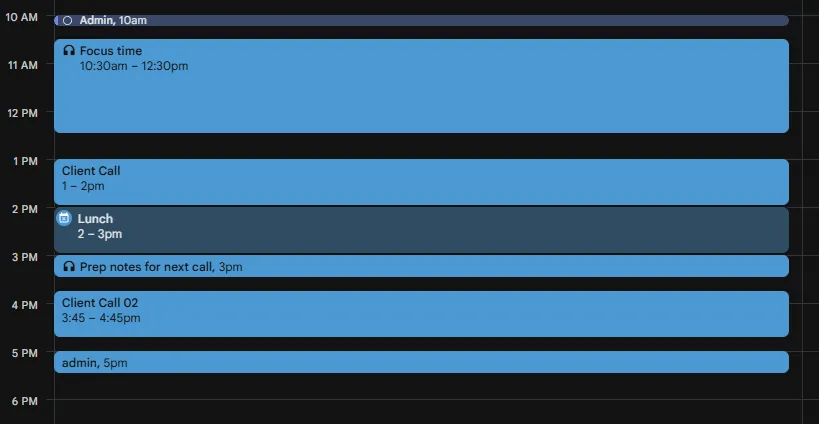
- Prioritera och planera dagen
- Blockera koncentrerat arbete på klientdäcket
- Kundsamtal (en fast händelse)
- Förbered anteckningar inför nästa samtal
- Ytterligare ett kundsamtal (en fast händelse)
- Sammanställ och skicka fakturor
Studentens termin
En student hanterar en jämn studielast. Veckoläsningar, uppgiftsuppsättningar och en fast deadline för varje prov eller uppsats. Varje vecka ser ungefär likadan ut som den föregående. Målet handlar mindre om daglig planering och mer om att se terminens rytm i relation till lektionstiderna. De enda riktlinjerna är studenten själv och kursplanen.
Denna inställning bygger på återkommande uppgifter och deadlines, med mycket lite manuell tidsplanering. Återkommande uppgifter hanterar veckans läsning automatiskt. Varje skoluppgift får en egen uppgift med en deadline-tagg. Eleven tittar i uppgiftskalendern för att balansera veckans arbetsbelastning mot lektionerna.
Här är ett exempel på en vecka:
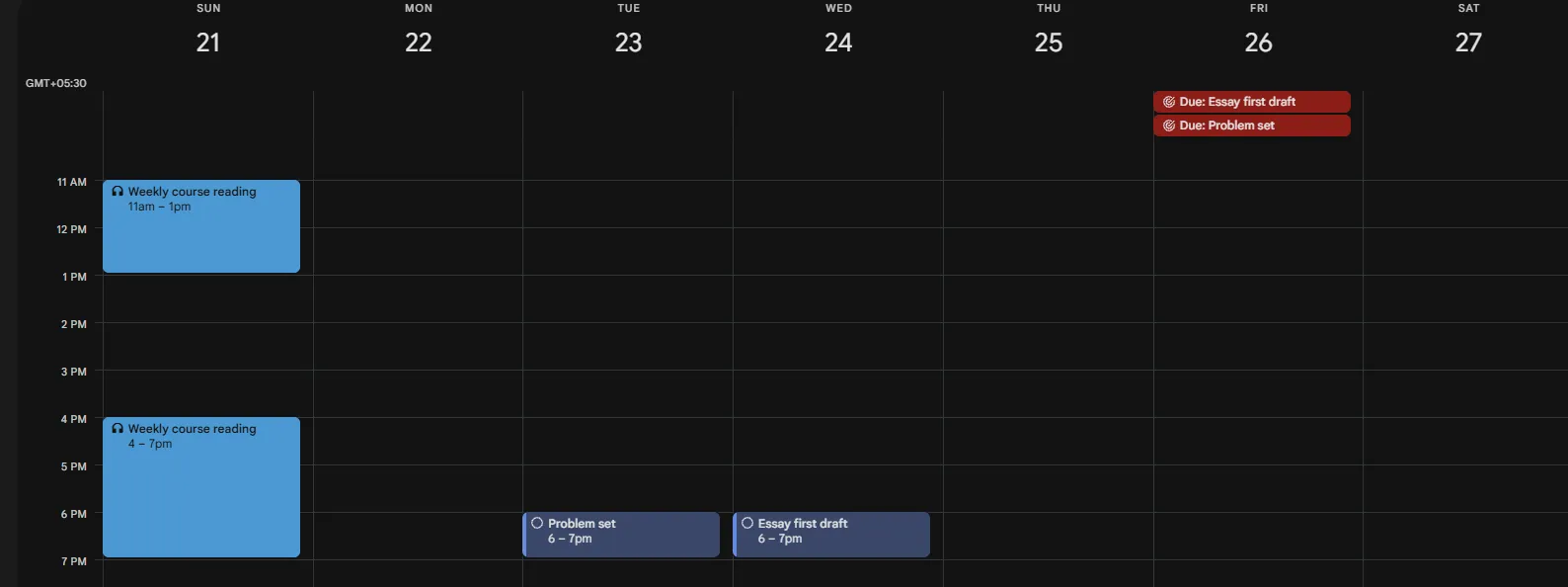
- Veckans kursläsning: Uppgift som upprepas varje söndag
- Uppgiftsuppsättning: Reserverad arbetstid tisdag, ska vara klar fredag
- Första utkastet till uppsats: Påbörjat onsdag, ska vara klart fredag
Det lilla teamets gemensamma arbete
Ett team på tre personer använder Google Workspace för att hantera enklare grupparbete utan ett krångligt projektverktyg. Arbetsflödet sker via ett Google Chat-utrymme. De noterar en uppgift i en textchatt och tilldelar den som en gruppuppgift. Därefter lägger varje person in uppgiften i sin egen kalender. Gruppen består av de tre teammedlemmarna och teamledaren.
Här är det viktigare att veta vem som är ansvarig för uppgiften än själva planen. Det är just här som Google Tasks börjar kännas lite svagt.
Här är ett exempel på en överlämning:
- Uppgift som tagits upp i chattutrymmet: Tilldelad till en teammedlem som en gruppuppgift
- Ägaren bokar in det i sin kalender: Avsätter tid för att utföra arbetet
- Arbete slutfört: Markerat som klart i chattutrymmet
- Nästa person tar över nästa steg: Men systemet meddelar dem inte automatiskt
Det fungerar, till viss del. Det saknas en gemensam statusöversikt, länkade uppgifter och en samlad vy där man kan se vem som ligger efter. Teamet måste förlita sig på chattutrymmet och ett gott minne för att inte tappa tråden.
5 misstag som gör dina Google-uppgifter ineffektiva
Fem saker som kan störa inställningarna i Google Tasks: att förvänta sig att en uppgift ska ge en påminnelse precis som ett evenemang, att gömma arbete i underuppgifter, att förväxla deadline med schemalagd tid, att förvänta sig att uppgifter ska visas utanför Google och att anta att en avbockad återkommande uppgift är slutförd för gott. Inget av detta är uppenbara misstag; de är inbyggda i hur Google Tasks fungerar, så du upptäcker dem först efter att de har kostat dig tid.
- Man antar ofta att en uppgift ger en påminnelse precis som ett evenemang. Evenemang visar som standard en välbekant påminnelse 10 minuter i förväg. Uppgifter gör inte det. De påminner dig bara om du aktiverar uppgiftspåminnelser för varje enskild enhet. Och även då är de lätta att missa. Människor schemalägger en tidsbestämd uppgift, litar på att den ska påminna dem och glömmer bort den heltLösningen: Aktivera uppgiftspåminnelser i inställningarna för Google Tasks-appen på varje telefon eller dator du använder. För allt du inte får missa, ange ett tidsintervall så att det sticker ut i ditt kalenderrutnät. Lita inte på en enda påminnelse
- Att gömma arbete i underuppgifter. Endast den överordnade huvuduppgiften visas i ditt Google Kalender-rutnät. Underuppgifter döljs i detaljerna. De visas aldrig som egna block. Om du delar upp en stor rapport i 6 underuppgifter visar din kalender fortfarande bara 1 radLösningen: Allt som behöver en egen plats i din dag får en egen daterad uppgift, inte en underuppgift. Använd underuppgifter för snabba checklistor som du kan beta av inom huvuduppgiftens tidsblock
- Att blanda ihop deadline med den schemalagda tiden. Uppgifter i Google har nu två separata alternativ: när du ska utföra arbetet och när det ska vara klart. Om du bara anger deadline reserveras ingen tid för att utföra uppgiften. Om du bara anger arbetstiden går du miste om det fasta datumet som håller dig på rätt spår. Många fyller i det ena, tror att det täcker båda och blir tagna på sängenLösningen: För alla större projekt ska du medvetet fylla i båda fälten. Ange arbetstiden och deadline separat i kalendern. På så sätt blandas aldrig ihop ”när jag arbetar” och ”när det ska vara klart”
- Förväntar du dig att dina uppgifter ska visas utanför Google? Google Tasks delar inte sina data med andra appar. Dina uppgifter kommer inte att visas i Apple Kalender, Outlook eller din iPhones inbyggda kalenderapp. Detta händer trots att dina Google-händelser synkroniseras till dessa appar utan problemLösningen: Om du håller dig inom Googles appar hela dagen är det inga problem. Om du använder verktyg från Apple eller Outlook under dagen ska du inte lita på att Google Tasks ska överbrygga klyftan. Använd istället ett verktyg som ClickUp för att få tillgång till tvåvägssynkronisering
- Att bocka av en återkommande uppgift och tro att den är klar för gott. Att klicka på bockmarkeringen för en återkommande uppgift stänger inte den. Det skapar bara nästa uppgift. Att ändra en enskild instans innebär inte alltid att hela kedjan ändras. Du kanske justerar tiden för veckans uppgift och tror att den är fixad. Nästa vecka dyker den upp igen på samma tidpunktLösningen: Se bockmarkeringen som ett sätt att gå vidare till nästa steg. När du behöver ändra en återkommande uppgift ska du redigera de huvudsakliga inställningarna för hela serien, inte bara dagens instans
När Google Tasks inte räcker till: Så här hanterar ClickUp det
Google Tasks fungerar så länge arbetet inte involverar andra personer, flera steg eller något som måste justeras när något tidigare i processen drar ut på tiden. ClickUp Calendar fyller den luckan. Det är en AI-driven kalender som bygger på en fullfjädrad uppgiftsmotor. Det bästa av allt? Den inkluderar även tvåvägssynkronisering med Google Kalender i alla abonnemang.
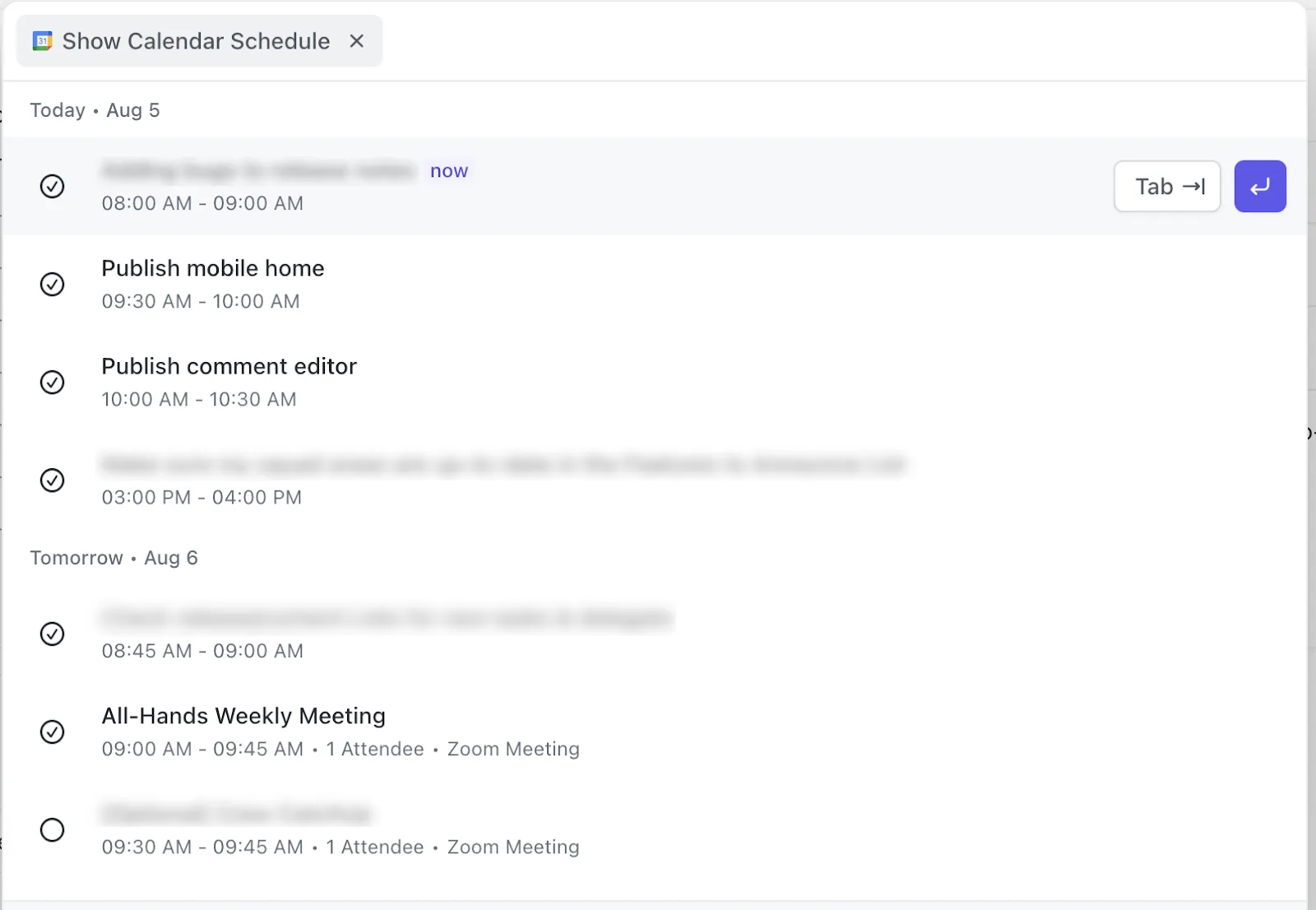
Vad som fungerar särskilt bra för detta:
- Tvåvägssynkronisering av Google Kalender i en samlad kalender. Anslut din GCal en gång, så visas dina externa händelser och ClickUp-uppgifter i en och samma vy. Ändringar synkroniseras i båda riktningarna, så du behåller fördelen med en samlad vy utan att begränsas av funktionerna.
- AI-baserad tidsplanering som schemalägger dina uppgifter automatiskt. Du behöver inte längre dra in uppgifter manuellt i lediga tidsluckor. ClickUps Planner kan automatiskt schemalägga arbetet runt dina möten utifrån prioritet och deadlines. Det skyddar din koncentrationstid utan att du behöver hantera det tidsintervall för tidsintervall.
- Ansvariga, statusar och kommentarer för varje uppgift. Google Tasks har en funktion som saknas i personliga konton. Tilldela en uppgift till en specifik person, diskutera den direkt i uppgiften och flytta den mellan olika steg
- Återkommande uppgifter med tydlig struktur. Samma princip för återkommande uppgifter som i steg 6, men med prioriteringar, beroenden, startdatum och anpassade fält. Du kan ställa in en uppgift så att den upprepas när den är klar, enligt ett fast schema eller när statusen ändras, och efterföljande arbetsuppgifter flyttas automatiskt när datumen ändras
Du kan också använda AI Notetaker i ClickUp-kalendern för att dokumentera möten. Titta och lär dig mer här:
Ärliga begränsningar: Det finns en inlärningskurva som beror på Google Kalenders minimala enkelhet. Om hela ditt system består av ett dussin enskilda uppgifter kommer den inbyggda Google-konfigurationen ovan att vara snabbare att använda i vardagen.
Vem det passar för: ClickUp passar bäst när fler än en person är inblandad i arbetet. Eller när dina uppgifter har vuxit till projekt med ansvariga, faser och överlämningar. För en kort personlig checklista i en kalender är Googles metod som vi beskrev ovan det enklare och snabbare alternativet.
Skapa ett uppgiftssystem som du kommer att hålla fast vid
De som är konsekventa behandlar sin kalender som en levande organism. De samlar allt på ett ställe, reserverar tid i realtid istället för att bara välja ett datum, och bokar om uppgifter så fort de hamnar i efterskott. Det är hela knepet: inte en perfekt lösning, men en ärlig sådan som du litar på tillräckligt mycket för att öppna varje dag.
Och när arbetet blir för stort för dig (andra personer, överlämningar, beroenden i bilden), är det ett tecken på att det är dags att gå vidare. Ett verktyg som ClickUp samlar uppgifter, ansvariga och tidsplaner på ett ställe. Det synkroniseras också i båda riktningarna med Google Kalender, så att alla vyer hålls synkroniserade i takt med att arbetet växer.
Vanliga frågor om Google Tasks och Google Kalender
Varför visas inte mina uppgifter i Google Kalender?
Den vanligaste anledningen till att din uppgift inte visas i Google Kalender är att den saknar en tid. Det gör att den hamnar i heldagsfältet istället för i rutnätet. Dessutom kan det hända att lagret för uppgifter inte är aktiverat. Öppna panelen Uppgifter eller vyn Uppgifter och ange en specifik tid för uppgiften. Kontrollera att du är inloggad på det konto där uppgiften skapades.
Är Google Tasks och påminnelser samma sak nu?
I grund och botten är Google Tasks och påminnelser likartade. Google har flyttat över påminnelserna till Google Tasks, så det som tidigare var en kalenderpåminnelse är nu en uppgift. Äldre påminnelser har flyttats över, och nya uppgifter ska skapas som uppgifter. De visas på samma sätt i din Google Kalender när de har fått ett datum.
Vart tar mina slutförda Google Tasks vägen?
Avslutade Google Tasks-uppgifter flyttas till avsnittet ”Avslutade” längst ner i listan. De försvinner från kalendern. För att hitta dem öppnar du panelen Uppgifter och klickar på rullgardinsmenyn Avslutade under dina aktiva uppgifter. Alla avslutade uppgifter finns listade där. Om du avmarkerar någon av dem flyttas den direkt tillbaka till de aktiva uppgifterna och, om den har ett datum, tillbaka till din GCal.
Hur återställer jag en Google-uppgift som jag har raderat?
En raderad Google-uppgift går i regel inte att återställa, eftersom Google Tasks inte har någon papperskorg eller versionshistorik. Din enda säkerhetsåtgärd är den korta ”Ångra”-rutan som visas i några sekunder direkt efter att du har raderat uppgiften. Att hinna klicka på den omedelbart är den enda lösningen.
Kan jag flytta en återkommande Google-uppgift till en annan lista?
Nej, i Google Tasks går det inte att flytta en återkommande uppgift från en lista till en annan. Samma begränsning gäller för delade uppgifter och deluppgifter. Om du vill att en återkommande uppgift ska finnas i en annan lista är den enda lösningen att avbryta den ursprungliga serien. Skapa sedan uppgiften på nytt i den lista du vill ha den i. Detta förvirrar många användare eftersom vanliga engångsuppgifter kan flyttas mellan listor genom att helt enkelt dra och släppa dem.
Fungerar Google Tasks offline?
Mobilappen Google Tasks (Android/iOS) lagrar din lista lokalt i cacheminnet. På så sätt kan du visa och lägga till uppgifter offline, och de synkroniseras när du ansluter igen. Webbpanelen i Google Kalender och Gmail kräver en aktiv anslutning för att laddas och synkroniseras. Nackdelen är att Google Tasks inte är utformat för offlineanvändning. Ändringar som görs utan anslutning kan ibland misslyckas med att synkroniseras eller dupliceras när du ansluter igen. Om det är viktigt att kunna spara uppgifter offline är en dedikerad app med ett riktigt offline-läge mer tillförlitligt.
Kan du dela en Google Tasks-lista med andra?
Nej, Google Tasks har ingen inbyggd funktion för att dela listor. Du kan inte skicka en personlig uppgiftslista till en kollega på samma sätt som du delar ett Google Doc-dokument. Det enda inbyggda alternativet är att tilldela enskilda delade uppgifter i ett Google Chat-utrymme eller ett Google Doc-dokument, och endast i vissa Workspace-abonnemang (delade uppgifter kan inte ha deluppgifter eller återkommande uppgifter). För att skapa riktiga delade listor använder team verktyg som ClickUp eller ett tillägg från tredje part.
Vad är skillnaden mellan Google Tasks och Google Keep?
Google Tasks är till för åtgärder med förfallodatum som synkroniseras med Gmail och Google Kalender; Google Keep är till för anteckningar, idéer, röstmemon och färgkodade checklistor. Tasks håller koll på uppföljningen, medan Keep hanterar noteringarna. De är inte konkurrenter: många använder Keep för att notera och Tasks för att agera, och en Keep-anteckning med en påminnelse skapar nu automatiskt en Google Tasks-uppgift.