
Har du någonsin upptäckt att du formaterar samma typer av dokument om och om igen i Google Docs?
Oavsett om du skriver ett utkast till en månatlig projektrapport, förbereder en kursplan eller sätter upp en standardagenda för ett möte kan det vara utmattande att börja om från början varje gång.
Tänk om du kunde slippa denna repetitiva inställning?
Mallar i Google Docs är nyckeln!
👋 Säg adjö till att justera marginaler och rubriker om och om igen med denna guide. Vi visar dig hur du skapar en mall i Google Docs. Vi går också igenom hur du hanterar ditt mallarkiv och presenterar ett bättre sätt att spara tid och säkerställa enhetlighet i dina dokument.
Hur skapar man en mall i Google Docs?
För att börja skapa din mall i Google Docs, besök webbplatsen för Google Docs. Öppna en ny Google Docs-fil direkt eller navigera genom Google Drive för att hitta det dokument du vill konvertera till en Google Docs-mall.
Här är en steg-för-steg-guide till hur du skapar en mall med ditt personliga Google-konto:
Steg 1: Starta ett nytt dokument

Öppna ditt Google Workspace-konto. Gå till startsidan för Google Docs.
Under "Starta ett nytt dokument" väljer du mallen "Tomt dokument" för att börja om från början.
Om du istället vill konvertera ett befintligt dokument till en mallfil öppnar du det, gör nödvändiga ändringar och sparar det sedan under ett unikt namn för att skilja det från originalet.
Steg 2: Anpassa din mall

När du har öppnat Google Docs och öppnat det dokument du behöver kan du anpassa det efter dina behov. Det kan handla om att lägga till specifik text, formatera rubriker eller infoga platshållare för innehåll som ändras ofta.
För platshållare kan du använda markörer som [TK namn på hund] eller [XX datum], som är lätta att söka efter och ersätta senare.
Steg 3: Spara ditt dokument
När du har skapat ditt dokument med alla nödvändiga platshållare och innehåll:
- Klicka på Arkiv i toppmenyn.
- Välj Spara eller Spara som
- Se till att du ger den ett unikt namn som du lätt känner igen som din mall.
Obs! Om du använder Google Workspace sparas din mallautomatiskt när du gör ändringar.
Steg 4: Skicka in din mall till mallgalleriet
Så här gör du din mall tillgänglig för andra i din organisation:
- Navigera tillbaka till startsidan för Google Docs.
- Klicka på "Mallgalleri" längst upp.
- Välj [din organisations namn]
- Klicka på ”Skicka mall”.
- Klicka på "Välj ett dokument", leta reda på det dokument du har sparat och klicka på "Öppna" i fönstret som visas.
- Välj en kategori för din mall och klicka på "Skicka".
Steg 5: Öppna din mall

Så här hittar och använder du din nyskapade mall:
- Gå till mallgalleriet
- Klicka på [din organisations namn]
- Din mall kommer att listas där för framtida bruk.
📖 Bonusläsning: Gratis mallar för kunskapsbaser i Word och ClickUp
Begränsningar för att skapa en mall i Google Docs
Att skapa mallar i Google Docs kan effektivisera repetitiva uppgifter avsevärt, men det finns vissa begränsningar. Här är några av dem:
- Brist på avancerade funktioner: Mallar i Google Docs är enkla att använda, men saknar vissa avancerade funktioner som finns i mer robusta dokumenthanteringssystem eller specialiserad programvara. Det finns till exempel begränsade alternativ för dynamiska fält som fylls i automatiskt baserat på andra data eller komplex villkorlig formatering.
- Standardiseringsproblem: Mallar säkerställer visserligen konsekvens, men Google Docs tvingar inte användarna att följa mallen strikt när den väl har skapats. Användarna kan enkelt ändra formatet eller utelämna element, vilket leder till inkonsekvenser i dokument som är tänkta att vara standardiserade.
- Begränsad integration med externa databaser: Google Docs kan inte integreras direkt med externa databaser eller system som CRM eller projektledningsverktyg, vilket begränsar dess förmåga att automatiskt fylla i specifik information som kunddata eller projektdetaljer direkt i ett dokument.
- Begränsningar för platshållare: Till skillnad från andra verktyg för dokumentskapande erbjuder Google Docs inte inbyggt stöd för smarta platshållare som automatiskt hämtar och fyller i data. Användare måste manuellt söka efter och ersätta platshållare som TK eller XX, vilket kan vara felbenäget och tidskrävande ⏱️
- Begränsningar för delning av mallar: För organisationer som använder Google Workspace är det krångligt att dela och hantera åtkomst till mallar. Du kan behöva administratörsbehörighet för att skicka in en mall till organisationens galleri, och det är inte alltid enkelt att kontrollera vem som kan redigera och vem som kan använda mallen.
📖 Bonusläsning: De bästa mallarna för ansökningsbrev i Google Docs för 2024
Skapa en mall med ClickUp
ClickUp är det perfekta alternativet till Google Docs för att övervinna de begränsningar som ofta förekommer med innehållsverktyg. ClickUp-mallar erbjuder också en robust, färdig lösning för att skapa och distribuera mallar.
Med avancerade funktioner som dynamiska fält och villkorlig formatering anpassar sig ClickUp-mallar efter specifika datainmatningar, vilket förbättrar dokumentens funktionalitet och interaktivitet. Vår plattform tillämpar mallstandardisering för att säkerställa enhetlig formatering i alla dokument.
ClickUp stöder anpassade mallar och erbjuder samtidigt omfattande alternativ för delning och kontroll av mallar. På så sätt kan du säkerställa säker användning både inom och utanför organisationen.
Med ClickUp-mallar kan du:
- Spara uppgifter, dokument och vyer som mallar för återanvändning
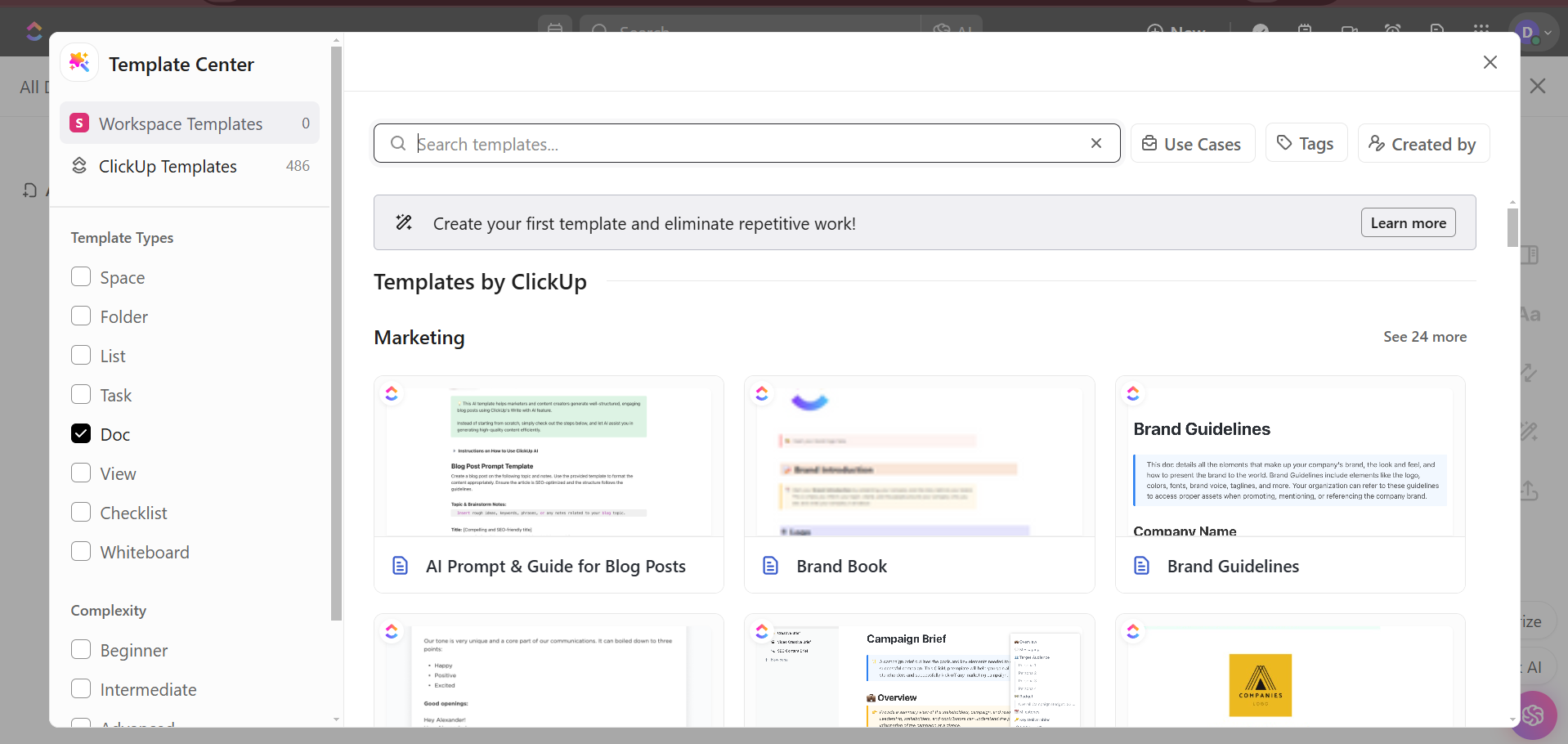
- Få tillgång till ett brett utbud av de bästa färdiga Clickup-mallarna i Mallcentret.
- Visualisera projektidéer effektivt med mångsidiga whiteboardmallar
- Lägg till förhandsgranskningsbilder i mallarna för att visuellt visa deras syfte.
- Ställ in standardmallar för listor för att automatisera nya uppgiftsinställningar.
- Omfördela datum för uppgifter i mallar så att de stämmer överens med nya projektets tidsplaner.
- Förbättra din projektöverblick med färdiga mallar för projektledning, som ger strukturerade ramverk för omfattande projektspårning.
- Dela mallar internt eller externt för att effektivisera samarbetet mellan teamen.
- Optimera tidsplaneringen med anpassningsbara schemamallar i Google Docs.
- Spåra och hantera malländringar och användning med aktivitetsloggen i Mallcenter.
💡 Proffstips: Organisera komplex information och effektivisera projektplaneringen genom att integrera Mind Map-mallar i ditt arbetsflöde.
Så här skapar du din mall i ClickUp
Så här skapar du din egen mall med ClickUp Templates:
Steg 1: Öppna ditt arbetsutrymme
Börja med att navigera till det objekt i ditt ClickUp-arbetsområde som du vill göra till en mall. Det kan vara allt från en uppgiftsinställning till en projektplan eller ett dokument.
Steg 2: Öppna mallinställningarna
Klicka på ellipsen (...) för att öppna inställningsmenyn för det objekt du har valt. Välj sedan "Mallar" och "Spara som mall".

Detta skapar en mall från valfritt befintligt Workspace-objekt och ger en bas som innehåller tidslinjer, ansvariga och viktiga detaljer.
Steg 3: Anpassa din mall
Att anpassa din mall innebär mer än bara att namnge och tagga.
När du har valt en mall från Mallcentret kan du anpassa den efter dina behov. Under "Uppdatera befintlig mall" kan du bestämma exakt vilka delar av mallen du vill använda.
- Selektiv import: Välj att importera allt eller anpassa de objekt du behöver. Med den här funktionen kan du tillämpa inställningar selektivt, så att endast relevanta delar av mallen inkluderas i ditt arbetsområde.

- Avancerade inställningar: Justera projektdatum och välj om du vill hoppa över helger, så att uppgiftsdeadlines infaller på arbetsdagar. Du har också möjlighet att importera uppgifter som öppna eller stängda och bestämma om arkiverade uppgifter ska inkluderas eller förbli arkiverade.
Steg 4: Organisera och hantera mallar
Använd Mallcenter för att organisera dina mallar. Lägg till taggar, filtrera efter avdelning eller skapare och lägg till förhandsgranskningsbilder för att visa mallens syfte.
Denna funktion säkerställer att dina mallar är lättillgängliga och hanterbara för hela ditt team eller din organisation.
Steg 5: Avancerade funktioner
ClickUp möjliggör omplanering av datum vid tillämpning av mallar, vilket är en betydande förbättring jämfört med de statiska mallarna i Google Docs.
När du använder en mall för utrymme, mapp eller lista kan du behålla de ursprungliga start- och slutdatumen eller justera dem så att de passar den nya projektets tidsplan.
Denna funktion är särskilt användbar för projektledning, eftersom den säkerställer att deadlines alltid är relevanta för projektets tidsplan.
Steg 6: Dela och samarbeta
Mallar i ClickUp kan hållas privata eller delas med andra inom eller utanför din arbetsplats. Denna flexibilitet står i stark kontrast till Google Docs, där delning och behörigheter kan vara begränsande.
📖 Bonusläsning: Hur man skapar ett ifyllningsbart formulär i Google Docs
📮ClickUp Insight: Team med låg prestanda är fyra gånger mer benägna att jonglera med mer än 15 verktyg, medan team med hög prestanda upprätthåller effektiviteten genom att begränsa sin verktygslåda till nio eller färre plattformar. Men vad sägs om att använda en enda plattform? ClickUp är en allt-i-ett-app för arbetet som samlar dina uppgifter, projekt, dokument, wikis, chattar och samtal på en enda plattform, komplett med AI-drivna arbetsflöden. Är du redo att arbeta smartare? ClickUp fungerar för alla team, gör arbetet synligt och låter dig fokusera på det som är viktigt medan AI sköter resten.
Förbättra din mallskapandeprocess med ClickUp
ClickUp Workspace erbjuder många funktioner som förbättrar processen för att skapa mallar. Låt oss titta på några av dem:
1. ClickUp Docs
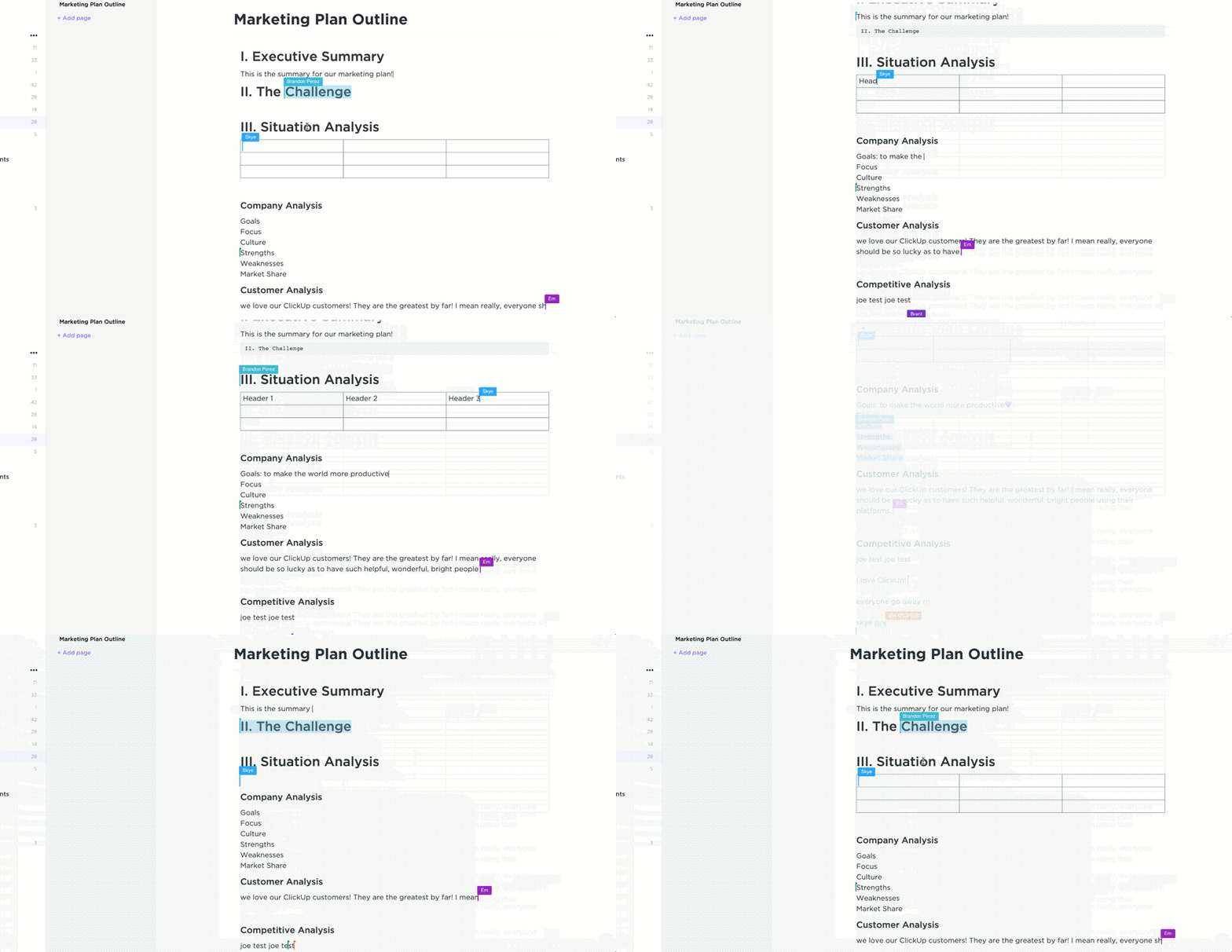
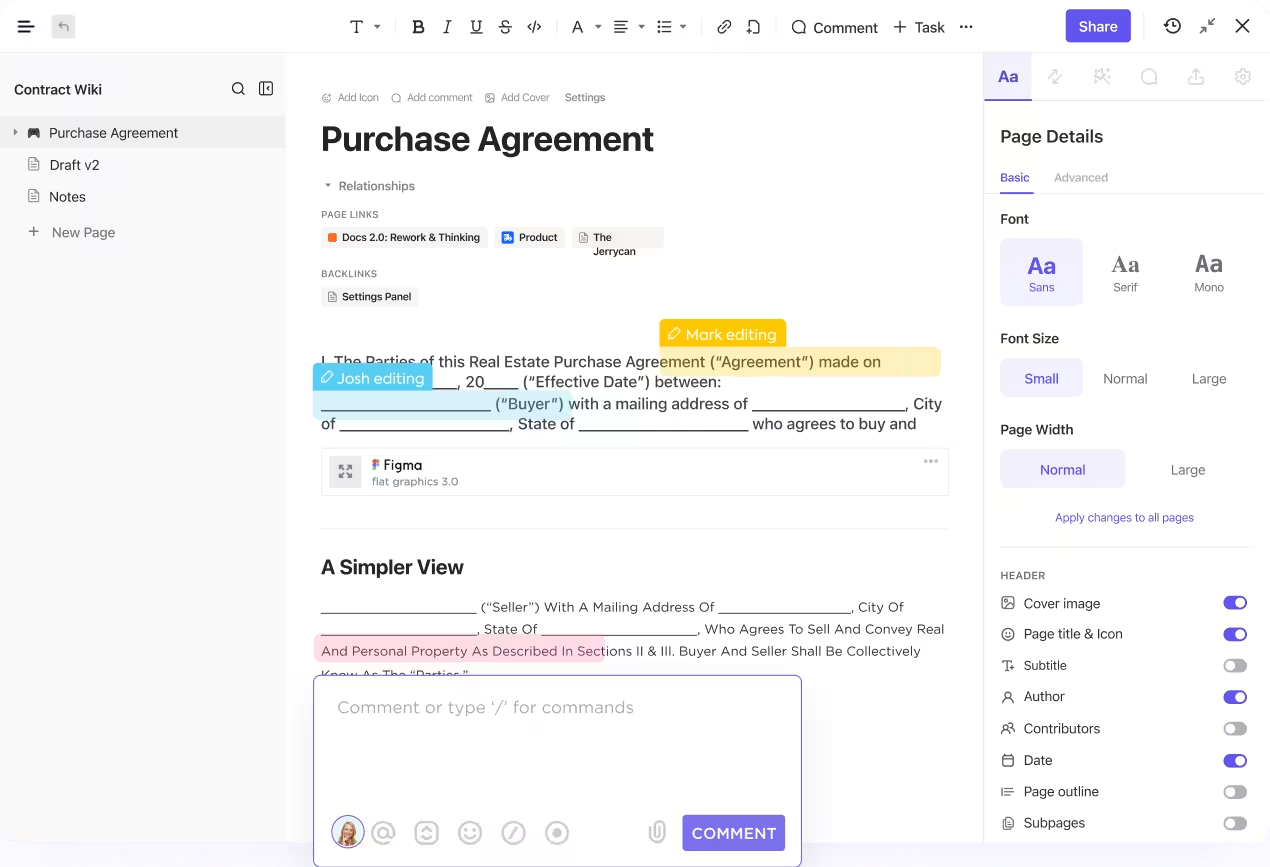
ClickUp Docs erbjuder en smidig miljö för att skapa, hantera och dela dokument, som alla är sammankopplade med dina arbetsflöden.
Skapa och hantera alla dina dokument, wikis och mer på ett och samma ställe. Integrera dina dokument smidigt i arbetsflöden för att genomföra idéer på ett effektivt sätt. Med ClickUp Docs kan du:
- Använd omfattande formateringsalternativ, inklusive kapslade sidor, tabeller och bokmärken, för att skapa mångsidiga dokument för alla behov, till exempel vägkartor, wikis eller kunskapsbaser.
- Arbeta i realtid med ditt team genom att använda kommentarer, taggning och konvertera text till spårbara uppgifter för att förbättra teamsamarbetet och idégenomförandet.
- Organisera dina dokument effektivt med hjälp av verifierade wikis, sökbara mallar och anpassningsbara sorteringsalternativ för att hantera kunskapen i hela organisationen.
- Säkra dina dokument med omfattande sekretesskontroller och dela dem med specifika teammedlemmar och gäster eller offentligt med kontrollerade åtkomstinställningar.
2. ClickUp Brain

ClickUp Brain är en robust AI-integration som är utformad för att automatisera och förbättra uppgiftshantering och mallar.
ClickUp Brain använder avancerade algoritmer för maskininlärning för att förstå dina arbetsflöden och tillhandahålla prediktiv analys, med förslag på när du bör skapa eller ändra nya mallar för att hålla dina processer effektiva. Det hjälper dig att:
- Ställ frågor och få omedelbara svar från dina uppgifter, dokument och till och med teamkommunikation, vilket effektiviserar hur du får tillgång till och använder information.
- Automatisera repetitiva uppgifter som projektsammanfattningar, uppdateringar om framsteg och till och med stand-ups, så att du får mer tid över för mer strategiska aktiviteter.
- Förbättra din dokumenthantering med AI-driven skrivhjälp som säkerställer att ditt innehåll är koncist, tydligt och kontextuellt lämpligt.
- Skapa detaljerade mallar för uppgifter och dokument som är anpassade efter de specifika behoven i dina projekt och arbetsflöden.
- Skapa, fyll i och uppdatera data i Docs och Tasks så att dina mallar alltid är relevanta och uppdaterade.
Förbättra din mallskapande med ClickUp
Det är viktigt att ta hänsyn till mallskaparverktygets mångsidighet, integrationsmöjligheter och användarvänlighet. ClickUp utmärker sig inom alla dessa områden och erbjuder en omfattande arbetsyta som sömlöst integrerar dokument, uppgifter och extern data.
Till skillnad från andra plattformar, såsom Google Docs-mallar, ansluter ClickUp till CRM-system och andra verktyg, vilket säkerställer att alla projektkomponenter synkroniseras och är lättillgängliga inom ett enda arbetsområde.
ClickUp går längre än enkel mallskapande genom att erbjuda avancerade funktioner som dynamiska fält, smarta platshållare och robusta mallhanteringsalternativ, vilket är avgörande för att upprätthålla konsistens och noggrannhet i dina dokument.
Är du redo att revolutionera hur du skapar och använder mallar?
Prova ClickUp och upplev ett mer sammanhängande och effektivt sätt att hantera dina projekt och arbetsflöden. Registrera dig hos ClickUp idag.