
Har du någonsin haft svårt att samla in feedback, hantera förfrågningar eller genomföra undersökningar? Det är svårt att samla in rätt information och hålla den organiserad.
Det är därför Asanas formulär är så användbara. Med den här funktionen kan du effektivisera processen för att samla in information från ditt team, dina kunder eller dina potentiella kunder. Det är ett enkelt sätt att hålla ordning på all feedback och alla inkommande förfrågningar tillsammans med resten av dina projektdata.
Låt oss steg för steg utforska hur man skapar ett Asana-formulär.
Hur man skapar ett formulär i Asana
Asana-formulär kan hjälpa dig att snabbt börja samla in feedback/intagsförfrågningar. Den goda nyheten? Du kan skapa, redigera, konfigurera och publicera dina Asana-formulär i sex enkla steg.
1. Skapa formuläret
Följ dessa steg för att skapa ett formulär i Asana:
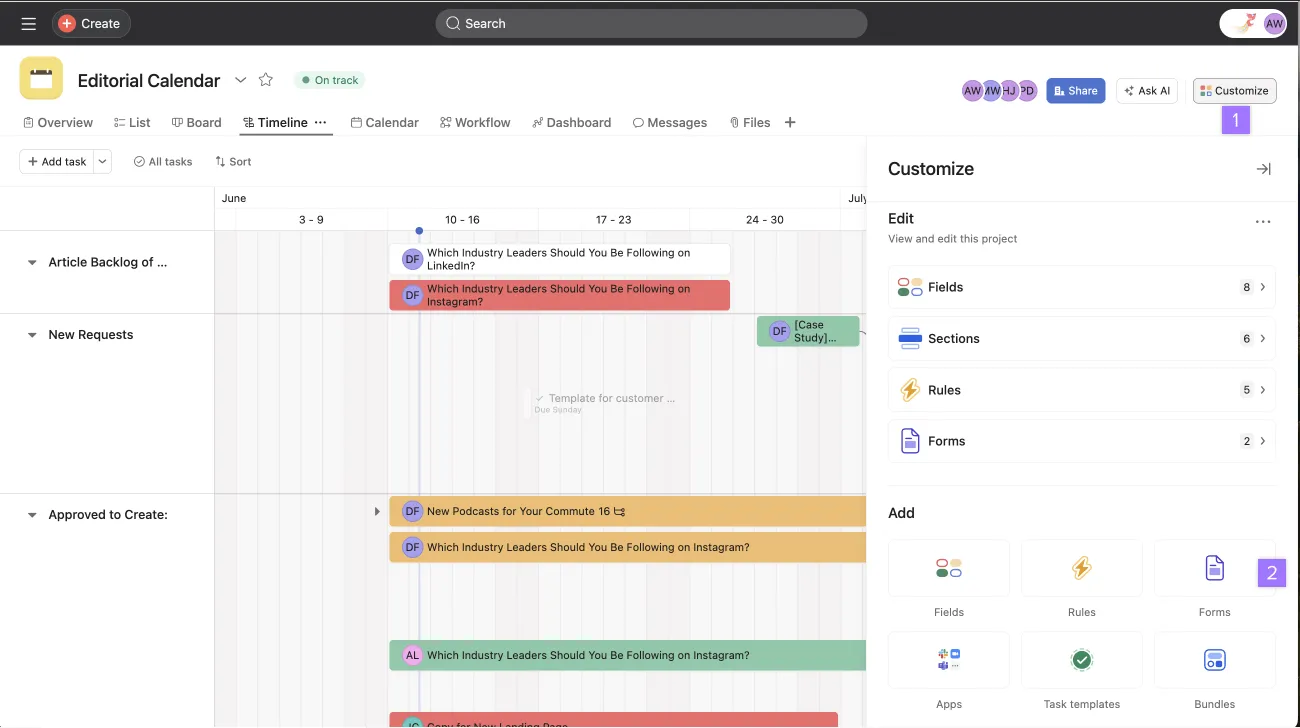
- Öppna ett projekt i ditt Asana-konto
- Gå till menyn Anpassa
- Gå till Lägg till och klicka på Formulär. Anpassa innehållet i ditt formulär efter dina behov.
- Klicka på Publicera
Formulären är en del av dina Asana-projekt. När en respondent fyller i ett formulär och skickar in det visas formuläret som en ny uppgift i projektet. Som standard har formuläret samma namn som projektet det ingår i, men du kan redigera namnet och beskrivningen.
2. Lägg till rubriker i formuläret
Lägg till rubriker för att ordna frågorna i sektioner. Detta gör formuläret mer överskådligt och hjälper respondenterna att hitta rätt.
Så här gör du:
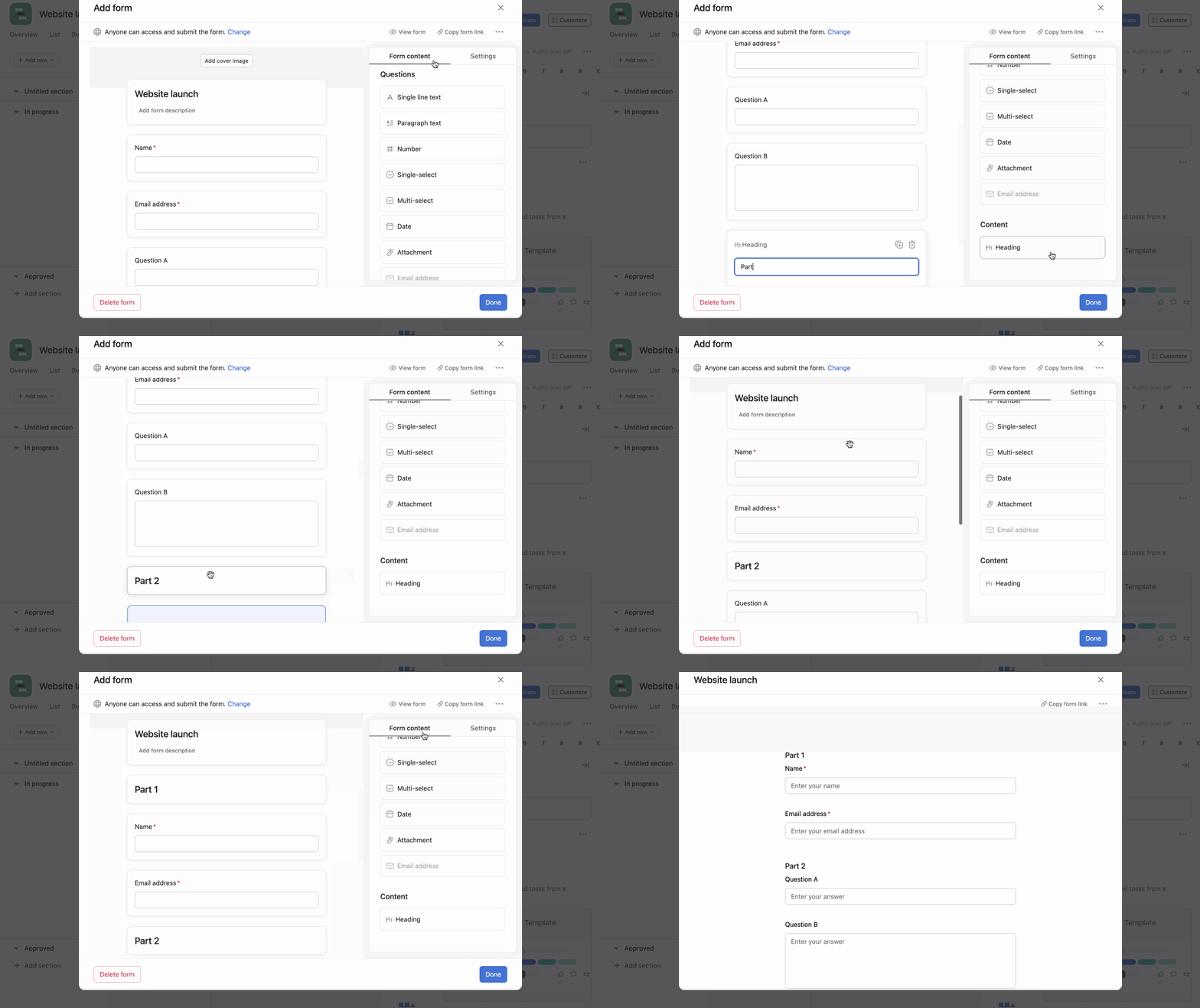
- Klicka på fliken Formulärinnehåll.
- Bläddra ner till avsnittet Innehåll.
- Klicka på rubriken
- Dra och släpp rubriken till önskad position i formuläret.
Alternativt kan du hålla muspekaren över formuläret och klicka på + Lägg till rubrik.
3. Öppna dina formulär
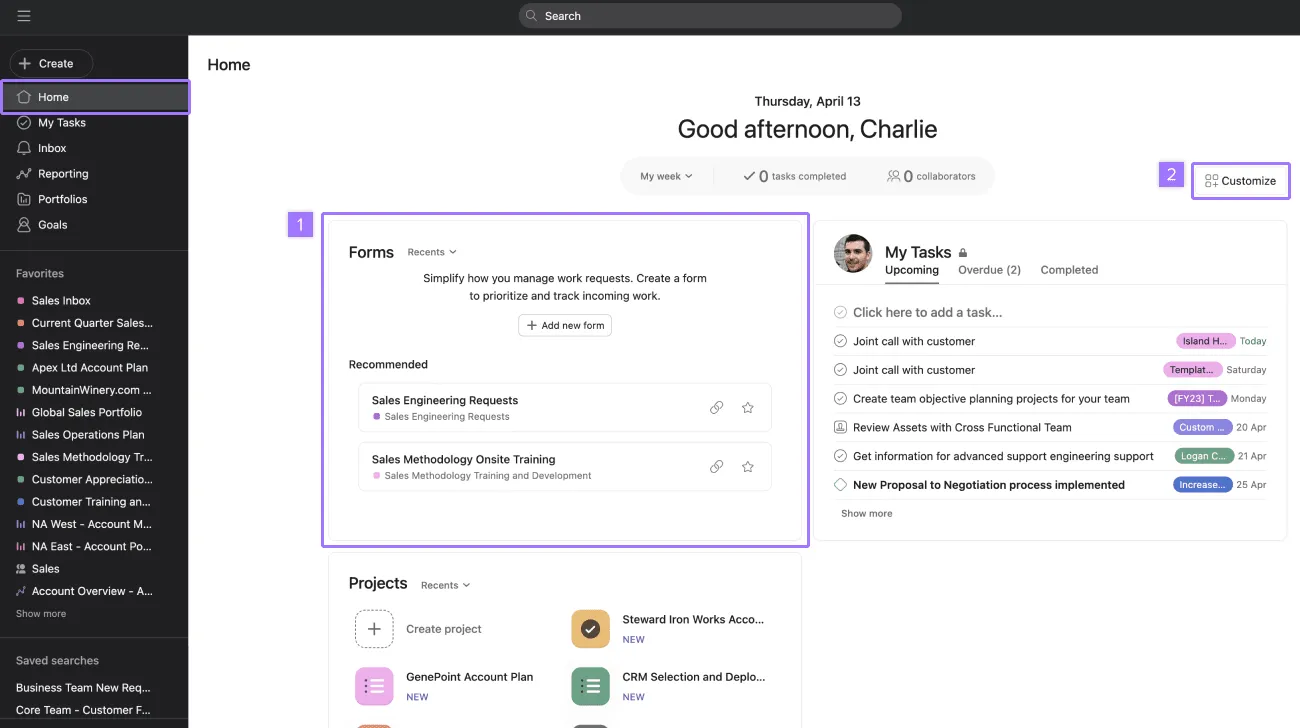
Widgeten Formulär på din Asana-startsida hjälper dig att komma åt dina senaste och favoritformulär på ett och samma ställe.
Du kan skapa ett nytt formulär direkt från widgeten genom att klicka på knappen + Lägg till nytt.
Om du vill lägga till fler widgets på startsidan går du till det övre högra hörnet och klickar på Anpassa.
4. Hantera formulärinställningar
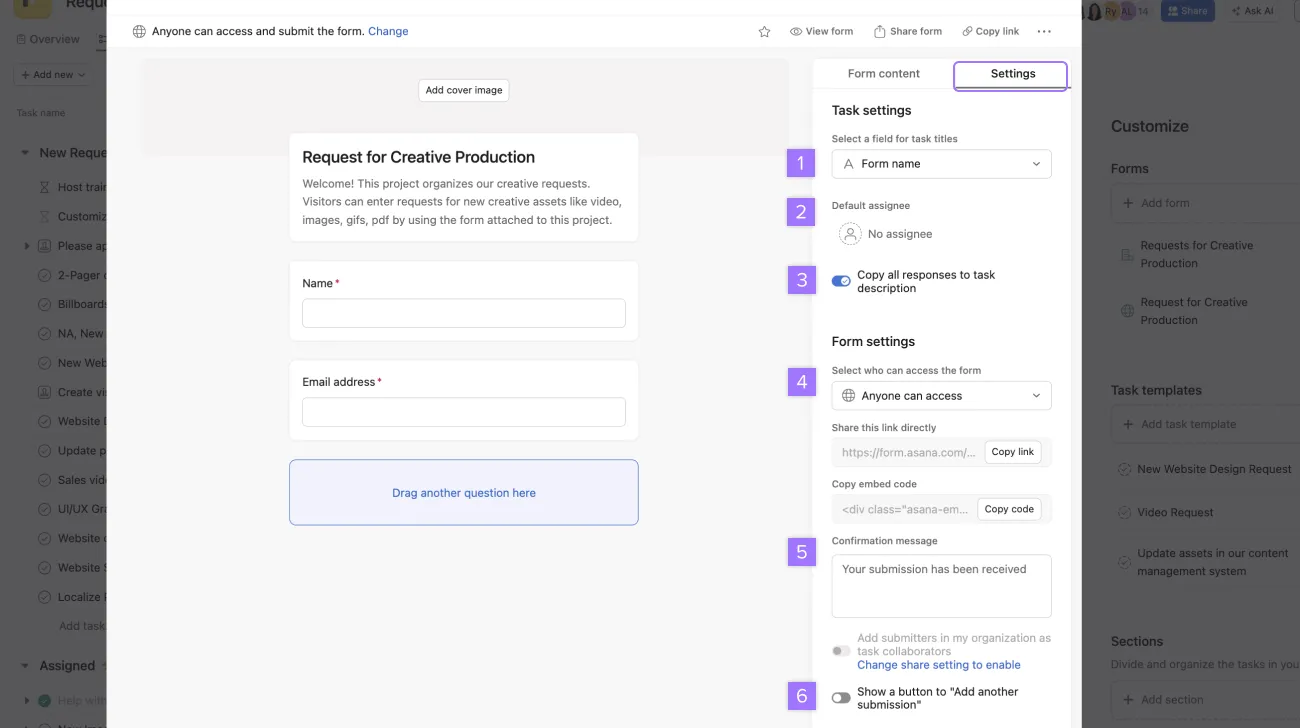
Från fliken Inställningar (bredvid fliken Formulärinnehåll) kan du utföra följande åtgärder:
- Välj ett fält för uppgiftens titel
- Ange en standardansvarig för varje formulärinlämning
- Kopiera alla svar till uppgiftsbeskrivningen
- Kontrollera vem som har åtkomst till formuläret
- Lägg till ett bekräftelsemeddelande
- Lägg till en knapp för att lägga till ytterligare en inlämning
5. Tillåt bilagor till formuläret
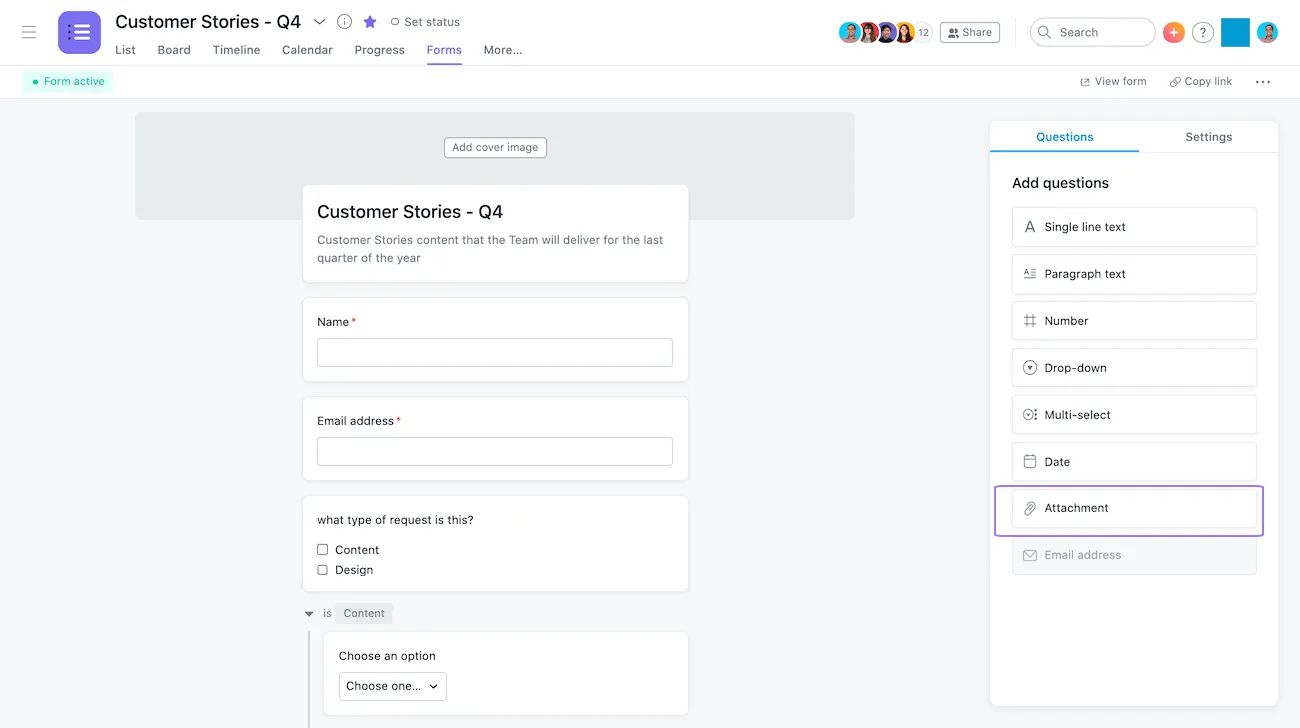
Vissa frågor kan kräva att respondenterna skickar in en bilaga, till exempel bilder, PDF-filer och andra dokument.
När någon skickar in ett formulär med bilagor länkas bilagorna automatiskt till den uppgift som skapats i ditt Asana-projekt.
För att lägga till en bilaga till ett formulär klickar du på ikonen Bilaga under din frågelista.
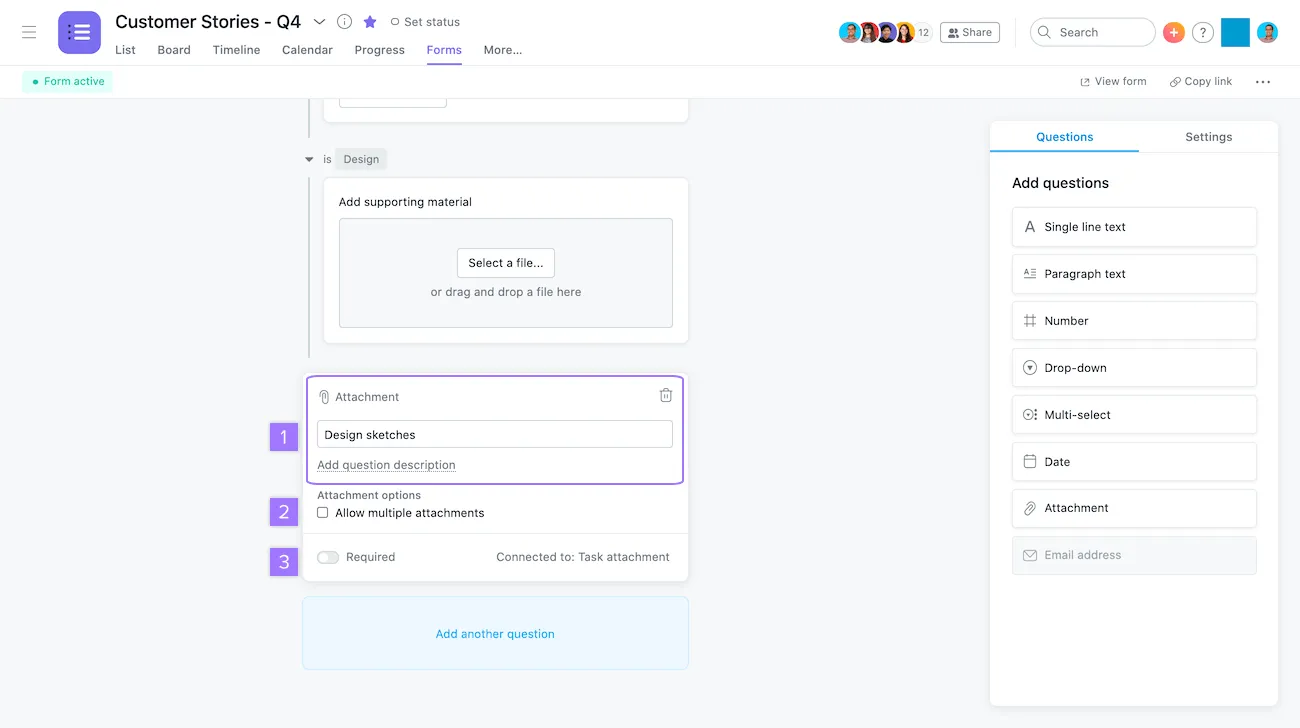
När du har lagt till din fråga har du möjlighet att:
- Ändra/redigera frågans namn och lägg till en beskrivning av frågan.
- Tillåt flera bilagor
- Aktivera eller inaktivera fältet Obligatoriskt
6. Förhandsgranska ditt formulär
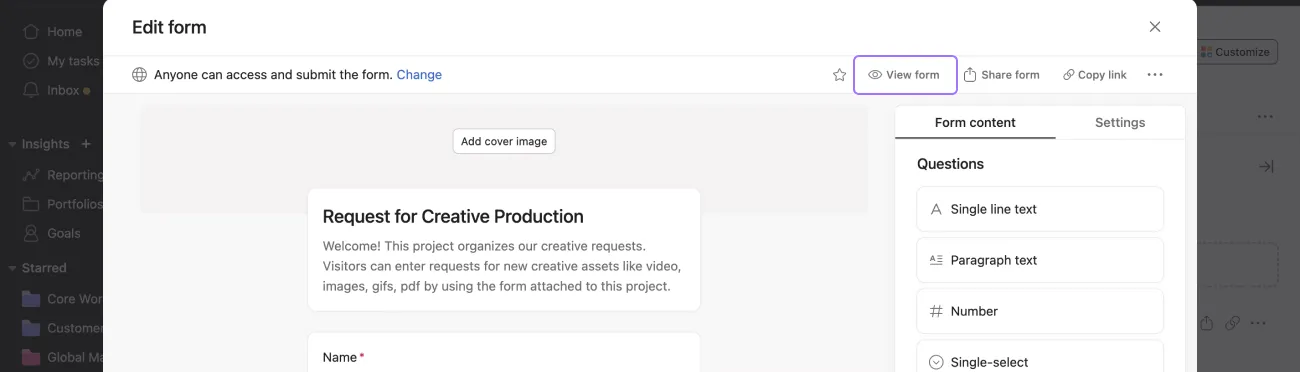
När du skapar ditt formulär kan du förhandsgranska det genom att klicka på Visa formulär och se hur det visas för respondenterna.
7. Dela ditt formulär
När du har skapat formuläret klickar du på Dela formulär. Välj åtkomstbehörigheter för formuläret: Alla med länken (offentlig delning) eller Endast organisationen (privat delning). Klicka på Klar.
Du kan också bädda in Asana-formulär på webbplatser. För att göra detta klickar du återigen på Dela formulär. Klicka på Kopiera kod för att kopiera kodavsnittet för inbäddning. Klistra in kodavsnittet för inbäddning på den webbplats där du vill visa formuläret.
Du kan också helt enkelt klicka på Kopiera länk och klistra in formulärlänken i ett e-postmeddelande eller chattmeddelande för snabbare delning.
Begränsningar vid användning av Asana för att skapa formulär
Asanas formulär erbjuder ett strukturerat sätt att samla in information från teammedlemmar eller intressenter, men de har några nackdelar:
- Begränsad anpassning: Asanas formulärfunktion har grundläggande anpassningsalternativ, såsom att lägga till ett företagslogotyp och ändra rubriken. Det är ganska begränsande om du behöver ändra formulärets färg eller lägga till flera anpassade fält för att passa dina behov.
- Ingen uppgiftsskapande baserad på formulärsvar: När ett formulär skickas in skapas en ny uppgift för det projekt där formuläret finns. Tyvärr kan du inte skapa uppgifter direkt baserat på formulärsvaren. Du kan alltså inte använda svaren för att driva automatisering av arbetsflöden.
- Begränsad förgrening/villkorlig logik: Asanas formulär erbjuder upp till fem nivåer av förgrening, vilket kan vara begränsande om du behöver mer komplex villkorlig logik. Det är svårt att hantera nyanserade datainsamlingsscenarier eller dynamiska formulärinteraktioner.
Skapa formulär med ClickUp
När datainsamling via formulär är en central del av ditt arbetsflöde behöver du ett kraftfullt verktyg som är mycket anpassningsbart, hjälper dig att vara mer handlingsinriktad med de svar du samlar in, låter dig skapa intuitiva formulär som styrs av logik och passar alla branscher.
ClickUp är ett sådant verktyg som uppfyller alla krav. Du kanske känner till ClickUp för dess funktioner för uppgiftshantering och teamsamarbete, men det har också en avancerad formulärskapare som hjälper dig att jämna ut ojämnheterna i din datainsamlingsprocess.
Låt oss se hur du kan skapa och anpassa ett formulär i ClickUp.
1. Använd ClickUps formulärvy för att skapa och redigera formulär
Det första steget är att skapa ett formulär i ditt ClickUp-arbetsområde med hjälp av ClickUps formulärvy.
Så här gör du:
1. Klicka på ellipsen … eller ikonen Skapa nytt + bredvid det utrymme som du vill lägga till formulärvyn i.
2. Välj Skapa nytt och sedan Formulär.
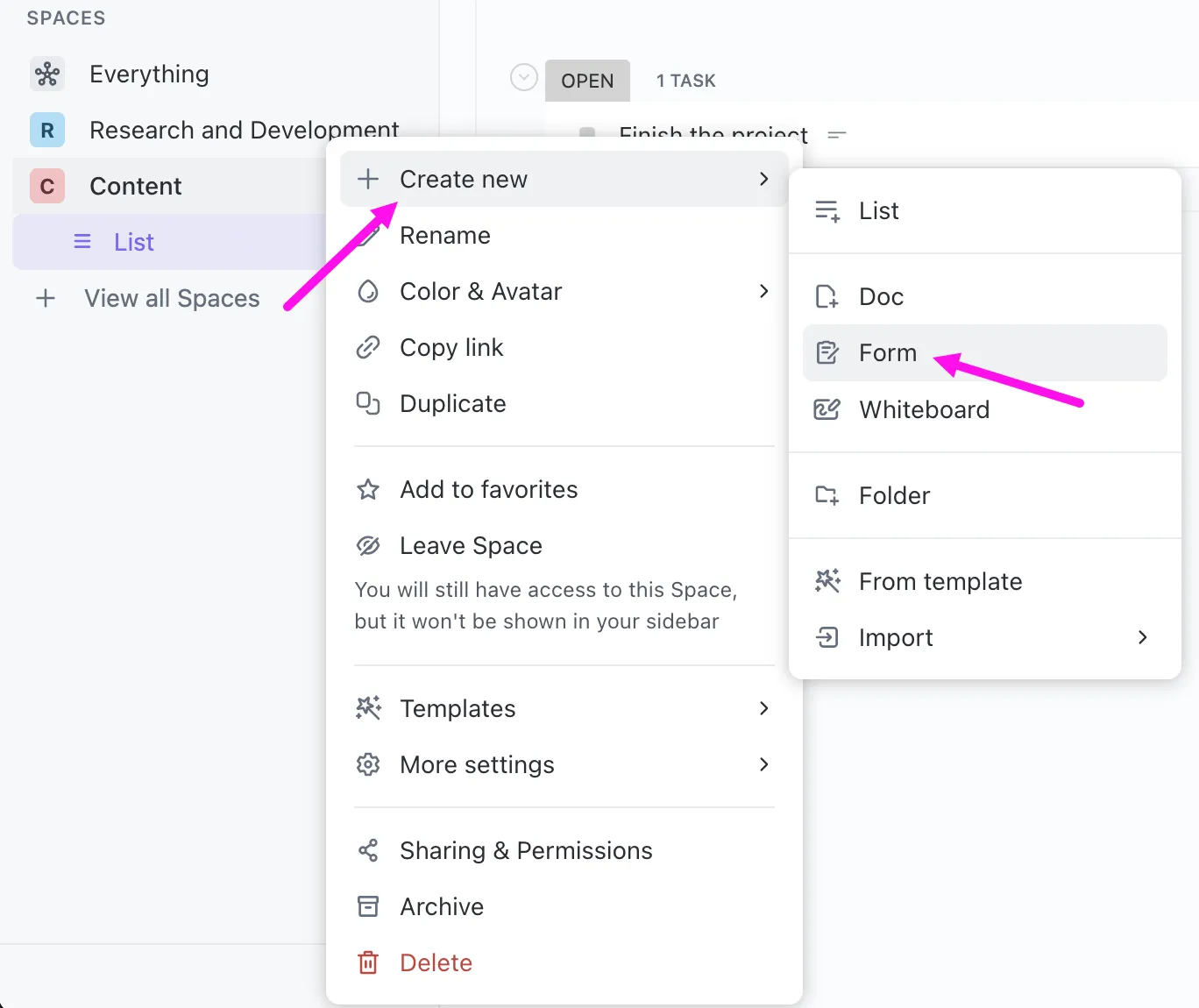
Du har skapat ditt nya formulär och kan hitta det i sidofältet. Lägg till ett namn och en beskrivning till formuläret för att enkelt kunna identifiera det.
Du hittar uppgiftsfälten på vänster sida, inklusive Prioritet, Startdatum, Förfallodatum, Bilaga, Tidsuppskattning och Ansvarig , för att nämna några. Dra önskade fält från vänsterpanelen och släpp dem i ditt formulär.
ClickUp stöder också omfattande anpassningsmöjligheter tack vare anpassningsbara fält. De hjälper dig att skräddarsy ditt formulär för olika ändamål. ClickUps anpassningsbara fält inkluderar bland annat text, lång text, webbplats, rullgardinsmeny, e-post, telefon, datum, kryssruta, nummer, pengar och etiketter.
Anpassningsmöjligheterna slutar inte där. Gå till kugghjulsikonen i det övre högra hörnet för att ändra dina formuläralternativ (tillgängligt i Business Plus-planen och högre). Här är en snabb överblick över vad du kan konfigurera med formuläralternativen:
- Avatar: Välj en bild som du vill ska visas högst upp i formuläret.
- Ansvarig: Välj standardansvariga för varje formulärinlämning
- Svarsmeddelande: Skapa ett anpassat meddelande för användare som fyller i ett formulär.
- Färger: Välj färg på dina formulärknappar
- Varumärke: Dölj ClickUp-varumärket från dina formulär
- Skicka in ytterligare ett svar: Lägg till en länk för att skicka in ytterligare ett svar på sidan för bekräftelse av formulärinlämning så att användarna kan skicka in flera svar till samma formulär.
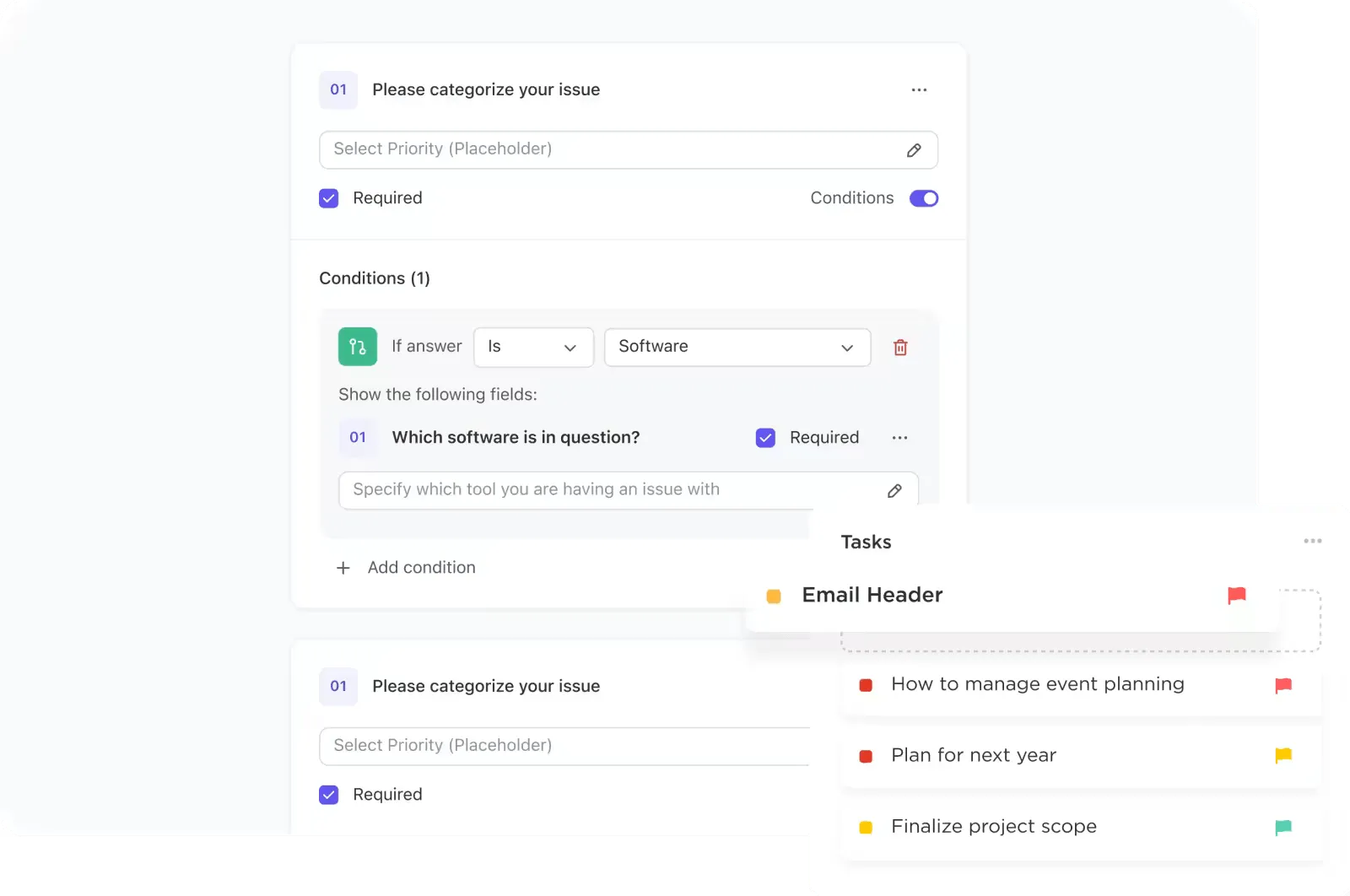
Det bästa med ClickUp Form-vyn är dess flexibilitet. Den stöder villkorslogik och uppdaterar frågorna dynamiskt baserat på svaren. Denna funktion stöder upp till 25 regler per beslutsfält och gör att du kan samla in mer precisa data (tillgänglig i Business Plus- och Enterprise-planerna).
Du kan till exempel skapa en regel som automatiskt visar ett fält för förfallodatum när respondenten väljer Urgent som prioritet.

En annan fördel med detta verktyg är dess mångsidighet. Oavsett om du är en lärare som samlar in information eller hanterar funktionsförfrågningar och buggfixar som en del av ett mjukvaruteam, kan du anpassa ClickUp Form-vyn så att den passar din bransch.
2. Skapa spårbara uppgifter från dina formulär
ClickUp-formulär effektiviserar din organisations intagsprocess för olika rutinuppgifter, inklusive insamling av produktfeedback, hantering av projektförfrågningar och kreativa förfrågningar, hantering av IT-förfrågningar, vidarebefordran av försäljningsleads och genomförande av medarbetarundersökningar. Men detta är bara början.
När du har samlat in svaren i formulärfälten kan du konvertera dem till spårbara ClickUp-uppgifter som är inbäddade i ditt arbetsflöde och tilldela teammedlemmar att vidta lämpliga åtgärder. Om en produktfeedback till exempel rapporterar ett fel i systemet kan du omvandla svaret till en uppgift och tilldela den till ditt utvecklingsteam.
3. Använd mallar för att snabba på formulärskapandet
ClickUp gör det snabbt att skapa och anpassa formulär, men ibland kanske du vill leta efter färdiga formulär som du kan börja använda direkt (eller efter att ha gjort mindre ändringar).
Gissa vad? ClickUp har flera färdiga formulärmallar för olika användningsområden. Oavsett om det gäller mallar för feedbackformulär eller allmänna registreringsformulär finns det många alternativ att välja mellan. Allt du behöver göra är att ladda ner mallen, redigera fälten och statusarna efter dina behov, och sedan är du redo att sätta igång!
Låt oss ge dig en inblick i några populära mallar från ClickUp-biblioteket:
Mallen för feedbackformulär i ClickUp
Om din organisation samlar in feedback från kunder/användare och partners från flera avdelningar är ClickUp Feedback Form Template ett bra val.
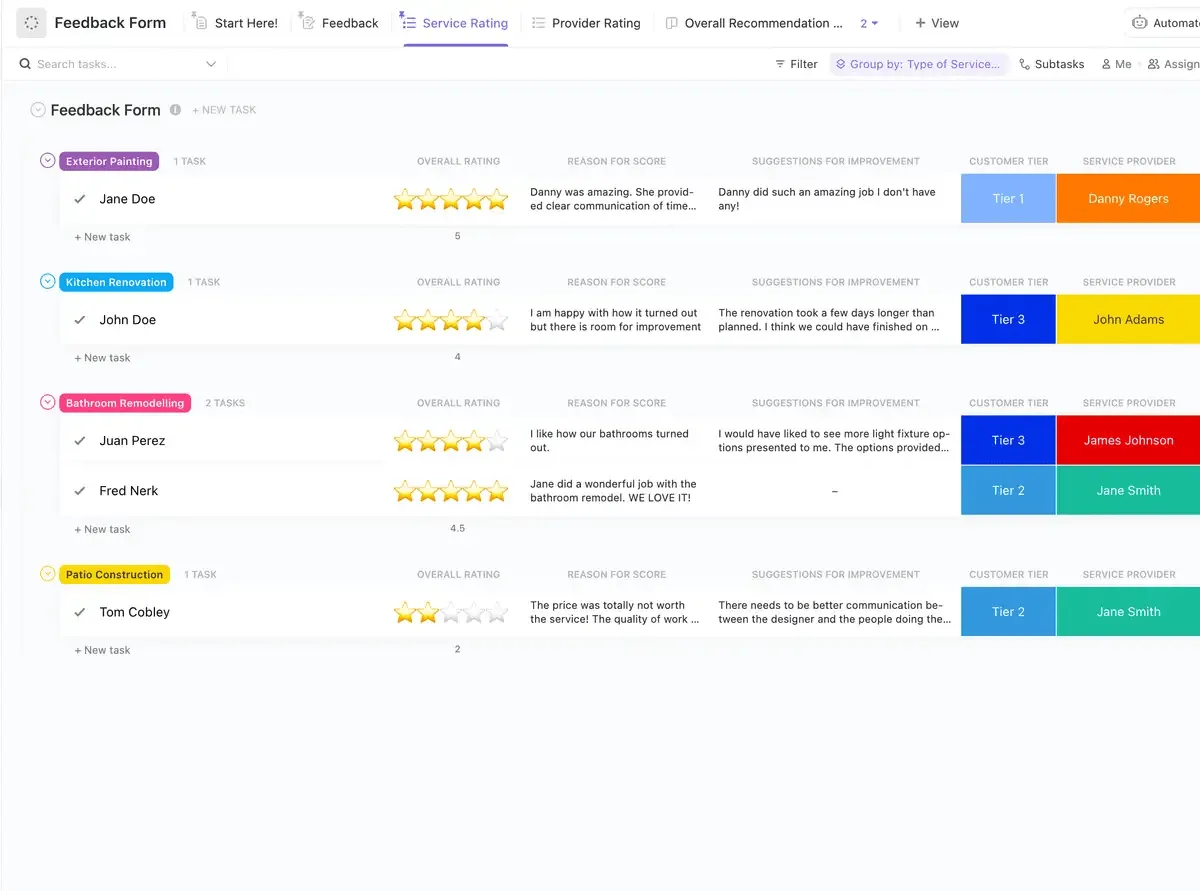
Om du till exempel har ett SaaS-företag kanske du vill veta vad användarna tycker om din produkts onboarding-upplevelse, användarupplevelse och deras interaktion med kundsupporten genom olika formulär. Med denna anpassningsbara mall kan du skapa skräddarsydda formulär för varje ändamål och centralisera den insamlade informationen för enkel åtkomst.
Så här kan du få ut mesta möjliga av den här mallen:
- Skapa enkäter som tillgodoser specifika kundbehov
- Samla in meningsfull data som hjälper dig att förbättra dina produkter/tjänster.
- Få en snabb översikt över kundernas feedback från olika avdelningar.
- Anpassa formuläret med anpassade fält som kundnivå, inköpsdatum, totalbetyg och anledning till betyget.
Formulärmallen ClickUp
ClickUps formulärmall är en allmän registreringsformulärmall som fungerar bra för att samla in information från deltagarna i ett evenemang. Oavsett om det är ett utbildningsprogram, seminarium, workshop eller kurs kan du enkelt anpassa denna mall för att samla in rätt data.
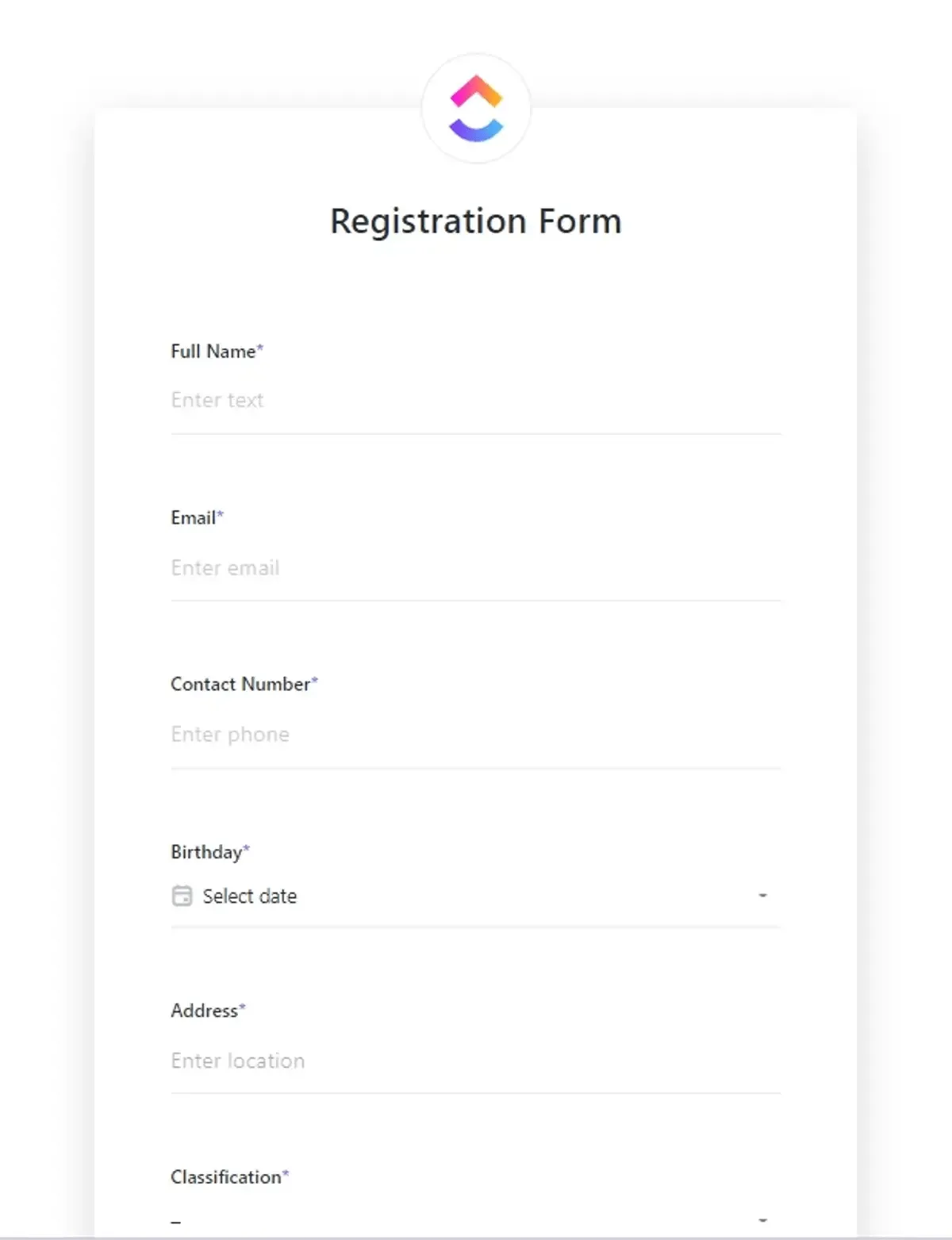
Mallen ger dig möjlighet att:
- Skapa ett enhetligt format för datainsamling
- Hantera valfritt antal formulärinlämningar, stora som små
- Organisera inlämningar för enkel granskning
- Lägg till valfria anpassade fält, till exempel faktureringsadress, födelsedatum, klassificering och kontaktnummer.
- Spara tid genom att snabbt skapa anpassade formulär
Tack vare de inbyggda vyerna Board, List, Doc och Form kan du granska insamlade data på vilket sätt du vill.
4. Dela formuläret med din målgrupp
Ditt formulär är som standard offentligt delbart. För att inaktivera offentlig delning och stänga formuläret ändrar du inställningen Aktiv i det övre högra hörnet.
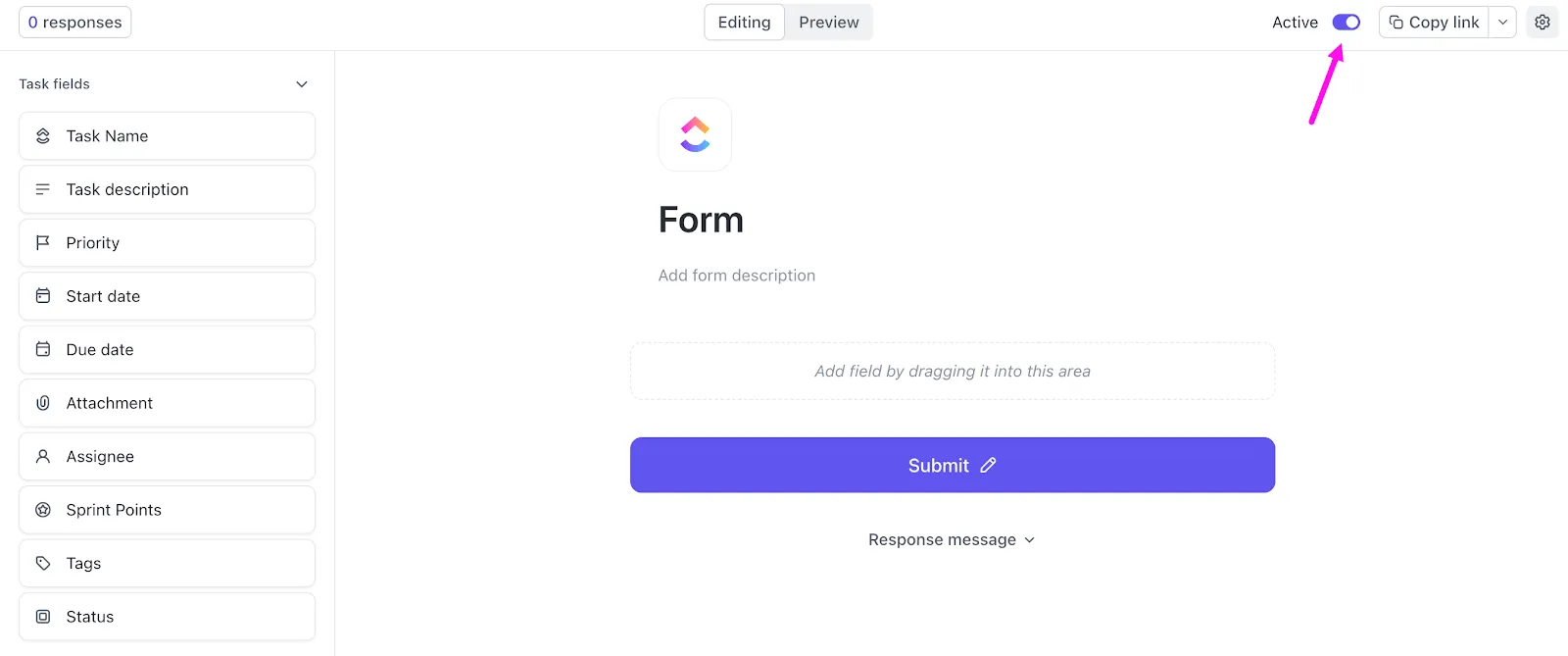
Det är superenkelt att dela formuläret – kopiera den direkta länken till formuläret och börja dela det med dina interna team, externa intressenter, kunder och andra. Du kan också lägga till ett HTML-formulär på din startsida via avsnittet Inbädda kod.
Kunderna uppskattar ClickUp Form-visningsfunktionen för dess enkelhet och användarvänlighet. Här är ett omdöme:
”Kommunikationen mellan kunder, chefer och ledare effektiviseras med hjälp av formulär och tilldelning av uppgifter och listor. ClickUp är perfekt för att arbeta med stora team och hantera dem alla med teamfunktionen.”
”Kommunikationen mellan kunder, chefer och ledare effektiviseras med hjälp av formulär och tilldelning av uppgifter och listor. ClickUp är perfekt för att arbeta med stora team och hantera dem alla med teamfunktionen.”
Skapa dynamiska formulär med omfattande anpassningsmöjligheter med ClickUp
Om du letar efter ett enkelt verktyg som lätt hanterar grundläggande formulärkrav är Asana ett bekvämt val.
Men om du hanterar mer komplexa arbetsflöden och vill ha ett mångsidigt verktyg för att skapa formulär online, kan det vara värt att titta på alternativ till Asana, till exempel Google Forms och ClickUp Forms.
ClickUp framstår som ett bra alternativ här eftersom det är utformat för att hantera dessa komplicerade detaljer och ge dig mer kontroll över hur dina formulär fungerar. Dessutom stannar det inte vid att samla in svar; det låter dig följa upp dem genom att skapa direkt genomförbara uppgifter och spåra deras framsteg.
Så varför vänta? Kom igång med ClickUp – skapa anpassade formulär med avancerade funktioner för att samla in och använda data effektivt.