
Du har bråttom. Du har gjort de sista redigeringarna av din video och är redo att skicka den via e-post till ditt team. Men så fort du trycker på skicka dyker ett felmeddelande upp.
”Filstorleken är för stor”. Låter det bekant?
Med videor som står för mer än 80 % av all webbtrafik i världen är det förvirrande att e-post fortfarande har en orimlig begränsning av filstorleken. Det är enklare än någonsin att göra videor, men att skicka dem... Det är inte så enkelt, eller hur? Det måste finnas en smartare lösning!
Videor används på arbetsplatser över hela världen av många olika skäl: utbildning av anställda, produktdemonstrationer eller handledningar, inspelningar av möten, presentationer, ett verktyg för marknadsförare, IT-support – listan kan göras lång.
Det kan vara irriterande att inte kunna bifoga videor till e-postmeddelanden. Men här är knepet: Du kan skicka stora videofiler via e-post om du vet hur man gör.
Utmaningar med att skicka videor via e-post
Kvaliteten på videor och skärminspelningar förbättras för varje år som går, och deras storlek ökar som en följd av detta. Att skapa en video är en sak, men att inte kunna skicka den kan vara frustrerande.
”Varför kan jag inte skicka en video via e-post?” kan vara mycket irriterande, särskilt när man har bråttom. Det största problemet är den begränsning av bilagornas storlek som olika e-postplattformar har infört. För Gmail och Yahoo Mail är den begränsningen 25 MB. Den tillåtna filstorleken för Microsoft Outlook och iCloud Mail är endast 20 MB.
Du kan inte skicka stora videofiler via e-post eftersom e-postleverantörer begränsar den maximala filstorleken av säkerhetsskäl.
Det finns dock några sätt att komma runt detta. Videoplattformar brukar be dig att lägga upp videon på deras plattform och bädda in en URL i ditt meddelande. Ett annat sätt är att komprimera videorna och sedan bifoga dem till e-postmeddelanden.
Komprimera videor för e-post
Låt oss titta på hur du kan komprimera en video för att skicka den via e-post. Komprimering innebär att man minskar filens storlek samtidigt som man bevarar originaldata. Detta är ett av de enklaste sätten att skicka stora videofiler via e-post.
Du kan hantera detta på två sätt: förlustbefylld komprimering och förlustfri komprimering.
- Förlustkomprimering försämrar videokvaliteten, men kan vara ett bra val när du inte har att göra med den slutgiltiga versionen av videon.
- Förlustfri komprimering minskar videostorleken i begränsad utsträckning utan att kompromissa med kvaliteten.
Det finns två sätt att göra det på. Det första är att använda ett gratis onlineverktyg för videokomprimering. Ladda upp videon till verktyget, välj filstorlek och kvalitetskrav, komprimera videon och ladda ner den.
Ett annat sätt är att skapa en komprimerad ZIP-fil. Så här skapar du komprimerade filer:
- Välj den videofil du vill komprimera och högerklicka på den.
- En rullgardinsmeny öppnas, håll muspekaren över "Skicka till".
- Välj "Komprimerad ZIP-mapp"
- Skicka den komprimerade, lokalt sparade filen genom att bifoga den till ditt e-postmeddelande.
Hur man bifogar videofiler till e-post
Nu när du har en komprimerad fil uppstår nästa fråga: ”Hur bifogar man en video till ett e-postmeddelande?” Så här gör du:
- Skriv ett nytt e-postmeddelande och klicka på alternativet för bilagor (vanligtvis en ikon som föreställer ett gem).
- Du kommer att omdirigeras till filerna på din lokala enhet för att ladda upp dem i e-postmeddelandet. Välj den video du vill ladda upp.
- Vänta tills filen har bifogats helt längst ner i e-postmeddelandet.
Här är en steg-för-steg-guide för att bifoga filer i Gmail.

Proffstips: Du kan också använda din telefon för att skicka e-postmeddelanden med videor. Välj bara videon från ditt galleri eller din enhet när du skriver e-postmeddelandet. Du kanske inte kan komprimera videofilens storlek, men du bör kunna skicka en delbar länk från din molnlagringsleverantör, till exempel Dropbox, Google Drive eller Apple.
Genom att bifoga videon skickar du videofiler som en del av e-postmeddelandet – mottagaren kan titta på videon utan att omdirigeras.
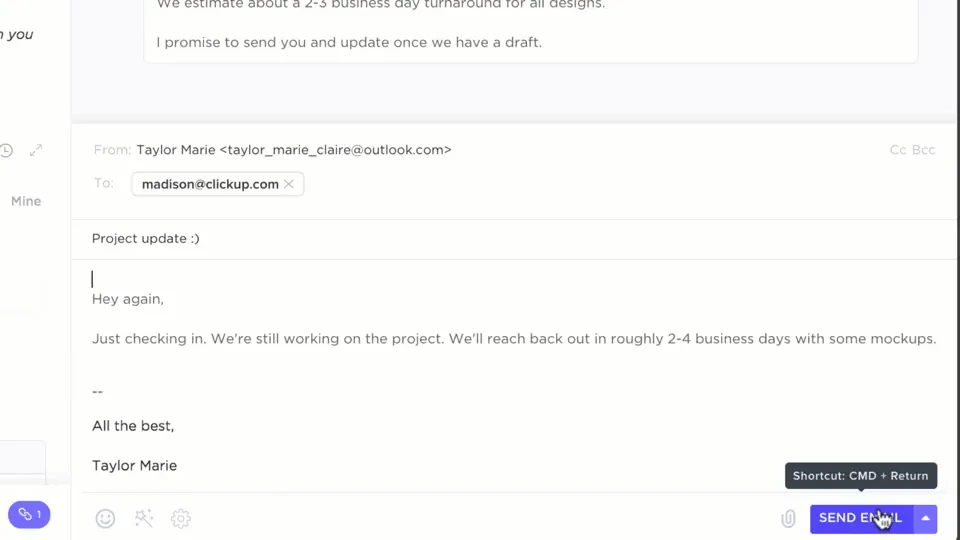
Men hur skickar man ett e-postmeddelande om filen är för stor? Om filstorleken är för stor – även efter att du har komprimerat den – kanske du inte kan skicka videon som en bilaga. Istället finns det några sätt att skicka filen via e-post utan att faktiskt bifoga den.
Skicka stora videofiler via e-post
Molnet är svaret! Det smidigaste sättet att skicka en stor videofil utan att bifoga den i e-postmeddelandet är att först ladda upp den till molnlagring och sedan skicka en delbar länk via e-post.
Låt oss titta på några sätt att göra detta.
Hur du kan skicka en stor videofil via e-post
Det är inte obligatoriskt att bifoga filer till e-postmeddelandet. Med molnlagringstjänster kan du ladda upp videor och dela länken med dina tittare. Tittaren kan helt enkelt öppna länken och ladda ner videon.
Här är några molnlagringstjänster som du kan utforska:
1. Google Drive
Google Drive är en molnlagringstjänst som Google erbjuder sina användare. Den gör det möjligt för användare att ladda upp stora filer och dela dem som länkar. För att göra detta öppnar du Gmail:
- Klicka på Skriv uppe till vänster.
- Klicka på Infoga filer med Drive längst ned i meddelandet.
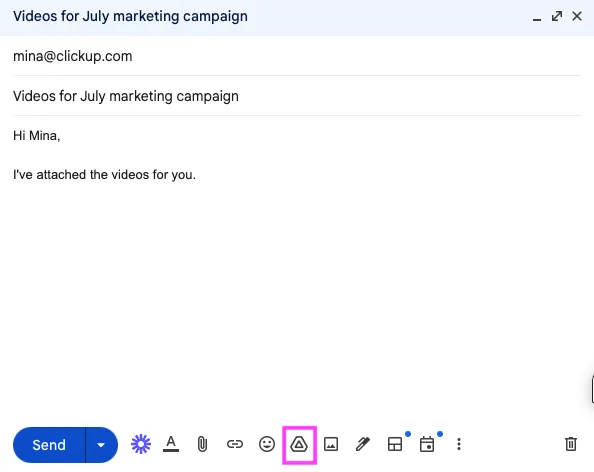
- Välj de filer du vill bifoga.
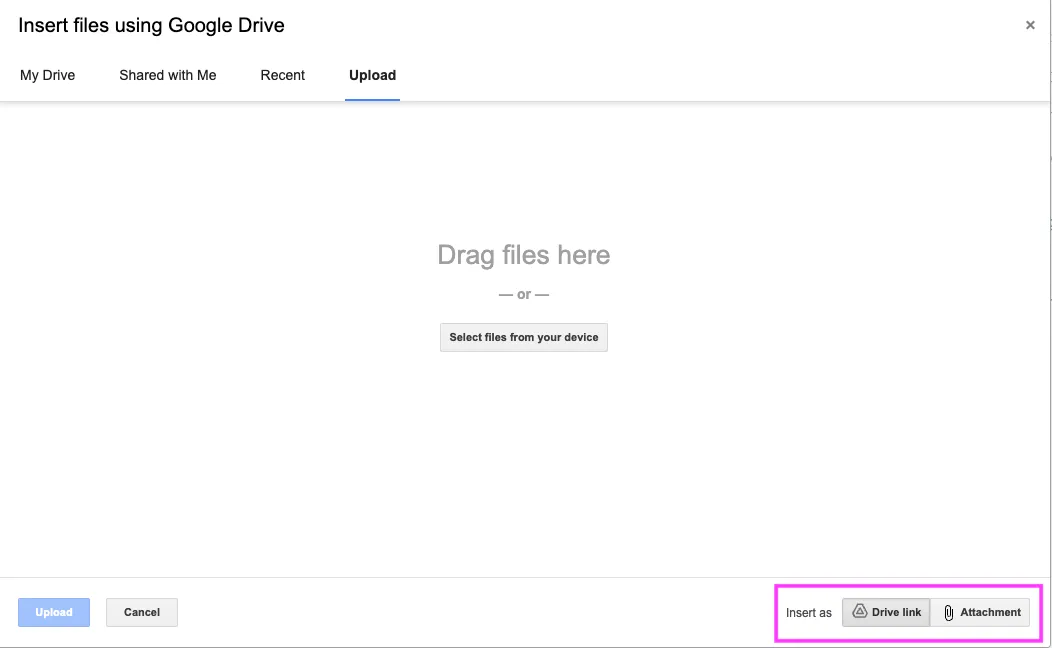
- Längst ner på sidan väljer du hur du vill skicka filen:
- Drive-länk: Detta fungerar för alla filer som lagras i Drive, inklusive filer som skapats med Google Docs, Sheets, Slides eller Forms.
- Bilaga: Detta fungerar endast för filer som inte har skapats med Google Docs, Sheets, Slides eller Forms.
- Klicka på Infoga
För dig som använder Gmail finns det ett Gmail-tips: Det finns särskilda alternativ för att ladda upp länkar från Google Drive. Du kan också använda Chrome-tillägget Google Drive eller Google Fotos för att ladda upp foton och förenkla delningen av dem.
2. MailDrop
För er Apple-användare erbjuder MailDrop en liknande möjlighet att dela stora filer genom att ladda upp dem till iCloud. Du kan skicka länken till videon från iCloud, som användaren sedan kan öppna och ladda ner.
3. OneDrive
OneDrive är en molntjänst från Microsoft som erbjuder 5 GB gratis lagringsutrymme per användare för att ladda upp videor och andra filer och dela dem med andra.
Men finns det något sätt att skicka en video via e-post med din iPhone, eller finns det något sätt att skicka en video via Gmail?
Android- och Apple-användare har samma problem: medan ett Gmail-konto tillåter en maximal filstorlek på 25 MB, tillåter Apple endast 20 MB. Du kan lösa detta problem genom att använda Google Drive och MailDrop och dela videor via e-post.
Dela videor via sociala medier eller onlinevideoplattformar
E-post är inte det enda sättet att nå dina kunder, teammedlemmar eller vänner. E-post och tillhörande verktyg underlättar visserligen kommunikationen, men sociala medier är inte mindre viktiga.
Sociala medier
Sociala medier är en utmärkt lösning för snabba utbyten och för att sprida information till en stor publik. Du kan dela videor och genomföra videokampanjer på sociala mediekanaler som Facebook, Instagram, LinkedIn och Snapchat.
Videodelning på sociala medier har många fördelar. Dessa inkluderar:
- Företag och privatpersoner kan enkelt kommunicera sina idéer, budskap och erfarenheter.
- Sociala mediers räckvidd gör det möjligt att skapa större engagemang
- Analytiska verktyg för att utvärdera videons prestanda, antal visningar och engagemang
Men trots dessa fördelar finns det också vissa nackdelar att tänka på:
- Ständigt föränderliga algoritmer i sociala medier kan påverka synligheten och räckvidden för dina videor.
- Det kan vara svårt att mäta en videos genomslagskraft när den väl har delats på sociala medier.
YouTube
YouTube är synonymt med videodelning. Plattformen innehåller videor i praktiskt taget alla genrer, längder och format. Användare kan komma åt (och till och med ladda upp) videor som delas på denna videohostingplattform på några sekunder via sina datorer, mobiltelefoner eller andra internetanslutna enheter.
Förutom YouTube finns det flera alternativ till e-posttjänster för videodelning. Här är några av dem:
- Vimeo: En användarvänlig plattform för videoupplevelser som främst används av kreatörer, marknadsförare och konstnärer. Plattformen är skräddarsydd för proffs och fokuserar på högkvalitativt innehåll och raffinerad videohosting med olika uppladdningsgränser och delningsalternativ.
- LinkedIn: LinkedIn är ett måste för företag och yrkesverksamma och möjliggör delning av videoinnehåll för att förstärka ditt budskap och främja kontakter.
- Facebook: Erbjuder en enorm räckvidd men med specifika uppladdningsbegränsningar och intäktsgenereringsalternativ. Det är en utmärkt plattform för videomarknadsföring.
- Wistia: Perfekt för företag som fokuserar på att generera leads, med förstklassiga videostatistik- och hostingtjänster.
- Vidyard och dess alternativ: En plattform för videohosting och analys som gör det möjligt för användare att skapa, hosta, dela och spåra visningar av sina videor.
Videodelning med ClickUp
Letar du efter ett verktyg för att dela stora videofiler med minimal ansträngning? ClickUp är lösningen för dig.
Skärminspelningar hjälper människor att kommunicera snabbare, förklara bättre och arbeta snabbare. Tror du inte på oss? Forbes har funnit att tittare behåller 95 % av ett budskap när de tittar på en video, jämfört med 10 % när de läser text.
ClickUp Clips hjälper dig att spela in och skicka videor direkt utan att behöva oroa dig för kvaliteten eller längden. Oavsett om det gäller att ge feedback, förklara avtal, kommunicera, rapportera buggar, introducera kunder, göra produktdemonstrationer eller dela projektuppdateringar – det här är appen som kan göra allt!
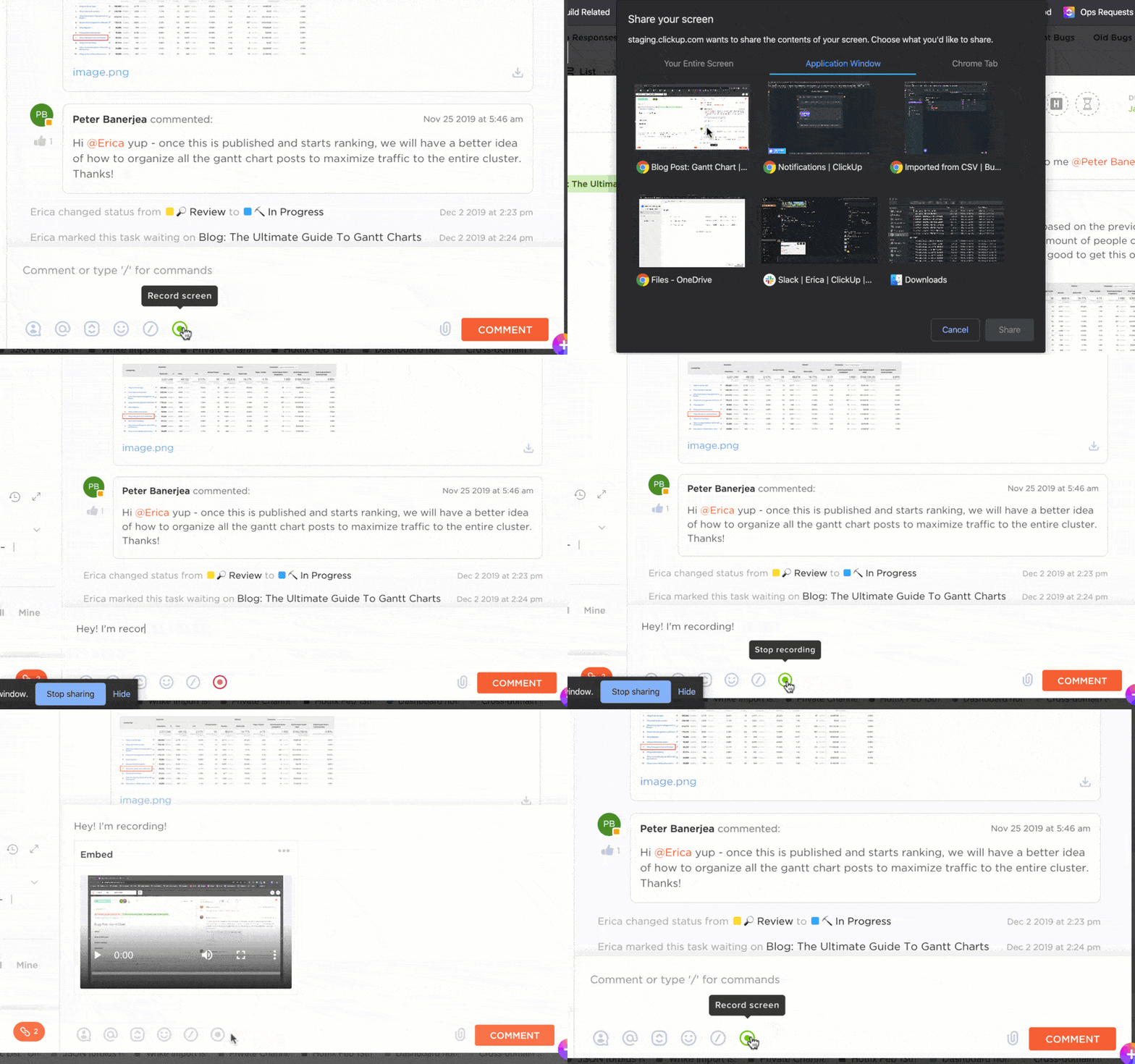
Ta till exempel produktförklaringar: Du behöver inte längre skriva långa guider som förklarar varje steg. Spela bara in funktionen och dela videon med ett enda klick.
ClickUp Clips, ett skärminspelningsverktyg från ClickUp, låter dig:
- Kommunicera effektivt med högkvalitativa videofiler
- Transkribera videor med ClickUp Brain, kopiera utdrag och använd tidsstämplar för att hoppa mellan olika delar av videon.
- Ladda ner videon, dela en offentlig länk eller använd videon i verktyget.
- Kommentera klippen för att ge feedback till ditt team och visa tidslinjen för alla kommentarer.
- Bädda in klipp i uppgiftsbeskrivningar för att göra dina klipp till en integrerad del av ditt arbetsflöde.
- Visualisera, sök och sortera klipp på ett och samma ställe med Clips Hub.
Med fildelningsprogram som ClickUp Clips kan du sluta oroa dig för att skicka tunga videofiler via e-post och istället dela en länk som ger tittarna omedelbar åtkomst.
Dessutom kan du integrera din e-post i ClickUp för att förenkla processen ytterligare och utföra alla dina åtgärder från ett och samma ställe med detta verktyg.
Med ClickUp kan du skicka och ta emot e-post direkt i en uppgift och växla mellan att skicka e-post till någon utanför teamet och internt. Det stöder flera e-postleverantörer och e-postklienter, inklusive Outlook, IMAP, Gmail och Microsoft 365.
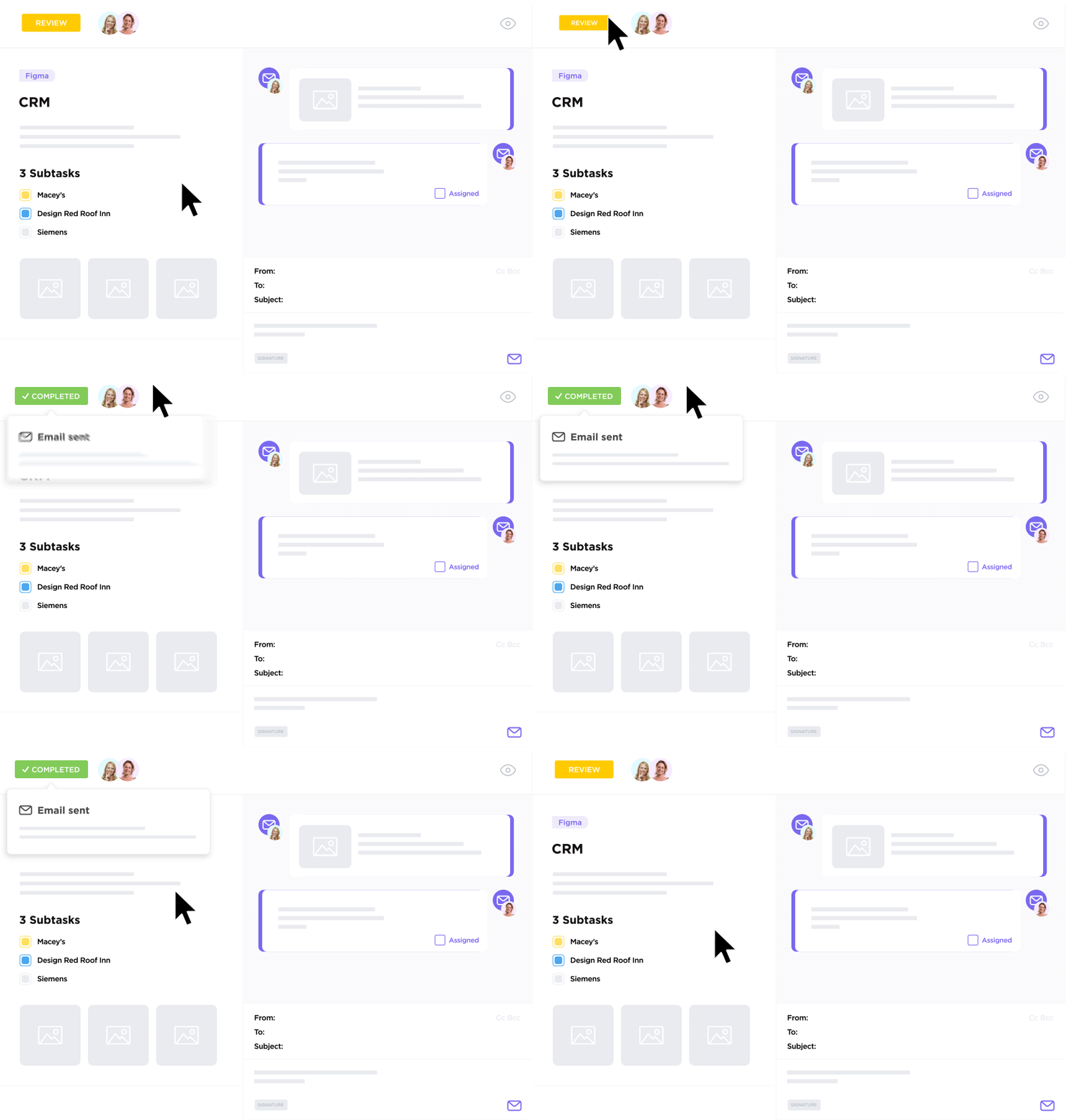
Med ClickUp Email-integration kan du:
- Skicka e-postmeddelanden från en uppgift och skapa automatiskt en e-posttratt
- Ställ in standard-e-postsignaturer och skapa e-postmallar
- Automatisera e-postflöden för webbplatstransaktioner, buggar och mer
Bästa metoder för att skicka videor via e-post
Precis som med e-post och videokonferenser är etikett och bästa praxis viktigt. Tänk på följande när du skickar videor via e-post:
- Korthet är en dygd: Håll videon så kort som möjligt för att säkerställa maximalt engagemang. Den ideala längden är två till tre minuter. Om du har en mer detaljerad video eller en instruktionsvideo kan du sträcka ut den till fem minuter.
- Skriv också e-postmeddelandet: Skriv ett relevant e-postmeddelande. Även om videon innehåller det mesta av informationen är det viktigt att ge tittarna en sammanfattning av videon i e-postmeddelandet och berätta varför de bör titta på den.
- Skriv en bra ämnesrad: Se till att ordet video finns med i e-postens ämnesrad. Det ökar chansen att mottagarna öppnar e-postmeddelandet och själva videon.
- Fokusera på innehållet: Ingen användare kommer att fortsätta titta på en video som inte erbjuder något värde. Skicka alltid noggrant strukturerade videor till dina tittare.
- Fokusera på kvalitet: Se till att engagemanget inte minskar på grund av bristande video- eller ljudkvalitet. Titta på videon själv, och om du spelar in dig själv, placera dig på en väl upplyst plats.
- Testa e-postmeddelandet: Om det är första gången du bifogar en video till ett e-postmeddelande, skicka först e-postmeddelandet till dig själv eller någon annan som arbetar med samma projekt för att kontrollera om videon är tillgänglig eller inte.
Dessa faktorer fokuserar främst på att leverera en positiv användarupplevelse, vilket säkerställer att målen med att skicka videon uppnås.
Övervinna utmaningar med videofiler med ClickUp
Videor har blivit en viktig del av kommunikationen, både i arbetet och på fritiden.
Det är dock nästan omöjligt att skicka stora videofiler via e-post utan att komprimera dem eller ladda upp dem till en molntjänst.
ClickUp Clips är ett utmärkt verktyg som låter dig spela in din skärm, skapa uppgifter utifrån videor och bifoga videofiler i e-postmeddelanden. Med ett verktyg som ClickUp blir det enkelt att spela in, hantera och dela videor – och samtidigt vara produktiv och effektiv. Registrera dig för ClickUp idag!