

Att jonglera uppgifter mellan projektledningsappar, anteckningsblock, e-postmeddelanden och klisterlappar kan snabbt bli rörigt – deadlines missas, prestationen sjunker och balansen mellan arbete och privatliv försämras.
Och i takt med att pressen från din ständigt växande att göra-lista ökar, ökar också skuldkänslorna, stressen och ångesten från uppgifter som inte blivit gjorda. Plötsligt börjar det som en gång var ditt drömjobb eller drömföretag kännas som en mardröm. 💀
Men tänk om du kunde:
- Samla dina spridda uppgifter på ett ställe för att få en tydlig översikt över vad som behöver göras?
- Fokuserar du på att planera din dag och schemalägga prioriteringar innan du börjar arbeta?
- Sluta arbeta när du har nått din dagliga kapacitet, istället för att överarbeta dig själv med "busy work"?
- Avsluta du dagen med en känsla av tillfredsställelse över vad du har lyckats åstadkomma?
Här kommer Sunsama – ett verktyg för uppgiftshantering som gör dessa möjligheter till verklighet. Men frågan är: Lever dess funktioner upp till sina löften?
Det är precis vad vi kommer att besvara i denna Sunsama-recension. Vi kommer att djupdyka i Sunsamas unika funktioner, begränsningar, användarrecensioner och prissättning. Och om Sunsama inte är rätt verktyg för dig, kommer vi att dela med oss av ett av de bästa Sunsama-alternativen som kanske uppfyller alla dina krav. ✅
Vad är Sunsama?
Ett år efter att ha börjat sina första heltidsjobb behövde Ashutosh Priyadarshy och Travis Meyer ett genomtänkt och medvetet sätt att hantera sina arbetsscheman. Efter fyra år av att ha utvecklat produkter som inte blev någon succé, fick de en fullträff med Sunsama 2018.
Sunsama är en app för daglig planering för upptagna yrkesverksamma som behöver planera sina veckor och dagar, prioritera uppgifter efter sin dagliga kapacitet, ägna sig åt djupgående arbete och reflektera över sina prestationer och områden som kan förbättras. 💪
Till skillnad från andra verktyg kombinerar Sunsama dessa delar till ett smidigt arbetsflöde som gör dig entusiastisk över arbetet och hjälper dig att bygga upp hälsosamma arbetsvanor.
Viktiga Sunsama-funktioner
Vid första anblicken avslöjar Sunsamas minimalistiska gränssnitt inte mycket. Så vilka är de funktioner som gör denna digitala planeringsapp till en favorit bland användarna? Låt oss ta en närmare titt.
1. Ställ in veckovisa mål i förväg
Kom igång med Sunsama genom att sätta upp veckomål. Du kan göra detta flera veckor i förväg. Sunsama uppmanar dig att planera för kommande vecka varje måndag, men du kan ändra detta till vilken dag som helst som passar dig bäst.
Om du inte har planerat din vecka är det dags att sätta upp dina mål. Och om du redan har noterat några mål, använd den här tiden till att se över dem och se till att du är på rätt spår för veckan som kommer.
2. Planera dina uppgifter för dagen

När du har fastställt dina veckomål, gör en översikt över de uppgifter du vill få gjorda under dagen. Du kan koppla viktiga uppgifter till dina veckomål. Detta hjälper dig att planera och prioritera uppgifter effektivt så att du når dina mål. 🎯
När alla dina planer är klara kan du sätta igång direkt, med fullständig klarhet om vad du måste fokusera på för att göra din dag och vecka framgångsrik.
3. Centralisera uppgifter över flera arbetskanaler
Sunsama gör den dagliga planeringen till en lek genom att låta dig ansluta till dina favoritappar för arbetet. Detta inkluderar Google Kalender, Gmail, Outlook Kalender, ClickUp, Notion, Asana, GitHub, Todoist och Slack.
Förutom att lägga till uppgifter manuellt kan du dra och släppa uppgifter från dessa appar till Sunsama. Detta ger dig en bättre överblick över vad som behöver göras och säkerställer att inga viktiga uppgifter faller mellan stolarna. 🕵️♂️
När du markerar uppgifter som slutförda uppdateras alla anslutna verktyg. Detta håller dina uppgiftslistor uppdaterade i Sunsama eller andra appar du använder.
4. Planera och prioritera dagens uppgifter

När du har skapat en att göra-lista kan du avsluta din dagliga planering genom att schemalägga uppgifter. Hur? Bara blockera tid för dem i din kalender.
Till skillnad från andra planeringsappar låter Sunsama dig fokusera på att schemalägga dina prioriteringar. Den beräknade tiden för alla dina uppgifter bör inte överstiga din dagliga kapacitet (till exempel 6 timmar). Om du överskrider denna gräns varnar Sunsama dig. 🚨
Detta tvingar dig att ompröva dina uppgifter, välja dina prioriteringar för dagen och flytta alla andra uppgifter till ett senare datum.
5. Hantera uppgifter och följ framstegen
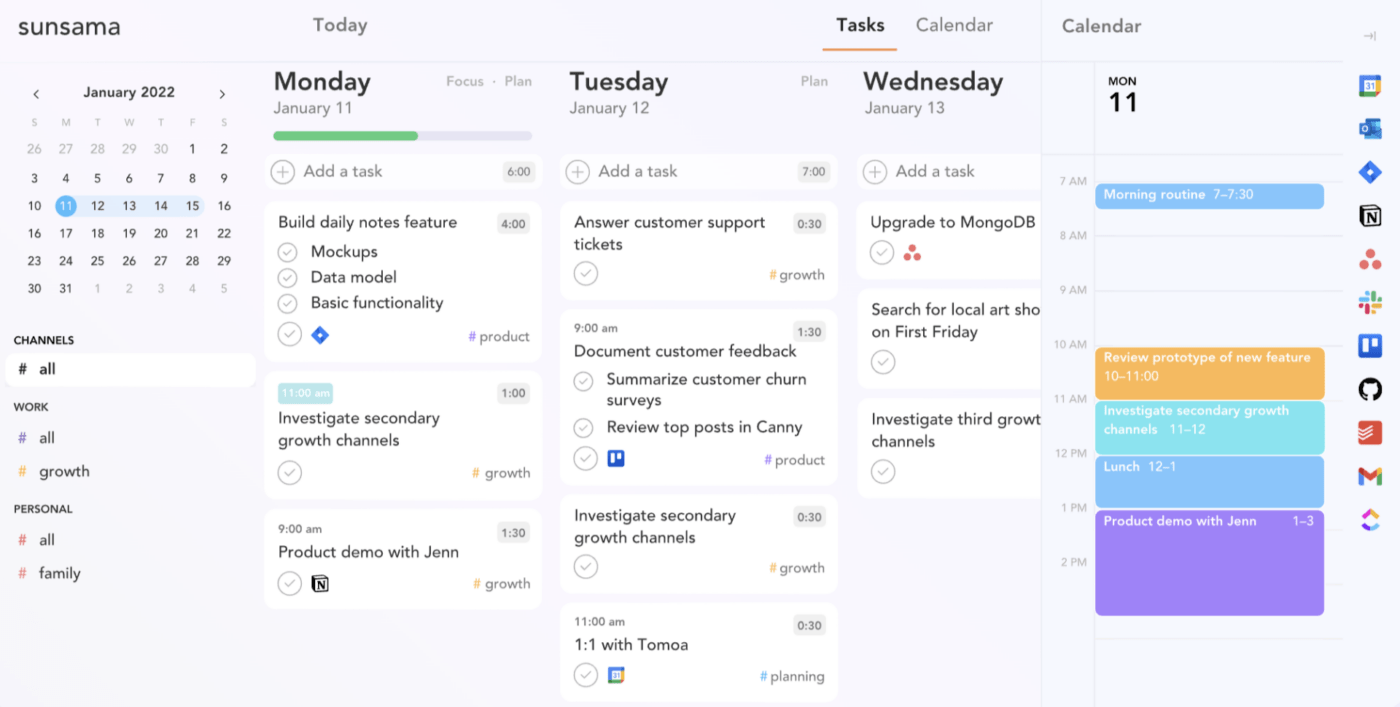
När du skapar en uppgift i Sunsama kan du:
- Ange start- och slutdatum
- Dela upp det i deluppgifter
- Lägg till anteckningar och kommentarer
- Bifoga filer till dina kommentarer
- Ställ in den på att upprepas dagligen, veckovis eller månadsvis
Dina uppgifter visas i Daily Kanban-vyn, där varje kolumn representerar en dag i veckan. Progressionsfältet högst upp i varje kolumn fylls i allteftersom du bockar av uppgifter.
Du kan också växla till kalendervyn för att visualisera ditt schema per dag, tre dagar, vardagar, hela veckan eller en månad. Detta hjälper dig att snabbt planera flera dagar och veckor åt gången. 🗓️
6. Kategorisera uppgifter under kanaler och sammanhang
Varje uppgift i Sunsama kan grupperas under en kanal, och flera kanaler kan grupperas i sammanhang.
Du kan till exempel ha kategorierna Arbete, Personligt eller Sidoprojekt. Och ditt arbetsområde kan ha kanaler som marknadsföringsprojekt, möten med intressenter och företagsgranskningar.
Denna inställning är användbar för att endast visa kontext- och kanalspecifika uppgifter i dina dagliga Kanban- och kalendervyer.
7. Lägg undan oplanerade och oviktiga uppgifter

Har du några uppgifter som du inte är redo att schemalägga? Ingen fara, med Sunsama kan du lagra dem i en backlog. På så sätt håller du din dagliga att göra-lista snygg och prydlig. 📋
Och vad händer med de uppgifter som du skjuter upp till nästa dag? Om detta händer fyra dagar i rad antar Sunsama att de är oviktiga och arkiverar dem. Men oroa dig inte, du kan alltid flytta arkiverade uppgifter tillbaka till din dagliga lista eller backlog.
Om tidsramen på fyra dagar inte är idealisk kan du justera den efter dina behov eller inaktivera funktionen för automatisk arkivering för att ha alla uppgifter synliga.
8. Konvertera e-postmeddelanden till uppgifter utan att lämna din inkorg
Ja, du läste rätt. Sunsama tillhandahåller två unika e-postadresser – en för att lägga till e-postmeddelanden som uppgifter i din dagliga att göra-lista och en annan för att placera dem i din backlog.
Allt du behöver göra är att spara dessa adresser i din e-postapp. När du sedan vill konvertera ett e-postmeddelande till en uppgift, vidarebefordrar du det bara till rätt adress. Enkelt som en plätt! 🤩
9. Använd fokusläget och timern för att arbeta koncentrerat
Att ha alla dina uppgifter framför dig kan vara överväldigande. Med Sunsamas fokusläge kan du stänga ute dessa distraktioner och koncentrera dig på en uppgift i taget.
Det här läget har en inbyggd timer för att spåra dina arbetspass och eventuella minipauser du tar däremellan. Om du använder Pomodoro-tekniken för att få jobbet gjort kan den här funktionen bli din nya bästa vän.
10. Genomför dagliga och veckovisa granskningar
När du har slutfört de dagliga uppgifterna under en arbetsdag kan du aktivera det dagliga avslutningsritualet. Detta sammanfattar din dag – en bra referenspunkt för att reflektera över dina prestationer, lärdomar och förbättringar inför morgondagen. ✍️
Utöver de dagliga recensionerna får du en sammanfattande rapport varje vecka. Den visar var du har spenderat mest tid och om du har nått dina veckomål.
11. Anpassa dina dagliga och veckovisa rutiner
Du kan manuellt aktivera dina rutiner för daglig planering, daglig genomgång, veckoplanering och veckogennemgång. Alternativt kan du ställa in dem så att de aktiveras automatiskt på en specifik dag och tid som passar dig bäst.
Andra anpassningsalternativ låter dig inkludera helgarbete i dina granskningar och integrera din veckovisa granskningsprocess i din veckovisa planering.
12. Bjud in ditt team att samarbeta kring uppgifter
Bjud in ditt team till Sunsama genom att skicka en inbjudningslänk via e-post. När de har gått med kan du tilldela uppgifter, ange förfallodatum och lägga till anteckningar (och kommentarer) för att diskutera förtydliganden och uppdateringar.
Tack vare Sunsamas Slack-integration kan teammedlemmar enkelt dela sina dagliga och veckovisa planer och reflektioner om slutförda uppgifter i relevanta Slack-kanaler. Detta håller alla informerade och främjar teamsamarbetet.
Priser för Sunsama
Sunsama har en enhetlig prissättning som ger tillgång till alla funktioner. Du kan välja att betala för en månadsprenumeration eller få rabatt med en årsprenumeration:
- Månadsabonnemang: 20 $/månad
- Årsabonnemang: 192 $/år
Fördelar med att använda Sunsama
Förutom de viktigaste funktionerna finns här några extra fördelar som Sunsama erbjuder för att förbättra dina dagliga planeringsarbetsflöden.
Smidig onboarding-upplevelse
Som ny användare guidar Sunsama dig genom en introduktionsprocess där du ansluter till dina arbetsappar och planerar din dag. När du är klar kommer du till din arbetsyta, där du kan börja dagens uppgifter. 🛠️
Användarvänligt gränssnitt
Sunsamas minimalistiska och intuitiva design gör det enkelt att navigera, även för nybörjare. Arbetsytan är uppdelad i tre paneler: oplanerade uppgifter i tredjepartsintegrationer, planerade uppgifter i en Kanban-vy (eller kalendervy) och din lista över kanaler och sammanhang. Och om du gillar att arbeta i mörkt läge har Sunsama det du behöver.
Tangentbordsgenvägar
Du behöver inte göra flera musklick för att få saker gjorda i Sunsama – använd bara kortkommandon. Tryck till exempel på "P" för att aktivera ditt dagliga planeringsflöde, "A" för att lägga till en ny uppgift, "F" för att gå in i fokusläge och "mellanslagstangenten" för att slå på eller stänga av uppgiftstimern. ⏰
Plattformsoberoende kompatibilitet
Sunsama är en webbaserad applikation med desktop-appar för Windows, Mac och Linux, samt mobilappar för iOS och Android. Desktop-appen har samma funktioner som webbappen, vilket är utmärkt om du vill arbeta utan distraktioner från din webbläsare. Precis som webbappen kan du dock inte använda den utan internetuppkoppling.
Responsiv kundsupport
Sunsama har ett väl dokumenterat resursbibliotek som lär dig att navigera i ditt arbetsområde och använda dess funktioner. Om du stöter på problem kan du kontakta supportteamet via e-post eller livechatt i appen. Många användare säger att supportteamet är hjälpsamt och svarar snabbt.
Vanliga problem som Sunsama-användare stöter på
Som de flesta verktyg är Sunsama inte utan brister. Låt oss titta på några nackdelar för att ge dig en väl avvägd översikt och hjälpa dig att avgöra om det är rätt verktyg för dig.
Ingen gratisplan och dyra betalda planer
Sunsama har ingen gratisplan, bara en 14-dagars gratis provperiod. Detta kan vara en stor nackdel om du har en begränsad budget. Och även om du vill uppgradera till en betald plan är prenumerationen dyr – kostnaderna kan snabbt bli höga om du har ett team. 💸
Begränsade inbyggda integrationer
Sunsama har visserligen robusta integrationer med några av de mest populära arbetsapparna, men det är fortfarande begränsat. Det integreras inte med iCal, Confluence och Google Drive. Det finns heller ingen integration med Zapier eller tillgång till dess API för att skapa anpassade arbetsflöden.
Kan inte hantera komplexa projekt
Sunsamas gränssnitt och funktioner är optimerade för daglig planering för att öka den personliga produktiviteten. Så om du behöver avancerade funktioner för uppgiftshantering och teamsamarbete är Sunsama inte något för dig – det finns specialiserade projektledningsverktyg som passar bättre.
Mobilappen saknar viktiga funktioner
Till skillnad från webb- och desktop-apparna fungerar Sunsamas mobilapp offline. Den har dock bara grundläggande funktioner. Så även om den är utmärkt för att lägga till och omorganisera uppgifter när du är på språng, kan du inte gå igenom dina dagliga och veckovisa planeringsrutiner.
Sunsama-recensioner på Reddit
För att sammanfatta denna recension av Sunsama hoppade vi in på Reddit för att ta del av andra Sunsama-användares erfarenheter. Och vi har fått reda på det senaste. 🍵
Många användare är överens om att Sunsamas gränssnitt, integrationer och dagliga planeringsflöden är de bästa.
En användare sa: ”Sunsamas integrationer med Asana, Trello, Jira, GitHub etc. gör det så mycket enklare att använda. Den största skillnaden för mig var dock den dagliga planeringen. Sunsama uppmuntrade daglig planering med en dedikerad daglig vy som hjälpte mig att prioritera och schemalägga mina uppgifter för dagen. Fokusläget var också en fantastisk funktion, liksom de veckovisa analyserna/granskningarna och det lugnande användargränssnittet. ”
Andra var missnöjda med Sunsamas höga pris och begränsade mobilappsfunktioner, som inte tillåter tidsblockering.
Så här uttryckte en annan användare det i sin recension av Sunsama: ”Jag är också ett fan av Sunsama, men priset är för högt för mig. Jag använder också mycket appar eftersom jag gillar att tidsblockera när jag är på språng. ”
Alternativa produktivitetsverktyg att använda istället för Sunsama
Om du letar efter ett alternativ till Sunsama med ett gratisabonnemang och mer robusta funktioner för uppgiftshantering kan ClickUp vara det perfekta valet för dig. Låt oss ta en närmare titt på några av ClickUps viktigaste funktioner.
1. Hantera dina personliga projekt och teamprojekt utan krångel
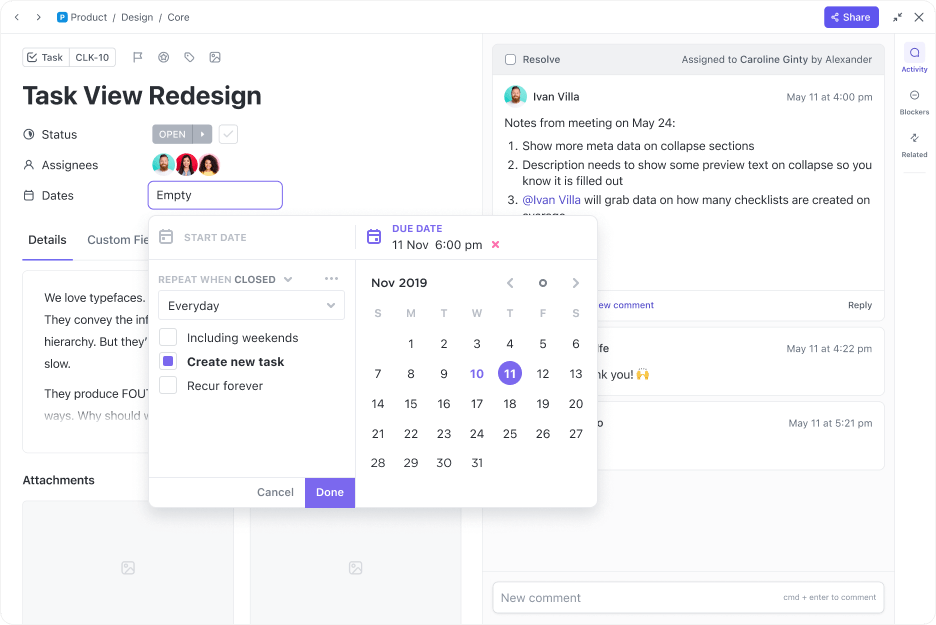
ClickUps funktioner för uppgiftshantering gör det enkelt att planera och genomföra. Kom igång med dina projektplaner genom att:
- Skapa uppgifter i ClickUp
- Omvandla mötesanteckningar till uppgifter med ClickUp AI
- Lägga till uppgifter från webbappar med ClickUps Chrome-tillägg
Med över 15 anpassningsbara fält kan du registrera detaljerade uppgifter som ansvariga, prioriteringar, deadlines, förloppsindikatorer, etiketter och kryssrutor. Du kan också ställa in anpassade statusar (som Att göra, Pågår och Klar) för att spåra uppgiftsflöden i en pipeline.
Varje teammedlem kan se listan över tilldelade uppgifter på sin sida "Mina uppgifter". Och om de är redo att dela uppdateringar om uppgifterna eller be om förtydliganden kan de göra det i uppgiftskommentarerna. 🧑💻
2. Byt till kalendervyn för att tidsbegränsa uppgifter
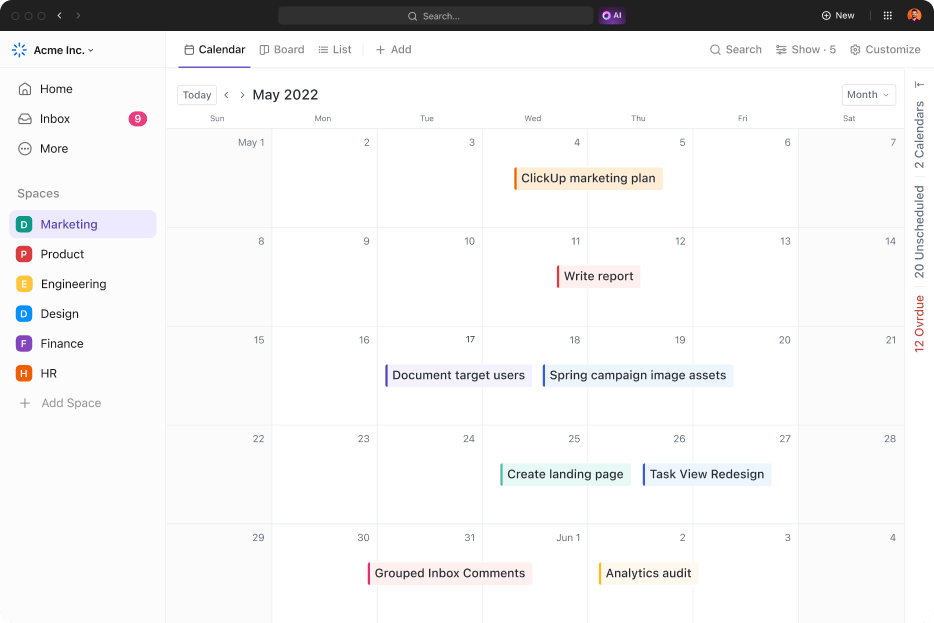
ClickUp har över 10 uppgiftsvyer, inklusive Lista, Kanban, Gantt och Kalender. Vill du planera din dag eller vecka? Hoppa bara till kalendervyn och dra dina uppgifter till kalendern.
Om du har evenemang inplanerade i Google Kalender kan du koppla den till ClickUp för att ha allt på ett ställe och undvika kollisioner.
Minns du sidan "Mina uppgifter"?
Det finns även en kalendervy. Detta gör det möjligt för varje teammedlem att blockera sina tilldelade uppgifter i tid. Det är som att ha en personlig planerare, separat från alla teamuppgifter – superpraktiskt för att förbättra fokus och öka produktiviteten.
3. Sätt upp mål och följ dina framsteg visuellt
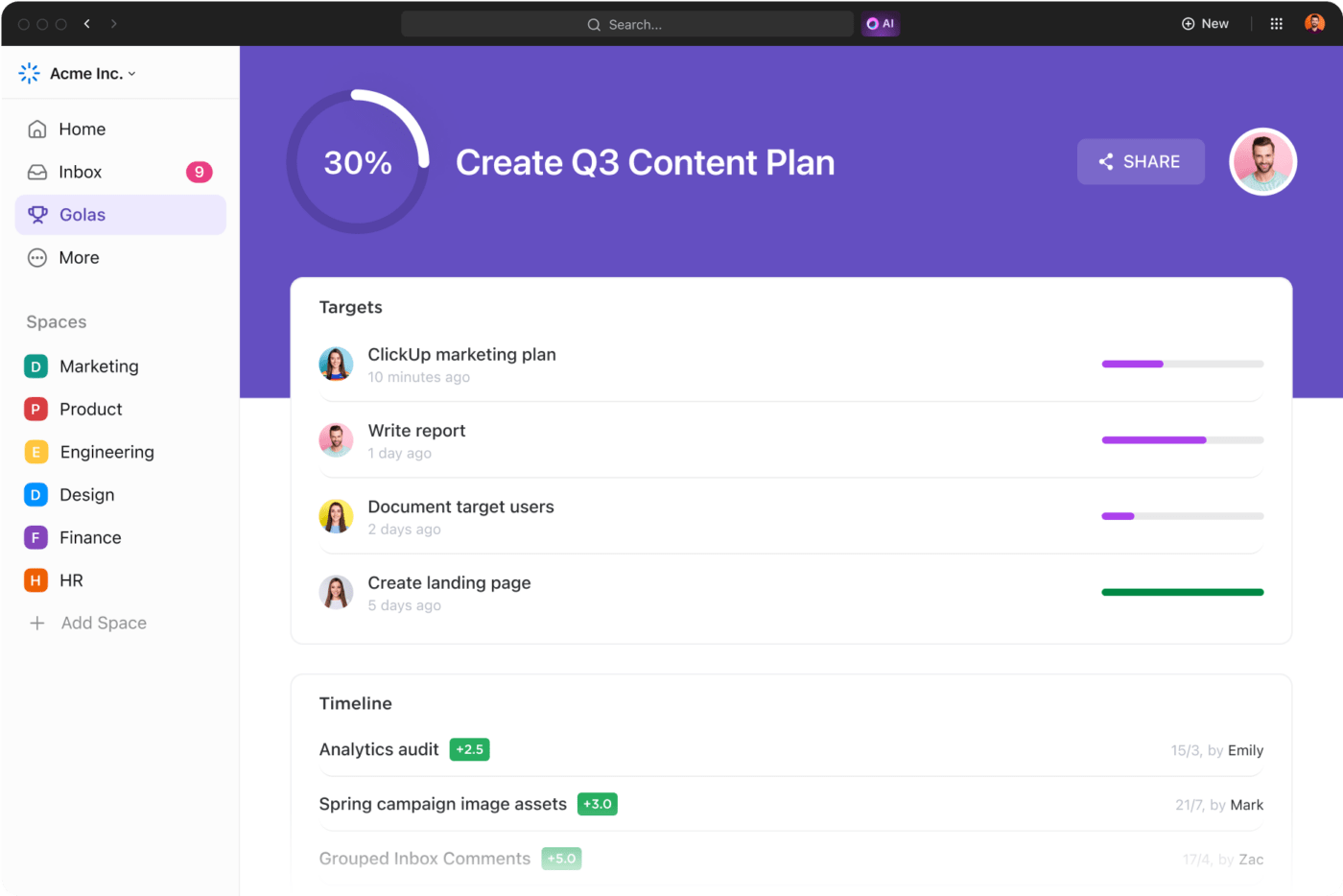
Om du har stora personliga eller affärsmässiga mål att uppnå kommer du att älska ClickUps målfunktion. Du kan skapa flera mål, tilldela dem till en teamledare, lägga till deadlines och dela upp dem i mindre delmål.
Du kan också koppla uppgifter till dina mål. Detta hjälper alla att förstå hur deras arbete passar in i helheten. Det gör det också möjligt för dig att mäta framstegen mot dina mål och påminner dig om att fira små framgångar. 🙌
4. Använd mallar för att komma igång med dina projektplaner

ClickUps mallbibliotek har över 1 000 anpassningsbara mallar för personligt och professionellt bruk. Detta gör det enkelt att hitta den perfekta mallen för att starta vilket projekt som helst.
Du kan till exempel:
- Planera arbetsuppgifter och följ upp dagliga vanor med mallen Daily Planner.
- Planera dina veckor med klisterlappar på whiteboardtavlor med hjälp av mallen Weekly Planner Template.
- Organisera ditt teams projekt och dagliga verksamhet med mallen för uppgiftshantering.
5. Integrera med resten av din teknikstack

Anslut dina favoritappar till ClickUp och förvandla det till en allt-i-ett-plattform. Dess inbyggda integrationer inkluderar Slack, GitHub, Google Drive, HubSpot, Dropbox, Zoom, Figma, YouTube, Calendly och mer. Dessutom kan du med ClickUp API och Zapier skapa anpassade anslutningar och automatiseringar.
6. Få tillgång till ClickUps funktioner med ett gratisabonnemang eller ett prisvärt betalt abonnemang
Det bästa med ClickUp är att du får tillgång till de viktigaste funktionerna i deras gratisabonnemang. Och när du växer ur detta abonnemang börjar deras betalda abonnemang till ett överkomligt pris:
- Gratis för alltid
- Obegränsat: 7 $/månad per användare
- Företag: 12 $/månad per användare
- Företag: Kontakta oss för prisuppgifter
- ClickUp AI är tillgängligt i alla betalda paket för 5 dollar per arbetsyta.
Effektivisera enkla och komplexa arbetsflöden med ClickUp
Sunsama kan vara en game changer för alla som vill öka sin produktivitet utan att drabbas av utbrändhet. Men det höga priset, de begränsade integrationsmöjligheterna och de grundläggande funktionerna för uppgiftshantering kanske inte passar alla.
Om det stämmer in på dig kan ClickUp vara ett bättre alternativ.
ClickUps omfattande funktioner låter dig hantera dina personliga uppgifter under ett mer omfattande paraply av komplexa teamprojekt. Och du behöver inte spendera en krona för att komma igång.
Registrera dig för ClickUps kostnadsfria plan idag för att förbättra din personliga och teamets produktivitet! ✨