
A Confluence és a Google Docs többszörösen átfedik egymást, mint amilyennek első ránézésre tűnnek. Mindkettő segíti a csapatokat a dokumentumok létrehozásában, megosztásában, kommentálásában és karbantartásában, ezért a Confluence és a Google Docs közötti választás gyakran attól függ, hogy hogyan szeretnéd, hogy az adott tartalom működjön és skálázódjon.
A Google Docs a Google Workspace-en belül működik, ahol a fájlokat a Google Drive-on tárolják és rendszerezik a Sheets, a Slides, a PDF-ek és a megosztott mappák mellett. A Confluence a tartalmakat a saját munkaterületén tárolja, ahol azok terek, oldalak, élő dokumentumok, adatbázisok és mellékletek segítségével vannak rendszerezve. Emellett szorosan összekapcsolódik olyan eszközökkel, mint a Jira.
A valódi összehasonlítás azonban mélyebbre hatol, mint a „szövegszerkesztő eszköz kontra tudásbázis” ellentét. Az a fontos, hogy mi áll a csapatod prioritásai között: a szerkesztési élmény, a felépítés, a keresés, a jogosultságok, az integrációk, a mesterséges intelligencia, az ökoszisztémához való illeszkedés vagy a költségek.
Ez az útmutató részletesen elemzi, hogy melyik eszköznek van előnye, és mely kompromisszumok a legfontosabbak. Megvizsgálunk egy harmadik lehetőséget is, amelyet érdemes fontolóra venni, ha egyik eszköz sem felel meg teljes mértékben az Ön kritériumainak.
A Confluence és a Google Docs összehasonlítása egy pillanat alatt
| Összehasonlítás | Confluence | Google Docs |
|---|---|---|
| Legalkalmasabb | Rendszerezett csapatismeretek, műszaki dokumentumok, szabványos eljárások (SOP-k), üzemeltetési kézikönyvek és a Jira-hoz kapcsolódó dokumentáció | Közös írás, áttekintések, javaslatok, összefoglalók, jelentések, értekezleti jegyzőkönyvek és mindennapi üzleti dokumentumok |
| Alapmodell | Térkörök és összekapcsolt tartalmak köré épített tudásmunkaterület | A Google Drive által támogatott dokumentumszerkesztő |
| A tartalom szervezése | Terek, beágyazott oldalak, élő dokumentumok, adatbázisok, címkék és szinkronizált blokkok | A Drive-mappák és a megosztott meghajtók, valamint a lapok és al-lapok segítségével rendezhetők az egyes dokumentumok |
| Írás és szerkesztés | Erősség, különösen akkor, ha a dokumentációnak strukturált felépítésre van szüksége | Erősebb a gyors vázlatkészítés, szerkesztés, megjegyzésírás és a sok átnézést igénylő munkafolyamatok terén |
| Valós idejű együttműködés | Élő szerkesztés, megjegyzések, oldalelőzmények és közös dokumentumok | Élő szerkesztés, javaslatok mód, megjegyzések, @említések, feladatok és verziótörténet |
| Tudásmenedzsment | Erősebb a nagy, strukturált dokumentumkészletek kezelésében | Könnyű tudásmegosztásra alkalmas, de hiányzik belőle a natív wiki-réteg |
| Keresés | A Confluence keresője és a Rovo a Confluence-ban és a Jira-ban | A Google Drive keresője és a Gemini a megfelelő Workspace-tartalmakon belül |
| Mesterséges intelligencia | A Rovo vázlatokat készít, összefoglalásokat ír, kérdésekre válaszol és az Atlassian tudásbázisában keres | A Gemini vázlatokat készít, átír, összefoglal, tartalmat hoz létre, és kontextust nyer ki a Workspace-alkalmazásokból |
| Strukturált információk | Adatbázisok, oldalhierarchiák, szinkronizált blokkok, táblák és a Jira-hoz kapcsolt tartalmak | Intelligens chipek, építőelemek, változók, legördülő menük, táblázatok és dokumentumfülek |
| Fájlkezelés | A fájlok általában mellékletként szerepelnek a Confluence-tartalmakon belül | A Drive a Docs-ot a Sheets, a Slides, a PDF-ek, a mappák és egyéb fájlok mellett tárolja |
| Külső együttműködés | Jobban szabályozható, de a vendéghozzáférés és a jogosultságok beállítása több munkát igényelhet | Egyszerű linkmegosztás és megszokott hozzáférés az ügyfelek, alvállalkozók és külső lektorok számára |
| Offline munkavégzés | Nagyobb mértékben függ az online munkaterülettől | A kiválasztott dokumentumok offline módban is szerkeszthetők, majd később szinkronizálhatók |
| Az ökoszisztéma előnye | A Jira és a tágabb értelemben vett Atlassian-platformmal működik a legjobban | A legerősebb a Drive, a Gmail, a Sheets, a Slides, a Calendar, a Meet és a többi Workspace-alkalmazás terén |
| Kezdő ár* | 10 felhasználóig ingyenes; Standard csomag 5,42 dollár/felhasználó/hónap | A Docs magáncélra ingyenes; a Workspace Business Starter ára 7 USD/felhasználó/hónap (éves előfizetés esetén) |
| Fő kompromisszum | Jobb szerkezet, de ennek az előnyének egy része elvész, ha nem egy Atlassian-alapú munkafolyamatban használják | Könnyebb a dokumentumokon való közös munka, de a nagy tudásbázisban kevésbé integrált a szerkezet |
Hogyan értékeljük a szoftvereket a ClickUp-nál
Szerkesztői csapatunk átlátható, kutatásokon alapuló és gyártóktól független eljárást követ, így biztos lehet benne, hogy ajánlásaink a termékek valós értékén alapulnak.
Íme egy részletes áttekintés arról, hogyan értékeljük a szoftvereket a ClickUpnál.
Mi az a Confluence?

A Confluence az Atlassian csapatmunkához kialakított munkaterülete, amely a megosztott tudás létrehozását és karbantartását szolgálja. A csapatok projektdokumentációk, műszaki leírások, értekezletjegyzetek, irányelvek, bevezető anyagok és egyéb olyan információk tárolására használják, amelyeknek egységes tárolóhelyre van szükségük.
A tartalom „térben” (spaces) van rendszerezve, amelyek csapatok, részlegek vagy projektek számára kijelölt területekként szolgálnak. A Confluence emellett szorosan összekapcsolódik a Jirával és az Atlassian szélesebb ökoszisztémájával.
Kiknek készült: Termékfejlesztő, mérnöki, IT, üzemeltetési és funkcióközi csapatok számára, amelyeknek közös dokumentációra van szükségük ahhoz, hogy a vállalati tudás bővülésével is szervezetten tudjanak működni.
Előnyök
- Navigálható információs hierarchiákat épít fel: A Confluence strukturált tartalomfát használ, amelyben a csapatok a kapcsolódó oldalakat tágabb témák alá rendezik, és a dokumentációt nem kizárólag a keresőre támaszkodva böngészhetik.
- Ugyanazt a forrás tartalmat több helyen is újra felhasználhatja: A szinkronizált blokkok segítségével a szöveget, táblázatokat, képeket és egyéb elemeket egyszer kell csak karbantartania, majd ugyanazt a blokkot megjelenítheti más Confluence-oldalakon, élő dokumentumokban vagy Jira-munkatételekben anélkül, hogy külön másolatokat kellene létrehoznia.
- Strukturált adatokat és hosszú szövegű dokumentációkat egyaránt kezel: A Confluence adatbázisai olyan információkat tárolnak, mint a tulajdonosok, állapotok, linkek, dátumok, megjegyzések és Jira-adatok, majd ezeket táblázatok, kártyák vagy táblák formájában jelenítik meg
- A dokumentációt Jira-feladattá alakítja: A Jira-integráció a Confluence-en belül megjeleníti a problémákat és a projektinformációkat, és az oldalakról vagy a táblákról származó ötleteket nyomon követhető feladatokká alakítja át
- Nem csak szöveges oldalakat támogat: A csapatok válthatnak az oldalak és az élő dokumentumok között, ötleteket gyűjthetnek a fehér táblákon, adatbázisokat kezelhetnek, valamint Loom-felvételeket vagy harmadik féltől származó tartalmakat ágyazhatnak be ugyanazon a munkaterületen belül.
- A Rovo-t a munkaterületeden már rendelkezésre álló tudásanyagban is használhatod: az Atlassian mesterséges intelligenciája, a Rovo, tartalmakat vázol fel és ír át, oldalakat foglal össze, kérdésekre válaszol, összekapcsolt forrásokban – például a Confluence-ban és a Jira-ban – keres, valamint mesterséges intelligenciával támogatott műveleteket hajt végre a Confluence-on belülről.
Hátrányok
- A jogosultságok és az archiválás a fizetős csomagoknál érhetőek el: Az ingyenes csomagban nincs tárhely- vagy oldalkorlátozás, így a webhely minden felhasználója mindent láthat, és az oldalakat nem lehet archiválni. Mindkét funkció a Standard csomagban válik elérhetővé, míg a nagyobb webhelyek esetében továbbra is egymást átfedő globális, tárhely- és tartalmi szabályok halmozódnak fel, amelyeket az adminisztrátoroknak nyomon kell követniük.
- A Rovo és az automatizálás havi kereteken alapul: A Standard csomag felhasználónként havi 25 Rovo-kreditet tartalmaz, a Premium pedig 70-et; a kreditek a szervezeten belül összevonhatók, de nem vihetők át a következő hónapra. Az automatizálás a Standard csomagban webhelyenként havi 100 szabályfutásra van korlátozva, a Premium csomagban pedig felhasználónként 1 000-re emelkedik. Az ingyenes csomagban nincs Rovo, és 50 automatizálási futás áll rendelkezésre.
- A más szerkesztőprogramokból behozott tartalmakat rendbe kell tenni: A Wordből vagy a Google Docs-ból történő beillesztés során nem kívánt formázások is átkerülhetnek, és a mobilalkalmazás inkább az olvasásra és a megjegyzések hozzáadására van kialakítva, mint hosszú oldalak szerkesztésére.
- A kereső azokat jutalmazza, akik megtanulják a szintaxisát: Nagyobb webhelyeken a pontos címegyezések laza kapcsolatban álló oldalak alatt is megjelenhetnek, ezért az idézőjelekbe tett kifejezések, címkék és CQL-szűrők mindennapi szokássá válnak. A Rovo fizetős csomagjaiban elérhető természetes nyelvű keresés segít a kérdések megválaszolásában, bár a mellékleteket metaadatokként kezeli, a tartalmukat nem olvassa be.
Árak
- Ingyenes
- Standard: 5,42 USD/felhasználó/hónap
- Prémium: 10,44 USD/felhasználó/hónap
- Vállalati szegmens: Egyedi árazás
Értékelések
- G2: 4,1/5 (több mint 4 300 értékelés)
- Capterra: 4,5/5 (több mint 3 700 értékelés)
Mit mondanak a valódi felhasználók a Confluence-ról?
Egy G2-felhasználó így fogalmaz:
A Confluence-ben leginkább azt szeretem, hogy egy helyen központosítja az összes projektdokumentációnkat és műszaki leírásunkat, így mindent könnyű megtalálni és hivatkozni rá. Ezenkívül zökkenőmentesen integrálódik a Jira-val, ami megkönnyíti a követelmények közvetlen összekapcsolását a jegyekkel, valamint a fejlesztés előrehaladásának nyomon követését. Ráadásul a valós idejű közös szerkesztés is nagy előny – így a csapatnak sokkal könnyebb együtt ötletelni és naprakészen tartani a dokumentációt anélkül, hogy a verziókezeléssel kapcsolatos fejfájásokkal kellene szembesülnie.
A Confluence-ban leginkább azt szeretem, hogy egy helyen központosítja az összes projektdokumentációnkat és műszaki leírásunkat, így mindent könnyű megtalálni és hivatkozni rá. Ezenkívül zökkenőmentesen integrálódik a Jira-val, ami megkönnyíti a követelmények közvetlen összekapcsolását a jegyekkel és a fejlesztés előrehaladásának nyomon követését. Ráadásul a valós idejű közös szerkesztés is nagy előny – így a csapatnak sokkal könnyebb együtt ötletelni és naprakészen tartani a dokumentációt anélkül, hogy a verziókezeléssel kapcsolatos problémákkal kellene szembesülnie.
Ahol a Confluence lemarad
A Confluence az Atlassian-termékcsaládon belül a legerősebb, különösen a Jira-hoz szorosan kapcsolódó termék-, mérnöki, IT- és műszaki dokumentáció terén. Ezen a környezeten kívül az olyan funkcióknak, mint a Jira-hoz kapcsolódó oldalak, adatbázisok és szinkronizált blokkok, kevesebb kapcsolódási pontjuk van. Azok a csapatok, amelyeknek elsősorban könnyű dokumentum-együttműködésre, széles körű fájlkezelésre vagy a mindennapi üzleti dokumentumok köré épített munkaterületre van szükségük, úgy találhatják, hogy a Confluence több struktúrát kínál, mint amennyit valójában használni fognak.
Olvassa el még: A Confluence alternatívái
A Google Docs a Google felhőalapú dokumentumszerkesztője, amely írásos tartalmak létrehozására, szerkesztésére, ellenőrzésére és megosztására szolgál. A dokumentumok a Google Drive-on találhatók, a Táblázatok, a Prezentációk, a PDF-fájlok, a mappák és más Workspace-fájlok mellett.
Számos csapat használja a Docs-ot tájékoztatók, jelentések, javaslatok, értekezletek jegyzőkönyvei, irányelvek, vázlatok, kutatások és egyéb olyan dokumentumok készítéséhez, amelyekhez több ember gyakori közreműködése szükséges.
Kiknek készült: Olyan egyéneknek és csapatoknak, akiknek gyors dokumentum-együttműködésre, rugalmas megosztásra és könnyű hozzáférésre van szükségük a szélesebb Google Workspace ökoszisztémán belül.
Olvassa el még: A Confluence alternatívái
Mi az a Google Docs?

A Google Docs a Google felhőalapú dokumentumszerkesztője, amely írásos tartalmak létrehozására, szerkesztésére, ellenőrzésére és megosztására szolgál. A dokumentumok a Google Drive-on találhatók, a Táblázatok, a Prezentációk, a PDF-fájlok, a mappák és más Workspace-fájlok mellett.
Számos csapat használja a Docs-ot tájékoztatók, jelentések, javaslatok, értekezleti jegyzőkönyvek, irányelvek, vázlatok, kutatási anyagok és egyéb olyan dokumentumok készítéséhez, amelyekhez több ember gyakori közreműködése szükséges.
Kiknek készült: Olyan egyéneknek és csapatoknak, akiknek gyors dokumentum-együttműködésre, rugalmas megosztásra és könnyű hozzáférésre van szükségük a szélesebb Google Workspace ökoszisztémán belül.
Előnyök
- Jól kezeli a sok felülvizsgálatot igénylő munkafolyamatokat: a javaslatok mód, a megjegyzések, az @említések, a kijelölt teendők, a verziótörténet és a dokumentumok összehasonlítása megkönnyítik a változások áttekintését anélkül, hogy külön másolatokat kellene létrehozni
- A hosszabb dokumentumokat fülekkel és alfülekkel strukturálja: A dokumentumfülek egy fájlt különálló szakaszokra osztanak, míg a beágyazott alfülek a nagyobb dokumentumokat úgy szervezik, hogy azokat nem osztják fel több fájlra.
- A dokumentumokat összekapcsolja az élő Workspace-kontextussal: Az intelligens chipek közvetlenül a dokumentumon belül jelenítik meg a személyeket, a Drive-fájlokat, a Naptár-eseményeket, a dátumokat, a helyszíneket, a legördülő menüket és a helyőrző mezőket. Az építőelemek újrafelhasználható struktúrákat biztosítanak projektekhez, értekezletek jegyzetéhez és egyéb ismétlődő feladatokhoz.
- Zökkenőmentes megosztás a szervezeten kívüli személyekkel: Bármelyik Google-fiókkal rendelkező személy – vagy ha a tulajdonos engedélyezi, akár csak egy link segítségével – megtekintheti, megjegyzéseket fűzhet hozzá vagy szerkesztheti a dokumentumot; a hozzáférés lejárati ideje és a letöltési korlátozások a Workspace-csomagokban elérhetők.
- A kiválasztott dokumentumok offline állapotban is elérhetők maradnak: Az offline hozzáférésre engedélyezett fájlokat továbbra is létre lehet hozni, megnyitni és szerkeszteni, majd az internetkapcsolat helyreállása után szinkronizálni lehet őket a Drive-ra.
- A Gemini használata a Workspace szélesebb kontextusában: A Gemini képes vázlatot készíteni, átírni, összefoglalni, tartalmat létrehozni, valamint releváns kontextust kiemelni a Drive-ból, a Gmailből, a Chatből és más csatlakoztatott forrásokból, amennyiben a fiók támogatja ezt a funkciót.
Hátrányok
- Az offline szerkesztéshez böngésző- és beállítási követelmények vonatkoznak: Asztali számítógépen az offline hozzáférés a Chrome vagy az Edge böngészőn keresztül működik, ha a Google Docs Offline kiterjesztés engedélyezve van. Böngészőprofilonként csak egy Google-fiók esetében lehet bekapcsolni az offline hozzáférést, és nagyon nagy fájlok esetében előfordulhat, hogy az offline szinkronizálás nem sikerül.
- Egyes újabb dokumentumkezelési funkciók nem mindenki számára elérhetők: a Variable chips használatához megfelelő munkahelyi vagy iskolai fiókra van szükség, míg az eSignature funkció csak bizonyos Workspace-előfizetésekre és a Workspace Individual csomagra korlátozódik.
- Az oldalelrendezés beállítási lehetőségei meglehetősen korlátozottak: a Docs jól kezeli a mindennapi üzleti formázási feladatokat, míg a komplex kiadói elrendezések, a precíz tipográfia és a bonyolult tervezésű oldalak esetében általában más eszközre van szükség.
- Az intelligens chipek nem biztosítanak hozzáférést az általuk hivatkozott elemekhez: Ha egy Drive-fájlt, Naptár-eseményt vagy személyt chip segítségével hivatkozunk, az nem adja meg az együttműködőknek a jogot az alapul szolgáló elem megnyitására.
Árak
A Google Docs személyes Google-fiókkal ingyenesen használható. Üzleti felhasználók a Google Workspace-en keresztül érhetik el:
- Business Starter: 7 USD/felhasználó/hónap (éves előfizetés), 8,40 USD/felhasználó/hónap (havi előfizetés)
- Business Standard: 14 USD/felhasználó/hónap (éves előfizetés), 16,80 USD/felhasználó/hónap (havi előfizetés)
- Business Plus: 22 USD/felhasználó/hónap (éves előfizetés), 26,40 USD/felhasználó/hónap (havi előfizetés)
- Vállalati szegmens: Egyedi árazás
Értékelések
- G2: 4,6/5 (több mint 48 000 értékelés a Google Workspace-ről); a Docs-nak nincs önálló G2-profilja
- Capterra: 4,7/5 (több mint 29 000 értékelés)
Mit mondanak a valódi felhasználók a Google Docs-ról?
Egy G2-felhasználó így fogalmaz:
A Google Workspace legkiemelkedőbb tulajdonsága, hogy milyen zökkenőmentesen integrálja a mindennapi termelékenységet szolgáló eszközöket – mint például a saját domainnel rendelkező Gmailt, a Docs-ot, a Drive-ot és a Meet-et – egyetlen, összekapcsolt ökoszisztémába, amely megkönnyíti a valós idejű együttműködést. Az, hogy bármilyen eszközről, platformváltás nélkül lehet fájlokat kezelni, projekteket koordinálni és kommunikálni, biztosítja a zökkenőmentes és hatékony működést.
A Google Workspace legkiemelkedőbb tulajdonsága, hogy milyen zökkenőmentesen integrálja a mindennapi termelékenységet szolgáló eszközöket – mint például a saját domainnel rendelkező Gmailt, a Docs-ot, a Drive-ot és a Meet-et – egyetlen, összekapcsolt ökoszisztémába, amely megkönnyíti a valós idejű együttműködést. Az, hogy bármilyen eszközről, platformváltás nélkül kezelhetjük a fájlokat, koordinálhatjuk a projekteket és kommunikálhatunk, biztosítja a zökkenőmentes és hatékony működést.
Ahol a Google Docs elbukik
A Google Docs akkor a legerősebb, ha a munkád a Google Workspace-en belüli egyedi dokumentumok létrehozására, ellenőrzésére és megosztására összpontosul. A lapok, az intelligens chipek, a változók és a Gemini sokkal gazdagabbá teszik ezeket a dokumentumokat, és a Docs továbbra is a fájlt tekinti a felhasználói élmény középpontjának. Azoknak a csapatoknak, amelyeknek mélyebb rendszerre van szükségük nagy tudásanyagok összekapcsolásához, összetett tartalmi kapcsolatok fenntartásához vagy strukturált munkára épülő dokumentáció létrehozásához, előfordulhat, hogy végül a Docs és a Drive-on túlmutató megoldásra lesz szükségük.
Olvassa el még: A Google Docs alternatívái
Confluence és Google Docs árak
| Kategória | Confluence | Google Workspace (beleértve a Google Docs-ot is) |
|---|---|---|
| Ingyenes változat | 10 felhasználóig ingyenes; 2 GB tárhely; nincs tárhely- vagy oldalhozzáférési jogosultság | A Docs személyes Google-fiókkal ingyenes; nincs állandóan ingyenes Workspace üzleti csomag. |
| Belépő szintű fizetős csomag | Standard csomag: 5,42 USD/felhasználó/hónap; 250 GB tárhely; Rovo szolgáltatással (25 kredit/felhasználó/hónap) | Business Starter: 7 USD/felhasználó/hónap (éves előfizetés); 30 GB közös tárhely felhasználónként, a Gemini szolgáltatás kizárólag a Gmailben érhető el |
| Magasabb szintű üzleti csomag | Premium: 10,44 USD/felhasználó/hónap; korlátlan tárhely | Business Standard: 14 USD/felhasználó/hónap (éves előfizetés); 2 TB közös tárhely felhasználónként |
| Vállalati | Egyedi árazás; több webhely, vállalati felügyelet | Egyedi árazás; vállalati szintű biztonság, rendszergazdai funkciók és nagyobb kapacitású opciók |
| Lehetséges többletköltségek | Marketplace-alkalmazások; az Atlassian Guard bizonyos identitás- és biztonsági ellenőrzésekhez | Külső fejlesztők által készített Marketplace-alkalmazások; kiegészítő Workspace-termékek |
A Confluence belépési ára alacsonyabb. Az összehasonlítás azonban bonyolultabbá válik, ha azt vizsgáljuk, hogy mit kapunk az egyes dollárokért. A Confluence előfizetés a Confluence munkaterületet fedi le, míg a Google Workspace a Docs-ot a Drive-val, a Gmail-lel, a Meet-tel, a Naptárral, a Táblázatkezelővel, a Diákkel és a csomag többi elemével csomagban kínálja.
Confluence és Google Docs: melyik teszi könnyebbé a csapat tudásának megtalálását?
A Confluence megkönnyíti a csapat tudásának megtalálását, ha a dokumentáció meghaladja a néhány száz oldalt. A „spaces”, az oldalfák és a címkék minden oldalnak rögzített címet adnak, a Rovo kereső pedig egyszerre fedezi le a Confluence-t és a Jira-t.
Kis csapatok esetében a Google Docs-ban gyorsabb a keresés, mivel a Drive keresője és a legutóbbi fájlok nézet elvégzi a munka nagy részét anélkül, hogy bárkinek is rendszereznie kellene a fájlokat.
A különbség a méret növekedésével egyre nagyobb lesz: a Drive mappái attól függenek, hogy a felhasználók következetesen rendszerezik-e az anyagokat, míg a Confluence hierarchiája akkor is megőrzi formáját, ha a közreműködők nem így tesznek.
Egyik eszköz sem teszi azonban önmagában kereshetővé a dokumentációt. Mindkettőnek gondot okoz, ha elavult fájlok a legfrissebbek mellett helyezkednek el, és a lapok hierarchiája vagy a mappák csak azt mutatják meg, hol található egy dokumentum. Nem árulják el, hogy az adott dokumentum még mindig aktuális-e, felváltotta-e egy újabb verzió, ki a jelenlegi tulajdonosa, vagy hogy az ahhoz kapcsolódó döntés megváltozott-e az elmúlt negyedévben.
A Coveo „Employee Experience Relevance Report” című jelentése – amely 4000, 5000 főnél több alkalmazottat foglalkoztató vállalatnál dolgozó munkavállalót kérdezett meg – megállapította, hogy az emberek munkájuk elvégzéséhez átlagosan négy adatforrást kutatnak át, és az általuk talált információk 42%-a nem releváns a munkakörük szempontjából. Közel a fele tapasztalta már, hogy egy mesterséges intelligencia-eszköz téves eredményeket szolgáltat. A jobb keresés segít. De nem tudja megoldani azt a problémát, ha senki sem tartja karban a tudásbázist.
A Confluence és a Google Docs közül melyik a jobb választás, az három kérdésen múlik. Mennyire illeszkedik mindkettő azokhoz a rendszerekhez, amelyekben a csapatod máris dolgozik? Milyen gyorsan tudják a felhasználók előkeresni az aktuális információkat? És mennyi folyamatos erőfeszítést igényel az információk megbízhatóságának fenntartása?
Együttműködhetnek a Confluence és a Google Docs?
A két eszköz jobban együttműködik, mint azt a legtöbb csapat elvárná. Ha beillesztesz egy Google Docs-, Sheets- vagy Slides-linket egy Confluence-oldalra, a Smart Links élő beágyazásként jeleníti meg azt, a Google-ból átvett megtekintési és szerkesztési jogosultságokkal együtt.
Az átvitel mindkét irányban lehetséges, és a szövegek áthelyezése a könnyebbik rész. A Confluence közvetlenül importálja a Google Docs-dokumentumokat, a téradminisztrátorok pedig teljes tereket exportálhatnak PDF, HTML, CSV vagy XML formátumba. A Confluence-ból való kilépésnél van azonban egy bökkenő: a Word-formátumba történő exportált fájlok csak a Microsoft Word-ben nyithatók meg , a Google Docs-ban nem töltődnek be. A Docs-ba való átvitel általában HTML-en, PDF-en vagy oldalankénti másoláson keresztül történik.
Ami átalakításra szorul, az a tartalom körüli minden: a jogosultságok és a tulajdonjog, a belső linkek és a mellékletek, valamint azok az elnevezési és archiválási szabályok, amelyek a régi rendszert rendezett állapotban tartották.
Áttérési tipp: Először végezzen átvilágítást. Az áttérés előtt archiválja az elavult vagy duplikált tartalmakat, különben ugyanaz a rendetlenség követi majd az új rendszerbe is.
A tudásmenedzsment-szoftverekről szóló útmutatónk bemutatja a megosztott tudás strukturálásának egyéb módjait is.
Hogyan válasszunk a Confluence és a Google Docs között?
Válassza a Confluence-t, ha:
- A dokumentációnak csapatok, projektek vagy műszaki területek között egyértelmű hierarchiára van szüksége.
- Hosszú élettartamú tartalmakat kezel, például műszaki specifikációkat, üzemeltetési kézikönyveket, szabványos működési eljárásokat (SOP-okat), irányelveket vagy belső tudásbázist
- A különböző csoportoknak különböző szintű hozzáférésre van szükségük a dokumentáció különböző részeihez.
- A Jira központi szerepet játszik a munka tervezésében és nyomon követésében
Válassza a Google Docs-ot, ha:
- Az írás, a lektorálás, a megjegyzések és a jóváhagyások teszik ki a munkafolyamat nagy részét
- Gyakran dolgozik együtt ügyfelekkel, alvállalkozókkal vagy más külső közreműködőkkel
- A dokumentumoknak könnyen át kell tudniuk kerülni a Docs, a Word, a PDF és az e-mail között
- A csapatod máris a Drive-ban és a többi Workspace-alkalmazásban dolgozik
Ha a funkciók közötti különbség csekélynek tűnik, válassza azt az eszközt, amelyet a csapata máris minden reggel megnyit. Az áttéréssel járó költségek és a szokások megváltoztatása jelentősebb lesz, mint a legtöbb funkcióbeli különbség.
Mindkét eszköznek van egy gyenge pontja: a dokumentáció az egyik rendszerben található, míg az abban leírt munka egy másikban zajlik. A Confluence-ben szereplő specifikáció továbbra is a Jira-ban lévő feladatokra hivatkozik; a Docs-ban található projektterv önmagában még mindig semmit sem követ nyomon. Ha ez a szétválasztás jelenti az igazi problémát, akkor a megoldás egy olyan platform, amely mindkettőt egy helyen tartja.
Olvassa el még: Belső wiki-szoftverek
Mit mondanak a valódi felhasználók a Redditen: Confluence és Google Docs összehasonlítása
Több Reddit-hozzászólást is találtunk, amelyek egy kérdés körül megosztottak: mennyire van szüksége a csapatnak a dokumentumok szervezett felépítésére?
A Confluence támogatói a hierarchiára és az összekapcsolt munkavégzésre hivatkoznak. Egy r/ProductManagement fórumszálban egy felhasználó úgy foglalta össze, hogy a Confluence sokkal hasznosabbá válik, ha az ember bizonyos funkciókra támaszkodik, ahelyett, hogy egyszerű szövegszerkesztőként kezelné.
Egy Reddit-felhasználó szavaival élve:
A Confluence sokkal hatékonyabbá válik, ha olyan makrókat kezdünk beépíteni az oldalakba, mint a JIRA-szűrők és a Trello-táblák. Számos ilyen makró már alapértelmezés szerint rendelkezésre áll, és még többet is hozzáadhatunk. Emellett sokkal könnyebb létrehozni az oldalak hierarchiáját és kapcsolatokat létesíteni közöttük, mint a Google Docs-ban.
A Confluence sokkal hatékonyabbá válik, ha olyan makrókat kezdünk beépíteni az oldalakba, mint a JIRA-szűrők és a Trello-táblák. Számos ilyen makró már alapértelmezés szerint rendelkezésre áll, és még többet is hozzáadhatunk. Emellett sokkal könnyebb létrehozni az oldalak hierarchiáját és kapcsolatokat létesíteni közöttük, mint a Google Docs-ban.
A Google Docs éppen ellenkezőleg, dicséretet kap. A felhasználók akkor nyúlnak hozzá, amikor az írás fontosabb, mint egy formális tudásbázis felépítése. Egy másik szálban egy Reddit-felhasználó a Google Docs-ot ajánlotta RFC-k és PRD-k vázlatának elkészítéséhez, az együttműködési és verziókezelési funkciói miatt.
Ezt a problémát a legújabb beszélgetésekben is gyakran tapasztaljuk. Egy olyan csapattól származó hozzászólássorozat, amely egyszerre használja a Google Workspace-t és a Confluence-t, leírta, hogy a Workspace-ben nehéz megtalálni az információkat, ha a tartalom több részlegre is kiterjed. Természetesen a dokumentumok létrehozása egyszerű volt, de később a megfelelő dokumentum megtalálása komoly kihívást jelentett.
A ClickUp mint alternatíva a Confluence-hez és a Google Docs-hoz
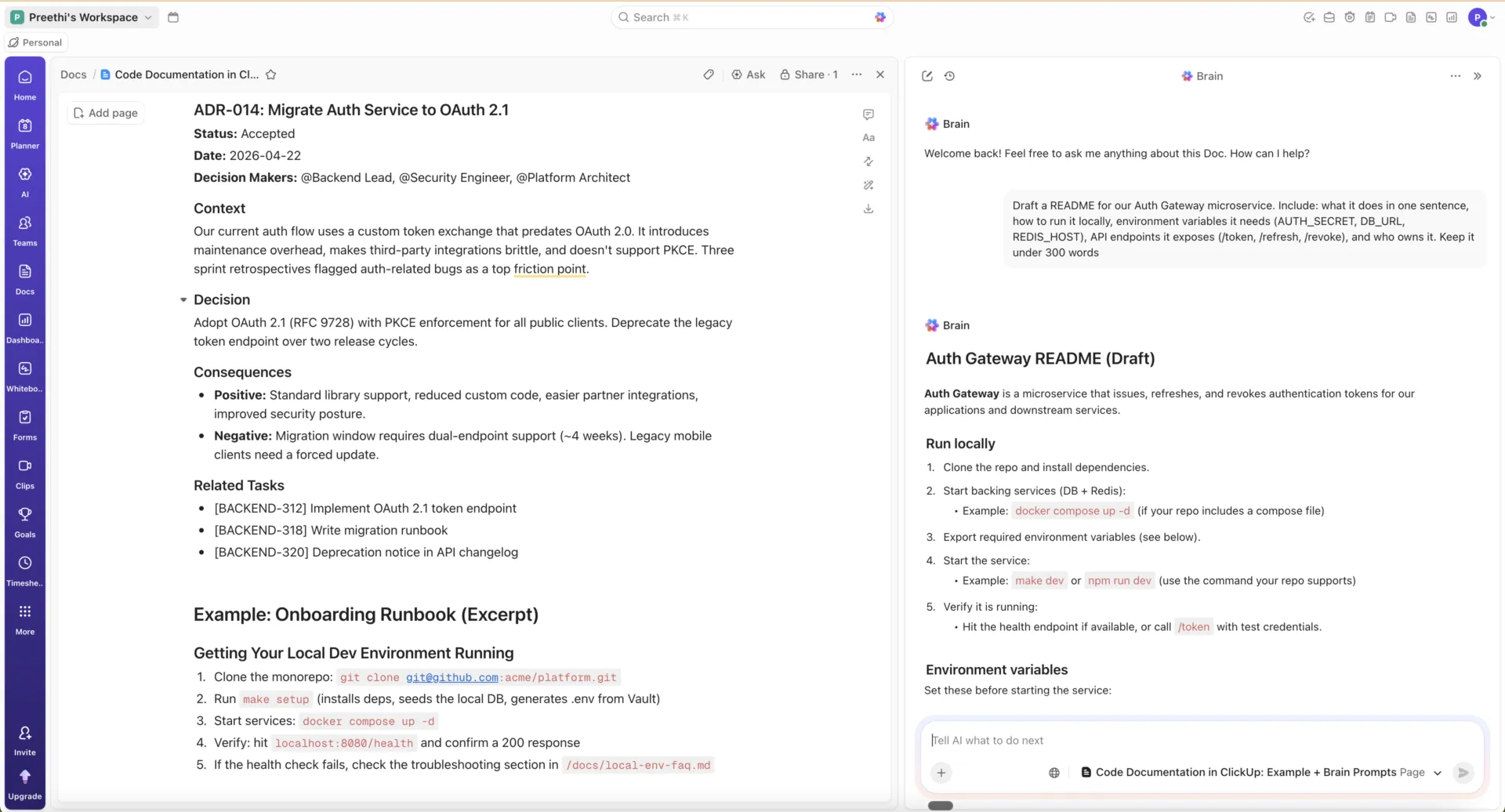
A ClickUp a dokumentációt, a tudást és a végrehajtást egyetlen munkaterületbe egyesíti. Először is, a ClickUp Docs kezeli a közös írási feladatokat, míg a Wikik a kiválasztott dokumentumokat hiteles forrásokká alakítják. A ClickUp Brain az összes tartalmat átfogóan kezeli, a feladatokkal, megjegyzésekkel, a csevegéssel és a kapcsolódó alkalmazásokkal együtt.
Előnyök
- A dokumentációt a támogatott munka mellett tárolja. A dokumentumok a projektek és feladatok mellett is elhelyezhetők, és a szövegek vagy megjegyzések közvetlenül cselekvésre ösztönző feladatokká alakíthatók anélkül, hogy az információkat más rendszerbe kellene másolni.
- A fontos dokumentumokat valódi tudásbázissá alakítja. Bármely dokumentum Wiki-vé válhat, így a csapatok számára egyértelműbb, megbízható információforrást biztosít
- Keresés a ClickUp határain túl. A ClickUp Enterprise Search a Google Drive-hoz, a Confluence-hez, a Jira-hoz, a Slack-hez, a SharePoint-hoz, az OneDrive-hoz, a Gmail-hez, a Microsoft Teams-hez és más támogatott alkalmazásokhoz is hozzáférhet, az egyes kapcsolatok engedélyeinek függvényében. A meglévő tudás nem igényel áttelepítést ahhoz, hogy kereshetővé váljon.
- Ugyanazon kontextusban használja a mesterséges intelligenciát. A ClickUp Brain képes megválaszolni a Docs-ban és a Wikikben feltett kérdéseket, összefoglalni a tartalmat, teendőket generálni, valamint a munkaterületen már meglévő projektinformációkkal dolgozni.
- Kész dokumentumokat állít elő a munkaterület adataiból. A ClickUp Brain a projekt kontextusát, a feltöltött fájlokat és az elemzéseket diavetítések, irányítópultok, jelentések, céloldalak, diagramok és interaktív elemekké alakíthatja anélkül, hogy a forrásanyagot máshol újra kellene létrehoznia.
Hátrányok
- Beállítása bonyolultabb, mint egy önálló szövegszerkesztőé. A ClickUp feladatkezelést, dokumentumkezelést, wikiket, csevegést, irányítópultokat, automatizálásokat és mesterséges intelligenciát is magában foglal, így a csapatoknak több munkaterületi beállítást kell elvégezniük, mielőtt minden a helyére kerülne.
- A vállalati keresés a jogosultságoktól és a támogatott integrációktól függ. Egy csatlakoztatott alkalmazás nem teszi automatikusan elérhetővé az összes fájlt. Például a Google Drive Workspace Connected Search csak azokat a fájlokat jeleníti meg, amelyek a csatlakoztatott szervezet minden tagja számára elérhetők; a magánfájlokhoz a Personal Connected Search szükséges.
Árak
Mit mondanak a valódi felhasználók a ClickUp-ról?
A Trinetix, egy tervezési és technológiai tanácsadó cég, pontosan azzal a problémával szembesült, amelyet leírtunk. Az a probléma, hogy a kontextus elveszik két vagy több eszköz közötti átmenetnél.
A Trinetix összeillesztette a Jira-t, a Confluence-t, a Gmailt, a Docs-ot és a Spreadsheets-et, ami információvesztéshez és frusztrált tervezőkhöz vezetett.
Kateryna Sipakova, a Trinetix portfóliómenedzsere így fogalmazott:
Nem akartunk egy új eszközt egy funkcióra, egy másikat pedig egy másikra használni. Azt szerettük volna, hogy a projektek, a belső műveletek és a célok mind egy helyen legyenek. A ClickUp minden olyan funkcióval rendelkezett, amire a csapatainknak szüksége volt.
Kateryna Sipakova, a Trinetix portfóliómenedzsere így fogalmazott:
Nem akartunk egy új eszközt egy funkcióra, egy másikat pedig egy másikra használni. Azt szerettük volna, ha a projektek, a belső műveletek és a célok mind egy helyen lennének. A ClickUp minden olyan funkcióval rendelkezett, amire a csapatainknak szüksége volt.
Nem akartunk egy új eszközt egy funkcióra, egy másikat pedig egy másikra használni. Azt szerettük volna, ha a projektek, a belső műveletek és a célok mind egy helyen lennének. A ClickUp minden olyan funkcióval rendelkezett, amire a csapatainknak szüksége volt.
Ahol a ClickUp lemarad
A ClickUp egy teljes körű munkaplatform, így ha csupán dokumentumszerkesztésre vagy önálló wikire van szükséged, akkor strukturáltabb megoldást kínál, mint bármelyik említett eszköz. A Google Docs gyorsabb a fájlok megnyitásában és az azonnali együttműködésben, míg a Confluence továbbra is azoknak a csapatoknak a legmegfelelőbb választás, amelyek elsősorban egy Atlassian-központú tudásbázist szeretnének.
Szeretnéd megtudni, hogyan viszonyul a ClickUp a Confluence-hoz a csapat tudásbázisok és wikik terén? Készítettünk neked egy bemutatót:
Confluence vagy Google Docs, esetleg ClickUp?
A legtöbb csapat, amely ezt olvassa, már tudja, hogy a Confluence vagy a Google Docs mellett döntene. A nehezebb kérdés az, hogy ez a választás akkor is megállja-e a helyét, ha az oldalak száma eléri a négy számjegyű értéket. A dokumentációs eszközök nem a bevezetéskor vallanak kudarcot. Akkor buknak el, amikor a specifikáció negyedik verziója a harmadik mellett hever, és senki sem tudja megmondani, melyik alapján dolgozott a fejlesztőcsapat.
Ugyanez vonatkozik a ClickUp-ra is. A dokumentumok és a wikik közvetlenül a leírt feladatok mellett találhatók, a Brain mindkettőben megválaszolja a kérdéseket, az Enterprise Search pedig beolvassa a már meglévő Confluence- és Drive-tartalmakat. Azok számára, akik a legrövidebb utat keresik a „hol van a válasz” és a „ki csinálja” között, ez egy munkaterületet jelent, nem hármat.
Próbálja ki még ma ingyen a ClickUp-ot!
Gyakran feltett kérdések a Confluence és a Google Docs összehasonlításáról
A Confluence helyettesítheti-e a Google Docs-ot?
De csak részben. A Confluence kiterjed a dokumentációra, a wikikre és a tudásmenedzsmentre, szerkesztője pedig a mindennapi írási feladatok nagy részét elvégzi. Nem helyettesíti a Drive-ot fájltárolóként, és hiányzik belőle a Docs által kínált exportálási rugalmasság, a külső megosztás és a formázási lehetőségek széles skálája. Azok a csapatok, amelyek áttérnek rá, általában megtartják a Google Workspace-t az e-mailek, a tárolás és az ügyfeleknek szánt dokumentumok kezelésére.
Használható-e a Google Docs vállalati wikiként?
Kis csapatoknál ez működhet, ha fegyelmezettek. A Drive-mappák, a következetes elnevezés és egy rögzített indexdokumentum egy 20 fős csapat számára nagy segítséget jelent. Ezen a ponton túl azonban a rendszer kezd megterhelővé válni: nincs oldalhierarchia, a jogosultságok az egyes fájlokhoz vannak rendelve, és az elavult dokumentumok a keresési eredmények között a legfrissebbek mellett jelennek meg. Azok a csapatok, amelyek a tudásmenedzsment céljából a Docs-ot használják, általában szigorú mappaszabályokat vezetnek be, vagy egy külön wiki-eszközt is használnak.
Melyiket könnyebb megtanulni, a Confluence-t vagy a Google Docs-ot?
A Google Docs nyert, jelentős előnnyel. A Google-fiókkal rendelkezők többsége már ismeri, és szinte semmilyen bevezető képzésre nincs szükség. A Confluence ezzel szemben megtanulási görbét igényel, különösen a jogosultságok és a tárhely beállítása terén.
Van-e a Confluence-nak olyan változáskövető vagy javaslatadó módja, mint a Google Docs-nak?
Nem. A Confluence rendelkezik beágyazott megjegyzésekkel, verziótörténettel és verzió-összehasonlító nézettel, de nincs olyan funkciója, mint a „Javaslat” mód, ahol a lektor javasol egy módosítást, amelyet a szerző egy kattintással elfogad. A lektorok vagy közvetlenül szerkesztik az oldalt, vagy megjegyzést hagynak, amelyben leírják a változtatást. Azok a csapatok, amelyek a „javaslat–elfogadás” munkafolyamatokra támaszkodnak, általában éppen ezért továbbra is a Docs-ban készítik el a vázlatokat.
Melyik a jobb a hosszú élettartamú dokumentumok verziókezeléséhez?
A Confluence azoknak az oldalaknak szól, amelyeknek hitelesnek kell maradniuk. Minden oldal teljes verziótörténetet tárol, amelyben bármely két verzió közötti eltéréseket egymás mellett jelenít meg, a Premium verzió pedig tömeges archiválási lehetőséget is kínál. A Google Docs szintén tárolja a verziótörténetet, de inkább egy dokumentum szerkesztési idővonalát mutatja, nem pedig egy specifikáció vagy irányelv ellenőrzött kiadásait. Egyik eszköz sem jelzi, ha egy dokumentum elavulttá vált; ehhez továbbra is emberi beavatkozásra van szükség.
Nem közvetlenül. A legközelebb álló megoldás a Google Sites, egy kódírás nélküli weboldal-készítő a Workspace-en belül, amely beágyazhatja a Docs-, Sheets- és Drive-mappákat egy navigálható intranetbe. Oldalhierarchiát és közös bejárati oldalt biztosít, de nem nyújt oldalszintű verziókezelést, adatbázisokat vagy a Jira-stílusú munkalinkelést, amelyről a Confluence ismert. Azok a csapatok, amelyek igazi wikit szeretnének a Google-on, általában a Drive-ot párosítják egy harmadik féltől származó eszközzel, például a Guruval, a Slite-tal vagy a ClickUp Docs-szal.