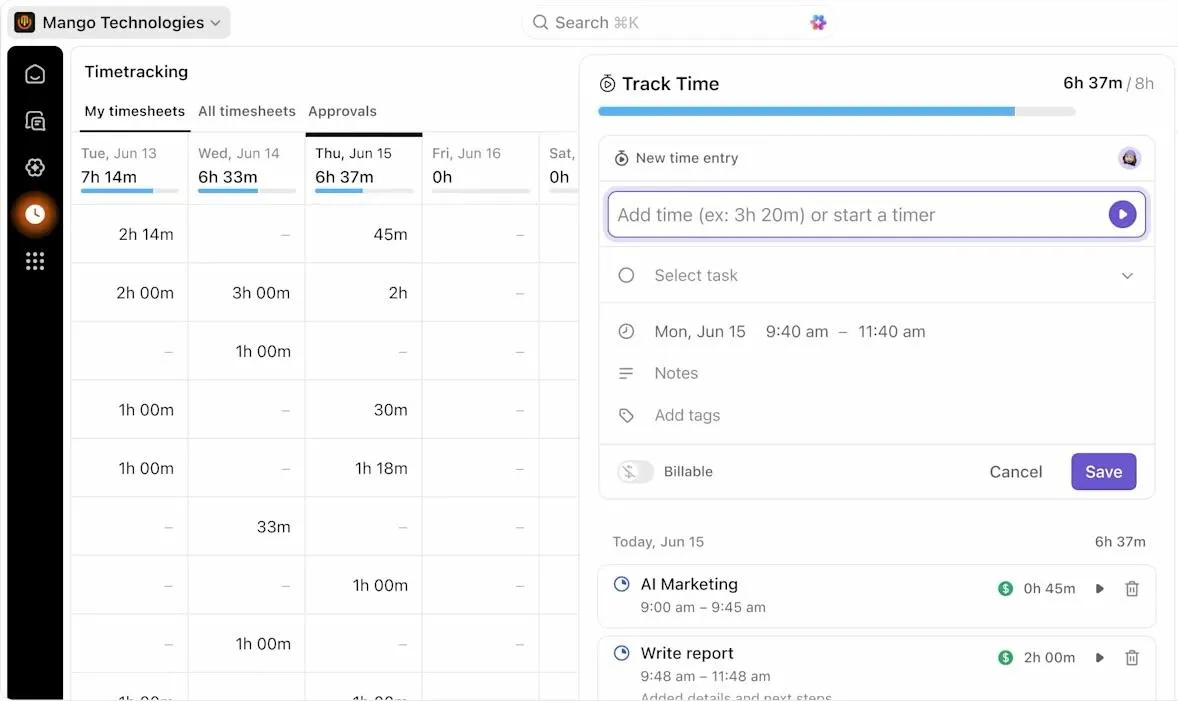

🔎 Tudta? A késedelmes vagy pontatlan munkaidő-nyilvántartási adatok a bérszámfejtés pontosságának romlásának három legfőbb oka közé tartoznak. Nyugodtan kijelenthetjük, hogy lényegében a fizetésével játszik, amikor rendszer nélkül becsüli meg az időt.
Egy egyszerű Google Táblázat elsőre gyors megoldásnak tűnhet, de a megfelelő képletek és szerkezet nélkül csak drága bérszámfejtési vitákhoz vezet. Szüksége van egy olyan rendszerre, amely biztosítja a pontosságot, és áttekintést nyújt arról, hová tűnt el a napja.
Létrehozunk egy munkaidő-nyilvántartási táblázatot a Google Táblázatokban, amely mindenre kiterjed, a napi naplóktól a bonyolult kéthetes fizetési időszakokig. Megtalálja a pontos tervrajzokat, amelyekkel egy üres táblázatot precíz bérszámfejtési eszközzé alakíthat, valamint a sablonokat, amelyekkel ezt másodpercek alatt elvégezheti.
És mivel a táblázatoknak vannak korlátai, megmutatjuk Önnek, hogy pontosan mikor kell abbahagyni a táblázatok készítését, és mikor kell áttérni a ClickUp használatára, mielőtt a manuális rendszer összeomlik a növekedés terhe alatt.
Mi az a munkaidő-nyilvántartási táblázat a Google Táblázatokban?
A Google Táblázatokban létrehozott munkaidő-nyilvántartó táblázat egy olyan táblázat, amely rögzíti a munkaórákat, kiszámítja az összegeket, és nap, hét vagy fizetési időszak szerint rendszerezi az időbejegyzéseket. Ez azt jelenti, hogy rendelkezésére áll egy ismétlődő formátum a munka kezdetének és befejezésének rögzítéséhez, és a képletek elvégzik az összes számításokat.
Egy tipikus Google Táblázatok munkaidő-nyilvántartási sablon tartalmaz oszlopokat a dátum, a munkavállaló neve, a projekt vagy feladat, a kezdési idő, a befejezési idő, a szünet időtartama, az összes óra és a megjegyzések számára. Egyes verziók tartalmaznak túlóra-számításokat vagy számlázható és nem számlázható jelöléseket is.
📮 ClickUp Insight: A tudásmunkások 92%-a személyre szabott időgazdálkodási stratégiákat alkalmaz. A legtöbb munkafolyamat-kezelő eszköz azonban még nem kínál megbízható, beépített időgazdálkodási vagy prioritáskezelési funkciókat, ami akadályozhatja a hatékony prioritáskezelést. A ClickUp mesterséges intelligencián alapuló ütemezési és időkövetési funkciói segíthetnek abban, hogy ezt a találgatást adat alapú döntésekké alakítsa át. Sőt, javaslatot is tehet a feladatok elvégzéséhez optimális időintervallumokra. Készítsen egy olyan egyedi időgazdálkodási rendszert, amely alkalmazkodik az Ön tényleges munkamódszeréhez!
Hogyan készítsen munkaidő-nyilvántartási táblázatot a Google Táblázatokban
A kezdéshez csak egy Google-fiókra van szüksége, és látogasson el a sheets.google.com oldalra. Kezdhet egy üres táblázattal, vagy lemásolhatja az útmutató későbbi részében linkelt sablonok egyikét.
Kövesse ezt a három lépést egy funkcionális, professzionális nyomkövető létrehozásához.
1. lépés: Készítse el a vázlatot
Nyisson meg egy új táblázatot, és adjon neki egy egyértelmű nevet, például „Csapat munkaidő-nyilvántartás – június”. Első lépésként hozzon létre olyan fejlécet, amely a megfelelő adatokat tartalmazza. Az 1. sorba írja be az alábbi oszlopcímeket:
- Dátum: A munka elvégzésének naptári napja
- Munkavállaló neve: Az a személy, aki a munkaidőt rögzíti
- Projekt/Feladat: A konkrét feladat vagy projekt neve
- Kezdési idő: Amikor az óra elindult
- Befejezés ideje: A munkanap vége
- Szünet (órák): Az ebédre vagy személyes ügyintézésre fordított teljes idő
- Összes óra: A végső számítás (ezt a következő lépésben automatizáljuk)
- Megjegyzések: Bármilyen további információ a vezető vagy az ügyfél számára
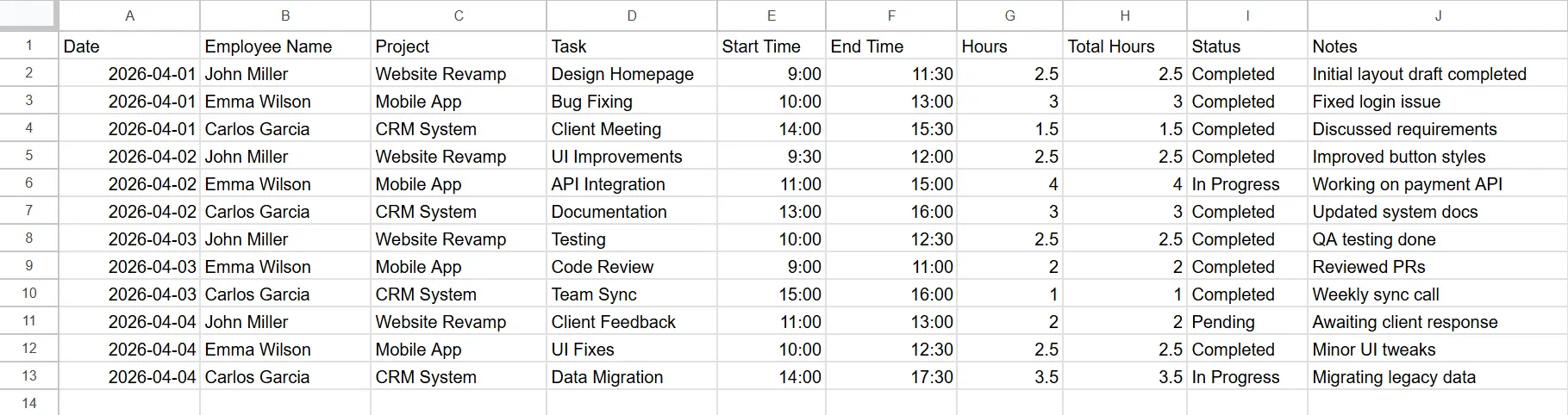
Miután elkészítette a fejlécet:
- Válassza ki a Dátum oszlopot, majd lépjen a Formátum → Szám → Dátum menüpontra.
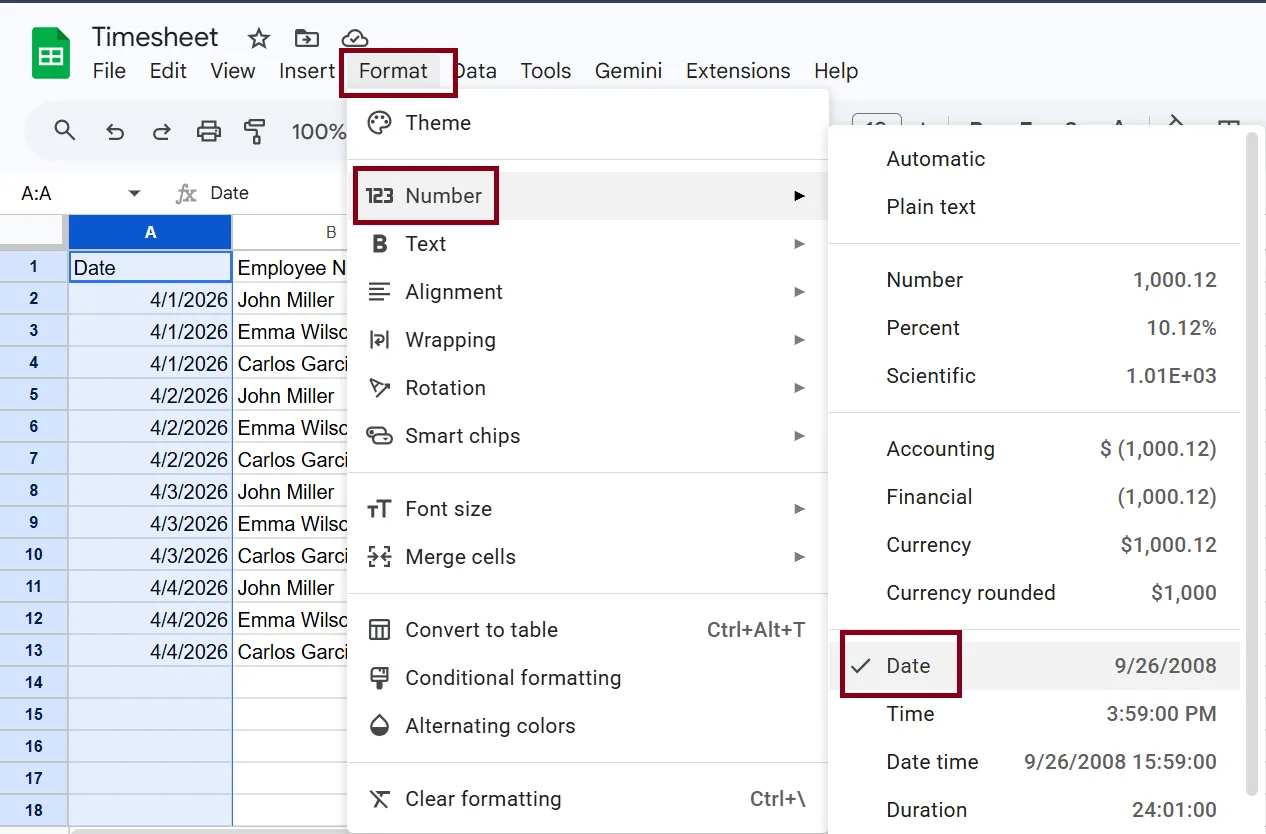
- Ismételje meg ugyanezt a Kezdés és Befejezés oszlopoknál is, kiválasztva a Idő lehetőséget
Az adatok tisztaságának megőrzése érdekében használja az Adatellenőrzés funkciót a Projekt oszlopban. Ez egy legördülő menüt hoz létre a csapat számára, ami kiküszöböli a gépelési hibákat. Következő:
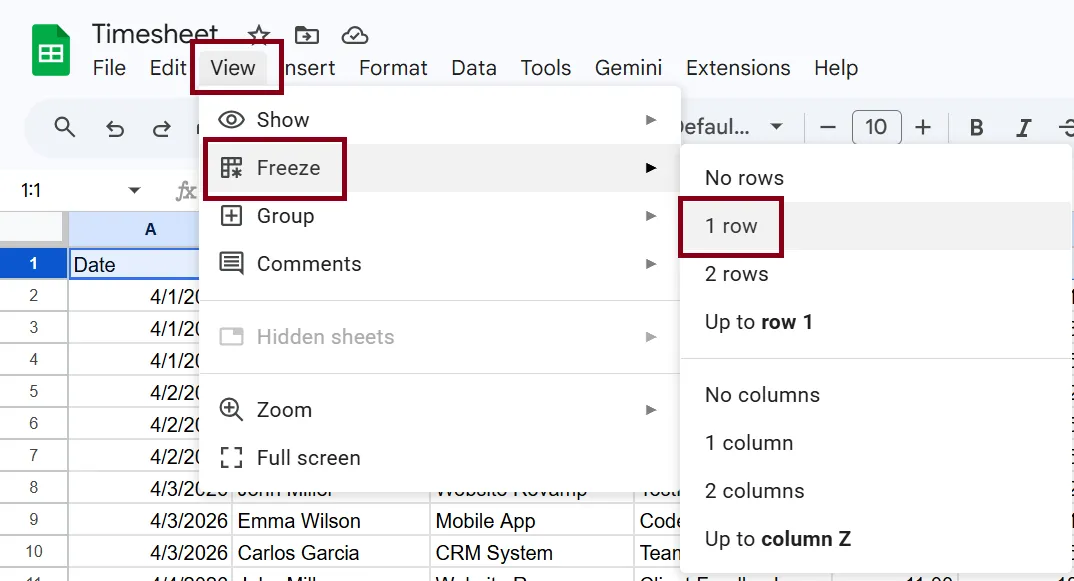
- Válassza a Nézet → Rögzítés → 1 sor menüpontot, hogy a fejléc a lap tetején maradjon, miközben végiggörgeti a bejegyzéseket.
2. lépés: Automatizálja a számításokat
A Google Táblázatok megkímélheti Önt a kézi számolástól, de ehhez egy speciális trükköt kell alkalmaznia. A ledolgozott órák számának kiszámításához lépjen az Órák oszlopba (G2 cella), és írja be a következőt:
=(F2 – E2) 24*
Ez a képlet kivonja a kezdési időt a befejezési időből, és az eredményt órára konvertálja.
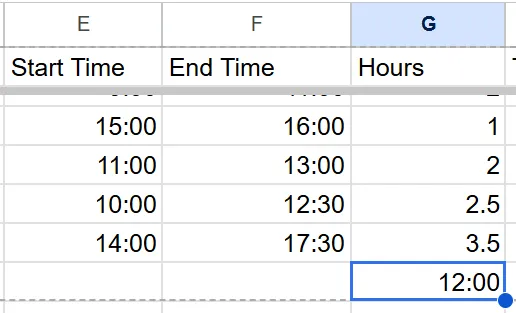
📌 Fontos: A Google Táblázatok az időt a 24 órás nap egy részének tekinti. Ha nem szorozza meg 24-gyel, a 8 órája 0,33-ként jelenik meg. A szorzás ezt a törtszámot tizedes számmá alakítja, ami értelmezhető a bérszámfejtés vagy a számlázás szempontjából.
Összefoglalásképpen:
- Időszakos összegek: A táblázat alján használja a =SUM(G2:G13) képletet, hogy megtekintse a hónap összesített óráit
- Túlórák nyomon követése: Ha meg szeretné jelölni a hosszú munkanapokat, használja a =MAX(G2-8, 0) képletet.
Ez a képlet kiszámítja a 8 órás műszak alatt ledolgozott összes időt, és figyelmen kívül hagyja az azt meghaladó időt.
📖 Olvassa el még: Mindenkinek tudnia kell a Google Táblázatok képleteit
3. lépés: Adatai finomítása és védelme
Most, hogy a táblázat működik, felhasználóbaráttá kell tennie, hogy a csapata véletlenül ne töröljön ki egy képletet.
- Zárja le a képleteket: Lépjen az Adatok → Lapok és tartományok védelme menüpontra, válassza ki az Összes óra oszlopot (pl. H2:H), és állítsa be a jogosultságokat úgy, hogy csak Ön szerkeszthesse azt
- Feltételes formázás alkalmazása: Lépjen a Formátum → Feltételes formázás menüpontra, hogy a cellák automatikusan pirosra váljanak, ha valaki több mint 10 órát rögzít, vagy elfelejti beírni a dátumot.
- Javítsa az olvashatóságot: Használja a Formátum → Felváltva színek menüpontot, hogy táblázata tiszta, professzionális megjelenést kapjon, amely soronként könnyen olvasható.
- Szűrőnézetek létrehozása: Lépjen az Adatok → Szűrő létrehozása menüpontra, hogy az egyes alkalmazottak a saját nevük alapján szűrjék a táblázatot anélkül, hogy megváltoztatnák a többiek számára látható tartalmat
- Készüljön fel a jövőre: Kattintson a jobb gombbal az alján található fülre, és válassza a Másolás lehetőséget minden új fizetési időszakhoz vagy hónaphoz, hogy adatai rendezettek maradjanak, és a fájl mérete kezelhető legyen.
📖 Olvassa el még: Hogyan lehet színekkel jelölni a cellákat a Google Táblázatokban
Ingyenes Google Táblázatok időnyilvántartási sablonok
Nem mindig kell a rendszert a semmiből felépítenie. Ezek a kész Google Táblázatok munkaidő-nyilvántartási sablonok azonnal szilárd keretrendszert nyújtanak – csak annyit kell tennie, hogy másolatot készít, és elkezdheti rögzíteni az óráit.
Napi munkaidő-nyilvántartási sablon
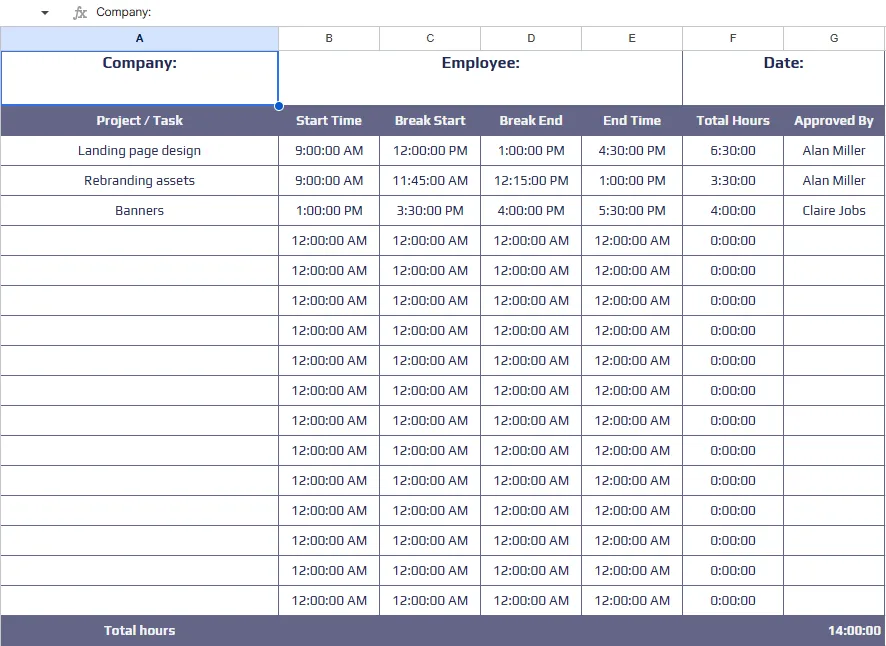
A napi munkaidő-nyilvántartási sablon leginkább műszakban dolgozóknak, óradíj alapján számlázó vállalkozóknak vagy bárkinek ajánlott, aki egy napon belül több projekt között osztja meg idejét. A sablon minden időtartamra egy sort szán, oszlopokkal a feladat, a kezdési és befejezési idő, a szünet, az összes óra és a megjegyzések számára. Az alján található összefoglaló sor automatikusan kiszámítja a nap összesített óráit.
Heti munkaidő-nyilvántartási sablon
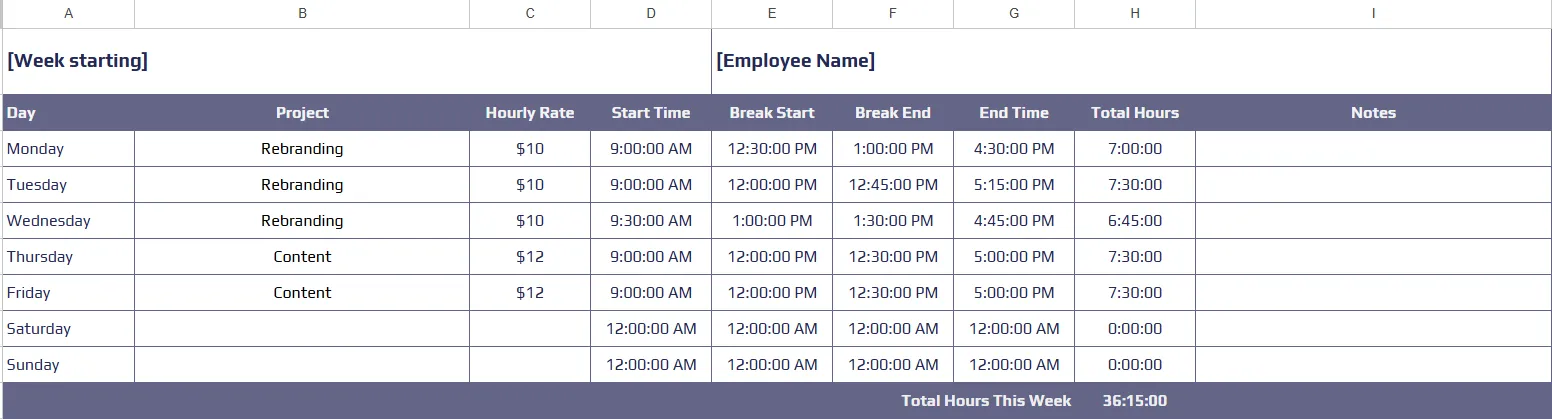
A heti munkaidő-nyilvántartási sablon a klasszikus formátum, amelyet a legtöbb csapat preferál. Tiszta, intuitív és tökéletes a szokásos 40 órás munkahéthez. A hét minden napjának saját sora van. Beírja a napi összes órát, és a táblázat összeadja azokat heti összegre.
Egyes verziók tartalmaznak egy oszlopot a vezető jóváhagyásához, ami a dokumentumot hivatalos munkaidő-nyilvántartássá teszi az Ön nyilvántartásai számára.
Kéthetes munkaidő-nyilvántartási sablon
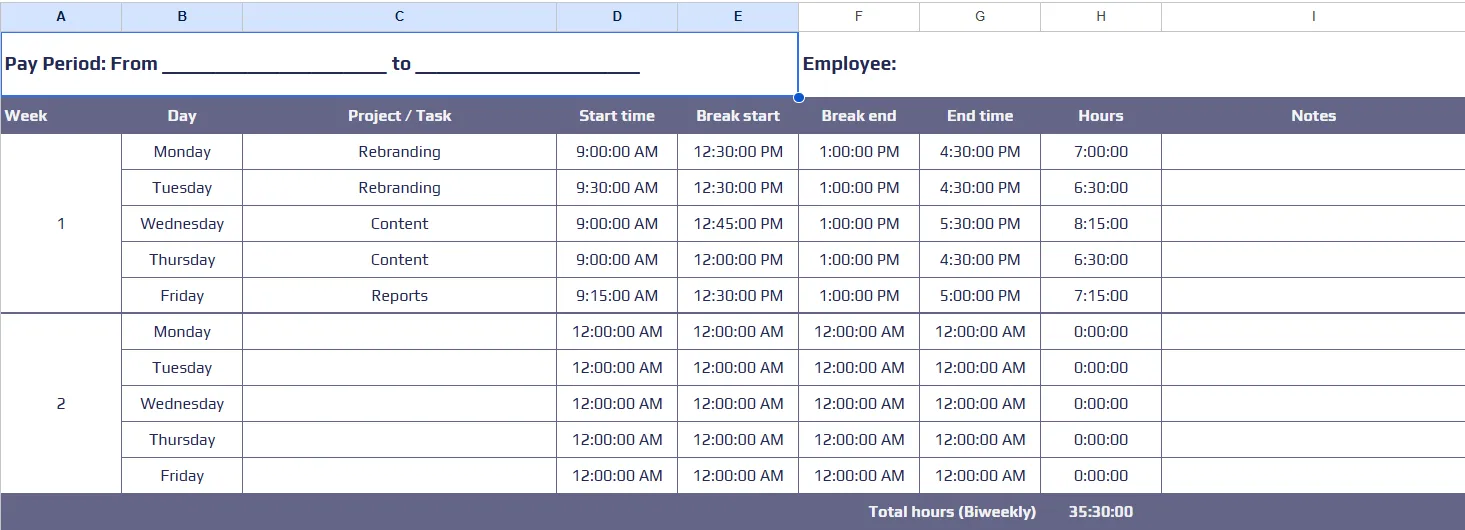
A kéthetes munkaidő-nyilvántartási sablonok a HR- és bérszámfejtési osztályok kedvencei. Egyetlen oldalon két teljes hét nyomon követését biztosítják, beleértve a munkavállalói azonosító, az osztály és a felettes mezőket is. Ez a formátum jól működik munkaidő-nyilvántartási sablonként a Google Táblázatokban.
🔎 Tudta? Az amerikai és kanadai szervezetek 60%-a kéthetente, míg 40%-a havonta kétszer számolja ki a bérszámfejtést.
Havi munkaidő-nyilvántartási sablon
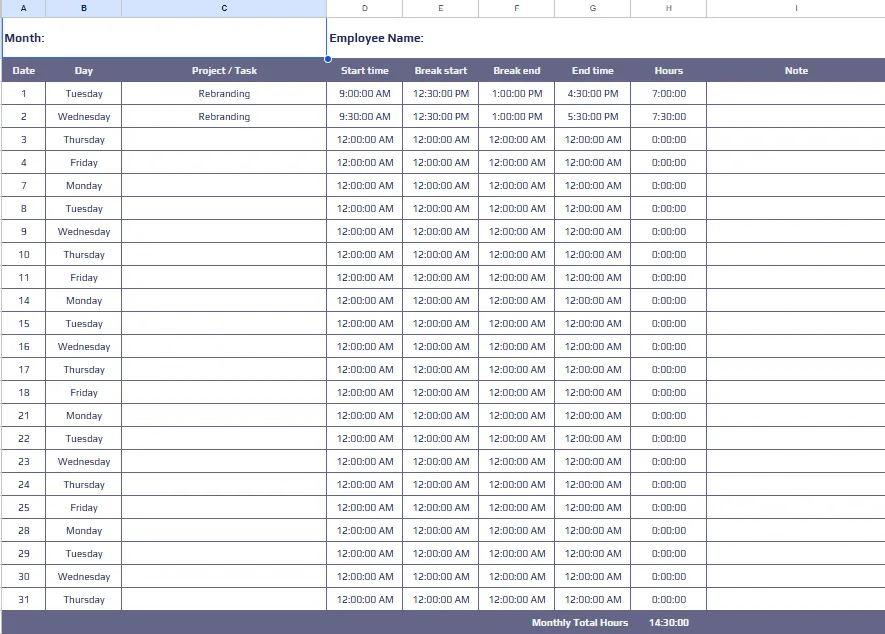
A havi munkaidő-nyilvántartási sablon számlasablonként is használható szabadúszók, tanácsadók és önkéntes koordinátorok számára. A hónap minden napját egy sorban sorolja fel. Hozzáadhat egy extra „Számlázható” oszlopot és egy „Óradíj” mezőt is.
Ez a táblázat nem csupán az idő nyomon követésére szolgál, hanem pénzügyi összefoglalóként is funkcionál. Kiszámítja a hónap teljes bevételét, így könnyen láthatja, hogy pontosan mennyit kell felszámolnia a következő számláján.
A Google Táblázatok használatának előnyei az időnyilvántartás terén
Mivel a Google Táblázatok valószínűleg már része a napi munkamenetének, így elkerülhető a bonyolult új szoftverek használatával járó tanulási folyamat. Íme, miért marad ez a legjobb választás sok vezető számára:
- Szoftver hozzáférhetőség: Használja ki meglévő Google Workspace-fiókját, hogy elkerülje a speciális harmadik féltől származó alkalmazások költségeit és beállítását
- Élő együttműködés: A módosítások azonnal szinkronizálódnak, így több csapattag is egyszerre rögzítheti az órákat anélkül, hogy duplikált fájlverziók jönnének létre
- Teljes testreszabás: Tervezze meg minden oszlopot és képletet úgy, hogy azok megfeleljenek az Ön konkrét projektigényeinek és a ClickUp hierarchiájának
- Audit védelem: Tekintse át a verziótörténetet, hogy pontosan lássa, mikor történtek a módosítások, és állítsa vissza a korábbi adatokat, ha egy képlet meghibásodik
- Hozzáférés-vezérlés: Kezelje a megosztási jogosultságokat úgy, hogy a vezetők teljes szerkesztési jogot kapjanak, míg a munkavállalók csak a saját adataikat láthassák
- Platformok közötti mobilitás: Frissítse naplóit bárhonnan a mobilalkalmazás vagy egy szokásos asztali böngésző segítségével
A Google Táblázatok időnyilvántartásának korlátai
Bár a táblázatok remek kiindulási pontot jelentenek, előbb-utóbb elérik a határaikat. Mielőtt hosszú távra köteleznéd magad, vedd figyelembe ezeket a gyakori akadályokat:
- Kézi naplózás: Minden bejegyzést emlékezetből rögzítsen, mivel nincs beépített időzítő, amelyet munkavégzés közben elindíthatna vagy leállíthatna
- Adatbiztonsági kockázat: Az egész jelentés pontosságát kockáztatja, mert egy véletlen cellatörlés vagy képlethiba tönkreteheti az egész táblázatot
- Megfelelési hiányosságok: Manuálisan kell nyomon követnie a csapattagokat, mivel a táblázat nem rendelkezik olyan automatizált munkafolyamatokkal, amelyek automatikus emlékeztetőket vagy figyelmeztetéseket küldenének a hiányzó órák kitöltésére.
- A jelentések összetettsége: Készítsen olyan fejlett képleteket, mint a QUERY vagy az IMPORTRANGE, ha magas szintű adatszintézéseket szeretne látni projektenként vagy alkalmazottanként
- Statikus munkafolyamatok: Kezelje a jóváhagyásokat e-mailen vagy csevegésen keresztül, mivel nincs natív „Küldés” gomb, és nincs mód a táblázat lezárására a vezető jóváhagyását követően
- Eszközök elszigeteltsége: Folyamatosan váltogat az alkalmazások között, mert a táblázata nincs közvetlen kapcsolatban a ténylegesen elvégzett feladatokkal
🔎 Tudta? A feladatváltás észrevétlenül rontja a csapat termelékenységét. Kutatásaink szerint a munkahelyi zavarok 42%-a a különböző platformok közötti váltogatásból, az e-mailek kezeléséből és a megbeszélések közötti rohanásból származik.
🔎 Tudta? A feladatváltás észrevétlenül rontja a csapat termelékenységét. Kutatásaink szerint a munkahelyi zavarok 42%-a a különböző platformok közötti váltogatásból, az e-mailek kezeléséből és a megbeszélések közötti rohanásból származik.
Mikor érdemes fontolóra venni a Google Táblázatok időnyilvántartási alternatíváit?
A Google Táblázatok megbízható kiindulópont az órák nyomon követéséhez, különösen egyéni szabadúszók vagy kétfős csapatok számára. Van azonban egy egyértelmű fordulópont, amelyen túl a táblázat már nem segít, hanem gátló tényezővé válik.
Figyeljen ezekre a jelekre, amelyek arra utalnak, hogy kinőtte a táblázatát:
- Csapat bővítése: Váltson át egy erre a célra kifejlesztett eszközre, ha ötnél több ember kezelése verziókonfliktusokhoz, véletlen sorok törléséhez és formázási káoszhoz vezet.
- Feladatok integrálása: Váltson át egy integrált projektmenedzsment szoftverre, ha unja már a feladatnevek kézi másolását egy különálló táblázatba
- Bonyolult jelentések: Frissítse szoftverét, ha órákat tölt a QUERY vagy az IMPORTRANGE függvényekkel való küszködéssel csak azért, hogy megnézze az alapvető projektjövedelmezőséget
- Bérszámfejtési megfelelés: Váltson át egy professzionális platformra, ha jogilag megalapozott ellenőrzési nyomvonalakra és hivatalos zárolási funkciókra van szüksége a bérszámfejtéshez és az ügyfelek számlázásához
- Automatizálási követelmények: Válasszon olyan eszközt, amely beépített időzítővel rendelkezik, hogy kiküszöbölje a kézi emlékezés problémáját, és biztosítsa, hogy minden számlázható másodperc automatikusan rögzítésre kerüljön
- A munkafolyamat átláthatósága: Váltson át egy élő irányítópultra, ha valós időben szeretné látni, ki dolgozik éppen, vagy mely projektek érik el a költségvetési határértéküket
Hogyan teszi a ClickUp az időnyilvántartást egyszerűvé
Ha eddig a Google Táblázatkezelőben készített időnyilvántartási táblázatot, és szembesült a már említett korlátokkal, a ClickUp mindezt natívan kezeli.
A ClickUp egy konvergált AI-munkaterület, amely a projektmenedzsmentet, a dokumentumokat, a kommunikációt és az időkövetést egyetlen munkaterületbe egyesíti. Azoknál a csapatoknál, amelyek már kinőtték a kézi naplózást, a Google Táblázatok és a különálló csevegőalkalmazások széttagolt rendszerét egyetlen, megbízható időadat-forrással váltja fel.
Rögzítse az időt a munka megkezdésének pillanatában
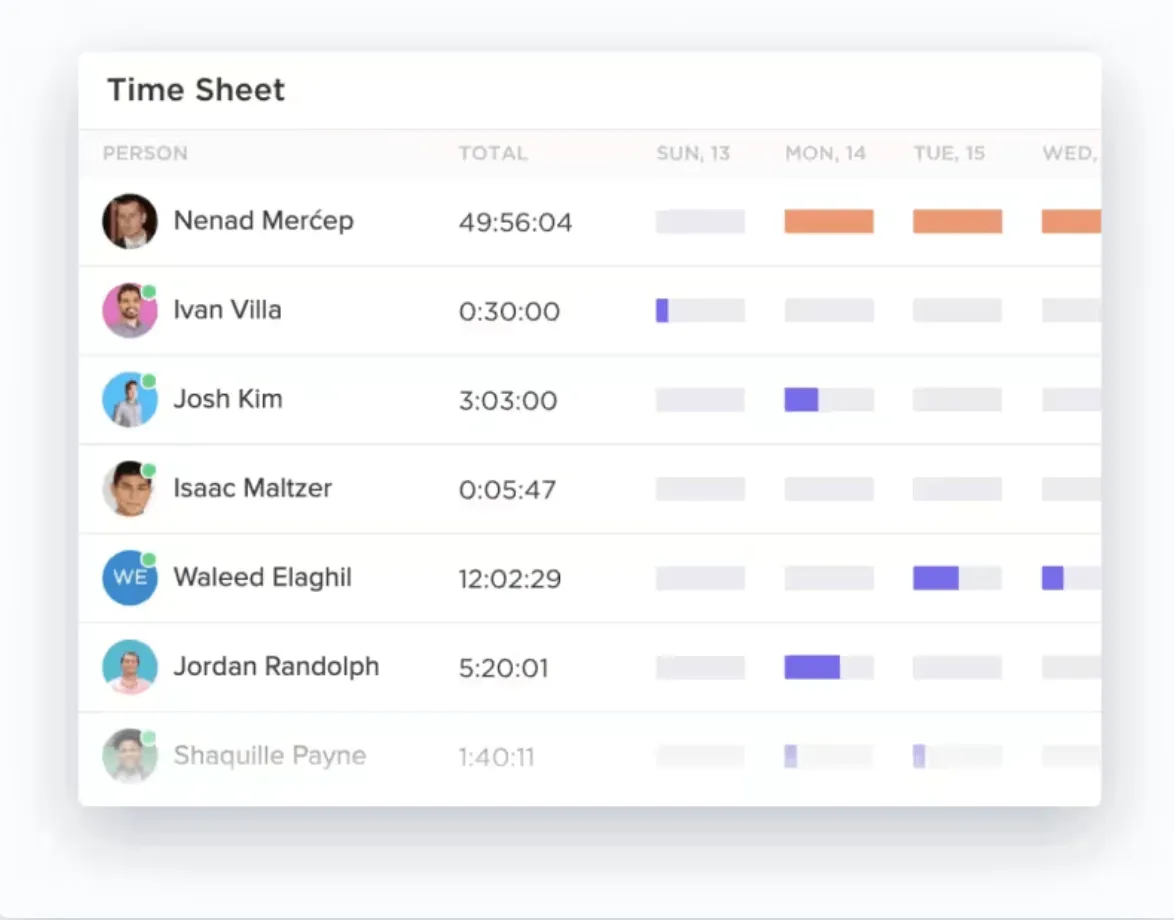
Ha az időkövetést külön feladatként kezeli, az emlékezetkiesésekhez vezethet – olyan órákhoz, amelyek a munkafolyamat során eltelnek, de nem jelennek meg az időkövető táblázatában. A ClickUp Time Tracking közvetlenül a munkafolyamatába integrált globális időzítővel követi nyomon a befejezett feladatokra fordított időt.
Így ugyanazon a felületen kezelheti az idejét, amelyet a projektjei kezeléséhez is használ. Ez biztosítja, hogy minden számlázható másodperc dokumentálva, hozzárendelve és valós időben látható legyen.
Kövesse nyomon az egészet egy másodperc veszteség nélkül a ClickUp natív funkcióinak segítségével:
- Global Timer: Indítsa el és állítsa le az időmérést bármilyen eszközről – asztali számítógépről, mobilról vagy webböngészőből –, hogy a feladatok közötti váltás során is konzisztens maradjanak a bejegyzései
- Kézi bevitel: Adjon hozzá időt visszamenőlegesen, vagy hozzon létre bejegyzéseket dátumtartomány szerint, hogy rögzítse az időmérés nélkül maradt offline munkákat
- Megjegyzések és címkék: Kategorizálja bejegyzéseit konkrét leírásokkal és címkékkel, hogy pontosan kiszűrje, mire fordította az idejét a héten
- Számlázható jelölések: Egyetlen kattintással jelölje meg a számlázható naplóbejegyzéseket, hogy pontosan lássa, mit kell feltüntetnie a következő számlán.
Amikor befejez egy feladatot a ClickUp-ban, az időadatok már ott is szerepelnek. Nem kell aggódnia a gépelési hibák vagy a hibás képletek miatt; egyszerűen továbblép a következő tételre, míg a platform elvégzi az adatbevitelt az Ön helyett.
Előrejelzés és tervezés a ClickUp Time Estimates segítségével
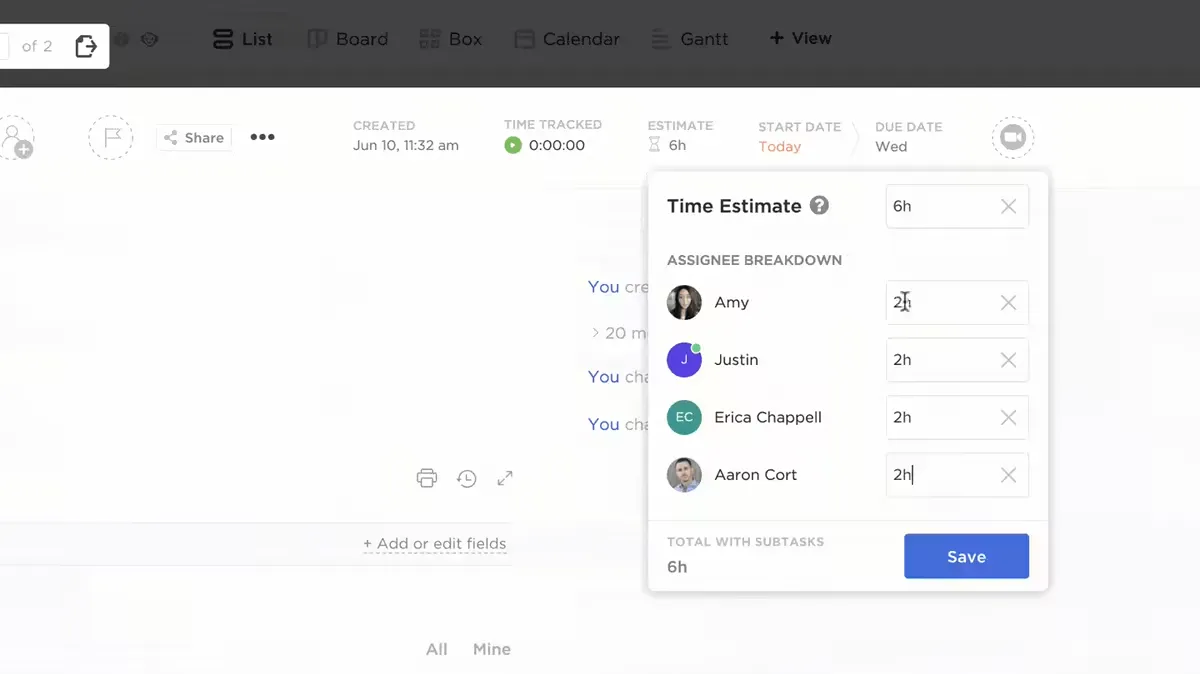
A Google Táblázatokban létrehozott munkaidő-nyilvántartás pusztán reaktív: megmutatja, mit csinált, de nem azt, mire képes. A ClickUp időbecslései világos ütemterveket hoznak létre, és segítenek hatékonyan kezelni a csapat munkaterhelését.
Ezzel megszűnik a tervezés bizonytalansága. A tényleges idő és az előrejelzések összehasonlításával javíthatja a jövőbeli projektekre vonatkozó előrejelzéseit, és biztosíthatja, hogy a határidők reálisak maradjanak.
Tervezze meg ütemtervét a ClickUp részletes időbecsléseivel:
- Feladatmegosztás: Ossza fel a feladatokra és alfeladatokra szánt becsült időt a csapattagok között, hogy lássa, kinek jut a legnagyobb terhelés
- Összesített becslések: Tekintse meg a projekthez szükséges összes időt, hogy átlássa a terv nagy képét
- Összehasonlító jelentések: Az „Aktuális vs. Becsült” adatok egymás melletti megtekintésével azonosíthatja, hol becsülte alul a projekt összetettségét.
Ezeknek az elvárásoknak a meghatározása biztosítja, hogy csapata egyensúlyban maradjon. Egy pillantásra láthatja, ha valaki túlterhelt, vagy ha egy projekt késésbe kerül, így még a határidő lejárta előtt módosíthatja a tervet.
A teljesítmény vizualizálása a ClickUp Time Dashboards segítségével
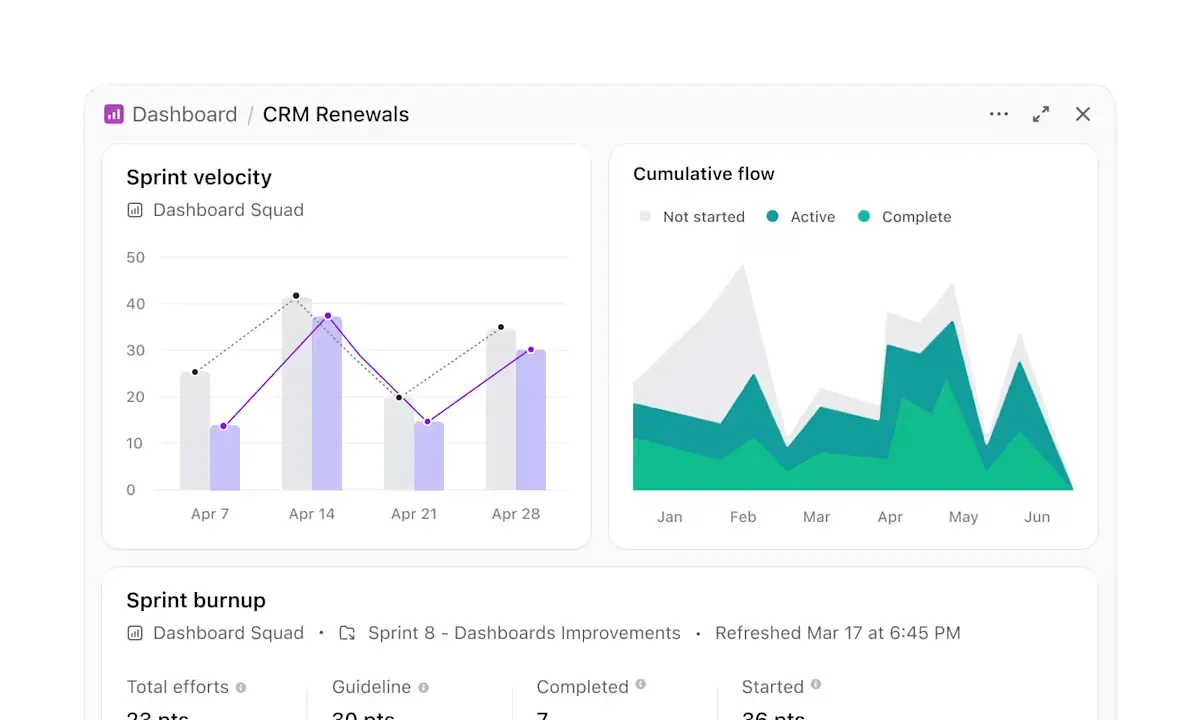
Ahhoz, hogy lássa, mennyi mély munkára fordítható időt nyert vissza, vagy mely projektek emésztik fel a költségvetését, teljes átláthatóságra van szüksége. A ClickUp irányítópultjai a széttagolt időbejegyzéseket egyszerű vizuális ábrázolásokká alakítják, így valós idejű irányítóközpontot biztosítanak az egész működéséhez.
Ábrázolja a komplex adatokat, és ismerje meg az ismétlődő mintákat a Dashboard Cards segítségével:
- Munkaidő-nyilvántartási kártyák: Hozzon létre egyéni nézeteket, hogy a teljes óraszámot dátum, személy vagy projekt szerint csoportosítva láthassa, és így alaposabban áttekintse az erőforrások elosztását
- Számítási kártyák: A jelenlegi tempó alapján becsülje meg a jövőbeli szállítási határidőket, így pontosabb elvárásokat tud meghatározni az ügyfelek számára
- Szűrés és rendezés: Osztja fel az idejét állapot, prioritás vagy címkék szerint, hogy megtalálja azokat a szűk keresztmetszeteket, amelyek lassítják a munkát
💡 Profi tipp: A teljes óraszám kiszámítása vagy a számlázható hiányosságok felkutatása egy táblázatban gyakran bonyolult SUMIFS vagy VLOOKUP képleteket igényel, amelyek egyetlen rossz billentyűleütéssel is tönkremehetnek. A ClickUp Brain felváltja ezt a fárasztó munkát, és egy párbeszédszerű réteggé válik az adatok tetején.
Ahelyett, hogy a semmiből készítene jelentést, egyszerűen csak tegyen fel egy kérdést közérthető nyelven, például: „Melyik csapattagok nem érték el a kapacitásukat ezen a héten?”, és azonnal kap egy adatokon alapuló választ.
A ClickUp Brain neurális hozzáféréssel rendelkezik minden időbejegyzéshez, ClickUp egyéni mezőhöz és feladatállapothoz a munkaterületén; összeköti azokat a pontokat, amelyeket egy statikus Google Táblázat nem lát. Megértheti a mögöttük rejlő trendeket, és visszanyerheti azokat az órákat, amelyeket egyébként manuális adatkezelésre fordított volna.
A Google Táblázatok nyomkövetője hátráltatja Önt?
A Google Táblázatok fantasztikus próbaterület az első nyomkövető létrehozásához, de mint láttuk, a próbaterületnek vannak korlátai. Bár a bemutatott képletek és sablonok segítenek kijavítani a jelenlegi folyamat hiányosságait, nem tudják orvosolni a kézi adatbevitel alapvető hibáját: az emberi hibát.
Minden perc, amit egy hibás =SUM képlet kijavításával tölt, olyan idő, amit nem fordít az üzletét fejlesztő munkára. Ne feledje, az adatok szerint éppen ezek a kis pontatlanságok okozzák a bérszámfejtés összeomlását.
A ClickUp teljesen kiküszöböli a kézi munkát. A feladatokba beépített időzítőket, a határidőket előre jelző, mesterséges intelligencián alapuló becsléseket és automatizált irányítópultokat kap, amelyek elvégzik a számításokat helyette – nincs szükség VLOOKUP-ra.
Készen áll arra, hogy ne kockáztassa többé a fizetését? Kezdje el még ma ingyenesen használni a ClickUp-ot , és alakítsa időnyilvántartását versenyelőnyvé.
Gyakran ismételt kérdések (GYIK)
Van-e a Google Táblázatokban beépített munkaidő-nyilvántartó?
A Google Táblázatok nem rendelkezik natív, beépített stopperrel vagy automatikus időkövetési funkcióval. Vagy manuálisan adhatja meg a kezdési és befejezési időpontokat a cellákba, vagy használhat egy harmadik féltől származó Google Workspace-kiegészítőt az élő időzítők és a táblázatok szinkronizálásához. Ezen külső eszközök nélkül a Google Táblázatok munkaidő-nyilvántartása továbbra is egy manuális adatbeviteli rendszer marad.
Több alkalmazott is használhatja ugyanazt a Google Táblázatok munkaidő-nyilvántartási sablont?
Több alkalmazott is használhatja ugyanazt a Google Táblázatok időnyilvántartást, ha a „Megosztás” funkciót szerkesztői jogosultságokkal használja. Az adatok felülírásának és adatvédelmi problémáknak az elkerülése érdekében azonban a legjobb gyakorlat, ha minden alkalmazott számára külön lapot hoz létre, vagy a Nézetek szűrését használja. Ez biztosítja, hogy egy személy szerkesztései ne zavarják meg egy másik csapattag naplóinak megjelenítését vagy az adatok integritását.
Hogyan írhatok be 30 percet a Google Táblázatok munkaidő-nyilvántartásába?
A Google Táblázatok időnyilvántartási táblázatába 30 percet kell beírnia HH:MM formátumban, azaz 0:30-at. Annak érdekében, hogy a szoftver ezt számításokhoz szükséges időtartamként ismerje fel, a Formátum menüben állítsa be a cellát Idő vagy Időtartam formátumra. Ha ezek alapján kell kiszámolnia a bért, a teljes időt meg kell szoroznia 24-gyel, hogy tizedes számmá alakítsa.
A Google Táblázatok elég pontos a számlázható ügyfélórák nyomon követéséhez?
A Google Táblázatok matematikailag pontos a számlázható órák nyomon követésében, feltéve, hogy a képletek helyesen vannak felépítve, és a cellák formázása következetes. A pontosságot nem a szoftver maga veszélyezteti, hanem a kézi bevitelek során elkövetett hibák, a véletlen cellatörlések vagy az elmulasztott naplózások. A nagy kockázatú ügyfélszámlázás és a megvédhető ellenőrzési nyomvonalak támogatása érdekében váltson át olyan automatizált rendszerekre, mint a ClickUp, hogy kiküszöbölje az emberi tényezőből adódó eltéréseket.