
A Stanford Egyetem tanulmánya szerint az AI-felismerő eszközök a nem angol anyanyelvűek által írt esszék több mint 61%-át AI-generáltnak minősítették, ami jelentős megbízhatósági problémákat vet fel.
Ha egyetlen módszerre támaszkodik, komoly kockázatot vállal a téves vádakkal kapcsolatban. Ez az útmutató öt praktikus felismerési módszert mutat be a Google Docs esetében, a böngészőbővítményektől a kézi verziótörténet-elemzésig, így a találgatások helyett magabiztosan ellenőrizheti a tartalom hitelességét.
A Google Docs képes felismerni az AI-tartalmakat?
Épp elolvasta egy dokumentumot, és valami nem stimmel. A hangnem kissé túl tökéletes, a szerkezet pedig kissé túl sablonos. Gyanítja, hogy AI írta, de nincs módja megbizonyosodni erről, és a Google Docs sem ad erre utalást.
Ez a bizonytalanság valódi problémákat okoz. Egy szerkesztő 30 percet tölthet egy gyanús cikk kézi áttekintésével, csak hogy rájöjjön, hogy még mindig nem lehet biztos benne. Egy professzor habozhat, hogy bizonyíték nélkül szembesítse a hallgatót, és így elnézi a potenciális szabályszegést.
A Google Docs nem képes natívan felismerni az AI által generált tartalmakat. Van egy „Segíts írni” nevű AI írási asszisztense a tartalom létrehozásához. De nincs beépített felismerési funkciója. Ez valószínűleg azért van, mert a hangsúly a létrehozási eszközön van, nem pedig a felügyeleti eszközön.
Számos megbízható módszer létezik azonban ennek a hiányosságnak a pótlására, a harmadik féltől származó eszközöktől a kézi ellenőrzési technikákig.
De először is, mi a különbség az AI és az emberi tartalom között? Nézze meg.
Hogyan használja az AI-felismerő Chrome-bővítményeket a Google Docs-ban
Gyorsan ellenőriznie kell egy dokumentumot, de a szöveg másolása és beillesztése egy külön AI-ellenőrző webhelyre nehézkes. Ez megzavarja a koncentrációját, és arra kényszeríti, hogy több lapot kezeljen egyszerre. Ez jelentősen csökkenti a termelékenységet, ha több dokumentumot kell átnéznie.
Az AI-felismerő Chrome-bővítmények ezt úgy oldják meg, hogy lehetővé teszik a tartalom közvetlen beolvasását a böngészőben. A Google Docs-szal együtt működnek, így gyors, egyszerű módszert kínálnak az AI ellenőrzésére, bonyolult beállítások nélkül. Népszerű lehetőségek közé tartozik a GPTZero, a Copyleaks és az Originality.ai, amelyek böngészőalapú beolvasást kínálnak a gyors ellenőrzéshez.
📖 Olvassa el még: Google Docs trükkök a dokumentumok közös szerkesztésének javításához
Telepítsen egy AI-felismerő kiterjesztést
A bővítmény beállítása csak egy percet vesz igénybe. 🛠️
- Nyissa meg a Chrome Web Store-t, és keressen rá az „AI detector” kifejezésre vagy egy konkrét eszközre, például a GPTZero-ra.
- Kattintson a „Hozzáadás a Chrome-hoz” gombra, és ellenőrizze a bővítmény által kért engedélyeket.
- A telepítés után kattintson az eszköztár puzzle darab ikonjára, és rögzítse a bővítményt a könnyű hozzáférés érdekében.
- Jelentkezzen be, vagy hozzon létre egy fiókot, ha a kiterjesztés működéséhez ez szükséges.
A dokumentum AI által generált szövegének vizsgálata
A kiterjesztés telepítése után a vizsgálat elvégzése egyszerű.
- Nyissa meg az elemzni kívánt Google Docs dokumentumot.
- Kattintson a bővítmény ikonjára a böngésző eszköztárában.
- Jelölje ki az ellenőrizni kívánt szöveget, vagy keresse meg a „teljes dokumentum beolvasása” opciót.
- Kattintson a szkennelés vagy elemzés gombra, és várja meg az eredményeket.
A szkennelési idő a dokumentum hosszától függ, de a legtöbb eszköz néhány ezer szót kevesebb mint egy perc alatt képes feldolgozni.
Tekintse át az észlelési eredményeket és a kiemelt részeket
A vizsgálat után a kiterjesztés megmutatja az eredményeket. Bár a felületek eltérőek, a legtöbb hasonló információkat nyújt, amelyek segítenek a döntés meghozatalában.
- Valószínűségi pontszám: Általában egy százalékos érték jelenik meg, amely jelzi, hogy a szöveg AI által generált-e.
- Mondatok kiemelése: Sok eszköz színekkel jelöli a konkrét mondatokat vagy bekezdéseket, például piros vagy narancssárga színnel jelöli az AI által valószínűleg írt részeket, míg a zöld szín gyakran az ember által írt szöveget jelzi.
- Összességében: Néhány kiterjesztés egyszerű összefoglalót nyújt, például „Valószínűleg ember” vagy „AI észlelve”.
Ne feledje, hogy ezeket az eredményeket csak útmutatásként kezelje, ne végleges ítéletként.
📮ClickUp Insight: A munkavállalók 60%-a 10 percen belül válaszol az azonnali üzenetekre, de minden megszakítás akár 23 perc koncentrációs időt is igénybe vehet, ami termelékenységi paradoxont eredményez.
A ClickUp összesíti az összes beszélgetést, feladatot és csevegési szálat a munkaterületén belül, így nem kell többé platformok között ugrálnia, és gyorsan megkapja a szükséges válaszokat. Anélkül, hogy elveszítené a kontextust!
Hogyan telepítsd az AI Detector kiegészítőket a Google Workspace Marketplace-ről
Bár a Chrome-bővítmények hasznosak, mégis a böngésző eszköztárában találhatók, így elkülönülnek a dokumentumtól. Lehet, hogy olyan eszközt szeretne, amely inkább a Google Docs részének tűnik, és nem kell elvennie a figyelmét a munkájáról.
A Google Workspace kiegészítők integráltabb élményt nyújtanak. Közvetlenül a Google Docs felületére települnek, így úgy érződnek, mintha natív funkciók lennének. A „Bővítmények” menüből érheti el őket anélkül, hogy el kellene hagynia a dokumentumot.
A kiegészítők a munkamenetek között is megmaradnak, és a szervezet IT-csapata kezelheti őket. Ezért jobban megfelelnek a vállalati környezeteknek.
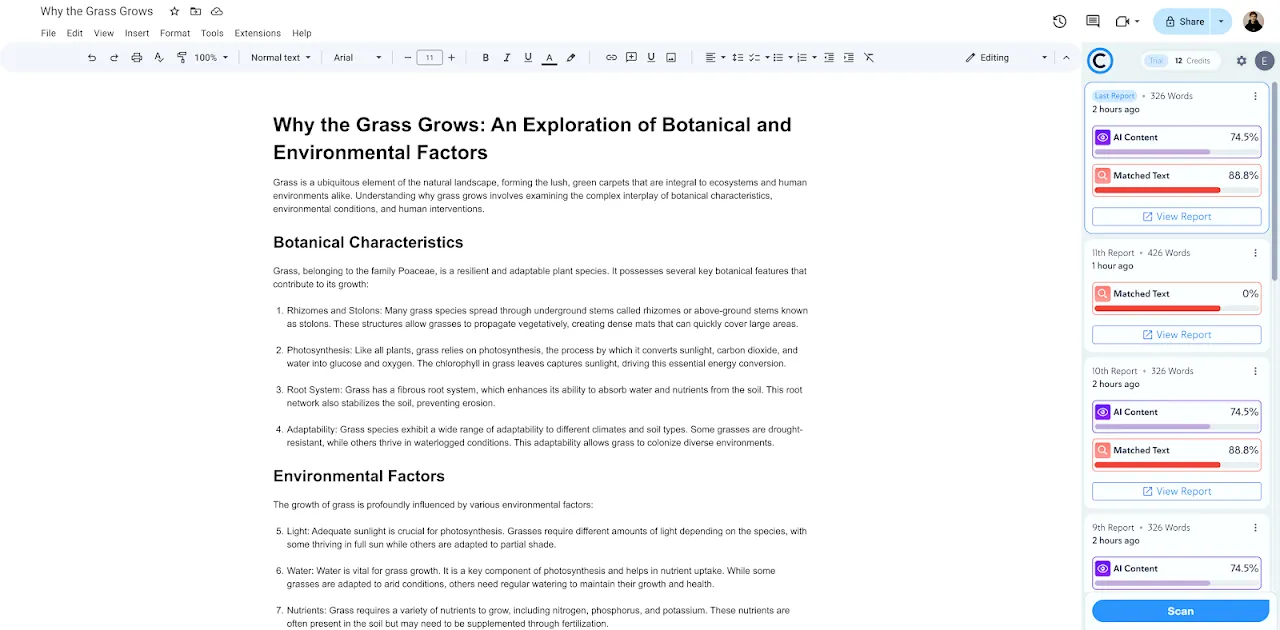
Kiegészítő telepítése:
- Nyissa meg bármelyik Google Docs dokumentumot
- Kattintson a Bővítmények > Kiegészítők > Kiegészítők beszerzése menüpontra.
- A Marketplace-en keressen egy AI-detektort, például a Pangram AI Detection vagy a Copyleaks alkalmazást.
- Kattintson a kívánt eszközre, majd az Install (Telepítés) gombra, és adja meg a szükséges engedélyeket.
- Az új eszközhöz mostantól a Bővítmények menüpontban, a listából kiválasztva férhet hozzá.
Sok kiegészítő egy oldalsáv panelen nyílik meg, amely írás vagy felülvizsgálat közben is látható marad, így a munkafolyamat megszakítása nélkül vizsgálhatja át a tartalmat.
Hogyan ellenőrizhető az AI a Google Docs verziótörténetével?
Lehet, hogy a vállalat adatvédelmi irányelvei vagy IT-korlátozásai miatt nem szeretne harmadik féltől származó szoftvert telepíteni.
Ez azt az érzést keltheti benned, hogy nincs módod ellenőrizni a dokumentum eredetiségét. Kénytelen vagy vagy vakon megbízni benne, vagy időt pazarolni strukturálatlan újraolvasással, abban a reményben, hogy valami szokatlant észlelsz.
Van egy eszköz nélküli módszer, amit használhat: a verziótörténet. Gondoljon rá úgy, mint egy „nyomozói módra”, ami már beépítve van minden Google Docs-ba. Úgy működik, hogy megmutatja, hogyan alakult a dokumentum az idő múlásával, feltárva az írási mintákat, amelyek segítenek megkülönböztetni az emberi munkát az AI által generált szövegtől.
Hozzáférés a verziótörténethez a Google Docs-ban
A verziótörténet megtalálása egyszerű.
- Nyissa meg a Google Docs dokumentumot, amelyet ellenőrizni szeretne.
- Kattintson a Fájl > Verziótörténet > Verziótörténet megtekintése menüpontra.
- A jobb oldalon megnyílik egy panel, amely felsorolja a dokumentumon végzett összes módosítást, az időbélyegekkel és a módosítást végző felhasználóval együtt.
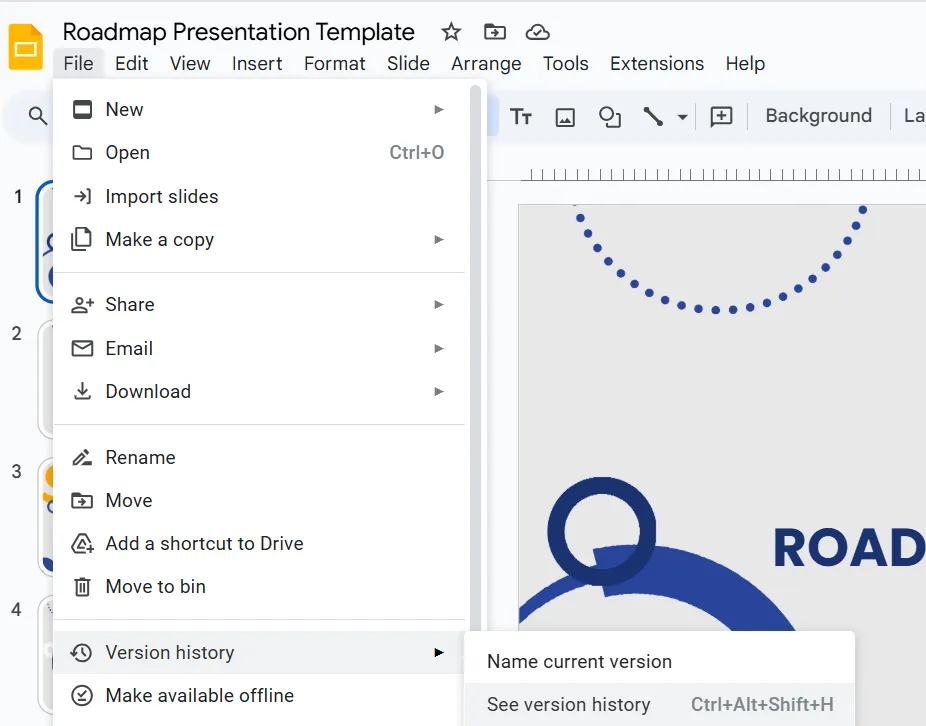
A listában bármelyik verzióra kattintva megtekintheti, hogy a dokumentum pontosan abban a pillanatban hogyan nézett ki. Ez a funkció alapértelmezés szerint be van kapcsolva, így nem kell semmit tennie az engedélyezéséhez.
Azonosítsa az egyszerre hozzáadott nagy szövegblokkokat
A verziótörténet áttekintésekor olyan írási mintákat kell keresnie, amelyek nem tűnnek emberinek. Az AI által generált tartalom gyakran nagy, kifinomult darabokban van beillesztve.
Figyeljen ezekre a figyelmeztető jelekre: 👀
- Egyetlen javítás, ahol több száz vagy akár több ezer szó jelenik meg a semmiből
- Hosszú szövegrészek hozzáadása szinte mindenféle utólagos szerkesztés, helyesírás-javítás vagy finomítás nélkül.
- Tökéletesen megformált bekezdések és szakaszok, amelyek azonnal megjelennek, anélkül, hogy az embernek a szokásos próbával és hibával kellene megírnia őket.
Az emberi írás ezzel szemben általában iteratívabbnak tűnik. Kisebb kiegészítéseket, gyakori javításokat és idővel átfogalmazott mondatokat láthat.
Értelmezze a módosítási mintákat az AI és az emberi írás összehasonlításához.
A dokumentum fejlődésének megfigyelése kulcsfontosságú. Nem minden nagy beillesztés AI-ra utal – egyesek inkább egy másik alkalmazásban írnak, majd a szöveget áthelyezik a Google Docsba. Az alábbi táblázat segíthet megkülönböztetni a kettőt.
| Minta típus | Mit fog látni | Valószínű magyarázat |
|---|---|---|
| Gyanús | Hatalmas szövegblokk jelenik meg, amelyben nincs utólagos szerkesztés vagy helyesírási javítás. | Ez gyakran máshol generált és végtermékként beillesztett tartalomra utal, ami egy gyakori AI-minta. |
| Normál | A szöveg fokozatosan, több munkamenet során kerül hozzáadásra, gyakori, apróbb szerkesztésekkel. | Ez tükrözi a tipikus emberi írási folyamatot, amely a vázlatkészítésből, a finomításból és a javításból áll. |
| Szélsőséges eset | Egy nagy szövegblokk be van illesztve, de azt jelentős átírások, átszervezések és szerkesztések követik. | Lehet, hogy egy emberi író más programból áthelyezte a saját vázlatát, hogy a Docs-ban folytassa a munkát. |
A legmegbízhatóbb értékelés érdekében kombinálja a verziótörténet elemzését egy másik felismerési módszerrel.
📖 Olvassa el még: Ingyenesen szerkeszthető Google Docs sablonok (+letöltés)
A Google Docs mesterséges intelligencia felismerő eszközeinek korlátai
Épp most szkennelt be egy dokumentumot, és az eszköz 98%-os AI-pontszámot ad vissza. Első ösztönösen vádat emelne, de habozik, mert attól tart, hogy tévedhet. A pontatlan eredmény alapján történő cselekvés ronthatja a diákok vagy a csapattagok bizalmát, és ellenséges légkört teremthet.
Ez egy jogos aggodalom, mivel az AI-felismerő eszközök nem tévedhetetlenek. A felelősségteljes használatukhoz elengedhetetlenül fontos megérteni korlátaikat.
- Hamis pozitív eredmények: Ezek az eszközök tévesen jelölhetik az ember által írt tartalmakat AI által generáltnak, és egyes nyílt forráskódú detektorok az eredeti emberi szövegek akár 78%-át is tévesen osztályozzák. Ez leggyakrabban a nagyon strukturált és személytelen stílust követő formális, technikai vagy tudományos írások esetében fordul elő, amelyek utánozhatják az AI mintáit.
- Hamis negatív eredmények: Másrészt az AI által generált szöveg, amelyet egy ember kissé szerkesztett, néha teljesen elkerülheti az észlelést.
- A pontosság valószínűség kérdése: Nincs olyan eszköz, amely 100%-osan pontos lenne. Egy tanulmány megállapította, hogy több vezető eszköz valódi pozitív aránya 0%, ha a téves pozitív eredményeket minimalizálják. Ezek az eszközök minták azonosításával és valószínűségek kiszámításával működnek, ezért százalékos pontszámot adnak, nem pedig egyértelmű „igen” vagy „nem” választ.
- Az AI fejlődése: Az AI írási modellek folyamatosan fejlődnek, így egyre nehezebb felismerni őket. Az észlelési eszközök mindig macska-egér játékot játszanak, és igyekeznek lépést tartani a legújabb generációs AI írókkal.
- Adatvédelmi szempontok: Ne feledje, hogy egyes online detektorok és kiterjesztések a dokumentum tartalmát elemzés céljából feltölthetik a szervereikre. Ha bizalmas vagy érzékeny információkkal dolgozik, ez jelentős adatvédelmi kockázatot jelenthet.
A legjobb megközelítés az, ha az észlelési pontszámokat további vizsgálat indokaként használja, nem pedig végleges bizonyítékként.
A dokumentumok felülvizsgálati folyamatának egyszerűsítése és az AI hatékony kihasználása érdekében nézze meg ezt a gyakorlati útmutatót az AI-alapú dokumentumfelülvizsgálati munkafolyamatok megvalósításáról, amelyekkel időt takaríthat meg és javíthatja a pontosságot.
Hogyan kezelje az AI-felismerést a csapat munkamenetében a ClickUp segítségével
A dokumentumok egyenkénti ellenőrzése egyetlen feladat esetén megfelelő, de ha vezetőként vagy szerkesztőként több tucat beérkezett anyaggal kell foglalkoznia, a folyamat kaotikus lesz.
Ez a munkaterjedés – a munka több, egymással nem kommunikáló eszköz között való felaprózódása – azt jelenti, hogy előfordulhat, hogy az egyik alkalmazásban futtat egy ellenőrzést, a másikban hagy visszajelzést, és elveszíti a nyomon követhetőséget, hogy mely dokumentumokat ellenőrizte már.
Állítsa meg a káoszt egy központosított tartalomellenőrzési munkafolyamat létrehozásával a ClickUp-ban. Ahelyett, hogy több alkalmazás között osztaná szét a munkáját, az egész folyamatot egy helyen kezelheti.
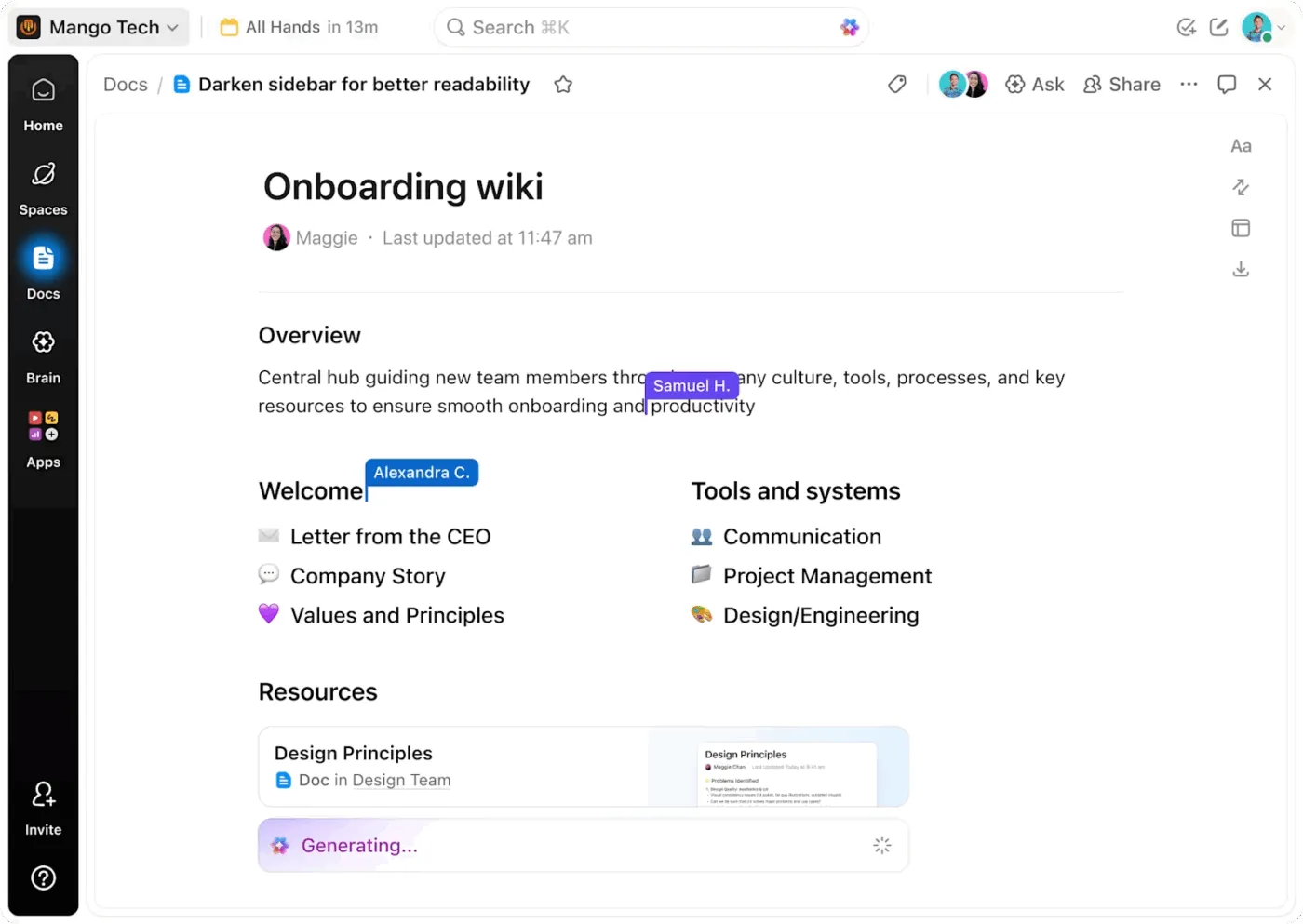
Központosítsa az összes beérkező anyagot úgy, hogy a csapata a ClickUp Docs-ban nyújtsa be munkáit. Mivel a ClickUp Docs közvetlenül integrálódik a feladatokhoz és projektekhez, minden tartalmat azonnal összekapcsolhat a felülvizsgálati munkafolyamattal. Ezzel elkerülhetővé válik a fájlok külön mappákban vagy e-mail láncokban történő nyomon követése.
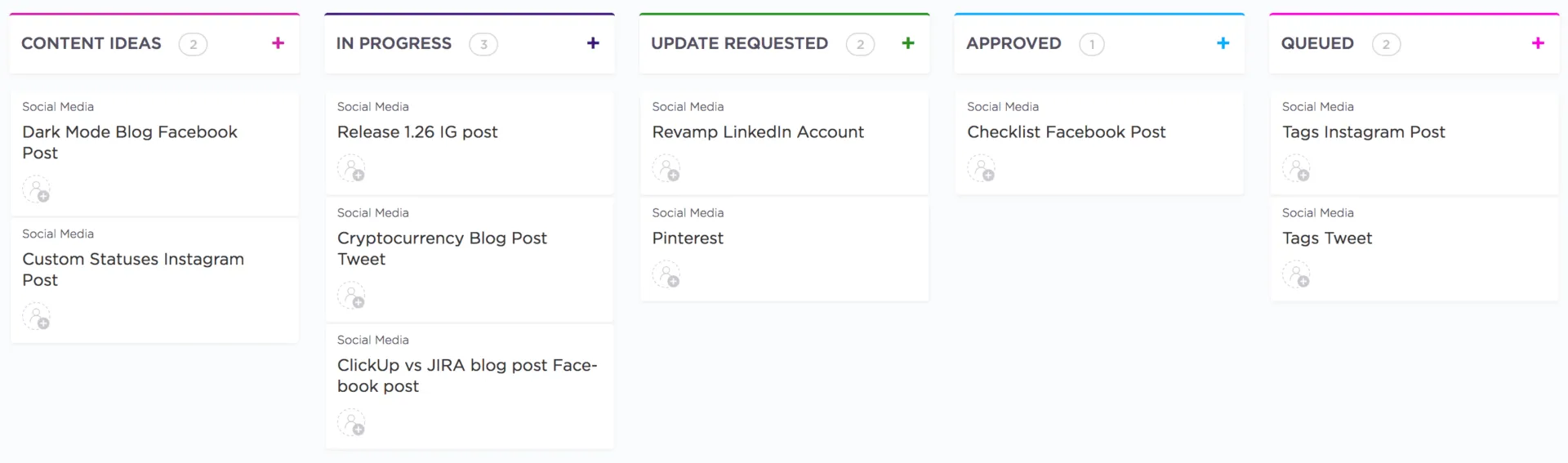
Hozzon létre egy strukturált felülvizsgálati folyamatot a ClickUp Tasks segítségével, hogy minden dokumentumot nyomon követhessen a munkafolyamat során. Minden benyújtott dokumentumhoz hozzon létre egy feladatot, amely az adott tartalom egyetlen hiteles forrásává válik, és amely tartalmazza az összes kapcsolódó megjegyzést, fájlt és állapotfrissítést. Akár sablont is létrehozhat ehhez a folyamathoz, olyan lépésekkel, mint „AI-felismerés ellenőrzése”, „Szerkesztői felülvizsgálat” és „Végleges jóváhagyás”.
Ha átfogó képet szeretne kapni az egész tartalom-pipeline-ról, használja a ClickUp Custom Fields eszközt. Hozzon létre egy „Verification Status” (Ellenőrzési állapot) legördülő menüt olyan opciókkal, mint „Pending Review” (Ellenőrzés folyamatban), „Verified Original” (Ellenőrzött eredeti) és „Flagged for AI” (AI-jelölés). Mostantól egy pillantással láthatja minden dokumentum állapotát, és szűrheti a nézetet, hogy csak az Ön figyelmét igénylő dokumentumok jelenjenek meg.
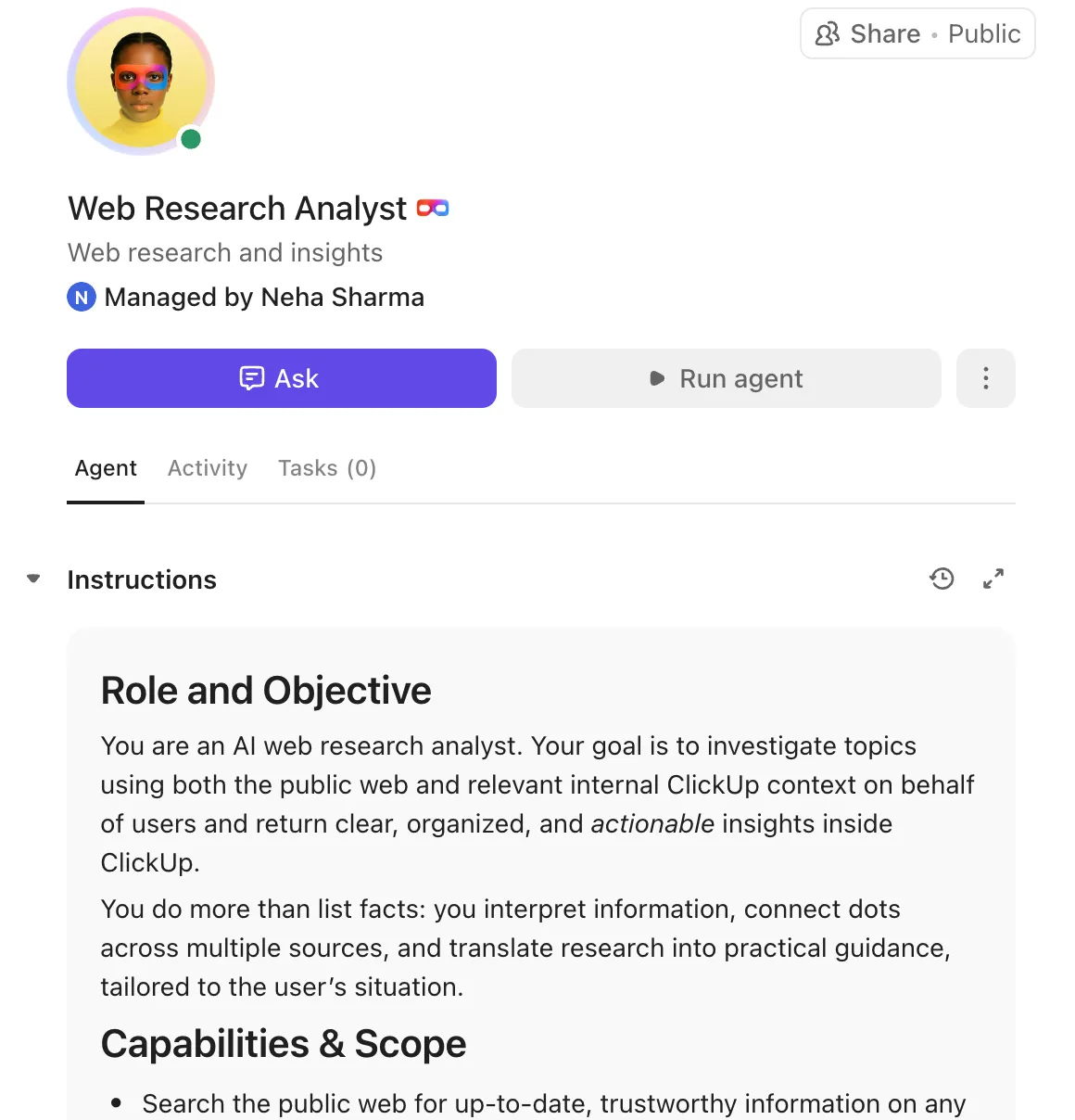
💡 Profi tipp: Hozzon létre saját szuperügynökökből álló csapatot a ClickUp-ban, hogy átvállalják az ismétlődő, de szükséges munkát, amely biztosítja a szerkesztési folyamatok zavartalan működését. Hozzon létre ügynököket, akik összeállítják a briefeket, átnézik a vázlatokat, a weben keresnek tényeket, és még sok minden mást, így az írói a kreatív munkára koncentrálhatnak!
Ezek az AI-alapú csapattagok teljes körűen ismerik a konvergált munkaterületét, és minden interakcióból, feladatból és visszajelzésből tanulnak és fejlődnek.
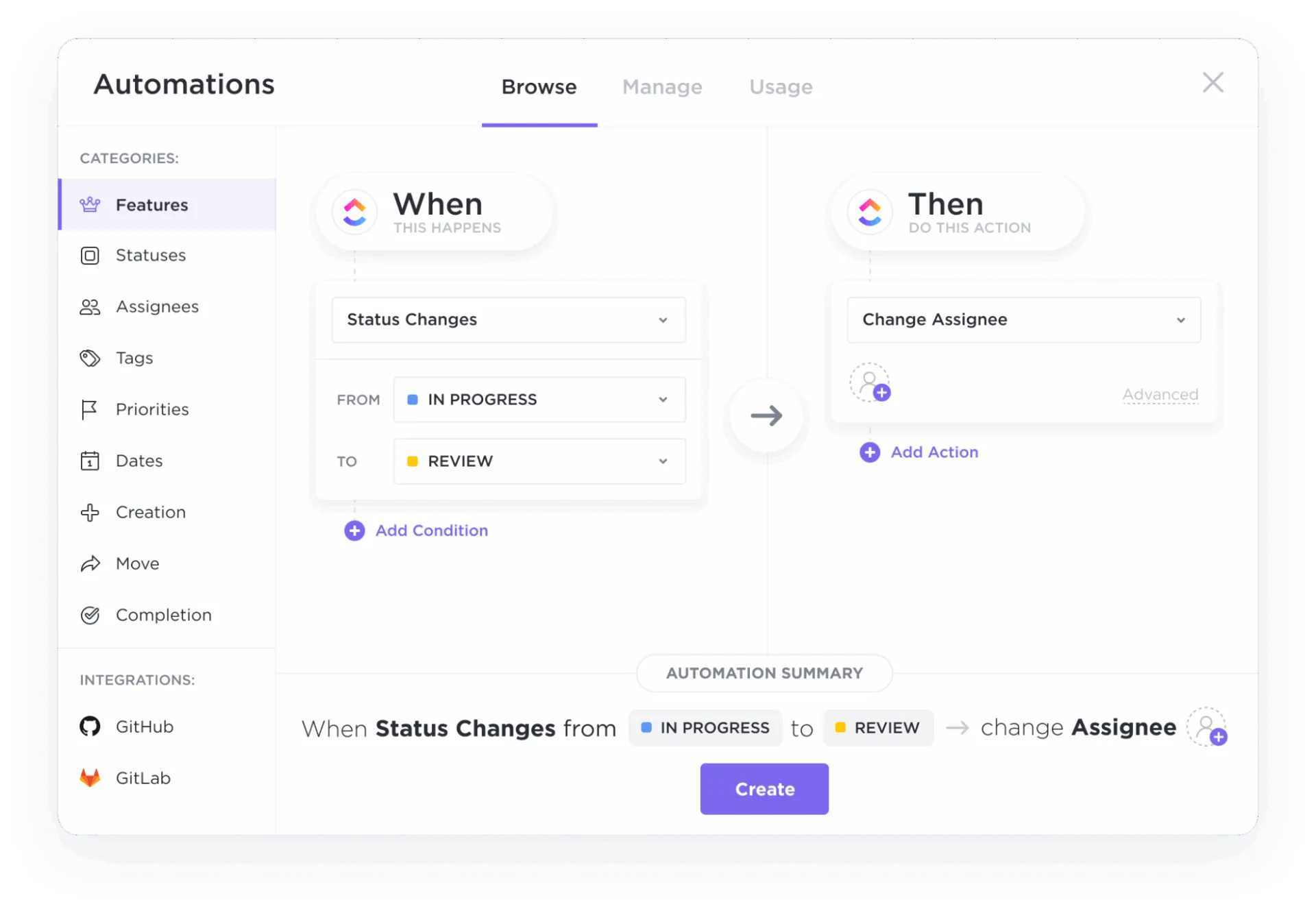
A ClickUp Automations segítségével megszüntetheti a kézi átadásokat és emlékeztetőket. Egyszerű szabályokat állíthat be a folyamat racionalizálása érdekében. Például létrehozhat egy ClickUp Automation-t, amelynek segítségével, amikor egy feladat állapota „Kész a felülvizsgálatra” állapotra változik, a rendszer automatikusan hozzárendeli a feladatot egy szerkesztőhöz, és értesíti őt. Ez biztosítja a munka zökkenőmentes folyását anélkül, hogy bárkinek is frissítéseket kellene keresnie.
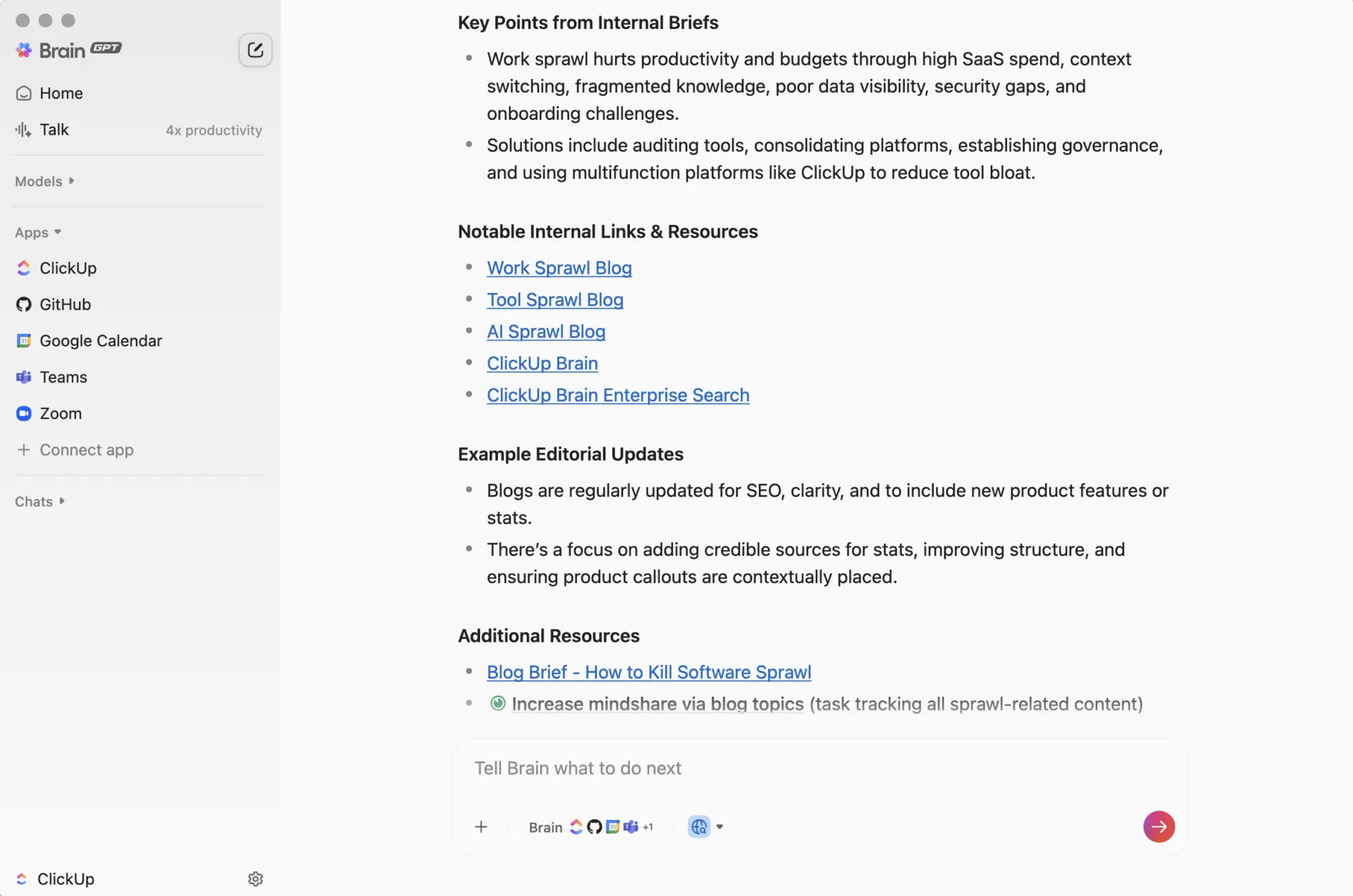
A ClickUp Brain, a ClickUp-ba integrált AI-asszisztens segítségével azonnal megtalálhat bármilyen dokumentumot vagy áttekintheti a beszélgetéseket. Ahelyett, hogy a mappákat böngészné, egyszerűen csak feltehet egy kérdést, például: „Mutasd meg az összes dokumentumot, amelyet a múlt hónapban felülvizsgálatra jelöltek”.
A ClickUp Brain és a ClickUp Brain MAX asztali asszisztens az egész munkaterületen – beleértve a feladatokat, dokumentumokat és megjegyzéseket – kereshet, hogy másodpercek alatt megtalálja pontosan azt, amire szüksége van.
📮ClickUp Insight: A kontextusváltás csendben rontja a csapat termelékenységét. Kutatásaink szerint a munkahelyi zavarok 42%-a a platformok közötti váltásból, az e-mailek kezeléséből és a megbeszélések közötti ugrálásból származik. Mi lenne, ha megszüntethetné ezeket a költséges zavarokat?
A ClickUp egyetlen, egyszerűsített platformon egyesíti a munkafolyamatokat (és a csevegést). Indítsa el és kezelje feladatait csevegés, dokumentumok, táblák és más eszközök segítségével, miközben az AI-alapú funkciók biztosítják a kontextus összekapcsolását, kereshetőségét és kezelhetőségét!
📮ClickUp Insight: A kontextusváltás csendben rontja a csapat termelékenységét. Kutatásaink szerint a munkahelyi zavarok 42%-a a platformok közötti váltásból, az e-mailek kezeléséből és a megbeszélések közötti ugrálásból származik. Mi lenne, ha megszüntethetné ezeket a költséges zavarokat?
A ClickUp egyetlen, egyszerűsített platformon egyesíti a munkafolyamatokat (és a csevegést). Indítsa el és kezelje feladatait csevegés, dokumentumok, táblák és más eszközök segítségével, miközben az AI-alapú funkciók biztosítják a kontextus összekapcsolását, kereshetőségét és kezelhetőségét!
A tartalom munkafolyamatok központosítása a ClickUp segítségével
A Google Docs egy hatékony írási és együttműködési eszköz, de nem tudja értékelni a szerzőséget. Nincs beépített mechanizmus, amely megmondaná, hogy a szöveget ember írta-e, AI segítségével, vagy teljes egészében egy modell generálta. Tehát, ha az eredetiség fontos a munkafolyamatában, akkor magának kell összeraknia a megoldást.
Ez felaprózza a szerkesztési folyamatot és több teret ad a figyelmetlenségnek. Okosabb lépés, ha a ClickUp-ban építi fel a tartalomellenőrzési munkafolyamatot, és nem kell többé a dokumentumok hitelességét megkérdőjelezni.
Ahelyett, hogy az írás, az észlelés, az állapotkövetés és az együttműködés funkciókat különálló eszközökre osztaná, egyesítse mindent egy koordinált tartalmi munkafolyamatba a ClickUp Converged AI Workspace alkalmazásában. Az AI támogatja a csapatát, a csapat pedig ellenőrzi a tartalmat a meghatározott felülvizsgálati folyamatok keretében, és az ellenőrzés állapota a munkával együtt jelenik meg.
Kezdje el még ma ingyenesen a ClickUp használatát.
Gyakran ismételt kérdések
Nem, a Google Docs nem rendelkezik beépített funkcióval az AI által generált tartalom felismerésére. Harmadik féltől származó eszközöket vagy manuális módszereket kell használnia, például a verziótörténet ellenőrzését.
Az AI-detektorok pontossága változó, és egyik sem 100%-osan megbízható. Valószínűségi pontszámot adnak, nem pedig végleges ítéletet, és néha téves pozitív eredményeket adhatnak, különösen formális írások esetében.
A Google adatvédelmi irányelvei szerint a személyes Google-fiókokban található tartalmakat nem használják a nyilvános AI-modellek képzéséhez. A Google Workspace-fiókok esetében az irányelvek a szervezet beállításaitól függően eltérhetnek.
A csapatok ezt úgy oldják meg, hogy egy projektmenedzsment platformon szabványosított tartalom-felülvizsgálati munkafolyamatot hoznak létre. Ehhez feladatok és állapotkövetés használatával gondoskodnak arról, hogy minden dokumentumot következetesen ellenőrizzenek, és semmi ne vesszen el. /