
A GitHub termelékenységi kutatása szerint a GitHub Copilotot használó fejlesztők kontrollált kísérletek során ~56%-kal gyorsabban végezték el a kódolási feladatokat.
De ez a sebességnövekedés nagy része elvész, ha figyelembe vesszük az AI által generált hibák hibakeresésére vagy a szétszórt eszközök között való keresgélésre fordított időt, hogy megértsük, mit is kell építenünk.
Ez az útmutató végigvezeti Önt a GitHub Copilot VS Code-dal való használatán, a telepítéstől és a beépített javaslatoktól a csevegési funkciókig és a testreszabási lehetőségekig. Reméljük, hogy ez segít Önnek a minőség romlása nélkül gyorsabban kódolni. 🧑🏻💻
Mi az a GitHub Copilot a VS Code-ban?
A GitHub Copilot egy mesterséges intelligenciával működő kódolási asszisztens, amelyet gyakran AI párprogramozónak neveznek, és amely közvetlenül a Visual Studio Code szerkesztőben fut. A GitHub és az OpenAI fejlesztette ki, hogy megoldja a fejlesztők mindennapi munkájában felmerülő állandó súrlódásokat és kontextusváltásokat.
Miért van szüksége a GitHub Copilotra a VS Code-ban?
Képzelje el a következő helyzetet: három órája egy bonyolult aszinkron funkció hibakeresésével foglalkozik, amikor rájön, hogy meg kell nézni a Promise.allSettled() pontos szintaxisát. Mire megtalálja az MDN dokumentációt, átnéz három Stack Overflow szálat, és visszatér a szerkesztőjéhez, teljesen elvesztette a gondolatmenetét.
Ahelyett, hogy minden sort manuálisan keresne és begépelne, a Copilot elemzi a kód kontextusát – beleértve a megjegyzéseket és a függvényneveket is – és valós időben javasol teljes sorokat vagy kódblokkokat.
Ez egy fejlettebb felhasználási eset az AI-nak a szoftverfejlesztésben, mint az egyszerű automatikus kiegészítés, amely csak a következő néhány karaktert jósolja meg. A Copilot gépi tanulási modellt használ, hogy megértse a szándékát, segítve Önt a kód gyorsabb írásában és a csapaton belüli konzisztencia fenntartásában. Ezzel az editorban maradhat, és a fejlesztésre koncentrálhat, nem pedig unalmas ismétlődő feladatokra.
🧠 Érdekes tény: A fejlesztők 85%-a magabiztosabbnak érzi magát a kódminőségét illetően, ha a GitHub Copilotot használja.
A GitHub Copilot használatának előfeltételei a VS Code-ban
Szeretné, ha a Copilot beállítása zökkenőmentes lenne és csak néhány percet venne igénybe? Ehhez a következőkre lesz szüksége:
- GitHub-fiók: Ez elengedhetetlen a hitelesítéshez, mivel a Copilot egy GitHub-termék.
- Aktív Copilot előfizetés: Szüksége lesz egy fizetős csomagra (Individual, Business vagy Enterprise) vagy aktív ingyenes próbaidőszakra.
- VS Code telepítve: A legjobb élmény és a teljes kompatibilitás érdekében javasoljuk a VS Code legújabb stabil verziójának használatát.
- Stabil internetkapcsolat: a Copilot a kód kontextusát elküldi a felhőalapú modelleknek, hogy azok javaslatokat generáljanak, ezért online állapotban kell lennie a működéshez.
🤝 Barátkozó emlékeztető: A Copilot még nem érhető el minden régióban. Ezenkívül egyes vállalati vagy nagyvállalati hálózatok tűzfalai blokkolhatják a Copilot API-jaihoz való csatlakozást. Ezért előfordulhat, hogy az IT-osztálynak konfigurációs változtatásokat kell végrehajtania a Copilot használatához.
A GitHub Copilot beállítása a VS Code-ban
Jó hír: a GitHub Copilot beállítása a Visual Studio Code-ban egyike azoknak a ritka „AI-dolgoknak”, amelyek valóban olyan egyszerűek, mint ahogy az emberek állítják.
Ha már használja a VS Code-ot és rendelkezik GitHub-fiókkal, akkor körülbelül öt perc alatt egy mesterséges intelligencia programozó lesz az Ön mellett, aki csendben dolgozik.
1. Telepítse a GitHub Copilot kiterjesztést
Először hozzá kell adnia a Copilot kiterjesztést a VS Code telepítéséhez. Ez a beépített Extensions Marketplace-en keresztül történik.
- Nyissa meg a Visual Studio Code alkalmazást. A bal oldali tevékenységi sávon kattintson a Bővítmények ikonra, vagy használja a billentyűparancsot (Ctrl+Shift+X Windows/Linux rendszeren, Cmd+Shift+X Mac rendszeren).
- Az Extensions nézet tetején található keresősávba írja be a „GitHub Copilot” szót.
- Keresse meg a GitHub által közzétett hivatalos kiterjesztést, és kattintson a kék Install (Telepítés) gombra.
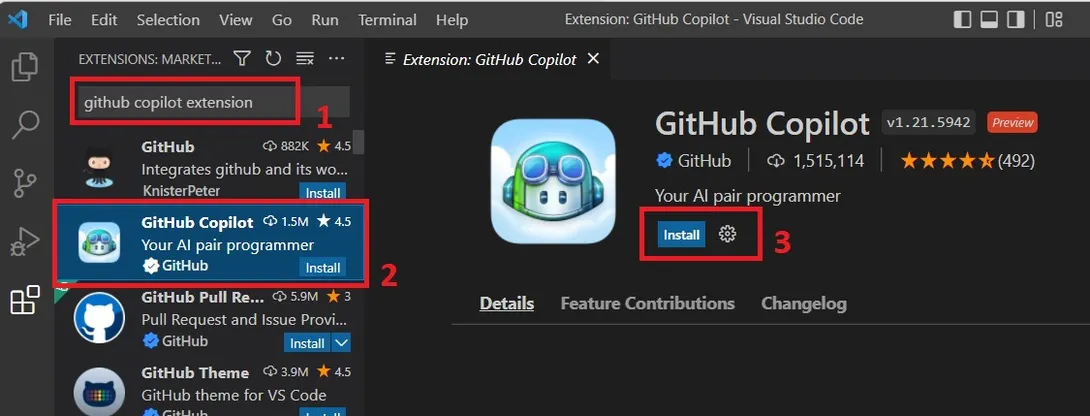
👀 Tudta? A GitHub Copilot kiterjesztés mostantól egyetlen csomagban tartalmazza a kódjavaslatokat és a csevegési funkciókat. A telepítés után automatikusan hozzáférhet az összes Copilot funkcióhoz, beleértve a csevegő felületet is (feltéve, hogy aktív előfizetéssel rendelkezik!).
2. Jelentkezzen be GitHub-fiókjába
A telepítés befejezése után a Copilotnak csatlakoznia kell a GitHub-fiókjához, hogy ellenőrizze előfizetését. Ez a folyamat egy szabványos OAuth-folyamatot használ a kiterjesztés biztonságos engedélyezéséhez.
- A VS Code jobb alsó sarkában megjelenik egy értesítés, amelyben a rendszer kéri, hogy jelentkezzen be.
- Kattintson a „Bejelentkezés a GitHubba” gombra. Ezzel egy új lap nyílik meg a böngészőjében.
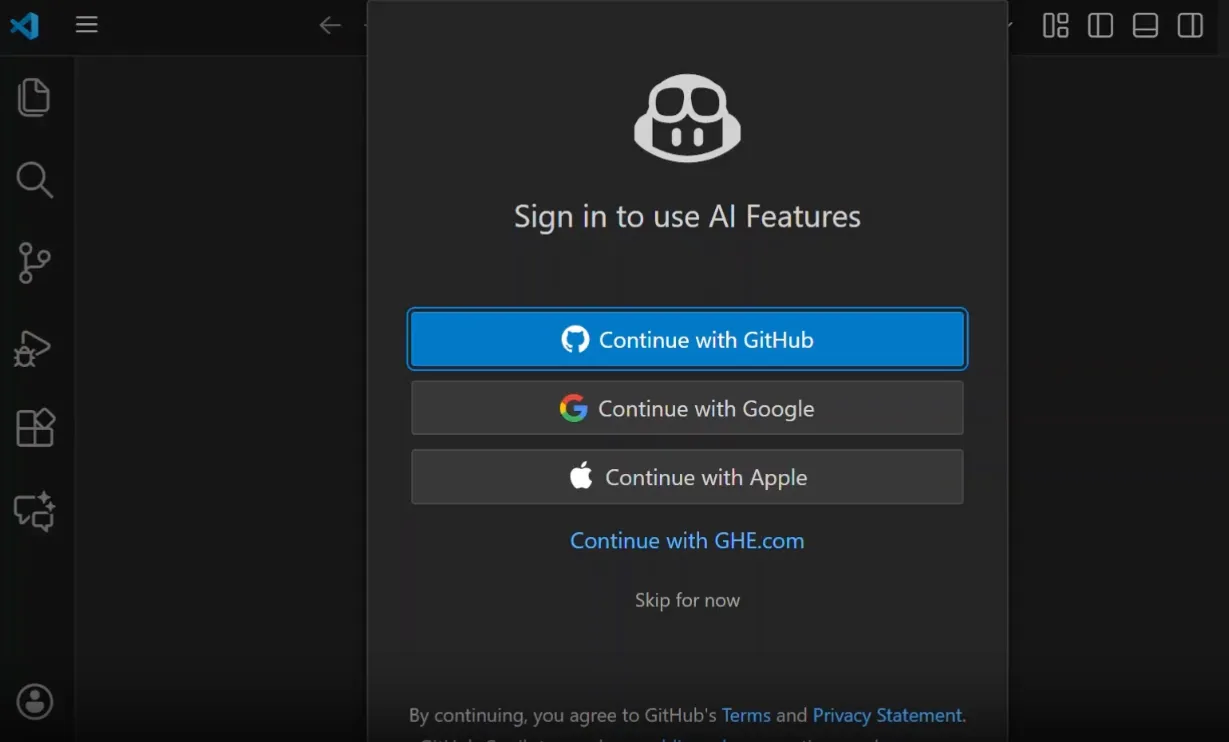
- A böngészőben engedélyezze a GitHub Copilot kiterjesztés számára a fiókadatokhoz való hozzáférést.
- Az engedélyezés után a rendszer kéri, hogy térjen vissza a VS Code-hoz, ahol a hitelesítés automatikusan befejeződik.
💡 Profi tipp: Ha elmulasztja a felugró ablakot, vagy az nem jelenik meg, indítsa el manuálisan a bejelentkezési folyamatot. Nyissa meg a Parancspalettát (Ctrl+Shift+P vagy Cmd+Shift+P), írja be a „GitHub Copilot: Bejelentkezés” parancsot, majd nyomja meg az Enter billentyűt.
3. Ellenőrizze, hogy a Copilot aktív-e
A bejelentkezés után ellenőrizze, hogy a Copilot megfelelően működik-e. Az állapotát a következőképpen ellenőrizheti:
- Keresse meg a Copilot ikont a szerkesztőablak jobb alsó sarkában található állapotsorban.
- Győződjön meg arról, hogy az ikonon nincs áthúzás vagy figyelmeztető szimbólum.
- Az egérmutatót az ikonra helyezve megjelenik az állapotra vonatkozó tipp, amelynek szövege: „GitHub Copilot: Készen áll”.
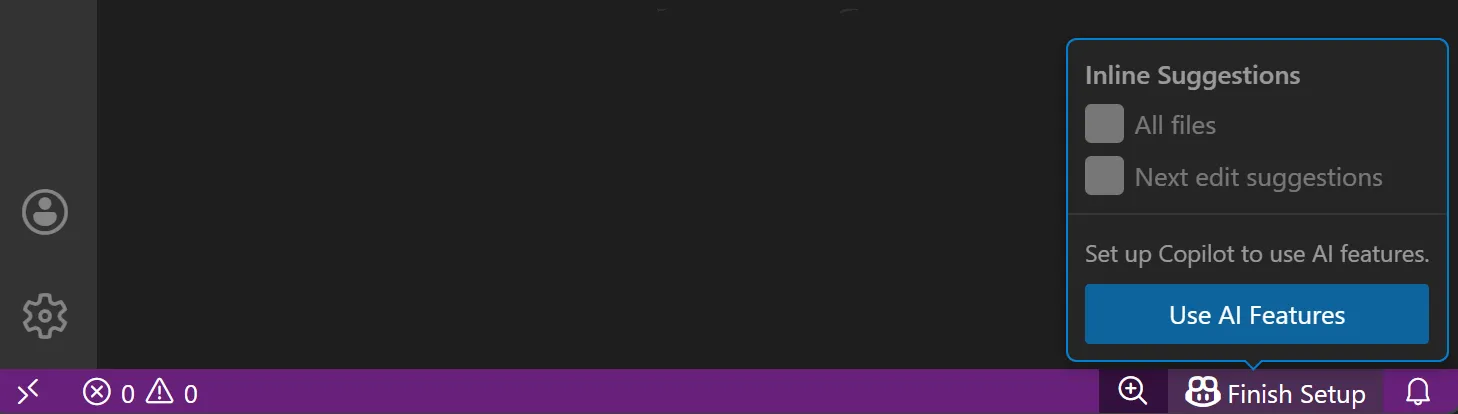
Az utolsó teszt az, hogy nyiss meg egy kódfájlt, és kezdj el gépelni. Ha a kurzor előtt világosszürke „szellem szöveg” jelenik meg, akkor a Copilot aktív és javaslatokat generál. Ha figyelmeztetés jelenik meg az ikonon, ellenőrizd újra előfizetésed állapotát és internetkapcsolatodat.
Hogyan használjuk az inline kódjavaslatokat?
A kódolás nagy része ismétlődő gépelésből áll. Gondoljon a sablonokra, a gyakori mintákra és a kis szintaxisra, amelyeket már ismer, de mégis le kell írnia. Ez az ismétlődő munka nemcsak lassú és unalmas, hanem hibalehetőséget is rejt magában, és elvonja a figyelmét a fejlesztett funkció alapvető logikájáról.
A Copilot beépített javaslatai közvetlenül megoldják ezt a problémát. Amint gépel, a Copilot elemzi az aktuális fájl kontextusát, a többi megnyitott lapot, sőt még a megjegyzéseket is, hogy megjósolja, mit szándékozik írni. Ezek a jóslatok világosszürke „szellem szövegként” jelennek meg a kurzor előtt.
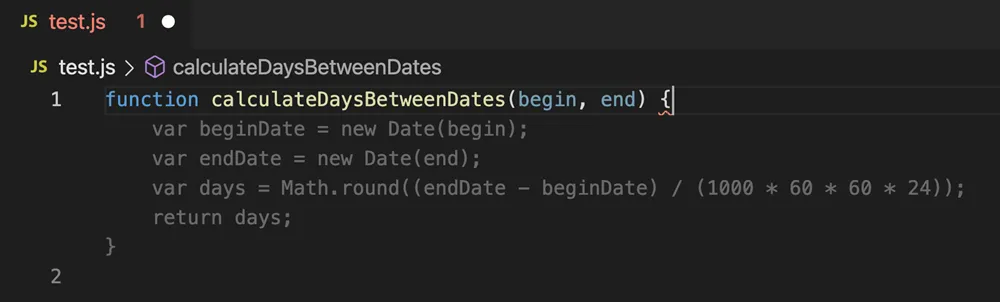
A javaslatok lehetnek olyan egyszerűek, mint egy változó név befejezése, vagy olyan összetettek, mint egy teljes, többsoros függvény generálása. Bármi is legyenek, céljuk az, hogy fenntartsák a munkamenet folytonosságát és csökkentsék a monoton munkát.
Javaslat elfogadása
Amikor a Copilot egy tetsző javaslatot mutat:
- Nyomja meg a Tab billentyűt a javasolt kódblokk teljes elfogadásához.
- Az elfogadott kód közvetlenül a kurzor pozíciójába kerül, és a fájl részévé válik.
- Ha csak egy szót szeretne elfogadni a javaslatból, használja a Ctrl+Jobb nyíl (Mac esetén Cmd+Jobb nyíl) billentyűkombinációt. Felhívjuk figyelmét, hogy ezek a billentyűkombinációk az operációs rendszertől függhetnek.
🤝 Barátkozó emlékeztető: Az elfogadás után is mindig gyorsan ellenőrizze a javaslat helyességét és stílusát, mielőtt véglegesítené vagy elküldené. Az AI-kód hasznos, de még mindig emberi felügyeletre szorul.
Válasszon az alternatív javaslatok közül
Ha az első javaslat nem pontosan az, amit keres, a Copilot általában más ötletekkel is szolgál.
- Ha egy javaslat látható, nyomja meg az Alt+] (Mac esetén Option+] billentyűkombinációt), hogy a következő alternatívára lépjen.
- Ha vissza szeretne térni egy korábbi, jobban tetsző javaslathoz, nyomja meg az Alt+[ (Mac esetén Option+[) billentyűkombinációt.
Az opciók közötti váltogatás segít megtalálni a saját igényeinek leginkább megfelelőt, függetlenül attól, hogy más megvalósítást vagy csak más kódolási stílust keres. Ne feledje, hogy nem minden kiegészítéshez van alternatíva. Az egyszerűbb kiegészítések csak egy lehetőséget eredményezhetnek.
Javaslatok elutasítása vagy módosítása
A Copilot együttműködő partner, nem diktátor. Ha egy javaslat helytelen vagy nem felel meg az elképzeléseinek, elutasíthatja és folytathatja a munkát a saját elképzelései szerint.
- Ha egy javaslatot teljesen el akar utasítani, egyszerűen nyomja meg az Escape billentyűt.
- Vagy egyszerűen folytassa a gépelést. Az új beírás felülírja a javaslatot, és a Copilot megpróbál egy újat generálni az Ön által írtak alapján.
- Miután elfogadta a javaslatot, a kódot szerkesztheti. Nem van lezárva, és ugyanúgy módosíthatja, mint bármely más, manuálisan írt kódot.
A GitHub Copilot Chat használata a VS Code-ban
Amikor mélyen belemerül a kódolásba, és akadályba ütközik – például rejtélyes hiba, bonyolult régi kód vagy egységtesztek írásának szükségessége –, az első ösztönös reakciója az, hogy elhagyja a szerkesztőt, megnyit egy lapot, és elkezdi az online keresést. Ez a kontextusváltás kicsi, de gyorsan összeadódik.
A GitHub Copilot Chat megóvja Önt a nyúl üregétől, mivel egy beszélgető AI-t hoz közvetlenül az IDE-jébe. Lehetővé teszi, hogy természetes, oda-vissza párbeszédet folytasson a kódjáról anélkül, hogy elhagyná a VS Code-ot. Megkérheti, hogy magyarázza el a kódot, segítsen a hibakeresésben, javasoljon refaktorokat és még sok mást, így Ön továbbra is arra koncentrálhat, amire szüksége van.
Nyissa meg a Csevegés nézetet
A Copilot Chat megnyitásának többféle módja van, attól függően, hogy hogyan szeret dolgozni:
- Nyissa meg a Copilot Chat alkalmazást a VS Code ablak bal szélén található tevékenységi sávról.
- Vagy nyissa meg a Parancspalettát (Ctrl+Shift+P vagy Cmd+Shift+P), és keresse meg a „GitHub Copilot: Open Chat” elemet.
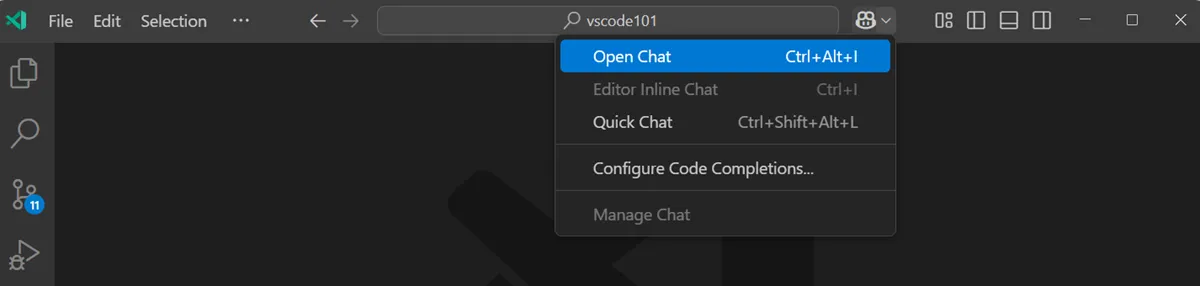
Ez megnyitja a Csevegés panelt az oldalsávban, ahol a Copilot nyomon követi az aktuális beszélgetést, így bármikor visszatérhet a korábbi válaszokhoz.
Kérdezzen a kódjával kapcsolatban
A Copilot Chat akkor működik a legjobban, ha úgy kezeli, mint egy csapattársat, aki látja, min dolgozik.
Kérdezhet például:
- „Magyarázza el, mit csinál ez a kiválasztott funkció”
- „Miért okozhat ez a kód null referencia hibát?”
- „Hogyan tudom átalakítani ezt a hurkot, hogy hatékonyabb legyen?”
- „Hozzon létre három egységtesztet ehhez a módszerhez a Jest keretrendszer segítségével”
💡 Profi tipp: Kérdés feltevése előtt kijelölhet egy kódblokkot, hogy az AI-nek közvetlen kontextust biztosítson.
Használja az inline csevegést a gyors szerkesztéshez
Ha célzott változtatásokat szeretne végrehajtani egy adott kódblokkban, az inline csevegés funkció gyakran gyorsabb, mint a teljes oldalsáv panel használata. Így működik:
- Válasszon ki egy kódblokkot közvetlenül a szerkesztőben
- Nyomja meg a Ctrl+I (Mac esetén Cmd+I) billentyűkombinációt, hogy egy kis beépített csevegőablak nyíljon meg a kijelölés felett.
- Írja be kérését, például „JSDoc megjegyzések hozzáadása” vagy „Konvertálás aszinkron/várakozási függvényre”.
- A Copilot megmutatja a javasolt változtatások diff előnézetét. Ezután eldöntheti, hogy elfogadja vagy elutasítja azokat.
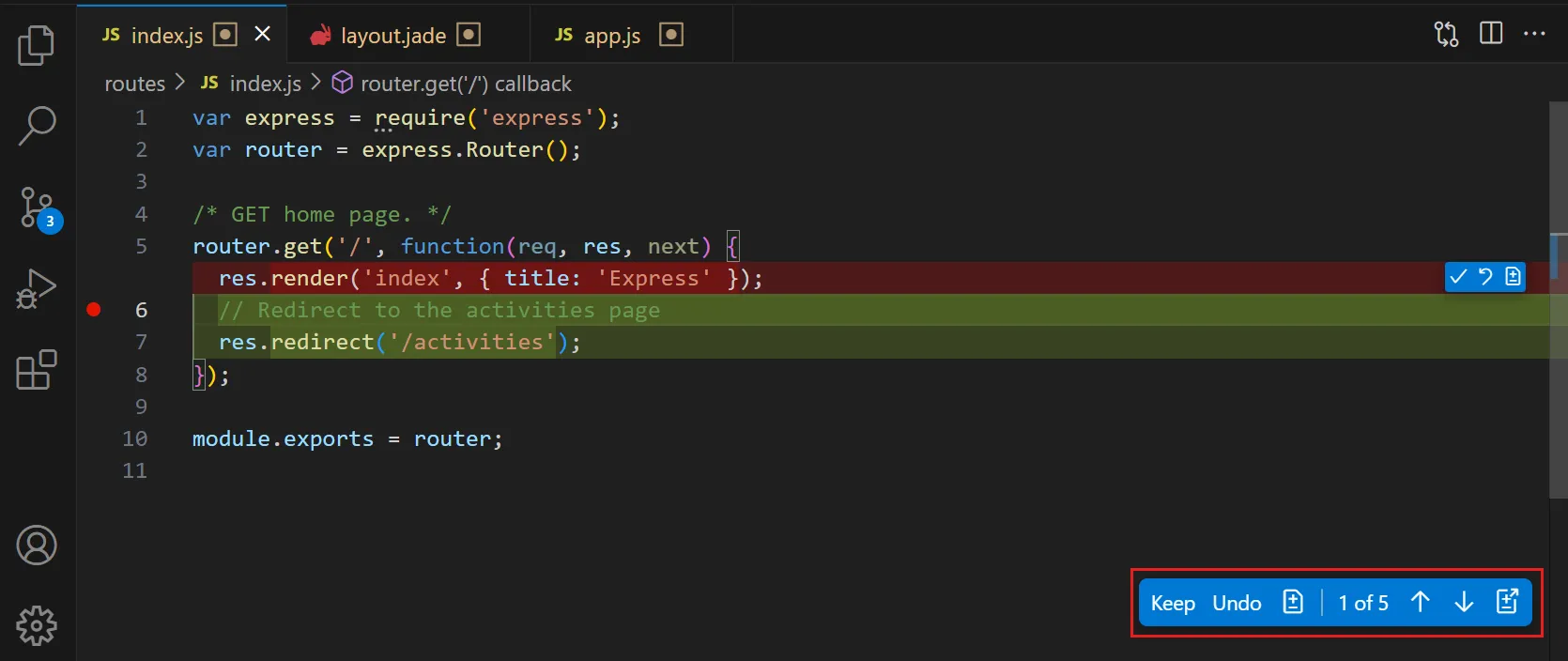
Ez a módszer tökéletes a gyors refaktoráláshoz és kódátalakításhoz anélkül, hogy megzavarná a vizuális áramlást.
🧠 Érdekesség: Az új GitHub-fejlesztők közel 80%-a az első héten belül elkezdi használni a Copilotot.
Hogyan használhatja a Copilot ügynököket az autonóm kódoláshoz?
Az inline javaslatok és a csevegés kiválóan alkalmasak egyetlen fájlon belüli munkavégzéshez. De a nagyobb feladatok – például egy funkció implementálása vagy egy több területet érintő hiba kijavítása – általában több fájlt és összehangolt változtatásokat igényelnek.
Itt jönnek képbe a Copilot új, ügynök stílusú funkciói.
Ezek az eszközök nem csak kérdésekre válaszolnak, hanem segítenek a Copilotnak megérteni a magasabb szintű célokat, és szélesebb körű változtatásokat javasolni. Nem helyettesítik az Ön ítélőképességét, de jelentősen csökkenthetik a beállítási és keresési munkát.
🎥 Kíváncsi arra, hogyan alakítják át az AI-ügynökök a kódolási munkafolyamatot, és teszik lehetővé az autonómabb fejlesztést? Nézze meg ezt az áttekintést a kódoláshoz legalkalmasabb AI-ügynökökről és azok gyakorlati alkalmazásairól.
Így érheti el ezeket az új funkciókat:
- A @workspace ügynök: A Copilot Chat nézetben beírhatja a @workspace szót, majd egy kérdést, például „Hol van definiálva a hitelesítési logika?”, és így az egész kódbázis alapján kap választ, nem csak a megnyitott fájlok alapján.
- Copilot szerkesztések: Írja le a változást természetes nyelven, és a Copilot azonosítja a releváns fájlokat, majd javaslatot tesz egy sor összehangolt szerkesztésre, amelyet Ön áttekinthet.
- GitHub Copilot kódolási ügynök: Rendeljen feladatokat közvetlenül a GitHub Copilot-hoz, és az létrehoz egy ágot, végrehajtja a változtatásokat, és megnyit egy pull requestet az Ön általi felülvizsgálatra – mindez a háttérben fut, miközben Ön más munkákra koncentrálhat.
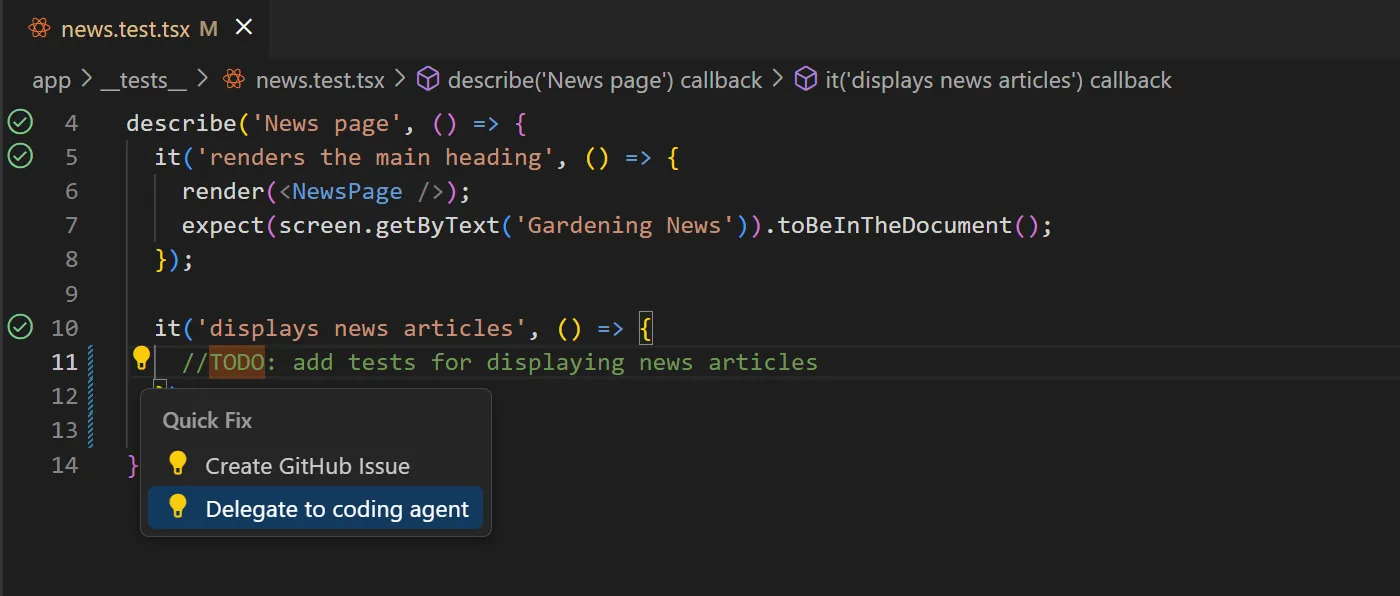
Mit kell szem előtt tartani?
A Copilot ügynöki funkciói hatékonyak, de még mindig segítő jellegűek, nem pedig autonómok abban az értelemben, hogy „beállítod és elfelejted”.
Ezek a leghatékonyabbak, ha:
- Adjon egyértelmű, határolt utasításokat
- Gondosan vizsgálja meg a változásokat
- Tekintse őket gyorsítóknak, ne döntéshozóknak!
Ezek a funkciók gyorsan fejlődnek, és néhányukhoz Copilot Pro vagy Enterprise előfizetés szükséges.
Hogyan testreszabhatja a GitHub Copilotot a munkafolyamatához
Ha a Copilot túl zajosnak, túl lelkesnek vagy egyszerűen csak nem illeszkedőnek tűnik a projekt stílusához, az általában beállítási probléma – nem ok arra, hogy feladja. A Visual Studio Code több beépített lehetőséget kínál a GitHub Copilot viselkedésének finomítására, így támogatja a munkafolyamatot, ahelyett, hogy akadályozná azt.
Néhány apró beállítással a Copilot háttérbe szorulhat, amikor nincs rá szükség, és pont akkor jelenik meg, amikor szükség van rá.
A következő beállításokat módosíthatja a VS Code beállításaiban:
- Engedélyezés vagy letiltás bizonyos nyelvek esetében: Ha nem szeretne javaslatokat kapni Markdown- vagy JSON-fájlokban, akkor kikapcsolhatja a Copilotot ezekben a nyelvekben, miközben más nyelvekben aktív marad.
- A javaslatok viselkedésének beállítása: Beállíthatja a Copilotot úgy, hogy a javaslatokat automatikusan megjelenítse, miközben gépel, vagy csak akkor, ha manuálisan aktiválja őket egy billentyűparancs segítségével (Alt+\ vagy Option+).
- Billentyűparancsok konfigurálása: Ha a Copilot alapértelmezett billentyűparancsai nem illeszkednek az izommemóriájához, akkor nem kell ragaszkodnia hozzájuk. Az összes Copilot-parancs – javaslatok elfogadása, alternatívák közötti váltás, csevegés megnyitása – átkonfigurálható a VS Code billentyűparancs-beállításaiban.
- Tartalomkizárások: Vállalati felhasználók esetében az adminisztrátorok megakadályozhatják, hogy a Copilot bizonyos fájlok vagy adattárak tartalmát kontextusként használja, ami hasznos a szabályoknak való megfelelés szempontjából.
- Hozzon létre egy Copilot utasításfájlt: Hozzáadhat egy .github/copilot-instructions.md fájlt a tárolójához, hogy a Copilotnak konkrét útmutatást adjon a projekt kódolási szabványairól vagy a preferált könyvtárakról.
A GitHub Copilot kódoláshoz való használatának korlátai
Túlzottan támaszkodni bármely AI eszközre anélkül, hogy megértené annak gyengeségeit, kockázatos lehet. Nem szeretne olyan kódot szállítani, amely hibás, nem biztonságos vagy nem felel meg a licencelési követelményeknek. És ne is beszéljünk a technikai adósságok és a szervezet számára felmerülő potenciális jogi problémákról.
Mindig ellenőrizze a Copilot kimenetét a következőkre:
- Logika és szélsőséges esetek
- Teljesítményre gyakorolt hatások
- Biztonsági aggályok
Legyen tisztában a Copilot korlátaival, és kezelje úgy, mint egy tehetséges, de hibázhatósági lehetőségekkel rendelkező munkatársat:
| Korlátozás | Hatása a munkafolyamatra |
|---|---|
| A pontosság nem garantált | A Copilot olyan kódot generálhat, amely látszólag helyesnek tűnik, de funkcionálisan hibás vagy apró hibákat tartalmaz. Mindig tesztelje a kimenetet! |
| Nincs valós idejű internet-hozzáférés | A Copilot nem rendelkezik valós idejű internet-hozzáféréssel vagy élő dokumentációval. Alapjául szolgáló modellek tudásukban korlátozottak, ezért előfordulhat, hogy nem ismerik a legújabb API-kat vagy biztonsági frissítéseket, hacsak azok nem szerepelnek a kódbázisában. |
| A kontextus ablak korlátai | Nagyon nagy vagy összetett projektekben előfordulhat, hogy nem „lát” az összes releváns kódot, ami kevésbé pontos javaslatokhoz vezethet. |
| Licenceléssel kapcsolatos szempontok | A generált kód néha hasonlít a nyilvános adattárakban található mintákra vagy kódrészletekre, amelyek licencelési kötelezettségekkel járhatnak, amelyeket be kell tartania. |
| Adatvédelem és adatkezelés | A Copilot a releváns kódkontextust feldolgozás céljából elküldi a GitHub szervereinek, ami bizonyos tervek és beállítások esetén érzékeny vagy szabályozott projektek esetében problémát jelenthet. |
| Változó nyelvi lefedettség | A legjobban olyan népszerű nyelveken működik, mint a Python és a JavaScript. A niche nyelvek támogatása kevésbé robusztus lehet. |
Egyszerűsítse fejlesztési munkafolyamatát a ClickUp segítségével
A GitHub Copilot segítségével gyorsabban és jobb kódot írhat, ami nagy előny. De mint minden fejlesztő tudja, a kódolás csak egy darabja a kirakósnak. Miután megírta vagy kijavította azt a funkciót, még mindig meg kell tennie a következőket:
- Kövesse nyomon a munkát (frissítse a jegyeket és a sprint táblákat)
- Tájékoztassa a változásról (Slack, Teams, e-mail)
- Dokumentálja, mit tett (specifikációk, API-dokumentumok, kiadási megjegyzések)
Az összes eszköz között való váltás – Jira a jegyekhez, Slack a csevegéshez, Confluence a dokumentumokhoz – több mint bosszantó. Kivonja Önt a munkából, elvonja a figyelmet, és lassítja a munkavégzést.
A ClickUp pontosan ezt a problémát oldja meg azzal, hogy a csapatoknak egyetlen, konvergált AI munkaterületet biztosít, ahol a fejlesztési munka és a kontextus együtt él, így a munkafolyamat a feladat létrehozásától a teljesítésig zökkenőmentes marad.

Nézzük meg, hogyan:
Kódrészletek és feladatok összekapcsolása
A valós fejlesztés során egy feladat gyakran több rendszert is érint: itt egy GitHub PR, ott egy Jira jegy, máshol pedig dokumentumok.
A ClickUpban minden munkát saját státusszal, felelőssel és prioritással rendelkező, végrehajtható tételként szervezhet.
A ClickUp Tasks és a ClickUp-GitHub integrációval a pull requesteket, commitokat és ágakat közvetlenül a ClickUp megfelelő feladatához kapcsolhatja.
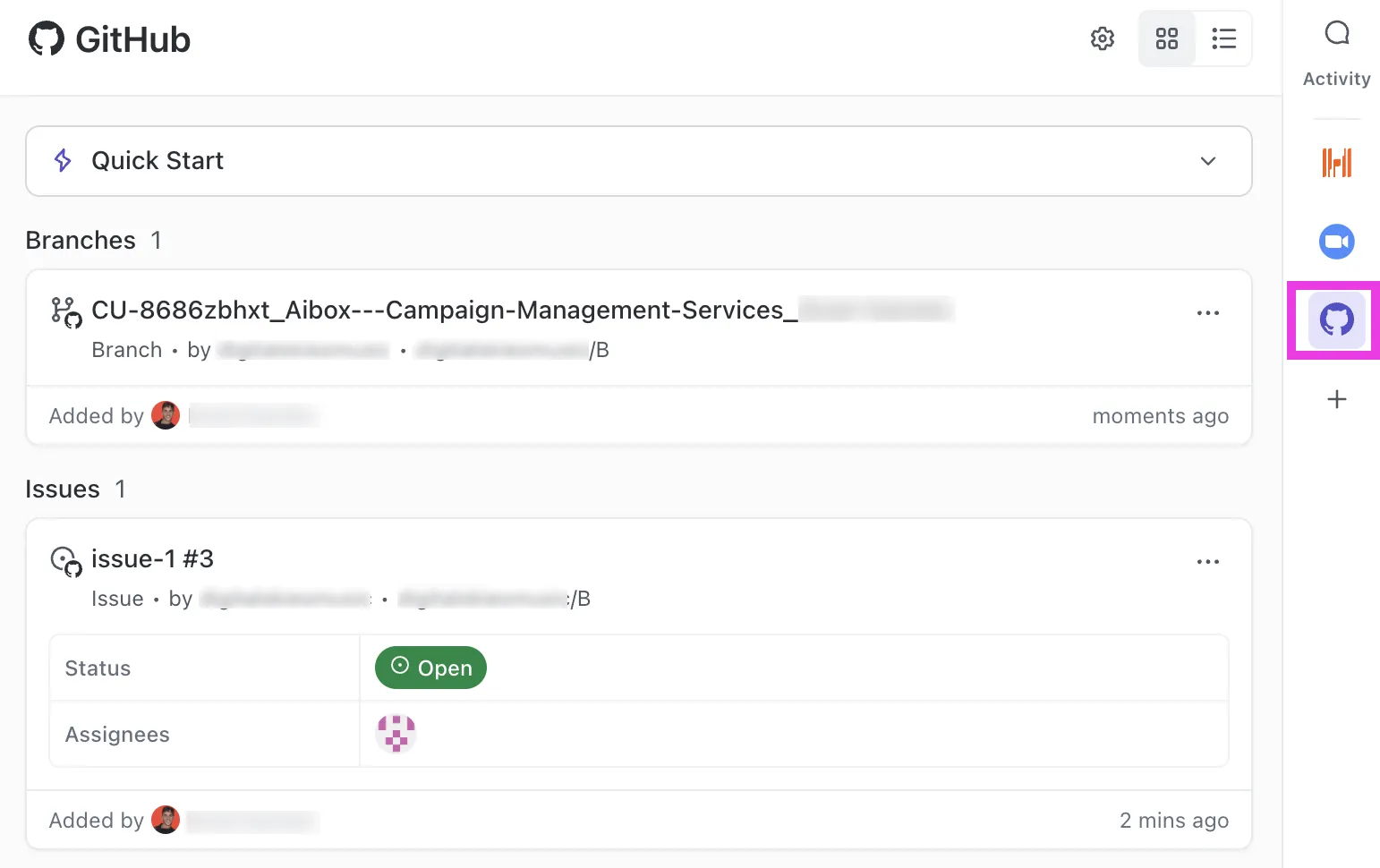
Ez a kapcsolat a következőket segíti:
- Egy pillantással láthatja, mely kódváltozások kapcsolódnak mely feladatokhoz.
- Kövesse nyomon a tervezéstől az összevont kódig tartó folyamatot
- Kerülje el a környezetek közötti kontextusvesztést
Feladata egyetlen megbízható forrás lesz a funkció vagy hiba tekintetében, amelyen dolgozik.
Tervezze és kövesse nyomon a munkát manuális állapotfrissítések nélkül
Kezelje az egész agilis munkafolyamatot egy helyen a ClickUp Sprints segítségével. Adjon hozzá feladatokat a backlogjából, figyelje csapata sebességét a ClickUp Dashboards segítségével, amely burndown és burnup diagramokat jelenít meg, és könnyedén helyezze át a befejezetlen munkákat a következő sprintre.

Ez azt jelenti, hogy nem kell többé minden commit után manuálisan frissíteni a jegyeket egy másik rendszerben. A ClickUp-ban látható nézet automatikusan tükrözi a valós előrehaladást.
Tartsa a specifikációkat, dokumentumokat és kódot egymás mellett
Hozzon létre és tároljon minden projekt- és kóddokumentációt – az architektúrával kapcsolatos döntésektől az API-útmutatókig – közvetlenül azokhoz a feladatokhoz kapcsolódóan, amelyekhez kapcsolódnak, a ClickUp Docs segítségével.
A ClickUp Docs támogatja a kód blokkformázást és a beágyazott oldalakat is, amelyek tökéletesen alkalmasak a műszaki dokumentáció strukturált és olvasható formában történő megőrzésére. A Docs verziótörténetének és élő együttműködésének köszönhetően csapata mindig rendelkezik a megfelelő termék elkészítéséhez szükséges információkkal.
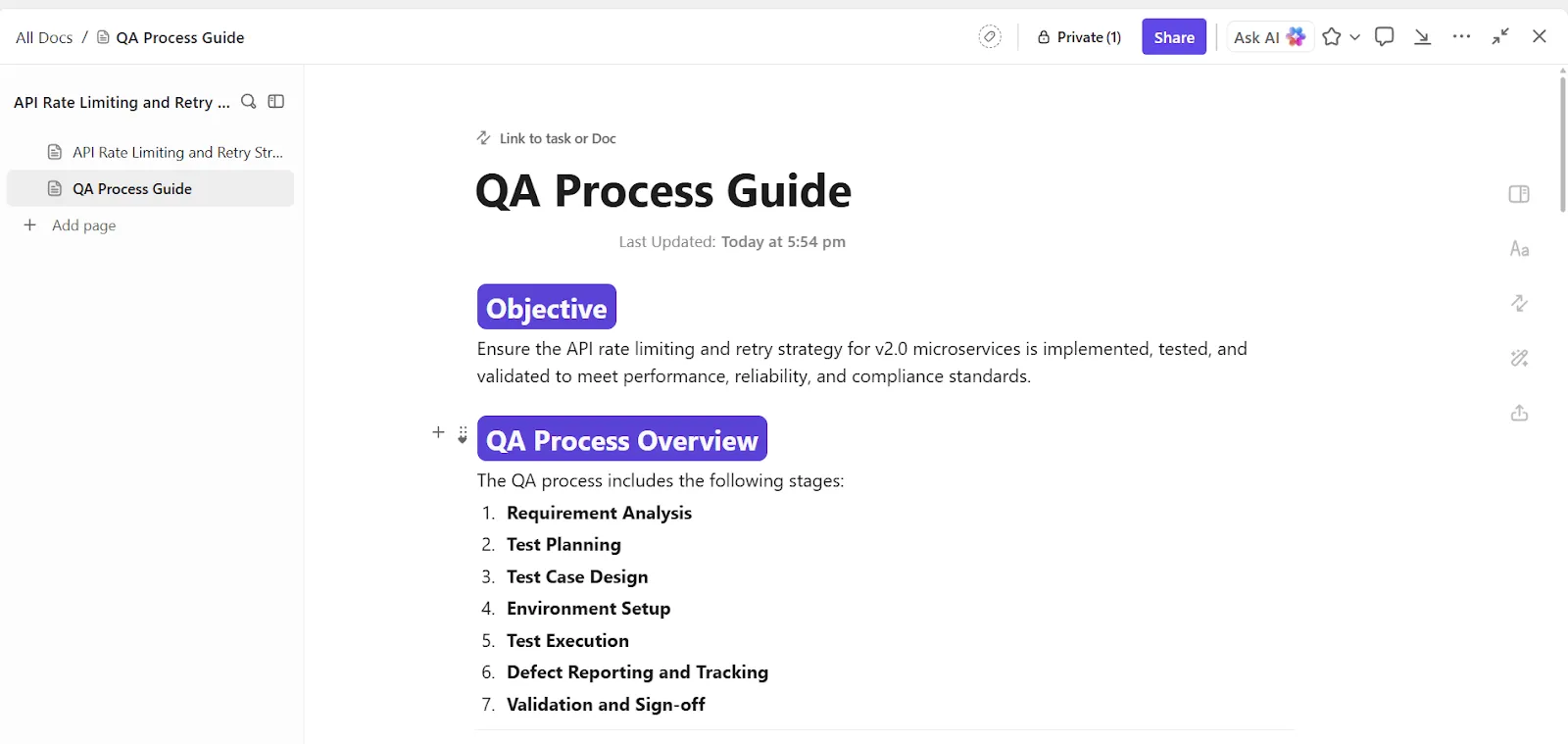
Használja a természetes nyelvet és az AI-t, hogy többet és gyorsabban tudjon elvégezni.
A fejlesztőknek szánt mesterséges intelligencia eszközök többsége a kódírásra összpontosít. Ez hasznos, de csak a munka egy része.
A munka valójában a kód körül lassul le: a követelmények megértése, a kontextus implementációba való átültetése, a dokumentumok frissítése és ugyanazok a kérdések megválaszolása a problémák, PR-ek és jegyek során.
A ClickUp mesterséges intelligenciája úgy lett kialakítva, hogy azt a kaotikus közepét segítse, ahol a kontextus általában elveszik.
Kód generálása kontextusban, nem elszigetelten
A ClickUp mesterséges intelligenciájával történő kódgenerálás nem egy általános „beillesztés, kód megszerzése” élmény. Úgy tervezték, hogy feladatok, dokumentumok és megjegyzések belsejében működjön, így a generált kód tükrözi a munka tényleges tartalmát.
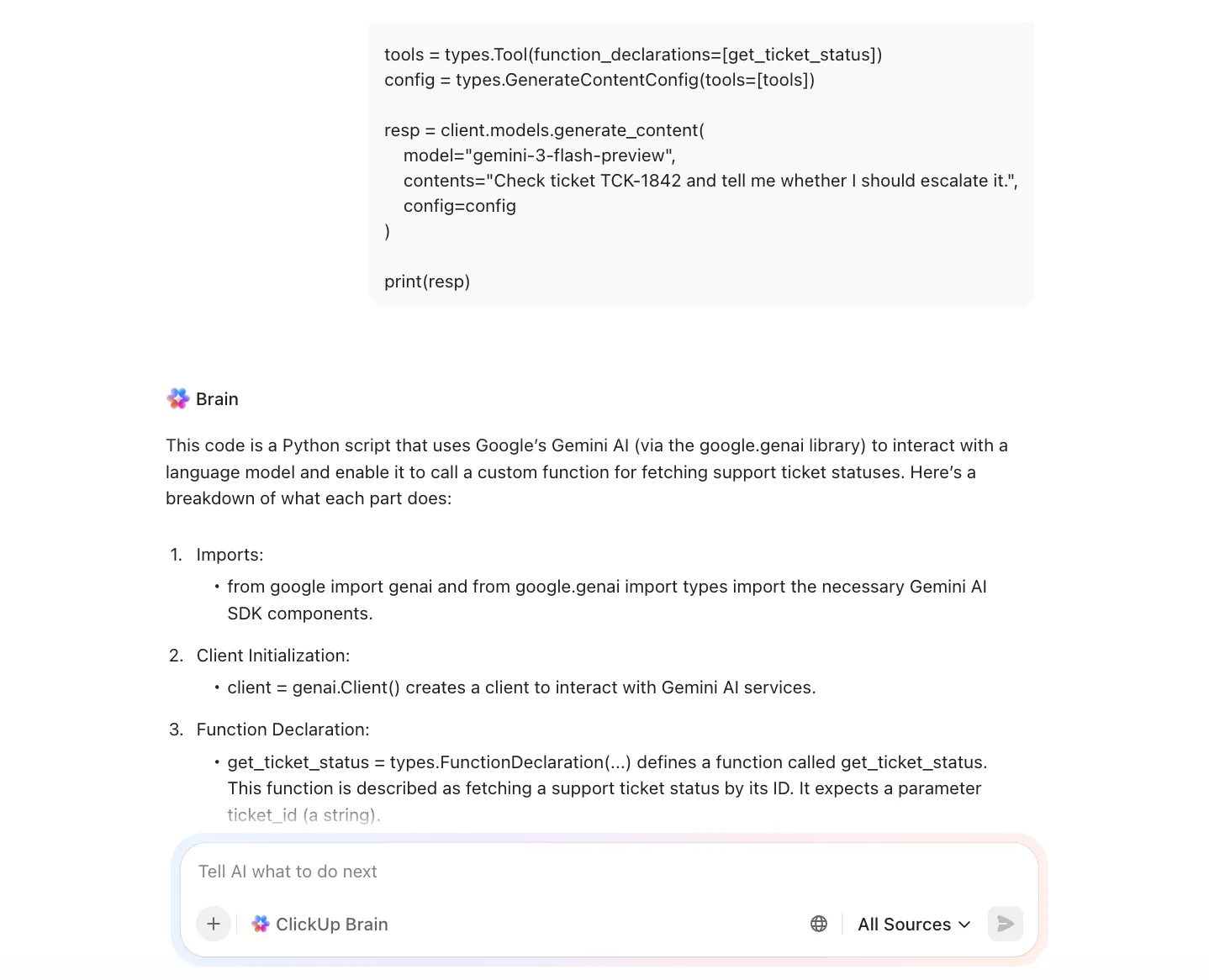
📌 Példák a használatra:
- Hozzon létre egy sablon API-kezelőt közvetlenül egy olyan feladatban, amely már tartalmazza az elfogadási kritériumokat.
- Hozzon létre reguláris kifejezést, segédfüggvényt vagy érvényesítési kódrészletet, miközben áttekinti a hibajelentést.
- Készítsen teszteseteket vagy próbadatokat a feladatleírások alapján, ahelyett, hogy a nulláról kezdené.
Mivel a prompt a feladat kontextusához kapcsolódik, nem kell minden alkalommal újra elmagyarázni a követelményeket, amikor egy kódrészletre van szüksége.
A nem egyértelmű követelményeket alakítsa fejlesztők számára kész kiindulási pontokká.
A ClickUp Brain segítségével az AI-t felhasználva lefordíthatja a termék vagy az érdekelt felek nyelvét valami megvalósíthatóvá, még mielőtt megnyitná a szerkesztőt.
📌 Példák a használatra:
- Összegezze a hosszú feladatleírást egy áttekinthető végrehajtási ellenőrzőlistává.
- Konkrét elfogadási kritériumokká alakítsa a homályos visszajelzéseket
- Formulázza át a funkciókérését technikai követelményekké vagy szélsőséges esetekké.
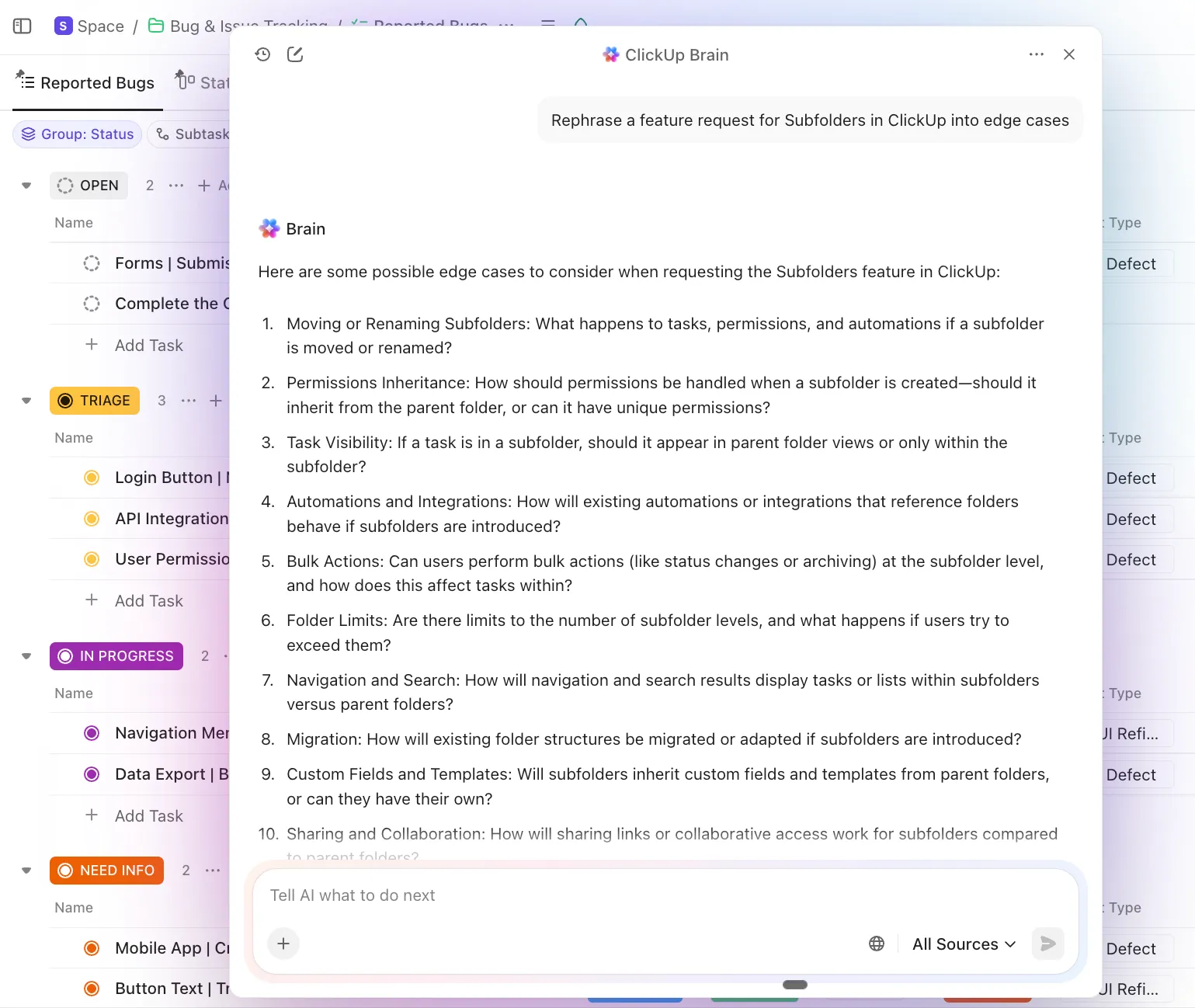
Ahelyett, hogy találgatná, mit is jelent valójában a feladat, egy világosabb tervvel indulhat, ami hatékonyabbá teszi a Copilot használatát, miután elkezdte a kódolást.
Válaszoljon kérdésekre teljes IDE-keresés nélkül
A ClickUp Brain segítségével természetes nyelvű kérdéseket is feltehet a munkaterületén, például:
- „Hol történik a hitelesítés ehhez a funkcióhoz?”
- „Mely feladatok kapcsolódnak ehhez a végponthoz?”
- „Ez a hiba már korábban is felmerült?”

Ahelyett, hogy jegyeket, Slack-szálakat és régi dokumentumokat kutatna, kontextusfüggő válaszokat kap a feladatokból, megjegyzésekből és dokumentációból.
Használja a Codegent a hatókörrel rendelkező, felülvizsgálható munkákhoz
A ClickUp Codegen Agentje olyan helyzetekre lett kifejlesztve, amikor segítségre van szüksége a végrehajtáshoz, nem csak javaslatokra, de mégis szeretné megtartani az irányítást.
A Codegen Agent-et hozzárendelheti egy feladathoz, vagy megjegyzésekből hívhatja meg a következő célokra:
- Készítsen első lépésként egy implementációt a feladat kontextusa alapján
- Javítsa ki a feladatban leírt, egyértelműen meghatározott hibát.
- Hozzon létre egy PR-kész változtatást, amelyet összeolvasztás előtt átnézhet.

Mi a legfőbb különbség az IDE-alapú AI-hez képest? Az ügynök nem csak egy fájlt, hanem a feladatot, a megjegyzéseket, a kapcsolódó dokumentumokat és az elfogadás kritériumait is megérti.
Ezáltal jobban megfelel a következőkre:
- Kis funkciók egyértelmű határokkal
- Konkrét jegyekhez kapcsolódó refaktorok
- Tisztítás vagy konzisztencia a kapcsolódó fájlokban
⚠️ Semmi sem kerül automatikusan egyesítésre. A kimenet felülvizsgálható, szerkeszthető és ugyanúgy kezelhető, mint bármely más hozzájárulás.
Automatizálja azokat a rutinmunkákat, amelyek korábban lassították a munkáját.
A feladatok állapotának frissítése, a minőségbiztosításban való ismétlés vagy az érdekelt felek értesítése a PR-ek egyesítése után mind szükségesek, de nem igényelnek minden alkalommal emberi döntést.
Készítsen if-then szabályokat, amelyek automatikusan gondoskodnak ezekről a frissítésekről a ClickUp Automations segítségével. Lehetőségek:
- Automatikusan helyezze át a feladatot az In Review (Felülvizsgálat alatt) mappába, amikor egy pull request összevonásra kerül.
- Rendeljen hozzá egy minőségbiztosítási mérnököt, amikor a munkát átviszik a staging környezetbe.
- Értesítse az érdekelt feleket, amikor egy funkció készen áll a tesztelésre vagy jóváhagyásra.
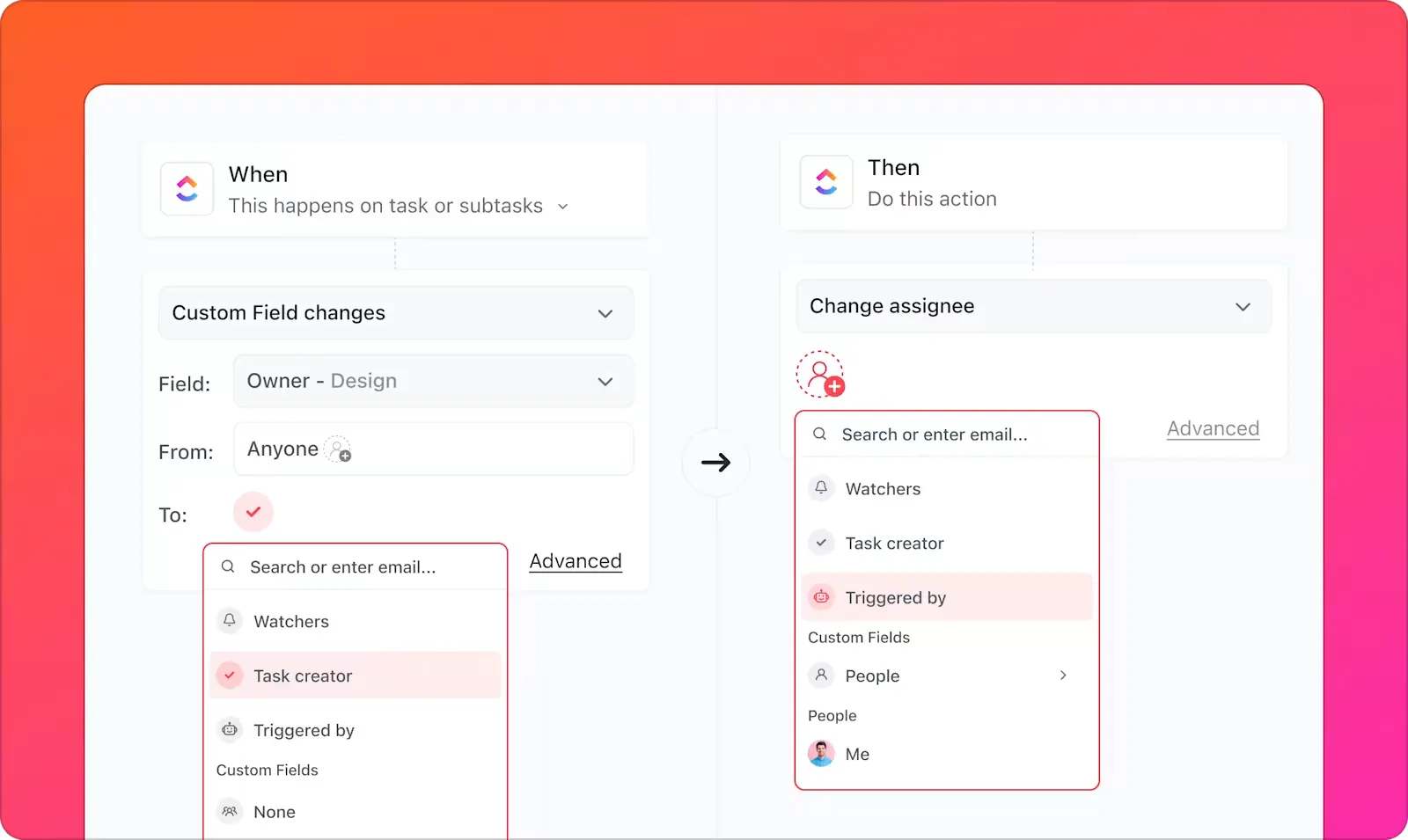
Ráadásul az AI Super Agents akkor is beavatkozhat, amikor a kontextus igenis számít. Ahelyett, hogy csak a státuszt változtatnák meg, a következőket tehetik:
- Készítsen egyértelmű állapotfrissítést a legutóbbi feladataktivitások alapján.
- Összefoglalja a változásokat a lektorok vagy a nem technikai érdekelt felek számára.
- Jelölje meg a hiányzó információkat, mielőtt a munka a következő szakaszba lépne.
Nézze meg, hogyan automatizálják a Super Agents a munkafolyamatokat az Ön számára:
A teljes történet: az ötlettől a kiadásig, egy munkaterületen
A GitHub Copilot a VS Code-ban segít a kód kigondolásában és megírásában. A ClickUp segít a munka teljes életciklusában: a követelmények rögzítésétől a haladás nyomon követésén, a kódrészletek vagy funkcióprototípusok létrehozásán, a kódok összekapcsolásán, a dokumentumok tárolásán és az állapotváltozások automatizálásán át.
Így tud gyorsabb kódolással gyorsabb szállítást elérni.
Ha egyetlen helyen szeretné összefogni a szoftverfejlesztési életciklusának miértjét, mitjét és hogyanját, próbálja ki még ma ingyen a ClickUp-ot!
Gyakran ismételt kérdések (GYIK)
A Microsoft Copilot egy általános célú AI-asszisztens, amely a Microsoft 365 alkalmazásokban, például a Wordben és az Excelben növeli a termelékenységet, míg a GitHub Copilot egy speciális eszköz, amelyet kifejezetten szoftverfejlesztők számára fejlesztettek ki a kódszerkesztőjükbe.
A Copilot a legtöbb programozási nyelvet támogatja, de teljesítménye a legjobban olyan népszerű nyelvekkel működik, mint a Python, JavaScript, TypeScript, Go és Ruby, mivel ezekből áll a képzési adataihoz rendelkezésre álló nyilvános kódok nagy része.
Sok csapat számára igen. Felgyorsíthatja az új fejlesztők beilleszkedését, csökkentheti az ismétlődő sablonkódok írására fordított időt, és segíthet a projekt egészében egységes kódolási minták érvényesítésében.
A leggyakoribb okok a lejárt előfizetés vagy próbaidőszak, a kijelentkezéssel és újbóli bejelentkezéssel megoldható hitelesítési probléma, az API-kérelmeket blokkoló hálózati tűzfal, vagy a bővítmény elavult verziója.